Wie man Fotos vom Samsung Galaxy S22 auf den Mac ü berträgt
Sie halten Ihr glänzendes neues Samsung Galaxy S22 in der Hand und könnten nicht glücklicher sein. Nur, Sie haben einen Mac und fragen sich, wie Sie Fotos vom Samsung Galaxy S22 auf den Mac übertragen können. Hier sind 5 Möglichkeiten, um Fotos vom Samsung Galaxy S22 auf den Mac zu übertragen!


Apr 21, 2026 • Archiviert an: Alle Lösungen für iOS und Android • Bewährte Lösungen
Es ist erstaunlich, dass in einer zunehmend mobilen Welt, in der die Zeit, die auf mobilen Geräten wie Smartphones und Tablets verbracht wird, mit der Zeit, die auf anderen Geräten wie Laptops und Desktops verbracht wird, konkurriert und diese oft sogar übersteigt, Technologien zur Dateiübertragung weitgehend ignoriert werden. Es ist daher eine Ironie, dass die Benutzer der besten Mobiltelefone der Welt, der Geräte, die mehr als tausend Dollar kosten, nicht in der Lage sind, Dateien reibungslos von ihren Telefonen auf ihre Laptops und Desktops zu übertragen. Sie kaufen ein tausend Dollar teures iPhone 13, das beste auf dem Markt und Sie können Dateien davon nicht so einfach auf Ihren Laptop übertragen, wie Sie es sich vielleicht vorgestellt haben. Und genau da kommen wir ins Spiel. Lesen Sie weiter, um zu erfahren, wie Sie ganz einfach Dateien vom Handy auf den Laptop übertragen können, ohne zum USB-Kabel zu greifen.
- Teil I: übertragen von Dateien vom Telefon auf den Laptop ohne USB über WLAN
- Teil II: übertragen von Dateien vom Telefon auf den Laptop ohne USB mit einem Cloud-Dienst
- Teil III: übertragen von Dateien vom Telefon auf den Laptop ohne USB mit Bluetooth
- Bonus-Tipp: übertragen von Dateien von Telefon zu Telefon mit 1 Klick
Teil I: übertragen von Dateien vom Telefon auf den Laptop ohne USB über WLAN
Was tun Sie, wenn Sie Dateien ohne Kabel von Ihrem Handy auf Ihren Laptop übertragen möchten? Sie denken vielleicht an Bluetooth, aber Bluetooth-Dateiübertragungen sind quälend langsam. Das hat uns nicht geschadet, als wir vor ein paar Jahren nur einen gelegentlichen Kontakt zwischen Geräten übertragen wollten und selbst 500-1.000 KB sich groß anfühlten. Eine Diskette war 1,44 MB groß, erinnern Sie sich? Bluetooth verfügt einfach nicht über die nötige Bandbreite, um Daten mit der Geschwindigkeit zu übertragen, die Sie heute benötigen. Bleibt noch WLAN, über das wir in diesem Abschnitt sprechen werden.
Heute gibt es nur noch zwei Arten von Smartphones: Das Apple iPhone mit iOS und die übrigen Hersteller wie Google, Samsung, Oppo, OnePlus, Xiaomi, HMD Global, Motorola, etc., die alle mit Googles Android arbeiten.
Für Google Android-Benutzer: AirDroid
Wenn Sie kein iPhone benutzen, verwenden Sie eine beliebige Version von Googles Android auf Ihrem Smartphone. Für Android-Benutzer gibt es eine App, von der Sie sicher schon gehört haben - AirDroid.

AirDroid ist seit mehr als 10 Jahren auf dem Markt und obwohl es immer wieder Probleme gab, insbesondere das berühmte Problem im Jahr 2016, bei dem die App ihre Benutzer für eine Sicherheitslücke bei der Remote-Ausführung anfällig machte, hat die App aufgrund ihrer Benutzerfreundlichkeit und Leistung eine große Fangemeinde. So sehr, dass G2 Crowd die App im Herbst 2021 mit den Auszeichnungen "High Performer " und "User Most Likely To Recommend " versehen hat. Es ist ein Hinweis darauf, wie gut die App ist und wie viel Vertrauen die Benutzer in diese App haben.
Was macht AirDroid? AirDroid ist ein Dateiübertragungsdienst, der Ihnen eine Remote-Desktop-ähnliche Oberfläche bietet, um Dateien von Ihrem Telefon auf einen Laptop ohne USB zu übertragen. Dies ist das Herzstück der App und obwohl sie inzwischen noch viel mehr kann, konzentrieren wir uns heute auf diese Kernfunktion.
Wie kann man Dateien von einem Android-Telefon über WLAN mit AirDroid auf einen Laptop übertragen? Hier finden Sie eine Schritt-für-Schritt-Anleitung dazu, wie das geht:
Schritt 1: Laden Sie AirDroid aus dem Google Play Store herunter und starten Sie die App.
Schritt 2: Tippen Sie oben rechts auf überspringen, um die Anmeldung zu überspringen und sich anzumelden. Dies ist für die Nutzung der App nicht erforderlich.
Schritt 3: Erteilen Sie der Software BerechtigSchritt 4: Tippen Sie auf dem Bildschirm auf AirDroid Web und Sie werden hierher gelangen.ungen

Schritt 4: Die Benutzeroberfläche der Software sieht nun wie folgt aus:

Schritt 5: Tippen Sie auf "AirDroid web " und starten Sie dann auf Ihrem Computer einen Webbrowser und rufen Sie in der Adressleiste die URL auf: http://web.airdroid.com
Schritt 6: AirDroid wird gestartet und Sie können auf "Loslegen " klicken.
Schritt 7: Tippen Sie auf Ihrem Smartphone auf QR-Code scannen und zeigen Sie mit AirDroid auf den QR-Code, den Sie auf dem Bildschirm des Computers sehen. Sie werden aufgefordert, die Anmeldung zu bestätigen.
Schritt 8: Jetzt können Sie auf Ihre Dateien auf dem Telefon zugreifen, als ob es ein Desktop wäre. Um Dateien mit AirDroid vom Telefon auf den Laptop zu übertragen, klicken Sie auf das Dateien Symbol auf dem AirDroid-Desktop

Schritt 9: Sobald Sie sich in Dateien befinden, können Sie wie mit dem Datei-Explorer Ihrer Wahl zu dem Speicherort der Dateien navigieren, die Sie herunterladen möchten.

Schritt 10: Wählen Sie einzelne oder mehrere Dateien aus, wie Sie es in der Datei-Explorer-App Ihres Betriebssystems tun und klicken Sie oben auf Herunterladen.
Die Datei(en) wird (werden) an den Standard-Download-Ort heruntergeladen, den Sie in Ihrem Webbrowser für alle Dateien eingestellt haben.
Für Apple iPhone (iOS) Benutzer: AirDroid
Jetzt wird es ein wenig knifflig, wenn Apple-Benutzer Inhalte vom iPhone auf einen Laptop übertragen möchten, der kein Apple Mac ist. Es gibt keine ShareMe-App für das iPhone, aber es gibt AirDroid für iOS. Apple-Benutzer können AirDroid verwenden, um Inhalte vom iPhone auf einen Windows-PC zu übertragen und zwar genauso einfach, wie sie AirDroid auf einem Android-Gerät verwenden können. Der Prozess hier ist genau wie bei Android, es ändert sich überhaupt nichts - das ist eines der guten Dinge an AirDroid.
Schritt 1: Laden Sie AirDroid aus dem App Store herunter und starten Sie die App.
Schritt 2: Tippen Sie oben rechts auf überspringen, um die Anmeldung zu überspringen und sich anzumelden.
Schritt 3: Erteilen Sie der Software BerechtigSchritt 4: Tippen Sie auf dem Bildschirm auf AirDroid Web und Sie werden hierher gelangen.ungen
Schritt 4: Tippen Sie auf dem Bildschirm auf AirDroid Web und Sie werden hierher gelangen.

Schritt 5: öffnen Sie nun auf Ihrem Computer Ihren bevorzugten Webbrowser und besuchen Sie http://web.airdroid.com.
Schritt 6: Tippen Sie nun auf Ihrem iPhone auf QR-Code scannen und zeigen Sie auf den QR-Code auf dem Computer, um Zugriff auf AirDroid zu erhalten.
Schritt 7: Tippen Sie auf das Dateien Symbol
Schritt 8: Navigieren Sie zu den Dateien, die Sie herunterladen möchten
Schritt 9: Wählen Sie die Datei(en) aus und klicken Sie oben auf Download.
Die Datei(en) wird (werden) an den in Ihrem Webbrowser eingestellten Standard-Download-Speicherort heruntergeladen.
Für Apple iPhone (iOS) Benutzer: Dr.Fone - Telefon-Backup (iOS)
Lassen Sie uns nun über ein Tool sprechen, das Ihnen die ultimative Kontrolle über Ihr Telefon gibt, unabhängig davon, was Sie tun möchten und zwar auf die einfachste Art und Weise, indem es Sie bei jedem Schritt anleitet. Neugierig? Hier erfahren Sie mehr darüber.
Hier ist ein Tool namens Dr.Fone, das aus einer Reihe von Modulen besteht, von denen jedes für einen bestimmten Zweck entwickelt wurde, so dass Sie sich nie in der Komplexität verlieren. Zu Beginn wählen Sie aus, was Sie tun möchten, und das Tool ist präzise darauf ausgerichtet, Ihnen dabei zu helfen, dies auf die bestmögliche Weise zu tun.
Mit Dr.Fone können Sie alles tun, von der Löschung von Datenmüll auf Ihrem Telefon über die übertragung von Dateien von und auf Ihr Telefon und die Aktualisierung Ihres Telefons bis hin zur Reparatur Ihres Telefons, sollte etwas mit Ihrem Telefon schiefgehen. Es ist eine Art Schweizer Taschenmesser, das Sie unbedingt in Ihrem Arsenal haben müssen.
Hier erfahren Sie, wie Sie mit Dr.Fone Dateien über WLAN vom Telefon auf den Laptop übertragen können:
Schritt 1: Holen Sie sich Dr.Fone
Schritt 2: Starten Sie die App und wählen Sie das Telefon-Backup Modul.

Schritt 3: Verbinden Sie Ihr Telefon über ein USB-Kabel mit dem Computer. Keine Sorge, das ist eine einmalige Sache. Beim nächsten Mal brauchen Sie das nicht mehr zu tun und können die Verbindung über WLAN ohne USB herstellen.
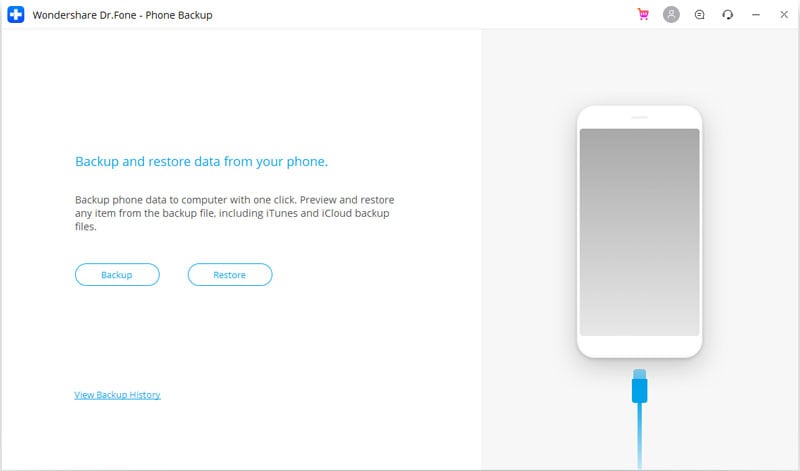
Schritt 4: Sobald das Telefon verbunden ist, klicken Sie auf Backup
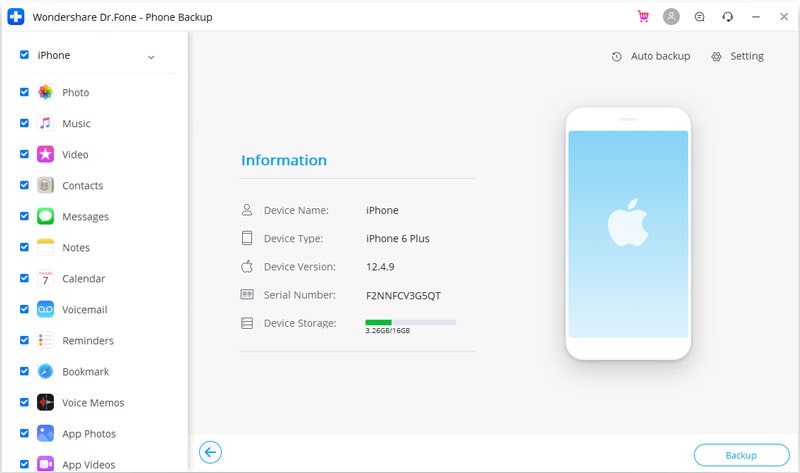
Schritt 5: Wählen Sie nun die Dateitypen aus, die Sie vom Handy auf dem Laptop sichern möchten und klicken Sie auf Backup.
Sie können hier automatische Backups einrichten und diese im Bedarfsfall wiederherstellen:
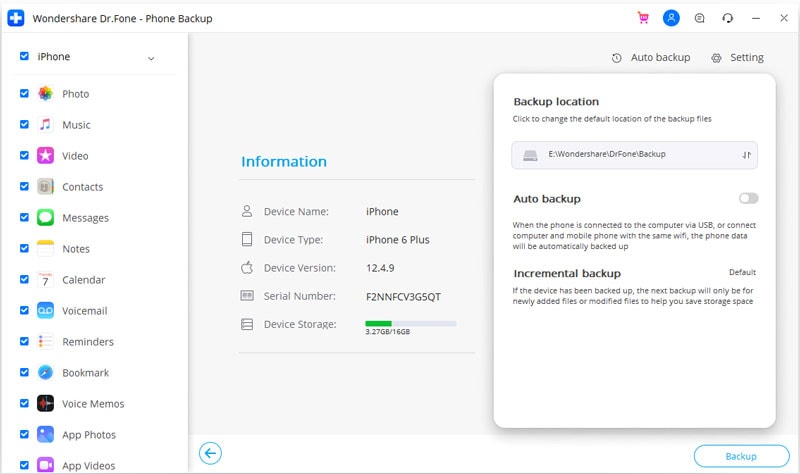
Klicken Sie in der App auf Einstellungen und dann auf "Automatische Sicherung ", um die automatische Sicherung zu aktivieren, falls Sie dies wünschen. Sie können ganz einfach einen Zeitplan für automatische Backups erstellen, damit Sie sich keine Sorgen machen müssen.
Teil II: übertragen von Dateien vom Telefon auf den Laptop ohne USB mit einem Cloud-Dienst
Wenn Sie einen Cloud-Dienst nutzen möchten, bedeutet dies, dass Sie auf Ihrem Telefon in die Cloud hochladen und von der Cloud auf Ihren Computer herunterladen. Warum diese Methode? Manchmal ist es einfach einfacher, wenn man innerhalb eines ökosystems oder sogar außerhalb von ökosystemen und geografischen Grenzen arbeitet. Sie können AirDroid nicht verwenden, um eine Datei von Ihrem Telefon auf einen Laptop zu übertragen, der nicht in Ihrer Nähe ist. Was tun Sie? Sie müssen sie in die Cloud hochladen und dann können Sie oder jemand anderes sie aus der Cloud herunterladen.
Für Android-Benutzer: Google Drive
Google Drive ist das beste Tool zur gemeinsamen Nutzung von Dateien, das Sie im Android-ökosystem verwenden können. Es ist tief in alles integriert, einschließlich fast aller wichtigen Drittanbieter-Software und Apps, die Cloud-Speicher verwenden. Um eine Datei von Ihrem Telefon auf Google Drive zu übertragen, stellen Sie sicher, dass die Datei in Google Drive vorhanden ist, indem Sie die Google Drive-App auf Ihrem Smartphone aufrufen. Wenn dies der Fall ist, können Sie das Programm auf Ihren Computer herunterladen. Wenn dies nicht der Fall ist, können Sie die Datei in der Google Dateien-App suchen und sie für Google Drive freigeben, damit sie in Google Drive hochgeladen wird.
So laden Sie die Datei von Google Drive auf einen Computer herunter:
Schritt 1: Melden Sie sich bei https://drive.google.com an und navigieren Sie zu dem Ort, an dem die Datei hochgeladen wird.
Schritt 2: Klicken Sie auf die Datei, die Sie herunterladen möchten und wählen Sie die Herunterladen Option aus dem Ellipsenmenüoben rechts, um die Datei herunterzuladen.

Wenn Sie stattdessen einen Link haben, klicken Sie einfach auf den Link, um direkt zu der Datei zu gelangen und Sie können sie sowohl ansehen als auch herunterladen.
Für iPhone-Benutzer: iCloud
iCloud für iOS entspricht in etwa dem, was Google Drive für Android ist, allerdings mit mehr Einschränkungen, da es nie dafür entwickelt wurde, so zu funktionieren wie Google Drive, zumindest scheint Apple jetzt so weit zu sein.
iPhone-Benutzer können iCloud Drive verwenden, um Fotos/Dateien vom iPhone auf einen Windows PC oder Mac zu übertragen, genauso wie Google Drive. Die Inhalte, die sie übertragen möchten, müssen in iCloud Drive abgelegt werden und können dann auf einen Windows-Computer heruntergeladen werden, indem Sie die iCloud Webseite besuchen oder auf dem Mac das integrierte iCloud Drive verwenden, wenn Sie mit derselben iCloud ID angemeldet sind. Sie können auch Links zu den Dateien freigeben, genau wie bei Google Drive.
Hier erfahren Sie, wie Sie vorgehen müssen:
Schritt 1: Alle Dateien und Dokumente auf dem iPhone sind über die Dateien-App zugänglich. Starten Sie die Dateien-App und tippen Sie auf die Durchsuchen Schaltfläche am unteren Rand:

Schritt 2: Wenn Sie keine anderen Cloud-Speicher-Apps auf dem iPhone haben, sind nur zwei Speicherorte verfügbar: Auf meinem iPhone und iCloud Drive.
Schritt 3: Wenn die Datei, die Sie übertragen möchten, auf Ihrem iPhone vorhanden ist, wählen Sie "Auf meinem iPhone " und suchen Sie sie. Wenn sie sich bereits in iCloud Drive befindet, finden Sie sie dort.
Schritt 4: Tippen und halten Sie die Datei, die Sie über iCloud übertragen möchten. Es wird ein Kontextmenüangezeigt.

Wenn sich Ihre Datei auf Ihrem iPhone befindet, müssen Sie sie zunächst in die iCloud kopieren. Wählen Sie Kopieren im Kontextmenü, gehen Sie zurück zu iCloud, indem Sie unten auf die Durchsuchen Schaltfläche tippen und fügen Sie die Datei an der gewünschten Stelle in Ihrem iCloud Drive ein und fahren Sie mit Schritt 5 fort. Wenn Ihre Datei bereits in iCloud war, können Sie sie einfach auf Ihren Computer herunterladen, indem Sie die iCloud Webseite besuchen oder den Finder in macOS verwenden. Wir gehen also davon aus, dass Sie Dateien mit jemandem teilen möchten, der iCloud verwendet.
Schritt 5: Tippen Sie in diesem Kontextmenüauf Teilen und wählen Sie "Datei in iCloud teilen ".

Schritt 6: In dem neuen Popup-Fenster können Sie Ihre bevorzugte App auswählen, um sie sofort zu verwenden oder die Freigabeoptionen anzupassen:

Schritt 7: Wenn Sie auf eine App tippen, z.B. auf Ihre E-Mail-App, wird ein Link zu Ihrer Datei erstellt und eingefügt, der sofort versendet werden kann, etwa so:

Teil III: übertragen von Dateien vom Telefon auf den Laptop ohne USB mit Bluetooth
Manchmal möchten Sie einfach alle Optionen auf dem Tisch haben. Hier erfahren Sie, wie Sie Dateien per Bluetooth vom Handy auf den Laptop übertragen können:
Schritt 1: Stellen Sie sicher, dass Bluetooth auf beiden Geräten aktiviert ist.
Schritt 2: Gehen Sie zu den Bluetooth-Einstellungen auf Ihrem Handy und warten Sie, bis der Laptop angezeigt wird. Tippen Sie darauf und fahren Sie fort, ihn mit dem Telefon zu koppeln.

Schritt 3: Sobald Sie gekoppelt sind, gehen Sie zu dem Ort, an dem sich Ihre Datei befindet und teilen Sie sie über Bluetooth mit dem neu gekoppelten Gerät.

Das ist alles!
Bonus-Tipp: übertragen von Dateien von Telefon zu Telefon mit 1 Klick
Was wäre, wenn es eine Möglichkeit gäbe, zwei Telefone miteinander zu verbinden und mit einem einzigen Klick Daten zwischen ihnen zu übertragen? Klingt wie nicht von dieser Welt? Nun, dieses Team hat es möglich gemacht. Dr.Fone ist eine von der Firma Wondershare entworfene und entwickelte Software, die alle Ihre täglichen Probleme mit Smartphones lösen soll. Wenn Sie also mit einem Smartphone zu tun haben, das in einer Boot-Schleife oder einem weißen oder schwarzen Bildschirm festhängt, hilft Ihnen diese Software, wieder auf den richtigen Weg zu kommen. Wenn Sie den Speicher Ihres Telefons aufräumen möchten, können Sie das mit nur einem Klick tun. Dr.Fone - Virtueller Standort (iOS & Android) steht Ihnen zur Seite, wenn Sie Ihren Standort fälschen möchten. Wenn Sie Ihren Bildschirm entsperren oder den PIN auf Ihrem iPhone umgehen möchten. Mit dieser Software sind Sie auf der sicheren Seite. Natürlich können Sie mit Dr.Fone - Telefon Transfer Dateien mit nur einem Klick von einem Telefon auf ein anderes übertragen.
Es gibt verschiedene Möglichkeiten, Dateien vom Handy auf den Laptop zu übertragen, auch plattformübergreifend, z.B. die übertragung von Dateien von Ihrem neuen Samsung S22 auf einen PC oder Mac oder die übertragung von Dateien vom iPhone auf einen Windows-Laptop, etc. Sie können Apps wie AirDroid verwenden, um Dateien vom Telefon auf den Laptop zu übertragen, Sie können Dateien über einen Cloud-Dienst wie Google Drive oder iCloud senden, Sie können Bluetooth verwenden, um Dateien zu übertragen und dann können Sie den Großvater aller dieser Methoden, Dr.Fone, verwenden, um Dateien mit einem Klick vom Telefon auf den Laptop zu übertragen.
Kategorien
Empfohlene Artikel









Telefonübertragung
- Daten von Android erhalten
- Übertragung von Android auf BlackBerry
- Importieren/Exportieren von Kontakten zu und von Android-Telefonen
- Apps von Android übertragen
- Übertragung von Andriod auf Nokia
- Android zu iOS übertragen
- Übertragung von Andoid auf iPhone
- Übertragung von Samsung auf das iPhone
- Samsung zu iPhone Übertragungstool
- Übertragung von Sony auf das iPhone
- Übertragung von Motorola auf das iPhone
- Übertragung von Huawei auf das iPhone
- Übertragung von Android auf iPod
- Fotos von Android auf das iPhone übertragen
- Übertragung von Android auf iPad
- Videos von Android auf das iPad übertragen
- Daten von Samsung erhalten
- Daten an Samsung übertragen
- Übertragung von Sony auf Samsung
- Übertragung von Motorola zu Samsung
- Samsung Switch-Alternative
- Samsung-Dateiübertragungssoftware
- LG-Übertragung
 > Ressourcen > Alle Lösungen für iOS und Android > Wie man Fotos vom Samsung Galaxy S22 auf den Mac ü berträgt
Julia Becker
staff Editor