Hier finden Sie eine Schritt-für-Schritt-Anleitung für MirrorGo, mit dem Sie den Bildschirm Ihres Telefons ganz einfach auf einen PC spiegeln und umgekehrt steuern können. MirrorGo ist jetzt auch für die Windows-Plattformen verfügbar. Laden Sie es jetzt herunter und probieren Sie es aus.
 Datenrettung (iOS)
  Systemreparatur (iOS)

 Telefon-Backup (iOS)
 - iOS Geräte sichern & wiederherstellen
- iCloud Backup auf iOS wiederherstellen
- iTunes Backup auf iOS wiederherstellen
 WhatsApp Transfer (iOS)
 - WhatsApp sichern & wiederherstellen
- Kik sichern & wiederherstellen
- Viber sichern & wiederherstellen
- LINE sichern & wiederherstellen
- WeChat sichern & wiederherstellen
 Datenlöschung (iOS)
  Bildschirm entsperren (iOS)


Wondershare MirrorGo:
Nachrichten auf dem PC beantworten oder Daten vom PC auf ein Mobiltelefon übertragen
- 1. Wie man die Nachrichten von Social Software und SMS schnell auf dem PC beantwortet
- 2. Wie man Daten von seinem PC auf ein Mobiltelefon überträgt
- 3. Wie man Android Handyspiele auf dem PC spielt
- 4. Schneller Screenshot
- 5. Android Aufnahme
- 6. Hotkey-Einstellungen
Video-Anleitung: Wie spiegelt man ein Android-Handy auf den PC?
1. Wie man die Nachrichten von Social Software und SMS schnell auf dem PC beantwortet
Schritt 1: Sobald Sie Ihr Android-Smartphone mit dem PC verbunden haben, steht Ihnen die Oberfläche zur Verfügung, von der aus Sie die Social App nutzen können.
Schritt 2: Verwenden Sie die Tastatur Ihres PCs, um Nachrichten schnell zu schreiben und zu versenden.
Vorteil: Mit Hilfe von MirrorGo können Sie einen Anruf einfach abweisen und schnell antworten, wenn Sie einen Anruf erhalten.
2. Wie man Daten von seinem PC auf ein Mobiltelefon überträgt
Schritt 1: Ziehen Sie die Dateien vom PC auf die MirrorGo-Handyoberfläche und legen Sie sie dort ab.
Schritt 2: Um den Fortschritt der Dateiübertragung zu überprüfen, klicken Sie auf die „Dateien“ Schaltfläche.
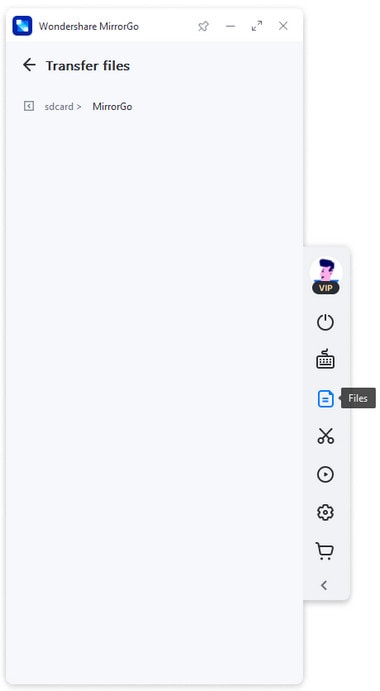
Schritt 3: Sobald die Übertragung abgeschlossen ist, werden diese Dateien im MirrorGo Ordner gespeichert.
Vorteil: Unterstützung für die Übertragung von APK-Dateien, die automatisch installiert werden.
3. Wie man Android Handyspiele auf dem PC spielt
Schritt 1: Nachdem Sie Ihr Mobiltelefon mit MirrorGo verbunden haben, wird die Oberfläche des Mobiltelefons auf dem PC angezeigt. MirrorGo sorgt für die Synchronisierung zwischen den Aufgaben, die Sie auf Ihrem PC und Ihrem Smartphone ausführen. Um ein Spiel auf Ihrem PC zu spielen, müssen Sie nur auf das Symbol des Spiels klicken, das Sie spielen möchten.
Schritt 2: So verwenden Sie die Tastatur Ihres PCs direkt, um das Android Handyspiel zu bedienen.
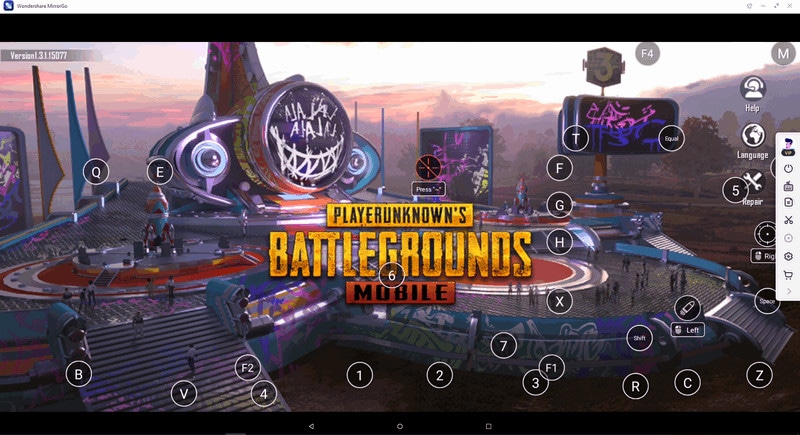
Vorteile:
- 1) Die Benutzer erhalten das ultimative Gaming-Erlebnis auf großen Bildschirmen.
- 2) Die Tastatur unterstützt Tastaturkürzel für Spiele, z.B. die Verwendung der Pfeiltasten im Spiel „Cops and Robbers“.
- 3) Ihre Spieldaten bleiben auf Ihrem Android Telefon erhalten, ohne dass die Gefahr besteht, dass Sie gelöscht werden.
4. Schnelle Screenshots
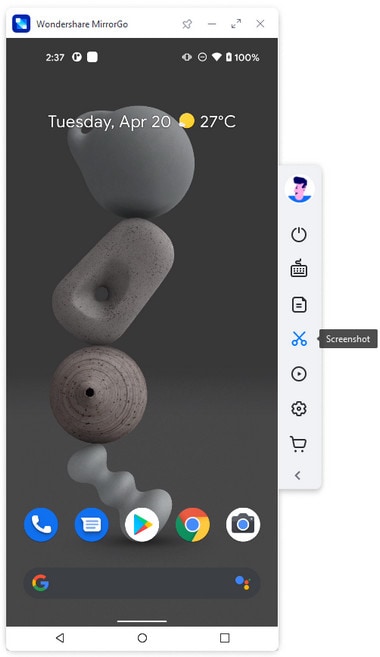
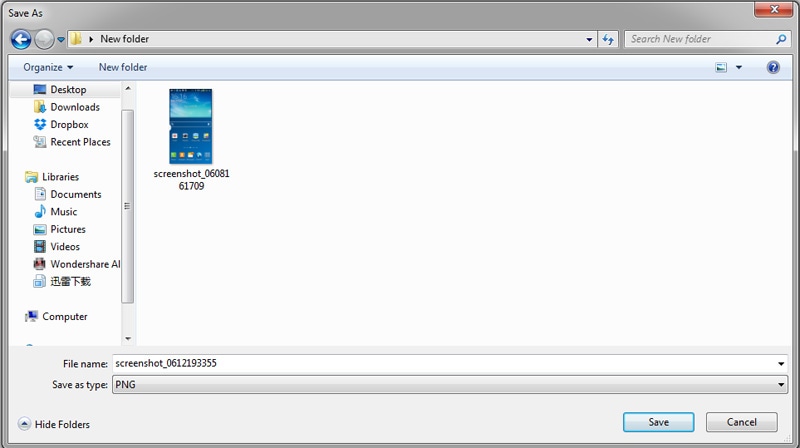
Wenn Sie Ihr Mobiltelefon erfolgreich mit MirrorGo verbunden haben, klicken Sie auf das entsprechende „ “ Symbol und MirrorGo wird Sie bitten, Ihre Screenshots zu speichern.
5. Android Aufnahme
MirrorGo kann Videos von Ihren Aktionen auf Android aufzeichnen, wie z.B. ein Gaming-Video...
Klicken Sie auf das „ “ Symbol, um die Aufnahme zu starten.
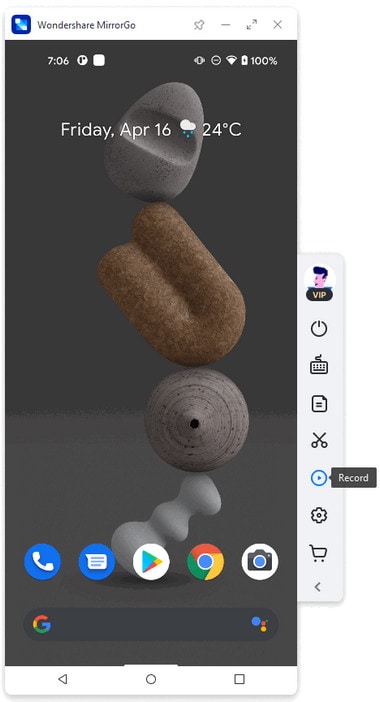
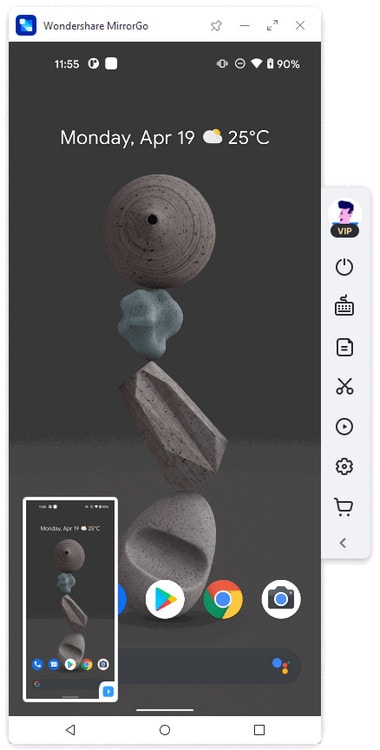
Nachdem Sie die Aufnahme beendet haben, speichert MirrorGo sie auf dem Computer. Sie können auf das Bild klicken, um es zu überprüfen.
6. Hotkey-Einstellungen
Nachdem Sie auf das „ “ Symbol geklickt haben, sehen Sie 7 Arten von Tastaturkürzeln. Um mehr zu erfahren, können Sie sich den anderen Leitfaden zur Verwendung der Gaming-Tastatur ansehen.
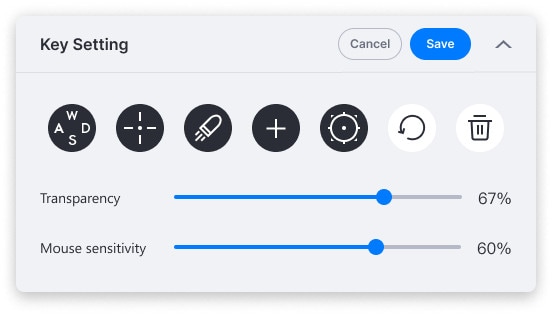
1) Stellen Sie das Steuerkreuz ein, mit dem Sie die gewünschte Position für WASD einstellen können.
2) Legen Sie die Aktionstasten fest, bis zu 8. Sie können die gewünschte Position neu einstellen und ziehen. Geben Sie A-Z oder 0-1 ein, um die Taste zuzuweisen.
3) (FPS) Stellen Sie die Mausbewegung ein. Sie können F2 drücken, um die Funktion zu aktivieren/deaktivieren. Empfehlenswert für First-Person Shooter (FPS)-Spiele.
4) (FPS) Legen Sie die Maustaste fest, mit der Sie die gewünschte Position für den Mausklick festlegen können.