

9 Lösungen für das iOS 27 Widget-Problem

Oct 25, 2026 • Filed to: iOS Probleme beheben • Proven solutions
Dass Widgets nach der Installation von iOS 27 nicht angezeigt werden oder sich nicht aktualisieren, ist ein häufiges Problem, mit dem viele Nutzer derzeit konfrontiert sind. In einem Reddit-Beitrag berichtete ein Nutzer, dass nach dem Upgrade auf das iPhone 16 seine Widgets komplett nicht mehr funktionierten. Und das, nachdem er die üblichen Tricks wie Neustart oder Umschalten der Widget-Einstellungen ausprobiert hatte. Dies ist kein Einzelfall.
Von Wetter- und Kalender-Widgets bis hin zu externen Apps – mehrere können sich nicht aktualisieren. Die Frage ist also: Warum funktioniert das iOS 27 Widget nicht richtig?
Das Problem kann durch Softwarefehler oder Berechtigungskonflikte nach dem iOS 27-Update verursacht werden. Unabhängig von der Ursache kann diese Situation frustrierend sein. Diese Anleitung beschreibt sieben bewährte Methoden zur Behebung des Problems, dass das iOS 27 Widget nicht funktioniert.
- Teil 1. Warum funktioniert mein iOS 27 Widget nicht? 5 häufige Gründe
- Teil 2. Acht bewährte Lösungen zur Behebung des iPhone iOS 27 Widget-Problems ohne Datenverlust
- Lösung 1. iPhone neu starten
- Lösung 2. App-Aktualisierung im Hintergrund aktivieren
- Lösung 3. Stromsparmodus deaktivieren
- Lösung 4. Datensparmodus ausschalten
- Lösung 5. Widget entfernen und erneut hinzufügen
- Lösung 6. Die betroffene App aktualisieren
- Lösung 7. iPhone auf den neuesten iOS 27-Build aktualisieren
- Lösung 8. Alle Einstellungen auf Ihrem iDevice zurücksetzen

- Teil 3. iOS 27 Widget funktioniert immer noch nicht? Nutzen Sie Dr.Fone – Systemreparatur (iOS) zur Behebung
Teil 1. Warum funktioniert mein iOS 27 Widget nicht? 5 häufige Gründe
Mehrere Faktoren können dafür verantwortlich sein, dass Widgets nicht funktionieren – hauptsächlich Systemfehler oder interne Konflikte. Im Folgenden finden Sie die fünf Hauptgründe, warum Sie mit dem iPhone iOS 27 Widget-Problem konfrontiert werden:
- Unvollständige iOS 27-Installation: Wenn das Update aufgrund einer instabilen Internetverbindung oder Unterbrechungen nicht ordnungsgemäß installiert wird, funktionieren die Systemdateien, die Widgets verwalten, möglicherweise nicht wie erwartet.
- App-Aktualisierung im Hintergrund deaktiviert: Widgets sind auf Hintergrundprozesse angewiesen, um Live-Daten abzurufen. Wenn diese Funktion deaktiviert ist, werden sie möglicherweise nicht aktualisiert oder zeigen keine aktuellen Informationen an.
- App-Berechtigungskonflikte: Eine App, der die erforderlichen Berechtigungen fehlen, wie z. B. der Zugriff auf den Standort, kann ein Widget haben, das leer bleibt oder nicht funktioniert.
- Beschädigter Widget-Daten-Cache: Nach dem Update kann das System Probleme mit veralteten oder fehlerhaften Widget-Konfigurationen aus früheren iOS-Versionen haben.
- App-Inkompatibilität: Einige Widgets von externen Apps sind möglicherweise noch nicht für iOS 27 optimiert, was dazu führen kann, dass sie fehlerhaft funktionieren oder vollständig verschwinden.
Teil 2. Acht bewährte Lösungen zur Behebung des iPhone iOS 27 Widget-Problems ohne Datenverlust
Ihre Widgets haben nach dem Update auf iOS 27 plötzlich aufgehört zu funktionieren, aber keine Panik. Mehrere zuverlässige Lösungen können helfen, sie wiederherzustellen, ohne Ihre Daten zu gefährden. Im Folgenden finden Sie neun bewährte Lösungen, um das Problem iOS 27 Widget funktioniert nicht zu beheben:
Lösung 1. iPhone neu starten
Ein einfacher Neustart beseitigt oft kleinere Systemfehler und erzwingt eine Aktualisierung der Hintergrundprozesse, um plötzliche Probleme zu lösen. Dadurch können vorübergehende Anzeige- oder Synchronisierungsprobleme im Zusammenhang mit Widgets behoben werden. Dies ist in der Regel die erste Lösung für das Problem iOS 27 Widget funktioniert nicht, da sie schnell ist und Ihre Dateien oder Einstellungen nicht beeinträchtigt.
So geht's:
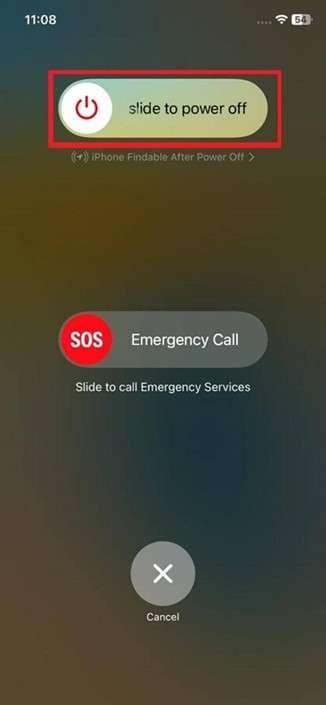
Anleitung. Halten Sie die „Seitentaste" und die „Lautstärketaste" gleichzeitig gedrückt, bis der Bildschirm mit dem Ausschaltregler erscheint. Schieben Sie den Regler „Ausschalten" ganz nach rechts, um das Telefon auszuschalten, und verwenden Sie dann die „Seitentaste", um es wieder einzuschalten.
Lösung 2. App-Aktualisierung im Hintergrund aktivieren
Widgets sind auf Echtzeitdaten ihrer jeweiligen Apps angewiesen und funktionieren ohne diese nicht. Das Problem iOS 27 Widget funktioniert nicht kann also auftreten, wenn die Funktion „App-Aktualisierung im Hintergrund" deaktiviert ist. Durch deren Aktivierung wird sichergestellt, dass Apps Inhalte auch dann aktualisieren können, wenn sie nicht aktiv genutzt werden – was für die Funktionalität und Aktualität von Widgets unerlässlich ist.
Befolgen Sie diese Schritte:
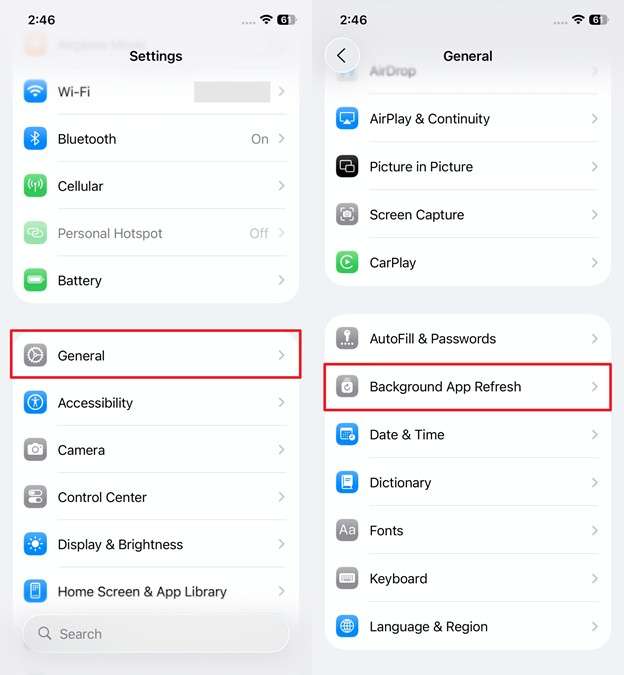
Schritt 1. Navigieren Sie zu den Einstellungen des Telefons und tippen Sie auf die Option „Allgemein", um diesen Tab zu öffnen. Wählen Sie hier die Schaltfläche „App-Aktualisierung im Hintergrund" und prüfen Sie, ob sie auf dem nächsten Bildschirm deaktiviert ist.
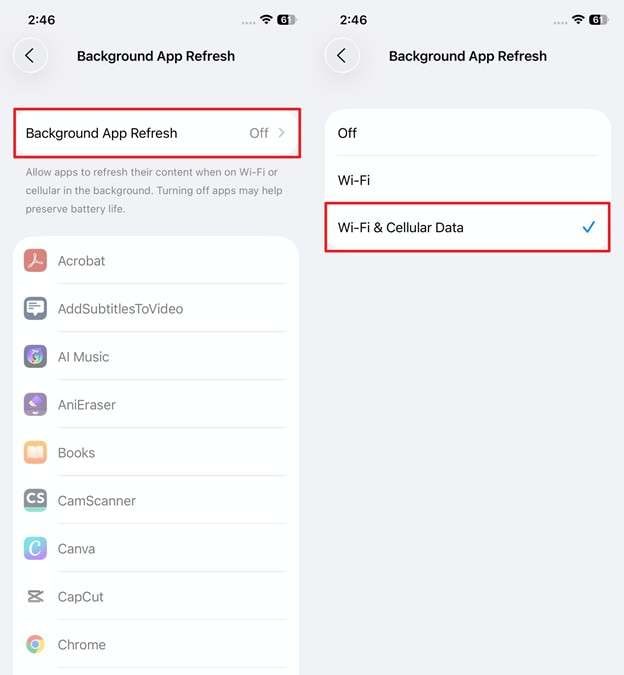
Schritt 2. Wenn „Aus" angezeigt wird, tippen Sie erneut auf „App-Aktualisierung im Hintergrund", um fortzufahren. Wählen Sie auf dem nächsten Bildschirm „WLAN & Mobile Daten", um diese Funktion zu aktivieren.
Lösung 3. Stromsparmodus deaktivieren
Wenn der Stromsparmodus aktiviert ist, schränkt Ihr Telefon bestimmte Hintergrundfunktionen ein, um den Akku zu schonen. In der Regel ist die Widget-Aktualisierung oft das erste Opfer. Wenn Ihre Widgets sich nicht aktualisieren oder festzuhängen scheinen, kann das Deaktivieren dieses Modus helfen. Dadurch wird die Live-Funktionalität sofort wiederhergestellt, um das iPhone iOS 27 Widget-Problem zu beheben.
Befolgen Sie die folgenden Anweisungen:
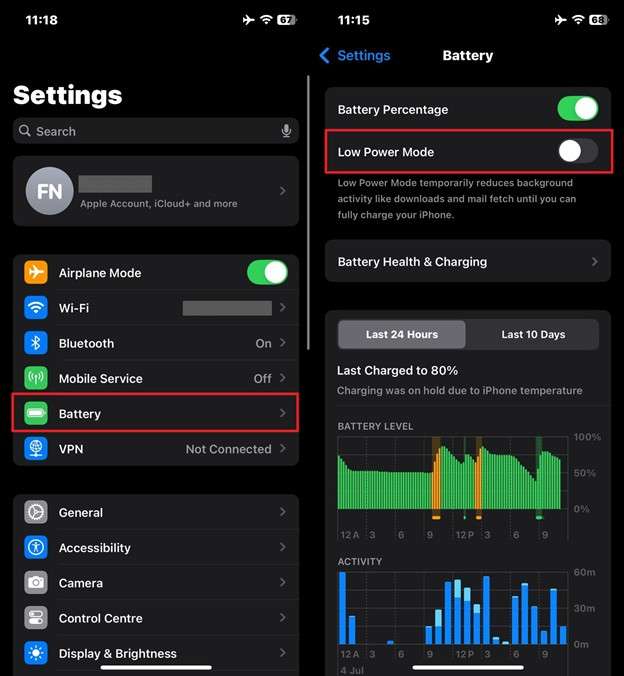
Anleitung. Öffnen Sie die Einstellungen-App und wählen Sie die Option „Batterie". Stellen Sie anschließend sicher, dass der Schalter „Stromsparmodus" deaktiviert ist.
Lösung 4. Datensparmodus ausschalten
Der Datensparmodus schränkt die Netzwerknutzung im Hintergrund ein, um Daten zu sparen, kann aber unbeabsichtigt verhindern, dass Widgets aktualisiert werden. Dies betrifft vor allem diejenigen, die auf eine Internetverbindung angewiesen sind. Das Deaktivieren dieser Einstellung ermöglicht es Apps, Netzwerkressourcen frei zu nutzen, was das Problem iOS 27 Widget funktioniert nicht sofort beheben kann.
So geht's:
Schritt 1. Navigieren Sie in den Telefoneinstellungen zum Tab „Mobilfunk" und wählen Sie die „Mobilfunkdatenoptionen", um fortzufahren.
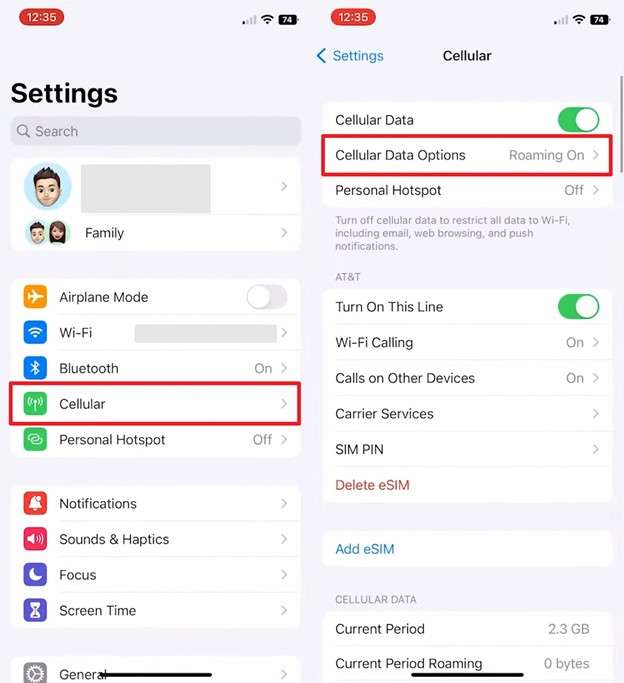
Schritt 2. Drücken Sie innerhalb der „Mobilfunkdatenoptionen" die Schaltfläche „Datenmodus". Wählen Sie anschließend „Standard" oder „Mehr Daten über 5G erlauben" anstelle von „Datensparmodus".
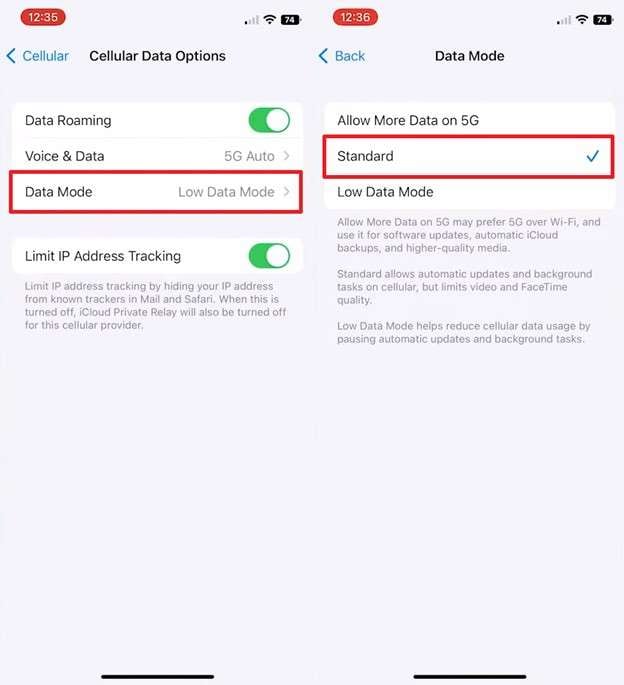
Wählen Sie die Standardoption im Datenmodus
Lösung 5. Widget entfernen und erneut hinzufügen
Manchmal kann ein Widget nach einem größeren Firmware-Update fehlerhaft werden und komplett nicht mehr reagieren. Durch das Entfernen vom Home-Bildschirm und erneutes Hinzufügen wird die Verbindung zur App zurückgesetzt, wodurch das iPhone iOS 27 Widget-Problem behoben wird. Diese Methode funktioniert gut bei Widgets, die leer erscheinen oder nicht auf Tippen reagieren.
Verwenden Sie die folgende Anleitung:
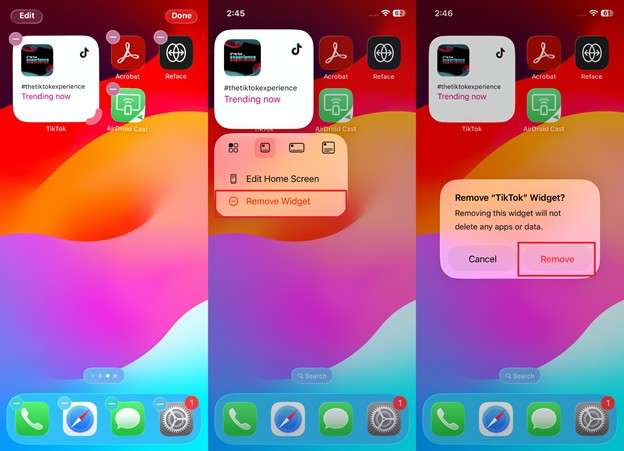
Schritt 1. Navigieren Sie zum problematischen Widget und halten Sie es eine Weile gedrückt, bis die Layout-Bearbeitungsoptionen erscheinen. Tippen Sie hier auf das „-"-Zeichen und wählen Sie „Widget entfernen", um es über die Schaltfläche „Entfernen" zu löschen.
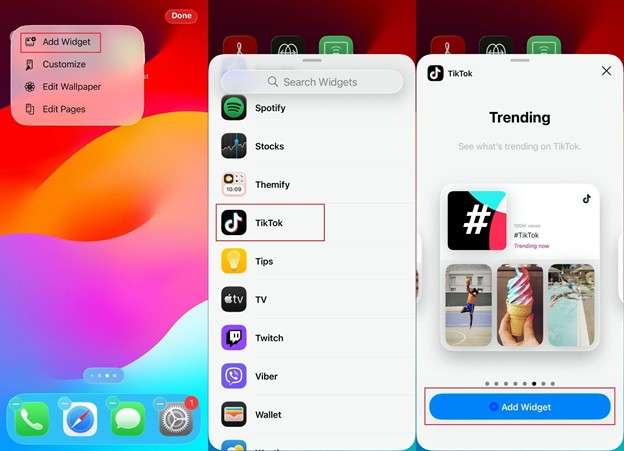
Schritt 2. Nachdem das Widget entfernt wurde, drücken Sie erneut lange auf den Bildschirm und tippen Sie oben links auf „Bearbeiten". Wählen Sie unter den verfügbaren Optionen „Widget hinzufügen" und wählen Sie die gewünschte App aus. Tippen Sie abschließend erneut auf die Schaltfläche „Widget hinzufügen", um den Vorgang abzuschließen.
Lösung 6. Die betroffene App aktualisieren
Ein bestimmtes iOS 27 Widget funktioniert nicht – das kann an einem Problem mit der App selbst liegen. Einige Apps benötigen Updates, um mit iOS 27 kompatibel zu bleiben, insbesondere nach größeren Systemänderungen. Wenn Sie die neueste Version installieren, werden Fehlerbehebungen und Widget-Unterstützung ordnungsgemäß angewendet. Dadurch können Anzeige- oder Ladeprobleme schnell behoben werden.
Befolgen Sie diese Schritte:
Anleitung. Öffnen Sie den App Store auf Ihrem iPhone und verwenden Sie die Suchleiste oben, um nach der betroffenen App zu suchen. Wenn Sie die Option „Aktualisieren" sehen, tippen Sie darauf, um den App-Aktualisierungsprozess zu starten.

Lösung 7. iPhone auf den neuesten iOS 27-Build aktualisieren
Da die iOS 27-Beta derzeit läuft, ist es möglich, dass das Problem bei der Firmware selbst liegt. Apple veröffentlicht weiterhin kleinere Updates, um alle erkannten Probleme zu beheben. Ein Update auf den neuesten Beta-Build kann daher verbleibende iPhone iOS 27 Widget-Probleme beheben. Dadurch wird eine bessere Kompatibilität, verbesserte Leistung und reibungslosere Widget-Funktionalität sichergestellt.
Schritte zum Aktualisieren von iOS:
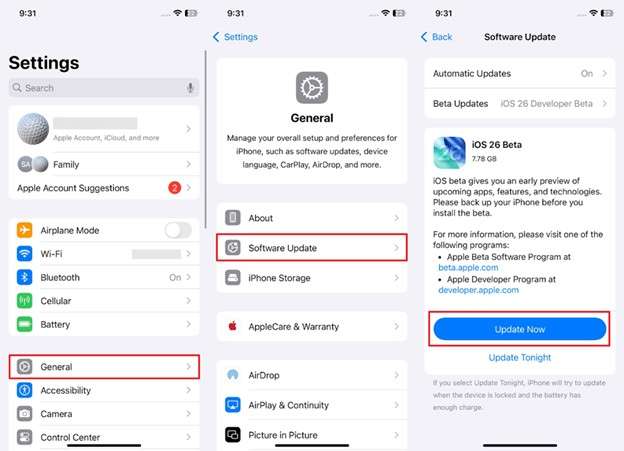
Anleitung. Öffnen Sie die Einstellungen-App auf dem Mobilgerät und rufen Sie den Tab „Allgemein" auf, um die Option „Softwareupdate" auszuwählen. Wenn ein neues Firmware-Upgrade verfügbar ist, tippen Sie auf die Schaltfläche „Jetzt aktualisieren", um den Vorgang zu starten.
Lösung 8. Alle Einstellungen auf Ihrem iDevice zurücksetzen
Hat keine der vorherigen Lösungen für das iPhone iOS 27 Widget-Problem funktioniert? Dann kann das Zurücksetzen aller Einstellungen helfen, tiefere Softwarekonflikte zu beheben
So setzen Sie alle Telefoneinstellungen zurück:
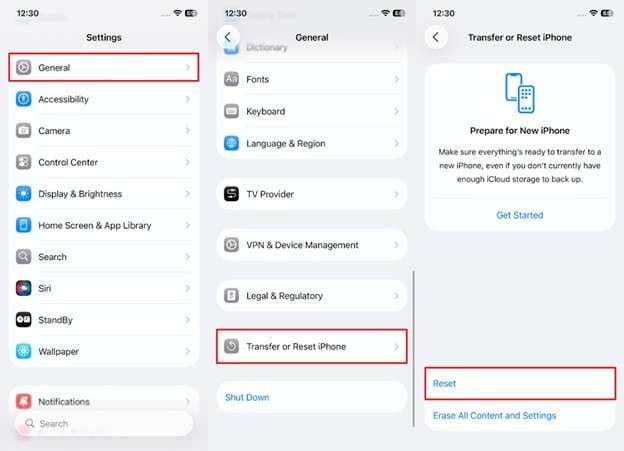
Schritt 1. Öffnen Sie die App „Einstellungen" und navigieren Sie zum Tab „Allgemein", um „iPhone übertragen/zurücksetzen" aus den verfügbaren Optionen auszuwählen. Tippen Sie anschließend auf dem nächsten Bildschirm auf die Schaltfläche „Zurücksetzen", um die zugehörigen Optionen anzuzeigen.
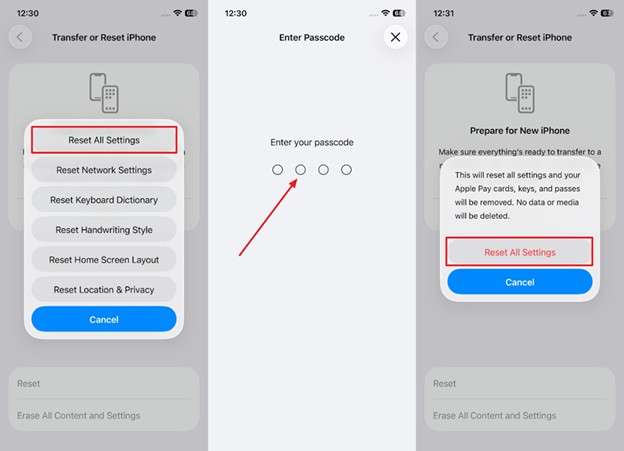
Schritt 2. Wählen Sie hier die Option „Alle Einstellungen zurücksetzen" und geben Sie zur Bestätigung den Telefon-Passcode ein. Tippen Sie anschließend erneut auf die Schaltfläche „Alle Einstellungen zurücksetzen", um die Gerätekonfiguration auf den Werkszustand zurückzusetzen.
Teil 3. iOS 27 Widget funktioniert immer noch nicht? Verwenden Sie Dr.Fone – Systemreparatur (iOS) zur Behebung
Wenn manuelle Lösungen die Widgets nicht zurückgebracht haben, kann Dr.Fone – Systemreparatur (iOS) das Problem im Handumdrehen beheben. Da Sie wahrscheinlich mit tieferliegenden Firmware-Problemen in iOS 27 zu tun haben, kann es diese in einem Durchgang ohne Datenverlust beheben. Zu den Problemen, die es behebt, gehören das Hängenbleiben beim Apple-Logo, ein Schwarzer Bildschirm, eine Boot-Schleife, Verzögerungen des Telefons und vieles mehr.
Anstatt eine vollständige Löschung oder eine riskante Wiederherstellung über iTunes durchzuführen, verwendet dieses Tool offizielle Firmware und intelligente Reparaturlogik. Es kann Fehler im Zusammenhang mit dem iPhone iOS 27 Widget-Problem gezielt erkennen und beheben. Mit Standard- und erweitertem Modus kann Dr.Fone über 150 iOS-Systemprobleme beheben. Wenn Sie technische Hürden lieber überspringen und die Systemgesundheit schnell wiederherstellen möchten, ist dieses Tool eine Überlegung wert.

Dr.Fone – Systemreparatur (iOS)
iOS-Systemfehler ohne Datenverlust reparieren.
- Repariert nur Ihr iOS auf den Normalzustand, ganz ohne Datenverlust.
- Behebt verschiedene iOS-Systemprobleme: Im Wiederherstellungsmodus hängengeblieben, weißes Apple-Logo, Schwarzer Bildschirm, Startschleife usw.
- Upgrade und Downgrade von iOS ganz ohne iTunes.
- Funktioniert mit allen iPhone/iPad/iPod Touch-Geräten unter allen iOS-Versionen.


Hauptfunktionen
- Komplexe Firmware-Fehler: Es kann selbst die schwerwiegendsten Systemstörungen mühelos beheben, wie z. B. Schwarzer Bildschirm, Boot-Schleifen, eingefrorene Apple-Logo-Bildschirme, hängende Updates usw.
- iOS 27 einfach upgraden oder downgraden: Nutzen Sie es, um Ihr Telefon zu aktualisieren oder die Firmware auf eine frühere Version zurückzusetzen – ohne Jailbreak oder iTunes.
- Wiederherstellungs- oder DFU-Modus aktivieren/beenden: Wenn Sie während eines Vorgangs im Wiederherstellungs- oder DFU-Modus feststecken, kommen Sie mit einem Klick kostenlos mit Dr.Fone heraus.
So beheben Sie das iOS 27 Widget-Problem mit Dr.Fone – Systemreparatur (iOS)
Schritt 1. Starten Sie Dr.Fone nach Abschluss der Installation auf Ihrem Computer und öffnen Sie den Reiter „Toolbox". Wählen Sie hier die Option „Systemreparatur" aus der angezeigten Liste, um fortzufahren.

Schritt 2. Sobald Ihr iDevice per Kabel verbunden ist, wählen Sie „iPhone", um den Plattformtyp anzugeben.

Schritt 3. Klicken Sie anschließend auf „iOS Repair", um den Vorgang zu starten.

Schritt 4. Wenn Sie aufgefordert werden, eine Reparaturmethode auszuwählen, entscheiden Sie sich für „Standard Repair", um sicherzustellen, dass Ihre Daten erhalten bleiben.

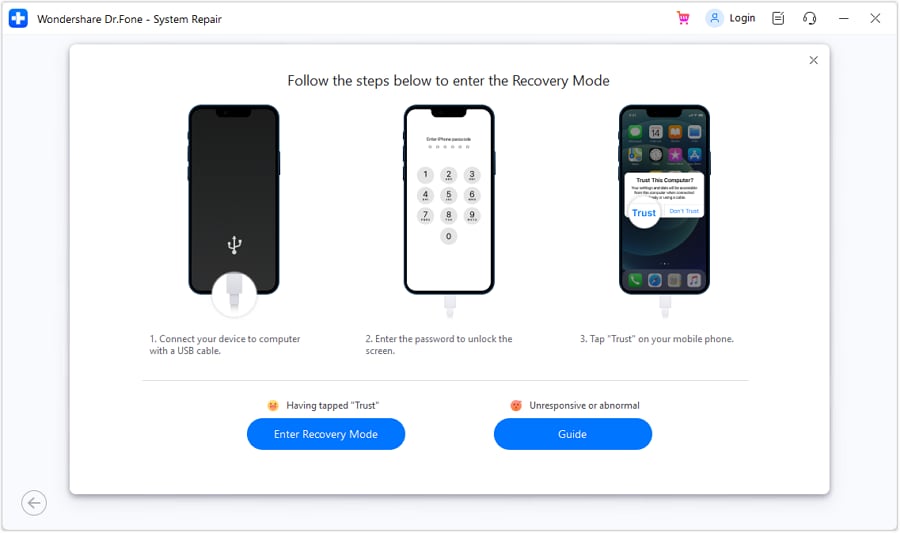
Schritt 5. Befolgen Sie in diesem Schritt sorgfältig die Anweisungen und drücken Sie „Enter Recovery Mode", um diesen Modus zu aktivieren.
Schritt 6. Als Nächstes zeigt Dr.Fone die Liste kompatibler Firmware-Versionen zur Auswahl an. Klicken Sie hier auf die Schaltfläche „Download" neben der gewünschten Version, um fortzufahren.

Schritt 7. Sobald der Download abgeschlossen und die Datei verifiziert ist, wählen Sie „Repair Now", damit die Software mit der Reparatur Ihres Geräts beginnen kann.

Schritt 8. Schließen Sie abschließend alles ab, indem Sie nach Abschluss des Reparaturvorgangs auf „Done" klicken.

Fazit
iOS 27 brachte spannende neue Funktionen, führte aber auch frustrierende Widget-Probleme ein, die den täglichen Gebrauch vieler Nutzer beeinträchtigten. Wenn Ihre Widgets nicht mehr aktualisiert werden, verschwinden oder sich nicht laden lassen, reichen die Ursachen von Systemfehlern und deaktivierter Hintergrundaktualisierung bis hin zum Energiespar- oder Datensparmodus.
Von einfachen Anpassungen wie dem Deaktivieren des Stromsparmodus bis hin zum Zurücksetzen der Telefoneinstellungen gibt es mehrere bewährte Methoden. Probieren Sie die Lösungen nacheinander aus, und wenn nichts funktioniert, ist Dr.Fone – Systemreparatur (iOS) die Lösung, die Sie brauchen, um das iOS 27 Widget funktioniert nicht-Dilemma zu beheben.
 sicher & geschützt
4.624.541 Personen haben es heruntergeladen
Häufig gestellte Fragen
 F1. Können Fokusmodi das Verhalten von Widgets in iOS 27 beeinflussen?F2. Warum funktionieren nur einige iOS 27 Widgets nicht, während andere normal laufen?F3. Wie behebe ich Widgets, die im Smart Stack unter iOS 27 nicht angezeigt werden?


iOS 26 Topics
- iOS 26 Downgrade/Upgrade
- 1. Downgrade von iOS 26
- 2. iOS 19 vs. iOS 26
- 3. Aktualisieren Sie iOS 26
- 4. Deinstallieren Sie iOS 26
- iOS 26-Fehler/Probleme
- 1. Liste der Beta-Fehler in iOS 26
- 2. Beheben Sie iOS 26-Störungen
- 3. Update iOS 26 kann nicht verifiziert werden
- 4. „Hey Siri“ reagiert nicht unter iOS 26
- 5. RCS-Messaging funktioniert nicht unter iOS 26
- 6. Batterieentladung durch iOS 26 Beta
- 7. iOS 26 bleibt bei „Jetzt installieren“ hängen
- 8. iOS 26-Update wird nicht angezeigt
- 9. iOS 26 kann nicht nach Updates suchen
- 10. iOS 26-Update fehlgeschlagen
- iOS 26-Funktionen
- ● Daten verwalten/übertragen/wiederherstellen
- ● Bildschirm entsperren/aktivieren/FRP-Sperre
- ● Beheben Sie die meisten iOS- und Android-Probleme
- Jetzt testen Jetzt testen


Daisy Raines
staff Editor
Generally rated4.5(105participated)