Effortlessly manage data through preview, delete, export, etc.

 100% Security Verified | No Subscription Required | No Malware

 :
: 
 ChatGPT
 Perplexity
 Gemini
 Claude
 Grok
Grok
Wenn während oder nach WM-Spielen Ihre Mediendateien verloren gehen oder Sie auf Netzwerksperren stoßen, kann das den Spaß verderben. Daher erklärt dieser Leitfaden die WM-Reise-Checkliste für Ihr Smartphone, sobald Sie mit dem Packen fertig sind.
Dieser Leitfaden zeigt auch, wie Dr.Fone bei Sicherungs-, Übertragungs- und SIM-Entsperrungsaufgaben während der WM-Reise helfen kann.
In diesem Artikel
Teil 1. Warum benötigen Sie eine Smartphone-Checkliste vor der WM-Reise?
Der Bericht von Darktrace besagt, dass Sportveranstaltungen anfälliger für Cyberkriminelle und Hacktivisten sind, da diese dazu neigen, sensible Daten zu stehlen oder die Veranstaltungsinfrastruktur zu stören. Bevor Sie Ihr Smartphone für eine Fußballreise vorbereiten, erfahren Sie daher anhand der genannten Gründe, warum Sie grundlegende Überprüfungen durchführen müssen:
| Grund | Warum es wichtig ist |
|---|---|
| Spielerinnerungen schützen | WM-Momente sind einmalig und können nicht wiederholt werden. |
| Datenverlust beim Smartphonewechsel vermeiden | Ein Smartphone-Upgrade kann zu Datenverlust bei der Übertragung führen. |
| SIM- und Roaming-Probleme beheben | Eine gesperrte SIM oder falsche Einstellungen können im Ausland zu keinem Netzwerk führen. |
| Apps und Tickets bereithalten | Tickets, Apps und 2FA werden für den Zugang zum Stadion benötigt. |
| Speicher- und Akkuprobleme vermeiden | Intensive Nutzung leert Speicher und Akku an Spieltagen. |
Teil 2. Sichern Sie Ihr Smartphone vor der Reise
Sichern Sie als ersten Schritt Ihr Smartphone vor internationalen Sportreisen in die Vereinigten Staaten, nach Mexiko oder Kanada zur WM auf die genannten Weisen:
Methode 1. Ein iPhone sichern
Erfahren Sie, wie Sie über die genannten Methoden eine Cloud- und lokale Sicherung auf dem Smartphone oder PC erstellen:
1. Eine iCloud-Sicherung erstellen
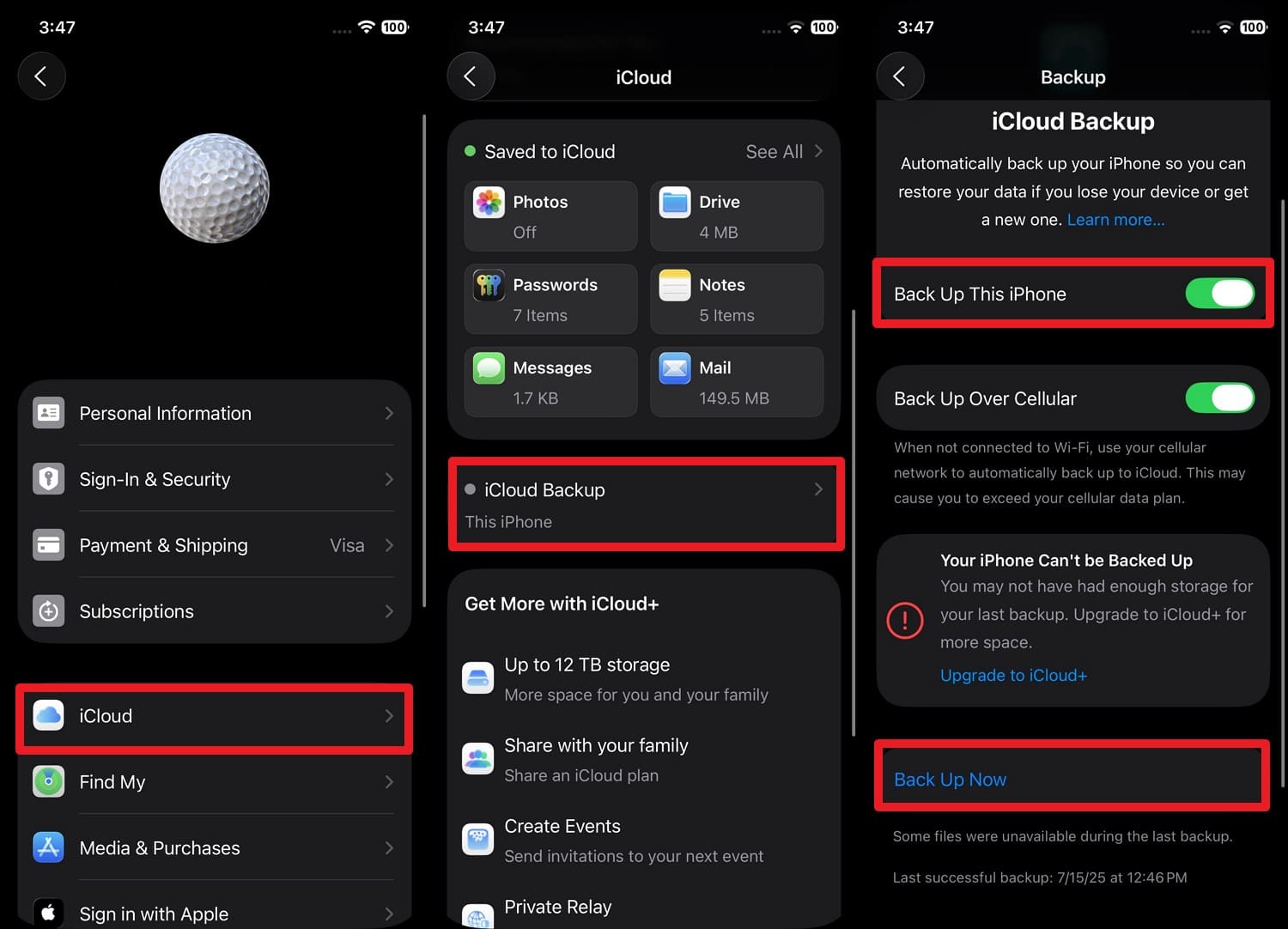
Sie können alte oder WM-Daten einfach auf ein neues iPhone übertragen, da iCloud Ihr Smartphone automatisch sichert, wie gezeigt:
Anleitung. Gehen Sie zu „Apple-ID > iCloud > iCloud-Backup > Dieses iPhone sichern > Jetzt sichern."
2. iPhone über iTunes/Finder auf einem Mac oder Windows-PC sichern
Während Sie Ihr Smartphone für eine Fußballreise vorbereiten, können Sie iTunes/Finder unter Windows oder Mac verwenden, um über die folgende Anleitung eine lokale oder verschlüsselte Sicherung zu erstellen:
-
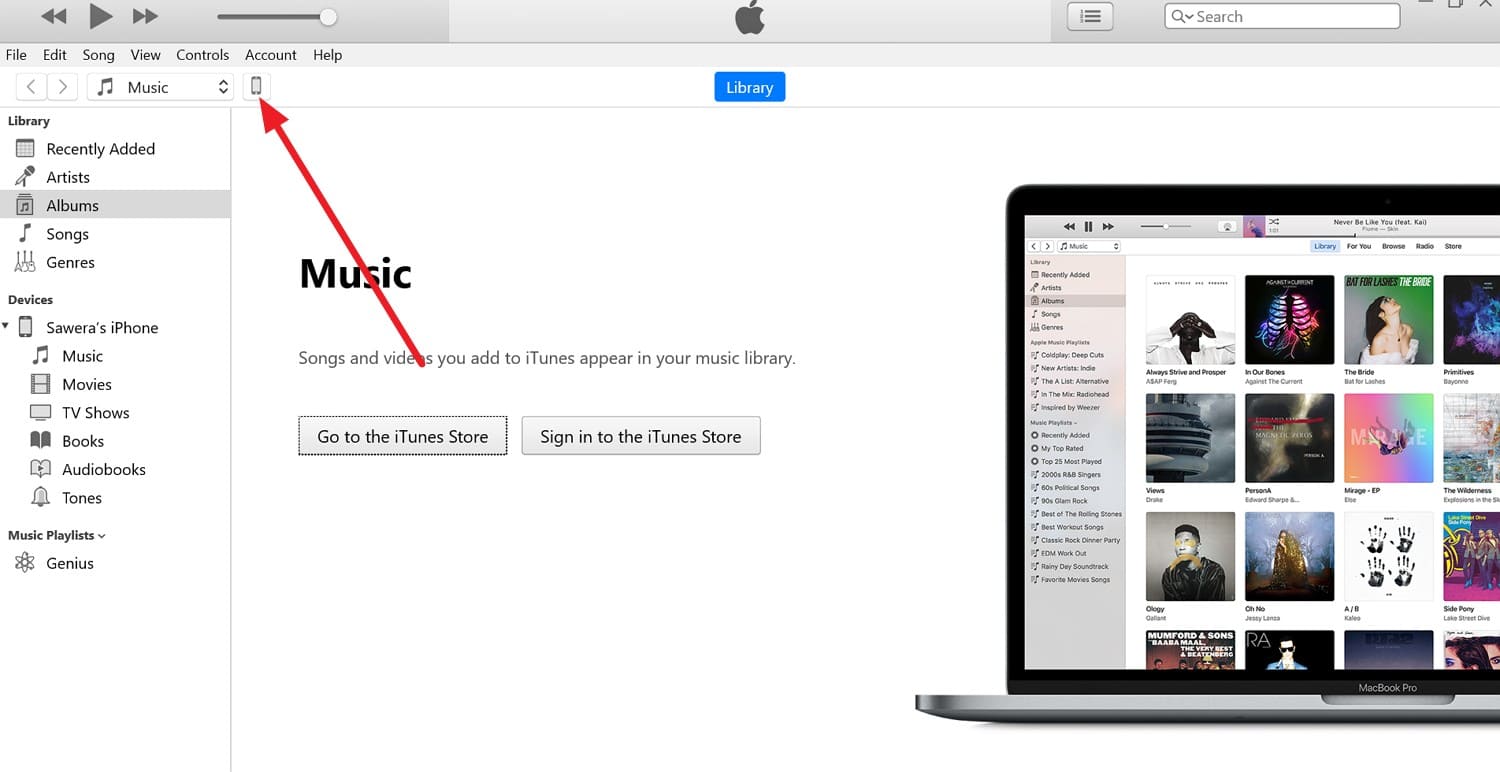
Schritt 1 Verbinden Sie das iPhone mit iTunes, wählen Sie dann das „Smartphone"-Symbol in iTunes und tippen Sie auf die Schaltfläche „Vertrauen" auf dem iPhone.
-
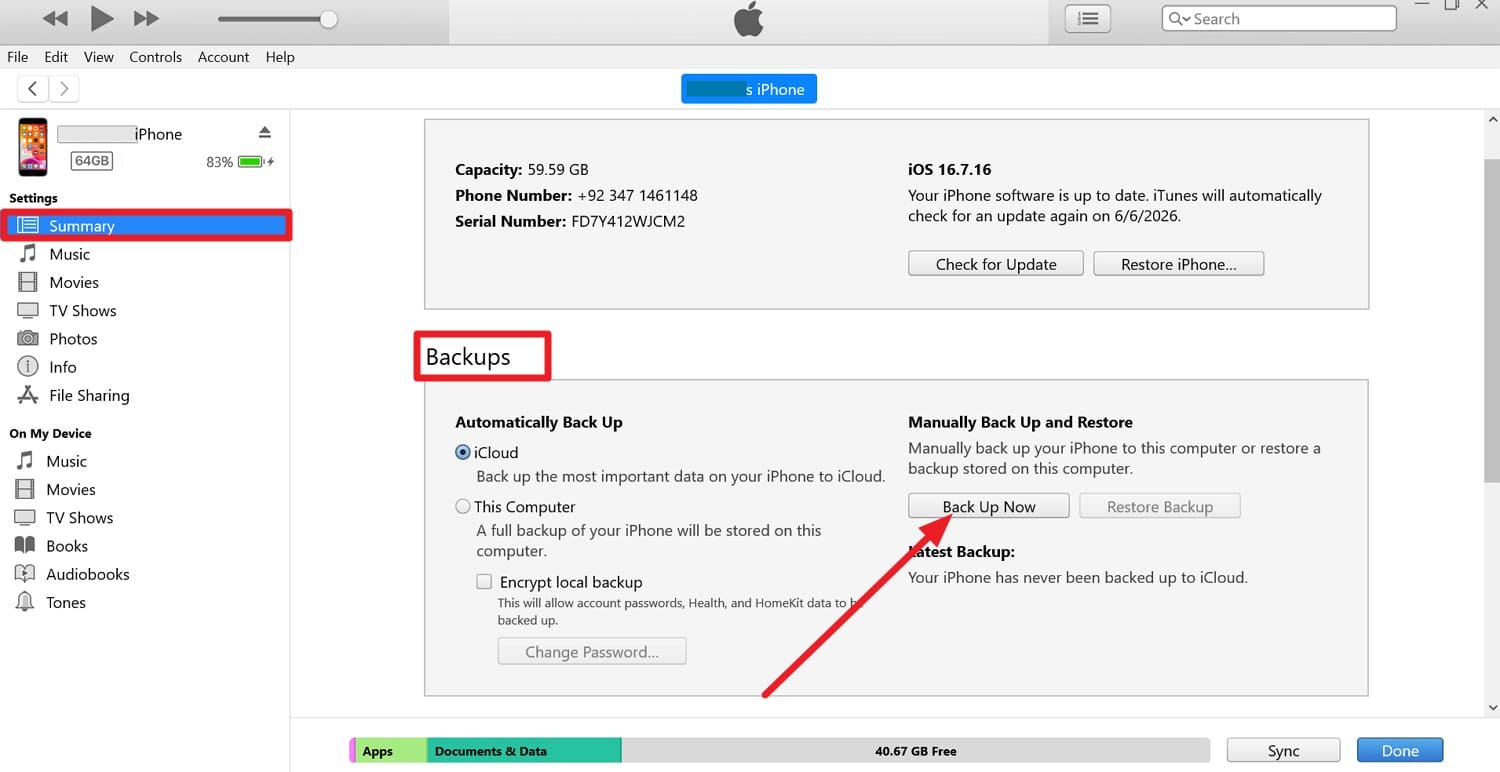
Schritt 2 Gehen Sie im Tab „Übersicht" zu „Sicherungen > Jetzt sichern", während Sie das Häkchen bei „Lokale Sicherung verschlüsseln" setzen.
Methode 2. Ein Android-Smartphone sichern
Für Android-Nutzer, die ihr Smartphone vor internationalen Sportreisen sichern möchten, folgen Sie den 2 aufgeführten Methoden:
1. Google-Sicherung verwenden
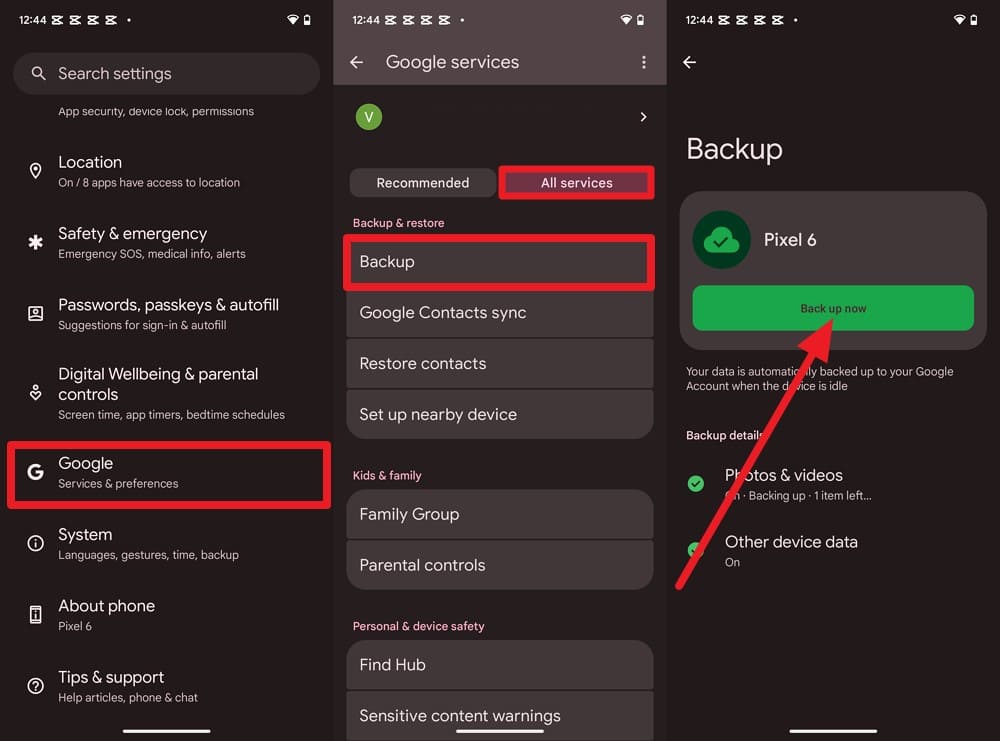
Diese Methode stellt sicher, dass die Daten Ihres Android-Smartphones sicher in der Cloud gespeichert sind und wiederhergestellt werden können, falls etwas schiefgeht, wie gezeigt:
Anleitung. Rufen Sie in den Android-Einstellungen „Google > Alle Dienste > Sicherung" auf und tippen Sie auf „Jetzt sichern."
2. Eine Computer-Sicherung mit Apps wie Smart Switch erstellen
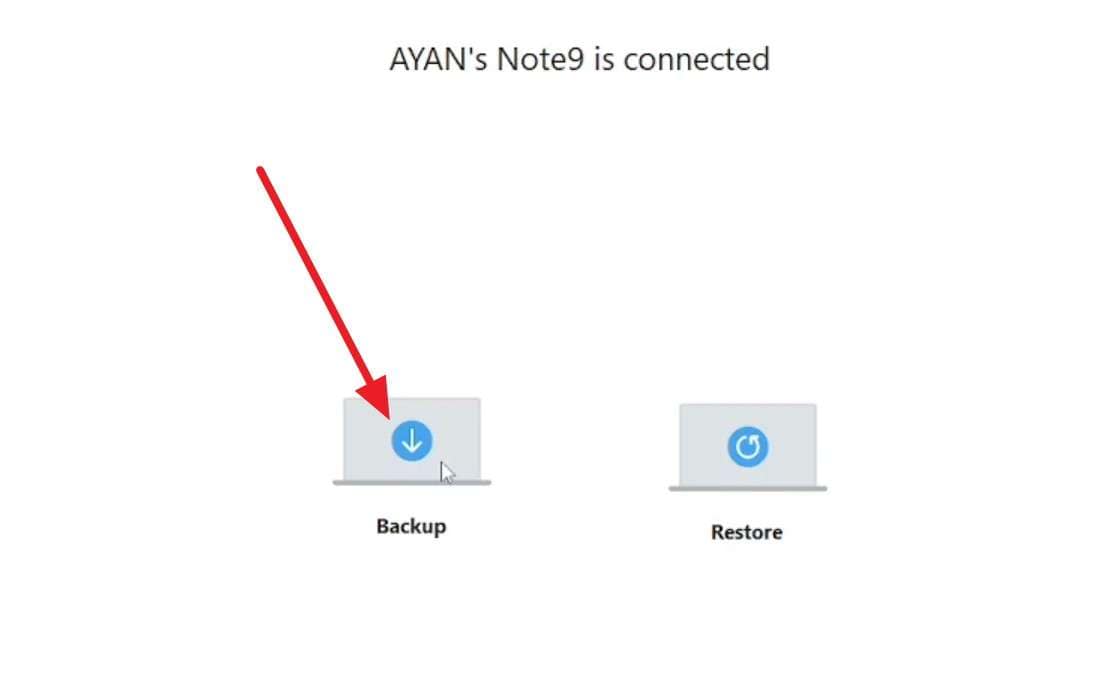
Um Ihr Smartphone für eine Fußballreise vorzubereiten, erstellt dies eine Offline-Sicherung Ihres Galaxy-Smartphones auf einem PC, wie nachfolgend beschrieben:
-
Schritt 1 Stellen Sie sicher, dass Sie die neueste Version von Smart Switch installiert haben, verbinden Sie die Geräte und wählen Sie „Sichern" auf dem PC.
-
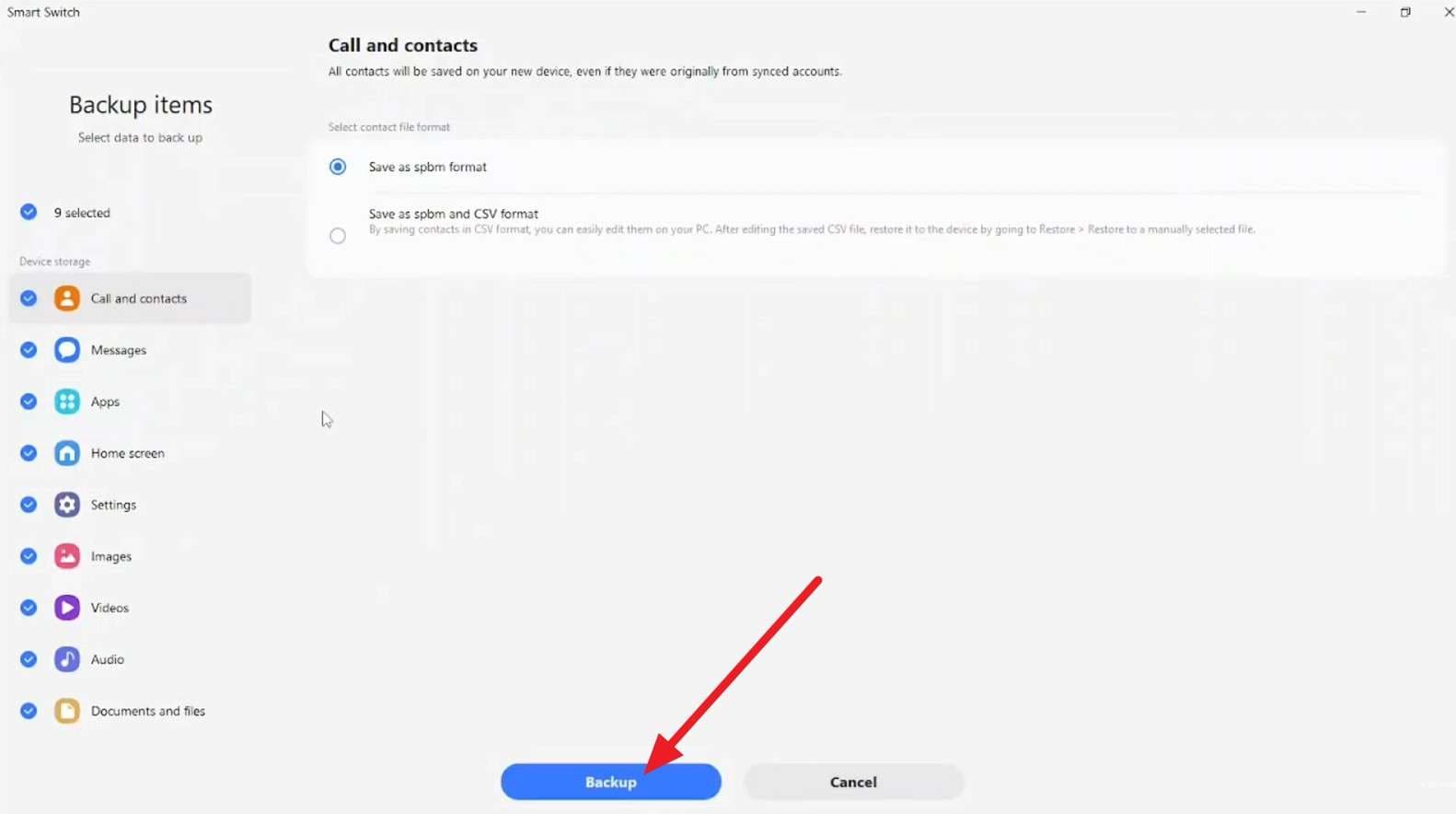
Schritt 2 Bestätigen Sie die erforderlichen Datentypen und klicken Sie auf „Sichern", um den Sicherungsort auszuwählen und fortzufahren.
Methode 3. Eine universelle Sicherungslösung für iPhone und Android verwenden
Um Ihr Smartphone vor internationalen Sportreisen zu sichern, können Sie Dr.Fone - Phone Backup für Android und iOS verwenden. Anstatt separate manuelle Tools zu verwenden, können Sie dieses Tool nutzen, um 26 iOS-Datentypen zu speichern, da es mit iOS 27 und 8.000 Android-Geräten kompatibel ist. iPhone-Nutzer können eine selektive oder inkrementelle Sicherung erstellen und später die iCloud-, iTunes- oder Dr.Fone-Sicherungen anzeigen.
Android-Nutzer können auch auswählen, allgemeine Daten und App-Daten einschließlich WhatsApp zu sichern, die sie auf jedem Gerät wiederherstellen können. Darüber hinaus können Sie Android-Daten in nur 2–3 Schritten auf iOS wiederherstellen, selbst aus iCloud- oder iTunes-Sicherungen. Mit all diesen Funktionen ist Dr.Fone nicht nur eine vielseitige, sondern auch eine intuitive Lösung für alle Arten von Nutzern.
WM-Anleitung zur Erstellung einer selektiven und manuellen iOS-Sicherung
Schritt 1. Dateiarten zum Sichern auswählen
Öffnen Sie das Tool „Meine Sicherung", wählen Sie die Datentypen aus und tippen Sie auf die Schaltfläche „Jetzt sichern", um eine lokale Sicherung am gewählten Speicherort zu erstellen.

Schritt 2. Die erstellte iOS-Sicherung anzeigen
Tippen Sie auf „Im Ordner öffnen" oder „Sicherungen anzeigen", sobald der Fortschrittsbalken der Sicherung endet.


Teil 3. Übertragen Sie alles auf Ihr neues Smartphone vor der Reise
Wenn Sie den Smartphone-Speicher vor einer Reise verwalten möchten, ist es am besten, Daten über diese Methoden auf Sekundärgeräte oder ein neues Smartphone mit größerem Speicher zu verschieben:
Methode 1. Dr.Fone - Phone Transfer für eine Datenübertragung per Klick verwenden
Sowohl auf iPhone als auch auf Android können Sie Dr.Fone - Phone Transfer verwenden, um die Einrichtungs- oder App-basierten Methoden zu überspringen. Damit können Sie 13 Datentypen von iOS zu iOS und 12 von Android zu Android migrieren, ohne dass Kenntnisse erforderlich sind. Da es auch plattformübergreifende Übertragungen unterstützt, können Sie 12 Dateitypen von iOS zu Android und 8 von Android zu iOS in 2–3 Schritten übertragen.
Unabhängig von der Übertragungsrichtung ist das Tool mit Android 16 und der neuesten iOS-27-Version kompatibel, um die Migration nahtlos zu gestalten. Da Sie nur eine USB-Verbindung benötigen, können Sie auswählen, welche Geräte und Datentypen Sie verschieben möchten, um Speicherplatz für WM-Daten freizugeben.
 Daten zwischen iOS und Android und umgekehrt verschieben.
- Kontakte, SMS, Fotos, Videos, Musik und weitere Typen übertragen.
- Verfügbar für alle Smartphones mit Android- und iOS-Versionen.
- Einfacher, schrittweiser Prozess.

Schnellanleitung zum Übertragen von iOS-Daten auf Android mit Dr.Fone
Schritt 1. Dr.Fone-Quell- und Zielsmartphones bestimmen
Verbinden Sie die Geräte und wählen Sie dann die „Quell- und Zielsmartphones" über das „Umkehren"-Symbol im Phone-Transfer-Tool aus.

Schritt 2. Daten vor der FIFA 2026 verschieben
Wählen Sie die Datentypen aus und drücken Sie dann die Schaltfläche „Übertragung starten", um Speicherplatz freizugeben, bevor Sie zur WM reisen.





Methode 2. iPhone zu iPhone (Schnellstart)
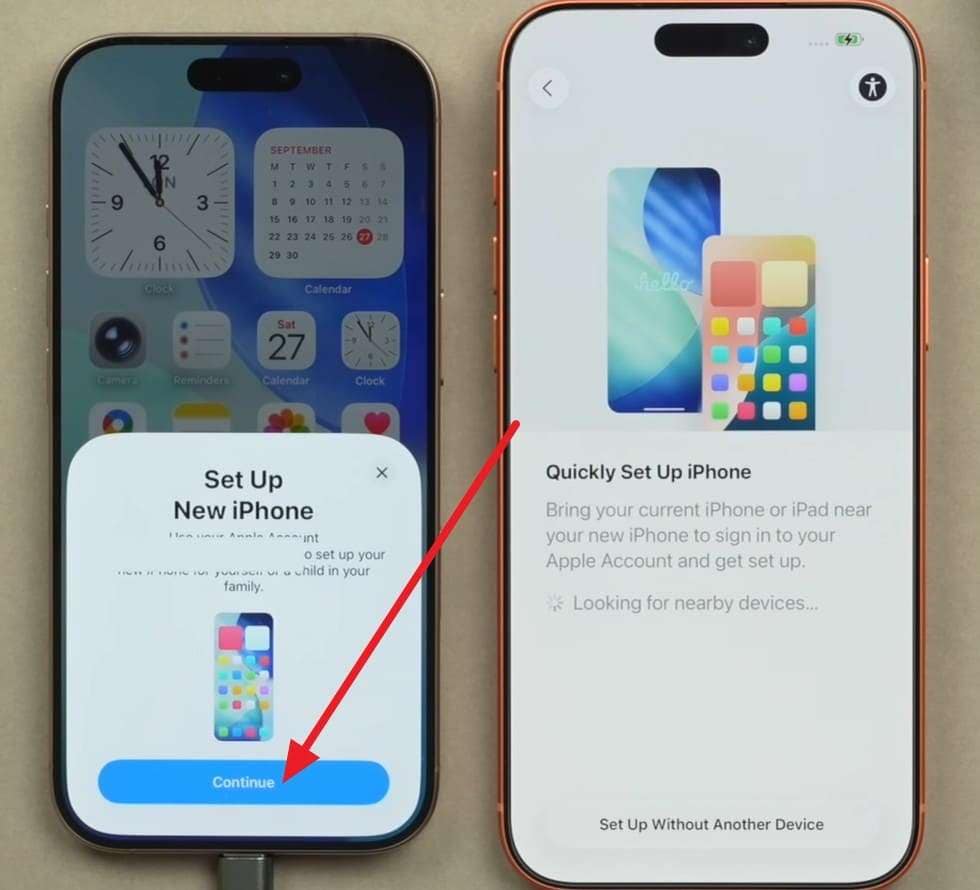
Wenn Sie ein neues oder sekundäres iPhone haben, können Sie diese Methode verwenden, während Sie das alte Smartphone für WM-Spiele einrichten, wie beschrieben:
-
Schritt 1 Nachdem Sie WLAN und Bluetooth verbunden haben, legen Sie beide Smartphones nebeneinander und tippen Sie auf dem älteren iOS-Gerät auf „Weiter", um das Smartphone für die Fußballreise vorzubereiten.
-
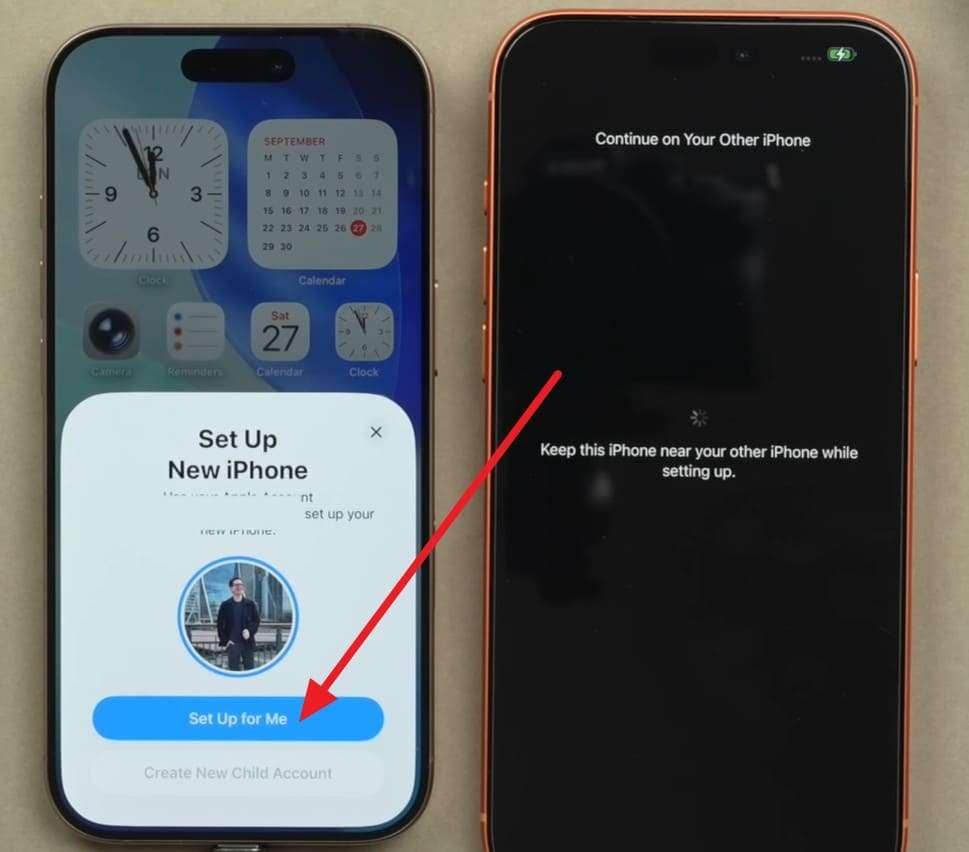
Schritt 2 Tippen Sie auf dem alten Gerät auf „Für mich einrichten" und scannen Sie dann die blaue Animation auf dem neuen iPhone.
-
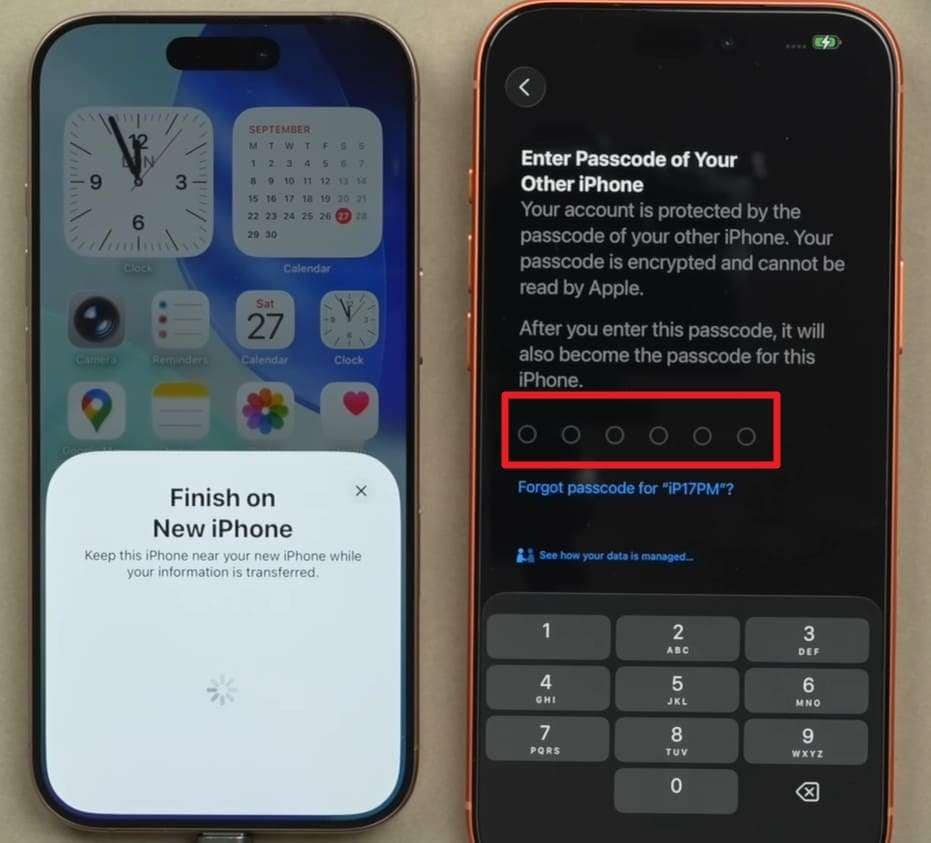
Schritt 3 Geben Sie den Passcode des alten Geräts auf dem neuen iPhone ein, richten Sie dann Face ID ein und folgen Sie den Anweisungen.
-
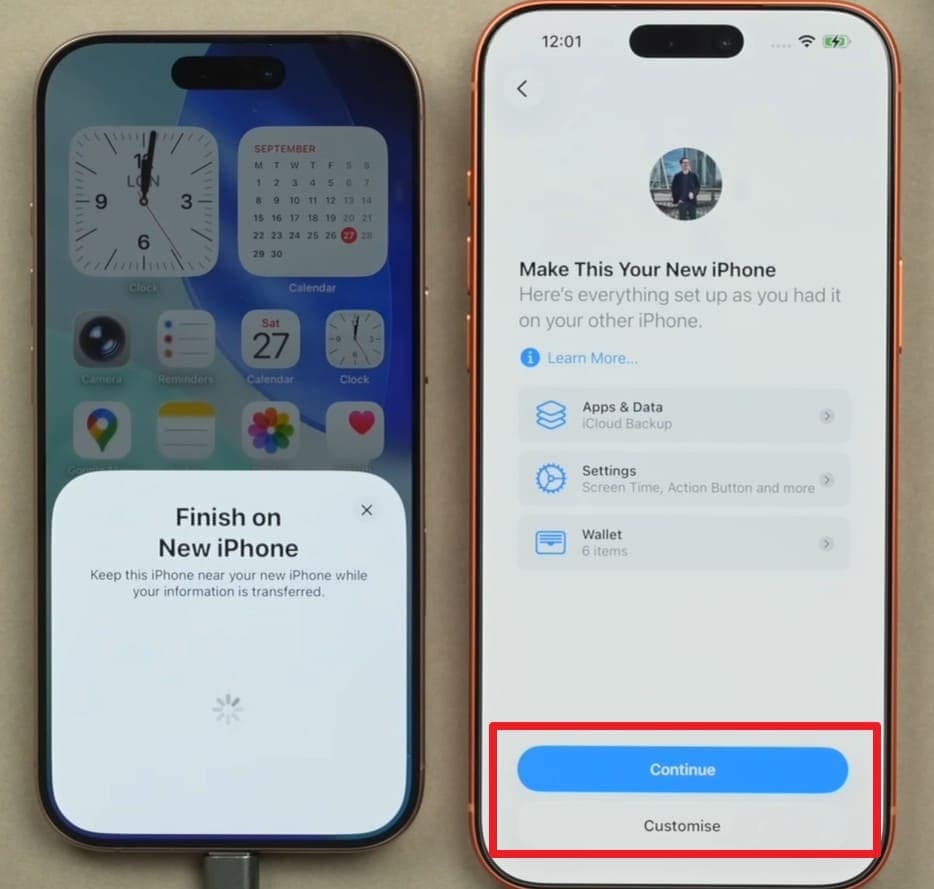
Schritt 4 Wählen Sie Optionen wie „Von iCloud laden" > Anmelden > Alles anpassen oder übertragen > Weiter drücken.
Methode 3. Android/iPhone zu Android
Um Daten zu speichern und das Smartphone vor internationalen Sportreisen zu sichern, finden Sie hier einige Übertragungsoptionen von Android oder iOS zu Android:
1. Android-Wechsel
Dies ist am besten geeignet, wenn Sie während der Einrichtung Daten von einem iPhone auf ein Android 12 oder höher übertragen möchten, wie unten gezeigt:
-
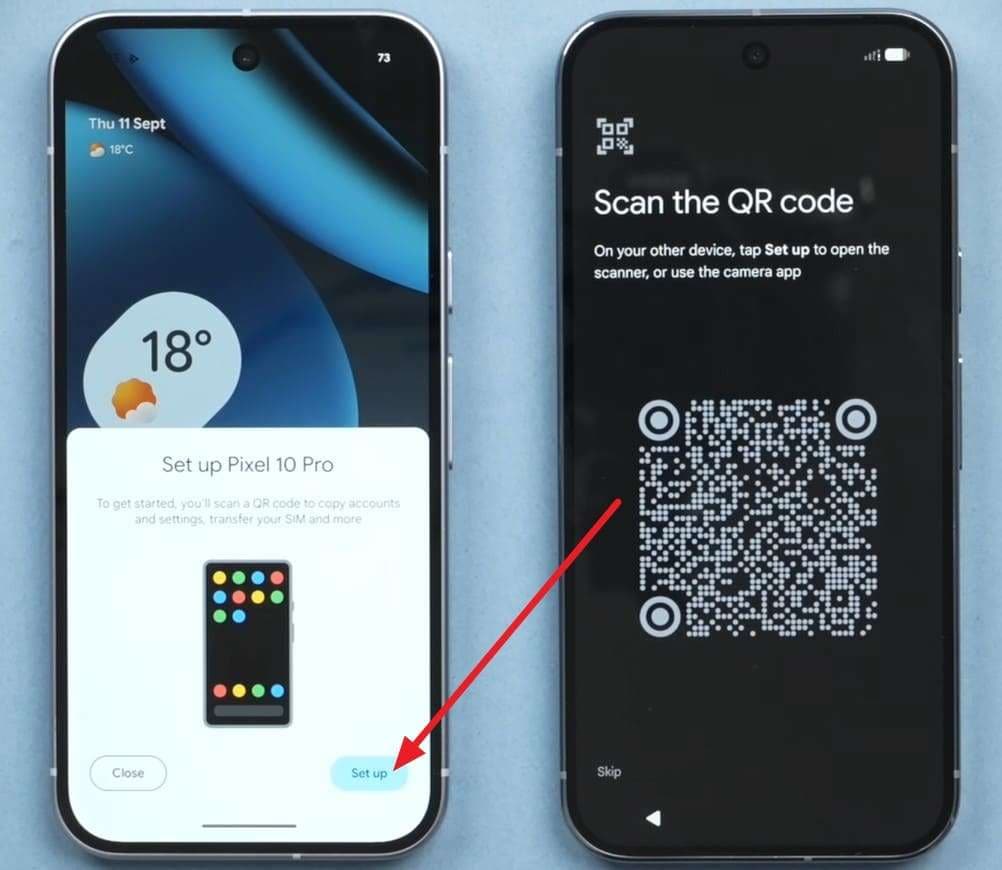
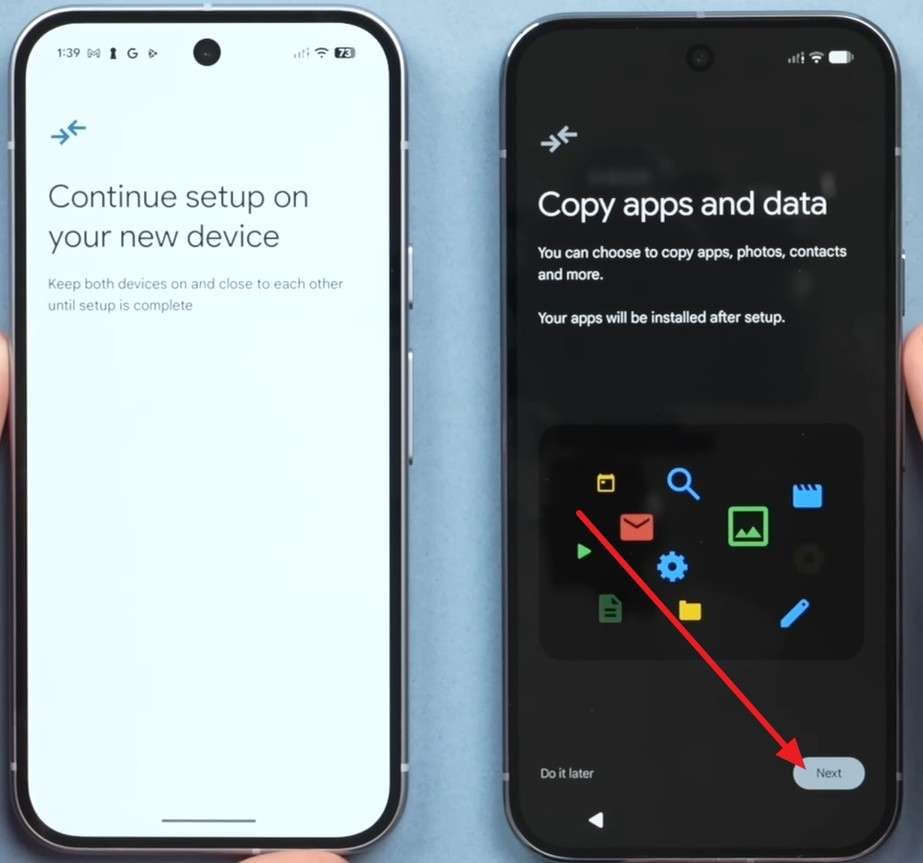
Schritt 1 Richten Sie das neue Gerät ein und wählen Sie dann die Option „Pixel oder Android-Gerät > Einrichten", um auf den QR-Code zuzugreifen.
-
Schritt 2 Code scannen > Passcode hinzufügen > Auf „Weiter" in der Oberfläche „Apps und Daten kopieren" tippen.
-
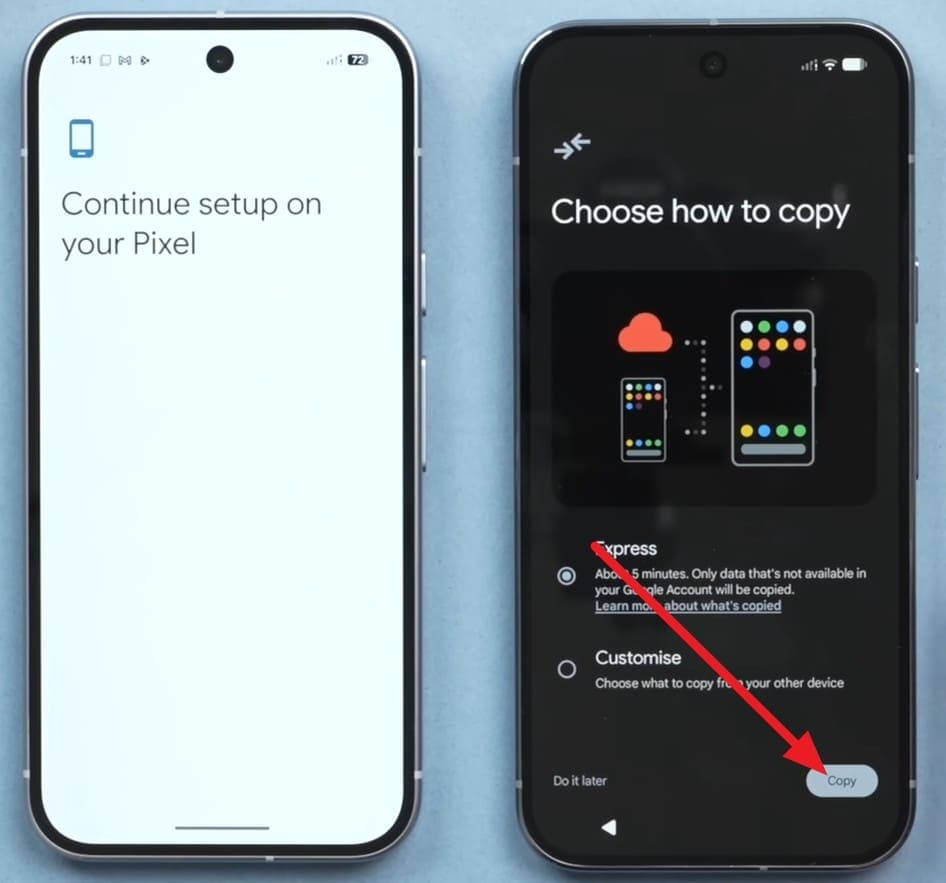
Schritt 3 Aus den Übertragungsoptionen auswählen und „Kopieren" drücken, um Daten zu verschieben und das neue Smartphone einzurichten.
2. Samsung Smart Switch
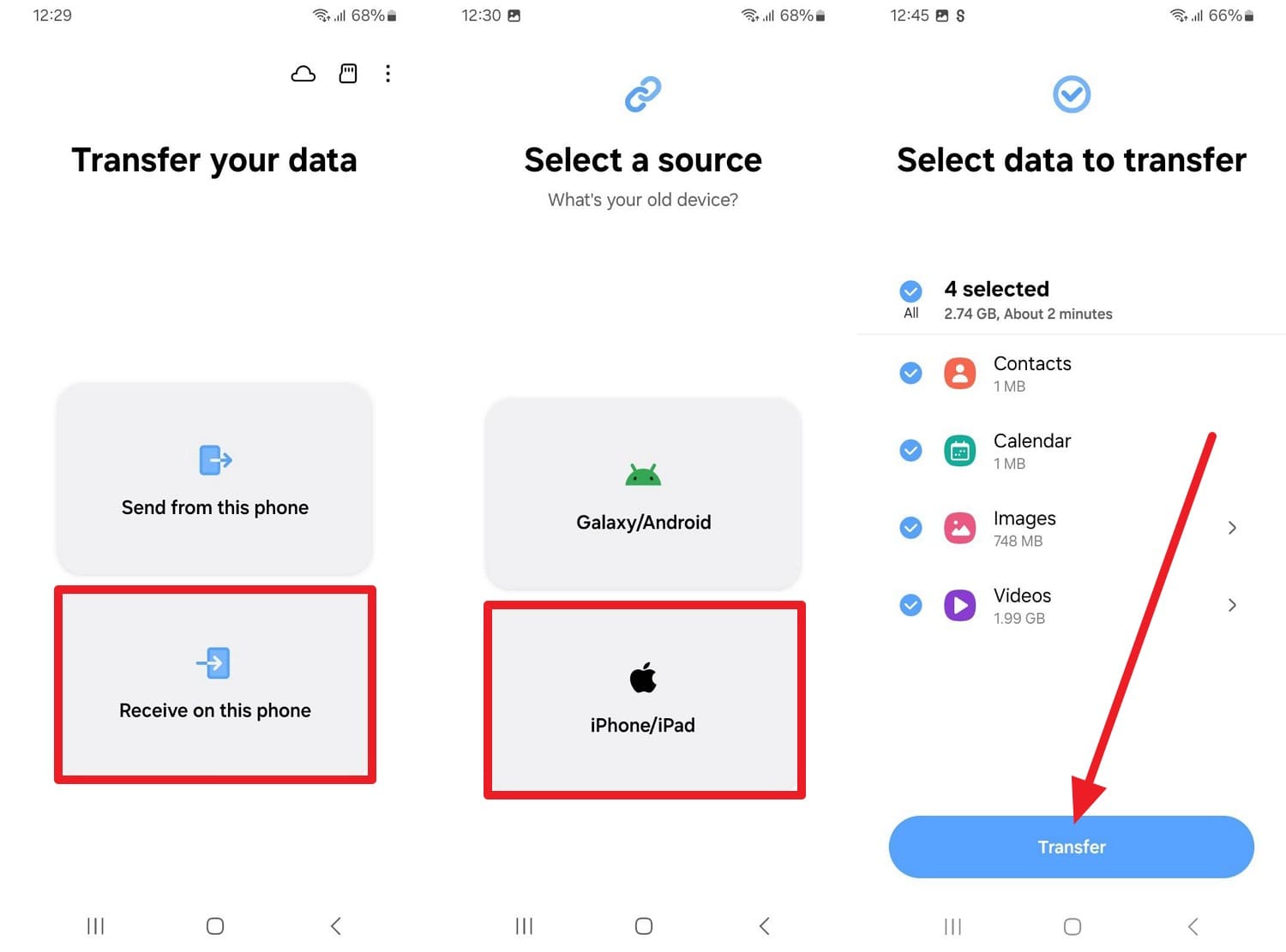
Wenn Sie auf ein neues Samsung Galaxy-Smartphone oder -Tablet upgraden möchten, verwenden Sie diese App, um den Smartphone-Speicher vor einer Reise zu verwalten, wie beschrieben:
Von Android zu Android
-
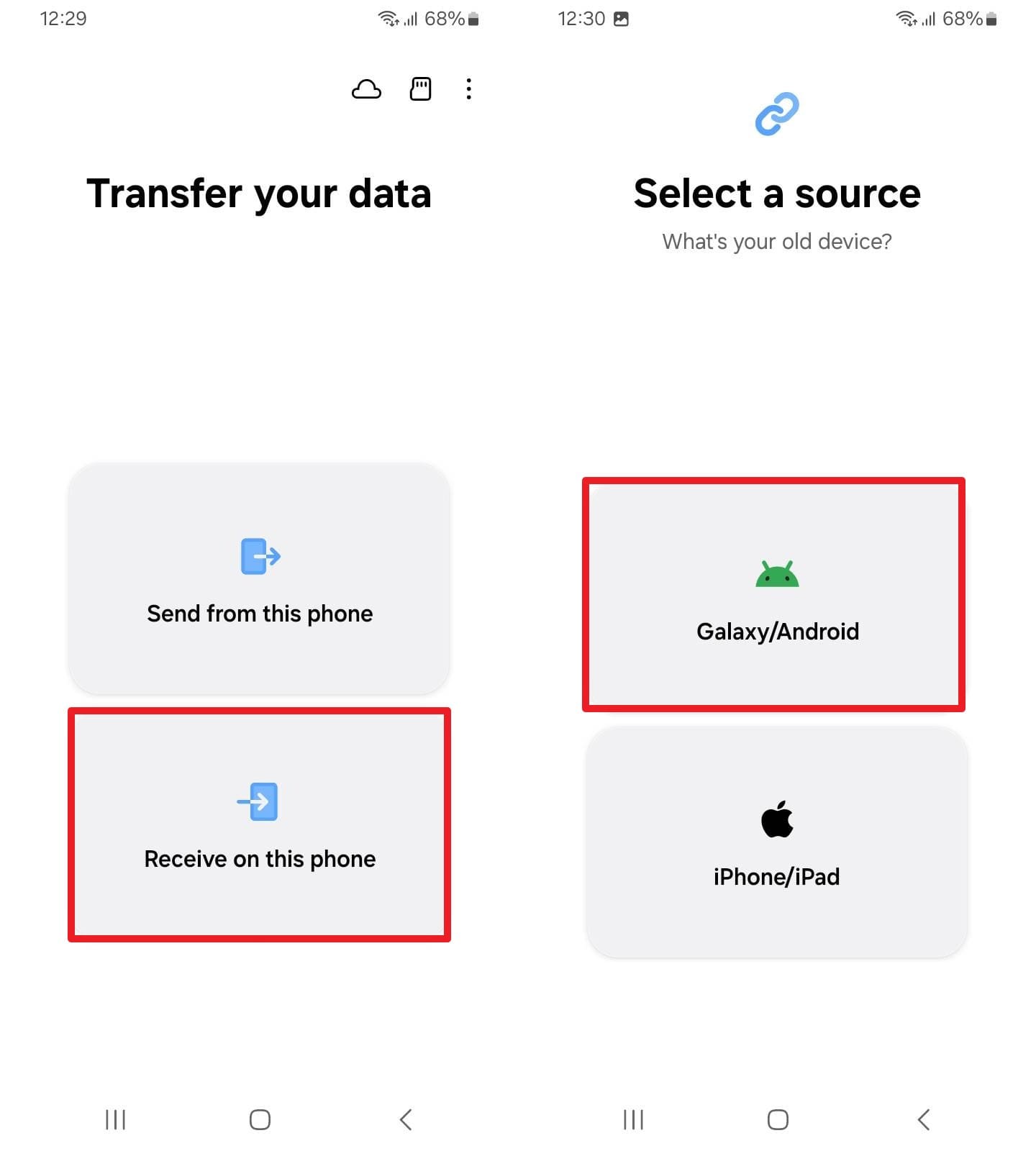
Schritt 1 Tippen Sie auf dem alten Smartphone auf „Kabellos", rufen Sie den QR-Code-Scanner auf und wählen Sie auf dem neuen Gerät „Auf diesem Smartphone empfangen > Galaxy/Android".
-
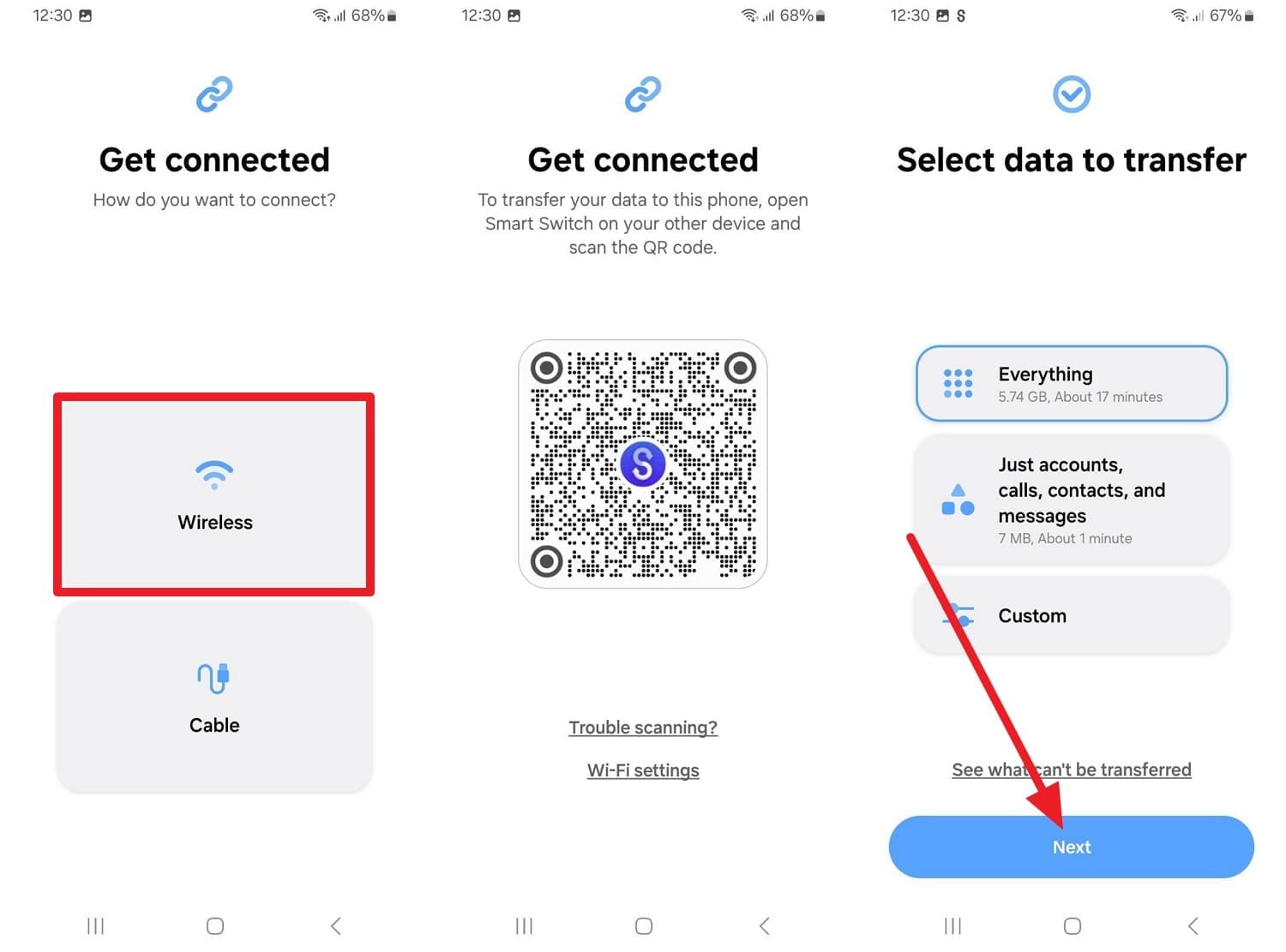
Schritt 2 „Kabellos" wählen > Code scannen > Datentypen auswählen oder alles auswählen > „Weiter" drücken, um Daten auf Galaxy zu verschieben.
Von iPhone zu Android
Anleitung. Tippen Sie auf dem iPhone auf „Kabellos", um den Scanner aufzurufen, und drücken Sie „Auf diesem Smartphone empfangen > iPhone/iPad > Kabellos > Datentypen auswählen > Übertragung auf Android tippen."
Methode 4. Android zu iPhone (Zu iOS wechseln)
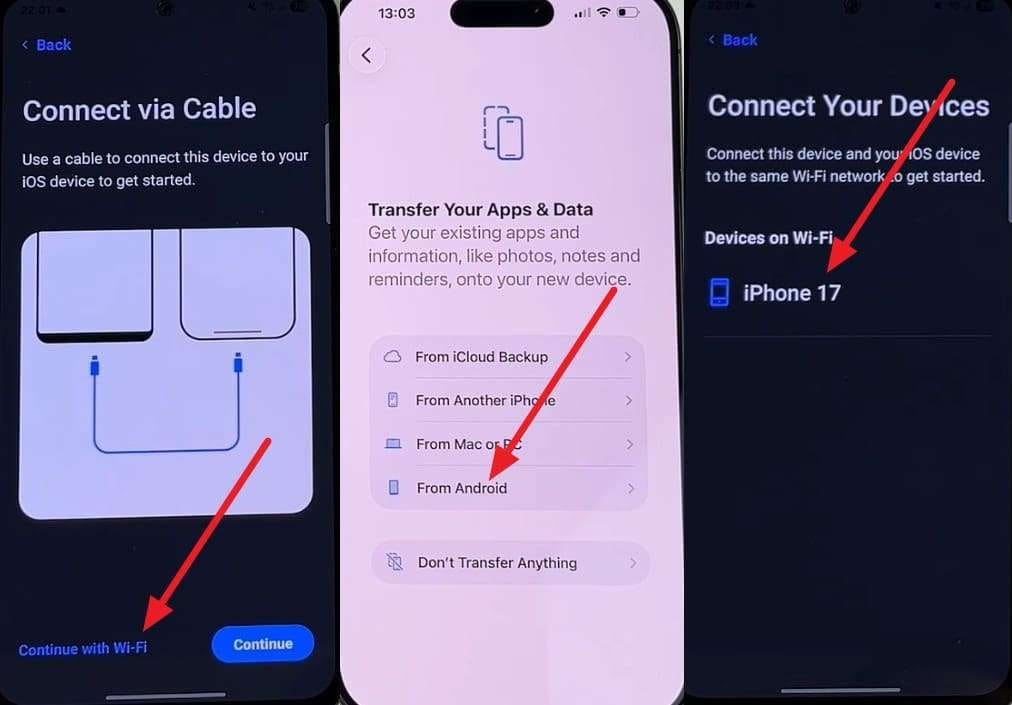
Wenn Sie ein Quellgerät mit mindestens Android 5.0 und ein neues oder zurückgesetztes iPhone haben, erfahren Sie hier, wie Sie Ihr Smartphone für eine Fußballreise vorbereiten können:
-
Schritt 1 Installiere „Move to iOS" auf Android, wähle auf Android „Mit WLAN fortfahren" > Wähle auf dem iPhone-Einrichtungsbildschirm „Von Android" und wähle auf Android das iPhone aus, um eine Verbindung herzustellen.
-
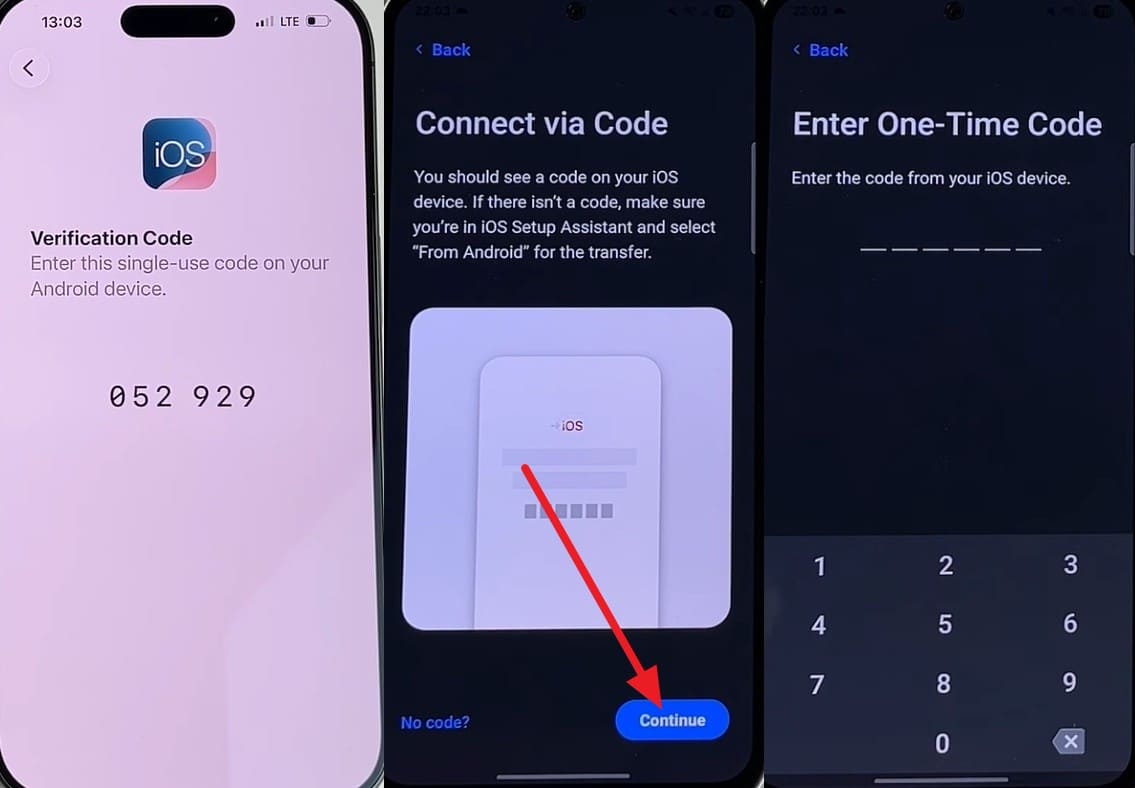
Schritt 2 Code auf dem iPhone abrufen > In der App auf „Weiter" tippen > Den Code vom iPhone eingeben.
-
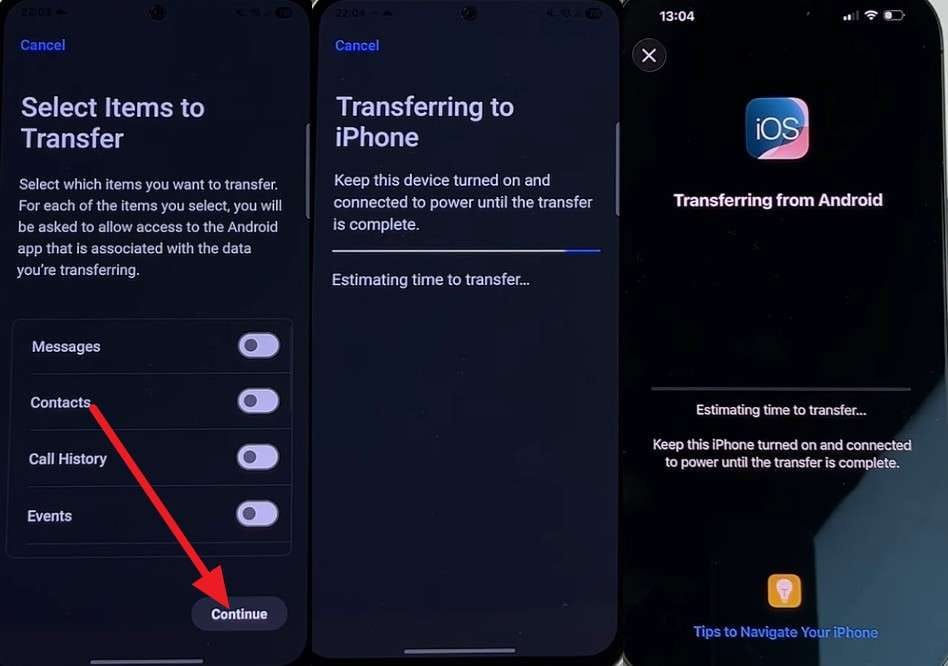
Schritt 3 Auswählen, was geteilt werden soll > Auf „Weiter" drücken > Warten, bis der Fortschrittsbalken endet, um das leere alte Telefon bei der Weltmeisterschaft zu verwenden.
Methode 5. Aus Cloud-Backups wiederherstellen
Du kannst auch die genannten Methoden für Android und iOS verwenden, um den Telefonspeicher vor einer Reise zu verwalten, wenn du ein neues Gerät einrichtest oder es zurücksetzt:
1. iCloud-Backup-Wiederherstellung
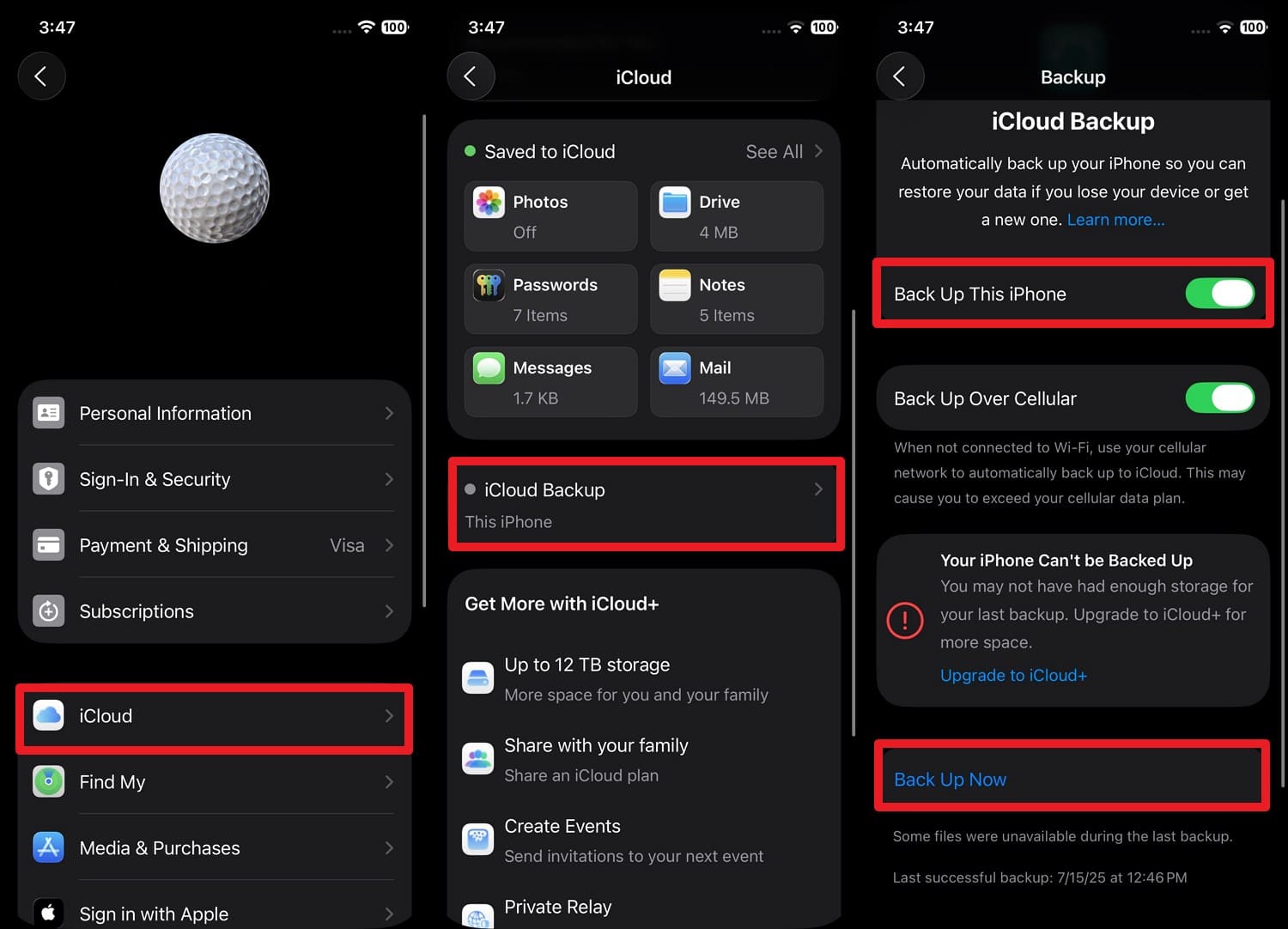
Wenn du bereits ein Backup erstellt hast, kannst du das Home-Screen-Layout und wichtige Daten auf einem neuen iPhone wiederherstellen, wie hier gezeigt:
-
Schritt 1 Überprüfe oder erstelle ein Backup auf einem alten Telefon über „Apple-ID > iCloud > iCloud-Backup > Dieses Telefon sichern > Jetzt sichern."
-
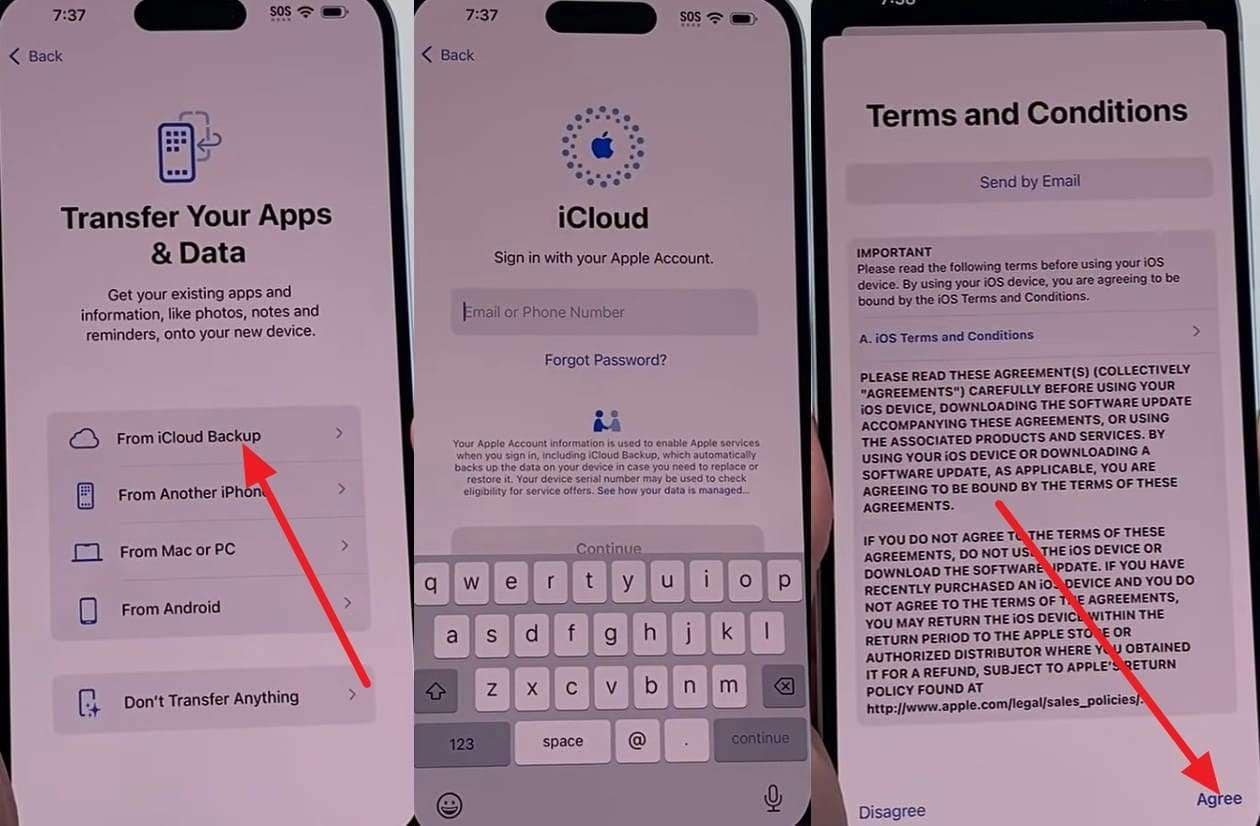
Schritt 2 Fahre mit der Einrichtung des neuen iPhones fort, wähle „Aus iCloud-Backup" > Apple-ID hinzufügen > Apple-Nutzungsbedingungen zustimmen.
-
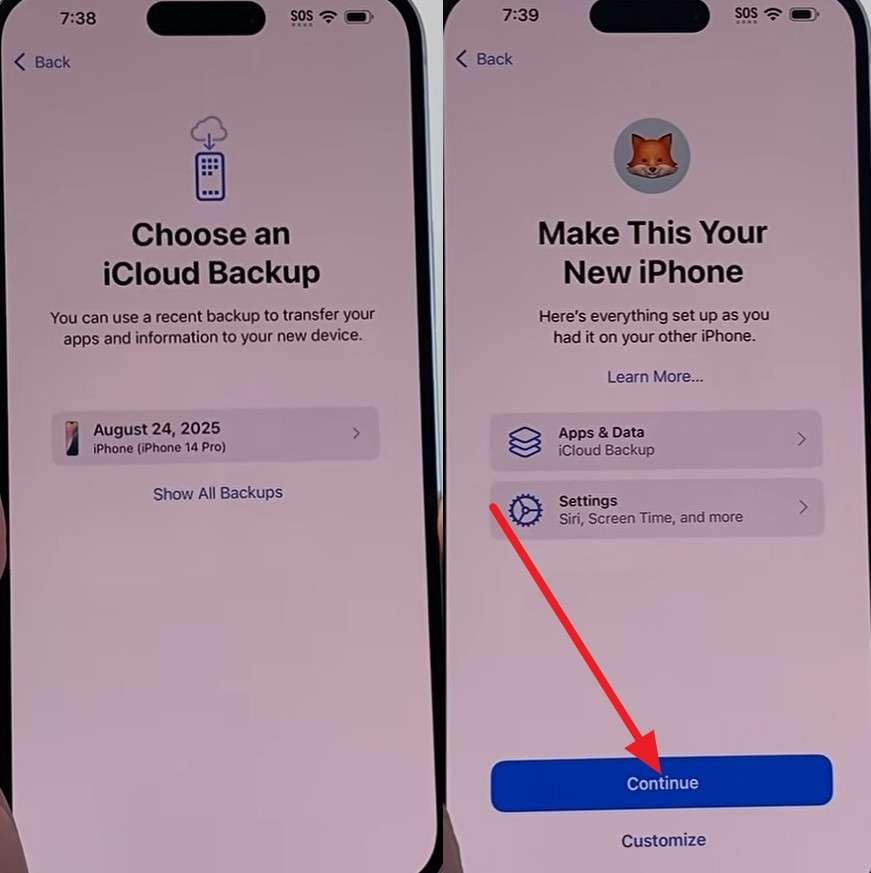
Schritt 3 Wähle das Backup aus, das du vor oder während der Weltmeisterschaft erstellt hast, und tippe dann auf „Weiter", um die Wiederherstellung durchzuführen.
2. Google-Backup-Wiederherstellung
Um Apps, Kontakte, WLAN-Netzwerke und Medien auf ein neues Android-Gerät zu übertragen, folge der nachstehenden Anleitung, wenn du die Kontodaten des vorherigen Google-Backup-Kontos hast:
-
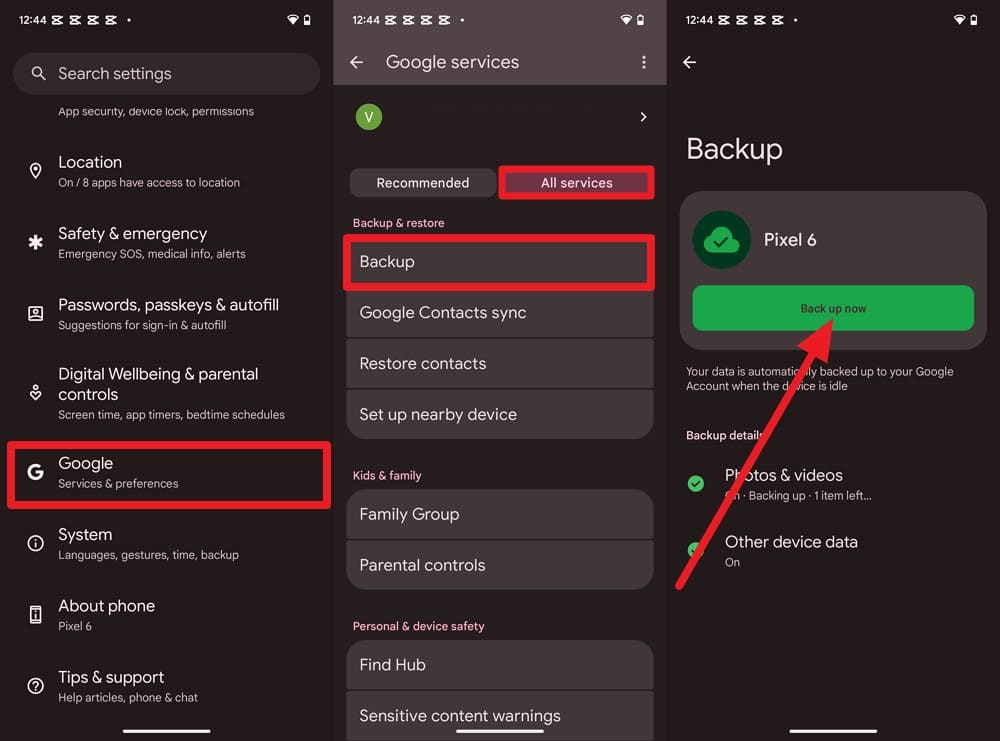
Schritt 1 Gehe zu „Einstellungen > Google > Alle Dienste > Backup > Jetzt sichern", um dein Telefon vor internationalen Sportreisen zu sichern.
-
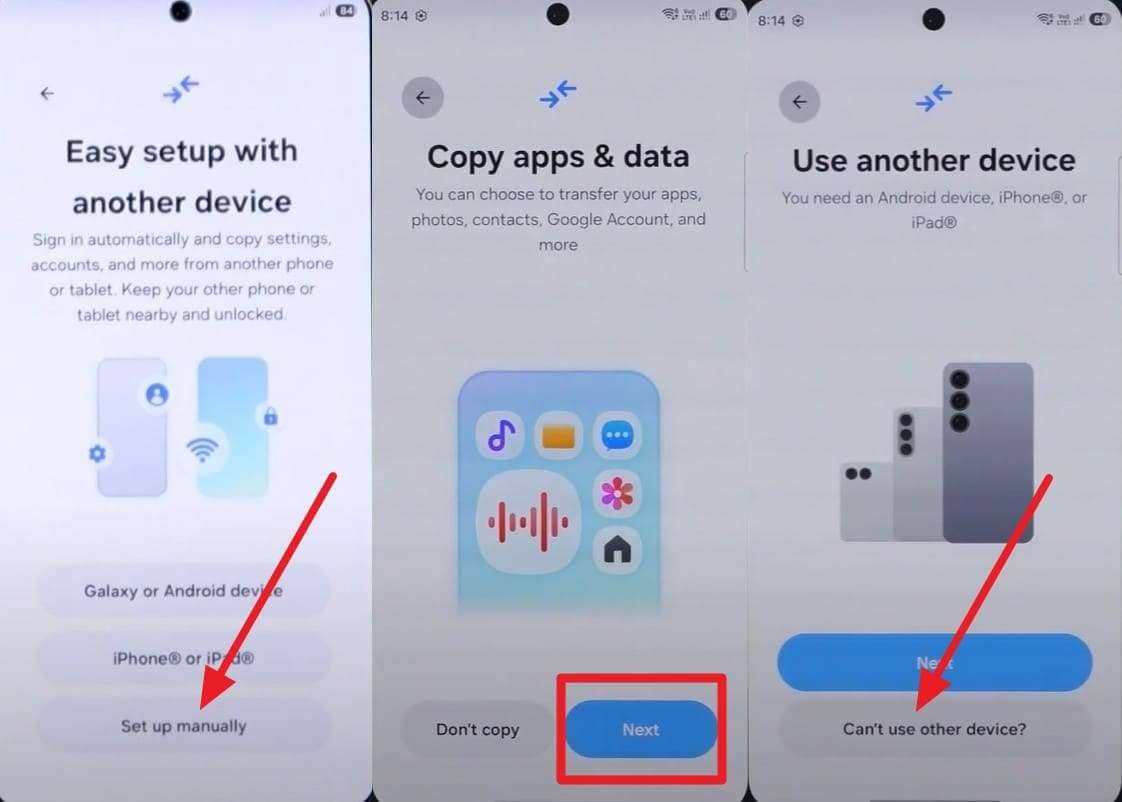
Schritt 2 Wähle „Kann nicht manuell eingerichtet werden > Weiter > Kann kein anderes Gerät verwenden?", während du ein neues Gerät weiter einrichtest.
-
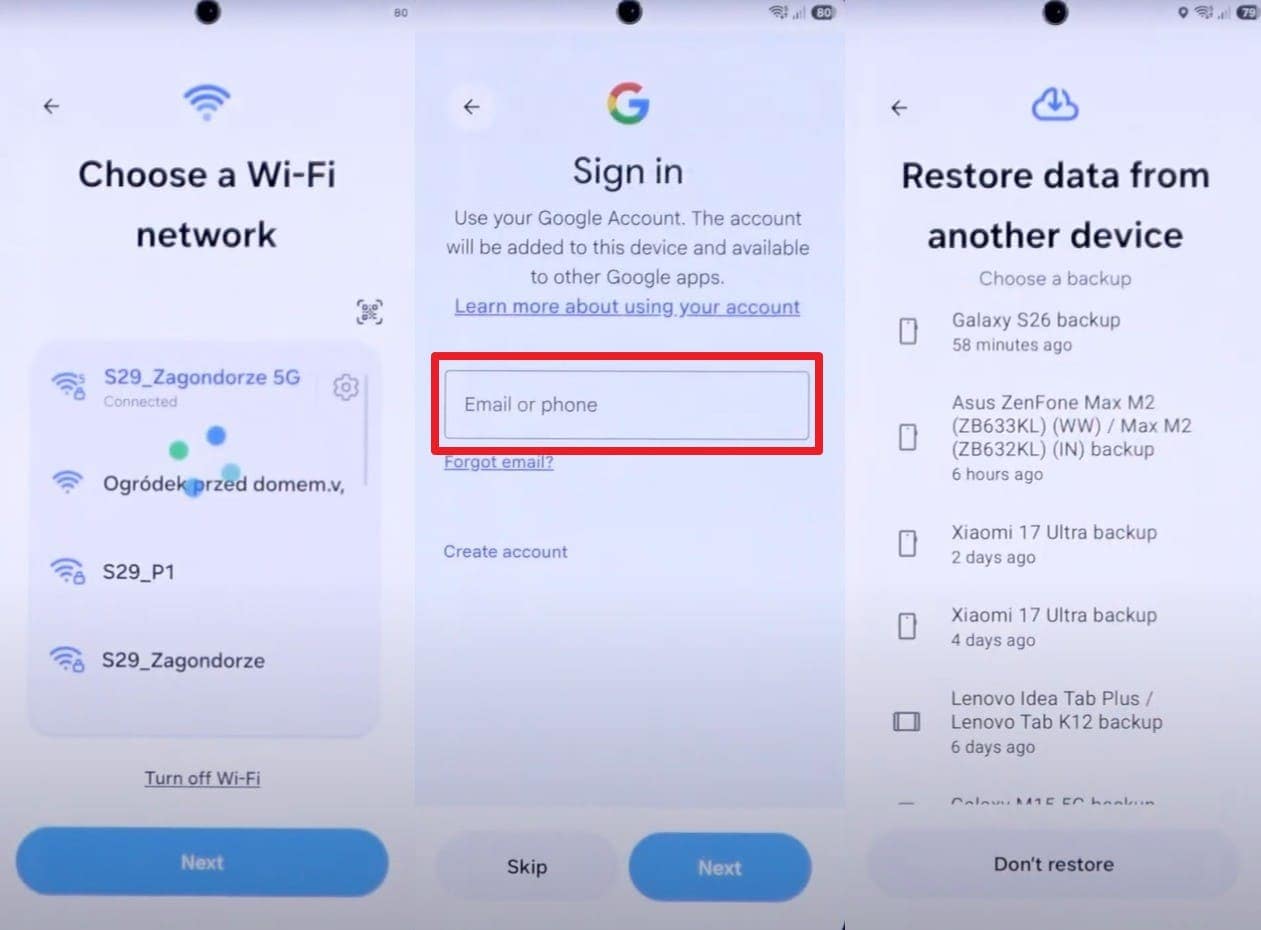
Schritt 3 Verbinde dich mit „WLAN > Google-Konto hinzufügen > Backup auswählen > Wiederherstellen", um das alte Telefon bei der Weltmeisterschaft zu verwenden.
Teil 4. SIM, eSIM und Konnektivität für Ihre Fußballreise vorbereiten
Als dritte und letzte Option in dieser Weltmeisterschafts-Reise-Checkliste für Telefone erfährst du, wie du die Netzwerkbeschränkungen vor der Weltmeisterschaft umgehen kannst.
1. Prüfe, ob dein Telefon netzwerkseitig gesperrt ist [Android & iPhone]
Da deine lokalen SIM-Karten in den Vereinigten Staaten, Mexiko oder Kanada gesperrt sein werden, überprüfe, ob die Telefone netzwerkseitig gesperrt sind. Dazu kannst du die SIM-Karte tauschen, um zu sehen, ob keine Meldung „SIM nicht unterstützt" oder „Ungültige SIM" erscheint, oder die Einstellungen überprüfen, wie hier beschrieben:
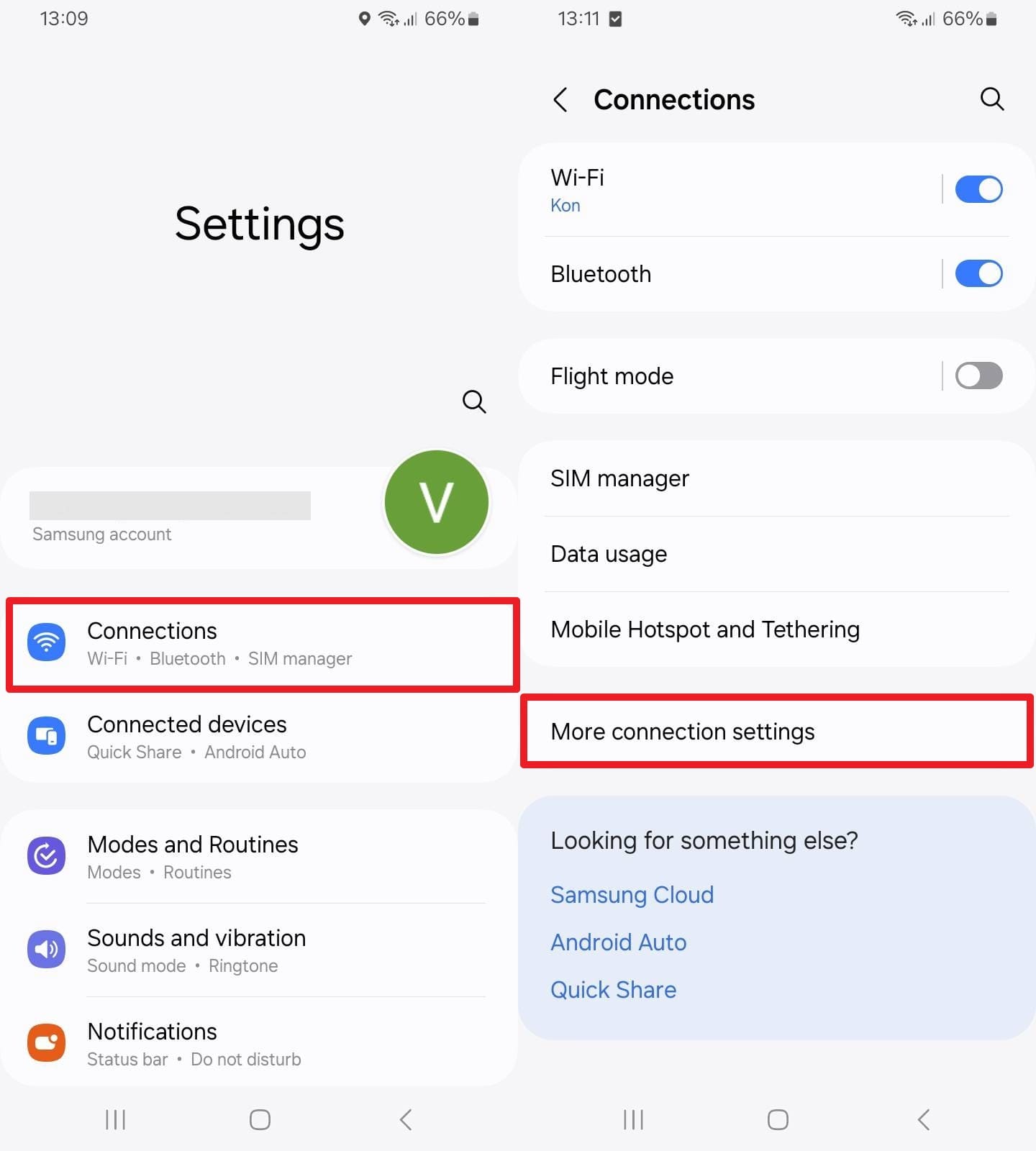
Für Android
Anleitung. Gehe zu „Verbindung > Weitere Verbindungseinstellungen" und prüfe, ob „Netzwerksperre" als gesperrt oder entsperrt angezeigt wird.
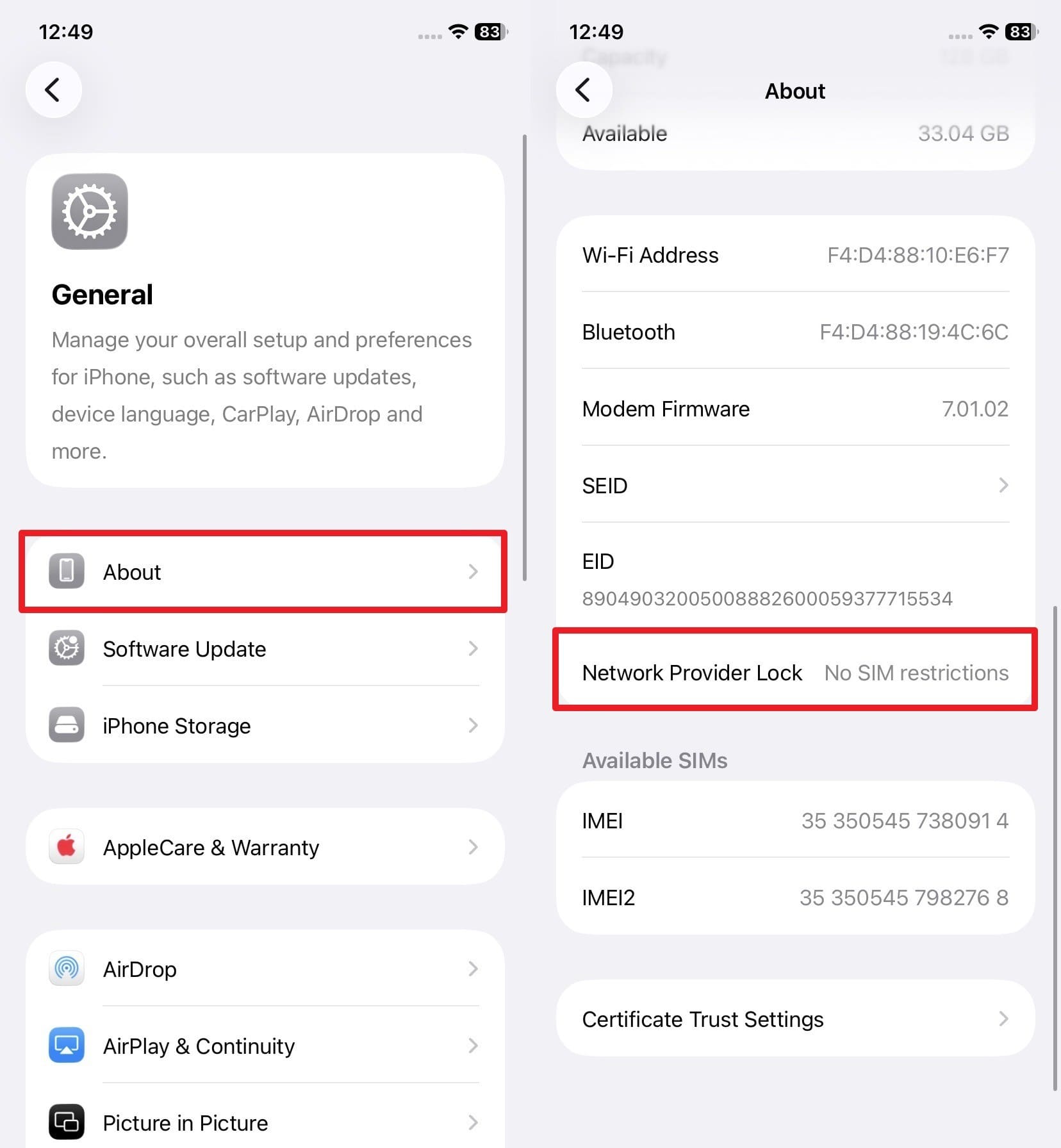
Für iPhone
Anleitung. Im Abschnitt „Allgemein > Info" prüfe, ob die Option „Netzwerkanbieter-Sperre" „Keine SIM-Beschränkungen" anzeigt.
2. Internationale Roaming-Verfügbarkeit bestätigen
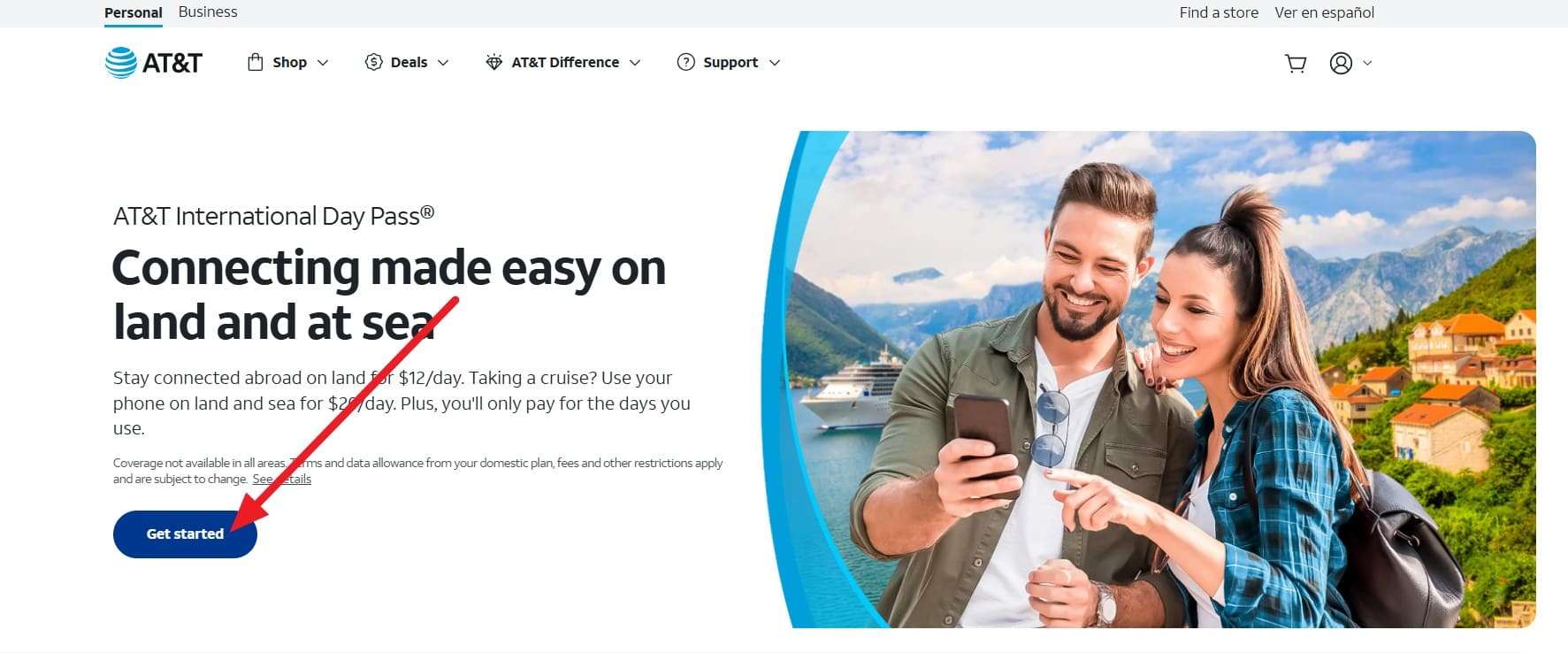
Wenn das Telefon entsperrt ist, rufe den Kundendienst deines Mobilfunkanbieters an, um die Abdeckung am Zielort zu prüfen und den Dienst zu aktivieren. Am Beispiel von AT&T: Gehe zum „AT&T International Travel Tool > Erste Schritte > Anmelden" und wähle dann den gewünschten Tarif zum Aktivieren aus.
3. Ein netzwerkseitig gesperrtes Gerät bei Bedarf entsperren [Ein-Klick-Lösung]
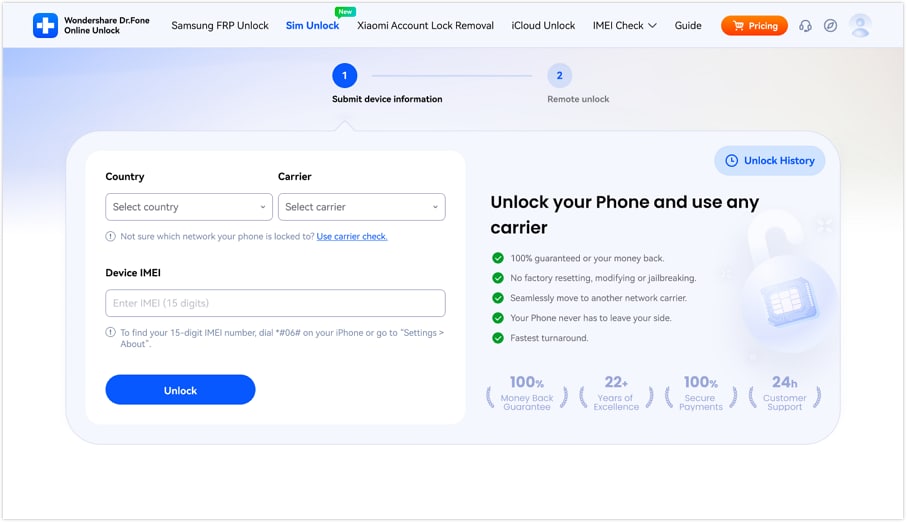
Für Situationen, in denen der Netzbetreiber gesperrt ist, verwende Dr.Fone Online Unlock um die Cloud-Anfrage einzureichen und die SIM-Sperre innerhalb von 24 Stunden aufzuheben. Da das Tool in seinen wöchentlichen Updates die wichtigsten Netzbetreiber unterstützt, ist die Entsperrung dauerhaft und erfordert keinen Jailbreak. Da nur IMEI und Netzbetreiberdetails benötigt werden, erfährst du hier, wie du dieses Tool nutzen kannst, um ein Telefon für eine Fußballreise vorzubereiten:
-
Schritt 1 Dr.Fone SIM-Entsperrseite aufrufen
Gib auf der Dr.Fone SIM-Entsperrseite die angeforderten Daten ein und klicke dann auf die Schaltfläche „Entsperren", um die Cloud-Anfrage zu bestätigen und einzureichen.
-
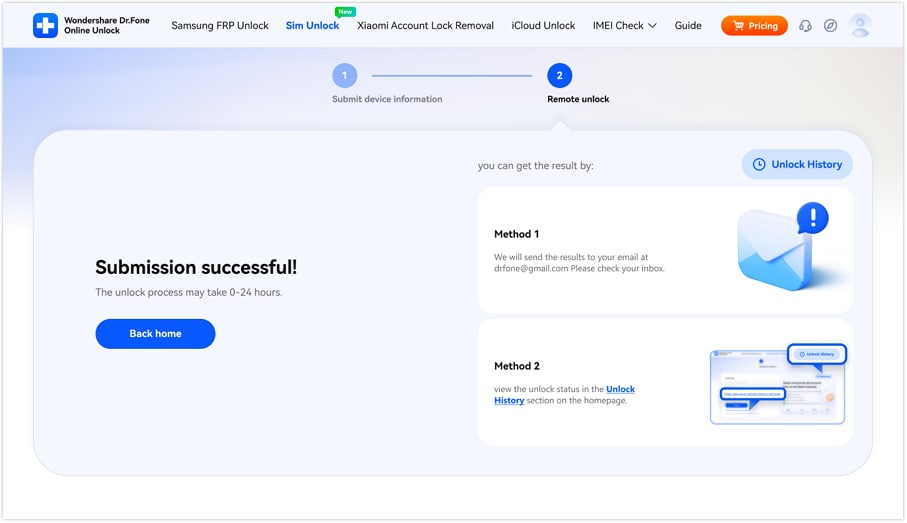
Schritt 2 Entsperranfrage einreichen und überwachen
Die SIM-Entsperrung wird auf unterstützten Geräten oft innerhalb von 24 Stunden abgeschlossen, aber der Zeitrahmen variiert je nach Netzbetreiber. Verwende die bereitgestellten Methoden, um den Status der Anfrage zu verfolgen.
Fazit
Zusammenfassend hat dieser umfassende Leitfaden die Weltmeisterschafts-Reise-Checkliste für Telefone vorgestellt, die erklärt, wie man Backups erstellt, Daten überträgt oder mit SIM-Sperren umgeht. Da offizielle Methoden entweder Alles-oder-Nichts-Lösungen sind, die an bestimmte Setups gebunden sind und eine Wartezeit von 2–3 Tagen erfordern, empfehlen Experten Dr.Fone als die Komplettlösung.
Häufig gestellte Fragen
-
1. Wann sollte ich mein Telefon vor der Weltmeisterschaftsreise vorbereiten?
Es ist am besten, dein Telefon 1 oder 2 Wochen vor der Reise zur Weltmeisterschaft vorzubereiten. So hast du genug Zeit, ein Backup zu erstellen, Daten zu übertragen oder auf die SIM-Entsperrung über offizielle oder Drittanbieter-Methoden zu warten. -
2. Woher weiß ich, ob mein Backup erfolgreich war?
Wenn du offizielle Methoden verwendest, kannst du das in den iCloud-, Google-Backup- oder Smart Switch-Einstellungen überprüfen. Diese haben jedoch bestimmte Einschränkungen. Du kannst die Ansichts- oder Vorschauoption von Dr.Fone - Phone Backup verwenden, um die Backup-Datei und den Speicherort zu finden. -
3. Was sollte ich vor dem Reisen löschen, um Speicherplatz zu sparen?
Entferne doppelte Fotos und Videos, nicht verwendete Anwendungen und Offline-Downloads, um den Telefonspeicher vor der Reise zu verwalten.
 Add Wondershare Dr.Fone as a preferred source on Google