Move contacts, messages, photos, videos, app data, and more between iOS and Android.

 100% Security Verified | No Subscription Required | No Malware

 :
: 
 ChatGPT
 Perplexity
 Gemini
 Claude
 Grok
Grok
Möglicherweise haben Sie eine große Datenmenge auf Ihrem Telefon, die Sie nicht verlieren möchten. Als sichere Wahl haben Sie ein neues Gerät gekauft, und jetzt fragen Sie sich, wie Sie Daten auf Ihr neues Telefon übertragen können, bevor die Weltmeisterschaft beginnt. Um Ihnen zu helfen, bietet dieser Leitfaden 8 praktische Methoden; prüfen Sie diese und finden Sie heraus, ob Dr.Fone - Phone Transfer die zuverlässigste Lösung ist.
In diesem Artikel
Teil 1. Warum sollten Sie Daten vor einer WM-Reise übertragen?
Laut Britannica findet die FIFA-Weltmeisterschaft 2026 vom 11. Juni bis 19. Juli 2026 statt. Wenn Sie sich also entschieden haben, vor der WM-Reise das Telefon zu wechseln, lesen Sie die genannten Gründe, um zu erfahren, warum eine sichere Datenübertragung unerlässlich ist:
| Grund | Erklärung |
|---|---|
| Speicherprobleme vermeiden | Freier Speicherplatz für neue Fotos und Videos |
| Erinnerungen schützen | Hält Fotos, Videos und Chats sicher |
| Datenverlust verhindern | Vermeiden Sie den Verlust von Dateien, wenn das Telefon kaputt geht oder verloren geht |
| Einfaches Upgrade | Alles schnell auf ein neues Telefon übertragen |
| Reisefertig | Hält Tickets, Karten und Apps zugänglich |
Teil 2. So übertragen Sie Daten vor Ihrer WM-Reise auf ein neues Telefon
Was die iPhone-zu-Android-Übertragung für Reisen betrifft, probieren Sie die aufgelisteten 8 Methoden aus:
1. Dedizierte Telefonübertragungstools
Da diese Tools direkte Telefonverbindungen herstellen können, sind hier einige der wichtigsten Optionen, für die Sie sich entscheiden können:
Methode 1. Ein-Klick-Datenübertragung mit Dr.Fone - Phone Transfer
Kompatibel mit Android 17 und iOS 27 Beta, Dr.Fone - Phone Transfer von Wondershare ist die vollständige Übertragungslösung. Das Tool ermöglicht es Ihnen, 13 Datentypen von iOS zu iOS und 12 von Android zu Android zu verschieben. Da es auch plattformübergreifende Übertragungen unterstützt, können Sie auch 12 Datentypen von iOS zu Android und 8 von Android zu iOS verschieben.
Unabhängig von der Übertragungsrichtung erleichtert das Flip-Symbol die Auswahl des Quell- und Zielgeräts. Darüber hinaus können Sie die Daten auswählen, die Sie übertragen möchten, und sie in Stapeln verschieben. Da keine Einrichtung erforderlich ist und es über eine USB-Verbindung funktioniert, kann es jeder Benutzer ohne Speicher- oder Gerätebeschränkungen verwenden.
 Daten zwischen iOS und Android und umgekehrt verschieben.
- Kontakte, SMS, Fotos, Videos, Musik und weitere Typen übertragen.
- Verfügbar für alle Telefone mit Android- und iOS-Versionen.
- Einfacher, schrittweiser Prozess.

Anleitung zum Verschieben von iOS-Daten auf Android vor der FIFA-Weltmeisterschaft
Lassen Sie uns alle Funktionen dieses Tools testen, um Fotos, Videos und Kontakte über diese Anleitung auf ein neues Telefon zu übertragen:
-
Schritt 1 Verwenden Sie das Dr.Fone Phone Transfer Tool
Verbinden Sie im Phone Transfer Tool die Geräte und verwenden Sie das „Flip"-Symbol, um die Geräte zu unterscheiden, wählen Sie dann die Datentypen aus und drücken Sie die Schaltfläche „Übertragung starten".

-
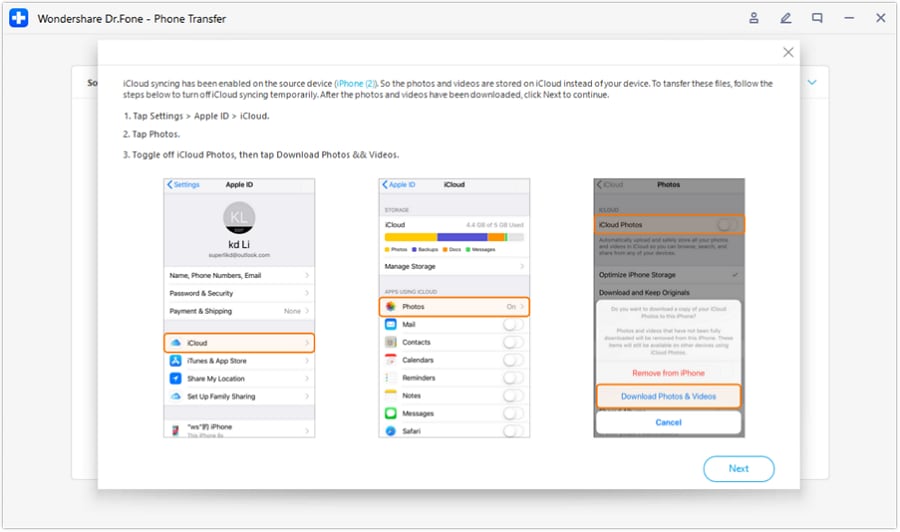
Schritt 2 iCloud-Fotos-Option deaktivieren
Deaktivieren Sie die iCloud-Fotos-Optionen gemäß den angegebenen Anweisungen und wählen Sie „Weiter", um die Datenübertragung vor der Weltmeisterschaft zu starten.




Methode 2. Move to iOS \/ Smart Switch ausprobieren
Diese Tools sind offiziell und kostenlos, und Move to iOS eignet sich am besten für die Übertragung von Android zu iPhone, um Daten vor der WM auf Ihr neues Telefon zu übertragen. Für Samsung-Geräte bietet Smart Switch kabelgebundene und kabellose Optionen und wird im Folgenden erläutert:
Von Android zu Android (Smart Switch)
-
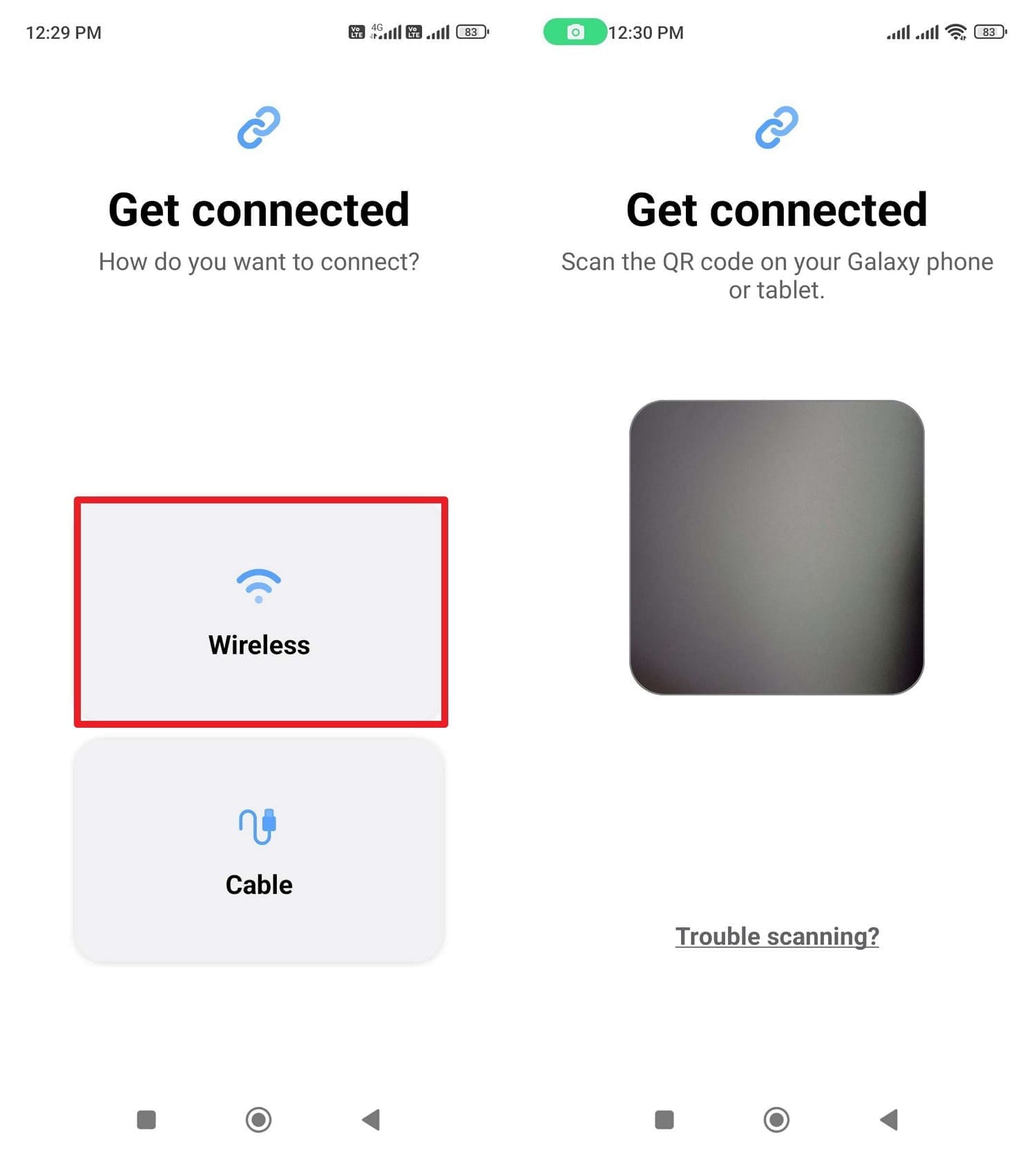
Schritt 1 Wählen Sie die Option „Kabellos" auf dem alten Telefon, um auf den Scanner zuzugreifen.
-
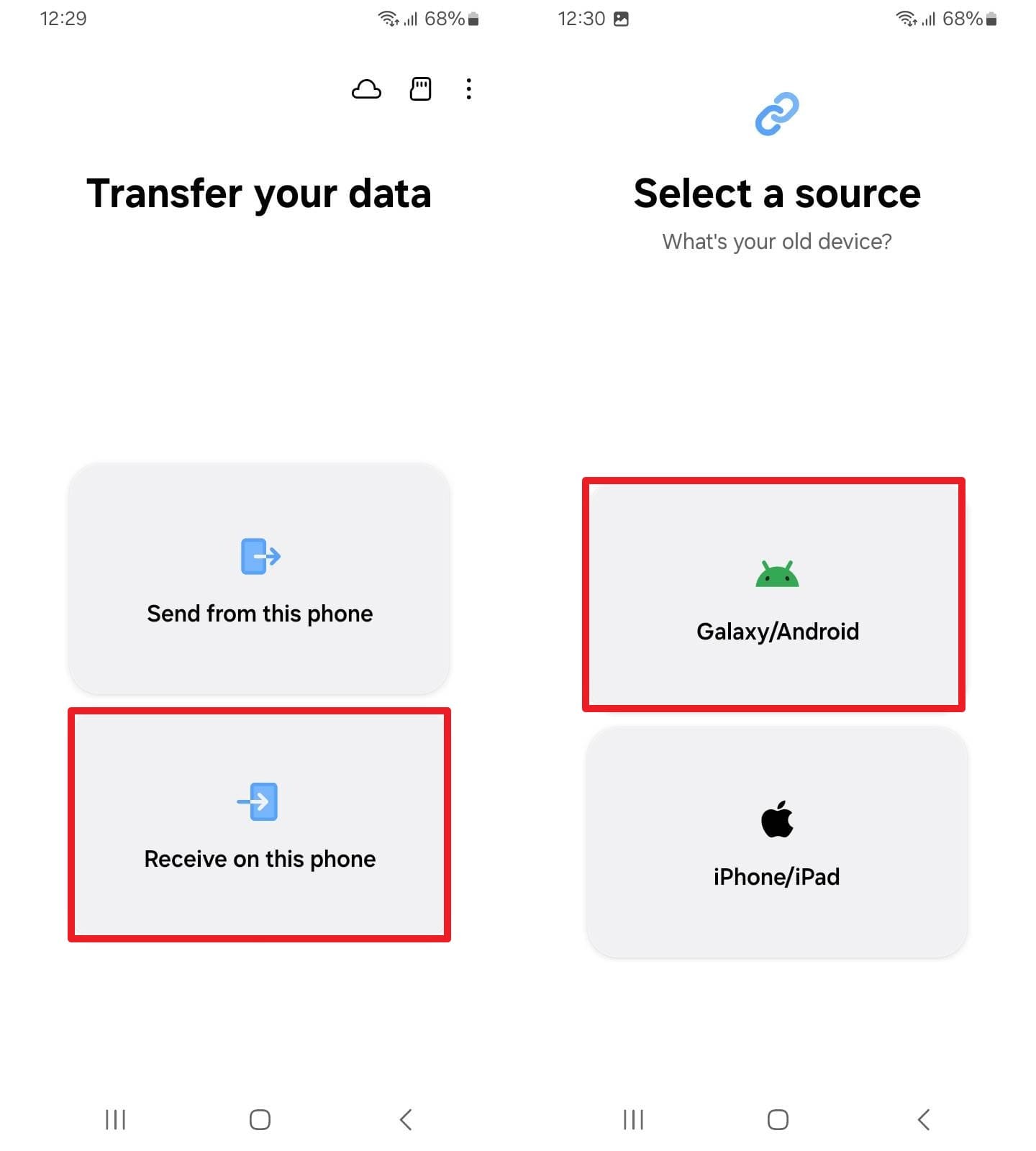
Schritt 2 Wählen Sie auf dem neuen Gerät „Auf diesem Telefon empfangen" und die Option „Galaxy\/Android".
-
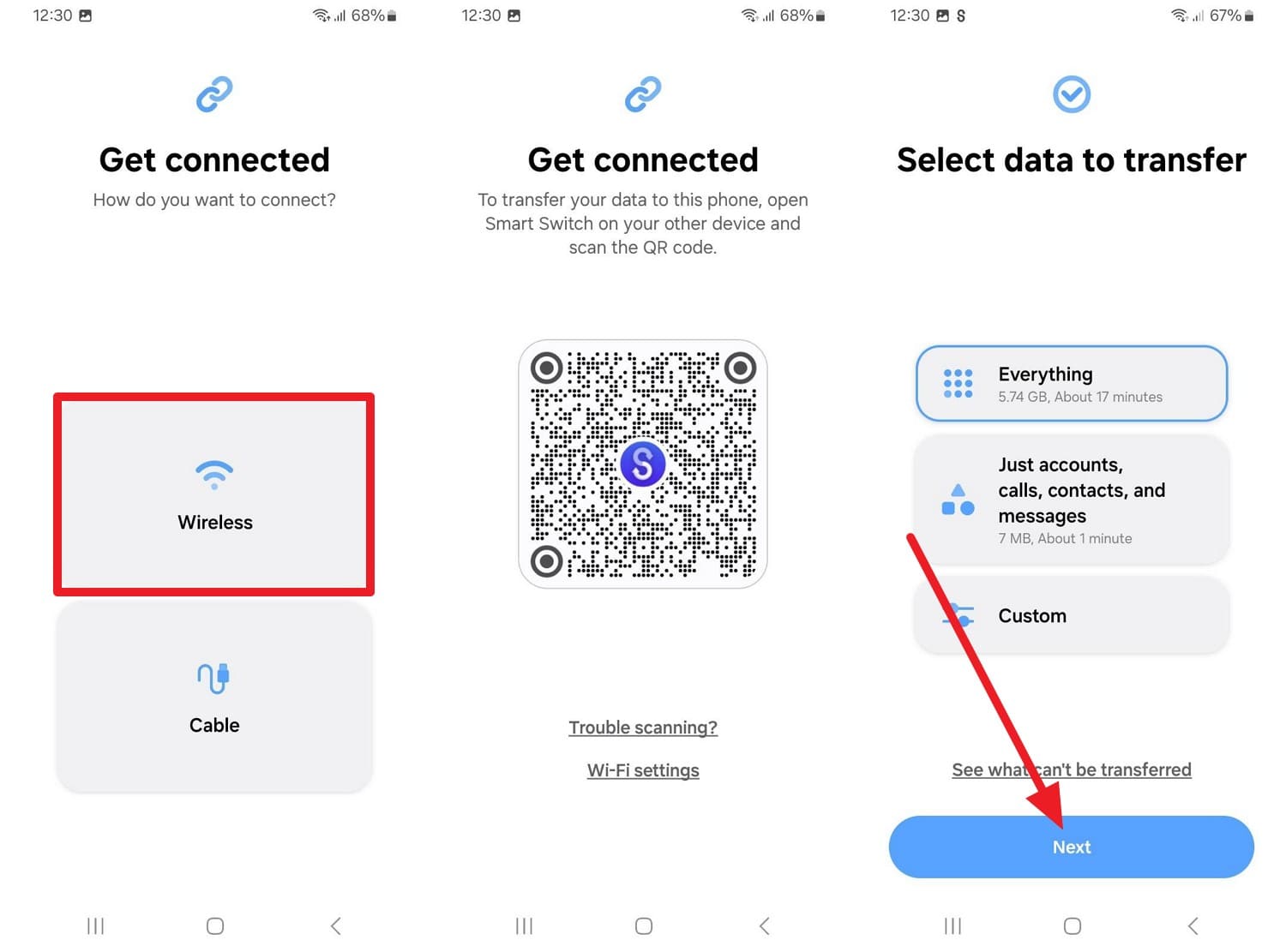
Schritt 3 Tippen Sie auf die Option „Kabellos", scannen Sie den QR-Code, wählen Sie die Datentypen aus und tippen Sie dann auf „Weiter".
Vom iPhone zu Android (Smart Switch)
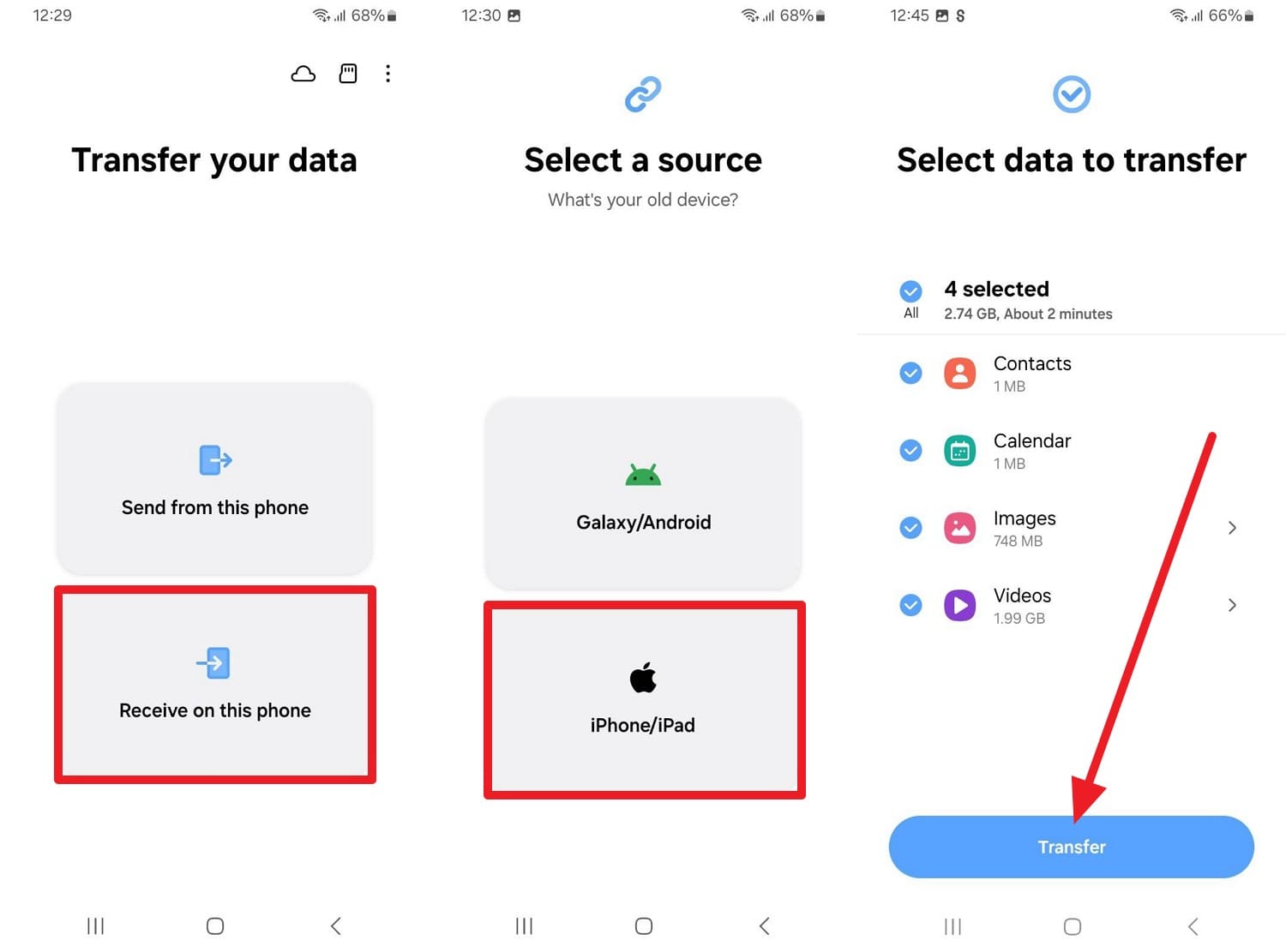
Wenn auf dem iPhone iOS 5.0 oder höher läuft, kann Smart Switch auch Daten von einem iPhone auf ein Android-Gerät übertragen. Sie müssen die Daten jedoch auf einem Samsung Galaxy Smartphone oder Tablet empfangen, wie gezeigt:
-
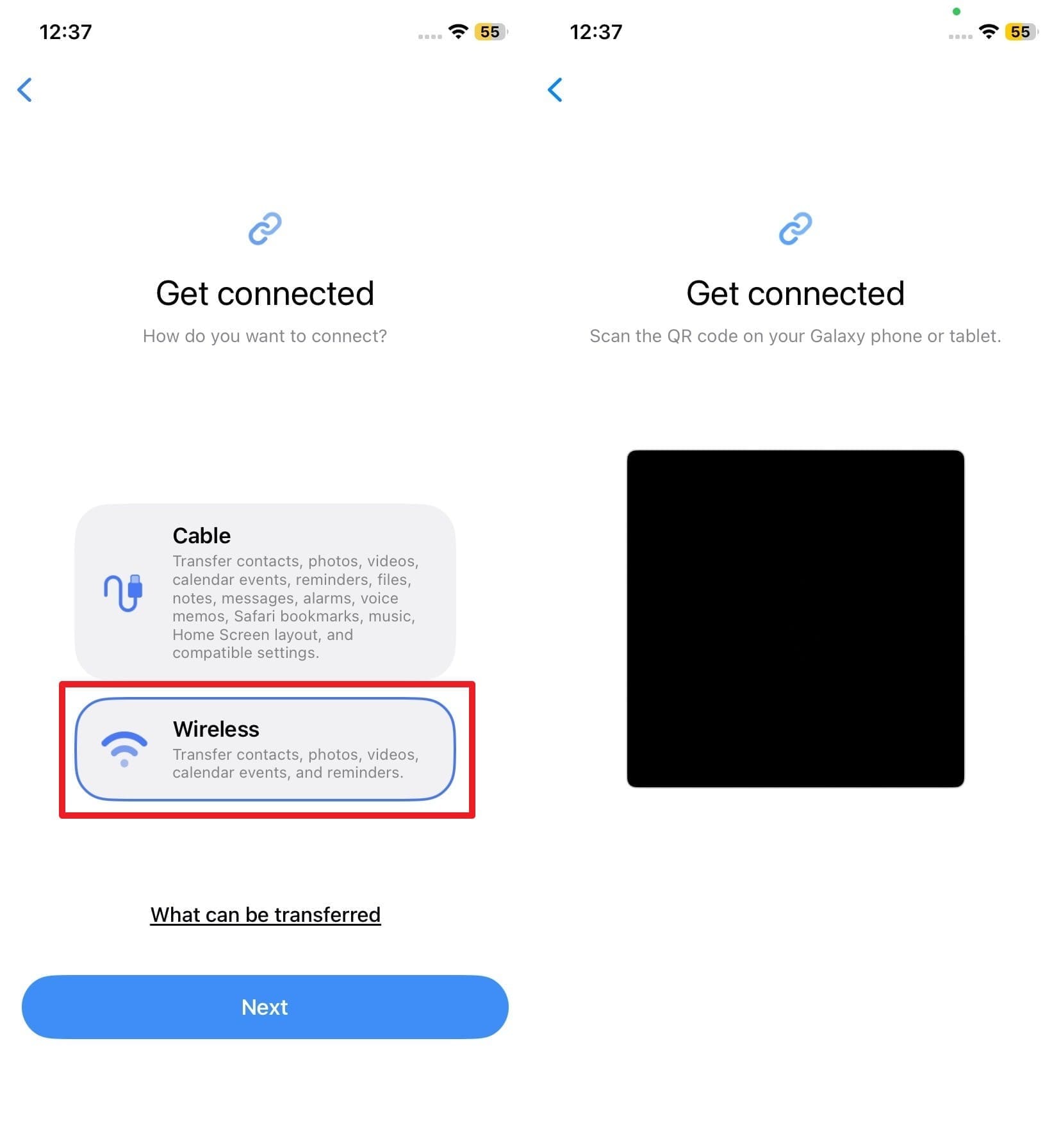
Schritt 1 Wählen Sie „Kabellos" auf dem iPhone und rufen Sie den QR-Code-Scanner auf.
-
Schritt 2 Wählen Sie auf Android „Auf diesem Telefon empfangen > iPhone\/iPad > Kabellos" und scannen Sie dann den Code. Wählen Sie die Datentypen aus und drücken Sie die Schaltfläche „Übertragen".
2. Integrierte Gerätemigrierungsfunktionen
Wenn Sie während der Einrichtung Daten auf ein neues Telefon vor der Weltmeisterschaft übertragen möchten, stehen 2 Optionen zur Verfügung:
Methode 3. iPhone zu iPhone (Quick Start)
Mit einer sicheren WLAN- und Bluetooth-Verbindung müssen Sie die Geräte nur nah beieinander halten und Daten übertragen, wie gezeigt:
-
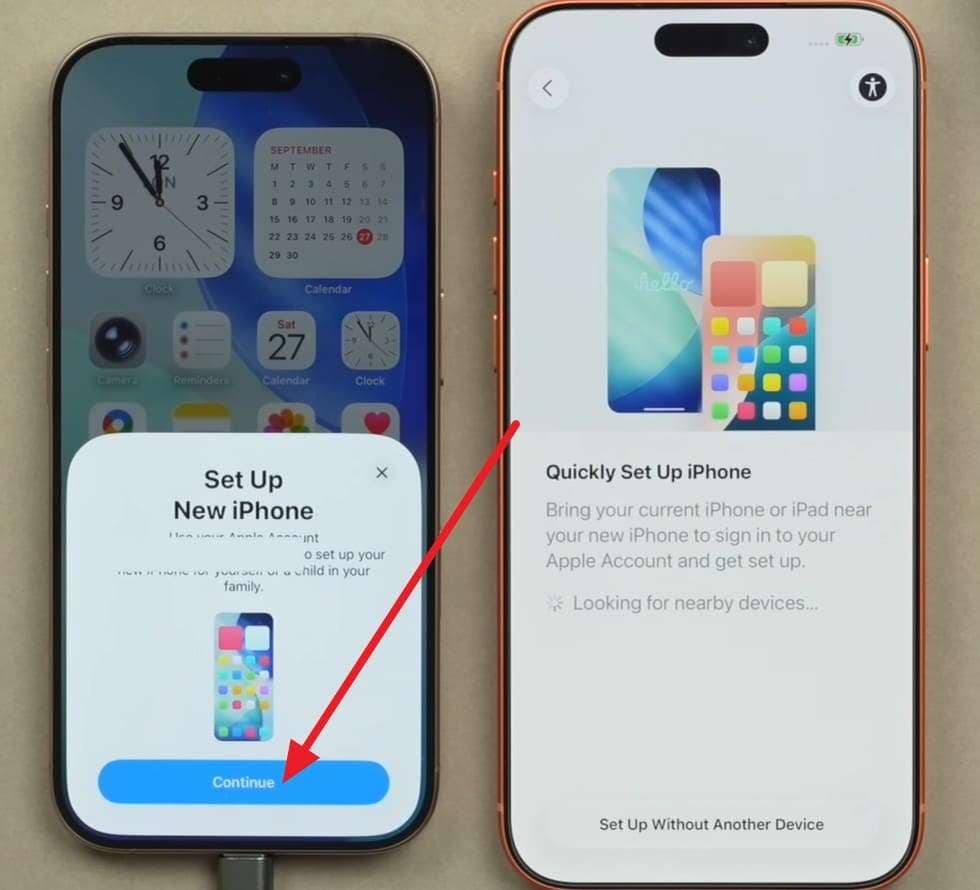
Schritt 1 Wenn Sie die Telefone während des Ladens nah beieinander platzieren, wählen Sie die Option „Weiter" auf dem Bildschirm „Schnellstart" des alten Telefons.
-
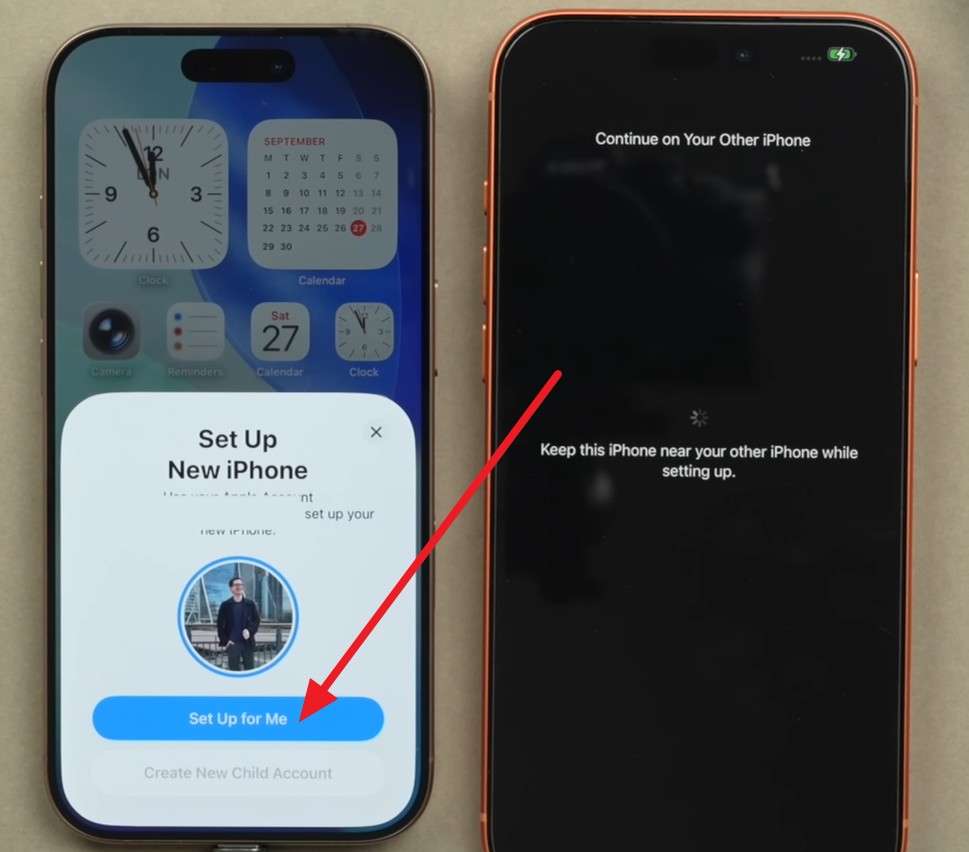
Schritt 2 Wählen Sie die Option „Für mich einrichten", nachdem Sie die Animation auf Ihrem neuen Telefon gescannt haben.
-
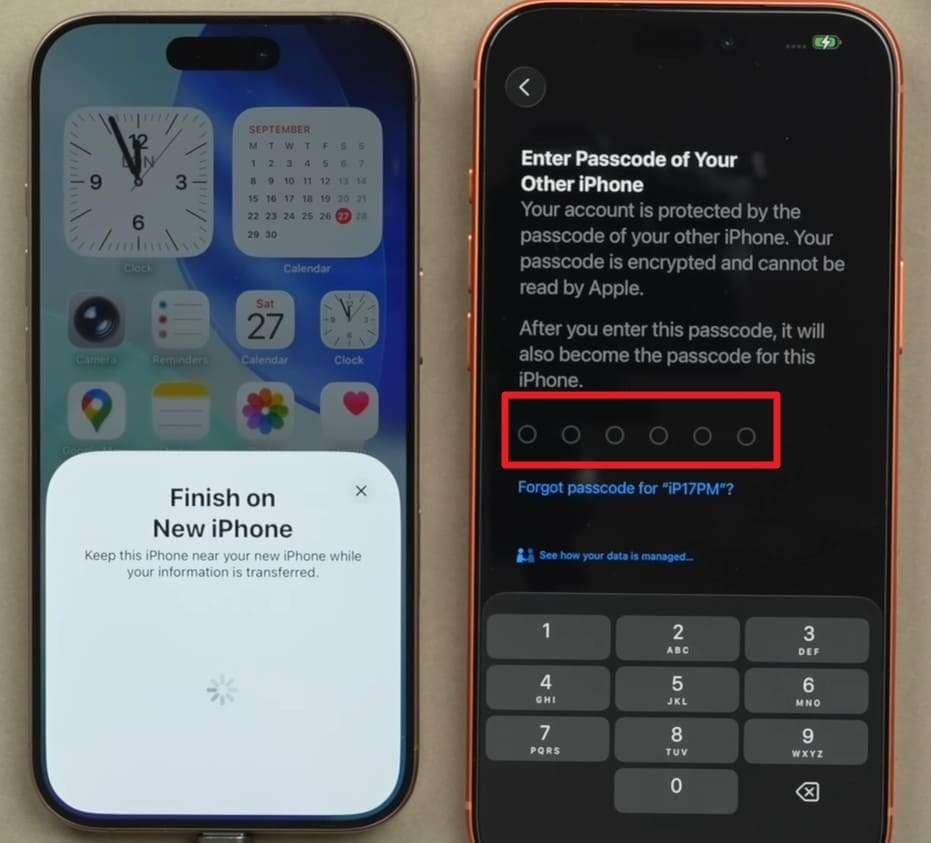
Schritt 3 Geben Sie den Passcode des alten Telefons ein und folgen Sie den genannten Einrichtungsanweisungen oder überspringen Sie diese.
-
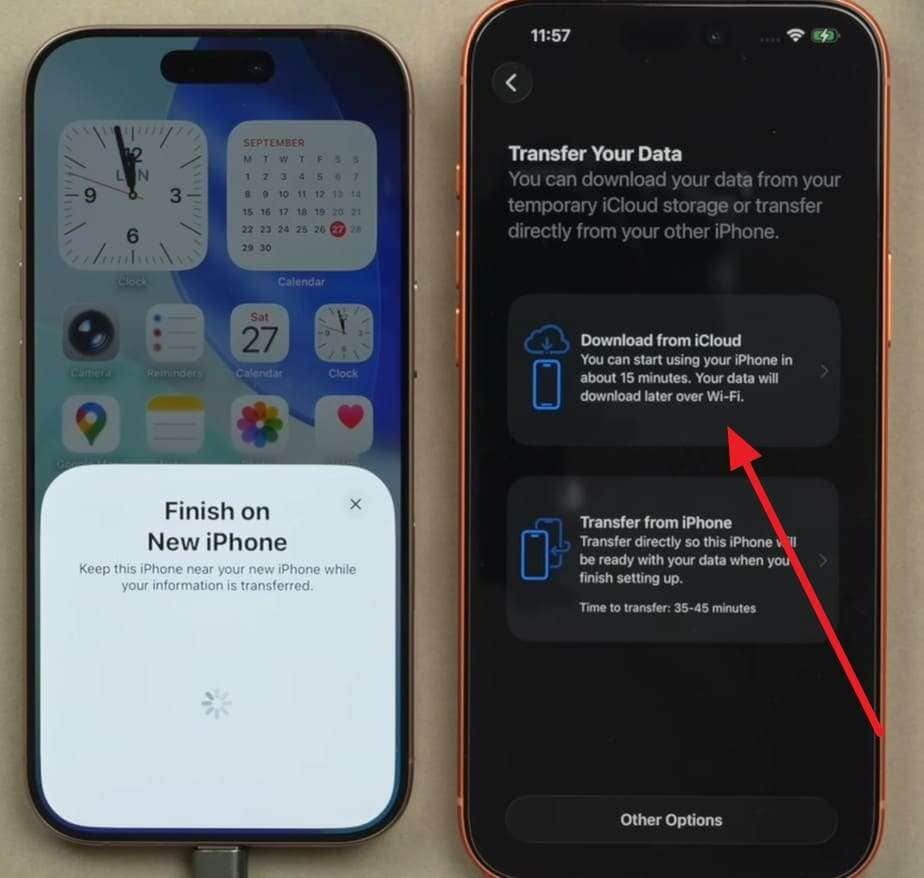
Schritt 4 Wählen Sie eine Übertragungsoption, z. B. „Von iCloud herunterladen", und melden Sie sich an.
-
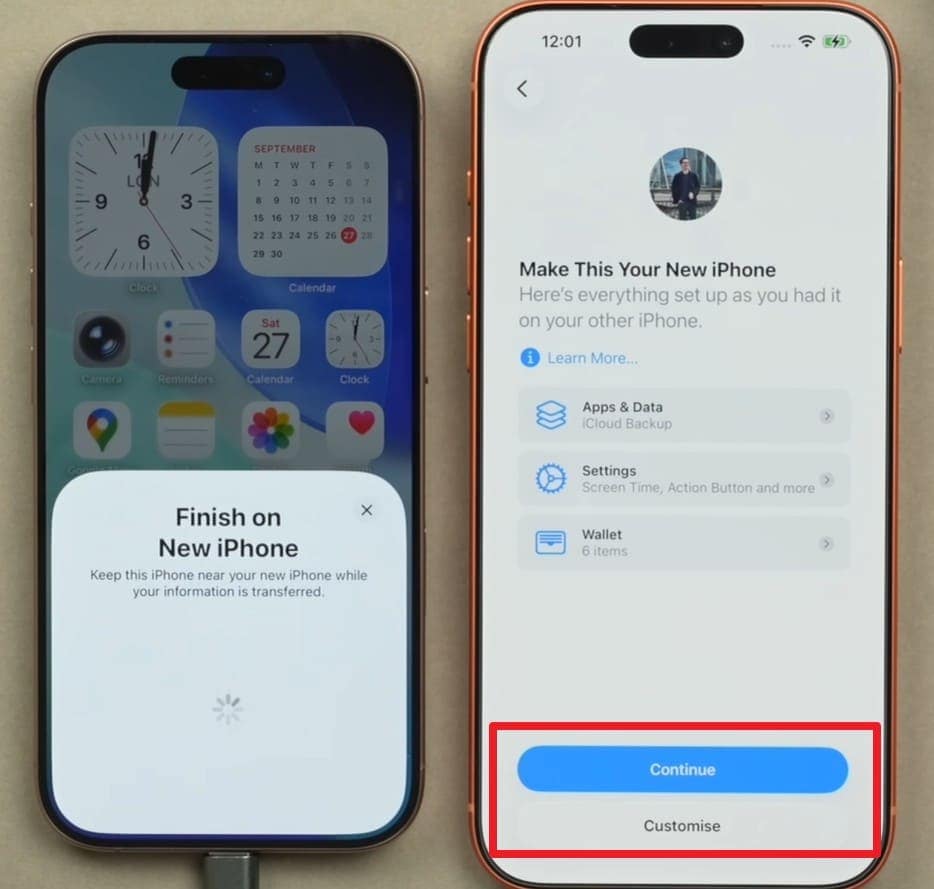
Schritt 5 Wählen Sie die Option „Weiter", um alle Daten zu teilen, oder „Anpassen".
Methode 4. Android zu Android (Android Switch)
Wenn Sie vor der WM-Reise das Telefon zu wechseln, kann Android Switch helfen. Stellen Sie sicher, dass beide Geräte aufgeladen sind und WLAN sowie Bluetooth aktiviert haben, wie im Folgenden gezeigt:
-
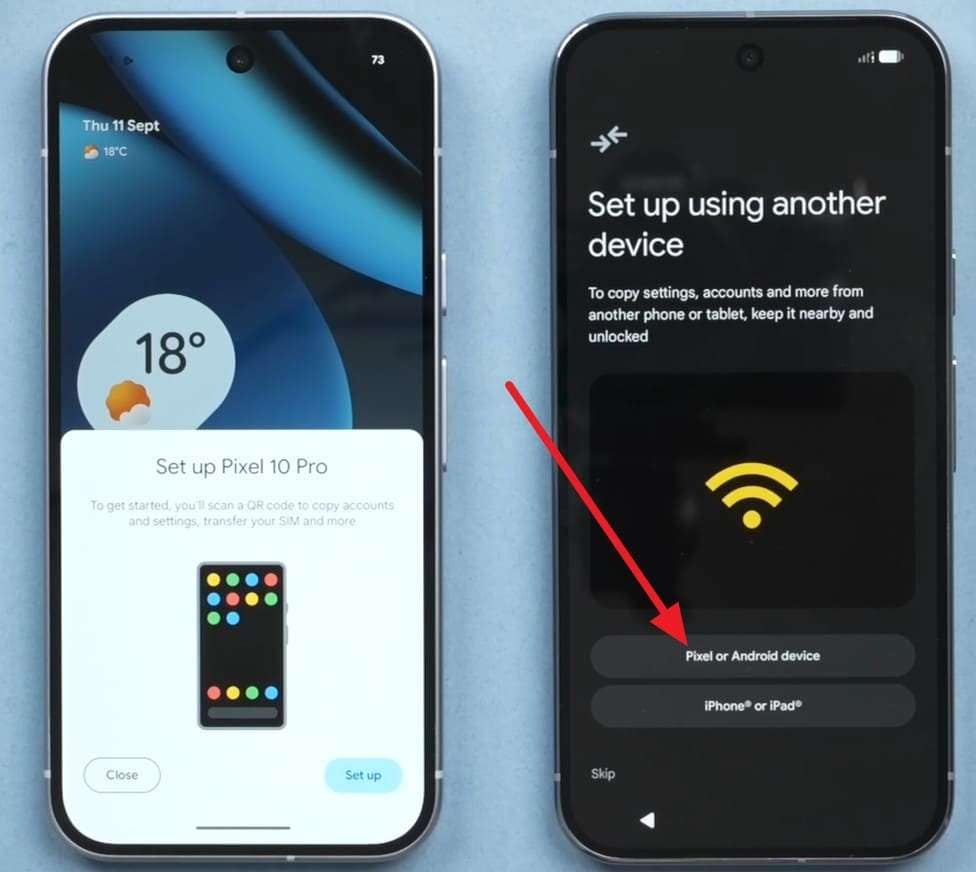
Schritt 1 Fahren Sie mit der Einrichtung des neuen Geräts fort > Wählen Sie die Option „Pixel oder Android-Gerät".
-
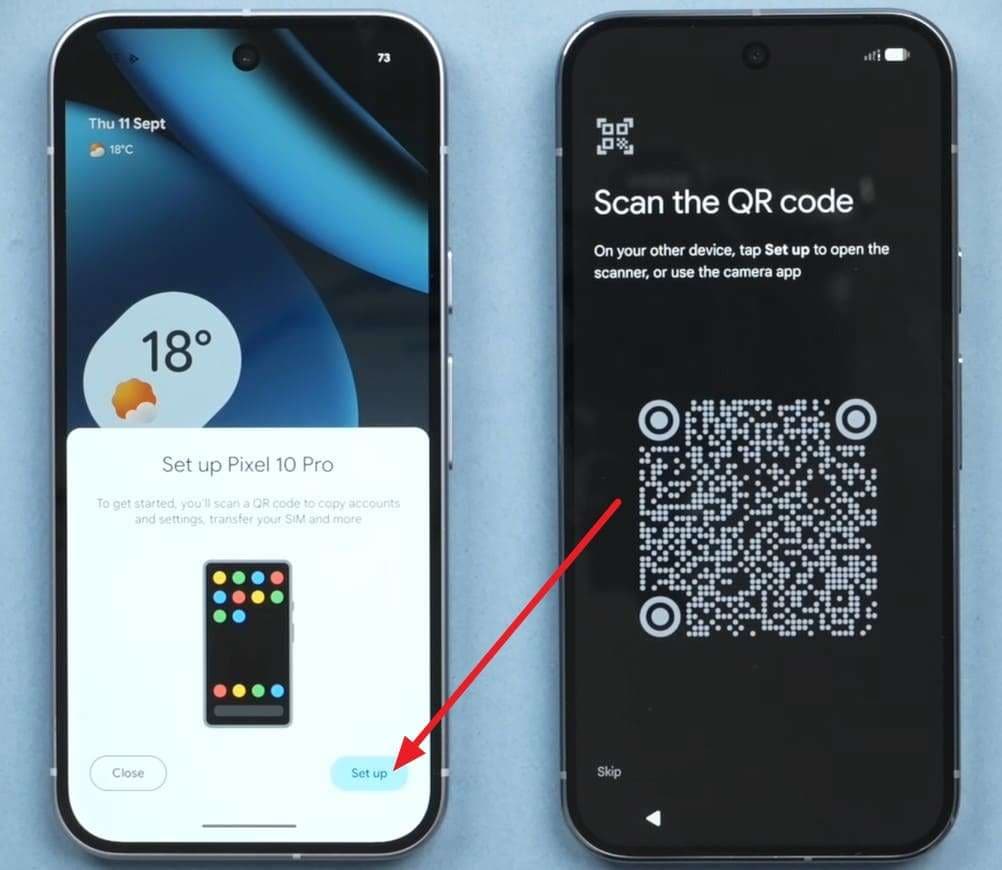
Schritt 2 Wählen Sie die Schaltfläche „Einrichten" auf dem alten Telefon und rufen Sie den QR-Code auf dem neuen auf.
-
Schritt 3 Scannen Sie den QR-Code und geben Sie dann den Passcode auf Ihrem neuen Gerät ein, um sich zu authentifizieren.
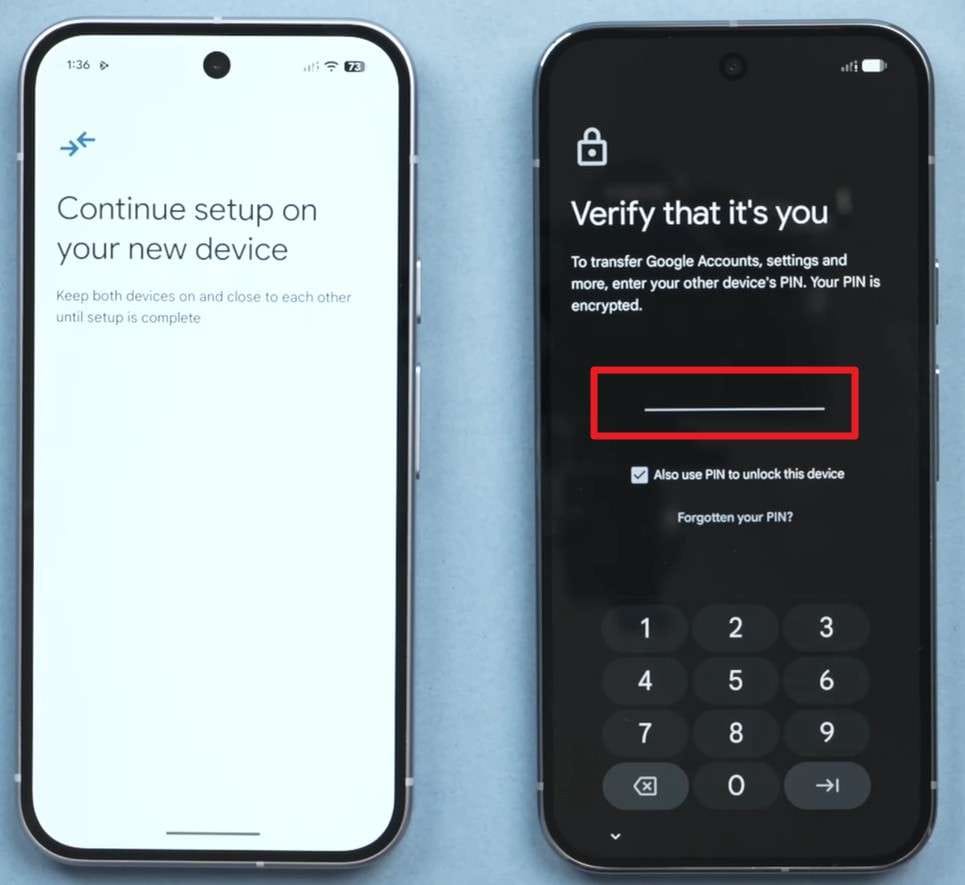
-
Schritt 4 Drücken Sie die Schaltfläche „Weiter" in der Oberfläche „App und Daten kopieren", während Sie mit der Einrichtung fortfahren.
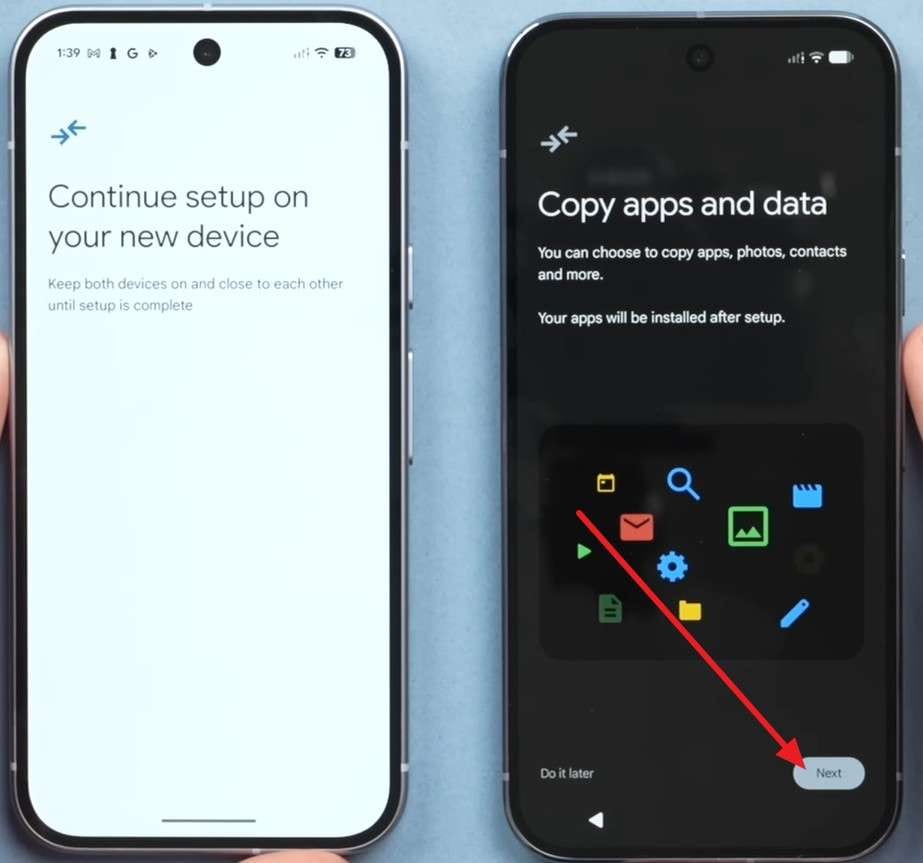
-
Schritt 5 Wählen Sie die Datenübertragungsoption und tippen Sie dann auf die Schaltfläche „Kopieren", um die Daten zu übertragen und das Gerät einzurichten.
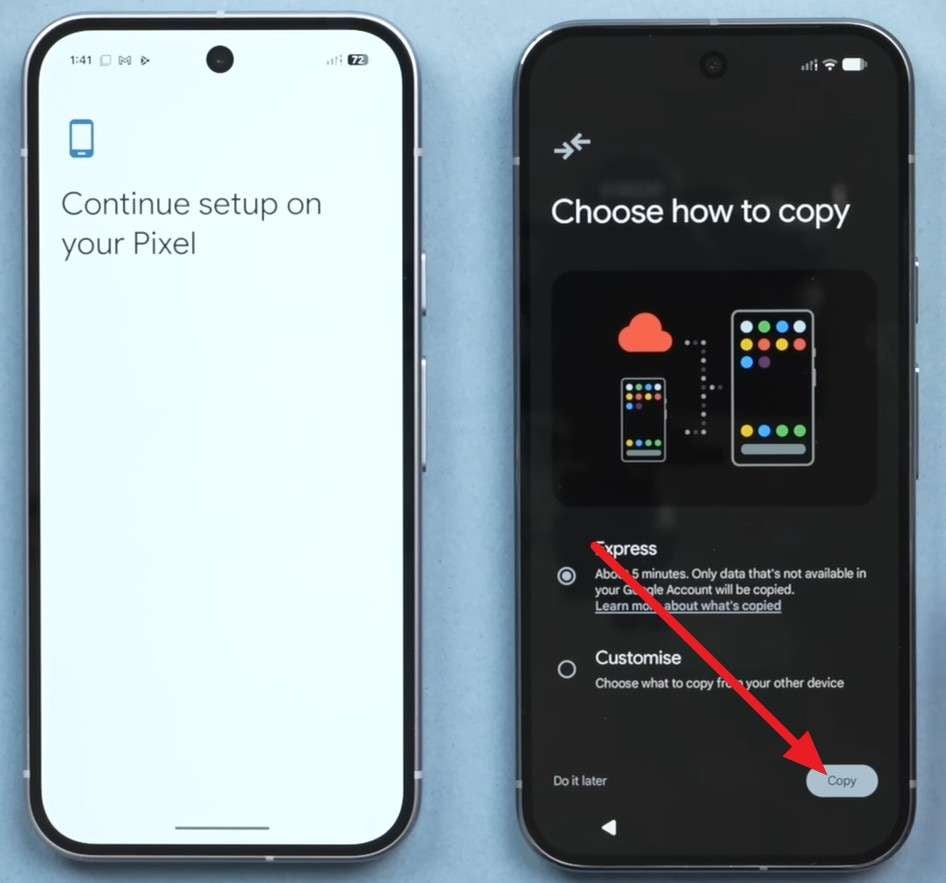
3. Cloud-basierte Übertragungsmethoden
Neben den Einrichtungsmethoden können Sie die angegebenen Cloud-Optionen verwenden, um Fotos, Videos und Kontakte auf das neue Telefon zu verschieben:
Methode 5. Cloud-Backups nutzen
Hier sind einige Android- und iPhone-basierte Cloud-Übertragungsoptionen, die Sie ausprobieren können:
Option 1. Daten aus einem Cloud-Backup wiederherstellen
Sie können Daten aus einem iCloud- oder Google Drive-Backup vor der Weltmeisterschaft wiederherstellen und das Gerät einrichten. Da Sie sich lediglich in das alte Konto einloggen und die gesicherten Daten auswählen müssen, wird es wie folgt durchgeführt:
iCloud-Backup wiederherstellen
-
Schritt 1 Erstellen Sie ein Backup auf dem alten iPhone über „Apple-ID > iCloud > iCloud-Backup > Dieses Telefon sichern > Jetzt sichern".
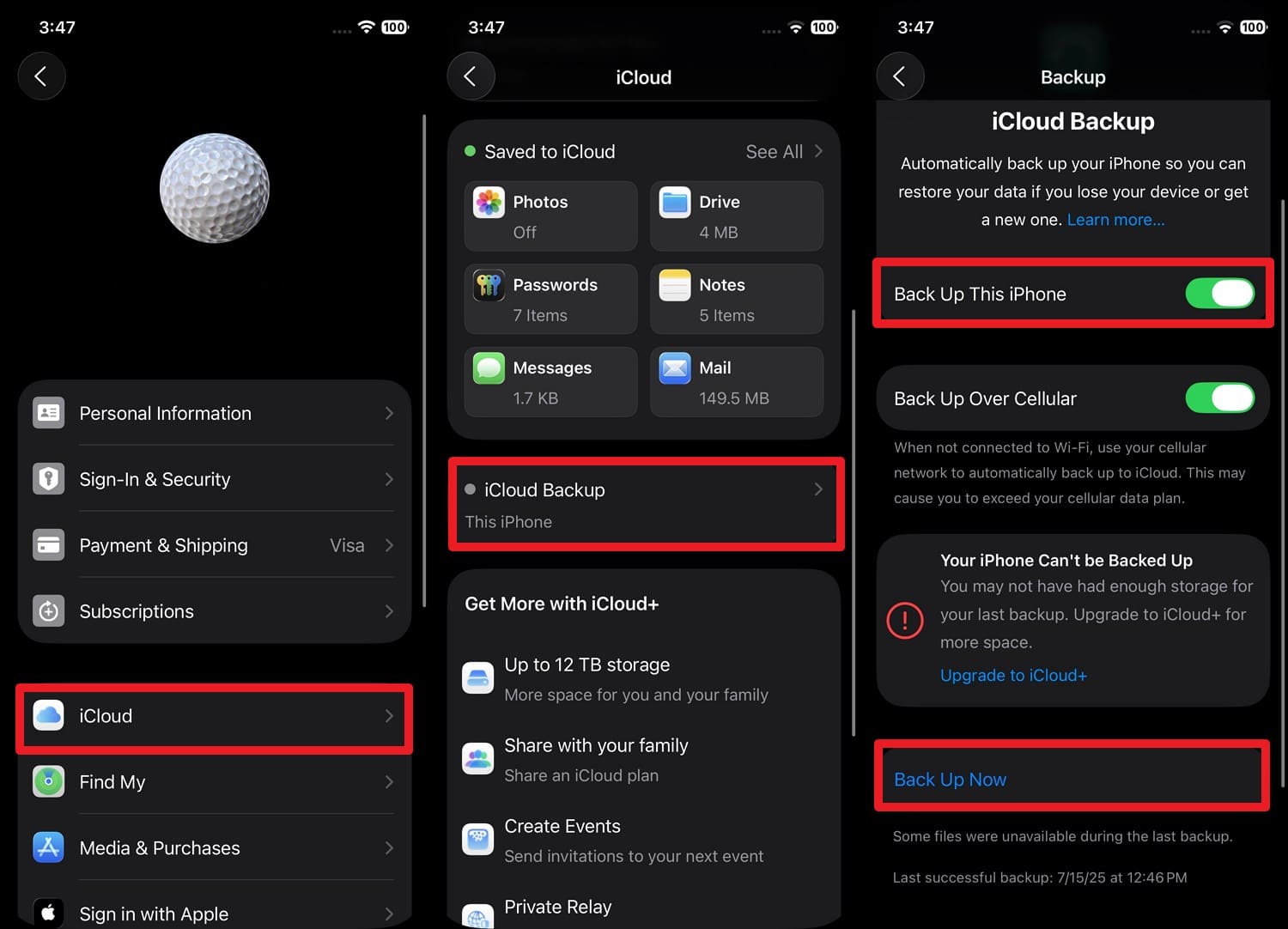
-
Schritt 2 Richten Sie das neue iPhone ein > Aus iCloud-Backup > Apple-ID hinzufügen > Drücken Sie „Zustimmen" zu den Bedingungen.
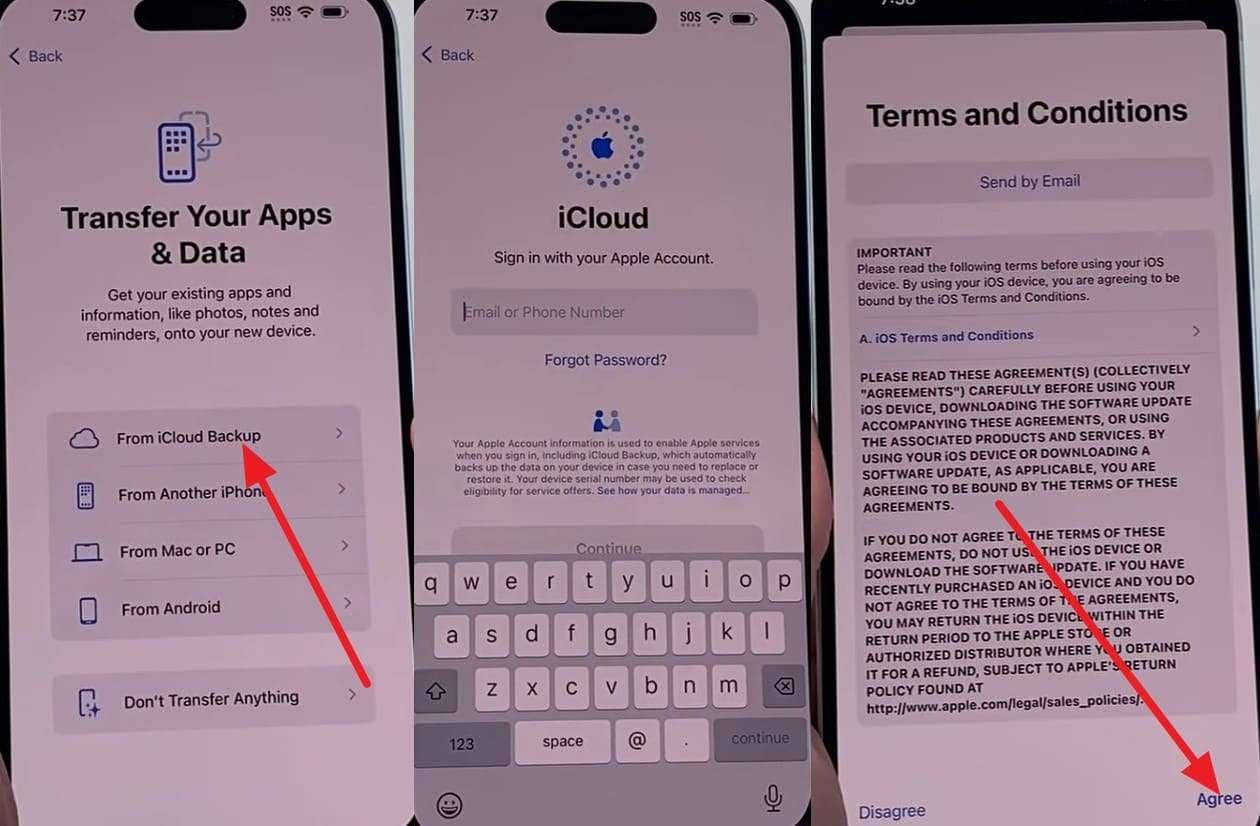
-
Schritt 3 Wählen Sie das erstellte Backup und wählen Sie „Weiter", um die Daten einzurichten und wiederherzustellen.
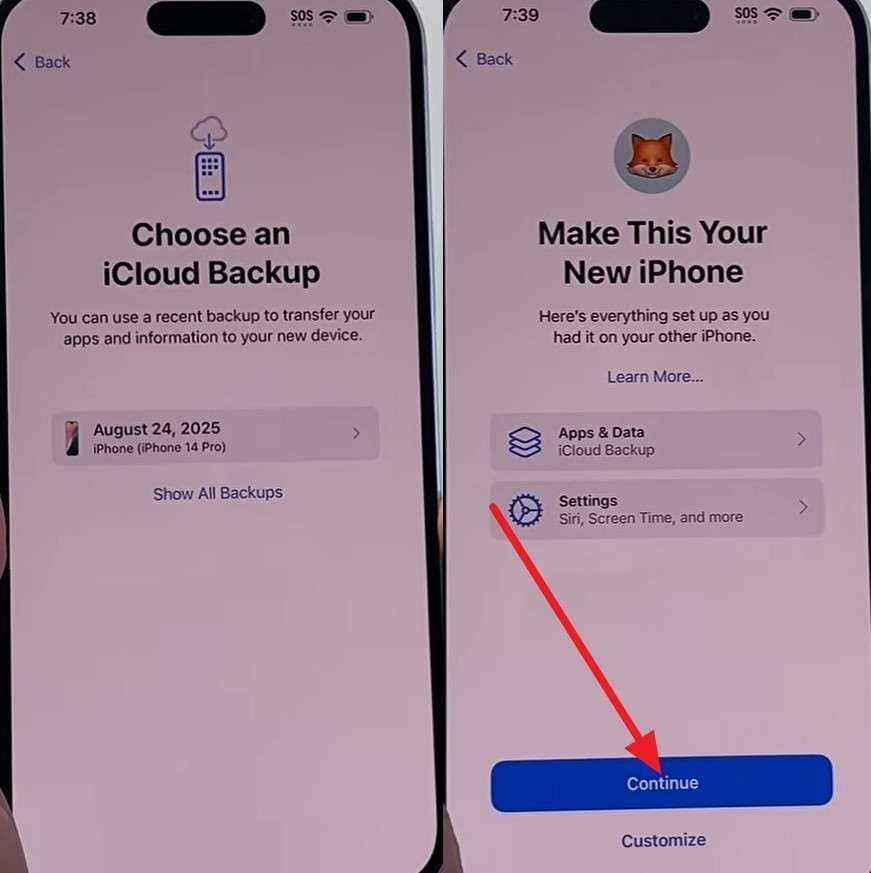
Google Drive-Backup wiederherstellen
-
Schritt 1 Gehen Sie zu „Einstellungen > Google > Alle Dienste > Backup > Jetzt sichern", um ein Backup zu erstellen.
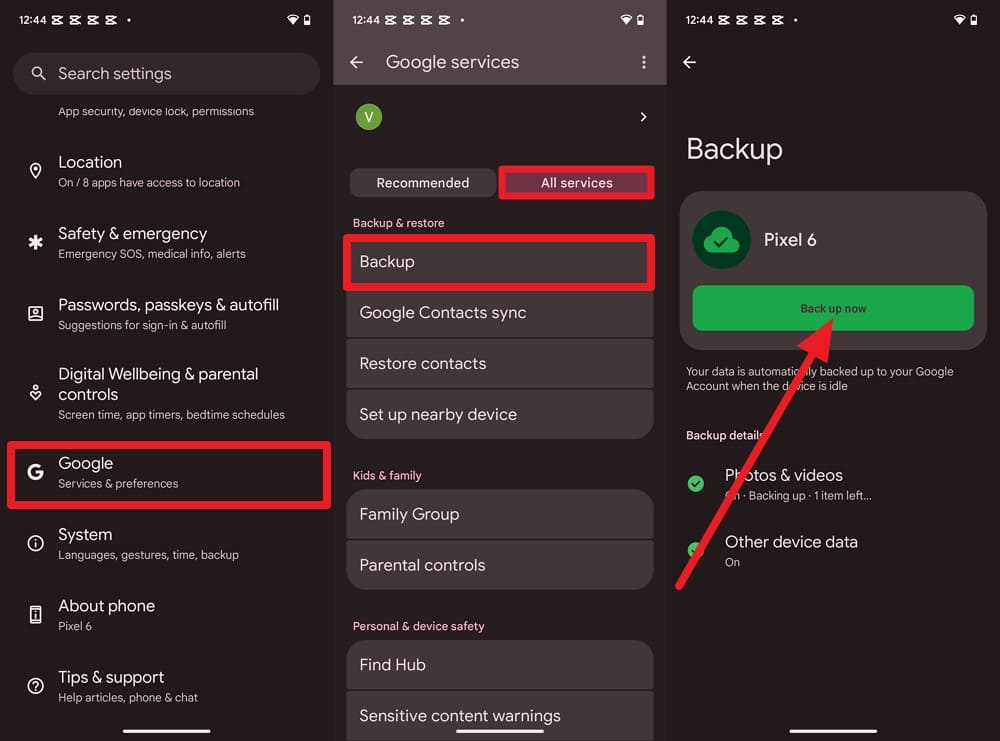
-
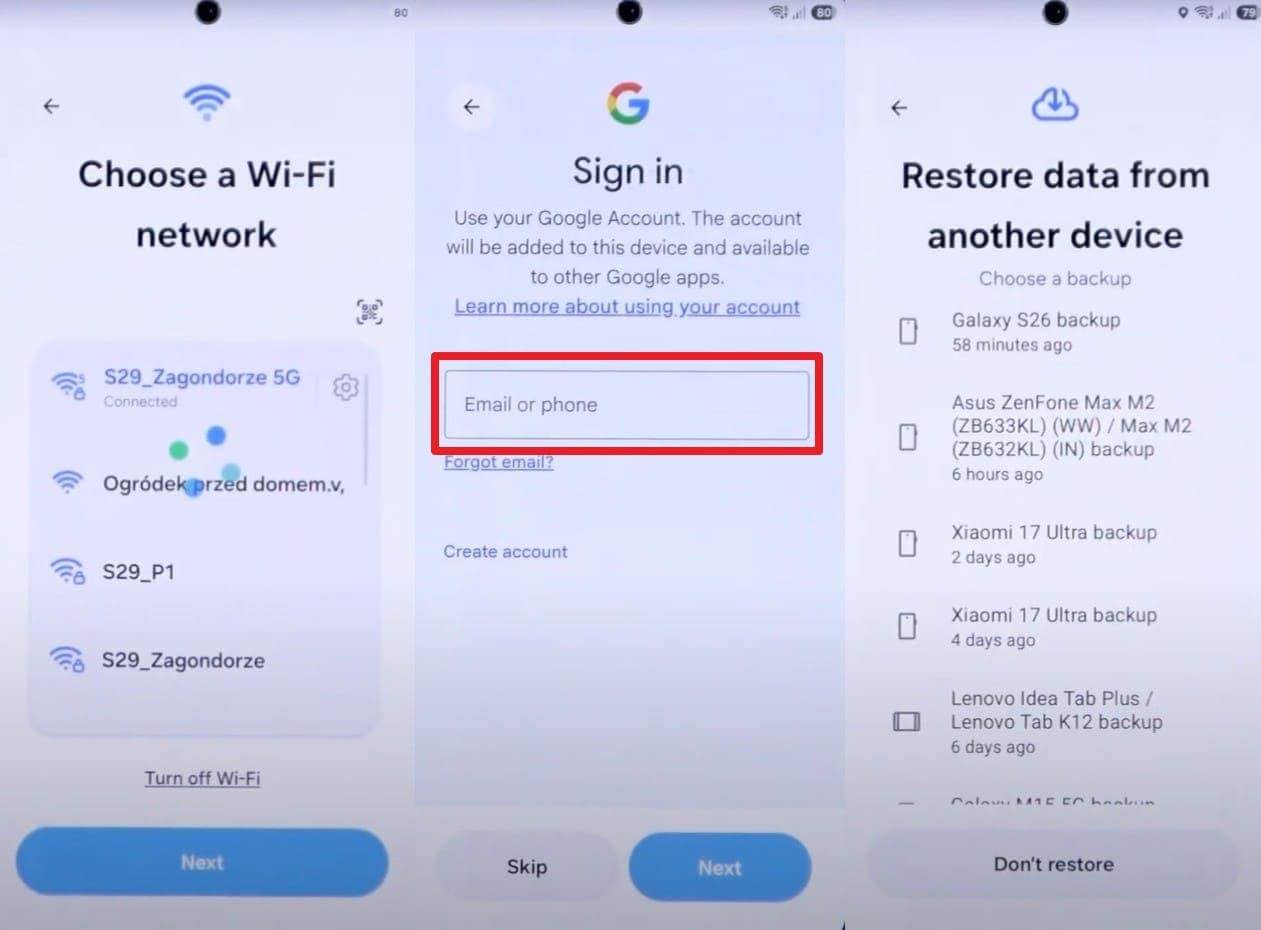
Schritt 2 Richten Sie ein neues Telefon ein und wählen Sie weiterhin die Optionen „Manuell einrichten > Weiter > Anderes Gerät nicht verfügbar?".
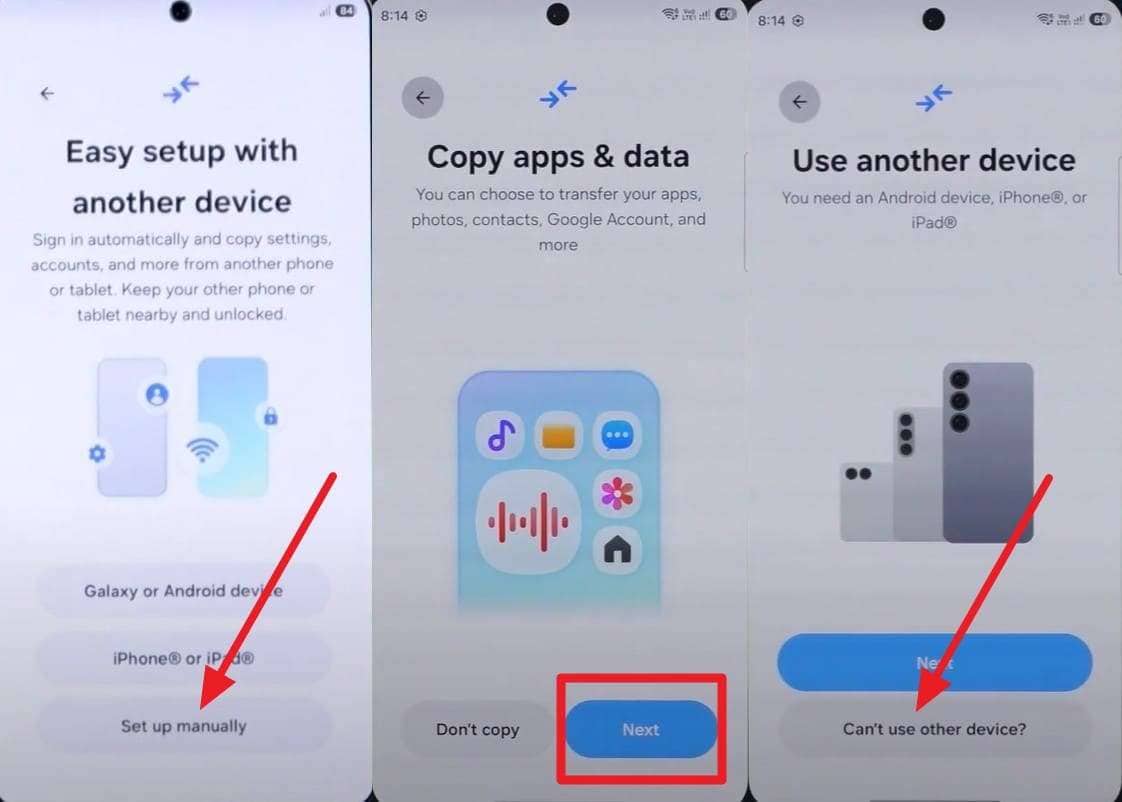
-
Schritt 3 Stellen Sie eine WLAN-Verbindung her und melden Sie sich bei Ihrem Google-Konto an, um das Backup auszuwählen.
Option 2. Google Fotos oder Google Drive
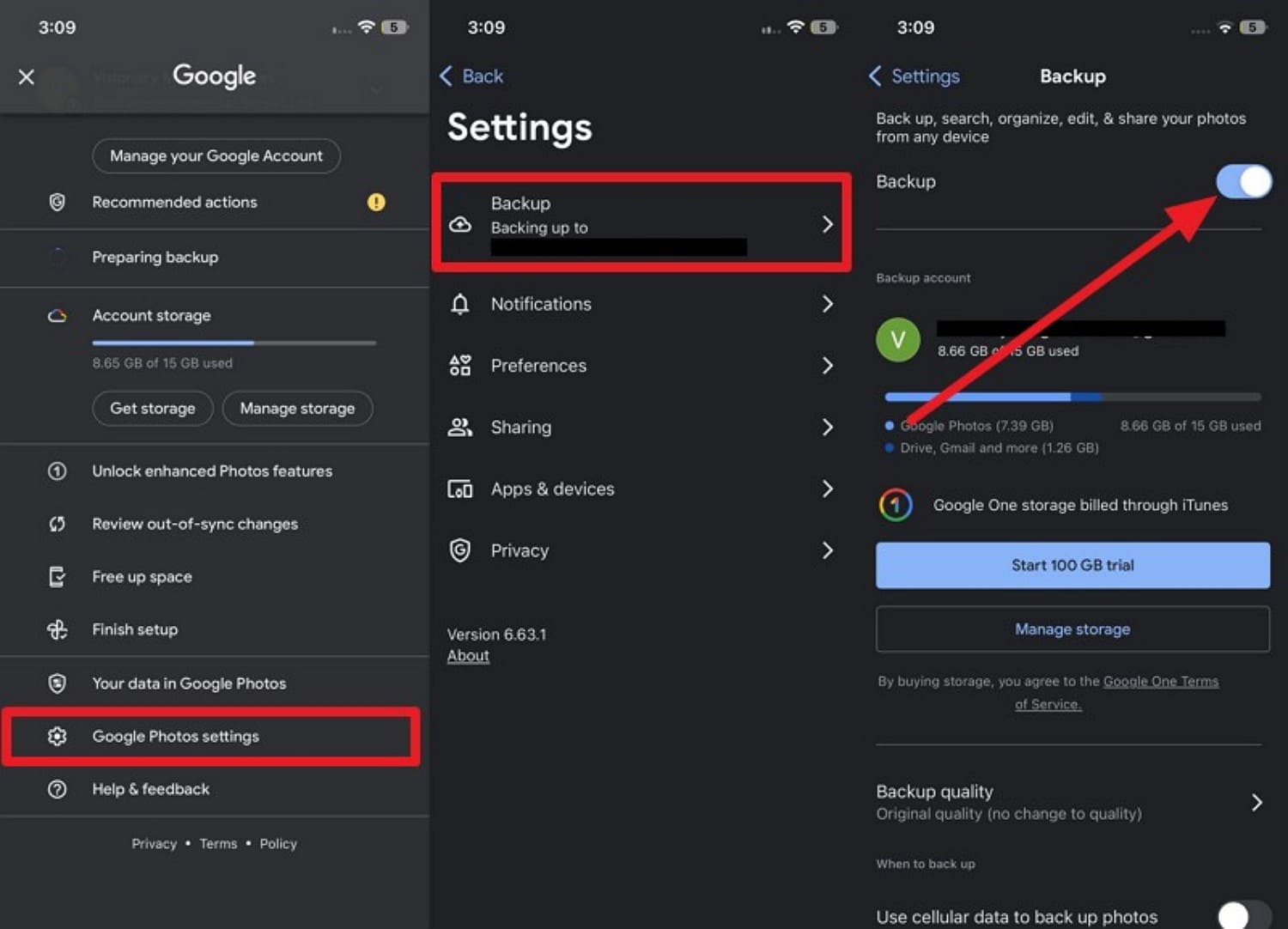
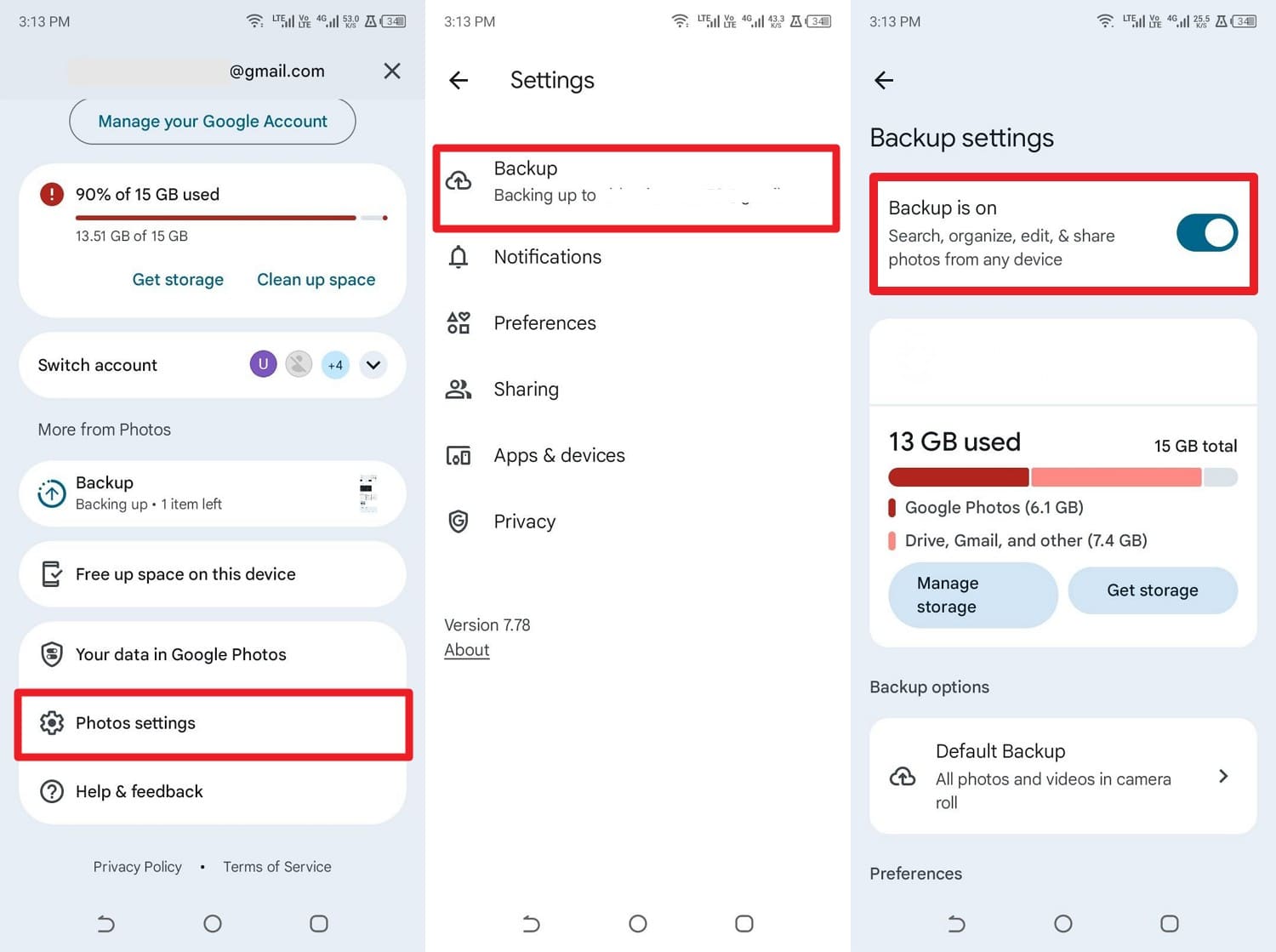
Wenn Sie nur Mediendateien verschieben möchten, verwenden Sie die Google Fotos-Backup-Option, bevor Sie vor der WM-Reise das Telefon zu wechseln.
Auf iPhone
Anweisungen: Gehen Sie in Google Fotos zu „Profil > Google Fotos-Einstellungen > Backup > Backup aktivieren".
Auf Android
Anweisungen. Wählen Sie in der Google Fotos App „Profilsymbol > Fotoeinstellungen > Sicherung > Sicherung aktivieren ist ein".
4. Drahtlose lokale Übertragungsmethoden
Für die drahtlose iPhone-zu-Android-Übertragung auf Reisen verwenden Sie die genannten Optionen, um ausgewählte Daten zu übertragen:
Methode 6. Nearby Share / Quick Share / AirDrop (Drahtlose Übertragung)
Solche Methoden nutzen direkte WLAN-Verbindungen, sodass Sie Daten schneller teilen können als mit Bluetooth oder internetbasierten Methoden, wie beschrieben:
Für Nearby Share / Quick Share:
-
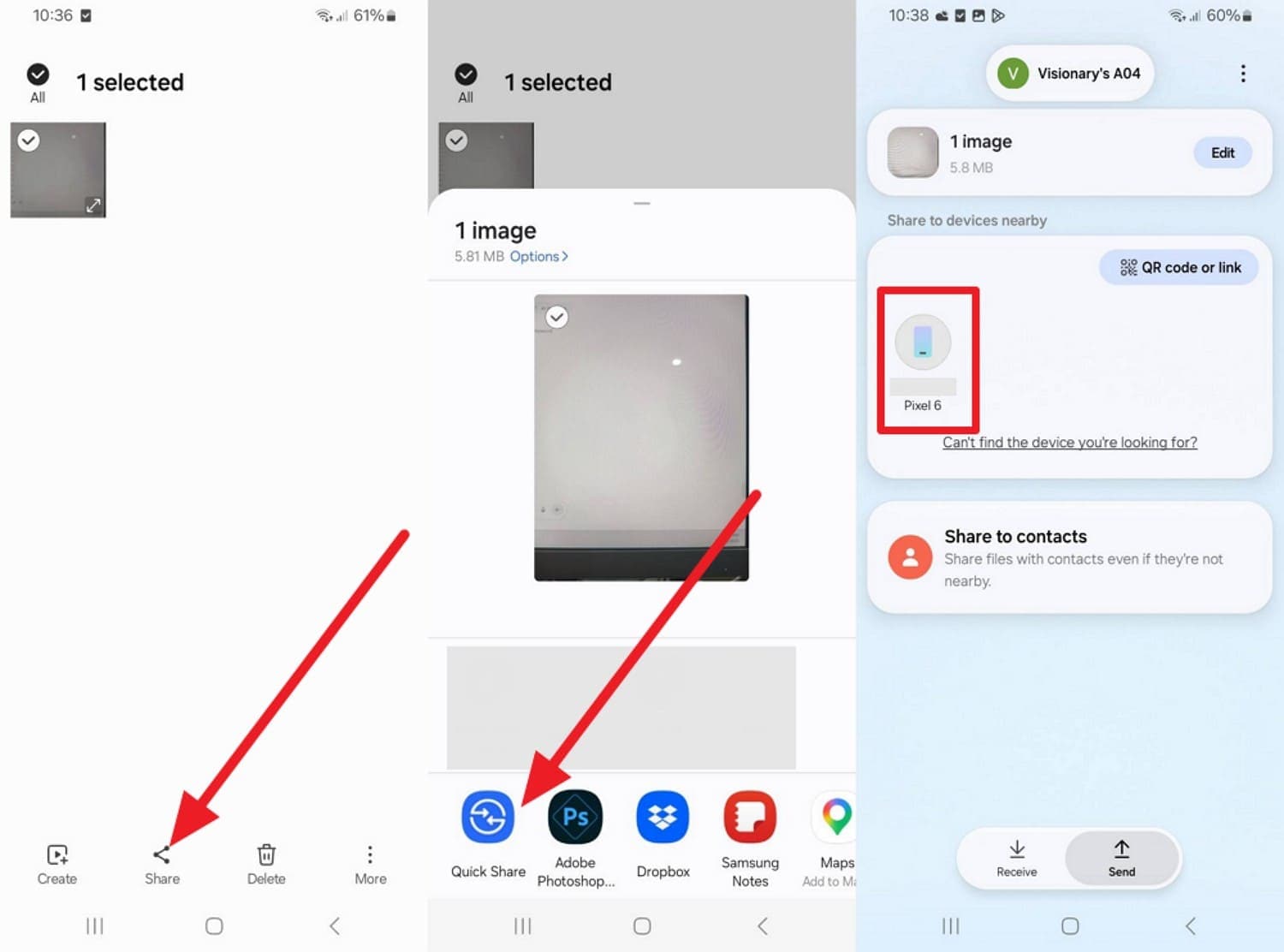
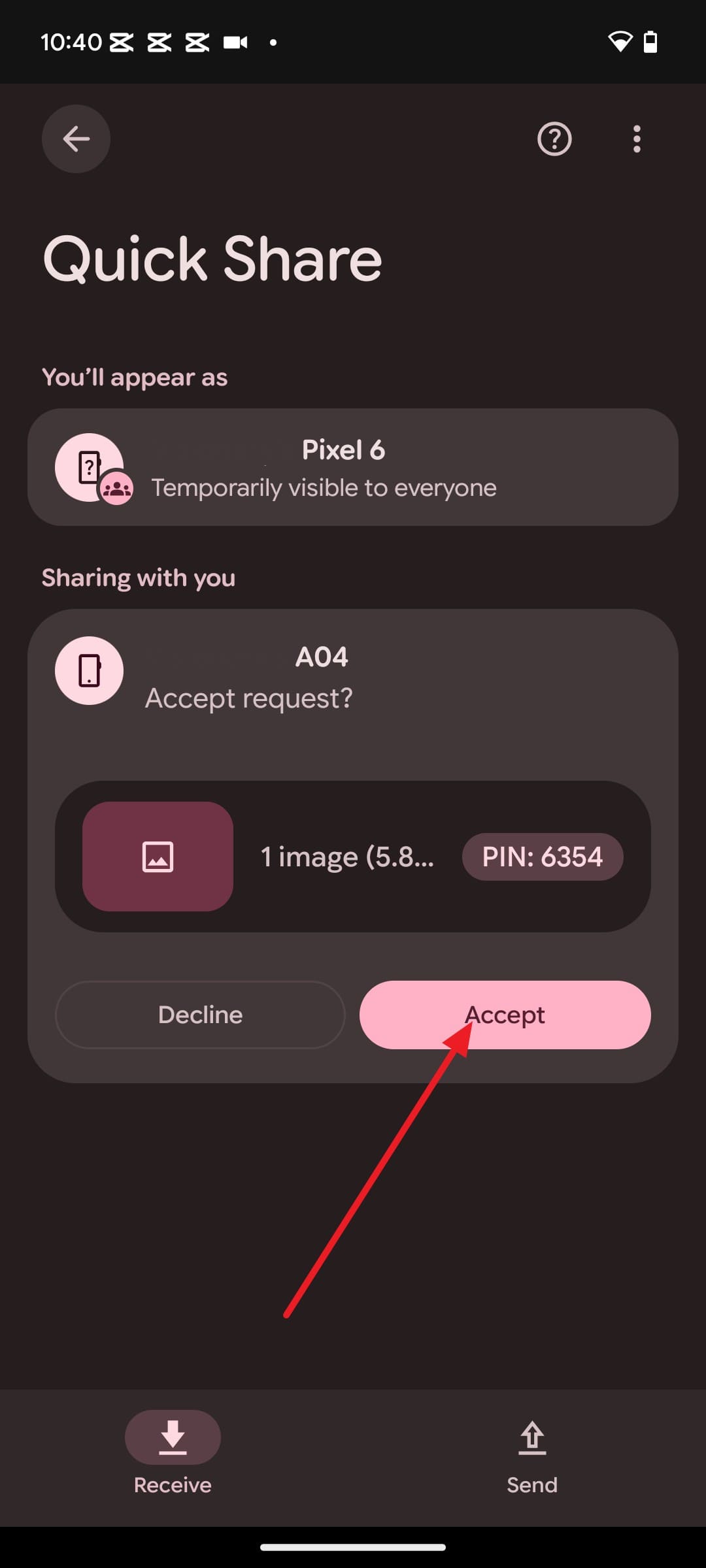
Schritt 1 Wählen Sie die Option „Teilen" und „Nearby Share / Quick Share", während Sie die Medien auswählen, und wählen Sie das empfangende Gerät aus.
-
Schritt 2 Wenn das Popup-Menü erscheint, wählen Sie die Option „Akzeptieren" auf dem neuen Telefon.
Für AirDrop
-
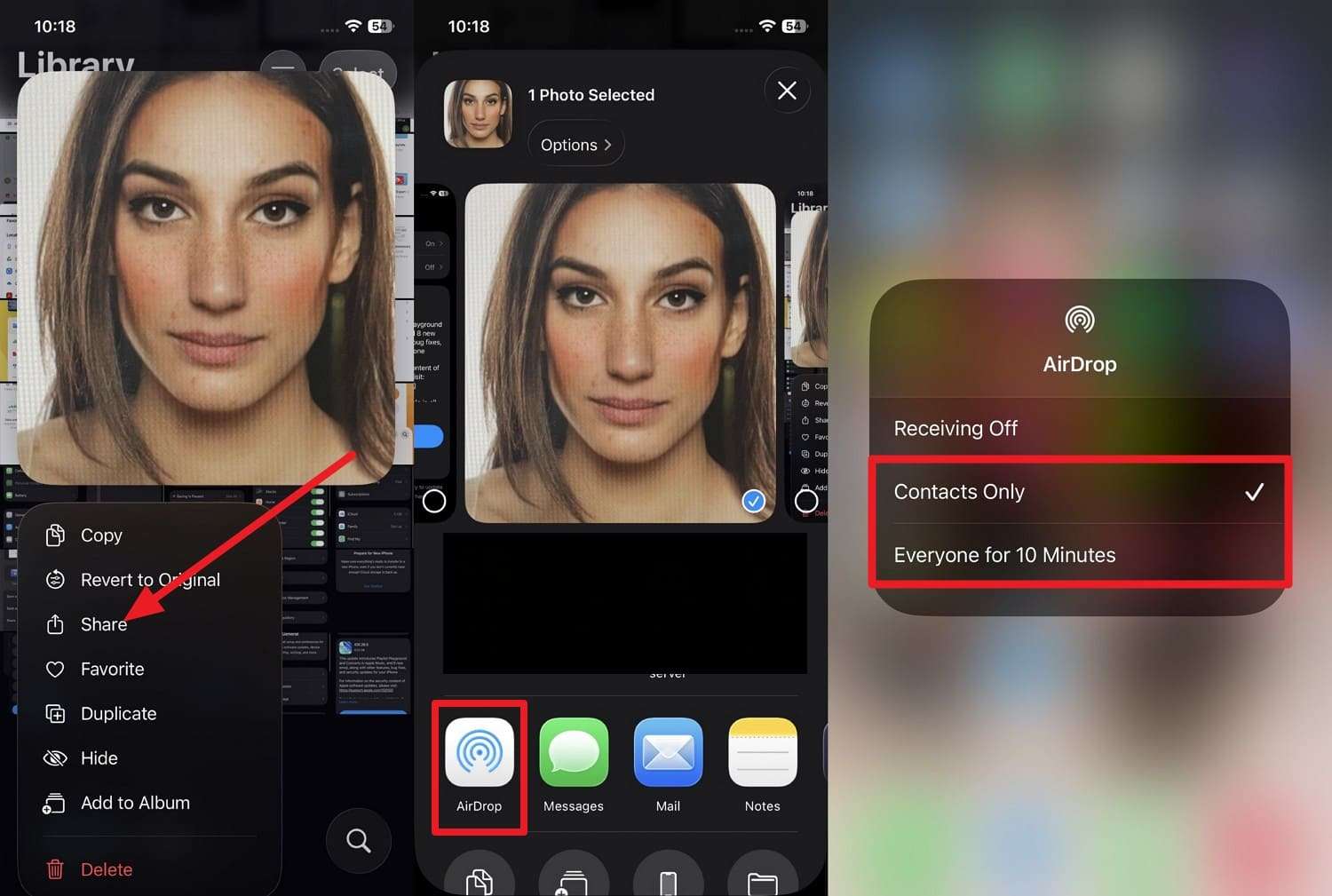
Schritt 1 Wählen Sie „Medien > Teilen > AirDrop" und wählen Sie dann die gewünschte AirDrop-Option.
-
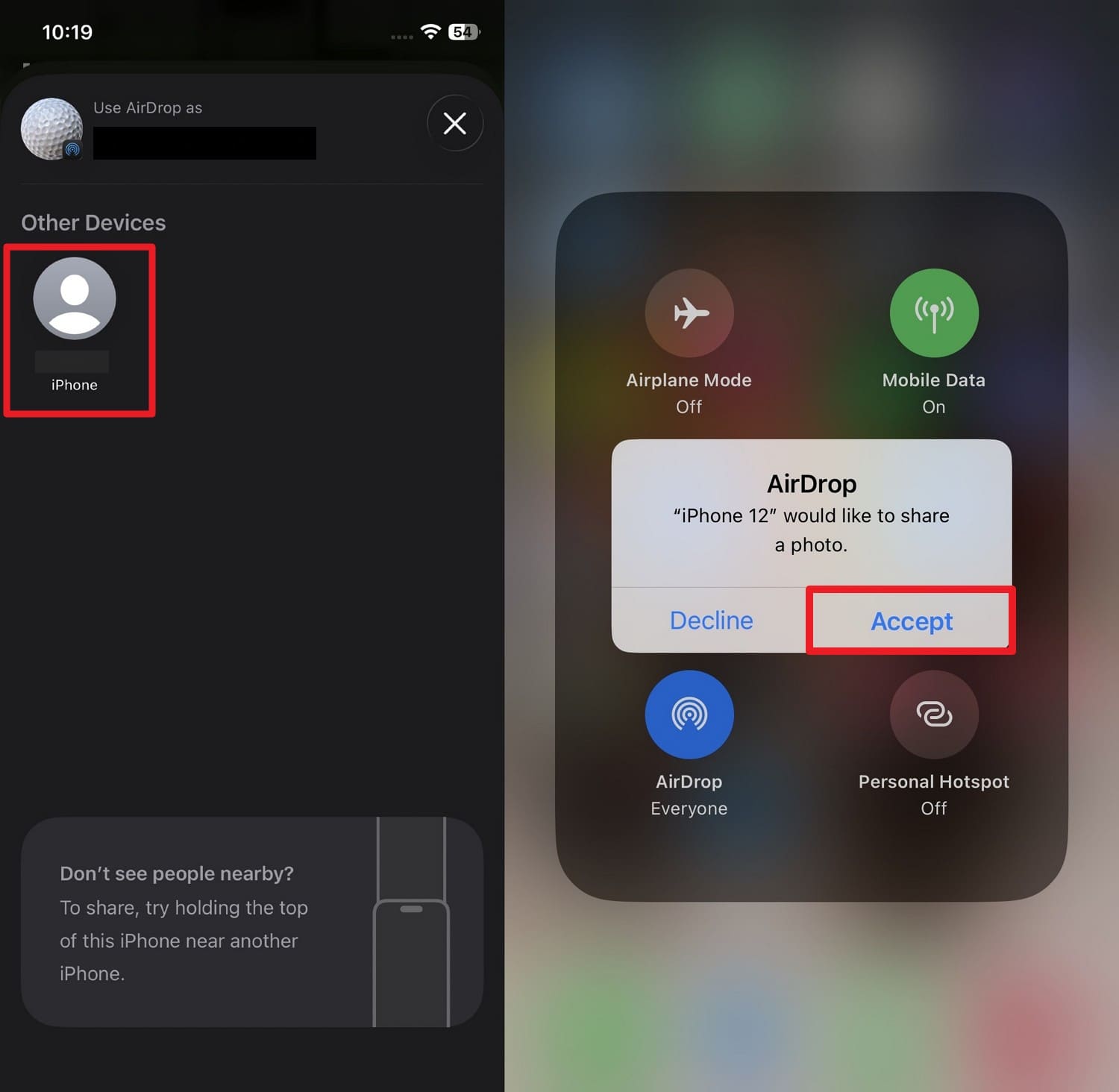
Schritt 2 Wählen Sie das Zielgerät auf dem alten iPhone aus und tippen Sie dann auf die Schaltfläche „Akzeptieren" auf dem neuen iPhone.
5. Direkte Hardware-Übertragungsmethoden
Für diejenigen, die Fotos, Videos und Kontakte mit vollständiger Kontrolle auf ein neues Telefon übertragen möchten, gibt es folgende Option:
Methode 7. Direkte Kabelübertragung (Schnellste Option)
Sie können eine USB-Verbindung verwenden, um Android- oder iPhone-Daten selektiv und manuell ohne Internet oder eine zusätzliche App zu teilen, wie gezeigt:
-
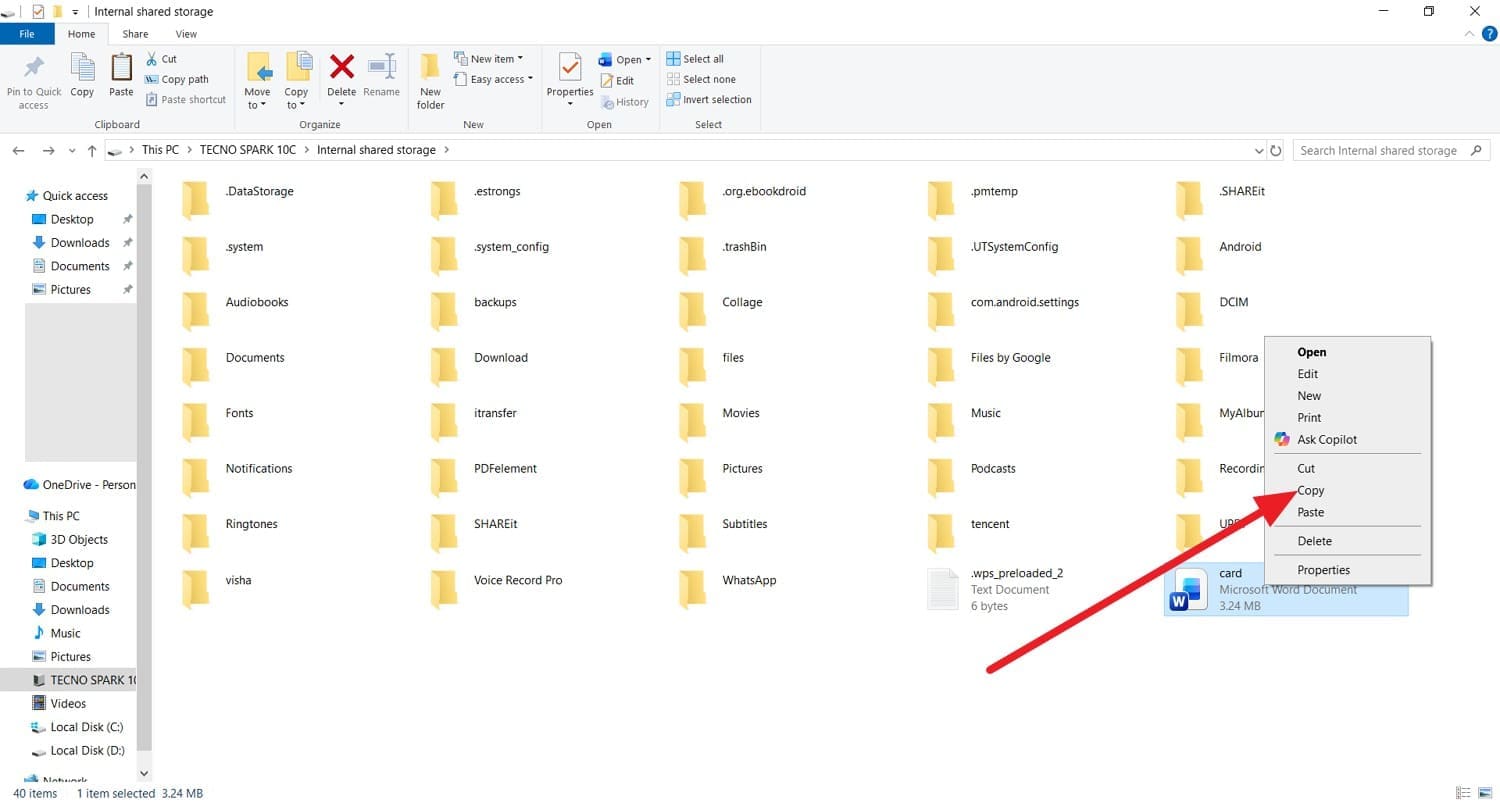
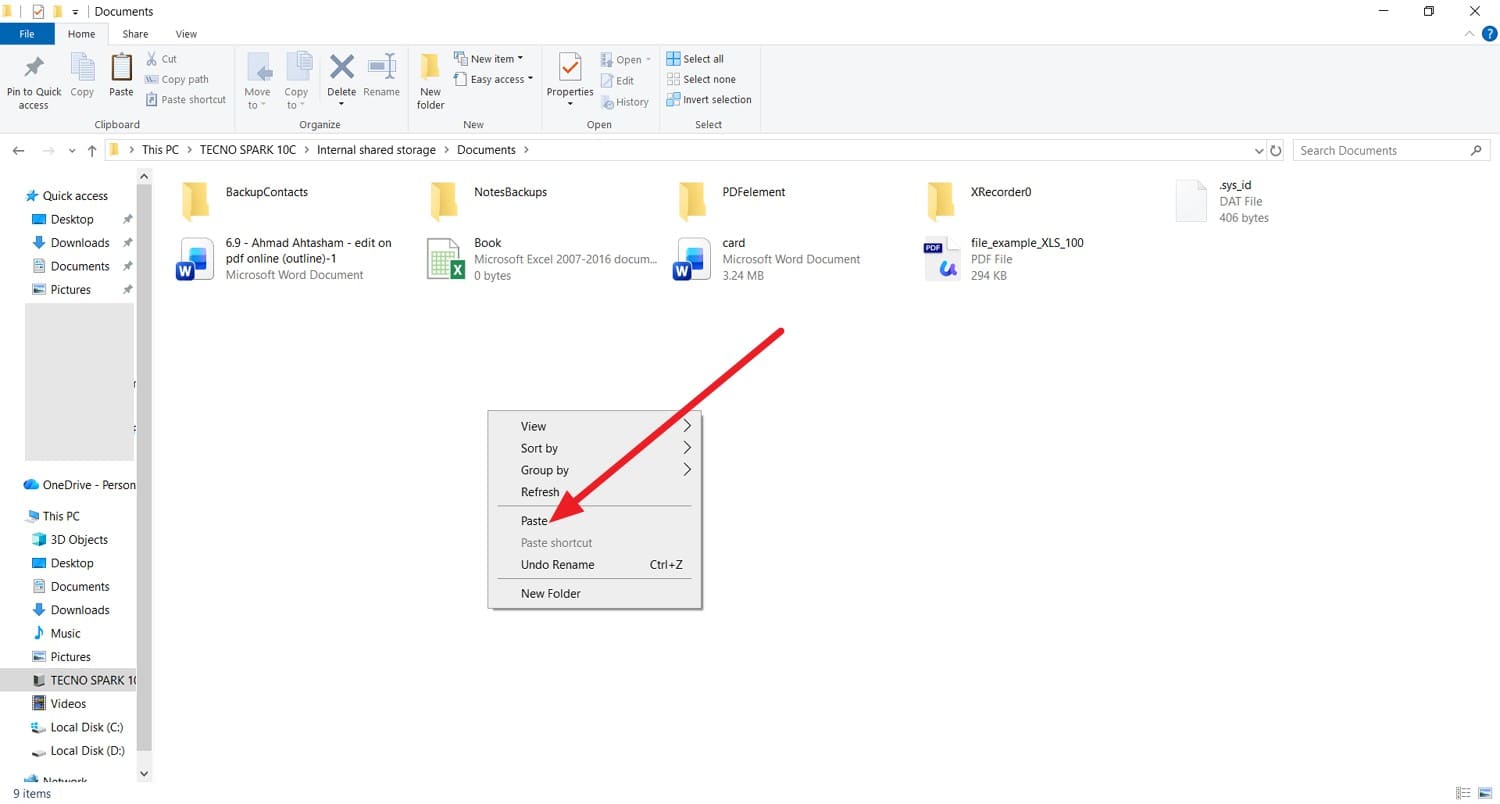
Schritt 1 Verbinden Sie beide Geräte mit dem PC und kopieren Sie die Daten aus dem internen Speicher des Quelltelefons über das Rechtsklick-Menü.
-
Schritt 2 Gehen Sie zum Zielgeräteordner und klicken Sie mit der rechten Maustaste auf „Einfügen", um die Daten einzufügen.
6. App-basierte selektive Übertragungsmethoden
Wenn Sie nach app-basierten Übertragungsoptionen für die iPhone-zu-Android-Übertragung auf Reisen suchen, lesen Sie die genannte Option:
Methode 8. Instant-Messaging-Apps verwenden
Sie können Apps wie WhatsApp verwenden, um mehrere Datentypen in großen Mengen zwischen Android und iPhone zu teilen, gemäß den folgenden Angaben:
-
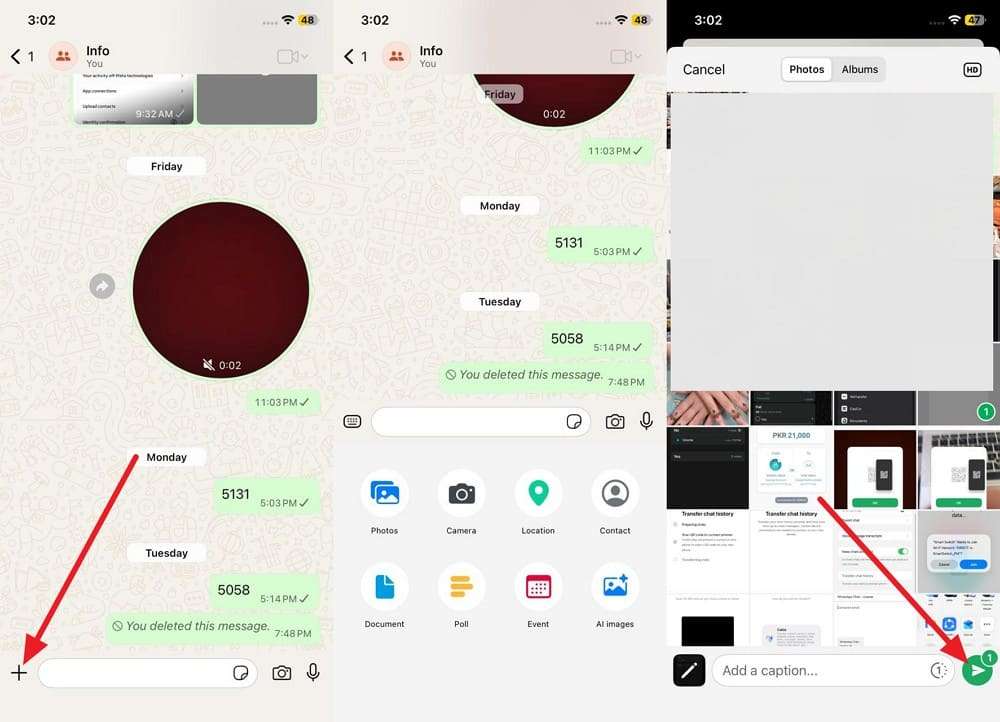
Schritt 1 Tippen Sie auf das „+"-Symbol, um die Mediendateien auszuwählen, die Sie übertragen möchten, und tippen Sie dann auf das „Senden"-Symbol.
-
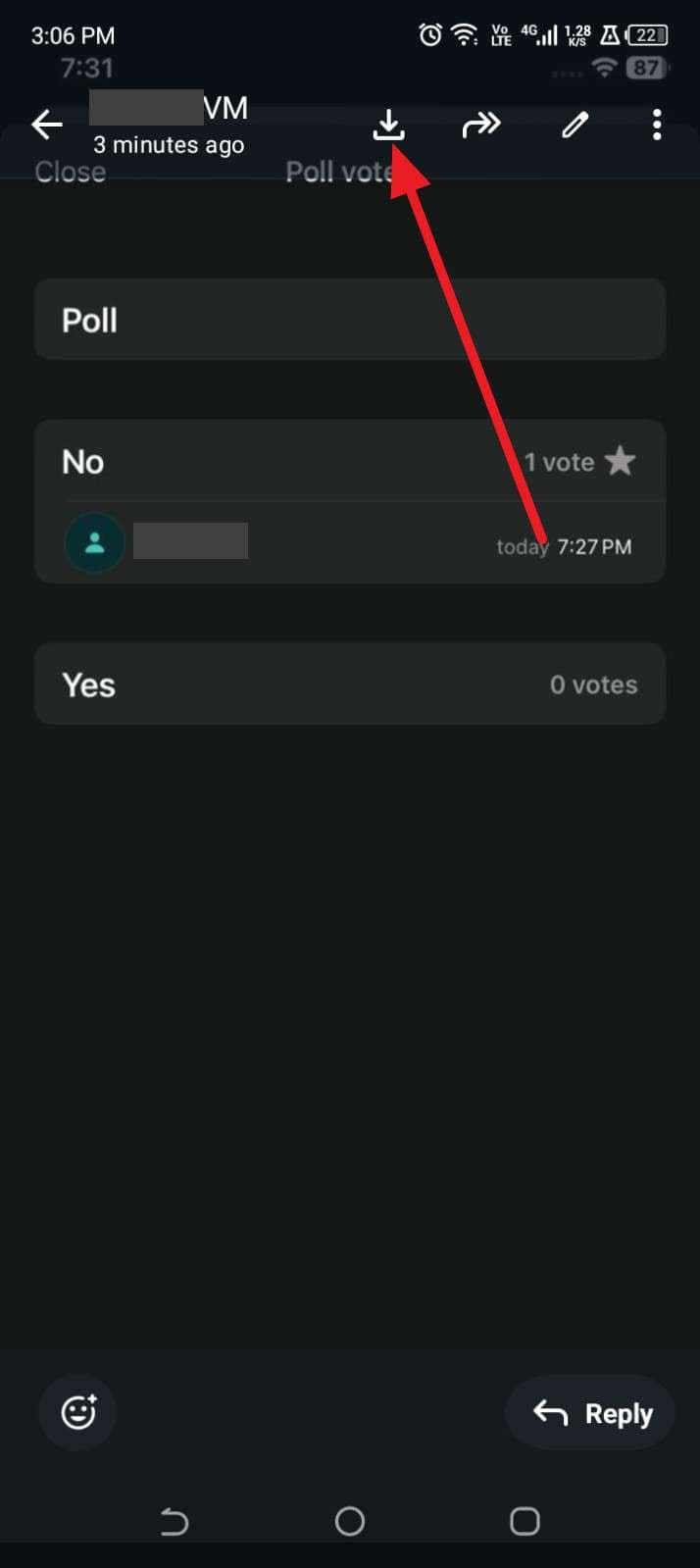
Schritt 2 Tippen Sie auf Android auf die empfangenen Daten und wählen Sie das „Herunterladen"-Symbol zum Speichern.
Teil 3. Welche Methode zur Telefonübertragung ist vor der WM am besten?
Wenn Sie wissen möchten, welche Methode am besten geeignet ist, um Daten vor der Weltmeisterschaft auf ein neues Telefon zu übertragen, lesen Sie die folgende Tabelle:
| Methoden | Plattformen | Geschwindigkeit | Abgedeckte Datentypen | Internet erforderlich | Am besten geeignet für |
|---|---|---|---|---|---|
| Dr.Fone - Phone Transfer | Android ↔ iPhone, Android ↔ Android, iPhone ↔ iPhone | Höchste | 8–13 Datentypen, je nach Übertragungsrichtung | No | Vollständige, direkte Gerät-zu-Gerät-Übertragung |
| Move to iOS / Smart Switch | Move to iOS: Android → iPhone Smart Switch: Android/iPhone → Samsung Galaxy |
Schnell | Kerntelefonedaten und unterstützte Einstellungen | Nein für lokale Übertragungen (WLAN/Kabel); Ja für einige Sicherungsmodi | Wechsel zu einem iPhone oder Samsung Galaxy Gerät |
| iPhone-zu-iPhone (Quick Start) | iPhone → iPhone | Schnell | Die meisten Gerätedaten, Apps und Einstellungen | Nein für direkte Telefon-zu-Telefon-Übertragungen; Ja beim Herunterladen aus iCloud | Upgrade von einem iPhone auf ein anderes |
| Android zu Android (Android Switch) | Android → Android | Schnell (Kabel) bis Mittel (WLAN) | Die meisten Gerätedaten und grundlegende Systemeinstellungen | Nein für lokale Übertragungen; Ja für einige sicherungsbasierte Übertragungen | Upgrade auf ein neues Android-Gerät |
| Aus einem Cloud-Backup wiederherstellen (Google Drive / iCloud) | Android (Google Drive), iPhone (iCloud) | Mittel bis Langsam | Zuvor gesicherte Daten und unterstützte App-Inhalte | Ja (eine stabile WLAN-Verbindung wird empfohlen) | Einrichten eines neuen Telefons aus einem vorhandenen Backup |
| Google Fotos / Google Drive | Android, iPhone, Web | Mittel | Nur Fotos, Videos und ausgewählte Dateien | Ja | Wichtige Medien vor der Weltmeisterschaft verschieben |
| Quick Share / AirDrop | Quick Share: Android ↔ Android AirDrop: iPhone ↔ iPhone, Mac |
Schnell | Vom Benutzer ausgewählte Dateien und Medien | Nein (verwendet lokales WLAN und Bluetooth) | Schnelle lokale Übertragungen ausgewählter Dateien |
| Direkte Kabelübertragung | Android ↔ Android, iPhone ↔ iPhone, Telefon ↔ Computer | Schnell | Manuell kopierte Dateien und unterstützte Medien | Nein, erfordert eine USB-Verbindung | Manuelles Übertragen bestimmter Dateien |
| WhatsApp (Instant-Messaging-Apps) | Plattformübergreifend | Mittel bis Schnell | Nur Chats, Medien und unterstützte Anhänge | Ja | Teilen von Chats und Medien zwischen Geräten |
Fazit: Dr.Fone - Phone Transfer ist die zuverlässige Wahl, wenn Sie Daten plattformübergreifend ohne Konto-, Speicher- oder Internetlimit übertragen möchten.
Teil 4. 5 wesentliche Tipps für ein reibungsloses Telefon-Upgrade vor dem Reisen
Befolgen Sie die genannten Tipps, um Fotos, Videos und Kontakte sicher auf ein neues Telefon zu übertragen:
| Tipps | Warum es hilft |
|---|---|
| Wichtige Reisedaten sichern | Speichern Sie immer Tickets, Bordkarten, Hotelbuchungen, Reise- und WM-Eintrittskarten. |
| Ein vollständiges Telefon-Backup erstellen | Verwenden Sie die Backup-Funktion von Dr.Fone für iOS und Android um die vollständigen Daten zu speichern, die Sie später in der Vorschau anzeigen können. |
| Beide Telefone aktualisieren | Installieren Sie die neueste Software, um Übertragungsfehler und Kompatibilitätsprobleme zu reduzieren. |
| Speicherplatz prüfen | Stellen Sie sicher, dass das neue Telefon genügend Speicherplatz für alle Ihre Daten und WM-Inhalte hat. |
| Schlüssel-Apps nach der Übertragung testen | Überprüfen Sie vor der Abreise, ob Banking-, Karten-, Messaging- und Ticket-Apps korrekt funktionieren. |
Fazit
Da viele Nutzer nach effektiven Möglichkeiten suchen, Daten vor der Weltmeisterschaft auf ein neues Telefon zu übertragen, wurden in diesem Leitfaden 8 Hauptoptionen erläutert. Von allen U-Bahnen ist Dr.Fone - Phone Transfer die bevorzugte Wahl, um selektive Datentypen in Stapeln ohne Geräte- oder Speicherbeschränkungen zu verschieben.
FAQ
-
1. Kann ich meine eSIM auf ein neues Telefon übertragen?
Ja, die meisten eSIMs können durch Scannen des QR-Codes oder mithilfe der eSIM-Übertragungsoptionen Ihres Anbieters auf ein neues Telefon übertragen werden. -
2. Werden meine Wallet-Tickets und Bordkarten automatisch übertragen?
Nein, Sie müssen sie normalerweise manuell erneut zu Apple Wallet oder Google Wallet auf Ihrem neuen Telefon hinzufügen. -
3. Verliere ich meine WhatsApp-Chats beim Wechsel von iPhone zu Android?
Nein, wenn Sie die in WhatsApp integrierten Methoden oder Dr.Fone – WhatsApp Transfer verwenden, bleiben alle Ihre Chats erhalten.
 Add Wondershare Dr.Fone as a preferred source on Google