 Effortlessly manage data through preview, delete, export, etc.

 100% Security Verified | No Subscription Required | No Malware

 :
: 
 ChatGPT
 Perplexity
 Gemini
 Claude
 Grok
Grok
Was ist, wenn Sie die FIFA Weltmeisterschaft 2026 aufgrund von Visabeschränkungen oder geopolitischen Reiseverboten nicht besuchen können? Bei diesem Problem möchten Sie Turniere vielleicht nicht auf einem kleinen Bildschirm verfolgen, können sich aber keinen Projektor leisten. Dennoch können Sie Ihr Telefon auf einen PC spiegeln für die Weltmeisterschaft, um Spiele auf einem größeren Display auf erschwingliche Weise zu genießen.
Wenn Sie also die richtige Option zum Übertragen des Android- und iPhone-Bildschirms auswählen möchten, hilft Ihnen dieser Leitfaden weiter. Überprüfen Sie die genannten Optionen für Windows und Mac, um zu sehen, wie Dr.Fone - Screen Mirror alle Ihre Anforderungen perfekt erfüllt.
In diesem Artikel
- Teil 1. Warum sollten Sie Ihr Telefon für WM-Spiele auf einen PC spiegeln?
- Teil 2. Beste Einstellungen für flüssiges, verzögerungsfreies Bildschirmspiegeln
- Teil 3. So spiegeln Sie Ihr Telefon sofort für die Weltmeisterschaft auf den PC
- Teil 4. Welche Methode eignet sich am besten zum Ansehen von Live-Spielen auf einem Computer?
Teil 1. Warum sollten Sie Ihr Telefon für WM-Spiele auf einen PC spiegeln?
Überprüfen Sie die genannten Gründe, um zu verstehen, warum Sie die Weltmeisterschaft auf einem größeren Bildschirm als Ihrem Telefon verfolgen sollten:
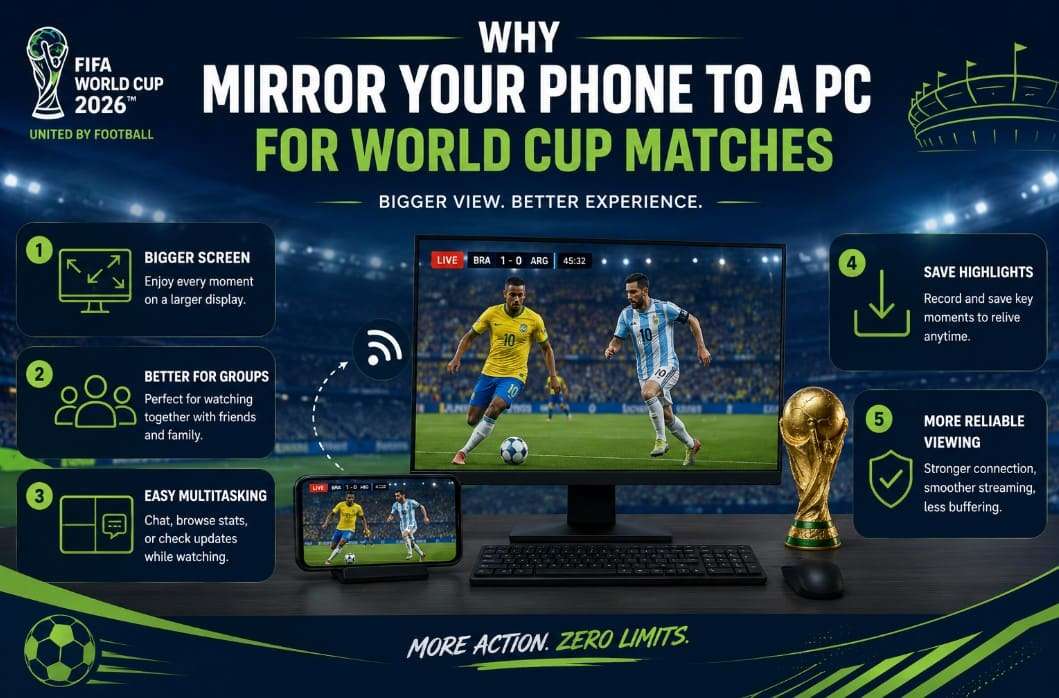
- Größerer Bildschirm: Ein PC ist viel größer als ein Telefon, was Spiele, Wiederholungen und Statistiken leichter sichtbar macht. Außerdem können Sie die Spiele bequemer genießen und Details wahrnehmen, die auf einem kleinen Display schwer zu erkennen sein können.
- Besser für Gruppen: Wenn Sie auf einen PC spiegeln, können mehr Personen das Spiel gemeinsam verfolgen, ohne sich um ein Telefon zu drängen. Dies schafft eine unterhaltsame Anzeigeumgebung, in der jeder Tore, Wiederholungen und Schlüsselmomente leicht verfolgen kann.
- Einfaches Multitasking: Sie können WM-Spiele verfolgen und gleichzeitig Live-Statistiken in sozialen Medien auf demselben Computer abrufen. Dies ist möglich, da einige Tools die Steuerung von Telefon-Apps und die Anpassung der Bildschirmansicht zum Wechseln zwischen Aufgaben ermöglichen.
- Highlights speichern: Die meisten Tools verfügen über Bildschirmrekorder und Screenshot-Funktionen, um wichtige Momente festzuhalten. So können Sie Clips direkt auf Ihrem Computer speichern oder nach schnellen Bearbeitungen in sozialen Medien teilen.
- Zuverlässigere Ansicht: Ihr Telefon kann mit dem Ladegerät verbunden bleiben, während das Spiel auf dem PC läuft. Außerdem bietet eine kabelgebundene Verbindung oder ein starkes lokales Netzwerk häufig eine flüssigere Wiedergabe als schwaches WLAN-Casting.
Teil 2. Beste Einstellungen für flüssiges, verzögerungsfreies Bildschirmspiegeln
Wenn Sie sich also entschieden haben, Spielhighlights vom Telefon auf den PC zu übertragen, finden Sie hier einige Einstellungen, aus denen Sie wählen können:
| Tipp \/ Einstellung | Was zu tun ist | Warum es hilft |
|---|---|---|
| 5 GHz oder Kabel verwenden | Beide Geräte mit 5-GHz-WLAN oder HDMI\/LAN verbinden | Reduziert Interferenzen und Verzögerungen |
| Hintergrund-Apps auf dem Telefon schließen | Spiele, Downloads und ressourcenintensive Apps beenden | Gibt CPU\/RAM frei und stabilisiert die Spiegelung |
| Auflösung\/Qualität anpassen | Auflösung oder Bitrate bei Rucklern verringern | Gleicht Bildschärfe und Verzögerung aus |
| Für Live-Sport Kabel bevorzugen | Kabel verwenden (HDMI\/USB-C\/Lightning-Adapter) | Niedrigste Latenz für Echtzeit-Aktionen |
| Audio + Vollbild bestätigen | Sicherstellen, dass der Ton aktiv ist, dann Vollbild aktivieren | Verhindert Desynchronisation und Ablenkungen während des Spiels |
Teil 3. So spiegeln Sie Ihr Telefon sofort für die Weltmeisterschaft auf den PC
Um einen Fußball-Stream auf einen Computer zu spiegeln, erklärt dieser ausführliche Abschnitt einige Optionen, die Sie in Betracht ziehen können:
Methode 1: Erweitertes & dediziertes Telefon-Spiegelungs-Tool verwenden [Dr.Fone – Screen Mirror]
Dr.Fone - Screen Mirror (iOS) und Dr.Fone - Screen Mirror (Android) sind die vollständigen Lösungen zum Spiegeln von Telefonen und Tablets auf PC und Mac. Benutzer können Geräte per Kabel oder WLAN verbinden; sie müssen lediglich den QR-Code in der Dr.Fone Link App scannen. Da das Tool keine zusätzliche Einrichtung oder Code zum Verbinden von Geräten erfordert, können Benutzer es auch zum Aufnehmen oder Aufzeichnen von Bildschirmen verwenden.
Für iOS 27\/iPadOS 27 und die iPhone-17-Serie oder das neueste Android-Modell können Sie die Bildschirmgröße anpassen, um aufzunehmen oder einen Screenshot zu machen. All dies kann in 3 einfachen Schritten erfolgen, was es zu einer idealen Wahl für Anfänger macht, die FIFA Weltmeisterschaft zu streamen. Vor allem können Sie Social-Media-Apps auf Computern verwalten und darauf zugreifen sowie wöchentliche Updates für alle Betriebssystemversionen mit Dr.Fone erhalten.
 Daten mühelos über Vorschau, Löschen, Exportieren usw. verwalten.
- Alle Daten zwischen Geräten übertragen.
- Robuste Backup-Lösungen für zuverlässigen Datenschutz.
- Bildschirme für Meetings, Unterricht und Steuerung auf PC spiegeln.

Anleitung zum Übertragen des Android-Bildschirms auf PC oder Mac mit Dr.Fone über WLAN
Wenn Sie Ihr Telefon über eine WLAN-Verbindung für die Weltmeisterschaft auf einen PC spiegeln möchten, finden Sie hier die Dr.Fone-Anleitung für Android-Benutzer:
-
Schritt 1 Gehen Sie zum Bildschirmspiegelung-Tab, um Geräte zu verbinden
Scannen Sie im Tab „Bildschirmspiegelung" unter dem Abschnitt „Mein Gerät" den QR-Code, um die Dr.Fone Link App zu installieren.

-
Schritt 2 Greifen Sie auf den QR-Code-Scanner zu, um zu verbinden
Tippen Sie in der Dr.Fone Link App auf das Symbol „QR-Code-Scanner" und scannen Sie den Code, um die Meldung „Bildschirmspiegelung wird ausgeführt" zu erhalten.

-
Schritt 3 Wählen Sie, um das FIFA WM-Streaming zu beenden
Jetzt können Sie FIFA WM-Spiele streamen oder die Option „Spiegelung beenden" wählen, um die Sitzung zu beenden.




Methode 2. Microsoft Phone Link
Als Android-Benutzer können Sie Microsoft Phone Link verwenden, um die Weltmeisterschaft auf einem größeren Bildschirm von Ihrem Telefon aus zu verfolgen. Wenn Sie mit der Phone Link App verbunden sind, können Sie das größere Display nutzen, auf der Tastatur tippen und auf Bilder und Clips zugreifen. Da es in Windows 10\/11 integriert ist, ist es einfach zu verwenden und kabellos, wie im Folgenden beschrieben:
-
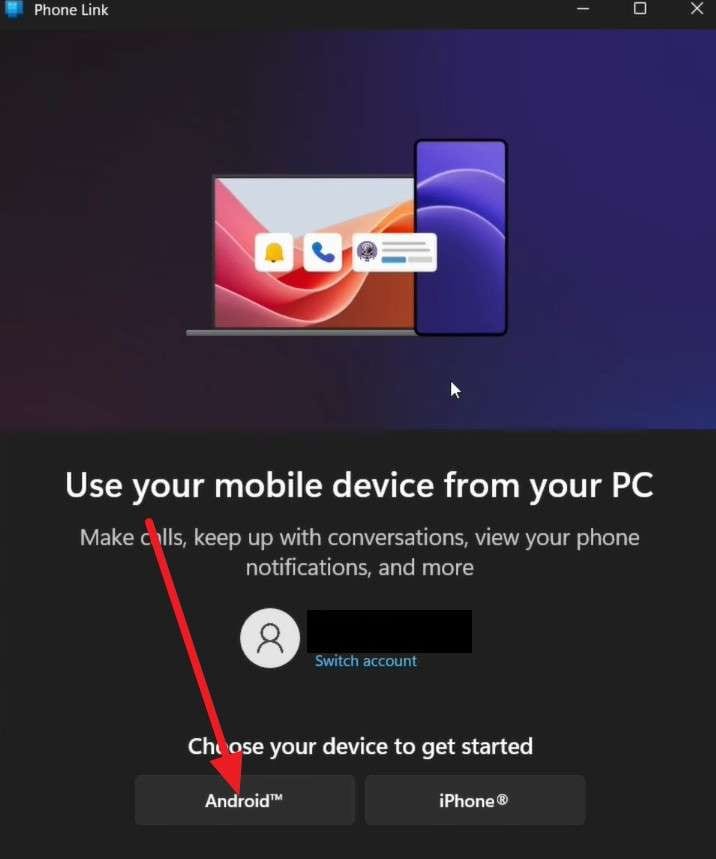
Schritt 1 Installieren Sie die App „Link to Windows" auf dem Telefon und öffnen Sie die App „Phone Link" auf dem PC. Tippen Sie dort auf die Option „Android", um auf den QR-Code auf der neuen Oberfläche zuzugreifen.
-
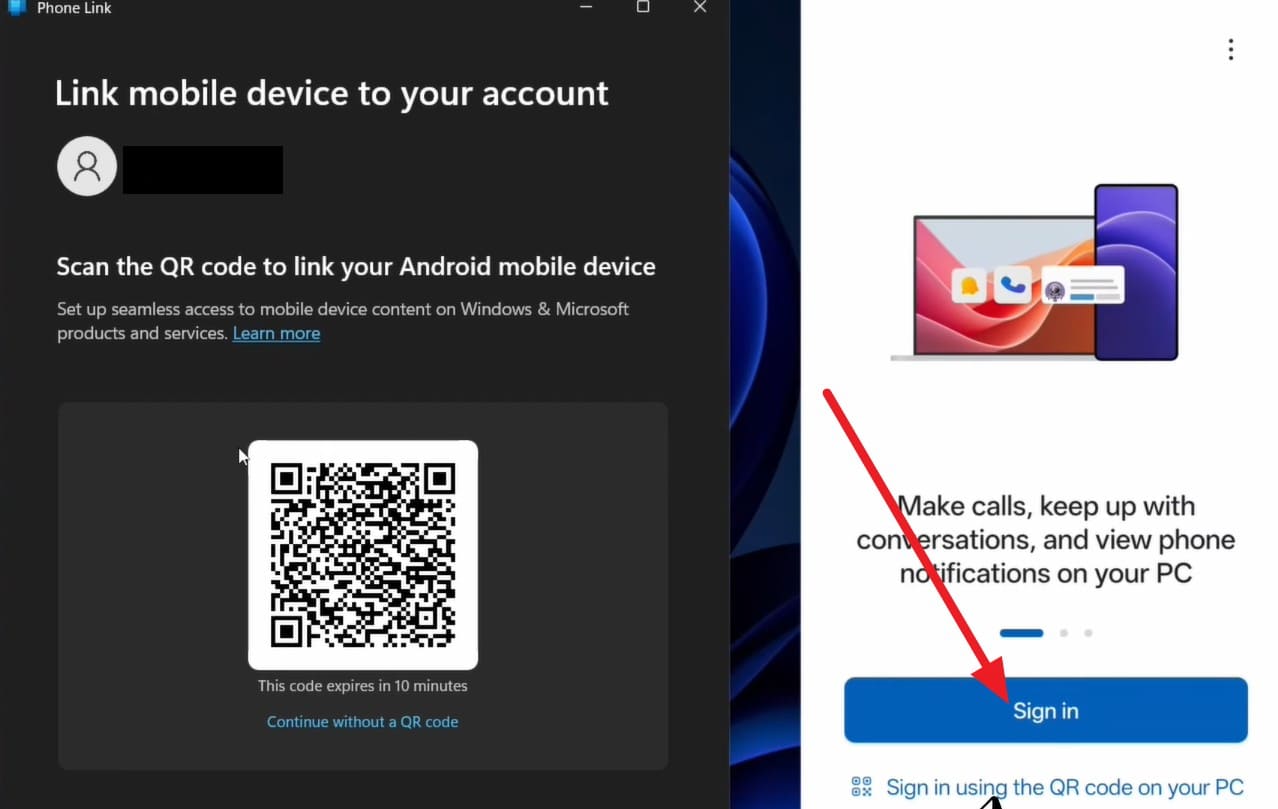
Schritt 2 Wählen Sie die Option „Anmelden" in der Android-App, scannen Sie den QR-Code und klicken Sie auf die Schaltfläche „Weiter".
-
Schritt 3 Fügen Sie danach den auf dem PC angezeigten Code ein und geben Sie dann einmalig das Microsoft-Passwort in der Android-App ein.
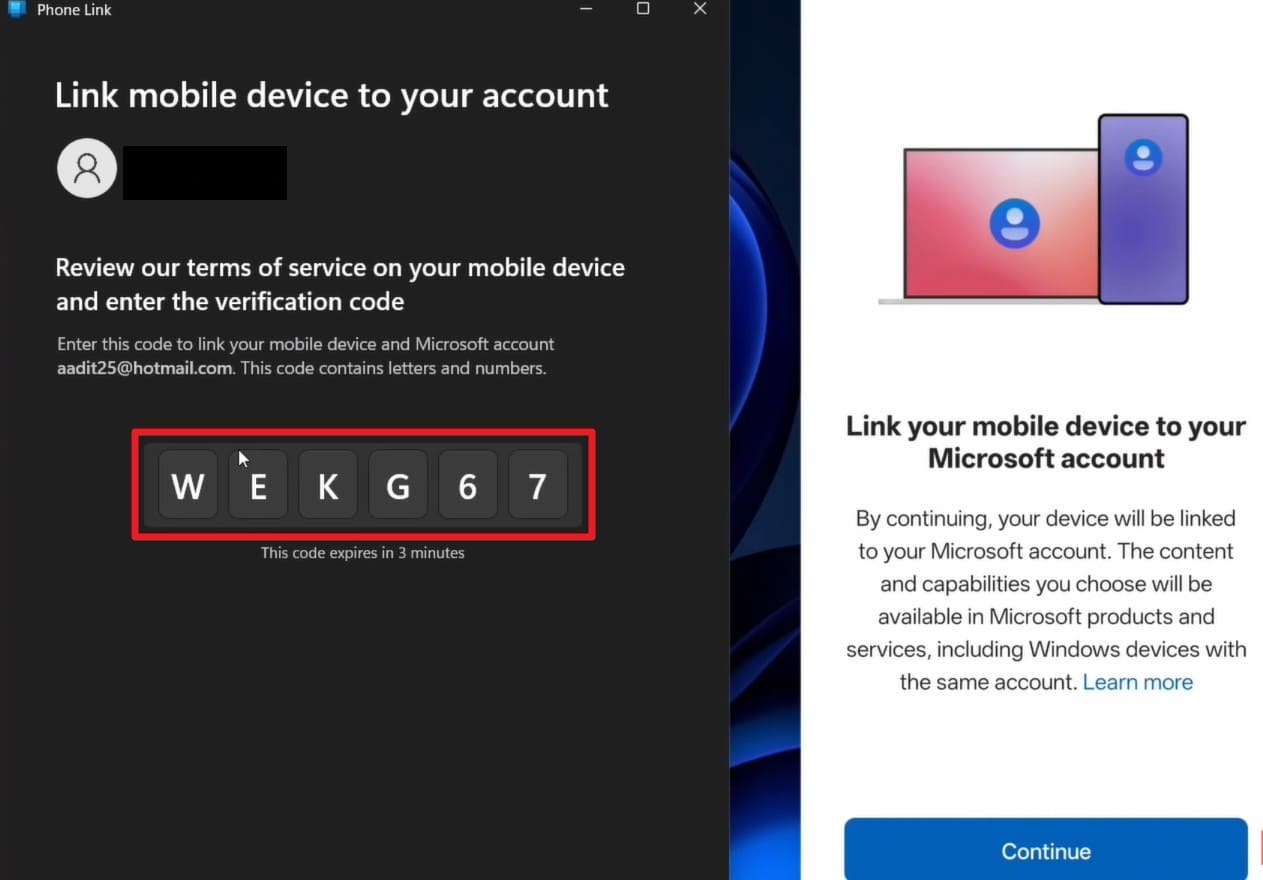
-
Schritt 4 Wählen Sie nun die Optionen „Auf PC spiegeln" und „Zulassen", und Ihr PC ist bereit, die FIFA WM-Spiele zu übertragen.
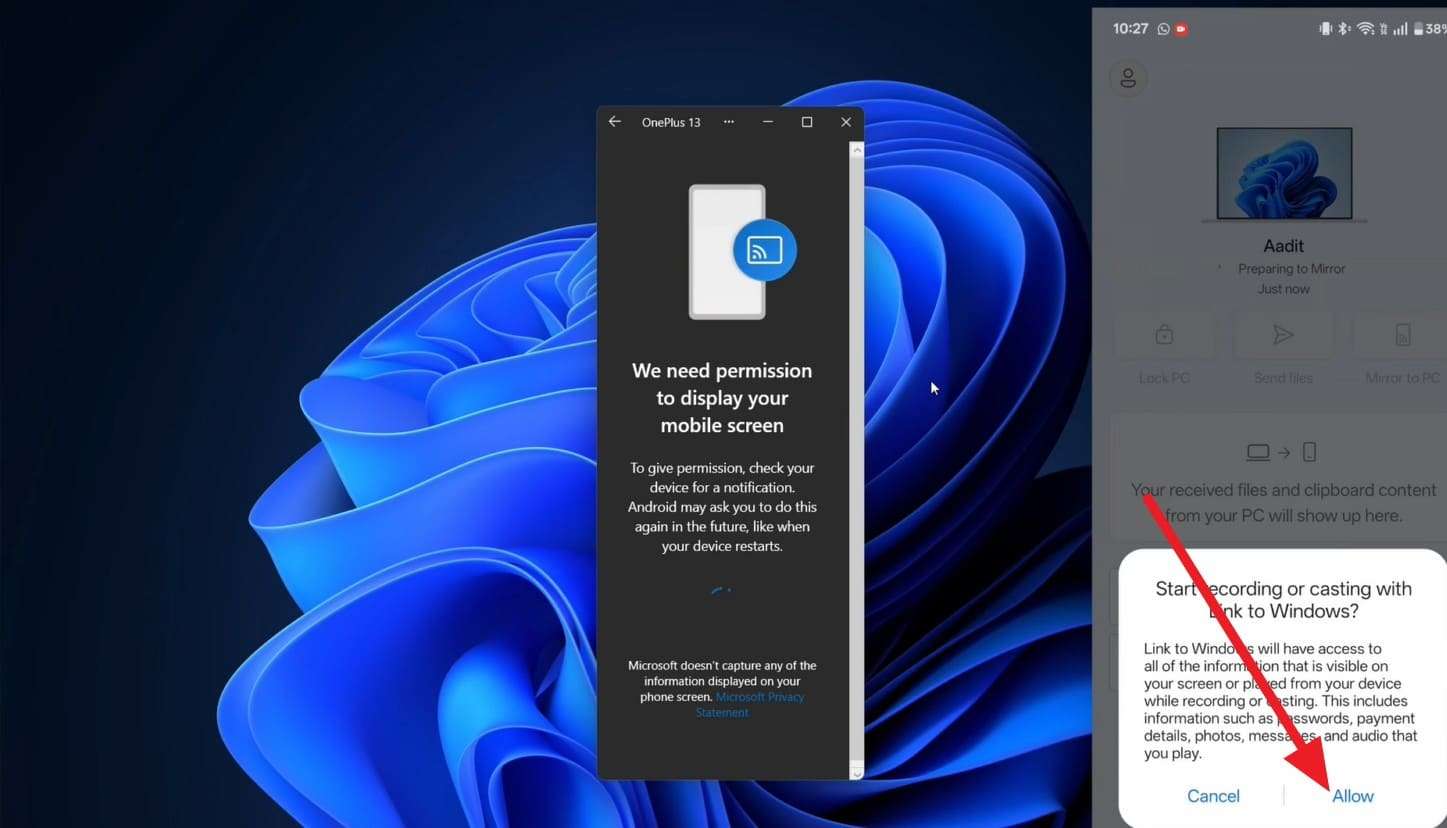
-
Schritt 5 Im Pop-up-Menü können Sie die Option „Spiegelung beenden" wählen, wenn Sie die Sitzung beenden möchten.
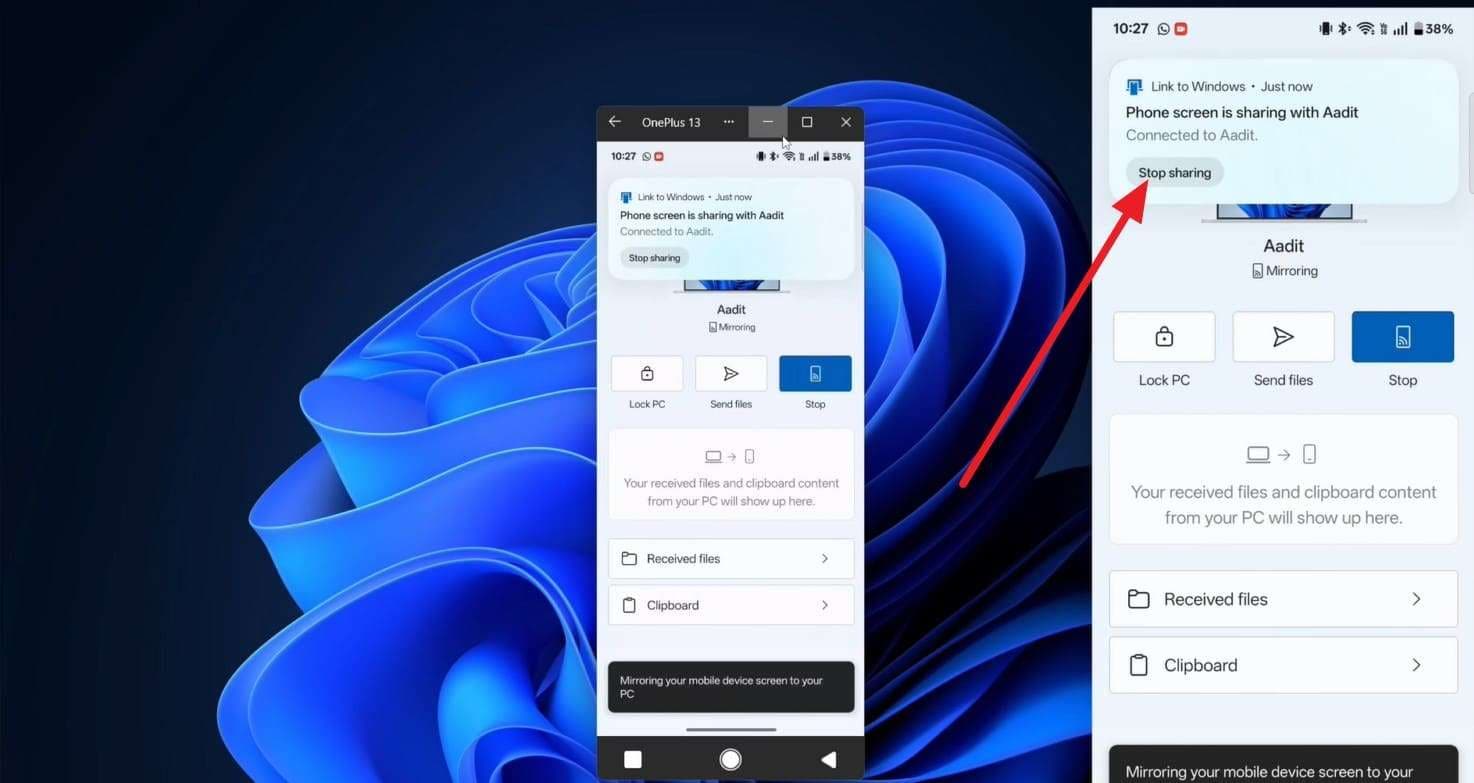
Methode 3. Drahtloses Übertragen auf Windows
Jeder mit einem Windows 10 oder 11 PC und einem kompatiblen Android-Gerät kann die Option „Drahtloses Übertragen auf Windows" nutzen. Um die Weltmeisterschaft auf einem größeren Bildschirm vom Telefon aus zu verfolgen, funktioniert dies ohne Kabel und zusätzliche Apps. Außerdem können Sie die Weltmeisterschaft verfolgen und gleichzeitig auf demselben Telefon surfen, sobald die aufgeführten Schritte befolgt werden:
-
Schritt 1 Gehen Sie zu den „System"-Einstellungen und wählen Sie die Option „Auf diesen PC projizieren", um die Option „Optionale Features" auszuwählen.
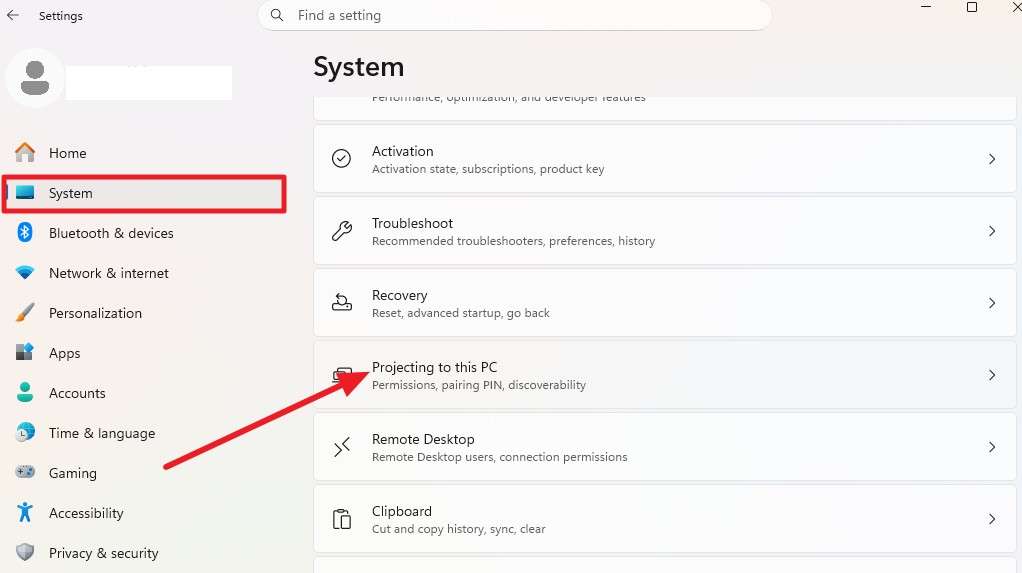
-
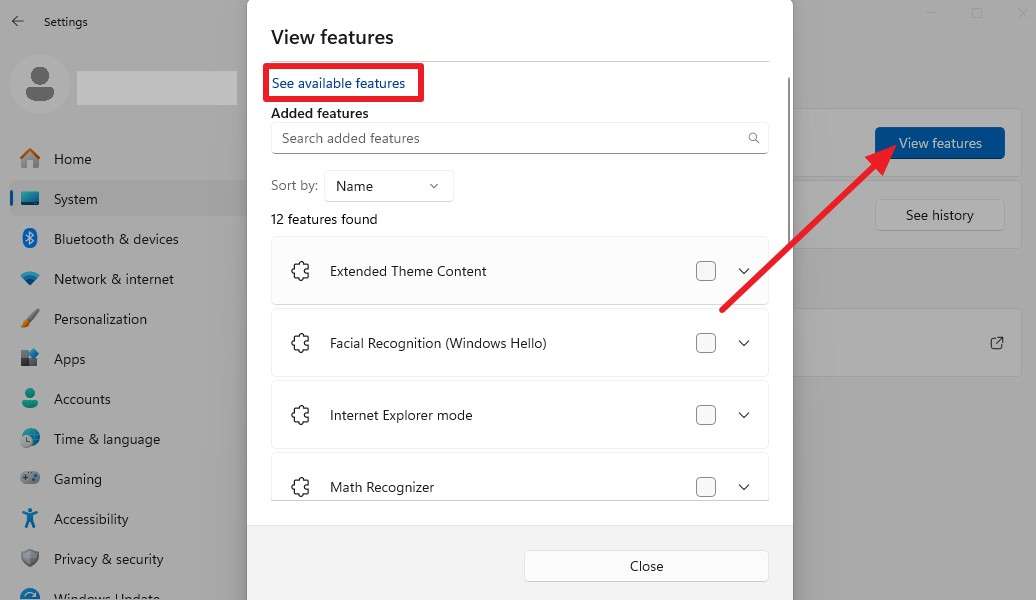
Schritt 2 Tippen Sie auf der neuen Oberfläche auf die Option „Features anzeigen" und klicken Sie im Pop-up-Menü auf die Option „Verfügbare Features anzeigen".
-
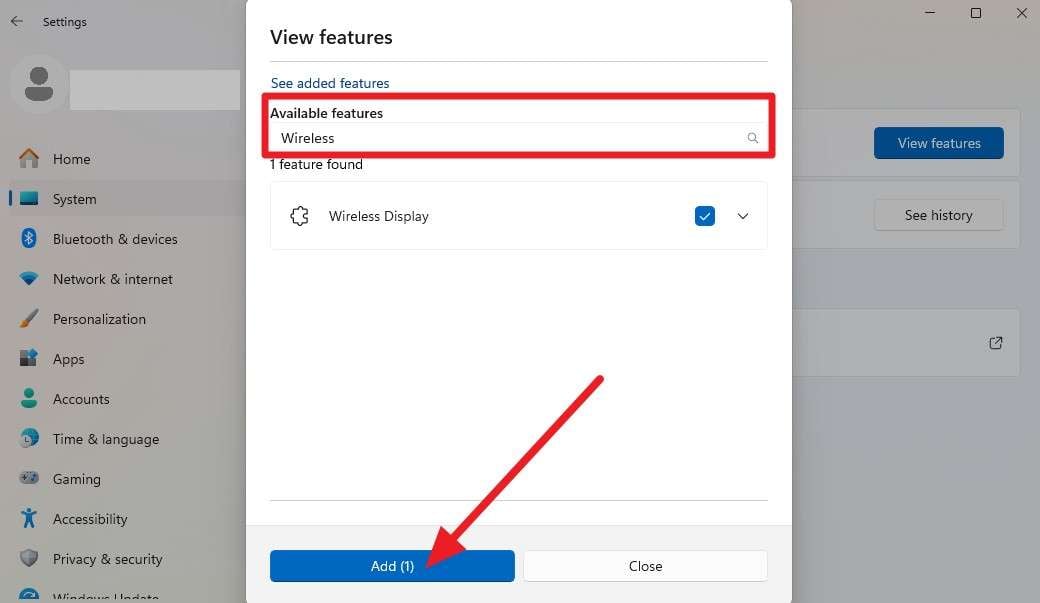
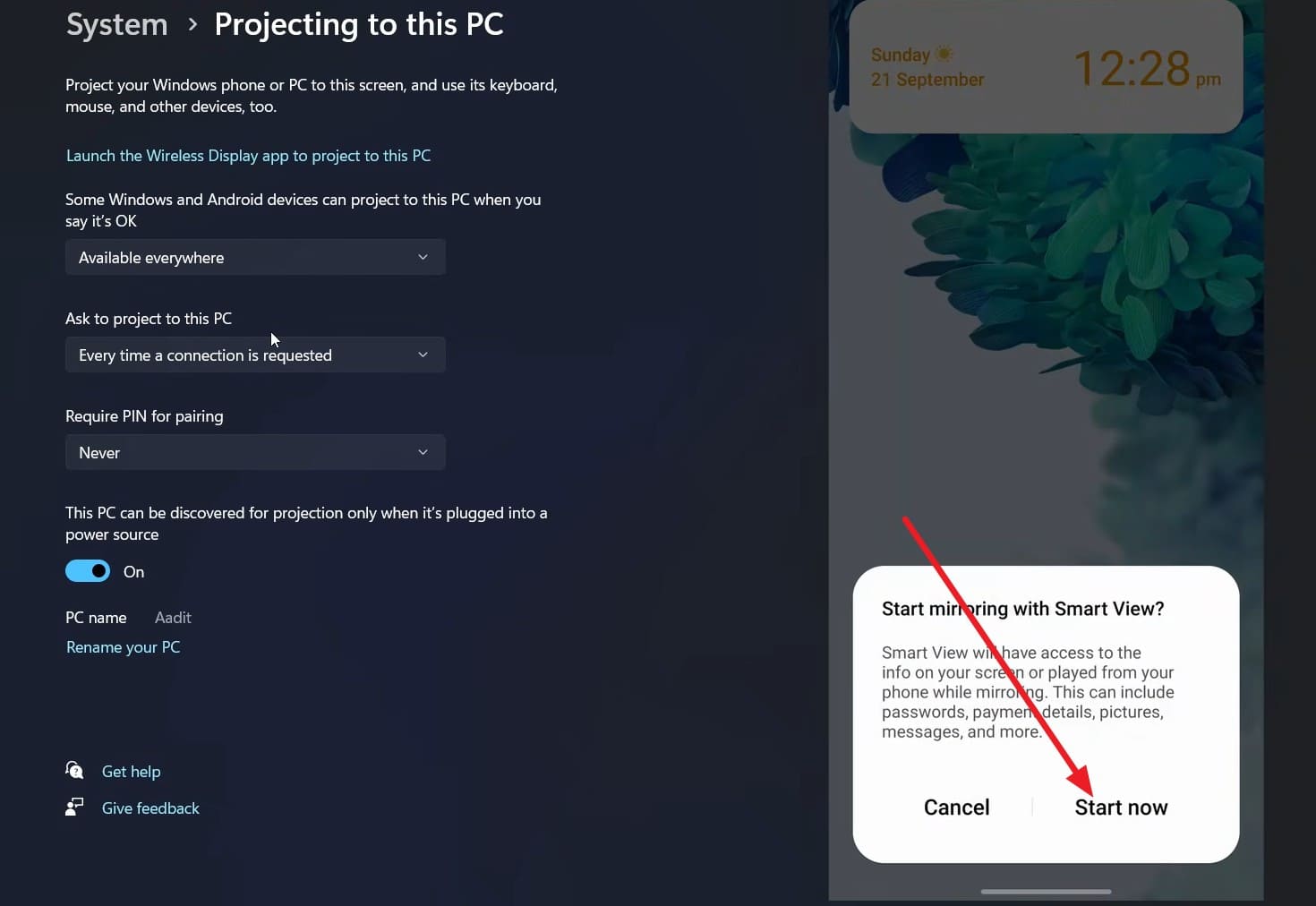
Schritt 3 Suchen Sie dann im Textfeld „Verfügbare Features" nach „Wireless Display" und aktivieren Sie die Option „Hinzufügen". Kehren Sie zur Option „Auf diesen PC projizieren" zurück und setzen Sie die Einstellungen auf „Überall verfügbar".
-
Schritt 4 Gehen Sie auf dem Telefon zu „Schnelleinstellungen" und wählen Sie die Option „Smart View" oder „Übertragen", da der Name je nach Gerät variieren kann. Stellen Sie sicher, dass Telefon und PC mit demselben WLAN verbunden sind, und wählen Sie dann „Jetzt starten" und „OK", sobald diese erscheinen, um den Bildschirm zu übertragen.
Methode 4. AirPlay auf Mac
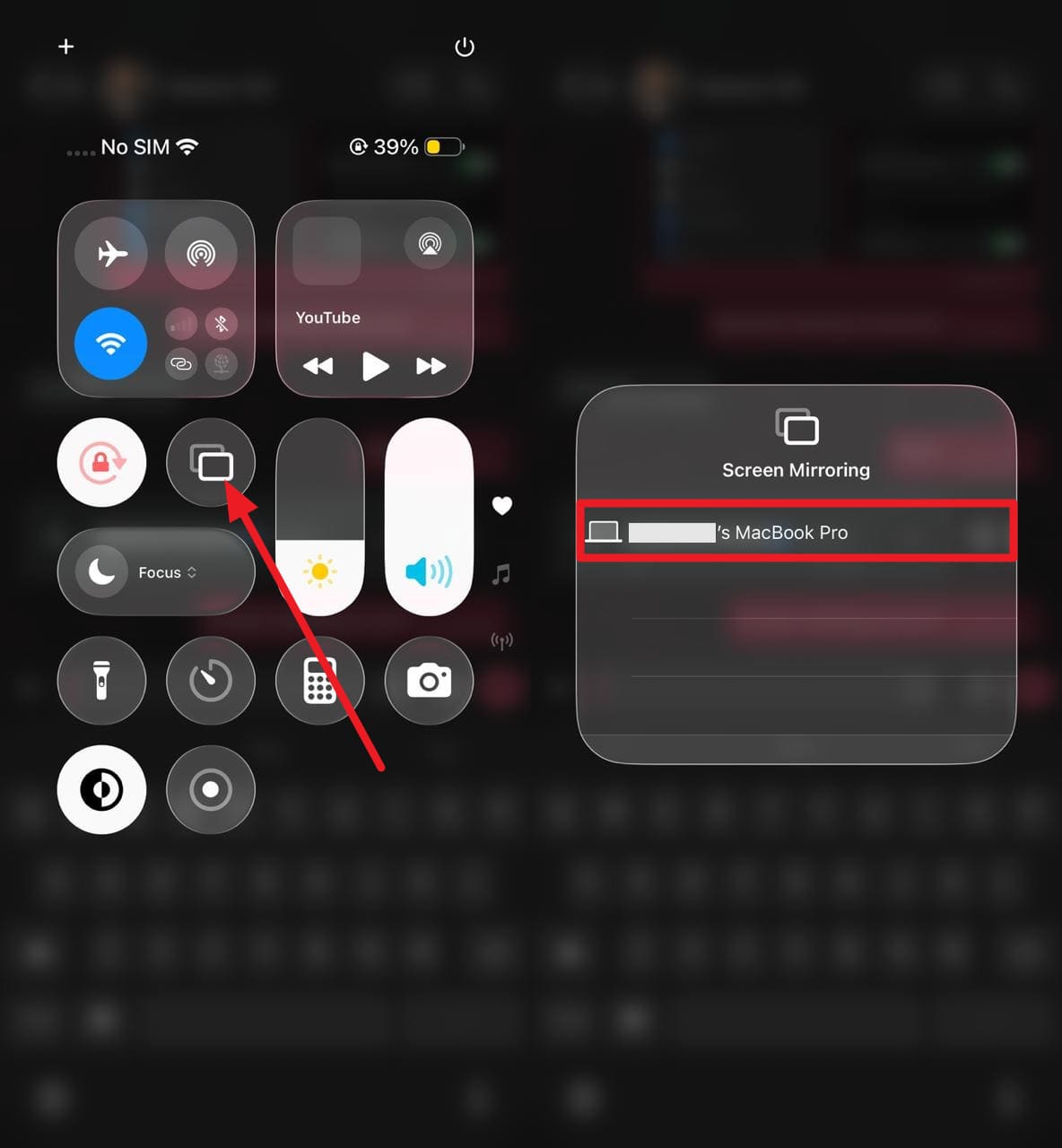
To Einen Fußball-Stream auf einen Computer spiegeln, verwenden Sie diese Option, wenn Sie einen Mac und ein iPhone 8 oder neuer haben. Bei WLAN-Verbindung können Sie das Spiel im Blick behalten, während Sie andere Mac-Apps verwenden. Da keine zusätzliche Einrichtung oder Apps erforderlich sind, können Sie auch besseren Ton über Mac-Lautsprecher oder Kopfhörer genießen. Die detaillierte Anleitung zur Verwendung der AirPlay-auf-Mac-Übertragungsoption finden Sie im Folgenden:
-
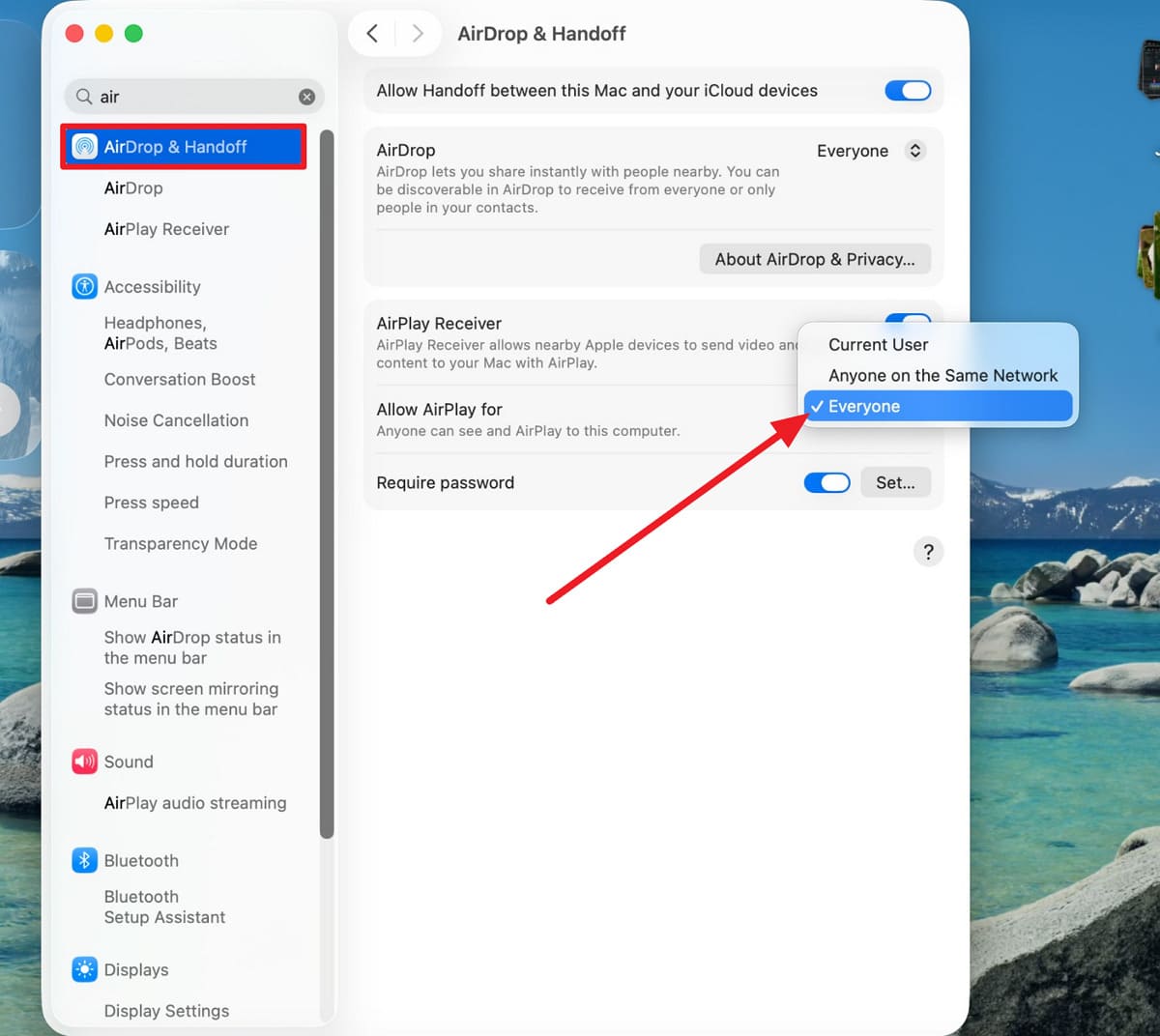
Schritt 1 Stellen Sie sicher, dass Ihr iPhone und Mac mit demselben WLAN-Netzwerk verbunden sind, gehen Sie dann zu den Mac-Allgemeineinstellungen und wählen Sie „AirDrop & Handoff". Aktivieren Sie dort die Option „AirPlay-Empfänger" und setzen Sie „AirPlay zulassen für" auf die Option „Alle".
-
Schritt 2 Tippen Sie im iPhone-Kontrollzentrum auf das Symbol „Bildschirmspiegelung" und wählen Sie dann das MacBook aus dem Pop-up aus, um den Bildschirm zu übertragen.
Methode 5. Samsung DeX auf Windows
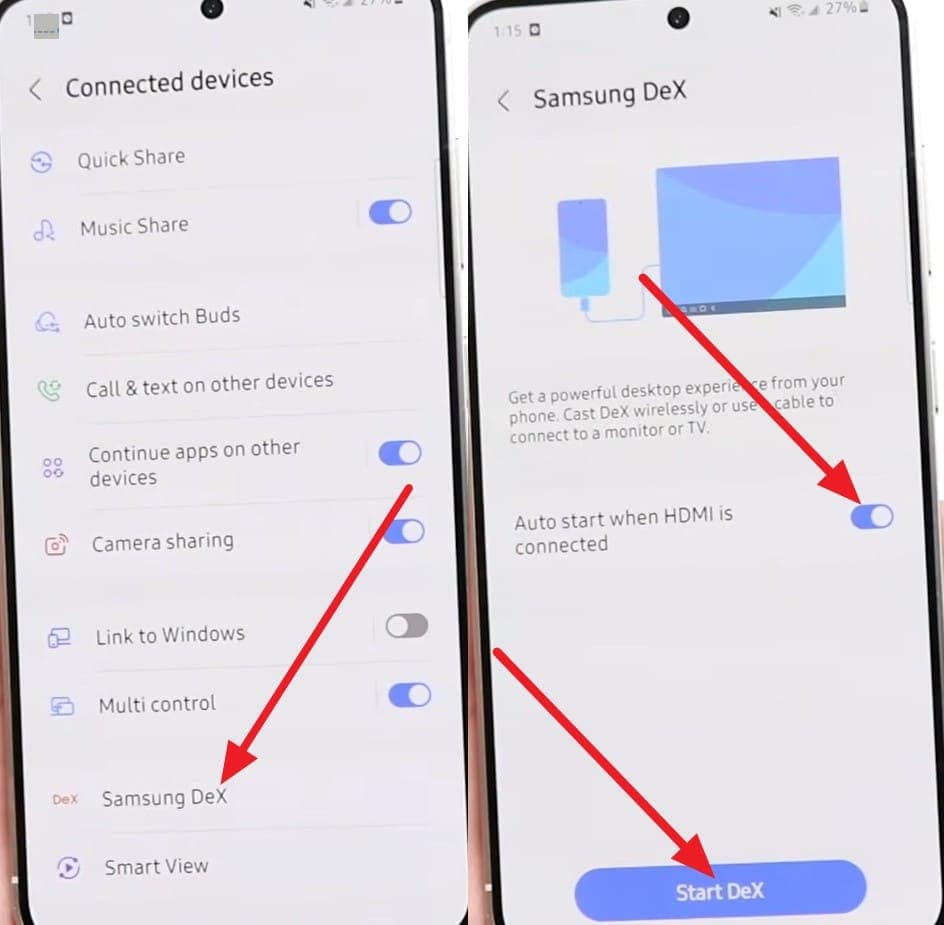
Für Benutzer mit kompatiblen Galaxy-Telefonen und -Tablets, die Samsung DeX unterstützen, bietet es eine Desktop-ähnliche Erfahrung, die über Microsofts Link to Windows hinausgeht. Um einen Fußball-Stream auf einen Computer zu spiegeln, unterstützt diese Option Tastatur- und Maussteuerung, sodass Sie mehrere Apps gleichzeitig ausführen können. Benutzer können es auch verwenden, um Dateien zu verschieben, wenn sie kabellos oder per Kabel verbunden sind, wie in den folgenden Schritten beschrieben:
Anweisungen. Suchen Sie in den Einstellungen nach der Option „Samsung DeX" und aktivieren Sie „Automatisch starten, wenn HDMI angeschlossen ist". Verbinden Sie Ihr kompatibles Galaxy-Telefon per USB-Kabel mit dem PC und wählen Sie dann die Option „DeX starten" auf dem Telefon. Wenn Sie dazu aufgefordert werden, akzeptieren Sie die Verbindung auf dem PC, und Sie sind bereit, FIFA WM-Spiele zu streamen.
Teil 4. Welche Methode eignet sich am besten zum Ansehen von Live-Spielen auf einem Computer?
An diesem Punkt fragen Sie sich vielleicht, was die beste Option ist, um einen Fußball-Stream zu spiegeln auf einen Computer. Überprüfen Sie in dieser Hinsicht die genannte detaillierte Tabelle und wählen Sie die Bildschirmspiegelungslösung, die Ihren Anforderungen und Ihrem Gerät entspricht:
| Metriken | Dr.Fone – Screen Mirror | Microsoft Phone Link | Kabellose Übertragung auf Windows | AirPlay auf Mac | Samsung DeX auf Windows |
|---|---|---|---|---|---|
| Plattformen | Android & iOS – Windows/Mac (App oder Browser) | Android – Windows | Android – Windows (Miracast-unterstützte Geräte) | iPhone/iPad – Mac | Unterstützte Galaxy-Telefone und -Tablets – Windows-PC |
| Zusätzliche Steuerung | Vollständige PC-Steuerung mit Klicks, Tippen, Bildschirmaufzeichnung, Screenshots und Geräteverwaltung | Benachrichtigungen, Nachrichten, Anrufe und Zugriff auf ausgewählte mobile Apps | Nur grundlegende Bildschirmansicht | Bildschirmansicht mit eingeschränkter Interaktion | Vollständiges Desktop-Erlebnis mit Tastatur- und Mausunterstützung |
| Verbindungstyp | USB oder WLAN | WLAN | WLAN & Miracast | WLAN & AirPlay | USB oder kabelloses DeX |
| Einrichtungsschwierigkeit | Einfacher Assistent mit QR-Code und breiter plattformübergreifender Kompatibilität | Einfach nach der Verknüpfung mit einem Microsoft-Konto | Mäßig; erfordert das Aktivieren der kabellosen Anzeige und der Telefonübertragung | Einfach über das Kontrollzentrum und die Bildschirmspiegelung | Mäßig; erfordert die Installation und Verbindung der Samsung DeX-App |
| Multitasking | Ja: Spiegeln, Aufzeichnen, Screenshots erstellen und mehrere Apps gleichzeitig verwenden; funktioniert mit jeder Fußball-Streaming-App | Ja: Verwenden Sie Ihr Telefon zusammen mit Windows-Anwendungen | Beschränkt auf den im gespiegelten Fenster angezeigten Inhalt | Ja: Mac-Apps verwenden, während der iPhone- oder iPad-Bildschirm sichtbar bleibt | Ja: Mehrere Android-Apps in separaten DeX-Fenstern ausführen |
| Zusätzliche Funktionen | Bildschirmaufzeichnung, Screenshots, Online-Spiegelung ohne Installation über den Browser, kabellose und USB-Verbindung sowie Unterstützung für Telefone und Tablets | Benachrichtigungen, SMS, Anrufe und Dateizugriff | Integrierte Windows-Funktion ohne erforderliche Drittanbieter-App | Native Apple-Audio- und Videounterstützung mit iPhone-Spiegelung | Desktop-ähnliche Oberfläche, Produktivitäts-Apps, Dateiübertragung und Gaming auf dem großen Bildschirm |
Von allen Optionen ist Dr.Fone - Screen Mirror die ideale Wahl, um einen Fußball-Stream auf einen Computer zu spiegeln. Obwohl das Tool nicht integriert ist, kann es sowohl für Android als auch für iPhone unter Windows und Mac verwendet werden. Ohne Gerätebeschränkungen ist es einfach, Geräte zu verbinden und FIFA-Weltmeisterschaftsspiele für alle Benutzer zu streamen.
Fazit
Für Benutzer, die nach einfachen Möglichkeiten suchen, ein Telefon zur Weltmeisterschaft auf einen PC zu spiegeln, bietet dieser Leitfaden einige Lösungen. Ob Sie integrierte oder Drittanbieter-Methoden verwenden, wählen Sie die hier genannten besten Bildschirmspiegeleinstellungen. Was die beste Option betrifft, verwenden Sie Dr.Fone - Screen Mirror (Android) und Dr.Fone - Screen Mirror (iOS), um den Bildschirm zu übertragen, aufzuzeichnen oder besondere FIFA-Weltmeisterschaftsmomente festzuhalten.
FAQ
-
1. Wird die Bildschirmspiegelung die Akkulaufzeit meines Telefons verringern?
Ja, längere FIFA-Weltmeisterschafts-Bildschirmspiegelungssitzungen können den Akku schneller entladen. Daher wird empfohlen, Ihr Telefon an ein Ladegerät angeschlossen zu halten, um Akkuentleerung oder Abschaltprobleme zu vermeiden. -
2. Kann ich Weltmeisterschaftsspiele im Vollbildmodus auf meinem PC ansehen?
Ja, Dr.Fone - Screen Mirror für Android und iPhone bietet Ihnen die Möglichkeit, den Bildschirm anzupassen. Dadurch können Sie Weltmeisterschaftsspiele im Vollbildmodus ansehen oder Screenshots erstellen und Clips aufzeichnen. -
3. Was soll ich tun, wenn mein gespiegelter Bildschirm ständig die Verbindung trennt?
Überprüfen Sie Ihr WLAN-Signal, aktualisieren Sie Ihre Geräte, schließen Sie Hintergrund-Apps und halten Sie beide Geräte nahe am Router. Als sichere Spiegelungsoption können Sie auch zu Dr.Fone - Screen Mirror wechseln und dessen WLAN- und USB-Bildschirmspiegelungsoptionen ausprobieren.
 Add Wondershare Dr.Fone as a preferred source on Google



