 Fotos, Nachrichten, WhatsApp-Chats und mehr wiederherstellen – kein Backup erforderlich.

 100 % Sicherheit geprüft | Kein Abonnement erforderlich | Keine Schadsoftware

 :
: 
 ChatGPT
 Perplexity
 Gemini
 Claude
 Grok
Grok
Was ist, wenn Sie das Stadion verlassen und feststellen, dass einige Ihrer WM-Bilder und -Videos verschwunden sind? Möglicherweise haben Sie die falsche Schaltfläche gedrückt oder während des Spiels eine Datei beim fehlgeschlagenen Transfer verloren. In dieser Situation keine Panik; es gibt Möglichkeiten, um gelöschte WM-Fotos und -Videos wiederherzustellen von Ihrem Telefon.
Daher wird dieser Leitfaden diese Optionen und ihre jeweiligen Zeitlimits erläutern, damit Sie schnell handeln können. Für Benutzer, die diesen Medienverlust erst nach einigen Tagen bemerken, erfahren Sie, wie Dr.Fone - Data Recovery (iOS) Ihnen helfen kann, Ihre WM-Erinnerungen wiederherzustellen.
In diesem Artikel
- Teil 1. Warum werden WM-Fotos und -Videos gelöscht?
- Teil 2. Was passiert, wenn Sie Fotos/Videos auf iPhone oder Android löschen
- Teil 3. Erster Ort zum Überprüfen vor den Wiederherstellungstools
- Teil 4. Beste Methoden zur Wiederherstellung gelöschter WM-Fotos und -Videos [nach 30 Tagen]
- Teil 5. Warum Wiederherstellungssoftware nach endgültiger Löschung funktioniert
- Teil 6. Wie Sie den Verlust von WM-Fotos beim nächsten Mal vermeiden – 5 Tipps
Teil 1. Warum werden WM-Fotos und -Videos gelöscht?
Bevor Sie erfahren, wie Sie gelöschte Fußballvideos wiederherstellen von Ihrem Telefon, lesen Sie die genannten Gründe, um zu verstehen, warum die Daten verloren gehen:
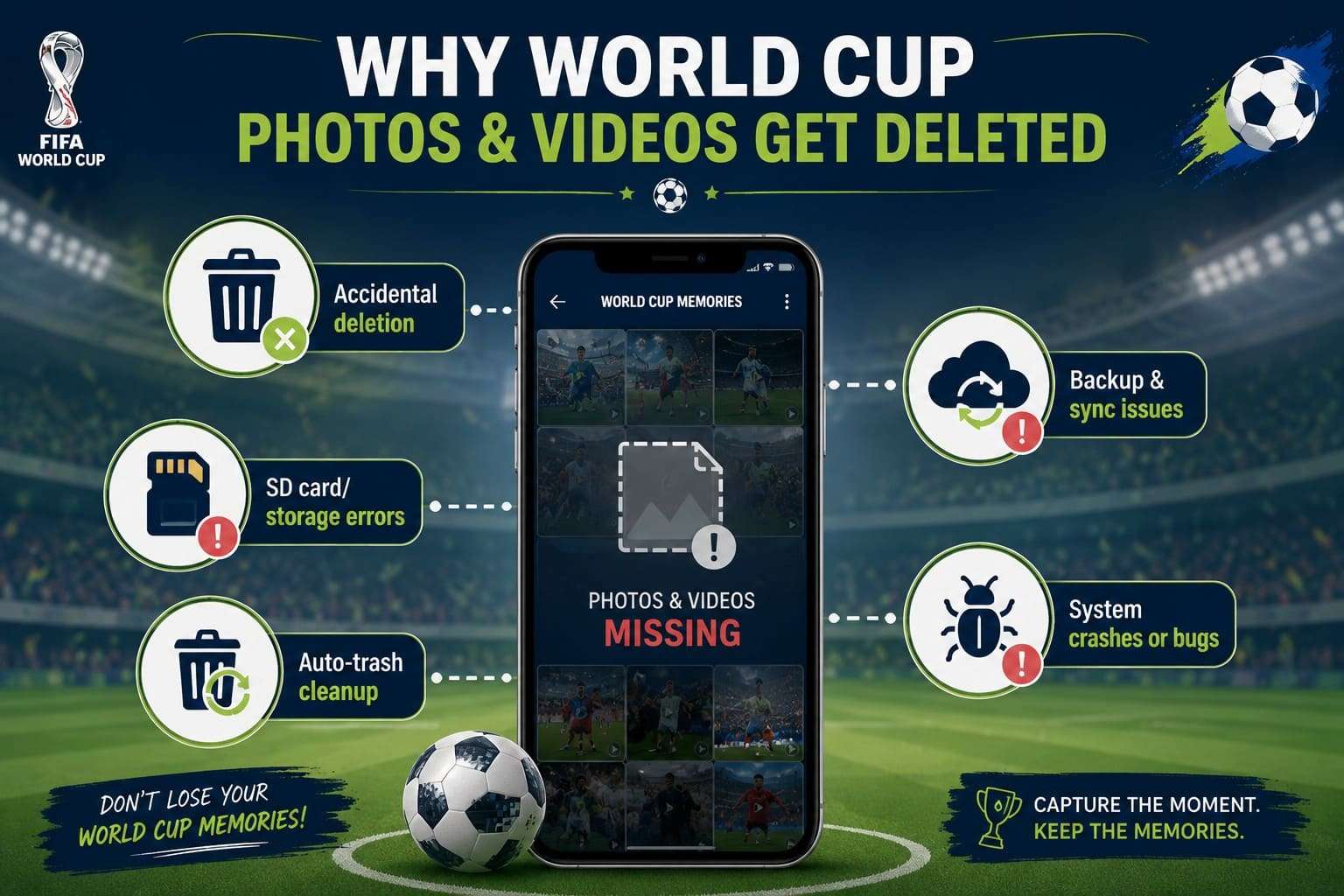
- Versehentliches Löschen: Wenn Sie versuchen, während der WM-Spiele Speicherplatz freizugeben, können Sie versehentlich wichtige Fotos und Videos löschen. Dies passiert häufig, wenn Sie mehrere Medien in der Fotos-/Galerie-App auswählen und durch ähnliche Miniaturansichten verwirrt werden.
- SD-Karten- oder Speicherfehler: Wenn die Medien auf einer SD-Karte gespeichert waren, können Beschädigungs- oder Formatierungsfehler dazu führen, dass die Dateien plötzlich verschwinden. Außerdem kann eine beschädigte Karte oder eine falsche Speicheraktion ganze WM-Ordner löschen.
- Automatisch von Apps gelöscht: Fotos/Galerie-, Cloud- und Messaging-Anwendungen haben einen Papierkorb-Ordner mit automatischen Bereinigungsregeln. Wenn die Medien also zu lange im Papierkorb verbleiben, können sie ohne Vorankündigung dauerhaft entfernt werden.
- Backup- oder Synchronisierungsprobleme: Cloud-Dienste können Dateien an allen Speicherorten/Geräten löschen, wenn die Synchronisierungseinstellungen korrekt konfiguriert sind. Darüber hinaus können Fotos und Videos verloren gehen, wenn ein Backup fehlschlägt oder der Upload nie abgeschlossen wird.
- Systemabstürze oder App-Fehler: Telefonabstürze, Software-Updates, Überhitzung und Aufnahmeunterbrechungen können Mediendateien beschädigen. Daher können WM-Fotos und -Videos in der Galerie-/Fotos-App verschwinden oder unsichtbar werden.
Teil 2. Was passiert, wenn Sie Fotos/Videos auf iPhone oder Android löschen?
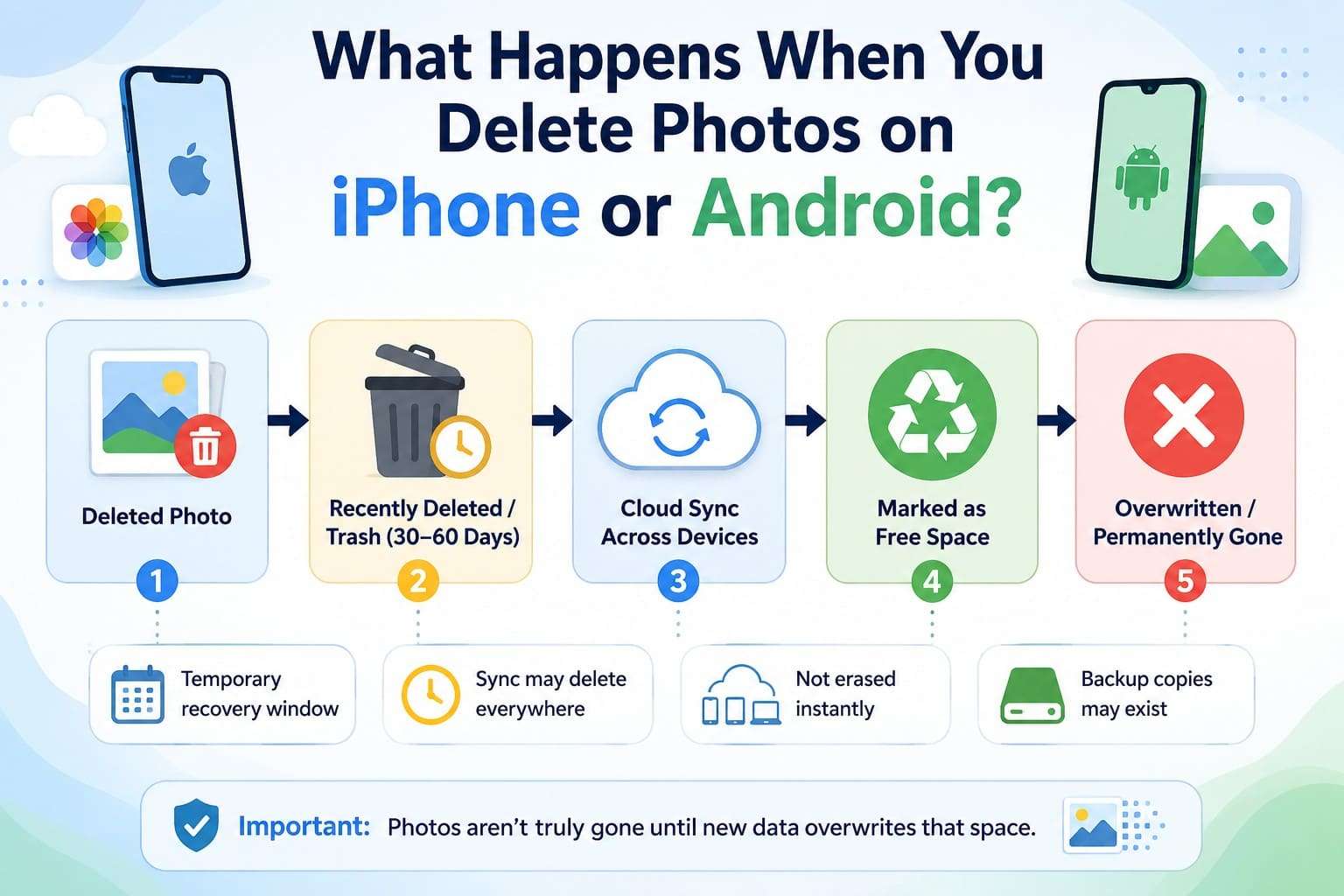
Um Reisefotos nach dem Stadionbesuch wiederherzustellen, beachten Sie, dass gelöschte Fotos und Videos auf iPhone und Android nicht sofort dauerhaft entfernt werden. Stattdessen werden die Mediendateien in den Ordner „Zuletzt gelöscht" auf dem iPhone und in den „Papierkorb oder Bin" auf Android für 30–60 Tage verschoben. Wenn Cloud-Dienste wie iCloud-Fotos oder Google Fotos aktiviert sind, können Löschungen auch auf Ihre anderen Geräte synchronisiert werden.
Selbst nach der endgültigen Löschung werden die Daten oft nur als freier Speicherplatz markiert und nicht sofort gelöscht. Deshalb kann eine Wiederherstellung noch möglich sein, solange neue Dateien diese nicht überschreiben. In einigen Fällen können Kopien auch in Cloud-Backups, Messaging-Apps oder anderen Speicherorten verbleiben.

Teil 3. Erster Ort zum Überprüfen vor den Wiederherstellungstools
Da Sie nun die Grundlagen kennen, möchten Sie möglicherweise gelöschte Spielvideos auf iPhone und Android innerhalb von 30 Tagen zurückbekommen. Befolgen Sie daher die genannten Methoden für beide Geräte, um die ausgewählten, verlorenen WM-Medien wiederherzustellen:
1. iPhone-Album „Zuletzt gelöscht"
Als erste und zuverlässigste Wiederherstellungsmethode können Sie Ihre Bilder und Videos in ihrer ursprünglichen Qualität zurückbekommen. Da kein Computer oder keine Software erforderlich ist, ist hier beschrieben, wie der Zugriff auf allen iOS-Versionen erfolgt:
-
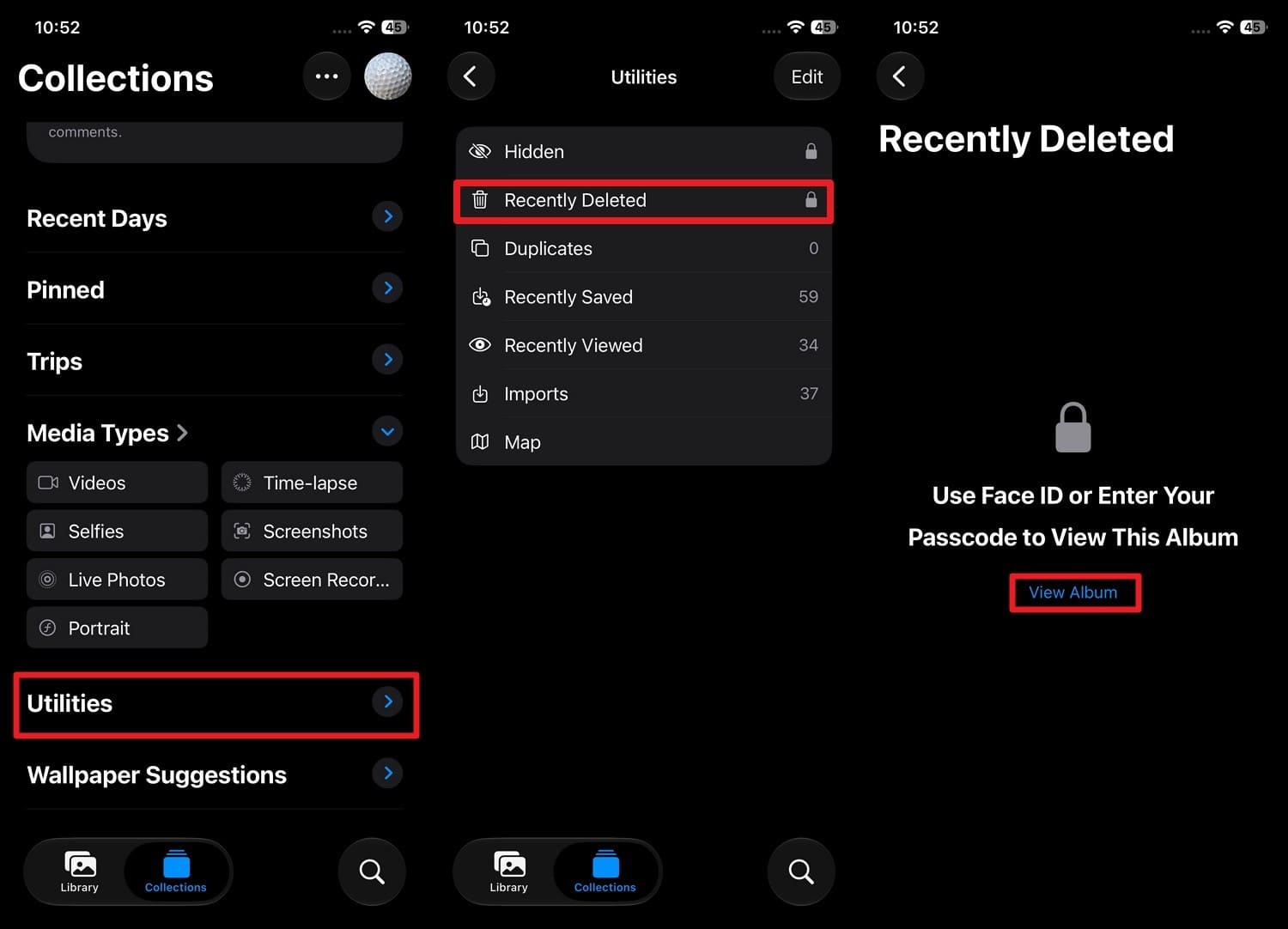
Schritt 1 Wählen Sie in der Registerkarte „Sammlungen" der Fotos-App „Dienstprogramme > Zuletzt gelöscht > Ordner anzeigen" und authentifizieren Sie sich mit Face ID oder Passcode.
-
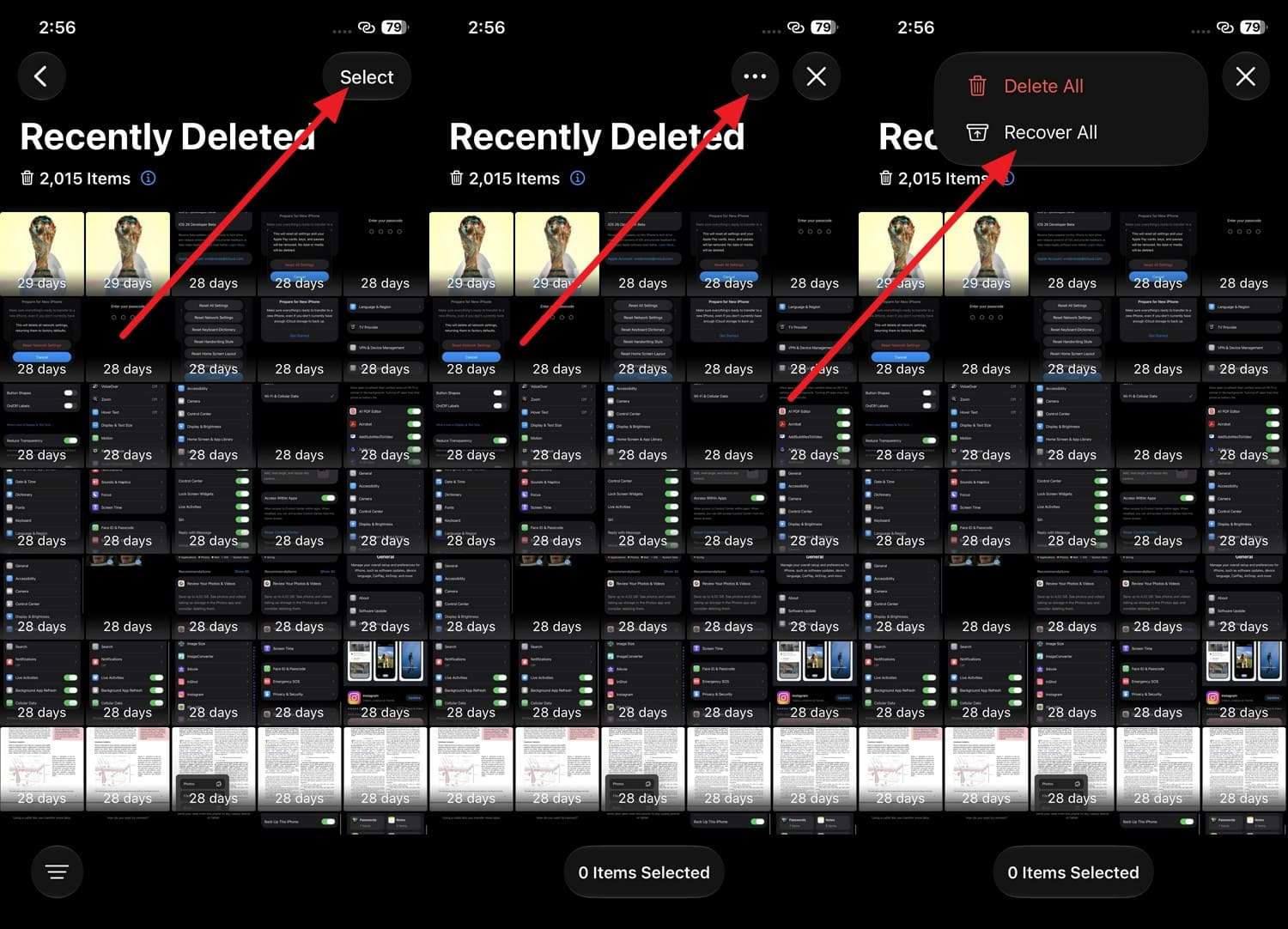
Schritt 2 Wählen Sie die WM-Medien aus und tippen Sie auf „Auswählen > Drei Punkte > Alle wiederherstellen".
2. Mediendateien aus dem Android-Papierkorb wiederherstellen
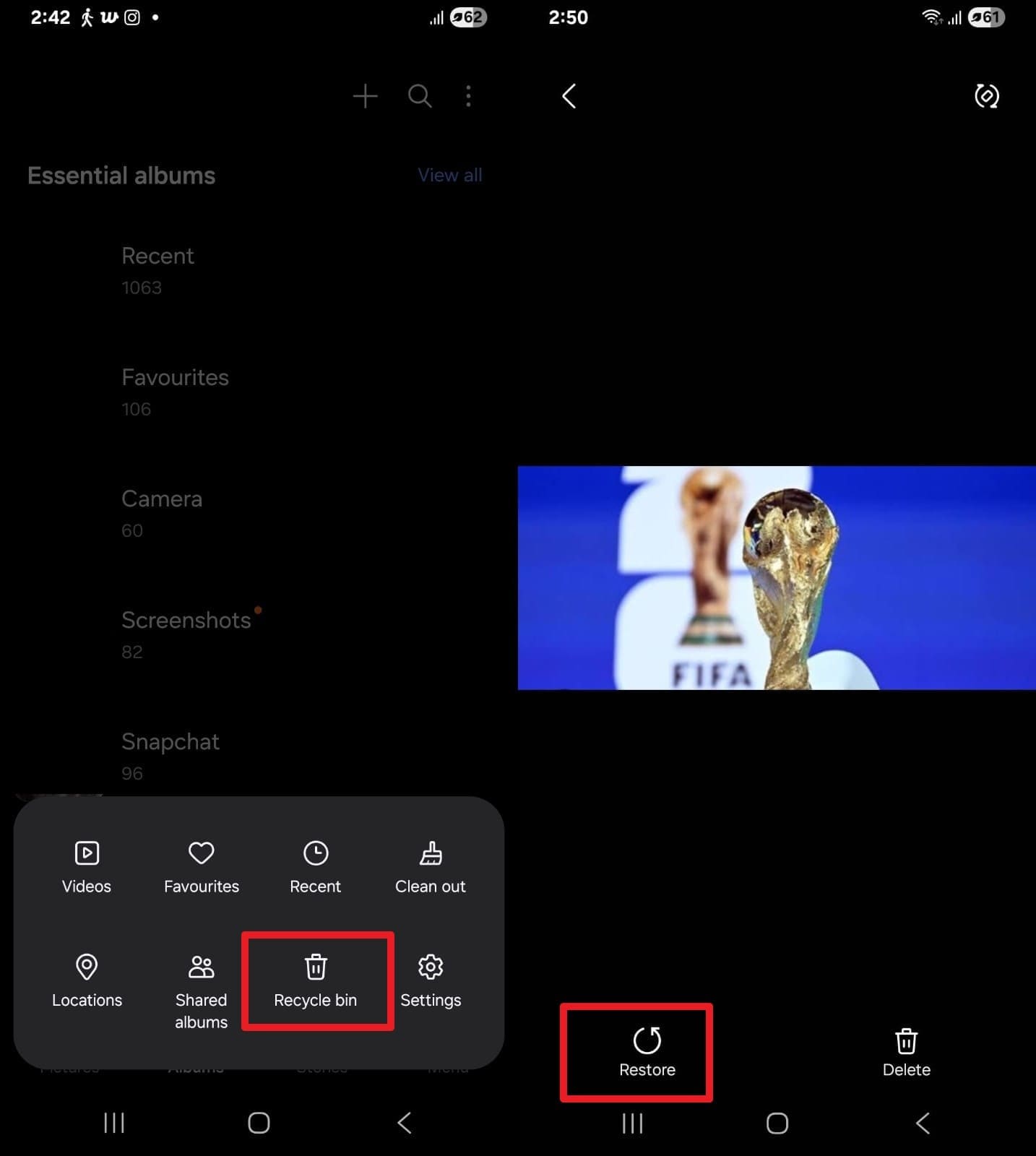
Um gelöschte WM-Fotos und -Videos wiederherzustellen, können Sie auf Android eine Methode ganz ohne zusätzliche Software nutzen. Da dabei das Risiko einer Datenüberschreibung minimiert wird, zeigen wir Ihnen im Folgenden Schritt für Schritt, wie es funktioniert:
Anweisungen. Wählen Sie in der Galerie die Option „Menü > Papierkorb" und tippen Sie auf „Wiederherstellen", um die ausgewählten WM-Medien wiederherzustellen.
3. Google Fotos/iCloud-Fotos-Papierkorb-Ordner überprüfen
Als integrierte Wiederherstellungsoptionen können Google Fotos und iCloud-Fotos kürzlich gelöschte Elemente für eine begrenzte Zeit wiederherstellen. Wenn die Löschsynchronisierung noch nicht abgeschlossen ist, können die WM-Medien möglicherweise noch auf iCloud.com angezeigt werden und wiederherstellbar sein. Nicht gesicherte Elemente, die aus Google Fotos auf Android gelöscht wurden, werden jedoch nach 30 Tagen dauerhaft entfernt, und hier ist die Anleitung für beide Geräte:
Google Fotos
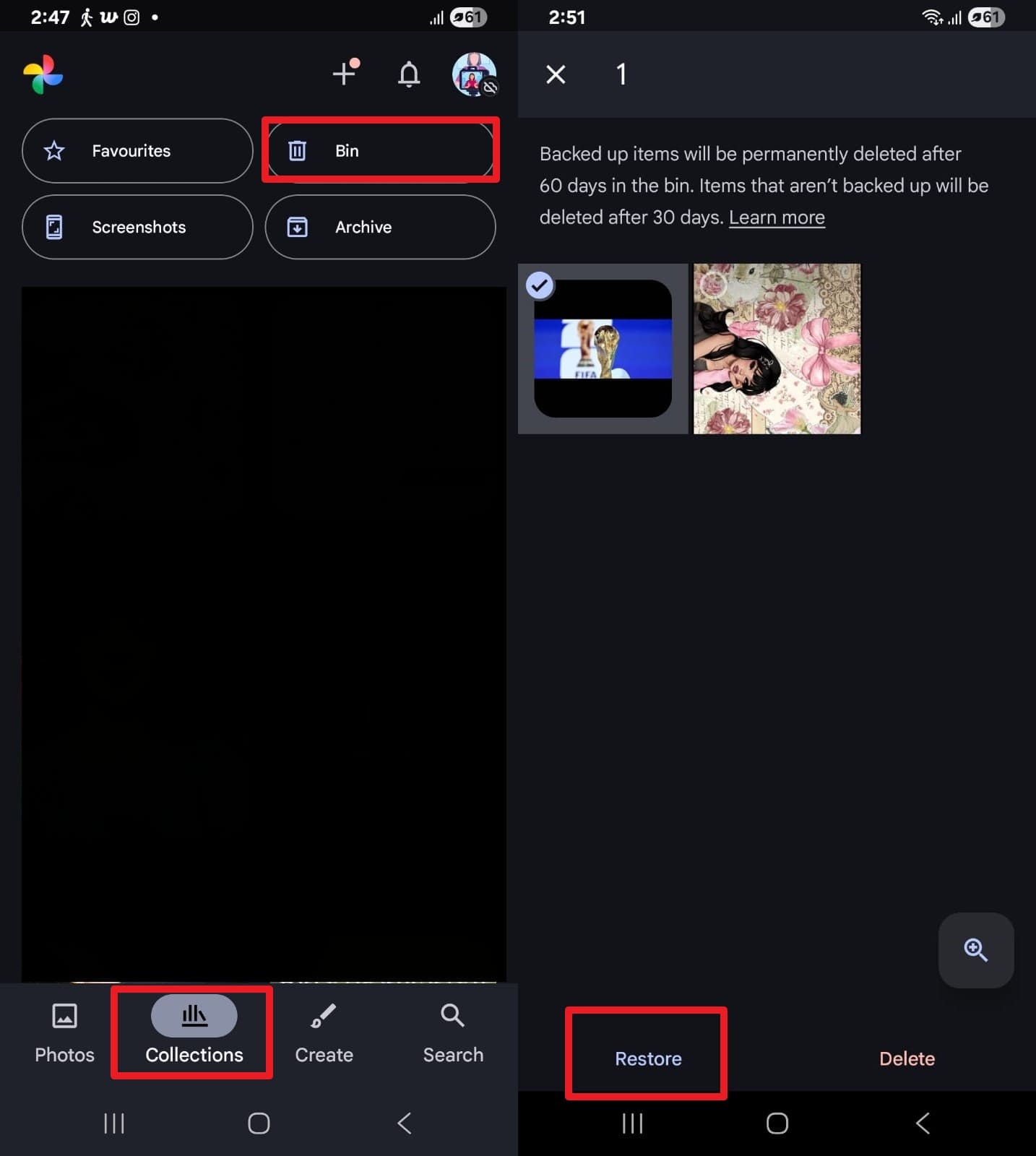
So können Sie Google Fotos verwenden, um Reisefotos nach einem Stadionbesuch auf Android und iPhone wiederherzustellen:
Für Android
Anweisungen. Suchen Sie in der Registerkarte „Sammlungen" die Option „Papierkorb", wählen Sie die WM-Medien aus und drücken Sie die Option „Wiederherstellen".
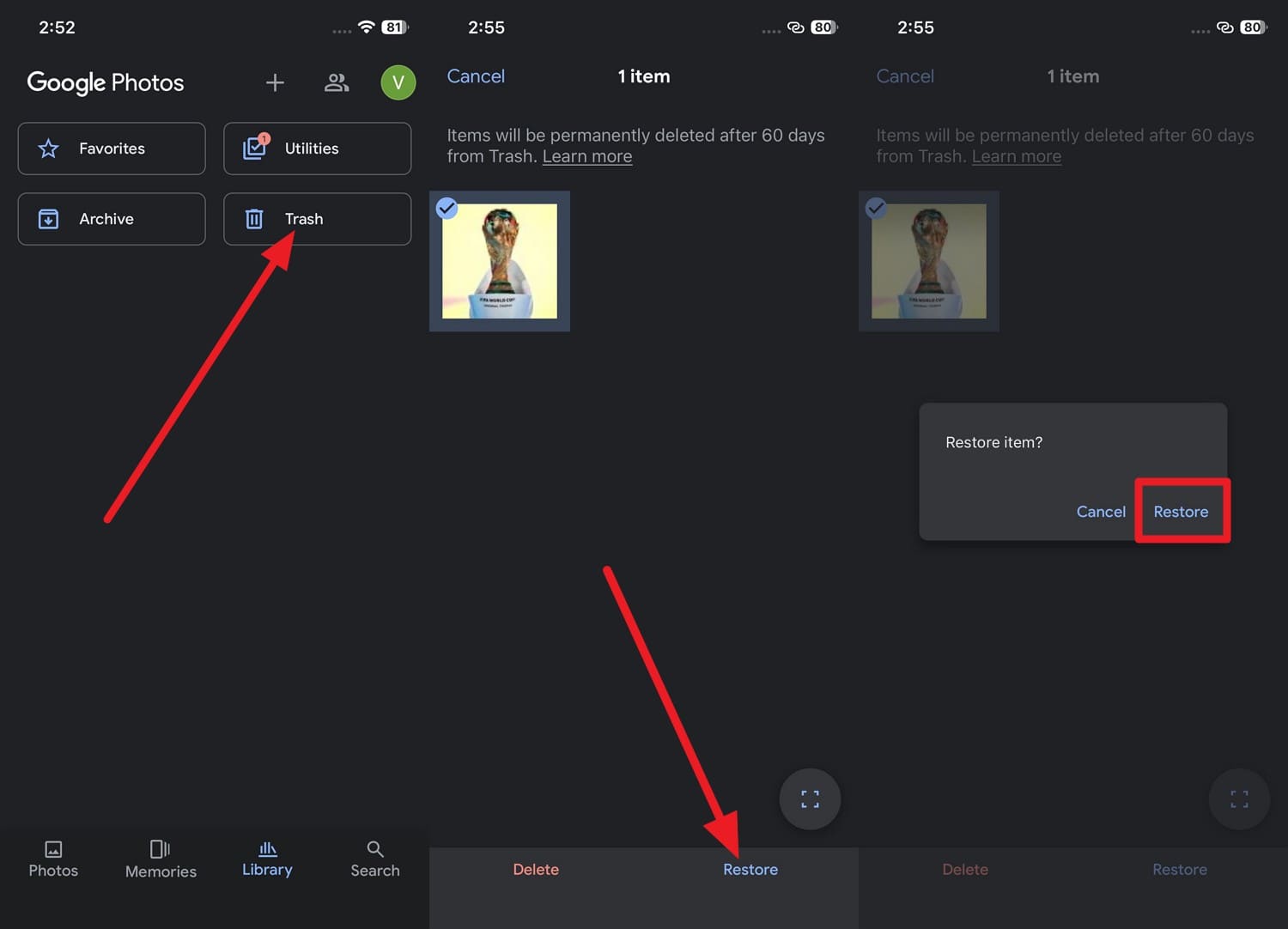
Für iPhone
Anweisungen. Gehen Sie zu „Bibliothek > Papierkorb > WM-Medien auswählen > Auf Wiederherstellen tippen > Wiederherstellung bestätigen."
iCloud-Fotos
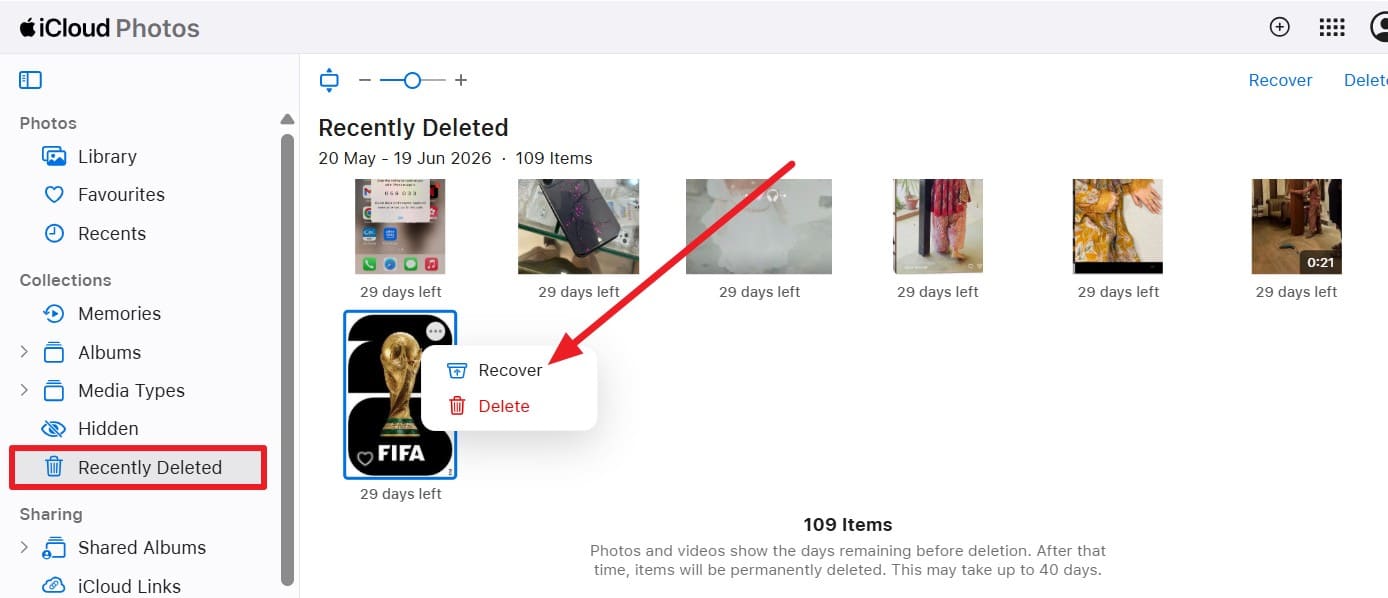
Um gelöschte Spielvideos auf dem iPhone über das Web zurückzubekommen, führen Sie die folgenden Aktionen im Detail aus:
Anweisungen. Gehen Sie auf iCloud.com zu „Fotos > Papierkorb > WM-Medien auswählen > Auf Drei Punkte tippen > Wiederherstellen drücken."
4. Cloud-Backups wie Google Drive überprüfen
Google Drive enthält möglicherweise bereits sichere Kopien Ihrer verlorenen Dateien, die Sie schnell und einfach wiederherstellen können. Es stellt vollständige Dateien in Originalqualität wieder her, anstatt teilweise oder beschädigte Ergebnisse, und hier erfahren Sie, wie Sie Ihre WM-Daten finden können:
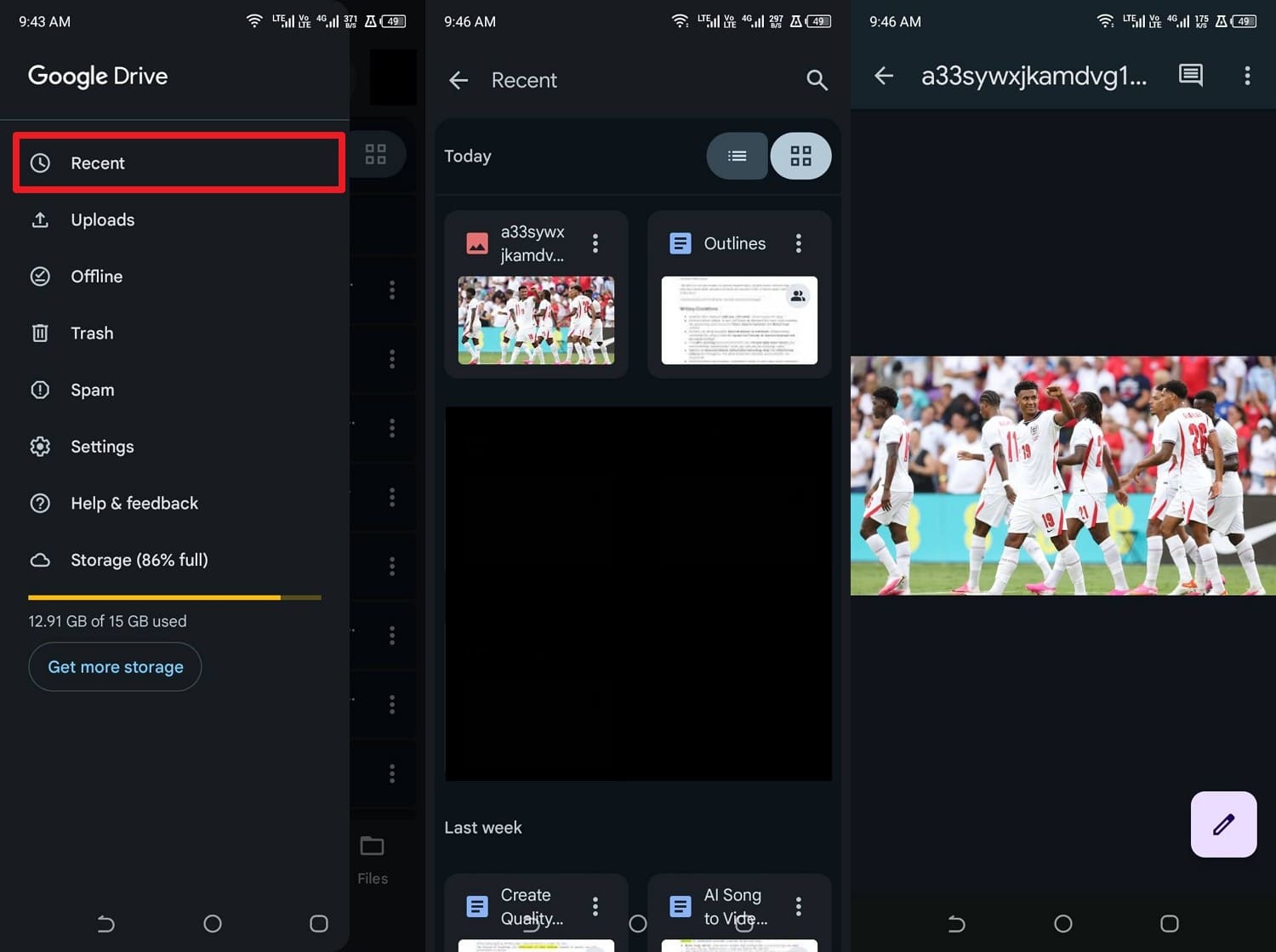
Anweisungen. Tippen Sie in der Google Drive-App auf das „Hamburger"-Symbol und suchen Sie dann in der Registerkarte „Zuletzt verwendet" nach den WM-Bildern und -Videos, die Sie hochgeladen haben.
Teil 4. Beste Methoden zur Wiederherstellung gelöschter WM-Fotos und -Videos [nach 30 Tagen]
Für diejenigen, die möchten, gelöschte Fußballvideos wiederherstellen von ihrem Telefon nach 30–60 Tagen, versuchen Sie die 3 genannten Methoden:
1. Professionelle Datenwiederherstellungssoftware mit einem Klick wie Dr.Fone verwenden
Wenn die Daten nicht überschrieben wurden, können Sie den Telefonspeicher scannen, um WM-Medien wiederherzustellen mit Dr.Fone - Datenrettung (Android). iPhone-Benutzer können über 35 Datentypen vom Gerät, iCloud, iTunes oder lokalen Backups abrufen und auf das Telefon und den PC exportieren. Außerdem können sie verlorene WM-Fotos und -Bilder wiederherstellen, die über Viber, WhatsApp, LINE, Kik und WhatsApp Business geteilt wurden.
Im Gegensatz dazu können Android-Benutzer über 14 Datentypen wiederherstellen, darunter WhatsApp & Business und WhatsApp View Once Media. Selbst nach 30–60 Tagen kann dieses Tool einen schreibgeschützten Scan verwenden, um die Daten wiederherzustellen und die vorhandenen Daten vor dem Überschreiben zu schützen. Unabhängig vom Gerät können Daten auch von gesperrten, beschädigten oder nicht reagierenden Geräten mit einer angegebenen Erfolgsrate von 100 % abgerufen werden.
 Stellt Dateien von iTunes, iCloud oder direkt vom Telefon wieder her.
- Stellt Daten nach Geräteschäden, Abstürzen oder versehentlichem Löschen wieder her.
- Vollständig kompatibel mit allen gängigen iOS-Geräten und -Modellen.
- Bestimmte Datentypen schnell wiederherstellen, ohne vollständige Datenlast.

Anleitung zur Wiederherstellung von Android-WM-Daten vom Gerät
Um gelöschte WM-Fotos nach ihrer Entfernung vom Gerät wiederherzustellen, befolgen Sie die genannten Schritte zum Scannen des Telefonspeichers:
-
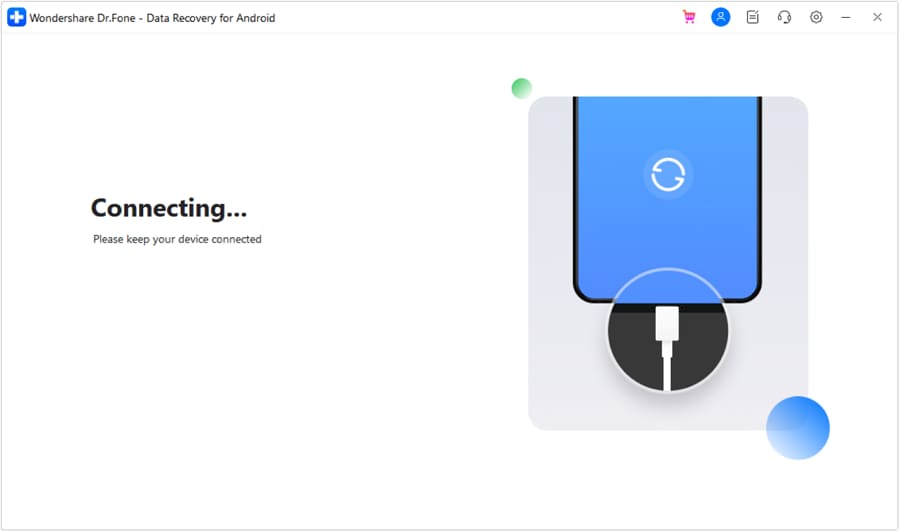
Schritt 1 FIFA-WM-Android-Daten wiederherstellen auswählen
Wählen Sie die Option „Android-Daten wiederherstellen" aus dem „Datenwiederherstellungs"-Tool für Android und verbinden Sie die Geräte, wenn Sie dazu aufgefordert werden.
-
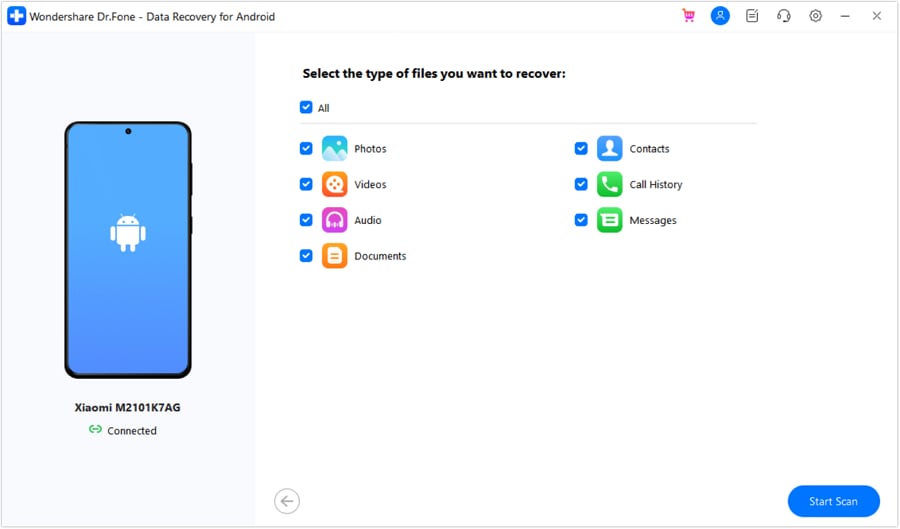
Schritt 2 FIFA-WM-Fotos und -Videos auswählen
Wählen Sie „Fotos" und „Videos" aus den 14+ Datentypen und drücken Sie die Schaltfläche „Scan starten", um die WM-Daten zu extrahieren.
-
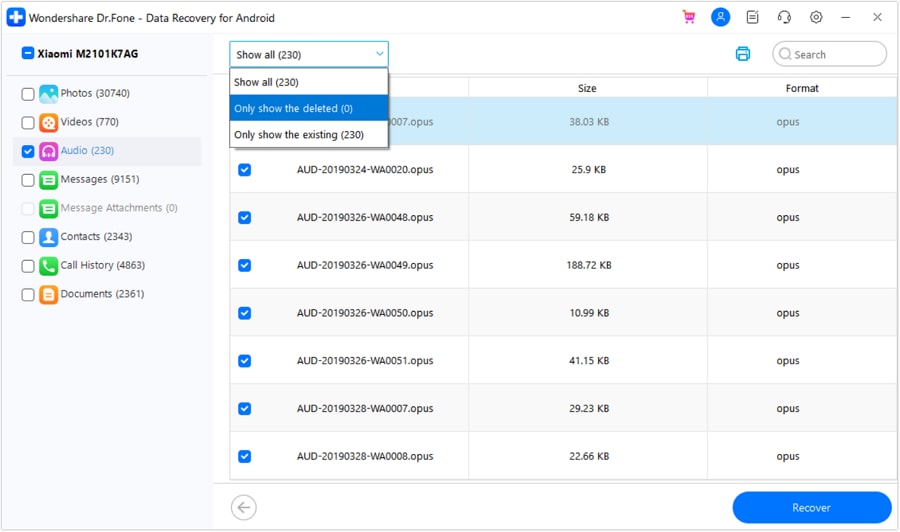
Schritt 3 Die wiederhergestellten FIFA-WM-Daten filtern
Wenn die verlorenen Daten angezeigt werden, filtern Sie sie aus dem Menü „Alle anzeigen" und wählen Sie die angegebenen Exportoptionen zum Speichern.
2. Vom iCloud-Backup auf dem iPhone wiederherstellen
Wenn das iPhone zuvor auf iCloud gesichert wurde, können Sie WM-Daten während der Einrichtung oder nach einem Geräte-Reset abrufen. Außerdem benötigen Sie eine stabile WLAN-Verbindung und dieselbe Apple-ID, mit der Sie das Backup erstellt haben, um Daten gemäß der genannten Anleitung wiederherzustellen:
-
Schritt 1 Gehen Sie in den iPhone-Einstellungen zu „Apple-ID > iCloud > iCloud-Backup", um das letzte Backup zu überprüfen.
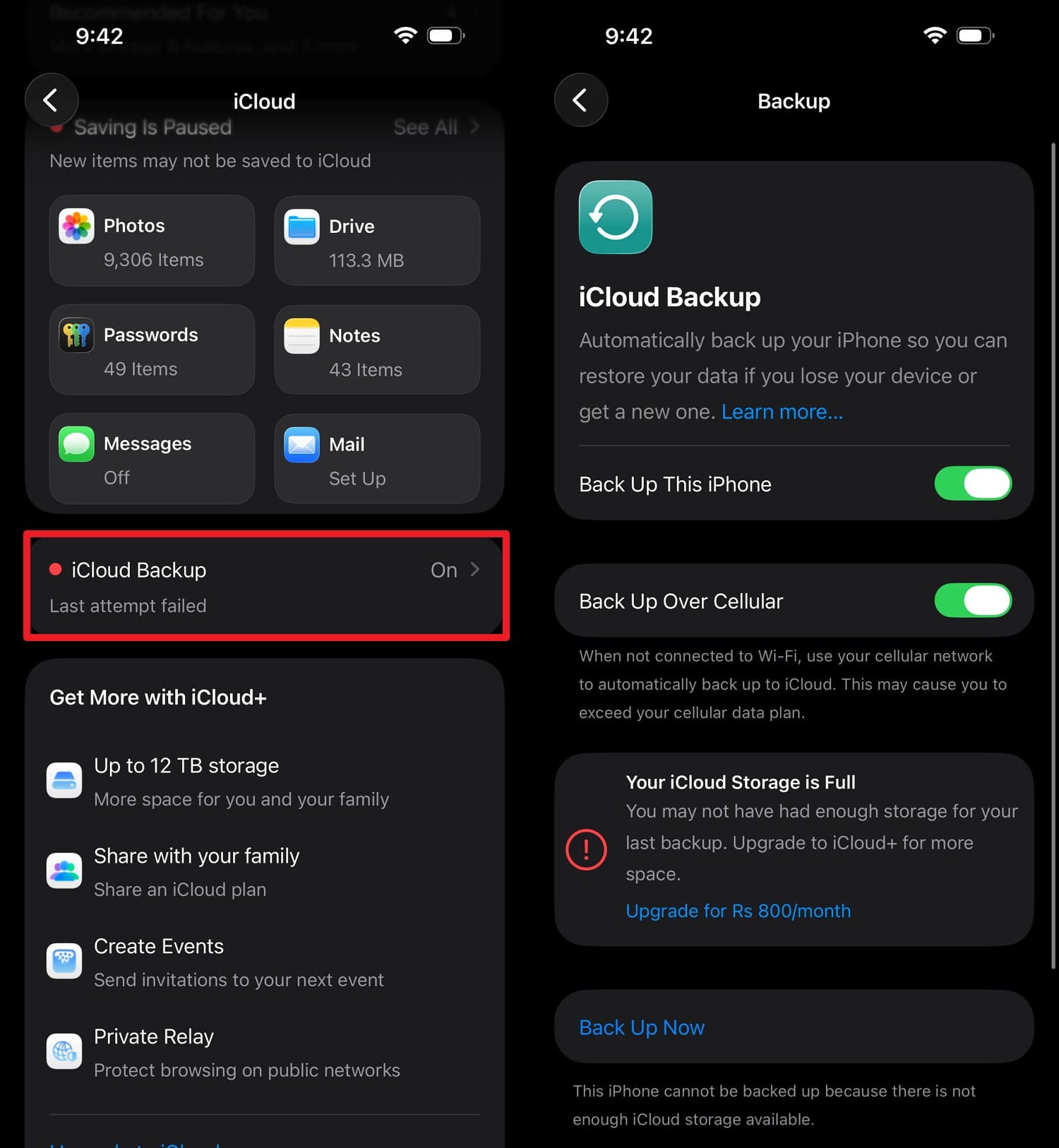
-
Schritt 2 Fahren Sie fort, das neue oder zurückgesetzte Gerät einzurichten, und wählen Sie die Option „Von iCloud-Backup", um die Apple-ID hinzuzufügen, und drücken Sie „Zustimmen" zu den Bedingungen.
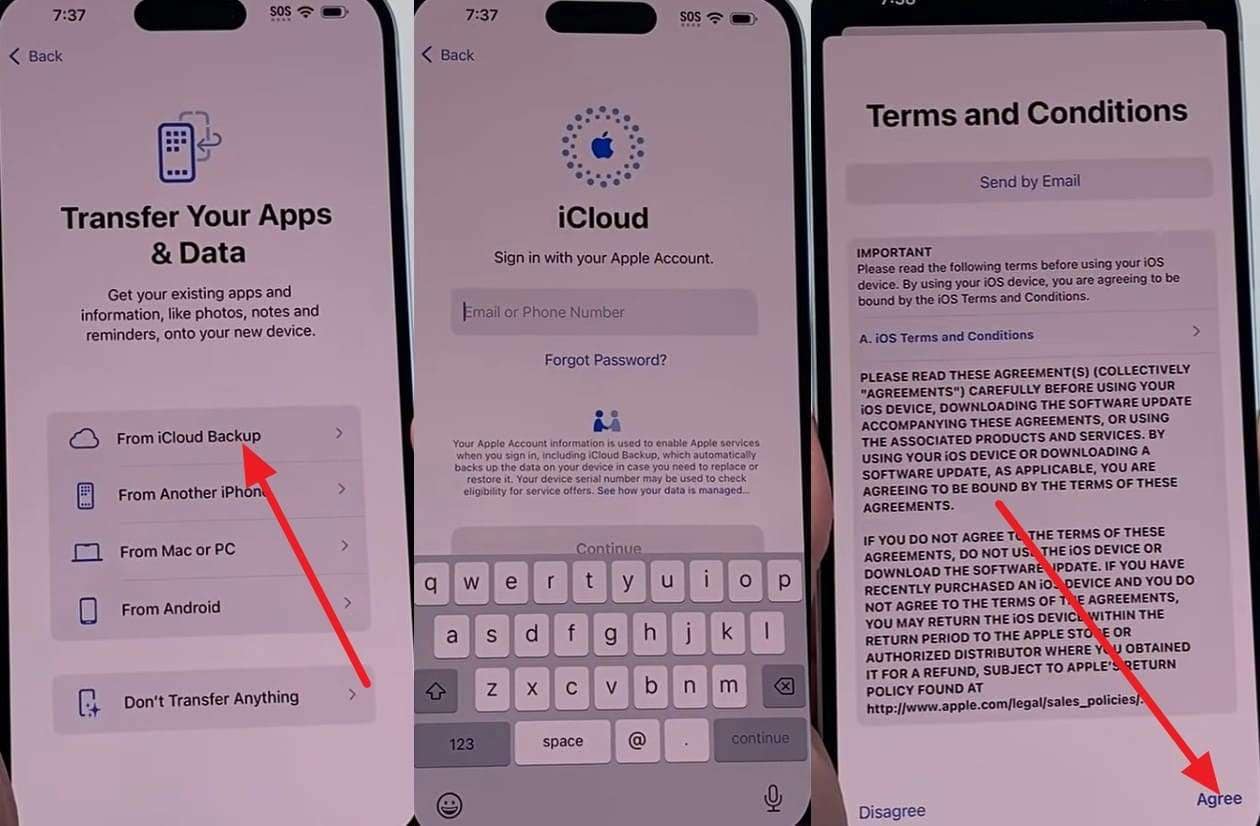
-
Schritt 3 Wählen Sie das vor der WM erstellte Backup aus und drücken Sie dann die Schaltfläche „Weiter", um Reisefotos nach dem Stadionbesuch wiederherzustellen.
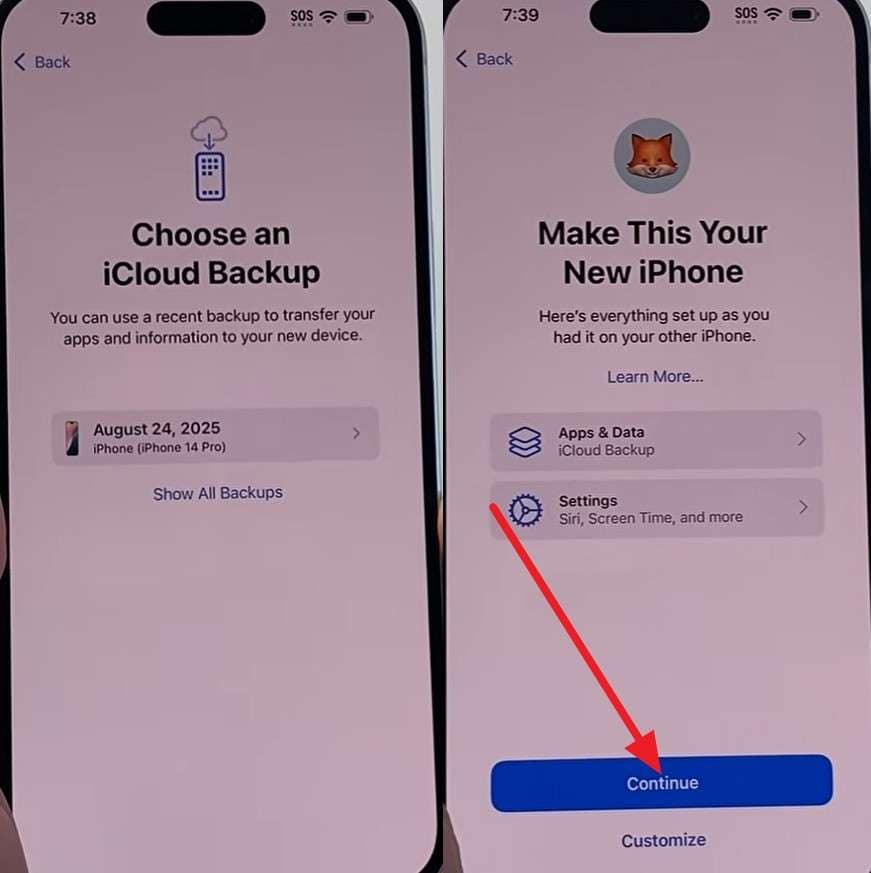
3. Vom Google-Konto-Backup auf Android wiederherstellen
Um gelöschte Fußballvideos von Ihrem Telefon wiederherzustellen, können Sie die Mediendateien in ihrer ursprünglichen Qualität wiederherstellen, wenn Sie ein Backup und dieselben Google-Kontodaten haben. Dies kann funktionieren, wenn das Telefon verloren, beschädigt oder zurückgesetzt wurde, und wird im Folgenden detailliert beschrieben:
-
Schritt 1 Stellen Sie sicher, dass Sie das Backup über „Einstellungen > Google > Alle Dienste > Backup" erstellt haben.
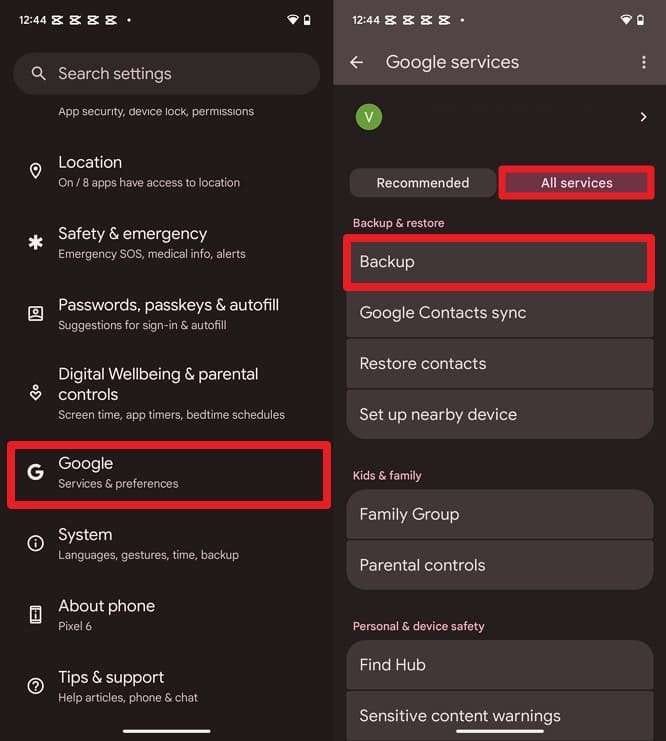
-
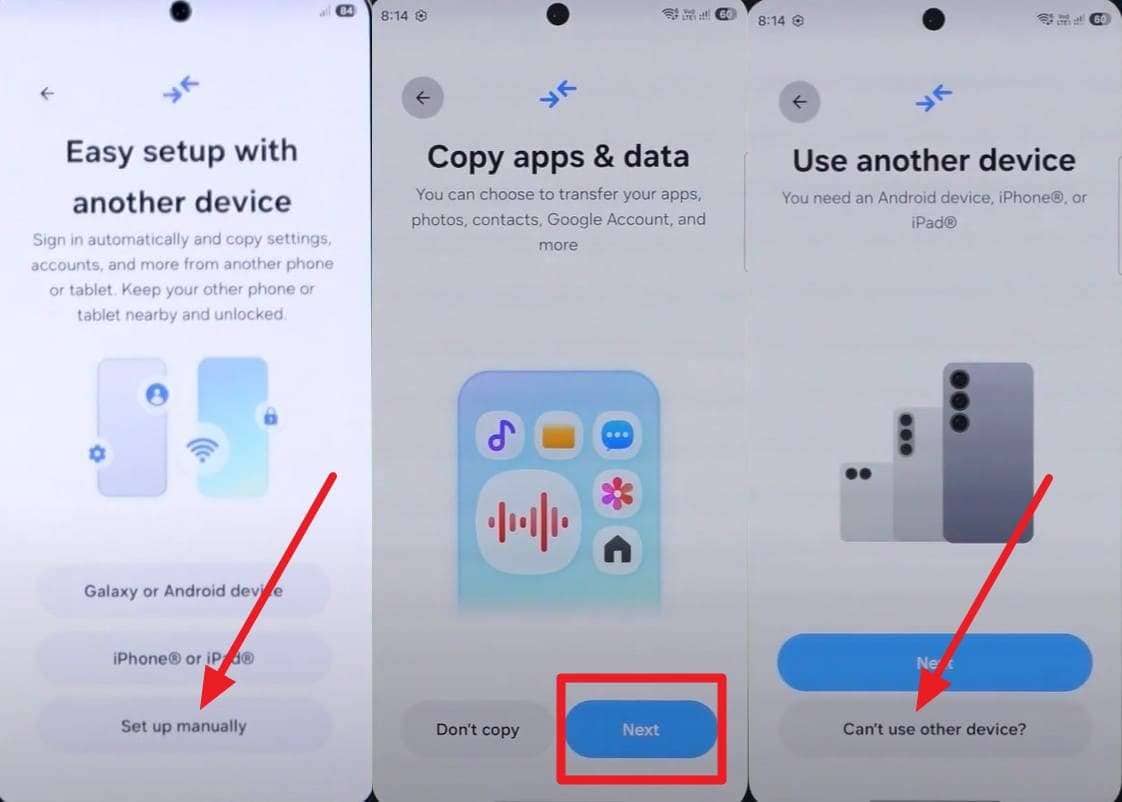
Schritt 2 Beginnen Sie mit der Einrichtung des neuen Android und wählen Sie die Option „Kann nicht manuell eingerichtet werden", um „Weiter > Kann kein anderes Gerät verwenden?" auszuwählen.
-
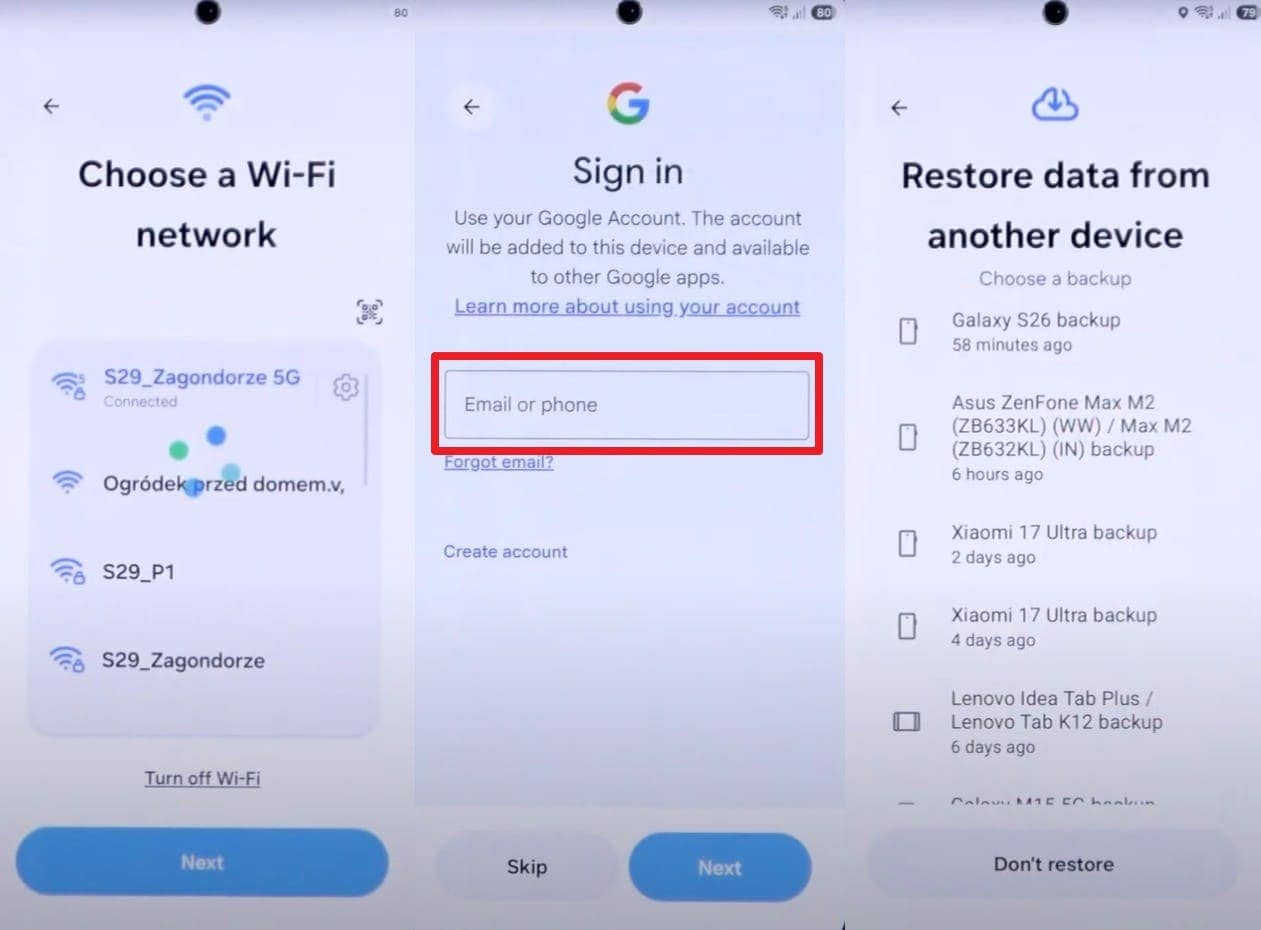
Schritt 3 Wählen Sie nun WLAN, fügen Sie die Google-Kontodaten hinzu und wählen Sie das WM-Backup zur Wiederherstellung der Mediendateien aus.
Teil 5. Warum Wiederherstellungssoftware nach endgültiger Löschung funktioniert
Von allen Methoden, um gelöschte Spielvideos auf iPhone oder Android zurückzubekommen, wenn das Zeitlimit abgelaufen ist, ist das Wiederherstellungstool die erste Wahl. Dr.Fone - Data Recovery (Android & iOS) erfordert keine Einrichtung oder Zurücksetzung und schränkt Android- und iPhone-Benutzer nicht auf eine Verbindung ein. Benutzer müssen lediglich das Gerät verbinden, und das Tool verwendet einen schreibgeschützten Scan, um die Daten wiederherzustellen und die vorhandenen Daten vor dem Überschreiben zu schützen.
Dennoch ist der Prozess viel einfacher als die Einrichtungsoption, da Dr.Fone mit detaillierten grafischen Anleitungen ausgestattet ist. Mit dem Zugang zu 1–5 Geräten und 2 PCs ist es mit Abstand die günstigste und intuitivste Wahl für Anfänger, um WM-Daten abzurufen. Vor allem ist es kein „Alles oder Nichts"-Ansatz; Sie können auswählen, welche Dateien Sie behalten oder überspringen möchten, und sie auf Ihrem Telefon und PC speichern.
Teil 6. Wie Sie den Verlust von WM-Fotos beim nächsten Mal vermeiden – 5 Tipps
Bis jetzt wissen Sie, wie Sie Reisefotos nach einem Stadionbesuch innerhalb oder nach dem Zeitlimit wiederherstellen können. Befolgen Sie die 5 genannten Tipps und erfahren Sie, wie Sie den nächsten WM-Datenverlust vermeiden können:
| Tipp | Aktion | Warum es hilft |
|---|---|---|
| Automatisches Backup aktivieren | Einstellungen > Fotos > iCloud-Fotos / Google Fotos-Backup aktivieren | Fotos bleiben sicher, auch wenn das Telefon verloren geht oder beschädigt wird |
| Papierkorb regelmäßig überprüfen | Fotos / Google Fotos > Papierkorb / Zuletzt gelöscht > Wiederherstellen | Einfache Wiederherstellung vor der endgültigen Löschung |
| An mehreren Orten speichern | Auf Google Drive / OneDrive hochladen + auf dem Gerät behalten | Zusätzliche Sicherheit, falls ein Backup fehlschlägt |
| Stabiles WLAN für die Synchronisierung verwenden | WLAN verbinden > Fotos-App öffnen > Warten, bis das Backup abgeschlossen ist | Verhindert fehlende oder unvollständige Backups |
| Nicht auf ein Gerät verlassen | Mit demselben Konto auf Telefon + Laptop + Cloud-Apps anmelden | Fotos abrufen, auch wenn ein Gerät verloren geht |
Fazit
Während oder nach der Weltmeisterschaft sind Android- und iPhone-Nutzer gespannt, wie sie gelöschte WM-Fotos und -Videos wiederherzustellenerfahren können. Daher hat dieser Leitfaden die Vorteile und Einschränkungen des 30-60-Tage-Zeitlimits sowie detaillierte Anweisungen erläutert. Da die Wiederherstellung nach dieser Zeit möglicherweise von Backups oder noch wiederherstellbaren Daten abhängt, Dr.Fone - Datenrettung (iPhone) & Dr.Fone - Datenrettung (Android) wird empfohlen.
Das Tool ermöglicht die Wiederherstellung von über 35 Datentypen auf dem iPhone und über 14 auf Android vom Gerät sowie aus lokalen oder Cloud-Backups. Darüber hinaus können Sie nach der Wiederherstellung der Weltmeisterschaftsdaten auswählen, was Sie behalten möchten und wo.




FAQ
-
1. Kann ich Fotos und Videos der Weltmeisterschaft ohne Backup wiederherstellen?
Wenn die Dateien nicht durch vorhandene Daten überschrieben wurden, können Sie Fotos und Videos der Weltmeisterschaft ohne Backup wiederherstellen. Für eine selektive und kontrollierte Vorgehensweise können Sie Dr.Fone - Datenwiederherstellung (Android & iOS) verwenden und dessen schreibgeschützten Scan nutzen. -
2. Überschreibt die Wiederherstellung gelöschter Fotos oder Videos meine aktuellen Daten?
Die Wiederherstellung selbst überschreibt keine aktuellen Daten. Wenn Sie das Telefon nach dem Löschen jedoch weiter verwenden, können wiederherstellbare Dateien überschrieben werden. Um dieses Risiko zu minimieren, verwenden Sie Dr.Fone - Datenwiederherstellung (Android & iOS), das einen schreibgeschützten Scan durchführt und während der Wiederherstellung keine Daten auf den Quellspeicher schreibt. -
3. Können WhatsApp- oder Social-Media-Kopien bei der Wiederherstellung meiner Weltmeisterschaftsfotos helfen?
Wenn Sie Fotos und Videos der Weltmeisterschaft über diese Messaging-Anwendungen geteilt haben, sind Kopien in den Chats vorhanden. Da die meisten Methoden eine Neuinstallation oder Einrichtung der App erfordern, ist Dr.Fone - Datenwiederherstellung (Android & iOS) die empfohlene Wahl.Damit können Sie freigegebene Weltmeisterschaftsdaten auf Viber, WhatsApp, LINE, Kik und WhatsApp Business zurückbekommen, einschließlich WhatsApp-„Einmal ansehen"-Mediendateien, die andere Lösungen nicht bereitstellen können.
 Fügen Sie Wondershare Dr.Fone als bevorzugte Quelle bei Google hinzu.


