 WhatsApp-Chats zwischen iOS und Android übertragen.

 Offizielle Dr.Fone-Software | Sicherer Download

 :
: 
 ChatGPT
 Perplexity
 Gemini
 Claude
 Grok
Grok
Die meisten Anleitungen zum Übertragen von WhatsApp auf ein iPhone beziehen sich auf die reguläre WhatsApp-App. WhatsApp Business ist eine separate Anwendung, und offizielle Migrationstools schließen es derzeit von Android-zu-iPhone-Übertragungen aus. Business-Nutzer, die Apples Einrichtungsbildschirm erreichen, werden feststellen, dass die Chat-Übertragungsoption nicht verfügbar ist, anstatt dass der Vorgang mittendrin fehlschlägt.
Dieser Vorgang unterscheidet sich von der regulären WhatsApp-Migration, da der kostenlose Weg für WhatsApp Business nicht verfügbar ist. Hier bietet Dr.Fone – WhatsApp Transfer eine praktische Desktop-Lösung, um WhatsApp Business von Android auf das iPhone 18 Pro zu übertragen. Lesen Sie diese Anleitung, um zu erfahren, wie Sie das Tool verwenden und was mit Ihren vorhandenen Daten geschieht.
In diesem Artikel
- Teil 1. Kann man WhatsApp Business von Android auf das iPhone 18 Pro übertragen?
- Teil 2. WhatsApp Business mit Dr.Fone von Android auf das iPhone 18 Pro übertragen
- Teil 3. Welche WhatsApp Business-Daten können auf das iPhone 18 Pro übertragen werden?
- Teil 4. Was passiert mit vorhandenen WhatsApp Business-Daten auf dem iPhone 18 Pro?
- Teil 5. Was tun, wenn nach der Übertragung einige WhatsApp Business-Daten fehlen
- Häufig gestellte Fragen
Teil 1. Kann man WhatsApp Business von Android auf das iPhone 18 Pro übertragen?
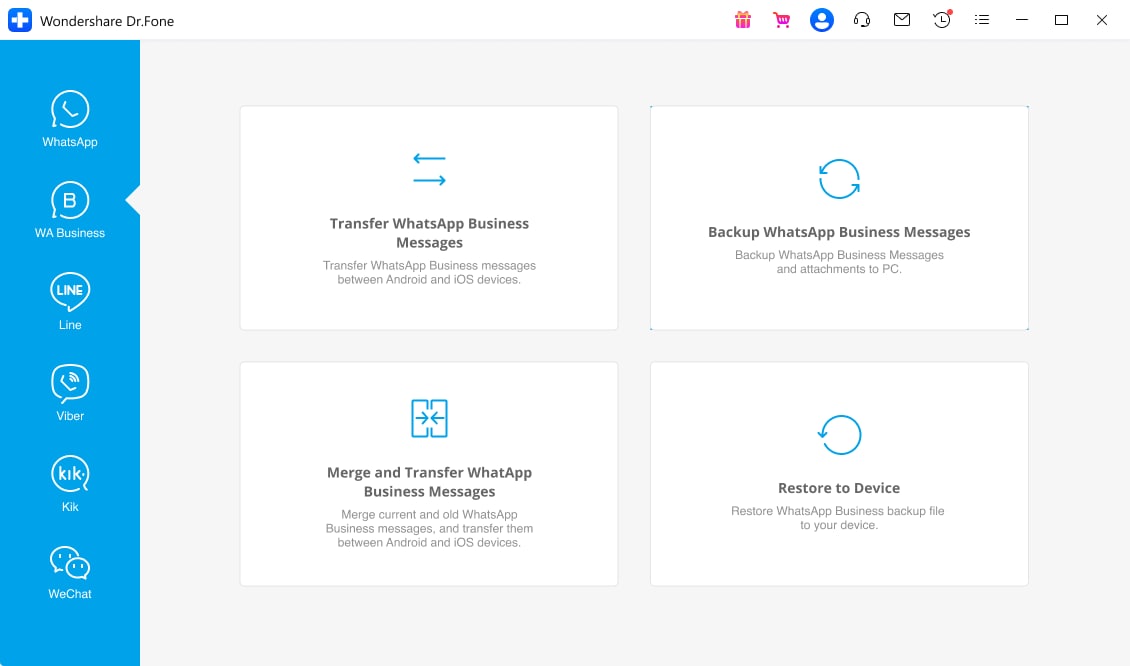
Ja, Sie können WhatsApp Business auf das iPhone 18 Pro übertragen, aber der Vorgang unterscheidet sich von der regulären WhatsApp-Migration. Dr.Fone – WhatsApp Transfer bietet eine Desktop-basierte Lösung, die speziell für diese plattformübergreifende Übertragung entwickelt wurde. Anstatt sich auf Apples Einrichtungsvorgang zu verlassen, nutzt es einen Computer, um WhatsApp Business-Daten direkt zwischen Android- und iPhone-Geräten zu übertragen.
Bevor Sie mit der Übertragung beginnen, ist es wichtig, die Einschränkungen bei Backups, unterstützten Migrationsmethoden und vorhandenen Daten zu verstehen. Die folgenden Punkte erklären, warum die WhatsApp Business-Migration anders funktioniert als reguläre WhatsApp-Übertragungen:
- Inkompatibilität von Android-Backups unter iOS: Android-Google-Drive-Backups können nicht direkt in WhatsApp Business für iPhone wiederhergestellt werden. Eine plattformübergreifende Migration erfordert eine andere Übertragungsmethode anstelle einer direkten Cloud-Wiederherstellung.
- Keine native plattformübergreifende Übertragung: WhatsApp Business bietet nicht die gleiche integrierte Android-zu-iPhone-Chat-Migration wie das reguläre WhatsApp. Business-Nutzer benötigen eine alternative Übertragungslösung für den Transfer ihres Chatverlaufs.
- Einschränkungen von „Auf iOS übertragen": Apples „Auf iOS übertragen" unterstützt derzeit nicht die Übertragung von WhatsApp Business-Daten von Android auf das iPhone. Diese Einschränkung macht den standardmäßigen Migrationsprozess für Business-Chat-Übertragungen ungeeignet.
Teil 2. WhatsApp Business mit Dr.Fone von Android auf das iPhone 18 Pro übertragen
Da der offizielle Weg über „Auf iOS übertragen" WhatsApp Business nicht unterstützt, benötigen Sie eine andere Möglichkeit, um WhatsApp Business-Daten auf das iPhone 18 Pro zu übertragen. Dr.Fone – WhatsApp Transfer nutzt eine computerbasierte Verbindung, um WhatsApp Business-Daten zwischen Android und iPhone zu übertragen. Es unterstützt außerdem das lokale Sichern von WhatsApp Business-Chats und Anhängen auf einem Windows-PC oder Mac.
Über die direkte Übertragung und Sicherung hinaus ermöglicht Dr.Fone die Auswahl bestimmter WhatsApp Business-Daten beim Wiederherstellen eines Backups auf einem Mobilgerät. Sie können Chatprotokolle auch in Formaten wie PDF, HTML, CSV und Excel exportieren, um den Zugriff oder die Archivierung zu erleichtern. Für Unternehmen, die mehrere Geräte verwalten, bietet Dr.Fone Pläne für 10, 20, 50 oder unbegrenzt viele Geräte auf einem Computer.
WhatsApp Business mit Dr.Fone von Android auf das iPhone 18 Pro übertragen
Beide Telefone müssen während des gesamten Vorgangs verbunden bleiben – eine unterbrochene Verbindung bedeutet, dass Sie den Vorgang neu starten müssen, anstatt ihn fortzusetzen. Das iPhone fordert Sie möglicherweise auf, dem Computer zu vertrauen, bevor es angezeigt wird. In 3 Schritten können Sie WhatsApp Business-Chats auf das iPhone 18 Pro übertragen. Diese sind im Folgenden aufgeführt:
 WhatsApp zwischen Android und iOS übertragen.
- WhatsApp sicher auf dem PC sichern und wiederherstellen.
- Chats selektiv in der Vorschau anzeigen und exportieren.
- Funktioniert mit allen iPhone- und Android-Modellen.

-
Schritt 1. „WhatsApp Business-Nachrichten übertragen" auswählen
Öffnen Sie die Registerkarte „WhatsApp Business" in Dr.Fone und wählen Sie „WhatsApp Business-Nachrichten übertragen". Verbinden Sie das Android-Telefon und das iPhone 18 Pro mit dem Computer.
-
Schritt 2. Quell- und Zielgerät festlegen
Bestätigen Sie das Android-Telefon als Quelle und das iPhone 18 Pro als Ziel. Wählen Sie im A2I-Übertragungsmodus die gewünschten Datentypen aus und klicken Sie auf „Übertragen".

-
Schritt 3. Umgang mit vorhandenen Daten wählen
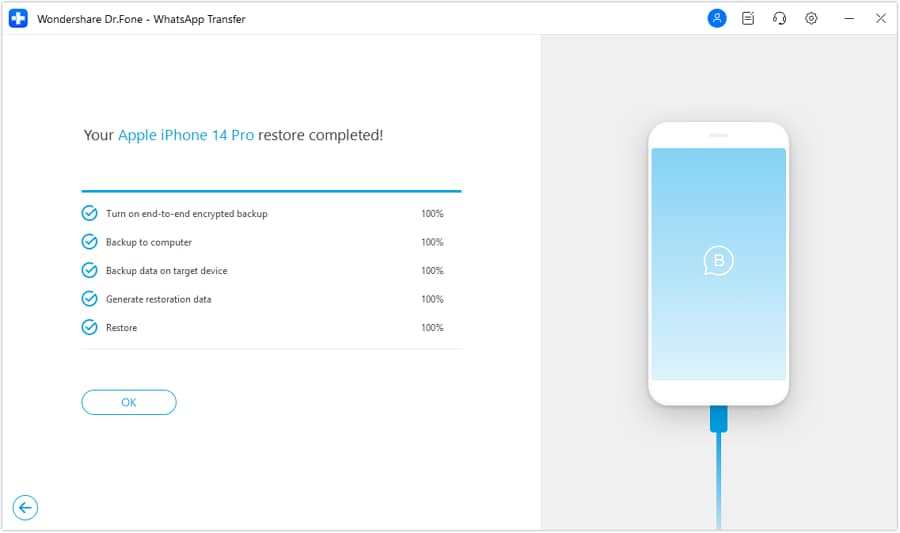
Wählen Sie „Behalten" oder „Entfernen" für die vorhandenen WhatsApp Business-Daten auf dem iPhone 18 Pro und drücken Sie dann „Weiter". Warten Sie, bis die Übertragung abgeschlossen ist, und klicken Sie dann auf „OK", um den Vorgang abzuschließen.




Teil 3. Welche WhatsApp Business-Daten können auf das iPhone 18 Pro übertragen werden?
In diesem Abschnitt wird erläutert, welche Daten Dr.Fone unterstützt, wenn Sie WhatsApp Business-Chats auf das iPhone 18 Pro übertragen. Die folgende Tabelle umfasst Nachrichten, Einzel- und Gruppenchats, Medien, Sprachnachrichten, Dateien und andere unterstützte Inhalte. Nutzen Sie sie, um zu verstehen, was übertragen werden kann und was Sie nach Abschluss der Migration überprüfen sollten.
| Datentyp | Dr.Fone-Übertragungsunterstützung | Nach der Übertragung |
|---|---|---|
| Einzel- und Gruppenchats | Ja | Überprüfen Sie, ob ältere Unterhaltungen ihren Verlauf beibehalten |
| Community-Nachrichten | Ja | Stellen Sie sicher, dass Community-Unterhaltungen mit ihren Nachrichten angezeigt werden |
| Fotos, Videos und GIFs | Ja | Stellen Sie sicher, dass Medien korrekt angezeigt und abgespielt werden |
| Sprachnachrichten und Audiodateien | Ja | Stellen Sie sicher, dass Audiodateien nach der Migration abspielbar bleiben |
| Dokumente und Dateien | Ja | Überprüfen Sie, ob wichtige Anhänge weiterhin zugänglich sind |
| Sticker | Ja | Stellen Sie sicher, dass übertragene Sticker in Unterhaltungen angezeigt werden |
| Sofort-Videonachrichten | Ja | Stellen Sie sicher, dass Videonachrichten geladen und normal abgespielt werden |
| Markierte Nachrichten | Ja | Überprüfen Sie, ob markierte Elemente weiterhin gekennzeichnet und zugänglich sind |
| Umfragen | Ja | Stellen Sie sicher, dass Umfragefragen und -optionen sichtbar bleiben |
| Broadcast-Listen | Ja | Überprüfen Sie, ob übertragene Broadcast-Listen weiterhin verfügbar sind |
| Anrufprotokolle | Ja | Stellen Sie sicher, dass frühere Anrufeinträge korrekt angezeigt werden |
Welche WhatsApp Business-Einstellungen sollten Sie manuell überprüfen?
Der Chatverlauf ist nur ein Teil eines WhatsApp Business-Kontos. Nachdem Sie WhatsApp Business von Android auf das iPhone 18 Pro übertragen haben, überprüfen Sie wichtige Geschäftseinstellungen separat. Aktuelle Übertragungsinformationen bestätigen nicht eindeutig, dass jede WhatsApp Business-Funktion zusammen mit Ihren Chats und Medien übertragen wird.
Überprüfen Sie Ihr Unternehmensprofil, den Produktkatalog, Labels, Schnellantworten und Begrüßungsnachrichten auf dem iPhone 18 Pro. Stellen Sie sicher, dass diese Funktionen nach der Migration verfügbar und korrekt konfiguriert sind, insbesondere wenn Sie sich bei der regelmäßigen Kundenkommunikation darauf verlassen.
Teil 4. Was passiert mit vorhandenen WhatsApp Business-Daten auf dem iPhone 18 Pro?
Wenn Sie WhatsApp Business bereits auf dem iPhone 18 Pro nutzen, enthält es möglicherweise Kundenchats, Medien und andere Geschäftsdaten von vor der Übertragung. Wenn Sie WhatsApp Business-Daten auf das iPhone 18 Pro übertragen, ist der Schutz dieser vorhandenen Informationen wichtig. Der Android-zu-iPhone-Workflow von Dr.Fone bietet eine Behalten-oder-Entfernen-Option für Zieldaten. Überprüfen Sie daher Ihre Auswahl sorgfältig, bevor Sie die Übertragung starten.
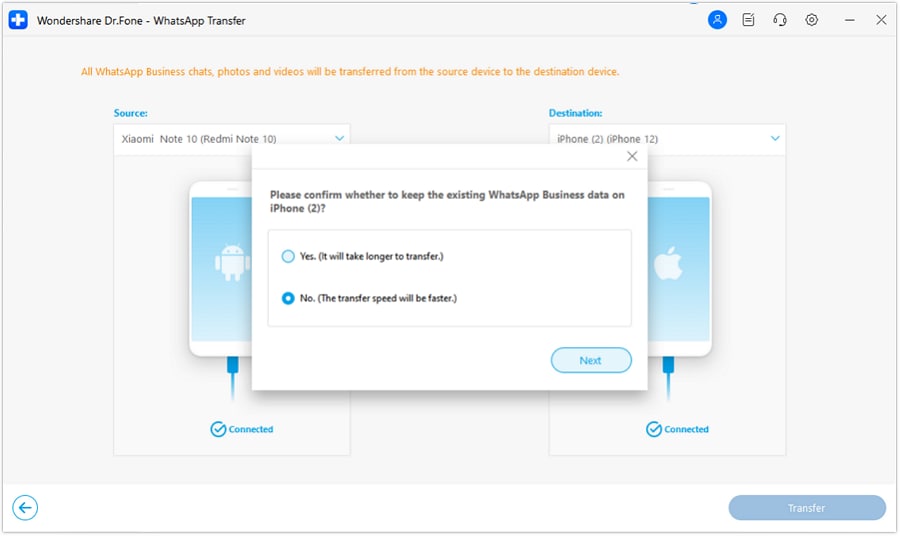
Wählen Sie die Option Behalten, wenn Sie die bereits auf dem iPhone 18 Pro gespeicherten WhatsApp Business-Daten bewahren möchten. Wählen Sie Entfernen nur, wenn diese vorhandenen Daten nicht mehr benötigt werden. Sichern Sie wichtige Geschäftsunterhaltungen vorher und überprüfen Sie die übertragenen und beibehaltenen Daten nach der Migration, bevor Sie Änderungen am Android-Telefon vornehmen.
Teil 5. Was tun, wenn nach der Übertragung einige WhatsApp Business-Daten fehlen
Wenn nach Abschluss der Migration einige WhatsApp Business-Daten nach der Übert
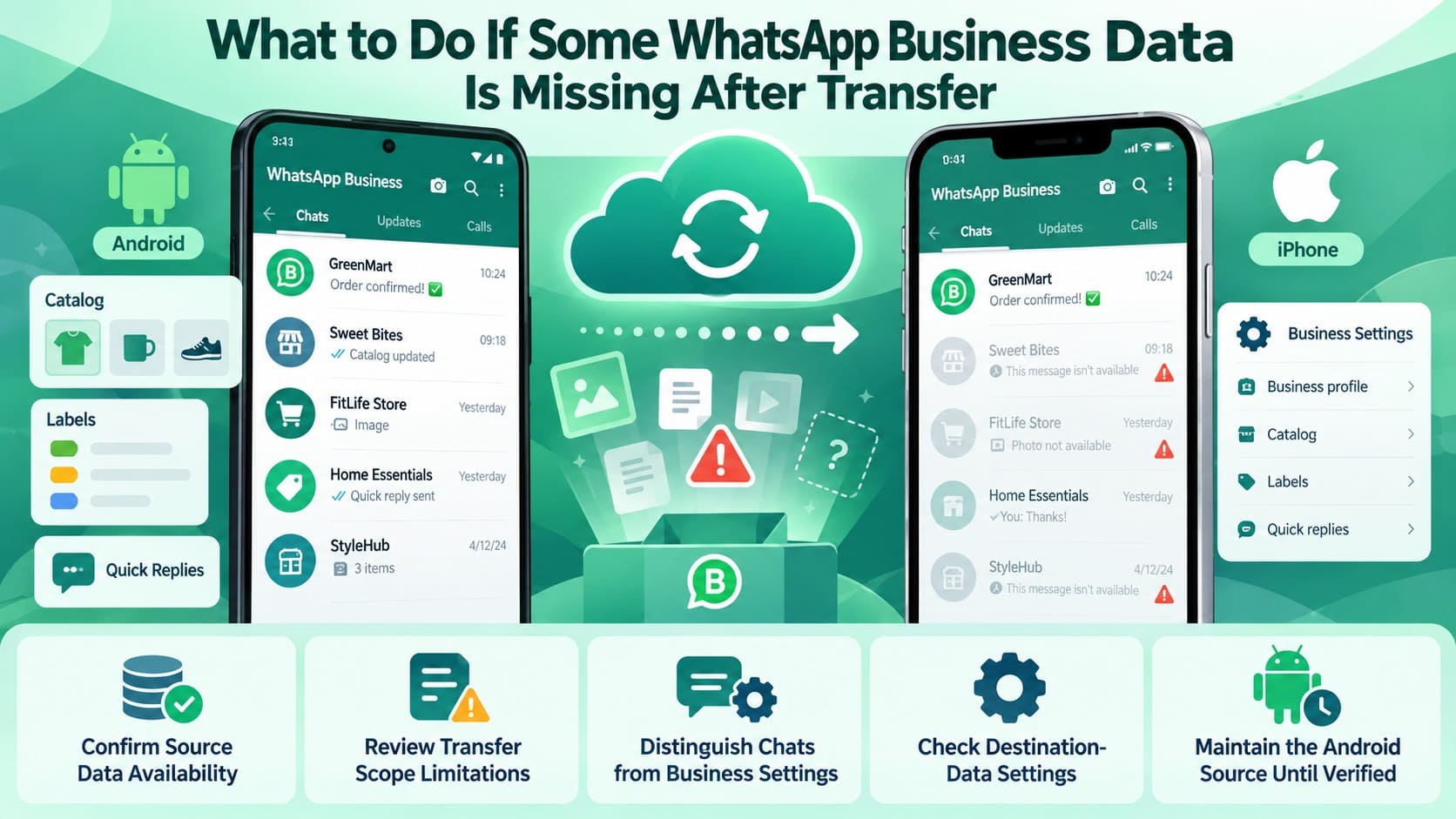
- Fehlende Daten auf Android überprüfen: Öffnen Sie WhatsApp Business auf dem ursprünglichen Android-Telefon und suchen Sie die fehlenden Chats, Medien oder Dateien. Stellen Sie sicher, dass die Inhalte auf dem Quellgerät noch verfügbar sind, bevor Sie die Übertragung erneut versuchen.
- Fehlende Elemente mit der Übertragungsunterstützung abgleichen: Überprüfen Sie, ob Dr.Fone den spezifischen Datentyp unterstützt, der auf dem iPhone nicht angezeigt wurde. Nicht unterstützte WhatsApp Business-Inhalte können auch nach einem erneuten Übertragungsversuch weiterhin fehlen.
- Geschäftsfunktionen separat überprüfen: Chats und Medien unterscheiden sich von Geschäftsfunktionen wie Katalogen, Labels, Schnellantworten und automatisierten Nachrichten. Überprüfen Sie diese Funktionen einzeln und konfigurieren Sie alles neu, was nicht übernommen wurde.
- Die Auswahl „Behalten" oder „Entfernen" überprüfen: Fehlende Chats, die zuvor auf dem iPhone vorhanden waren, können mit der während der Migration ausgewählten Option für Zielgerätdaten zusammenhängen. Überprüfen Sie, ob Sie sich dafür entschieden haben, vorhandene WhatsApp Business-Daten zu behalten oder zu entfernen.
- Vor dem Wechsel des Android-Telefons: Falls unterstützte Daten noch fehlen, wiederholen Sie die Übertragung, solange die ursprünglichen WhatsApp Business-Daten noch intakt sind. Vermeiden Sie es, WhatsApp Business zu deinstallieren, den Speicher zu löschen oder das Android-Telefon zurückzusetzen, bis alles überprüft wurde.
Fazit
Die Übertragung von WhatsApp Business von Android auf das iPhone erfordert einen anderen Ansatz, wenn offizielle Migrationsoptionen die Business-App nicht unterstützen. Dr.Fone – WhatsApp Transfer bietet eine praktische Desktop-Lösung, um WhatsApp Business von Android auf das iPhone 18 Pro zu übertragen, und gibt Ihnen dabei die Kontrolle über vorhandene Daten auf dem Zielgerät. Bevor Sie das Android-Telefon hinter sich lassen, überprüfen Sie Ihre übertragenen Chats, Medien und wichtigen Geschäftseinstellungen.
Häufig gestellte Fragen
-
1. Kann ich nach dem Wechsel zum iPhone 18 Pro dieselbe WhatsApp Business-Nummer behalten?
Es wird empfohlen, beim Übertragen Ihres Kontos und Chatverlaufs auf das iPhone 18 Pro dieselbe WhatsApp Business-Nummer beizubehalten. Wenn Sie eine andere Nummer verwenden möchten, ändern Sie Ihre WhatsApp Business-Nummer auf dem Android-Telefon, bevor Sie mit der Migration beginnen. -
2. Erfahren Kunden, dass ich mein WhatsApp Business-Konto auf ein anderes Telefon übertragen habe?
Kunden werden normalerweise nicht benachrichtigt, wenn Sie Ihr WhatsApp Business-Konto auf ein anderes Telefon übertragen. Sie können die gleiche Geschäftsnummer wie gewohnt weiter anschreiben. Einige Kontakte erhalten jedoch möglicherweise eine Benachrichtigung über eine Änderung des Sicherheitscodes, wenn sie Sicherheitsbenachrichtigungen aktiviert haben. -
3. Bleiben verknüpfte WhatsApp Business-Geräte nach dem Telefonwechsel verbunden?
Verknüpfte Geräte müssen möglicherweise nach dem Umzug von WhatsApp Business auf das neue iPhone erneut verbunden werden. Öffnen Sie „Verknüpfte Geräte" auf dem iPhone 18 Pro und überprüfen Sie Ihre Verbindungen. Verknüpfen Sie alle fehlenden Geräte erneut, einschließlich WhatsApp Web- oder Desktop-Sitzungen, die Ihr Team nutzt. -
4. Muss ich meinen WhatsApp Business-Katalog nach der Übertragung auf das iPhone neu erstellen?
Überprüfen Sie den Katalog auf Ihrem iPhone 18 Pro, bevor Sie ihn neu erstellen. Wenn alle Produkte, Preise, Beschreibungen und Bilder vorhanden sind, ist keine Aktion erforderlich. Erstellen oder aktualisieren Sie nur die Kataloginformationen, die nach der Übertragung fehlen.
 Wondershare Dr.Fone als bevorzugte Quelle bei Google hinzufügen



