WhatsApp-Chats zwischen iOS und Android übertragen.

 Offizielle Dr.Fone-Software | Sicherer Download

 :
: 
 ChatGPT
 Perplexity
 Gemini
 Claude
 Grok
Grok
Das Übertragen von WhatsApp-Chats auf ein iPhone 18 Pro ist nicht für jeden gleich. Ihr altes Telefon, verfügbare Backups und der Einrichtungsstatus des neuen iPhones bestimmen, welche Übertragungsmethode am besten funktioniert. WhatsApp Chat Transfer, iCloud und „Auf iOS übertragen" haben jeweils unterschiedliche Anforderungen.
Dieser Leitfaden erklärt die richtige Methode für jede Situation und was zu tun ist, wenn offizielle Optionen nicht verfügbar sind. Sie erfahren außerdem, wie Dr.Fone – WhatsApp Transfer eine desktopbasierte Möglichkeit bietet, WhatsApp auf das iPhone 18 Pro zu übertragen, auch wenn das neue iPhone bereits eingerichtet ist.
In diesem Artikel
- Teil 1. Beste Methoden, um WhatsApp auf das iPhone 18 Pro zu übertragen
- Teil 2. So übertragen Sie WhatsApp vom alten iPhone auf das iPhone 18 Pro
- Teil 3. So übertragen Sie WhatsApp von Android auf das iPhone 18 Pro
- Teil 4. WhatsApp mit Dr.Fone – WhatsApp Transfer auf das iPhone 18 Pro übertragen
- Teil 5. WhatsApp Chat Transfer vs. iCloud vs. „Auf iOS übertragen" vs. Dr.Fone
- Teil 6. Welche WhatsApp-Daten können auf das iPhone 18 Pro übertragen werden?
- Teil 7. Was Sie vor dem Übertragen von WhatsApp auf das iPhone 18 Pro prüfen sollten
- Teil 8. So überprüfen Sie WhatsApp nach der Übertragung auf das iPhone 18 Pro
- Häufig gestellte Fragen
Teil 1. Beste Methoden, um WhatsApp auf das iPhone 18 Pro zu übertragen
Die beste Methode, um WhatsApp auf das iPhone 18 Pro zu übertragen, hängt von Ihrem alten Telefon und dem Einrichtungsstatus des neuen iPhones ab. Verschiedene Methoden funktionieren für iPhone und Android, während einige ein neues oder zurückgesetztes iPhone erfordern. Die folgende Tabelle hilft Ihnen, schnell die richtige Übertragungsmethode für Ihre Situation auszuwählen:
| Quell-Telefon | iPhone 18 Pro Status | Empfohlene Methode | Hauptanforderung | Am besten geeignet für |
|---|---|---|---|---|
| Altes iPhone | Beide Telefone verfügbar | WhatsApp Chat Transfer | Gleiche Nummer und beide Geräte in der Nähe | Schnelle direkte Übertragung |
| Altes iPhone | iCloud-Backup verfügbar | iCloud-Wiederherstellung | Gleiche Nummer und Apple-Account | Wiederherstellung ohne altes iPhone |
| Altes iPhone | Bereits eingerichtet | Dr.Fone – WhatsApp Transfer | Windows oder Mac und Kabel | Direkte Übertragung nach der Einrichtung |
| Android | Neu oder auf Werkseinstellungen zurückgesetzt | Auf iOS übertragen | Vollständige Übertragung während des Einrichtungsvorgangs des iPhones | Kostenlose offizielle Übertragung |
| Android | Bereits eingerichtet | Dr.Fone – WhatsApp Transfer | Windows oder Mac und Kabel | Übertragung ohne Zurücksetzen auf Werkseinstellungen |
| Android | Vorhandene WhatsApp-Daten | Dr.Fone – WhatsApp Transfer | Optionen für Zieldaten | Vorhandene WhatsApp-Chats beibehalten |
Teil 2. So übertragen Sie WhatsApp vom alten iPhone auf das iPhone 18 Pro
Um WhatsApp von einem alten iPhone auf das iPhone 18 Pro zu übertragen, können Sie WhatsApp Chat Transfer verwenden oder ein iCloud-Backup wiederherstellen. Die richtige Methode hängt davon ab, ob Sie noch das alte iPhone haben oder nur dessen Backup verfügbar ist. Beginnen Sie mit der Option, die zu Ihrer Situation passt:
Methode 1. WhatsApp Chat Transfer verwenden
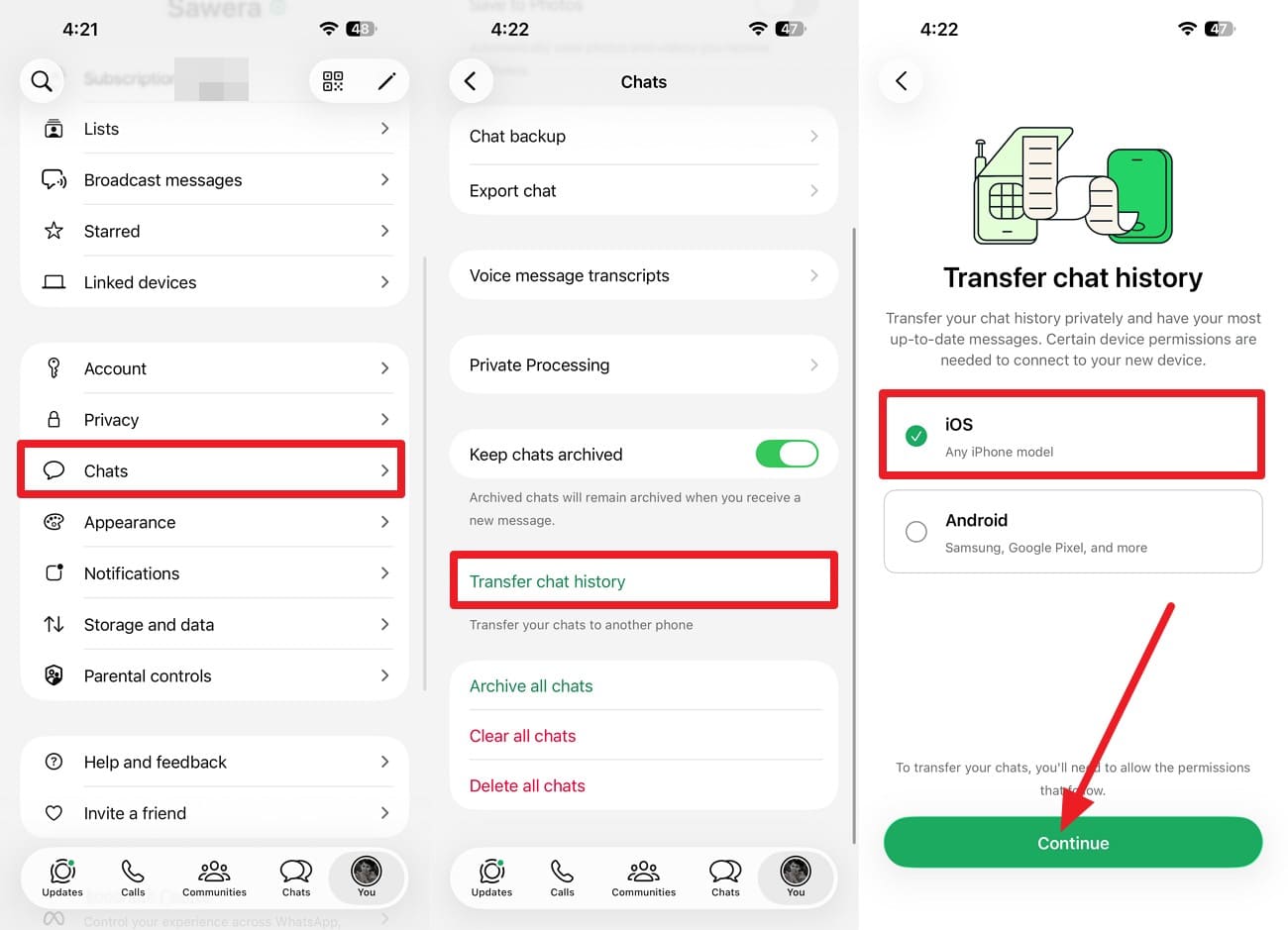
Wenn beide iPhones verfügbar sind, können Sie mit WhatsApp Chat Transfer WhatsApp-Chats direkt auf das iPhone 18 Pro übertragen, ohne ein iCloud-Backup. Beide iPhones müssen dieselbe Telefonnummer verwenden, und WhatsApp sollte auf dem neuen iPhone 18 Pro noch nicht registriert sein. Sobald alles bereit ist, folgen Sie diesen Schritten, um die direkte WhatsApp-Übertragung zu starten:
-
Schritt 1. Öffnen Sie auf dem alten iPhone die WhatsApp-Einstellungen > Gehen Sie zu „Chats > Chatverlauf übertragen > iOS > Weiter."
-
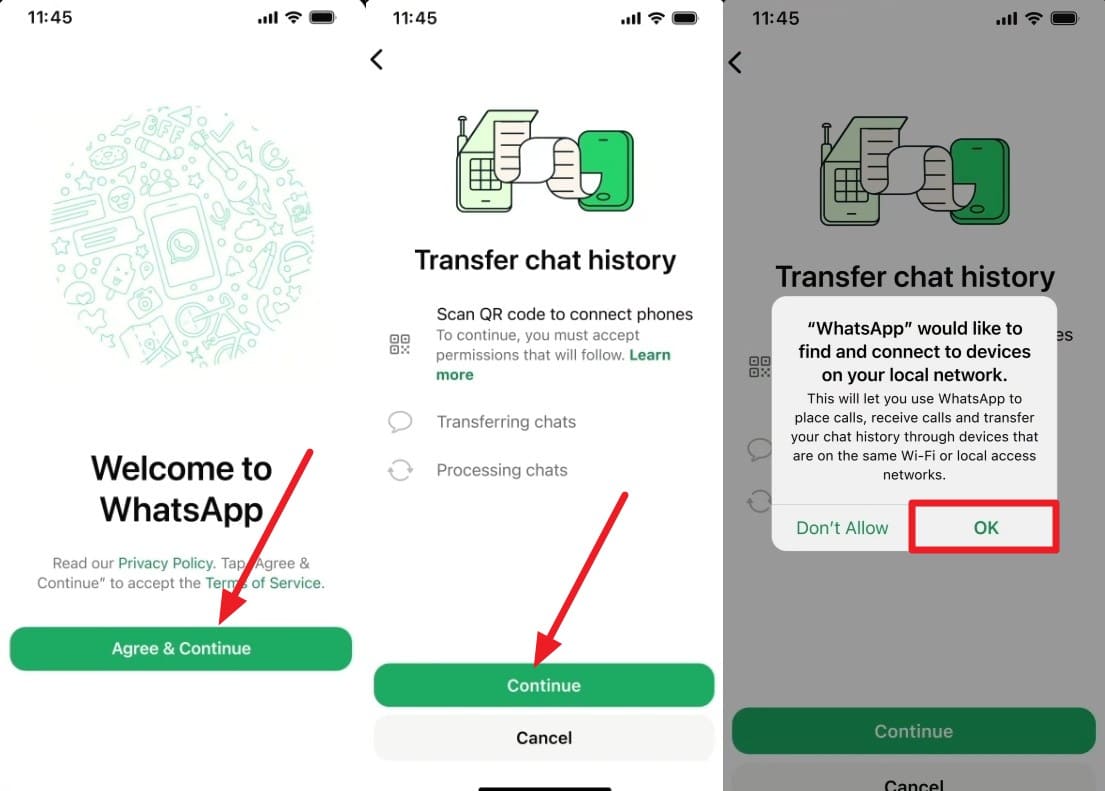
Schritt 2. Installieren Sie WhatsApp auf dem iPhone 18 Pro und tippen Sie auf „Zustimmen & Fortfahren" > Geben Sie die Telefonnummer ein > Verifizieren. Drücken Sie „Weiter" > Erlauben Sie den Zugriff auf das lokale Netzwerk.
-
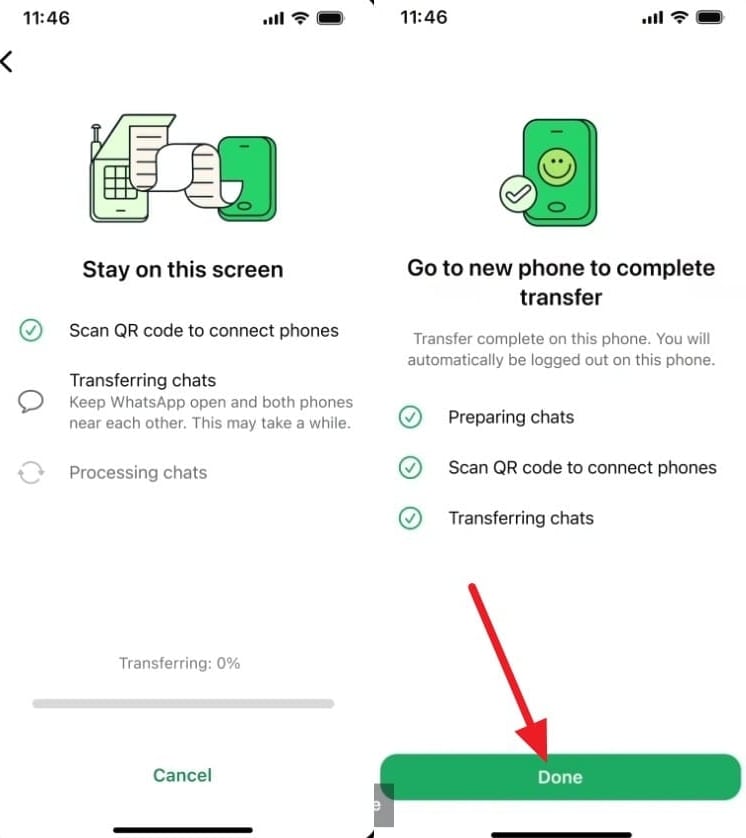
Schritt 3. Verwenden Sie das alte iPhone, um den auf dem iPhone 18 Pro angezeigten QR-Code zu scannen. Tippen Sie auf dem alten iPhone auf „OK", warten Sie, bis die Übertragung abgeschlossen ist, und wählen Sie dann „Fertig."
Methode 2. WhatsApp aus iCloud-Backup wiederherstellen
Ein vorhandenes iCloud-Backup kann helfen, WhatsApp auf das iPhone 18 Pro zu übertragen, auch wenn Sie keinen Zugriff mehr auf das alte iPhone haben. Nur Chats und Medien, die im letzten erfolgreichen Backup enthalten sind, können wiederhergestellt werden, sodass neuere WhatsApp-Daten fehlen können. Folgen Sie diesen iCloud-Wiederherstellungsschritten, um Ihren verfügbaren Chatverlauf wiederherzustellen:
-
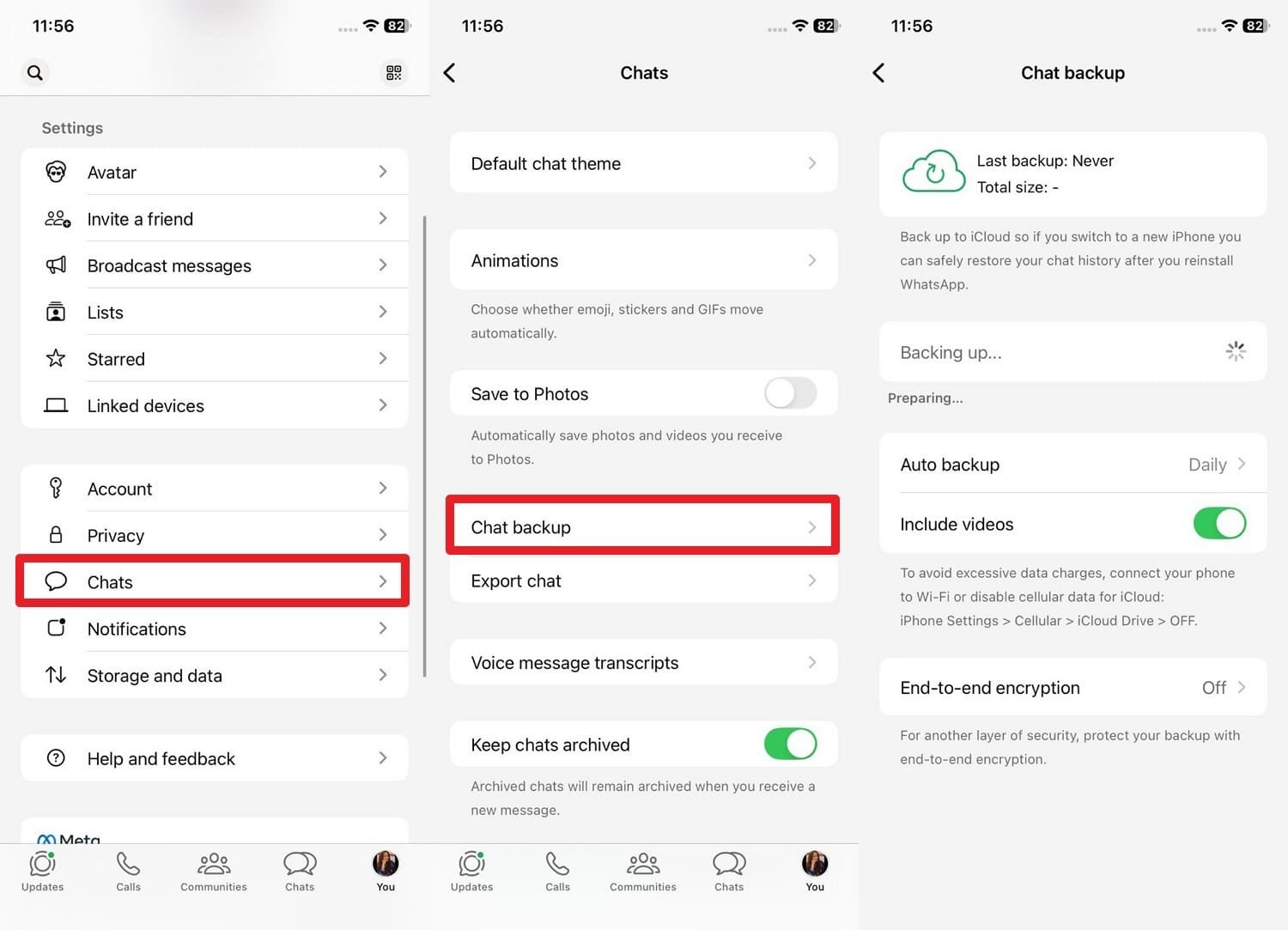
Schritt 1. Überprüfen Sie, ob ein aktuelles Backup unter „Einstellungen > Chats > Chat-Backup" auf dem alten iPhone vorhanden ist.
-
Schritt 2. Installieren oder reinstallieren Sie die App auf dem iPhone 18 Pro und wählen Sie dann „Zustimmen & Fortfahren." Geben Sie dieselbe Telefonnummer wie beim alten iPhone ein > Wählen Sie „Weiter" > Geben Sie den Code ein > Drücken Sie „Weiter > Erlauben."
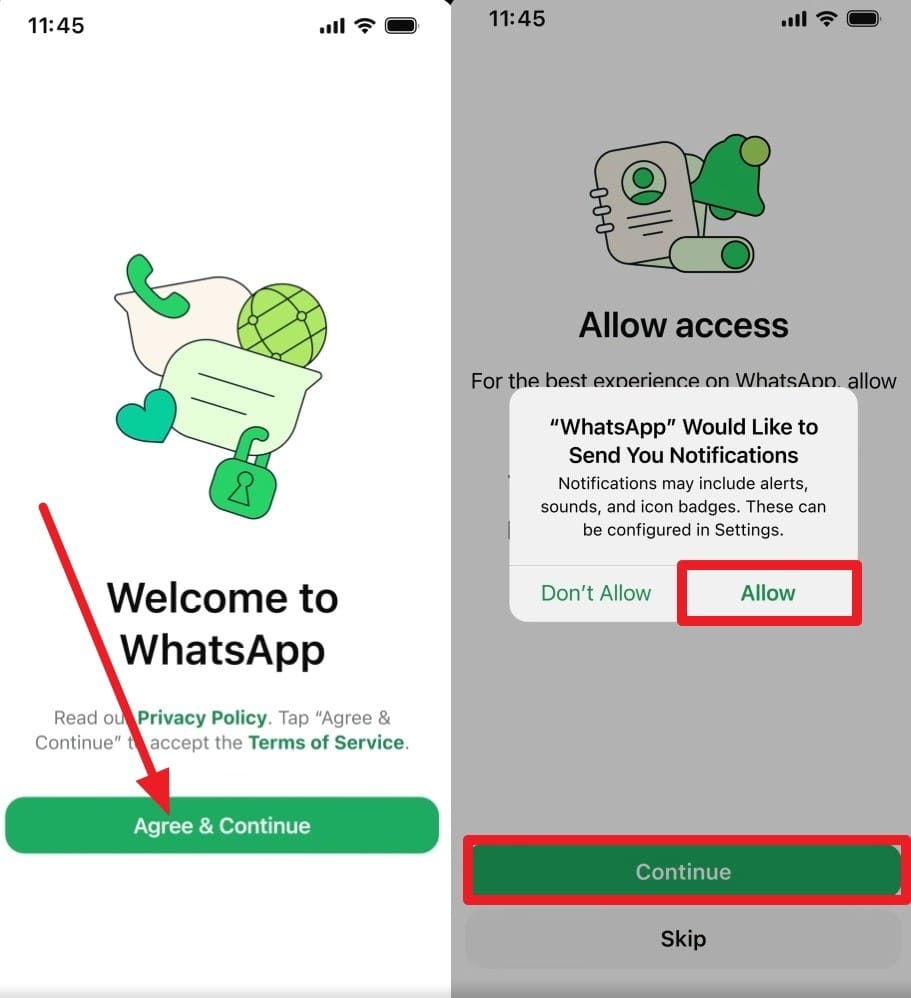
-
Schritt 3. Wählen Sie „Aus Backup wiederherstellen", nachdem WhatsApp das iCloud-Backup gefunden hat, und drücken Sie dann „Weiter > Wiederherstellen > Weiter." Videos werden nur wiederhergestellt, wenn „Videos einschließen" während des Backups aktiviert war. Medien werden möglicherweise nach dem Erscheinen der Nachrichten weiter wiederhergestellt, daher sollte das iPhone 18 Pro mit dem WLAN verbunden bleiben.
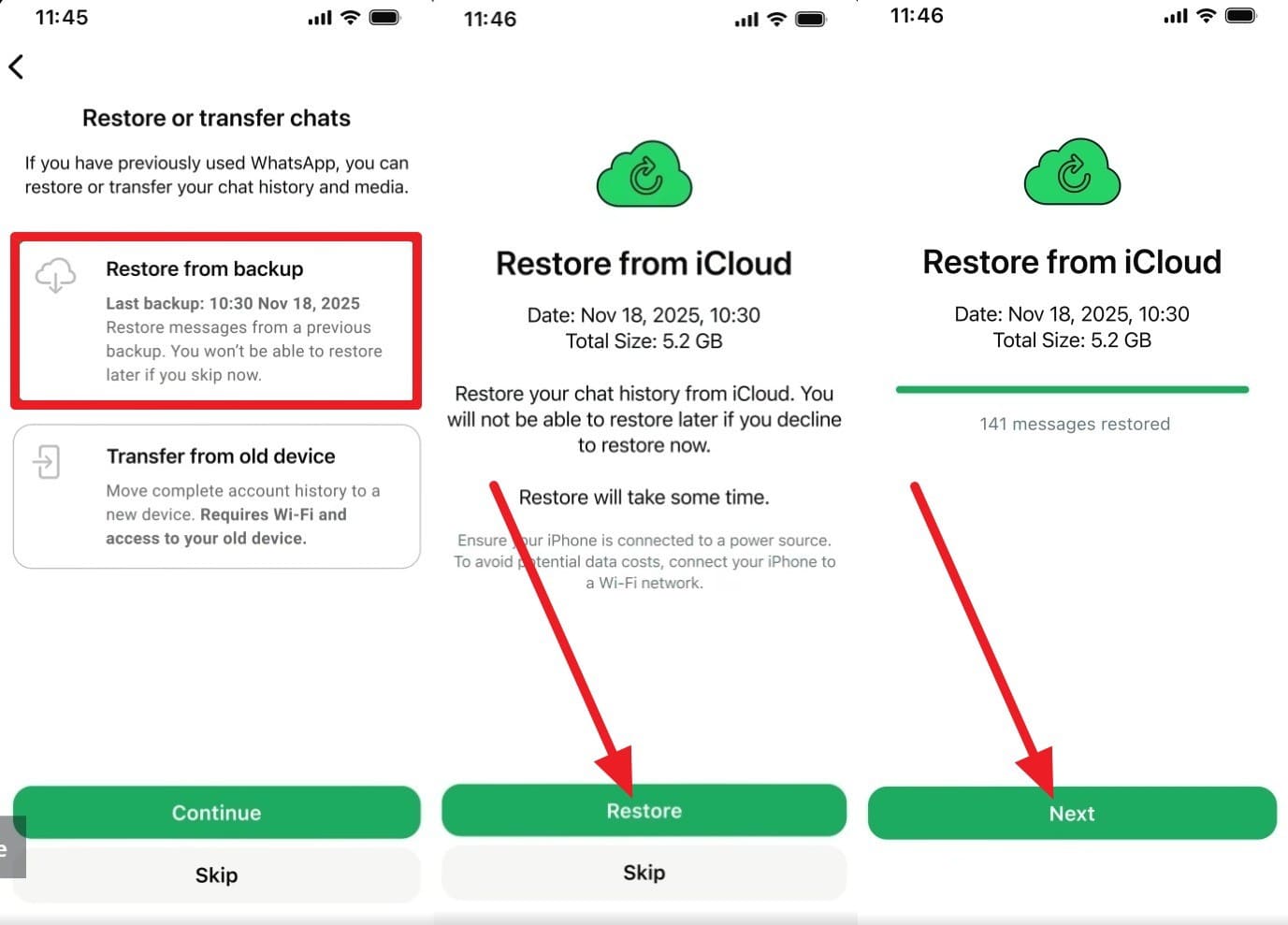
Teil 3. So übertragen Sie WhatsApp von Android auf das iPhone 18 Pro
Um WhatsApp von Android auf das iPhone 18 Pro zu übertragen, funktioniert Apples Methode „Auf iOS übertragen" während des anfänglichen Einrichtungsvorgangs des neuen iPhones. Wenn das iPhone bereits konfiguriert ist, müssen Sie es löschen und den Einrichtungsvorgang neu starten, bevor Sie Apples Android-zu-iPhone-Migrationsprozess verwenden können.
Halten Sie vor dem Start beide Telefone in der Nähe und an die Stromversorgung angeschlossen. „Auf iOS übertragen" kann unterstützte WhatsApp-Chats und -Medien zusammen mit anderen ausgewählten Daten übertragen. Folgen Sie diesen Schritten, um die WhatsApp-Übertragung abzuschließen:
Bevor Sie beginnen:
- Android 5+ und iOS 15.5+ sind erforderlich.
- Verwenden Sie auf beiden Geräten dieselbe Telefonnummer.
- Schließen Sie beide Telefone an die Stromversorgung und dasselbe WLAN an.
- Setzen Sie das iPhone auf die Werkseinstellungen zurück, bis der Hallo-Bildschirm erscheint.
-
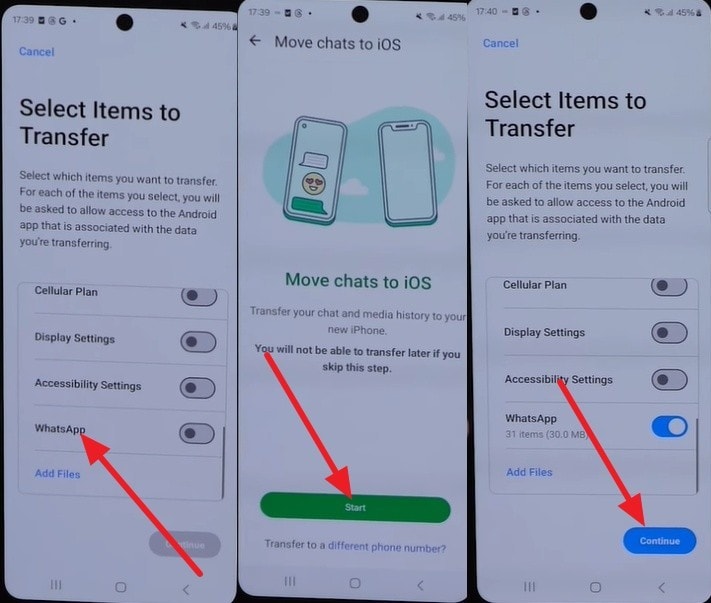
Schritt 1. Öffnen Sie „Auf iOS übertragen" auf dem Android-Telefon und wählen Sie „Mit WLAN fortfahren." Gehen Sie dann auf dem iPhone 18 Pro zu „Apps & Daten übertragen > Von Android."
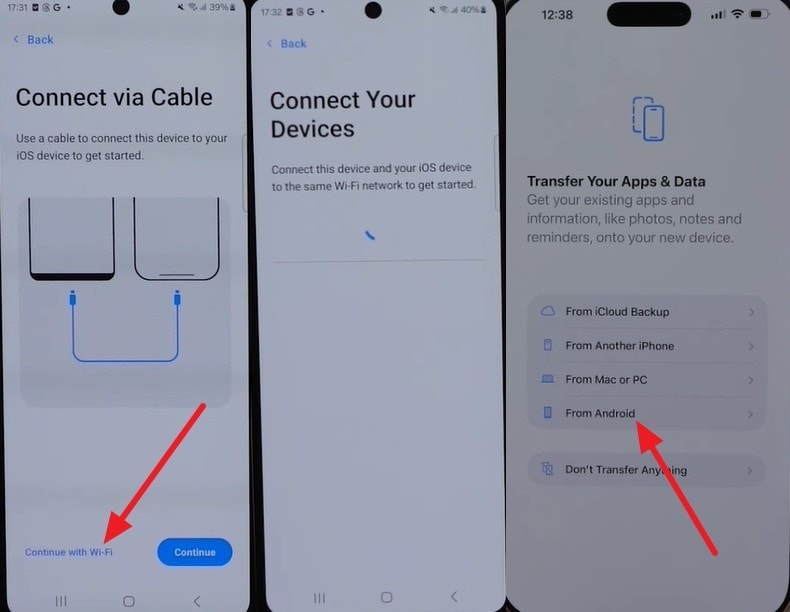
-
Schritt 2. Wählen Sie auf dem Android-Gerät das iPhone 18 Pro aus und tippen Sie dann auf „Weiter", um zur Oberfläche für den Einmalcode zu gelangen.
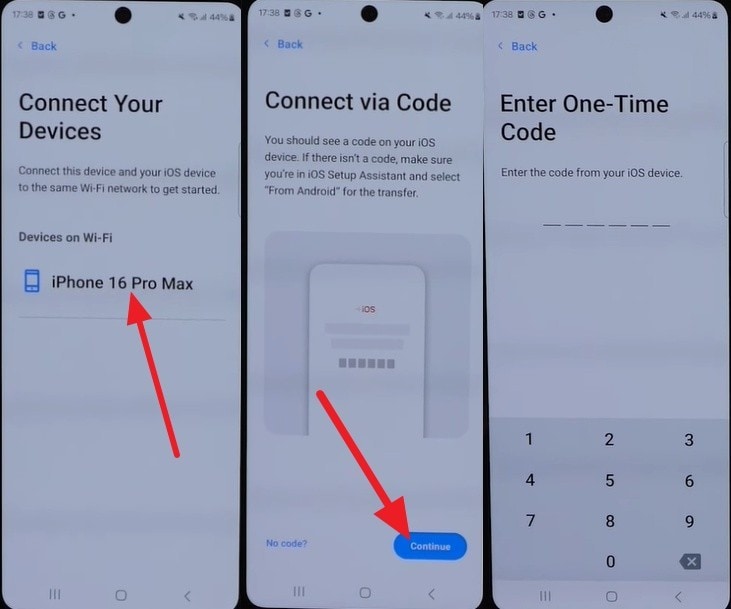
-
Schritt 3. Geben Sie den auf dem iPhone 18 Pro angezeigten Code ein. Wählen Sie auf dem Android-Gerät „WhatsApp > Start > Weiter" und schließen Sie die Übertragung ab. Beenden Sie die Einrichtung des iPhones, installieren Sie WhatsApp und melden Sie sich mit derselben Telefonnummer an.
-
Teil 4. WhatsApp mit Dr.Fone – WhatsApp Transfer auf das iPhone 18 Pro übertragen
Dr.Fone – WhatsApp Transfer bietet eine desktopbasierte Option, um WhatsApp auf ein neues iPhone 18 Pro zu übertragen, auch nachdem das Gerät bereits eingerichtet ist. Im Gegensatz zu „Auf iOS übertragen" ist es nicht vom anfänglichen Einrichtungsvorgang von Apple abhängig. Das Tool unterstützt iPhone-zu-iPhone- und Android-zu-iPhone-Übertragungen über Windows oder Mac. Es kann auch WhatsApp-Nachrichten, Fotos, Videos und andere unterstützte Daten auf einem Computer sichern.
Über die direkte Übertragung hinaus kann Dr.Fone unterstützte WhatsApp-Backups auf kompatiblen iOS- oder Android-Geräten wiederherstellen. Außerdem können Sie gesicherte Chats und Anhänge in lesbare Formate exportieren, darunter PDF und HTML. Diese Optionen für Übertragung, Sicherung, Wiederherstellung und Export machen Dr.Fone zu einer flexiblen Wahl für die Verwaltung von WhatsApp- und WhatsApp Business-Daten.
 WhatsApp zwischen Android & iOS übertragen.
- WhatsApp sicher auf dem PC sichern & wiederherstellen.
- Chats selektiv in der Vorschau anzeigen & exportieren.
- Funktioniert mit allen iPhone- & Android-Modellen.

WhatsApp mit Dr.Fone vom alten iPhone auf das iPhone 18 Pro übertragen
Diese Methode eig
-
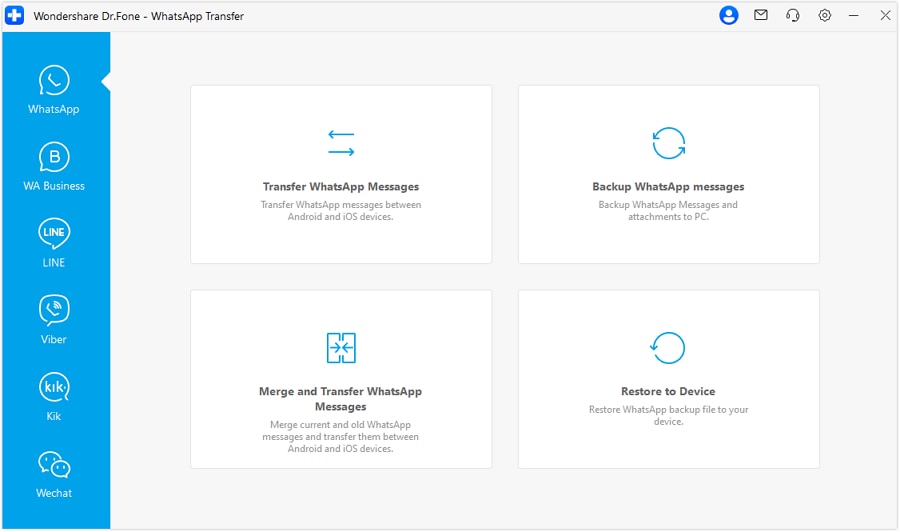
Schritt 1. „WhatsApp-Nachrichten übertragen" auswählen
Schließen Sie das alte iPhone und das iPhone 18 Pro an den Computer an. Starten Sie Dr.Fone, öffnen Sie „WhatsApp Transfer" und klicken Sie auf „WhatsApp-Nachrichten übertragen".
-
Schritt 2. Die Übertragung von iPhone zu iPhone 18 Pro bestätigen
Stellen Sie sicher, dass das alte iPhone als Quelle und das iPhone 18 Pro als Ziel festgelegt ist. Verwenden Sie bei Bedarf „Flip". Klicken Sie auf „Transfer" und wählen Sie dann „Weiter", um fortzufahren.





WhatsApp von Android auf das iPhone 18 Pro übertragen mit Dr.Fone
Dr.Fone erfordert für diese Übertragung keinen Werksreset, sodass Sie das iPhone 18 Pro mit Ihren bereits eingerichteten Apps, Konten und persönlichen Dateien behalten können. Das ist besonders nützlich, wenn „Move to iOS" nach dem Einrichtungsvorgang nicht mehr verfügbar ist. Um WhatsApp ohne Zurücksetzen des Geräts von Android auf ein neues iPhone 18 Pro zu übertragen, befolgen Sie diese Schritte:
-
Schritt 1. Quell- und Zielgeräte festlegen
Öffnen Sie „WhatsApp Transfer" und wählen Sie „Transfer WhatsApp Messages". Legen Sie das Android-Telefon als Quelle und das iPhone 18 Pro als Ziel fest. Wählen Sie im A2I-Übertragungsmodus die WhatsApp-Datentypen aus, die Sie übertragen möchten, und klicken Sie dann auf „Transfer", um fortzufahren.

-
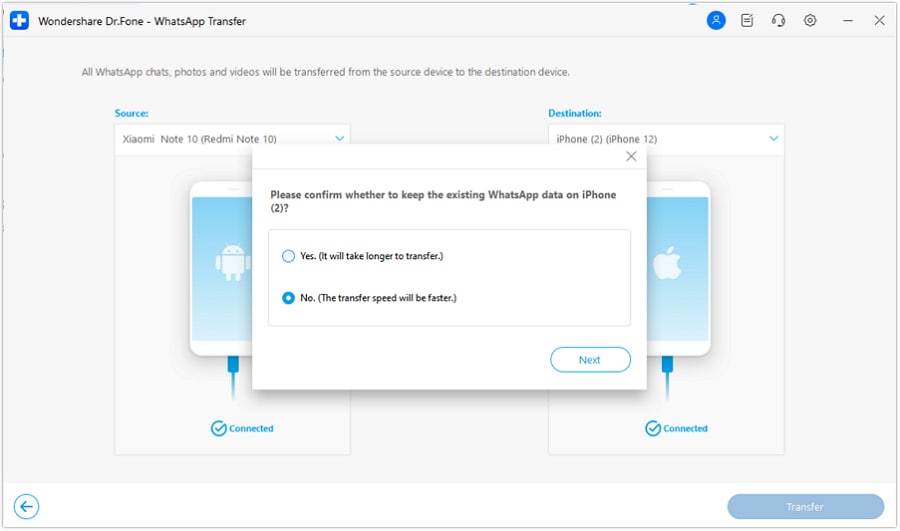
Schritt 2. Entscheiden, ob vorhandene WhatsApp-Daten beibehalten werden sollen
Wählen Sie im Pop-up „Ja", um die vorhandenen WhatsApp-Daten auf dem iPhone 18 Pro beizubehalten, und klicken Sie dann auf „Weiter". Die Auswahl von „Nein" ermöglicht eine schnellere Übertragung, behält jedoch die vorhandenen WhatsApp-Daten auf dem Zielgerät nicht bei.
Teil 5. WhatsApp Chat Transfer vs. iCloud vs. Move to iOS vs. Dr.Fone
Jede Methode zum Übertragen von WhatsApp auf das iPhone 18 Pro hat unterschiedliche Anforderungen und Einschränkungen. Einige funktionieren nur während der Einrichtung, andere unterstützen ein bereits konfiguriertes iPhone. Vergleichen Sie die folgenden Optionen, um die Methode zu finden, die am besten zu Ihren Übertragungsanforderungen passt:
| Methode | Quellplattform | Werksreset erforderlich | Computer erforderlich | Vorhandene Daten auf dem Zielgerät | Übertragungsumfang | Bester Anwendungsfall |
|---|---|---|---|---|---|---|
| WhatsApp Chat Transfer | Nur iPhone | Nein | Nein | WhatsApp muss abgemeldet sein | Chats und Medien | Direkte iPhone-Übertragung |
| iCloud-Wiederherstellung | Nur iPhone | Nein | Nein | Aus Backup wiederhergestellt | Backup-Inhalte | Altes iPhone nicht verfügbar |
| Move to iOS | Nur Android | Ja, falls bereits eingerichtet | Nein | Beim Zurücksetzen gelöscht | Chats und Medien | Neues oder zurückgesetztes iPhone |
| Dr.Fone – WhatsApp Transfer | iPhone oder Android | Nein | Ja | Beibehalten oder Backup-Optionen | Unterstützte WhatsApp-Daten | Bereits eingerichtetes iPhone |
Teil 6. Welche WhatsApp-Daten können auf das iPhone 18 Pro übertragen werden?
Bevor Sie WhatsApp-Chats auf das iPhone 18 Pro übertragen, prüfen Sie, welche Daten jede Methode übernehmen kann. Chats und Medien werden in der Regel unterstützt, während Anrufprotokolle, Sticker, Communities und Kanalinhalte je nach Übertragungsmethode variieren können.
| Datentyp | WhatsApp Chat Transfer | iCloud-Wiederherstellung | Move to iOS | Dr.Fone |
|---|---|---|---|---|
| Einzelchats | Ja | Ja | Ja | Ja |
| Gruppenchats | Ja | Ja | Ja | Ja |
| Community-Nachrichten | Nicht explizit aufgeführt | Ja | Ja | Ja |
| Fotos | Ja | Ja | Ja | Ja |
| Videos | Ja | Ja | Ja | Ja |
| Sprachnachrichten | Ja | Ja | Ja | Ja |
| Dokumente | Ja | Ja | Ja | Ja |
| Sticker | Nicht explizit aufgeführt | Nicht explizit aufgeführt | Nicht explizit aufgeführt | Ja |
| Umfragen | Nicht explizit aufgeführt | Nicht explizit aufgeführt | Nicht explizit aufgeführt | Ja |
| Markierte Nachrichten | Nicht explizit aufgeführt | Nicht explizit aufgeführt | Nicht explizit aufgeführt | Ja |
| Anrufprotokolle | Nein | Nicht explizit aufgeführt | Nein | Ja |
| Broadcast-Listen | Nicht explizit aufgeführt | Nicht explizit aufgeführt | Nicht explizit aufgeführt | Ja |
| Sonstige Anhänge | Ja | Ja | Ja | Ja |
Teil 7. Was Sie vor dem Verschieben von WhatsApp auf das iPhone 18 Pro prüfen sollten
Bevor Sie WhatsApp auf das iPhone 18 Pro verschieben, können einige Überprüfungen helfen, Übertragungsprobleme oder fehlende Daten zu vermeiden. Nutzen Sie die folgende Tabelle, um Ihr WhatsApp-Konto, Backup, verfügbaren Speicherplatz, Ziel-Chats und andere wichtige Voraussetzungen vor dem Start zu überprüfen:
| Prüfpunkt | Was zu bestätigen ist | Warum es wichtig ist |
|---|---|---|
| WhatsApp-Konto | Bestätigen Sie, dass die erwarteten Chats auf dem Quelltelefon verfügbar und mit der richtigen Nummer verknüpft sind. | Verhindert die Übertragung eines falschen oder unvollständigen WhatsApp-Verlaufs. |
| App- und Geräte-Updates | Aktualisieren Sie WhatsApp und beide Telefone vor dem Start auf unterstützte Softwareversionen. | Hilft, Kompatibilitätsprobleme oder Übertragungsfehler zu vermeiden. |
| Zugang zur Telefonnummer | Behalten Sie den Zugang zu der mit dem WhatsApp-Konto verknüpften Telefonnummer. | Die Nummer kann erforderlich sein, um WhatsApp auf dem iPhone 18 Pro zu verifizieren. |
| iPhone-Speicher | Stellen Sie sicher, dass das iPhone über genügend freien Speicherplatz für die übertragenen Chats und Medien verfügt. | Große WhatsApp-Medienbibliotheken können erheblichen Speicherplatz erfordern. |
| Backup-Status | Überprüfen Sie bei der iCloud-Wiederherstellung das letzte Backup-Datum und die Größe unter Einstellungen > Chats > Chat-Backup. | Nur Daten, die im verfügbaren Backup enthalten sind, können wiederhergestellt werden. |
| Vorhandene Chats auf dem Zielgerät | Prüfen Sie, ob WhatsApp auf dem iPhone 18 Pro bereits Chats enthält. | Übertragungsmethoden gehen unterschiedlich mit vorhandenen WhatsApp-Daten um und können diese ersetzen. |
| Akku und Verbindung | Halten Sie beide Telefone geladen und stellen Sie die für Ihre gewählte Methode erforderliche Verbindung sicher. | Hilft, Unterbrechungen vor Abschluss der Übertragung zu vermeiden. |
Teil 8. Wie überprüft man WhatsApp nach der Übertragung auf das iPhone 18 Pro?
Nachdem Sie WhatsApp-Chats auf das iPhone 18 Pro übertragen haben, überprüfen Sie, ob Ihre wichtigen Daten korrekt angekommen sind, bevor Sie das alte Telefon löschen, zurücksetzen oder weitergeben. Prüfen Sie diese 5 wichtigen Bereiche, um den Erfolg der Übertragung zu bestätigen:
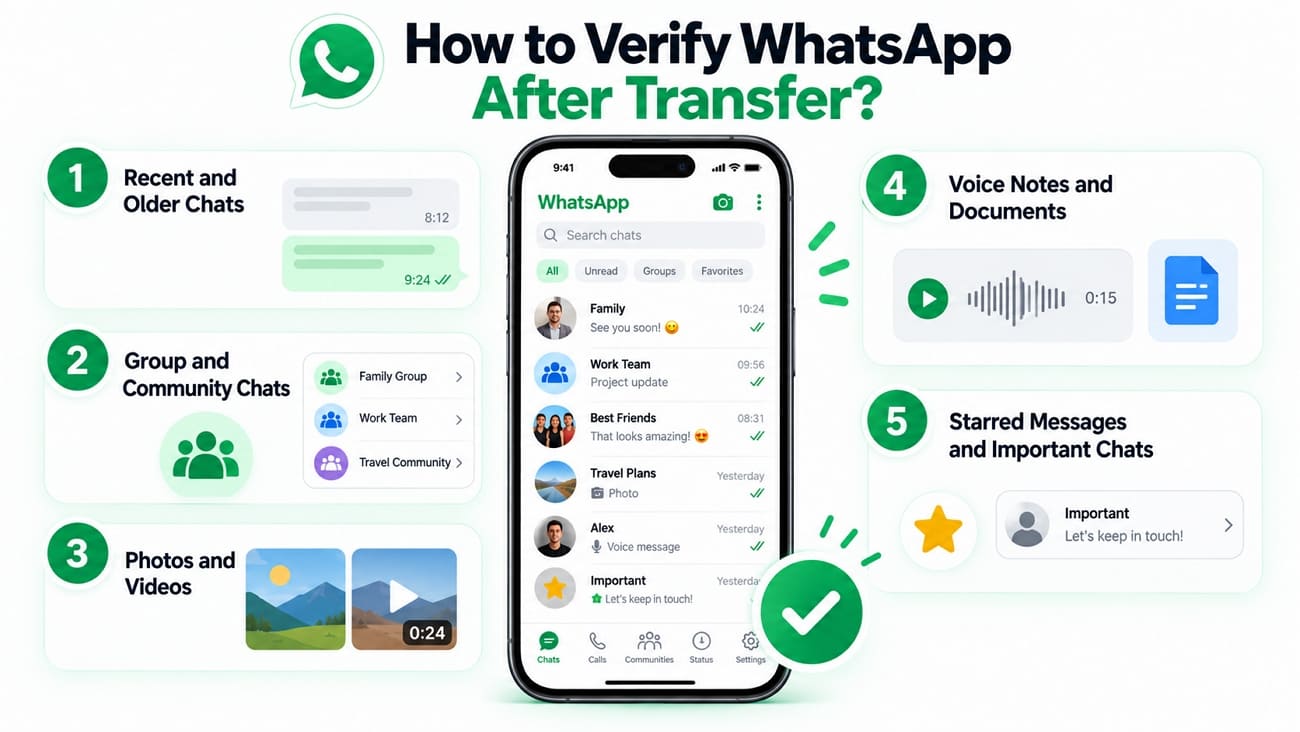
- Aktuelle und ältere Chats überprüfen: Öffnen Sie mehrere Unterhaltungen und überprüfen Sie sowohl aktuelle als auch ältere Nachrichten. Bestätigen Sie, dass der wichtige Chatverlauf vollständig und in den richtigen Unterhaltungen angezeigt wird.
- Gruppen- und Community-Chats überprüfen: Öffnen Sie wichtige Gruppen und Communities, um zu bestätigen, dass deren Nachrichten korrekt übertragen wurden. Überprüfen Sie sowohl aktuelle Aktivitäten als auch ältere Unterhaltungen, die Sie erwarten.
- Fotos und Videos testen: Öffnen Sie Fotos und spielen Sie Videos aus mehreren Unterhaltungen ab, anstatt nur Miniaturansichten zu prüfen. Bestätigen Sie, dass wichtige Medien korrekt geladen werden und zugänglich bleiben.
- Sprachnachrichten abspielen und Dokumente öffnen: Testen Sie mehrere Sprachnachrichten, Dokumente und andere Anhänge. Stellen Sie sicher, dass die übertragenen Dateien ordnungsgemäß und ohne Fehler oder fehlende Inhalte geladen werden.
- Markierte Nachrichten und wichtige Chats überprüfen: Öffnen Sie markierte Nachrichten und andere wichtige Unterhaltungen, die Sie regelmäßig nutzen. Bestätigen Sie, dass wesentliche Nachrichten und Chatinhalte nach der Übertragung weiterhin verfügbar sind.
Fazit
Wählen Sie Ihre Übertragungsmethode basierend auf dem Quelltelefon und dem Einrichtungsstatus des iPhone 18 Pro. Offizielle Optionen funktionieren in unterstützten Situationen gut, während Desktop-Tools mehr Flexibilität bieten, wenn diese Methoden nicht passen. Dr.Fone – WhatsApp Transfer bietet eine computerbas
Häufig gestellte Fragen
-
1. Wie übertrage ich WhatsApp von einem alten iPhone auf das iPhone 18 Pro?
Verwenden Sie WhatsApp Chat Transfer, wenn beide iPhones verfügbar sind. Wenn nur ein iCloud-Backup vorhanden ist, stellen Sie WhatsApp aus diesem Backup wieder her. Dr.Fone – WhatsApp Transfer bietet eine weitere Option, wenn Sie eine computerbasierte und schnelle Übertragungsmethode benötigen. -
2. Kann Dr.Fone WhatsApp vom iPhone auf das iPhone 18 Pro übertragen?
Ja. Dr.Fone – WhatsApp Transfer unterstützt die Übertragung von WhatsApp-Daten zwischen iPhones über einen Windows- oder Mac-Computer. Es bietet eine direkte desktopbasierte Option zum Verschieben unterstützter Chats, Medien und anderer WhatsApp-Daten. -
3. Wie übertrage ich Android-WhatsApp auf das iPhone 18 Pro?
Verwenden Sie „Move to iOS", wenn das iPhone 18 Pro neu ist oder auf die Werkseinstellungen zurückgesetzt wurde. Für ein bereits konfiguriertes iPhone bietet Dr.Fone – WhatsApp Transfer eine desktopbasierte Alternative, die unterstützte WhatsApp-Daten ohne Zurücksetzen des Geräts übertragen kann. -
4. Kann Dr.Fone Android-WhatsApp auf ein bereits eingerichtetes iPhone 18 Pro übertragen?
Ja, Dr.Fone arbeitet über einen Computer und nicht über Apples Einrichtungsassistenten, sodass Sie es nach dem Einrichtungsvorgang des iPhones verwenden können. Prüfen Sie vor der Übertragung, wie mit vorhandenen WhatsApp-Daten auf dem Zielgerät umgegangen wird. -
5. Welche WhatsApp-Übertragungsmethode ist die beste für ein neues iPhone 18 Pro?
Für ein neues iPhone 18 Pro verwenden Sie WhatsApp Chat Transfer beim Wechsel von einem iPhone oder „Move to iOS" beim Wechsel von Android. Dr.Fone – WhatsApp Transfer eignet sich besser, wenn das iPhone bereits konfiguriert ist oder offizielle Methoden nicht zu Ihrer Situation passen.
 Wondershare Dr.Fone als bevorzugte Quelle bei Google hinzufügen