WhatsApp-Chats zwischen iOS und Android übertragen.

 Offizielle Dr.Fone-Software | Sicherer Download

 :
: 
 ChatGPT
 Perplexity
 Gemini
 Claude
 Grok
Grok
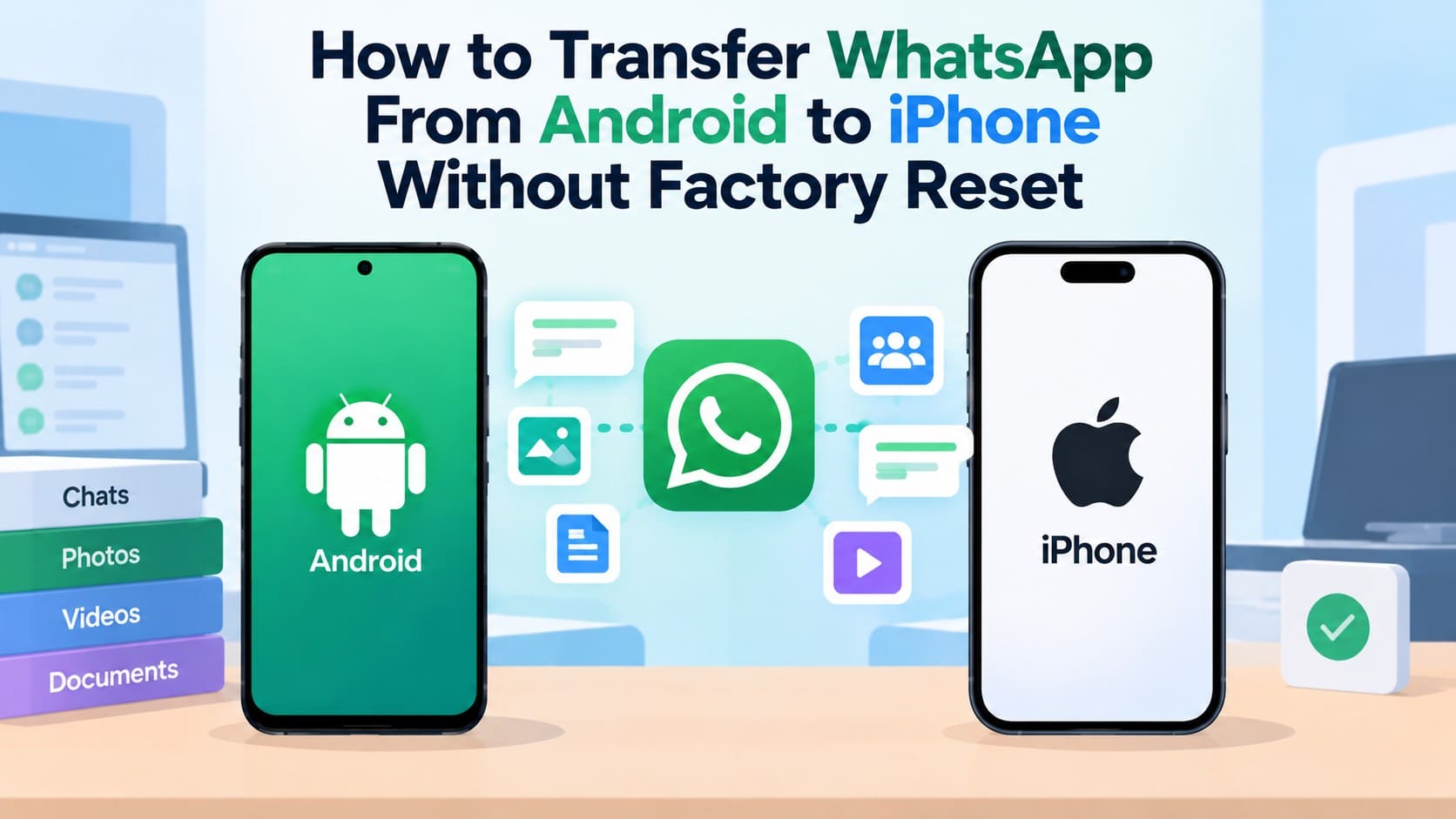
Die offizielle Android-zu-iPhone-Migration von WhatsApp funktioniert nur während der Ersteinrichtung und erfordert ein neues oder auf Werkseinstellungen zurückgesetztes iPhone. Wenn Ihr iPhone bereits Apps, Fotos und Einstellungen enthält, ist es möglicherweise nicht praktikabel, alles zu löschen, nur um WhatsApp-Chats zu übertragen.
Nutzer, die WhatsApp von Android auf iPhone ohne Werksreset übertragen möchten, benötigen einen anderen Ansatz. Diese Anleitung erklärt die offizielle Reset-Anforderung, die Einschränkungen kostenloser Methoden und wie Dr.Fone – WhatsApp Transfer WhatsApp-Daten übertragen kann, ohne das bestehende iPhone-Setup zu löschen.
In diesem Artikel
- Teil 1. Kann man WhatsApp von Android auf iPhone ohne Werksreset übertragen?
- Teil 2. Warum erfordert der offizielle WhatsApp Transfer einen Werksreset auf dem iPhone?
- Teil 3. Kann man WhatsApp kostenlos von Android auf iPhone ohne Werksreset übertragen?
- Teil 4. So übertragen Sie WhatsApp von Android auf iPhone ohne Werksreset
- Teil 5. Was passiert mit den bereits auf dem iPhone vorhandenen WhatsApp-Daten?
- Teil 6. Werksreset vs. WhatsApp Transfer ohne Reset: Was sollten Sie wählen?
- Teil 7. Warum schlägt ein WhatsApp Transfer ohne Reset fehl?
Teil 1. Kann man WhatsApp von Android auf iPhone ohne Werksreset übertragen?
Ja, aber die beste Option ohne Reset hängt davon ab, ob Ihr iPhone bereits WhatsApp-Chats enthält oder ob Sie nur archivierte Kopien benötigen. Vergleichen Sie die verfügbaren Wege unten, um die richtige Methode zu wählen, um WhatsApp von Android auf iPhone ohne Werksreset zu übertragen:
| iPhone-Situation | Verfügbarer Übertragungsweg | Werksreset erforderlich | Bestehendes iPhone-Setup bleibt erhalten | Am besten geeignet für |
|---|---|---|---|---|
| Bereits eingerichtetes iPhone | Dr.Fone – WhatsApp Transfer | Nein | Ja | WhatsApp übertragen, ohne das konfigurierte iPhone zu löschen |
| Bereits eingerichtetes iPhone mit vorhandenen WhatsApp-Chats | Dr.Fone – WhatsApp Transfer | Nein | Ja, abhängig von der gewählten Option für Zielgerät-Daten | Vorhandene iPhone-Chats beibehalten und gleichzeitig Android-WhatsApp-Verlauf hinzufügen |
| Nur archivierte Kopien ausgewählter Chats benötigt | WhatsApp Chat exportieren | Nein | Ja | Lesbare Chat-Kopien als Referenz speichern, nicht in WhatsApp wiederherstellen |
Teil 2. Warum erfordert der offizielle WhatsApp Transfer einen Werksreset auf dem iPhone?
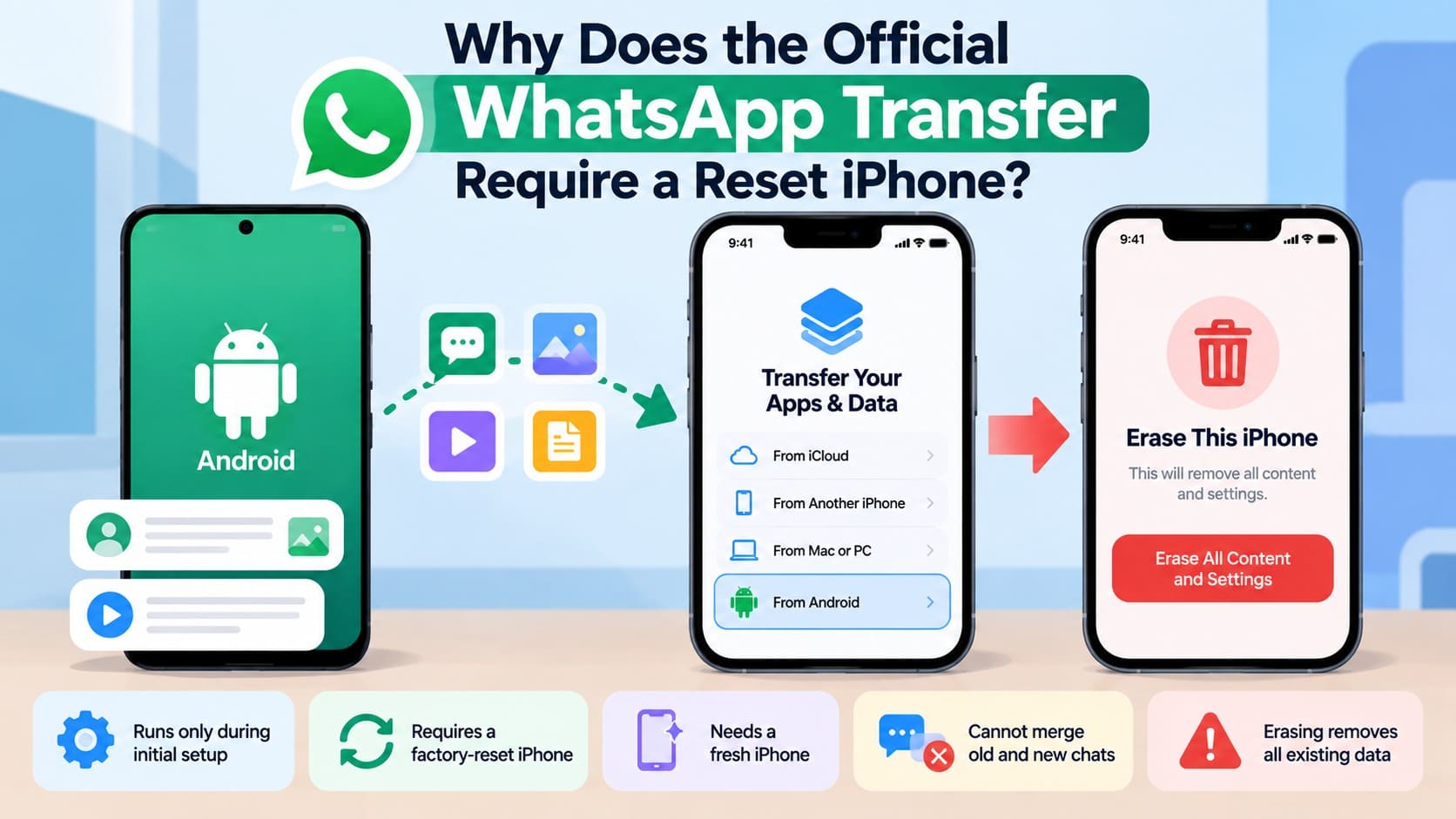
Die offizielle Android-zu-iPhone-WhatsApp-Migration funktioniert nur während der Ersteinrichtung des iPhones. Sobald die Einrichtung abgeschlossen ist, kann sie nicht nachträglich gestartet werden. Hier erfahren Sie, warum Sie WhatsApp-Nachrichten ohne Werksreset offiziell nicht übertragen können:
-
Schritt 1 Erforderlich während der Ersteinrichtung
Apple platziert die Android-Migrationsoption auf dem Bildschirm „Apps & Daten übertragen" während der Ersteinrichtung des iPhones. Der offizielle WhatsApp Transfer muss in dieser Phase gestartet werden.
-
Schritt 2 Werksreset für bereits konfigurierte Geräte
Sobald die iPhone-Einrichtung abgeschlossen ist, steht der offizielle Android-Migrations-Workflow nicht mehr zur Verfügung. Benutzer müssen das iPhone löschen und die Einrichtung neu starten, um erneut auf die Übertragungsoption zugreifen zu können.
-
Schritt 3 Offizielle Migration führt keine Verläufe zusammen
Der offizielle Android-zu-iPhone-Workflow führt den übertragenen Android-WhatsApp-Verlauf nicht mit den bereits auf dem Ziel-iPhone gespeicherten Chats zusammen. Diese Einschränkung macht eine saubere Einrichtung für den offiziellen Transfer ebenfalls erforderlich.
Teil 3. Kann man WhatsApp kostenlos von Android auf iPhone ohne Werksreset übertragen?
Keine offizielle kostenlose Methode kann WhatsApp von Android auf iPhone ohne Werksreset übertragen, wenn das iPhone bereits konfiguriert ist. „Auf iOS übertragen" überträgt WhatsApp kostenlos, erfordert jedoch die Ersteinrichtungsphase des iPhones.
Google-Drive-Backups können nicht direkt in WhatsApp auf dem iPhone wiederhergestellt werden, und exportierte Chats sind nur lesbare Kopien. Ein WhatsApp Transfer ohne Reset erfordert daher ein Drittanbieter-Übertragungstool, das in der Regel einen kostenpflichtigen Plan benötigt.
Teil 4. So übertragen Sie WhatsApp von Android auf iPhone ohne Werksreset
Keine kostenlose Methode kann WhatsApp von Android auf iPhone ohne Werksreset übertragen, aber eine computerbasierte Übertragung bietet einen anderen Weg. Dr.Fone – WhatsApp Transfer überträgt WhatsApp- und WhatsApp Business-Chats zwischen Android und iPhone in beide Richtungen. Es funktioniert mit bereits eingerichteten Telefonen ohne Werksreset und überträgt Nachrichten, Fotos, Sprachnachrichten, Dokumente, Sticker, Anrufprotokolle und Umfragen.
Bei Android-zu-iPhone-Übertragungen können Sie bestimmte Datentypen auswählen, anstatt alles zu übertragen. Dr.Fone ermöglicht es Ihnen auch, vorhandene WhatsApp-Daten auf dem Ziel-iPhone zu behalten oder sie vor dem Fortfahren zu sichern. Sie können WhatsApp und WhatsApp Business auf einem Computer sichern oder Chats als PDF-, HTML-, CSV- oder Excel-Dateien exportieren. Das Tool unterstützt außerdem das Sichern und Wiederherstellen von LINE-, Kik-, Viber- und WeChat-Chats.
 WhatsApp zwischen Android & iOS übertragen.
- WhatsApp sicher auf dem PC sichern & wiederherstellen.
- Chats selektiv in der Vorschau anzeigen & exportieren.
- Funktioniert mit allen iPhone- & Android-Modellen.

Anleitung zur Nutzung von Dr.Fone für den WhatsApp Transfer ohne Werksreset
Lesen Sie die folgende Anleitung und erfahren Sie, wie Sie WhatsApp-Nachrichten von Android auf iPhone ohne Werksreset übertragen:
-
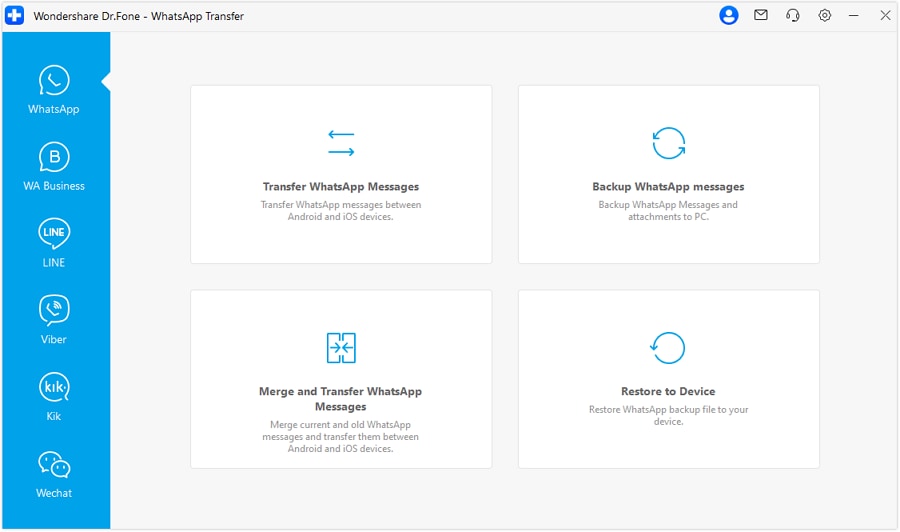
Schritt 1 WhatsApp Transfer auf Ihrem Computer öffnen
Öffnen Sie das WhatsApp Transfer-Tool, rufen Sie den Tab „WhatsApp" auf und wählen Sie die Option „WhatsApp-Nachrichten übertragen".
-
Schritt 2 Übertragung starten und Richtung bestätigen
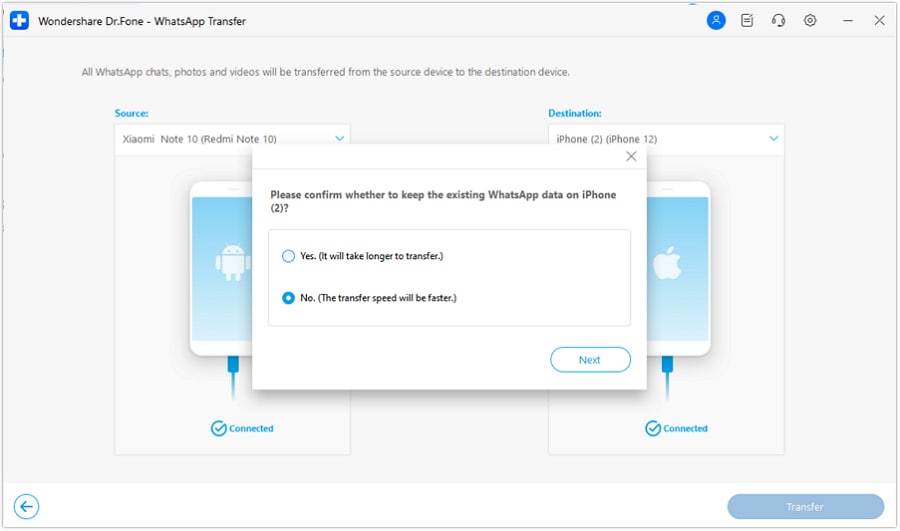
Sobald Sie beide Geräte verbunden haben, bestätigen Sie die „Quell"- und „Ziel"-Geräte. Wählen Sie die gewünschten Datentypen im A2I-Übertragungsmodus aus, drücken Sie „Übertragen" und fahren Sie mit der nächsten Oberfläche fort.

-
Schritt 3 Entscheiden, was mit vorhandenen iPhone-Daten geschieht
Entscheiden Sie, ob die vorhandenen WhatsApp-Daten auf dem Ziel-iPhone beibehalten werden sollen, und drücken Sie dann „Weiter". Die Übertragung startet danach automatisch. Lassen Sie beide Geräte verbunden und aufgeladen, bis der Vorgang abgeschlossen ist.

Teil 5. Was passiert mit den bereits auf dem iPhone vorhandenen WhatsApp-Daten?
Wenn Sie WhatsApp von Android auf iPhone ohne Werksreset übertragen, werden die vorhandenen WhatsApp-Chats auf dem Ziel-iPhone zu einem wichtigen Aspekt. Dr.Fone bietet eine Option, vorhandene WhatsApp-Daten auf dem Zielgerät beizubehalten und mit dem übertragenen Android-Verlauf zu kombinieren.
Überprüfen Sie vor dem Start sorgfältig die Aufforderung zu den Zielgerät-Daten und wählen Sie die passende Option. Die folgende Tabelle erklärt, was mit vorhandenen und übertragenen WhatsApp-Daten geschieht und was Sie anschließend überprüfen sollten:
| Datenszenario | Dr.Fone Android-zu-iPhone-Verhalten | Was nach der Übertragung zu prüfen ist |
|---|---|---|
| Übertragene Android-Chats | Überträgt unterstützte Android-WhatsApp-Nachrichten auf das iPhone | Überprüfen Sie aktuelle und ältere Android-Unterhaltungen |
| Kombinierter Chatverlauf | Kombiniert den übertragenen Android-Verlauf mit den auf dem iPhone beibehaltenen WhatsApp-Daten | Bestätigen Sie, dass Chats von beiden Geräten zugänglich bleiben |
| Übertragene Medien | Überträgt unterstützte Fotos, Videos, Sprachnachrichten und Anhänge | Öffnen Sie mehrere Mediendateien und überprüfen Sie, ob sie funktionieren |
| Gruppen und andere Chat-Daten | Überträgt unterstützte Gruppennachrichten, Umfragen, Anrufprotokolle und andere unterstützte Daten | Überprüfen Sie wichtige Gruppen und andere übertragene Inhalte |
Teil 6. Werksreset vs. WhatsApp Transfer ohne Reset: Was sollten Sie wählen?
Die Wahl zwischen der offiziellen Reset-basierten Methode und einer Übertragung ohne Reset hängt vom aktuellen Setup und den Datenanforderungen Ihres iPhones ab. Die folgende Tabelle vergleicht beide Wege, um Ihnen zu helfen, WhatsApp von Android auf iPhone ohne Werksreset zu übertragen oder zu entscheiden, ob ein Reset praktikabel ist:
| Situation | Besserer Weg | Hauptvorteil | Haupteinschränkung |
|---|---|---|---|
| iPhone ist neu und noch nicht eingerichtet | Offizielle WhatsApp-Migration | Kostenlos und offiziell unterstützt | Muss während der Ersteinrichtung abgeschlossen werden |
| iPhone kann sicher gelöscht werden | Offizielle WhatsApp-Migration | Kostenloser Android-zu-iPhone WhatsApp Transfer | Vorhandene iPhone-Daten müssen zuerst gelöscht werden |
| iPhone ist bereits konfiguriert | Dr.Fone – WhatsApp Transfer | Bestehendes iPhone-Setup bleibt intakt | Erfordert einen Computer und kostenpflichtige Software |
| iPhone enthält wichtige persönliche Daten | Dr.Fone – WhatsApp Transfer | Vermeidet das Löschen vorhandener iPhone-Daten | Erfordert Kabel und Desktop-Zugang |
| iPhone hat bereits WhatsApp-Chats | Dr.Fone – WhatsApp Transfer | Bietet eine Option zum Beibehalten vorhandener WhatsApp-Daten | Die Option zum Beibehalten der Daten muss sorgfältig ausgewählt werden |
| Sie möchten eine offizielle kostenlose Übertragung | Offizielle WhatsApp-Migration | Keine kostenpflichtige Übertragungssoftware erforderlich | Erfordert ein neues oder zurückgesetztes iPhone |
Teil 7. Warum schlägt eine WhatsApp-Übertragung ohne Zurücksetzen fehl?
Beim Übertragen von WhatsApp-Nachrichten von Android auf das iPhone ohne Zurücksetzen auf die Werkseinstellungen können einige Probleme auftreten. Die folgende Tabelle behandelt häufige Übertragungsprobleme, ihre wahrscheinlichen Ursachen und schnelle Prüfungen zur Behebung:
| Problem | Wahrscheinliche Ursache | Empfohlene Prüfung |
|---|---|---|
| Android-Telefon wird nicht erkannt | USB-Debugging ist deaktiviert oder die Geräteautorisierung ist unvollständig | Aktivieren Sie USB-Debugging und schließen Sie die Verbindungsaufforderungen auf Android ab |
| iPhone wird nicht erkannt | Das iPhone ist gesperrt oder dem Computer wurde nicht vertraut | Entsperren Sie das iPhone, schließen Sie es erneut an und tippen Sie bei Aufforderung auf „Vertrauen" |
| Falsche Quelle und falsches Ziel | Android und iPhone sind den falschen Seiten zugewiesen | Verwenden Sie „Flip" und bestätigen Sie, dass Android die Quelle und das iPhone das Ziel ist |
| Übertragung kann nicht gestartet werden | Ein oder beide Geräte sind nicht korrekt verbunden | Schließen Sie beide Geräte erneut an und warten Sie, bis Dr.Fone sie erkennt |
| Unzureichender iPhone-Speicher | Der Zielspeicher kann die übertragenen WhatsApp-Daten nicht aufnehmen | Geben Sie vor dem erneuten Starten der Übertragung genügend iPhone-Speicher frei |
| Übertragung wird unterbrochen | Ein Gerät wird während des Dr.Fone-Übertragungsprozesses getrennt | Lassen Sie beide Geräte verbunden und vermeiden Sie das Trennen der USB-Kabel |
| Vorhandene iPhone-Chats sind gefährdet | Die falsche Zieldaten-Option ist ausgewählt | Wählen Sie die Option zum Beibehalten vorhandener WhatsApp-Daten, bevor Sie fortfahren |
| Übertragung wird nicht abgeschlossen | Der Übertragungsprozess wurde unterbrochen, bevor Dr.Fone fertig war | Lassen Sie beide Geräte verbunden, bis Dr.Fone den erfolgreichen Abschluss bestätigt |
Fazit
Ein Zurücksetzen auf die Werkseinstellungen ist erforderlich, da die offizielle WhatsApp-Migration während der erstmaligen iPhone-Einrichtung ausgeführt wird. Sobald dieser Schritt abgeschlossen ist, gibt es keine offizielle kostenlose Methode, um Chats ohne Löschen des eingerichteten iPhones zu übertragen. Dr.Fone – WhatsApp Transfer bietet eine computerbasierte Alternative, die das bestehende Setup intakt lässt. Es bietet eine praktische Möglichkeit, WhatsApp von Android auf iPhone ohne Zurücksetzen auf die Werkseinstellungen zu übertragen und dabei vorhandene iPhone-Daten zu bewahren.




FAQ
-
1. Kann ich WhatsApp von Android auf ein bereits eingerichtetes iPhone übertragen?
Ja, aber nicht über den offiziellen „Auf iOS übertragen"-Workflow. Ein bereits konfiguriertes iPhone muss gelöscht werden, um Apples Android-Migrationsprozess zu nutzen. Um ein Zurücksetzen auf die Werkseinstellungen zu vermeiden, bietet Dr.Fone – WhatsApp Transfer eine desktopbasierte Alternative, die WhatsApp übertragen kann und dabei das bestehende iPhone-Setup beibehält. -
2. Kann ich WhatsApp kostenlos von Android auf iPhone ohne Zurücksetzen auf die Werkseinstellungen übertragen?
Keine offizielle kostenlose Methode unterstützt dies auf einem bereits eingerichteten iPhone. „Auf iOS übertragen" erfordert die Ersteinrichtung, während „Chat exportieren" keine Konversationen wiederherstellen kann. Eine Übertragung ohne Zurücksetzen erfordert ein Drittanbieter-Tool wie Dr.Fone – WhatsApp Transfer. -
3. Funktioniert „Auf iOS übertragen" nachdem das iPhone bereits eingerichtet wurde?
„Auf iOS übertragen" funktioniert nur während der erstmaligen iPhone-Einrichtung. Wenn die Einrichtung bereits abgeschlossen ist, verlangt Apple, das iPhone zu löschen und neu zu beginnen. Eine manuelle Übertragung ist eine weitere Option, migriert jedoch keinen WhatsApp-Chatverlauf. -
4. Können Android-WhatsApp-Chats mit vorhandenen Chats auf einem iPhone zusammengeführt werden?
Die offizielle WhatsApp-Migration führt die beiden Verläufe nicht zusammen. Dr.Fone – WhatsApp Transfer bietet eine Option, vorhandene iPhone-WhatsApp-Daten beizubehalten und mit dem übertragenen Android-Verlauf zu kombinieren. Überprüfen Sie die Zieldaten-Option, bevor Sie fortfahren.
 Wondershare Dr.Fone als bevorzugte Quelle bei Google hinzufügen