WhatsApp-Chats zwischen iOS und Android übertragen.

 Offizielle Dr.Fone-Software | Sicherer Download

 :
: 
 ChatGPT
 Perplexity
 Gemini
 Claude
 Grok
Grok
Sie haben möglicherweise monatelang in WhatsApp-Gruppen\/Chats eine FIFA-Weltmeisterschaftsreise geplant und möchten nicht alle Chats und wichtigen geteilten Dokumente verlieren. Egal ob Einreise-\/Hoteltickets oder wichtige Turnierpläne – diese Chats enthalten Informationen, die Sie während der gesamten Reise benötigen.
Wenn Sie also planen, während des Turniers ein neues Telefon zu verwenden, erfahren Sie, wie Sie WhatsApp-Chats übertragen vor der Weltmeisterschaft auf ein neues Telefon. In diesem Zusammenhang werden in diesem Artikel einige integrierte und plattformübergreifende Übertragungsoptionen erläutert, die Ihnen helfen. Prüfen Sie alle und finden Sie heraus, warum Dr.Fone - WhatsApp Transfer alle Optionen im Jahr 2026 übertrifft.
In diesem Artikel
Teil 1. Warum WhatsApp-Daten vor der Weltmeisterschaft übertragen
Lesen Sie diese Gründe, um zu verstehen, warum Sie WhatsApp-Gruppenunterhaltungen verschieben auf ein neues Telefon müssen:
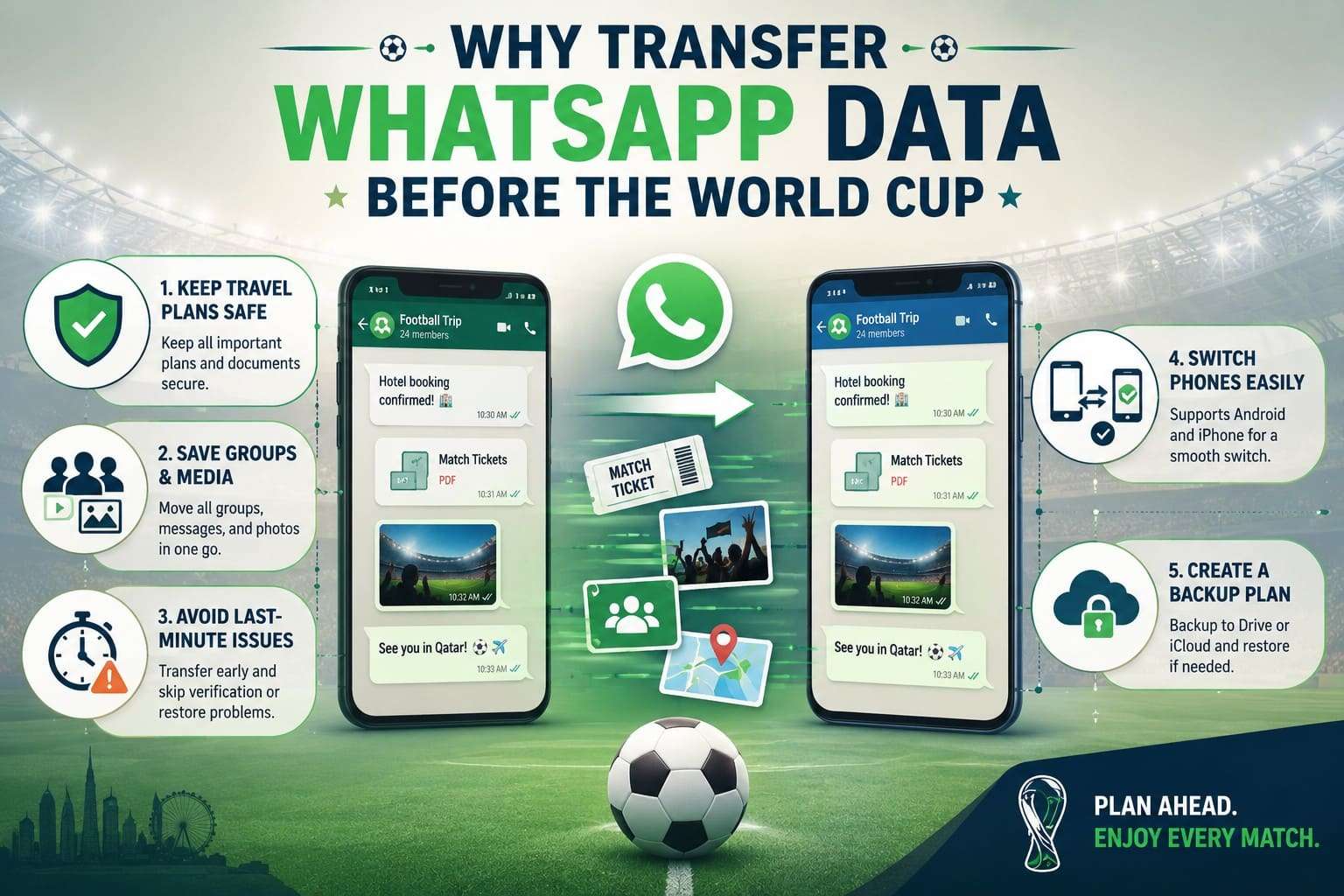
- Reisepläne sicher aufbewahren: WhatsApp speichert alle wichtigen FIFA-Weltmeisterschaftsbezogenen Dateien, die in Gruppen und Einzelchats geteilt wurden. Wenn Sie diese auf ein neues Gerät übertragen, sind diese Informationen auch dort verfügbar.
- Gruppen und Medien speichern: Sie können alle Fußballgruppen, Nachrichten und Mediendateien gemeinsam verschieben, anstatt sie einzeln zu übertragen. Dadurch werden alle WM-Diskussionen und Medien erhalten, wenn WhatsApp auf ein neues Gerät verschoben wird.
- Probleme in letzter Minute vermeiden: Es ist am besten, WhatsApp-Daten zu übertragen, bevor die Turniere beginnen. So müssen Sie sich während der Übertragung nicht mit Verifikations- oder Wiederherstellungsproblemen auseinandersetzen.
- Telefone einfach wechseln: Im Gegensatz zu anderen Apps oder Plattformen unterstützt WhatsApp Übertragungen zwischen Android- und iPhone-Geräten. Wenn Sie also frühzeitig das Telefon wechseln oder Daten verschieben, haben Sie Zeit, den Vorgang abzuschließen und etwaige Probleme zu beheben.
- Einen Backup-Plan haben: Wenn Sie vor der Reise ein iCloud- oder Google Drive-Backup erstellen, können Sie auch WM-Daten wiederherstellen, falls die QR-Übertragung fehlschlägt. Löschen oder setzen Sie Ihr altes Telefon daher erst zurück, wenn Sie bestätigt haben, dass alle wichtigen WhatsApp-Daten übertragen wurden.
Teil 2. Vor der Übertragung: Schnelle WhatsApp-Checkliste
Wenn Sie sich entschieden haben, WhatsApp zu sichern vor der Fußballreise, führen Sie die genannten Grundprüfungen durch:
| Was zu tun ist | Warum es wichtig ist |
|---|---|
| Dieselbe Telefonnummer behalten | Erforderlich, um WhatsApp zu verifizieren und Chats einfach wiederherzustellen. |
| WhatsApp & Telefon aktualisieren | Behebt Fehler und ermöglicht eine reibungslose Übertragung. |
| Zusätzliche Medien löschen | Beschleunigt die Übertragung und reduziert die Backup-Größe. |
| Ein neues Backup erstellen | Hält die neuesten Chats und Medien für den Rest sicher. |
| Geräte aufladen & verbinden | Verhindert Unterbrechungen während des Übertragungsvorgangs. |
Teil 3. 4 beste Möglichkeiten, WhatsApp-Chats und Medien auf ein neues Telefon zu übertragen
Um Fußballreise-Chats ohne Medienverlust zu übertragen, folgen Sie den 4 aufgeführten Methoden im Detail. Beachten Sie zuvor die folgende Tabelle für einen schnellen Überblick über alle in diesem Abschnitt beschriebenen Methoden:
| Kriterium | Dr.Fone WhatsApp Transfer (A2I & andere) | Integrierte Chat-Übertragung (ohne Cloud) | Offizielle plattformübergreifende Übertragung (Move to iOS \/ Smart Switch) | Cloud-Backup & Wiederherstellung (Google Drive \/ iCloud) |
|---|---|---|---|---|
| Plattformübergreifende Unterstützung | Vollständige Unterstützung für Android - Android, Android - iPhone, iPhone - Android und iPhone - iPhone Übertragungen | Unterstützt Android - Android und iPhone - iPhone\/Android Übertragungen | Ja, aber hauptsächlich Android - iPhone (Move to iOS) und iPhone - Samsung Galaxy (Smart Switch) Übertragungen über offizielle Methoden | Keine plattformübergreifende Unterstützung; Google Drive ist nur für Android und iCloud nur für iPhone |
| A2I-Modus (Android zu iPhone) | Dedizierter A2I-Modus für direkte Android - iPhone Übertragungen ohne komplexe manuelle Schritte | Nicht unterstützt | Nicht unterstützt | Nicht unterstützt |
| Internet-\/Cloud-Anforderungen | No | Verwendet einen lokalen QR-Code und eine WLAN-Verbindung; kein Cloud-Speicher erforderlich | Verwendet in der Regel ein Kabel oder eine lokale WLAN-Verbindung während der Migration; kein Drittanbieter-Cloud-Dienst erforderlich | Erfordert eine stabile Internetverbindung und ausreichend Google Drive- oder iCloud-Speicherplatz |
| Geschätzte Abschlusszeit | 5–15 Minuten | 10–30 Minuten | 15–60 Minuten | 20–90+ Minuten |
| Geschwindigkeit bei großen Datenmengen | Höchste | Mittel | Mittel | Mittel |
| Benutzerfreundlichkeit | Höchste | Mittel | Mittel | Mittel |
| Bester Anwendungsfall | All-in-one-Übertragungen zwischen beliebigen Telefonen, einschließlich großer Chat-Verläufe und Mediendateien | Upgrade auf ein neues Telefon und Datenübertragung ohne Cloud-Backups oder PC | Offizielle plattformübergreifende Migration während der Geräteeinrichtung mit sicheren Übertragungsmethoden | Automatische Backups und Wiederherstellungen auf derselben Plattform mithilfe von Cloud-Speicher |
Methode 1: Verwenden Sie ein WhatsApp-Übertragungstool für plattformübergreifende Verschiebungen
Dr.Fone - WhatsApp Transfer ist eine intelligente und einfache Möglichkeit, plattformübergreifend auf Ihren WhatsApp-Verlauf zuzugreifen. Das bedeutet, dass Sie WhatsApp-Chats oder WhatsApp-Business-Daten zwischen Android- und iOS-Geräten verschieben können. Im Gegensatz zu herkömmlichen Methoden ist keine zusätzliche Einrichtung erforderlich, sind keine Kenntnisse nötig und es ist 96 % schneller.
Sie können es auch verwenden, um Ihre WhatsApp-Daten zu sichern, die Sie später als PDF, HTML, CSV oder Excel-Datei in der Vorschau anzeigen und exportieren können. Für das WhatsApp-Business-Backup können Sie außerdem auswählen, was gespeichert und was auf Android und iOS verschoben werden soll. Da Sie die vollständige Kontrolle über die Datenübertragung haben, ist die Funktion auch für LINE\/Kik\/Viber\/WeChat verfügbar.
 WhatsApp zwischen Android & iOS übertragen.
- WhatsApp sicher auf dem PC sichern und wiederherstellen.
- Chats selektiv in der Vorschau anzeigen und exportieren.
- Funktioniert mit allen iPhone- und Android-Modellen.

Anleitung zum Verschieben von Android-WhatsApp auf iOS vor der FIFA-Weltmeisterschaft
Da das Tool in erster Linie für Übertragungen konzipiert ist, machen seine Sicherungs- und Wiederherstellungsfunktionen es noch vielseitiger. Es ermöglicht Ihnen auch, WhatsApp \"Einmal ansehen\"-Medien zur FIFA-Weltmeisterschaft wiederherzustellen – eine Funktion, die Dr.Fone als Erster eingeführt hat. Da das Hauptanliegen die WhatsApp-Übertragung ist, finden Sie hier die Anleitung, um alle Behauptungen zur Übertragung von Fußballreise-Chats ohne Medienverlust zu testen:
-
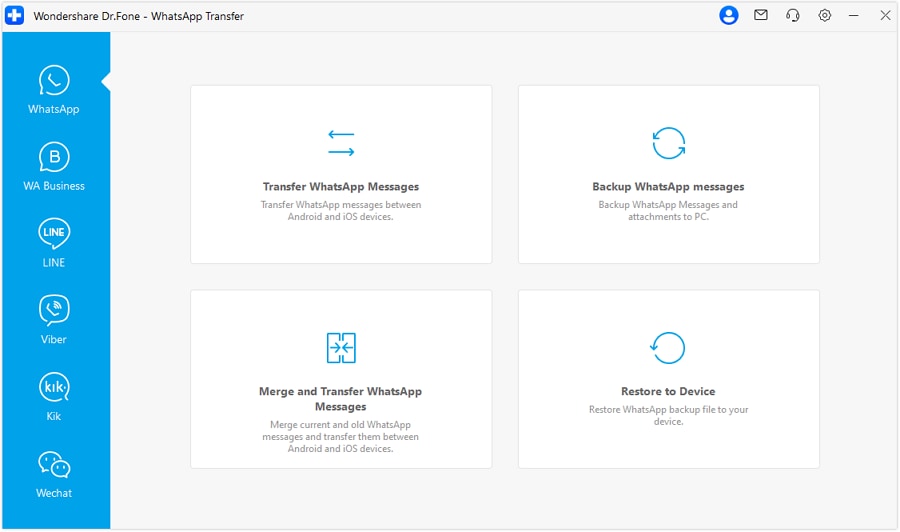
Schritt 1 FIFA-Weltmeisterschaft-WhatsApp-Nachrichten zum Übertragen auswählen
Öffnen Sie das Tool „WhatsApp Transfer" und wählen Sie auf der Registerkarte „WhatsApp" die Option „WhatsApp-Nachrichten übertragen".
-
Schritt 2 Die zu übertragenden WhatsApp-Datentypen auswählen
Verwenden Sie bei verbundenem Telefon das Symbol „Umkehren", um Quell- und Zielgerät auszuwählen. Wählen Sie anschließend die Chat-Datentypen aus, die Sie auf das neue Telefon verschieben möchten, und drücken Sie dann die Schaltfläche „Übertragen".

-
Schritt 3 Datentypen im A2I-Übertragungsmodus anpassen
Wählen Sie im A2I-Übertragungsmodus die zu übertragenden Chats aus und entscheiden Sie dann im Popup-Fenster, ob die vorhandenen Daten beibehalten oder übersprungen werden sollen. Überwachen Sie den Übertragungsfortschritt und klicken Sie nach Abschluss auf die Schaltfläche „Fertig", um die FIFA-Weltmeisterschaft-WhatsApp-Datenübertragung abzuschließen.




Methode 2: Integrierte WhatsApp-Chat-Übertragung verwenden (keine Cloud erforderlich)
To WhatsApp-Gruppenunterhaltungen verschieben auf ein neues Telefon ermöglicht Ihnen die integrierte Chat-Transfer-Option von WhatsApp, Daten direkt zu übertragen. Dabei werden ein QR-Code und eine lokale WLAN-/WLAN-Direct-Verbindung verwendet, und die Übertragung erfolgt von Gerät zu Gerät. Das bedeutet, dass Sie keine Google Drive- oder iCloud-Speicheroptionen benötigen, wodurch die Abhängigkeit vom Internet verringert wird. Die vollständigen Schritte für Android und iOS sind nachfolgend aufgeführt:
Von Android zu Android
-
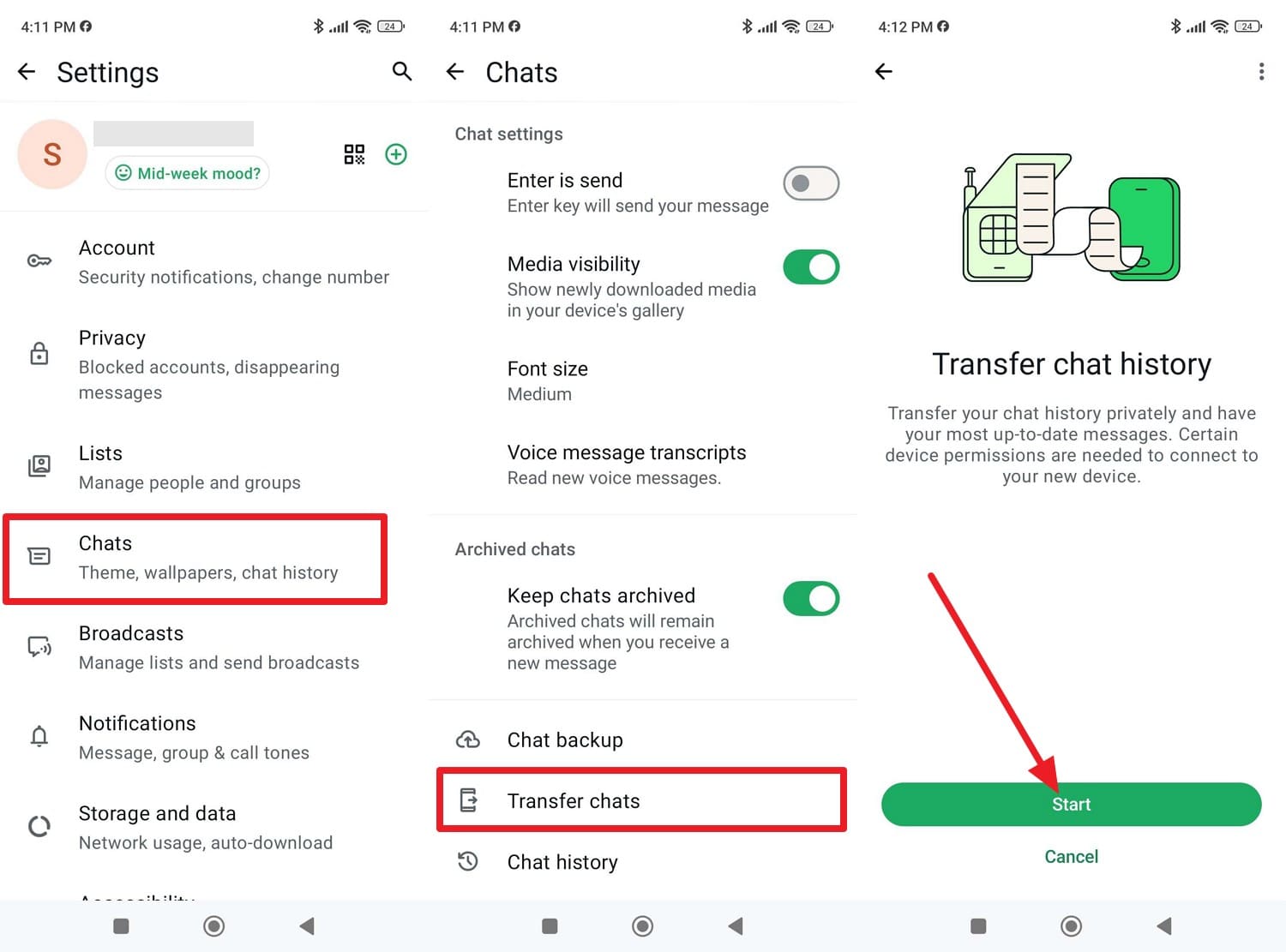
Schritt 1 Gehen Sie in den WhatsApp-Einstellungen zu Chat > Chat übertragen > und tippen Sie auf die Schaltfläche „Start", um fortzufahren.
-
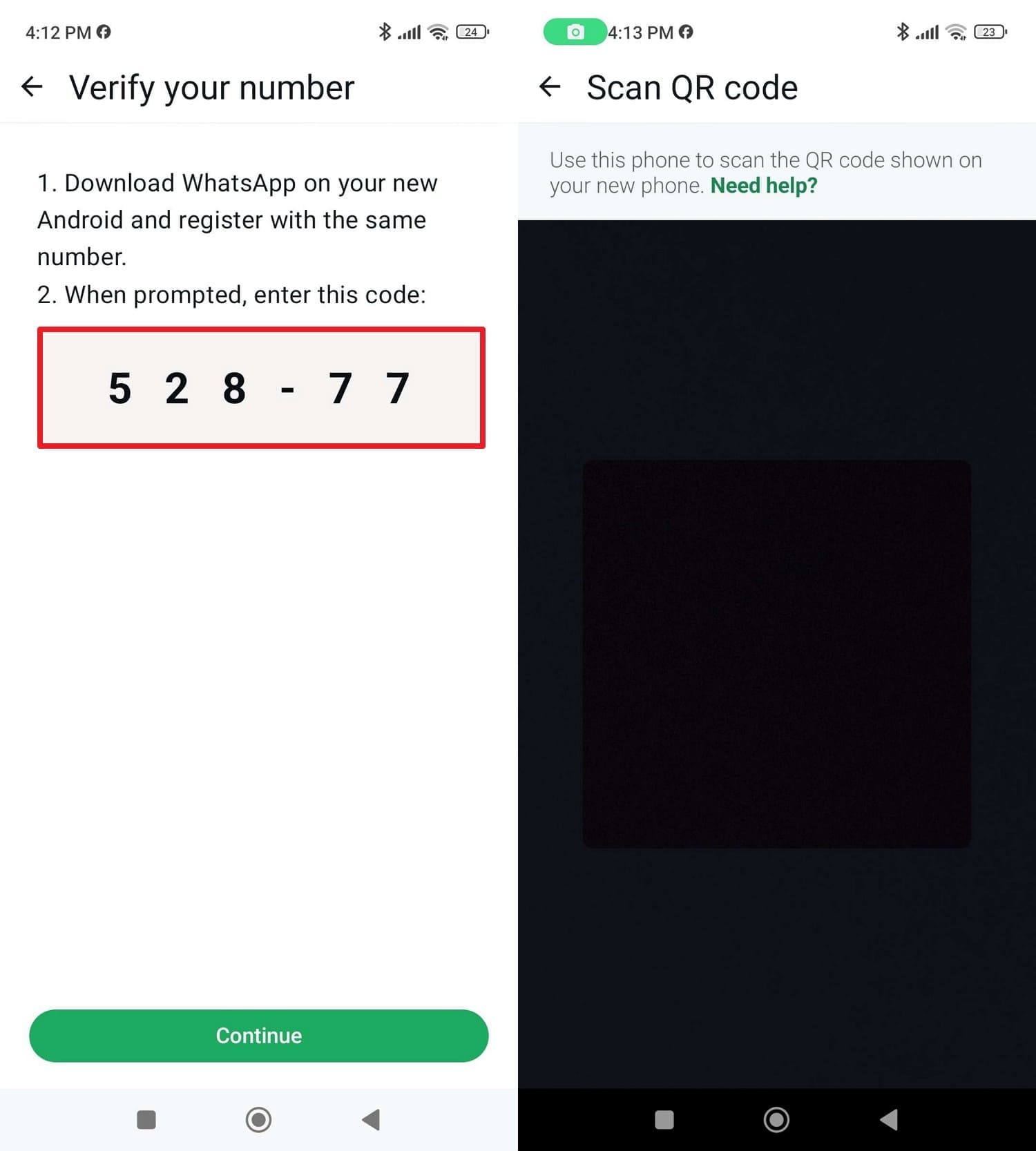
Schritt 2 Kopieren Sie den angegebenen Code und installieren Sie die App auf einem neuen Telefon, um den QR-Code vom alten Telefon zu scannen.
-
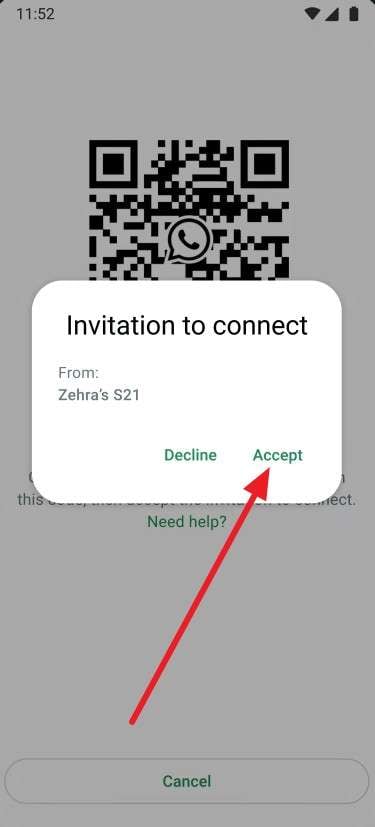
Schritt 3 Drücken Sie auf dem alten Telefon auf „Weiter" und auf dem neuen Telefon auf „Akzeptieren", und der Chat-Transfer-Schieberegler wird angezeigt.
Von iPhone zu iPhone\/Android
-
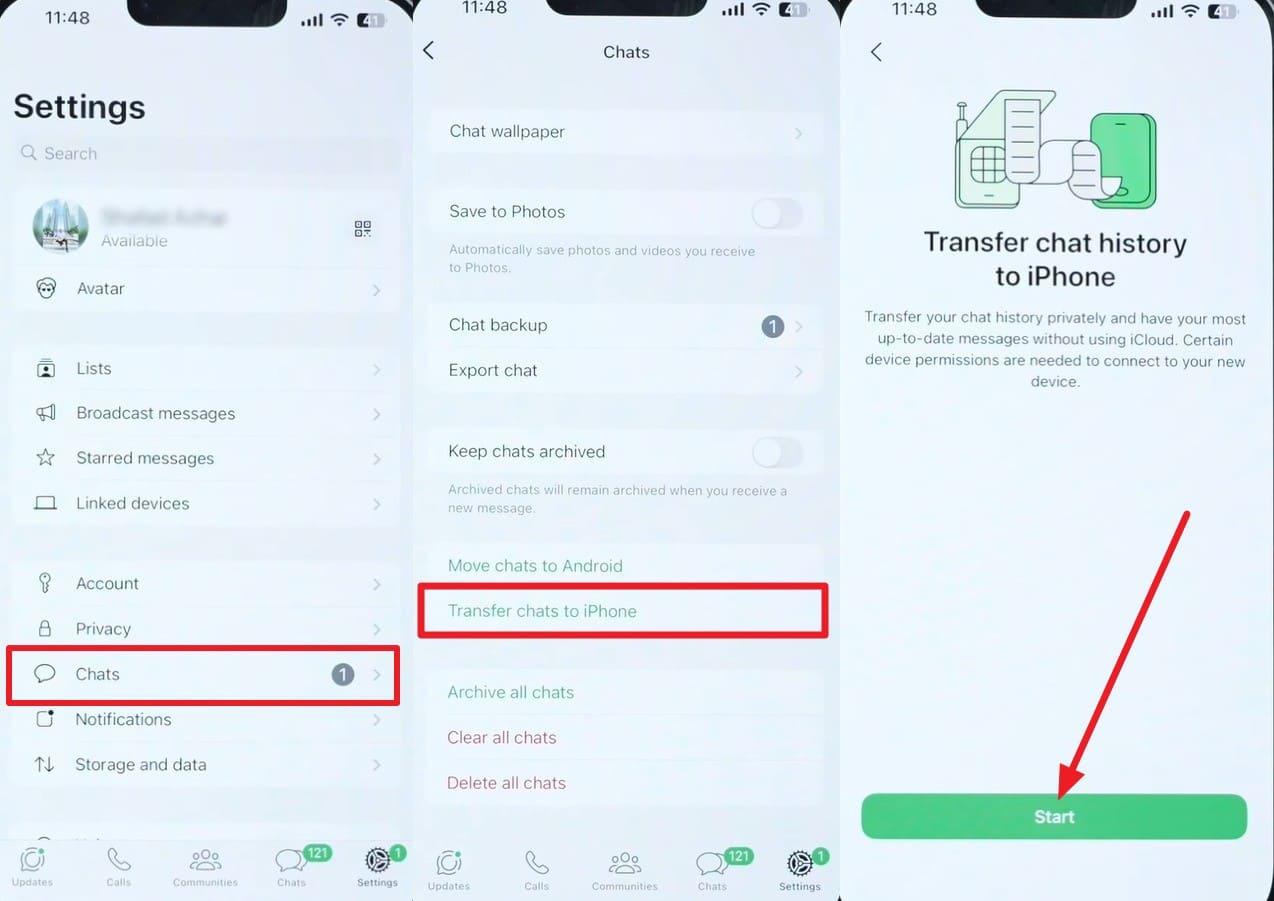
Schritt 1 Wählen Sie in den WhatsApp-Einstellungen Chat > Chats auf iPhone übertragen und die Schaltfläche „Start", um fortzufahren.
-
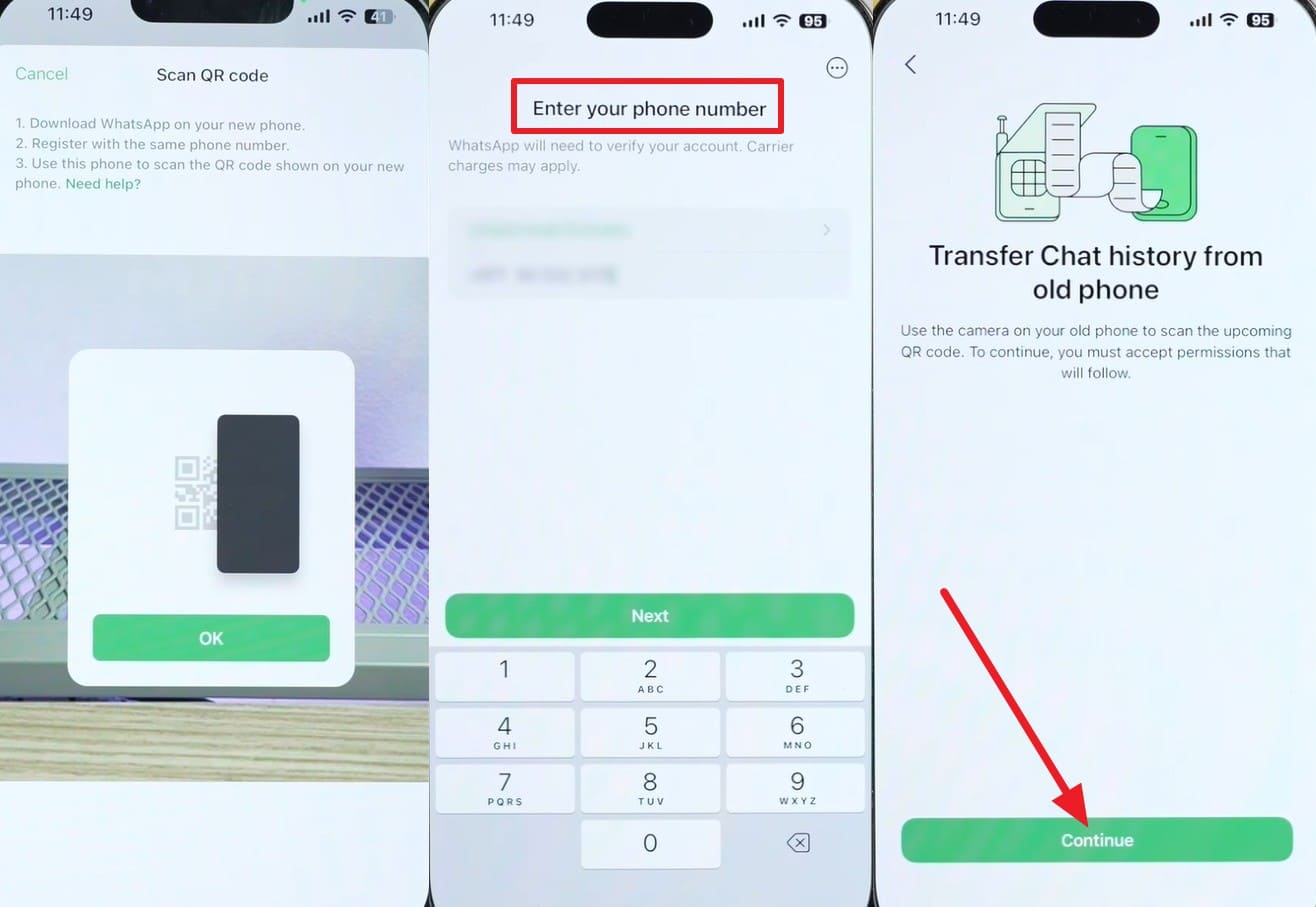
Schritt 2 Wenn der Scanner erscheint, installieren Sie die App auf Ihrem neuen iPhone und fügen Sie dieselben Daten hinzu, die auf dem alten verwendet wurden. Tippen Sie auf die Schaltfläche „Weiter" und scannen Sie dann den QR-Code auf dem neuen iPhone mit dem alten iPhone, um die Chat-Übertragung zu starten. Warten Sie, bis die Übertragung abgeschlossen ist.
Methode 3: Offizielle plattformübergreifende Übertragung (Android ↔ iPhone)
Wenn Sie Fußball-Reise-Chats ohne Medienverlust plattformübergreifend übertragen möchten, können Move to iOS, Smart Switch und Android Switch helfen. Diese offiziellen Tools können alle WhatsApp-Daten auf einmal verschieben, und der Prozess wird offiziell von WhatsApp, Apple, Google und Samsung unterstützt. Darüber hinaus werden die Daten während der Übertragung Ende-zu-Ende verschlüsselt. Die Anleitungen für alle Lösungen finden Sie unten:
Für Move to iOS [Android zu iPhone]
-
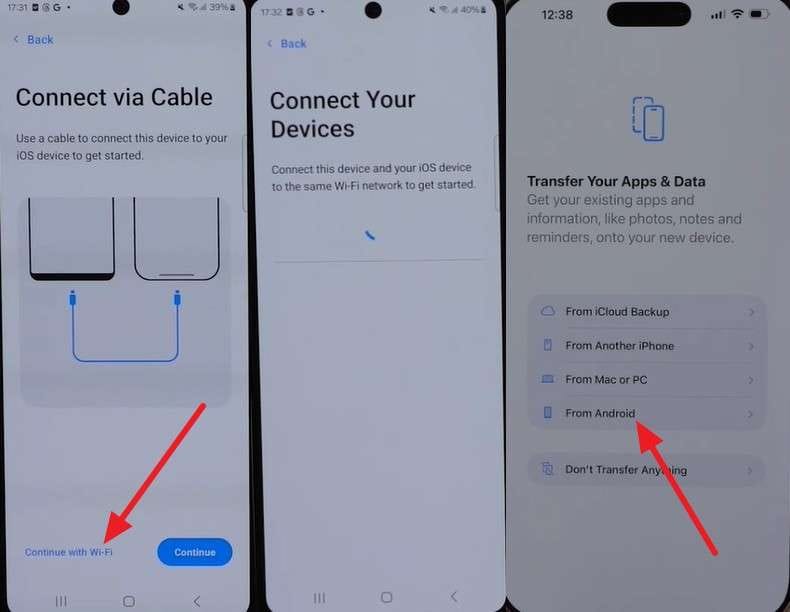
Schritt 1 Wählen Sie in der Move to iOS Android-App die Option „Mit WLAN verbinden" für die kabellose Übertragung und wählen Sie die Option „Von Android", um eine Verbindung herzustellen.
-
Schritt 2 Wenn das iPhone auf Android erscheint, tippen Sie darauf und wählen Sie die Schaltfläche „Weiter", um zum Bildschirm „Einmalcode eingeben" zu gelangen.
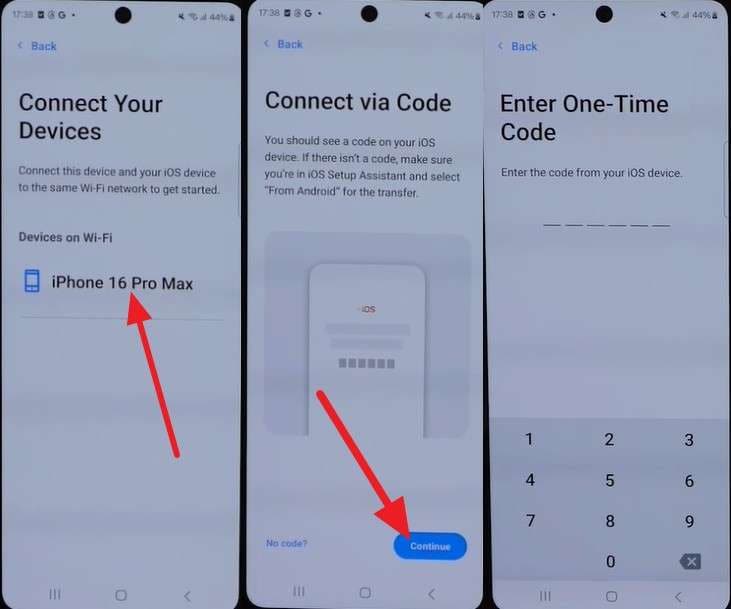
-
Schritt 3 Tippen Sie in der Zwischenzeit auf dem iPhone auf „Weiter", um den Einmalcode abzurufen, und geben Sie ihn dann auf Android ein.
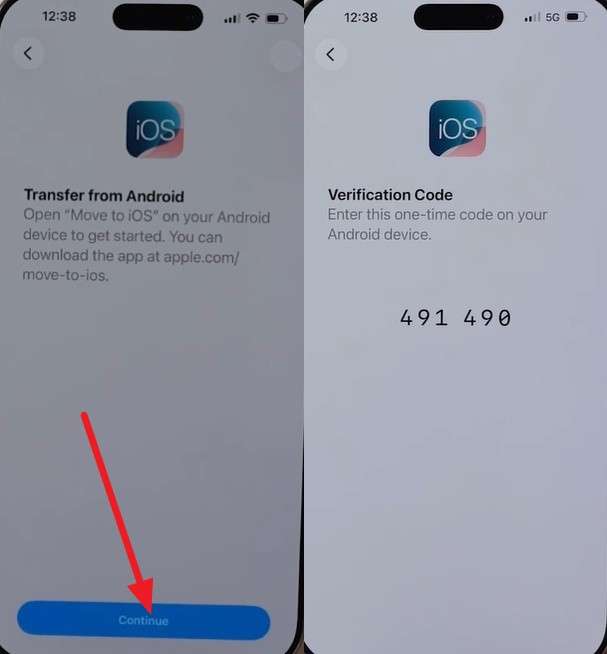
-
Schritt 4 Wenn die Datenliste erscheint, wählen Sie „WhatsApp" und tippen Sie dann auf Android auf „Start > Weiter > Fortfahren".
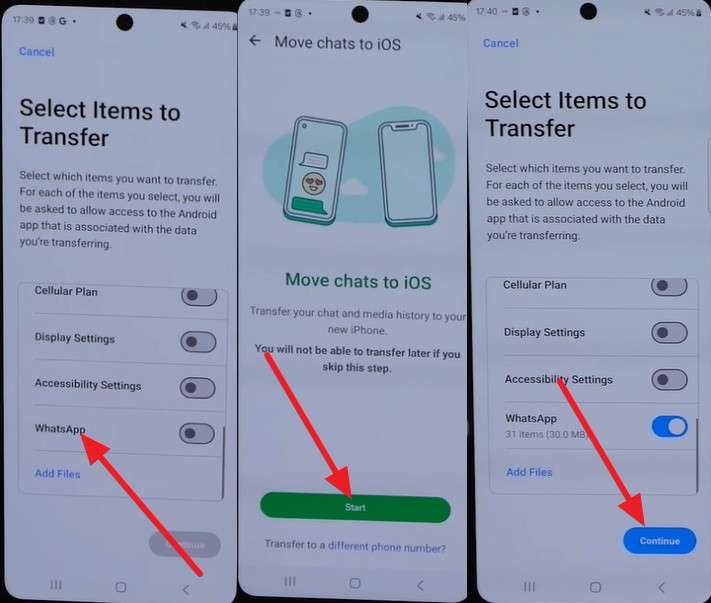
-
Schritt 5 Auf beiden Geräten wird eine Übertragungsfortschrittsanzeige erscheinen. Sobald die Übertragung abgeschlossen ist, tippen Sie auf dem iPhone auf „Weiter", um den Einrichtungsvorgang abzuschließen.
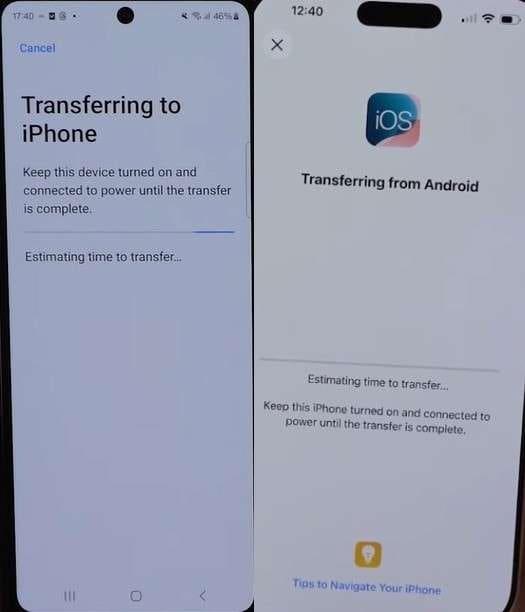
Für Smart Switch [iPhone zu Samsung Galaxy]
Um Fußball-Reise-Chats ohne Medienverlust mit Smart Switch zu übertragen, verwenden Sie WhatsApp Version 2.21.160.13 auf iOS. Diese Wiederherstellung erfolgt über eine Kabelverbindung und funktioniert nicht, wenn WhatsApp bereits auf einem Galaxy-Gerät verwendet wurde, bevor es mit Smart Switch wiederhergestellt wird, so Samsung.
-
Schritt 1 Tippen Sie auf dem iPhone auf die Option „Los geht's > Kabel > Weiter" und verbinden Sie beide Geräte mit dem Kabel.
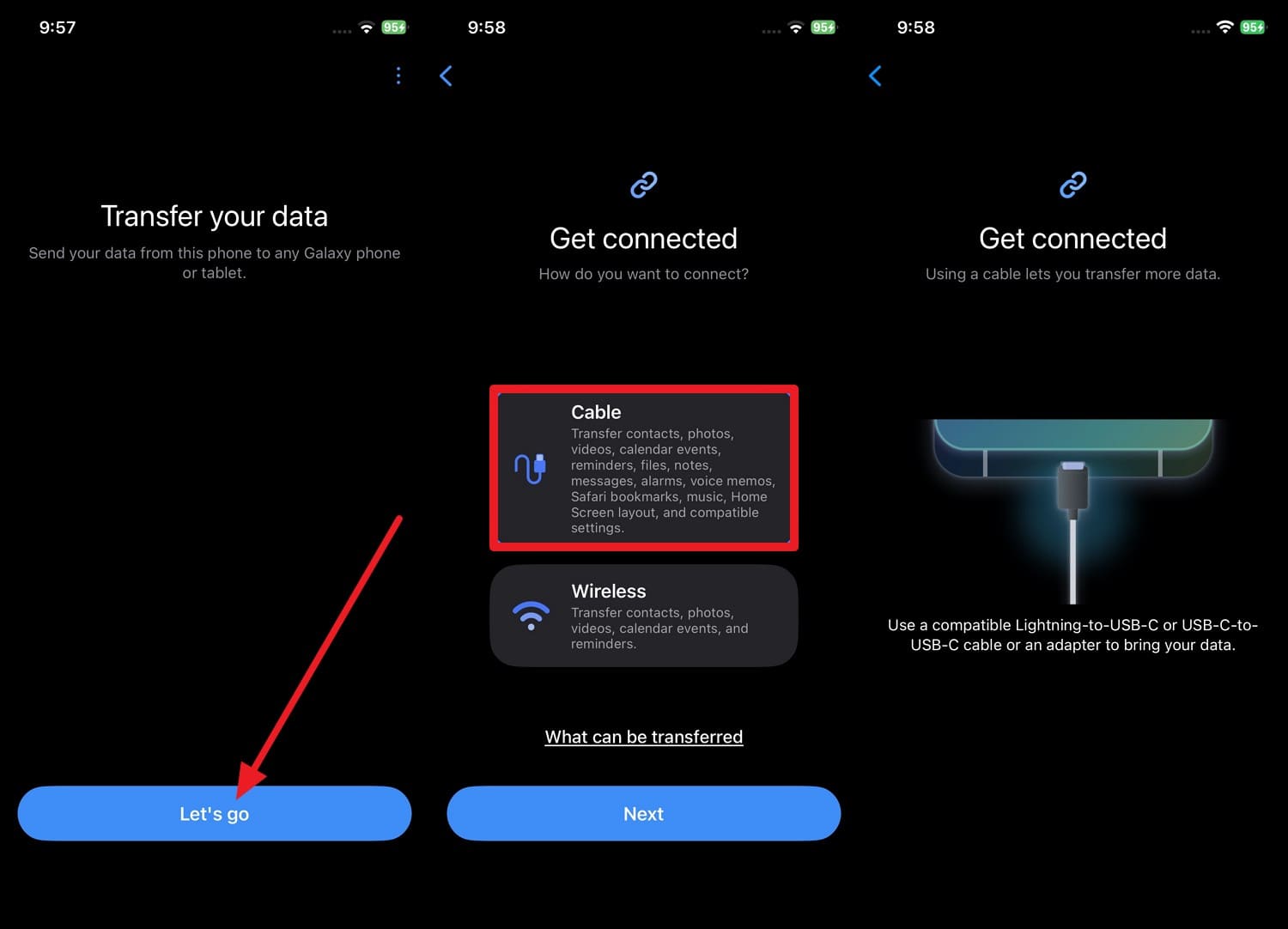
-
Schritt 2 Wählen Sie „Auf diesem Telefon empfangen > iPhone\/iPad > Kabel" und wählen Sie auf Android „OK" und auf dem iPhone „Vertrauen".
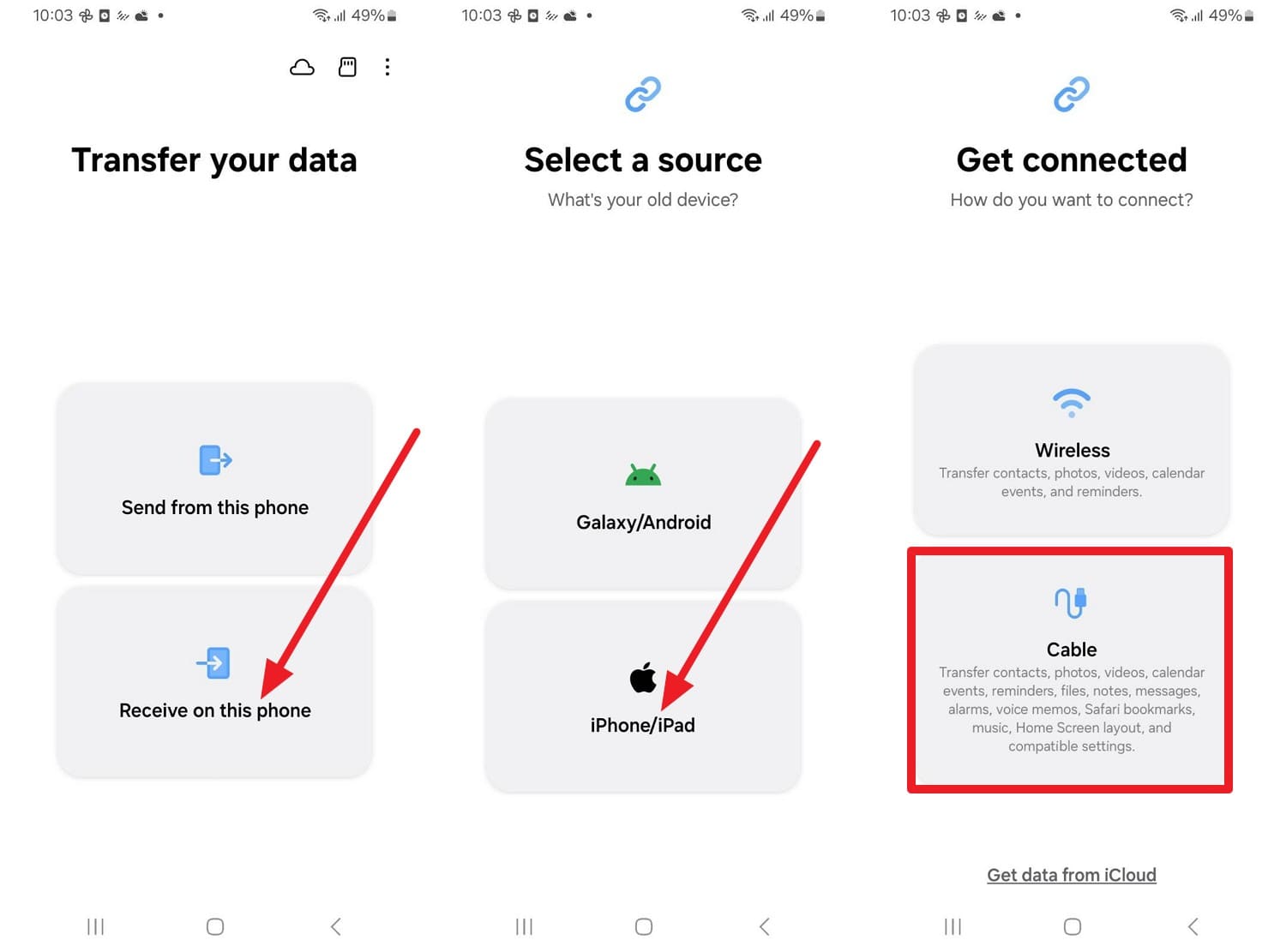
-
Schritt 3 Wenn die Datentypen erscheinen, tippen Sie auf „Apps > Übertragen" und wählen Sie dann die Option „WhatsApp Messenger > Installieren".
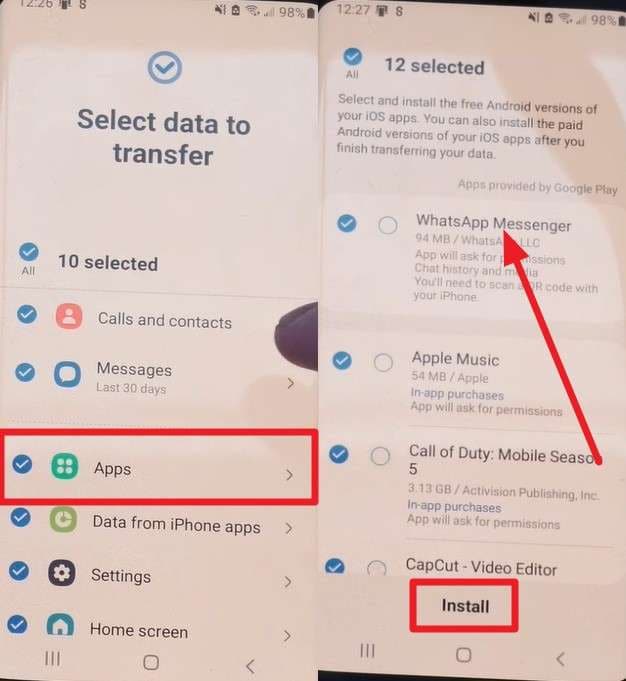
-
Schritt 4 Wählen Sie auf dem iPhone die Option „Chats zu Android verschieben > Start", und die Fortschrittsanzeige wird erscheinen.
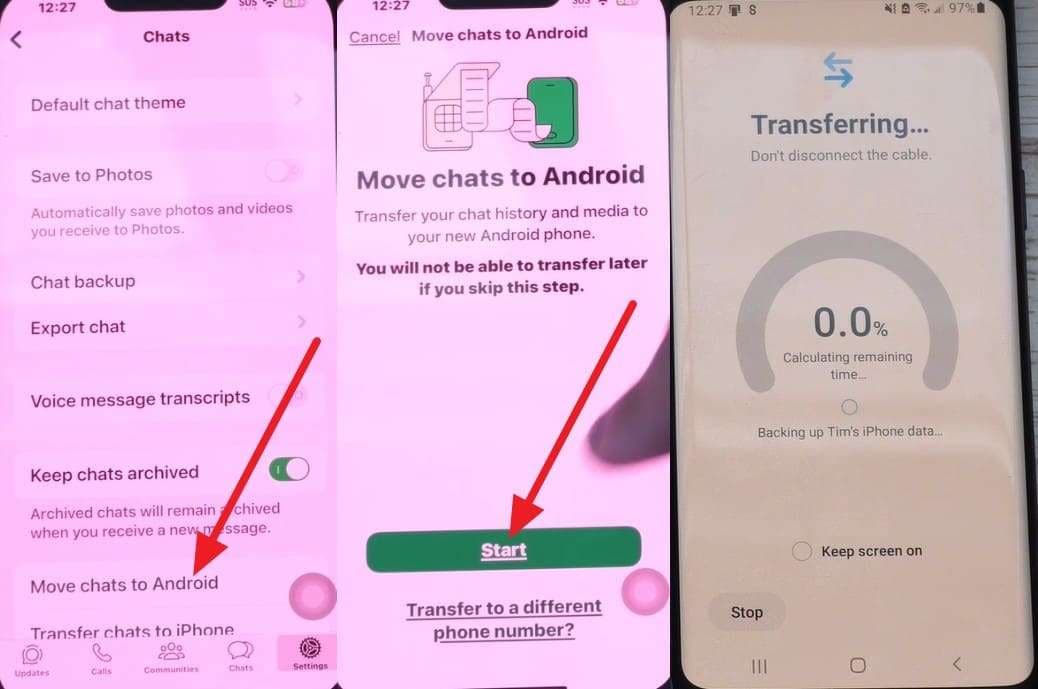
Für Android zu Android oder iOS zu Android
Die Chat-Transfer-Option in der WhatsApp-App ist das integrierte Tool, das Sie verwenden, wenn Sie Ihr WhatsApp-Konto von einem alten Gerät auf ein neues Android-Telefon wechseln. Folgen Sie daher Methode 2 für detaillierte Anweisungen.
Methode 4: Cloud-Backup & Wiederherstellen
Um WhatsApp-Gruppenchats auf ein neues Telefon zu übertragen, können Sie auch die WhatsApp-Backup- und Wiederherstellungsoption verwenden. Auf diese Weise können Sie Daten in Google Drive (Android) oder iCloud (iPhone) speichern, um sie auf einem neuen Telefon wiederherzustellen.
Darüber hinaus läuft das Backup automatisch im Hintergrund, und Sie können Daten wiederherstellen, wenn Ihr Telefon verloren geht oder beschädigt wird. Um die Google Drive- und iCloud-Backups wiederherzustellen, befolgen Sie die genannten Schritte:
Google Drive wiederherstellen (Android)
-
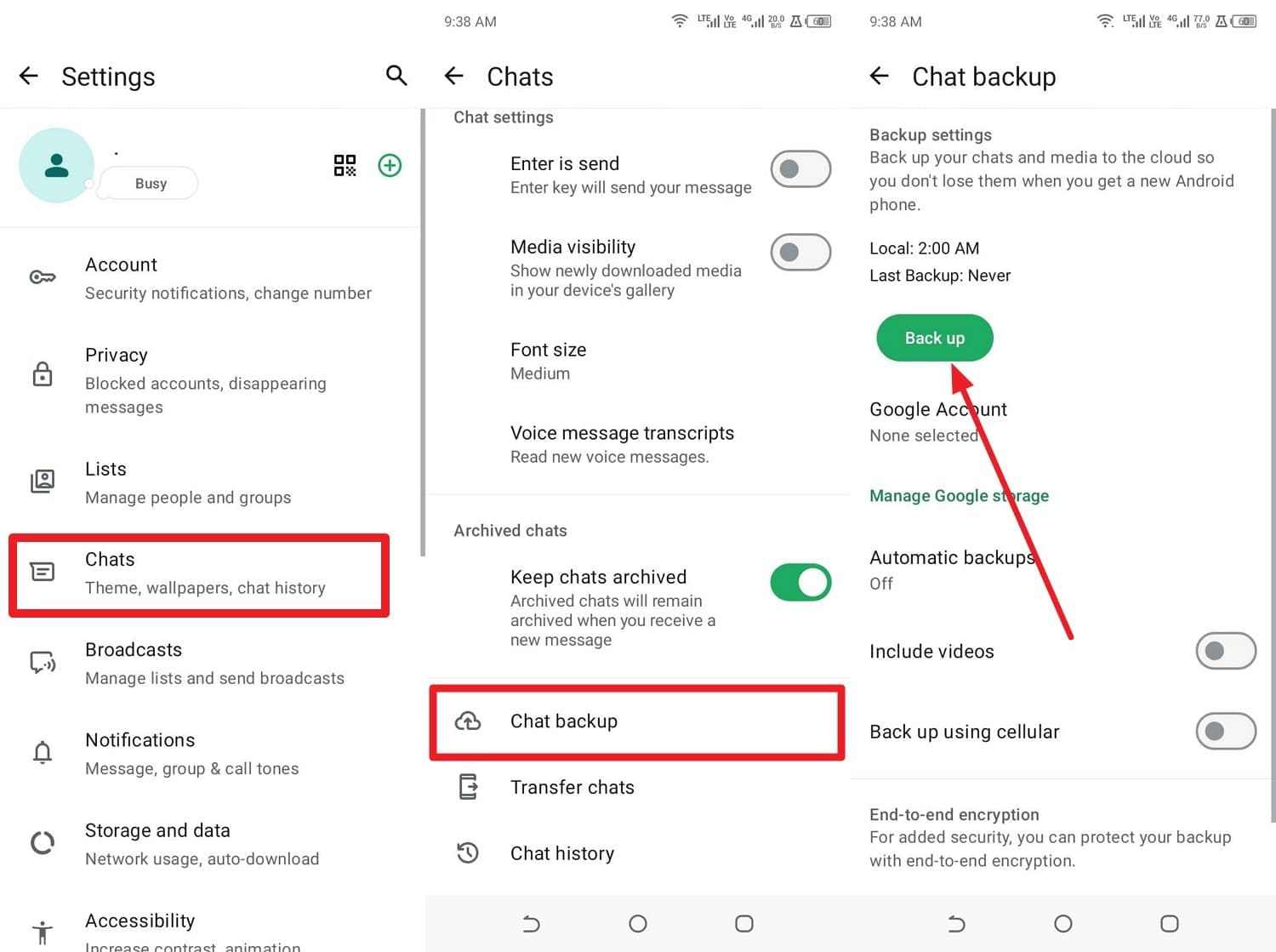
Schritt 1 Gehen Sie zu Einstellungen, Chats > Chat-Backup und tippen Sie auf die Schaltfläche „Sichern", um ein Google Drive-Backup zu erstellen.
-
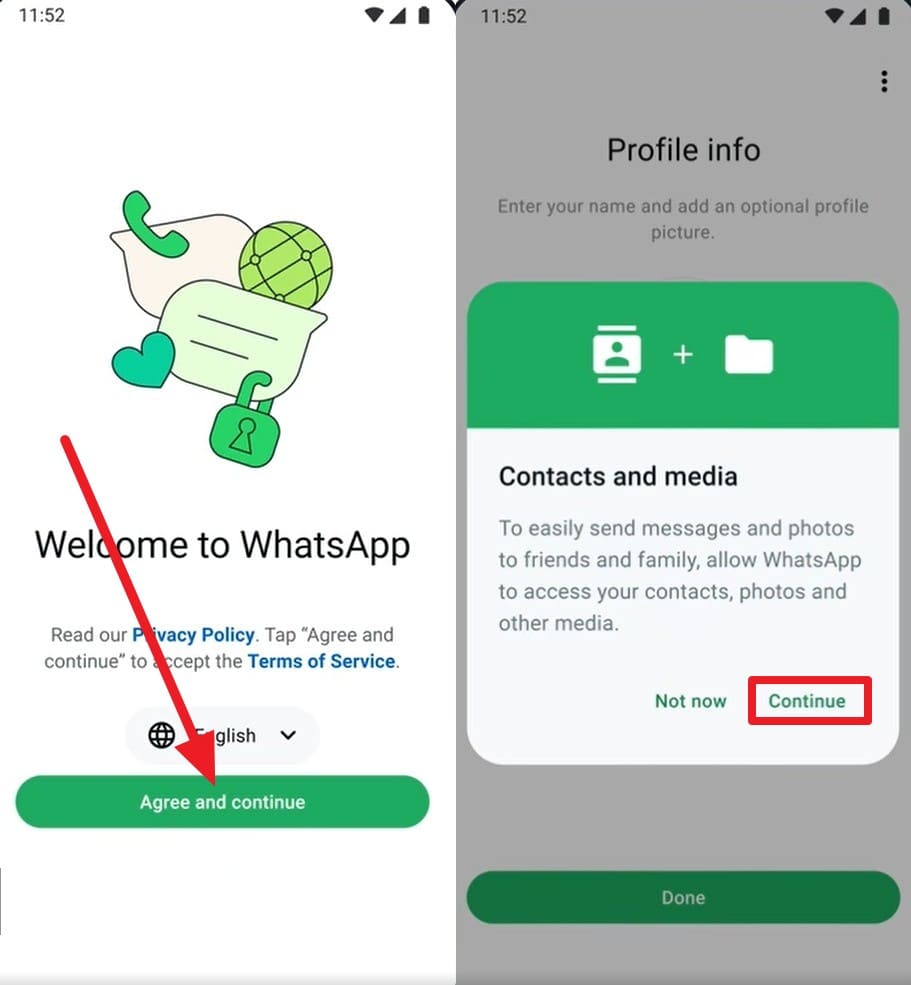
Schritt 2 Installieren Sie die App neu und tippen Sie auf die Schaltfläche „Zustimmen & Weiter", um die Telefonnummerndetails hinzuzufügen. Fügen Sie den Code hinzu, wenn Sie ihn erhalten, und wählen Sie dann in der neuen Oberfläche die Optionen „Weiter" und „Erlauben".
-
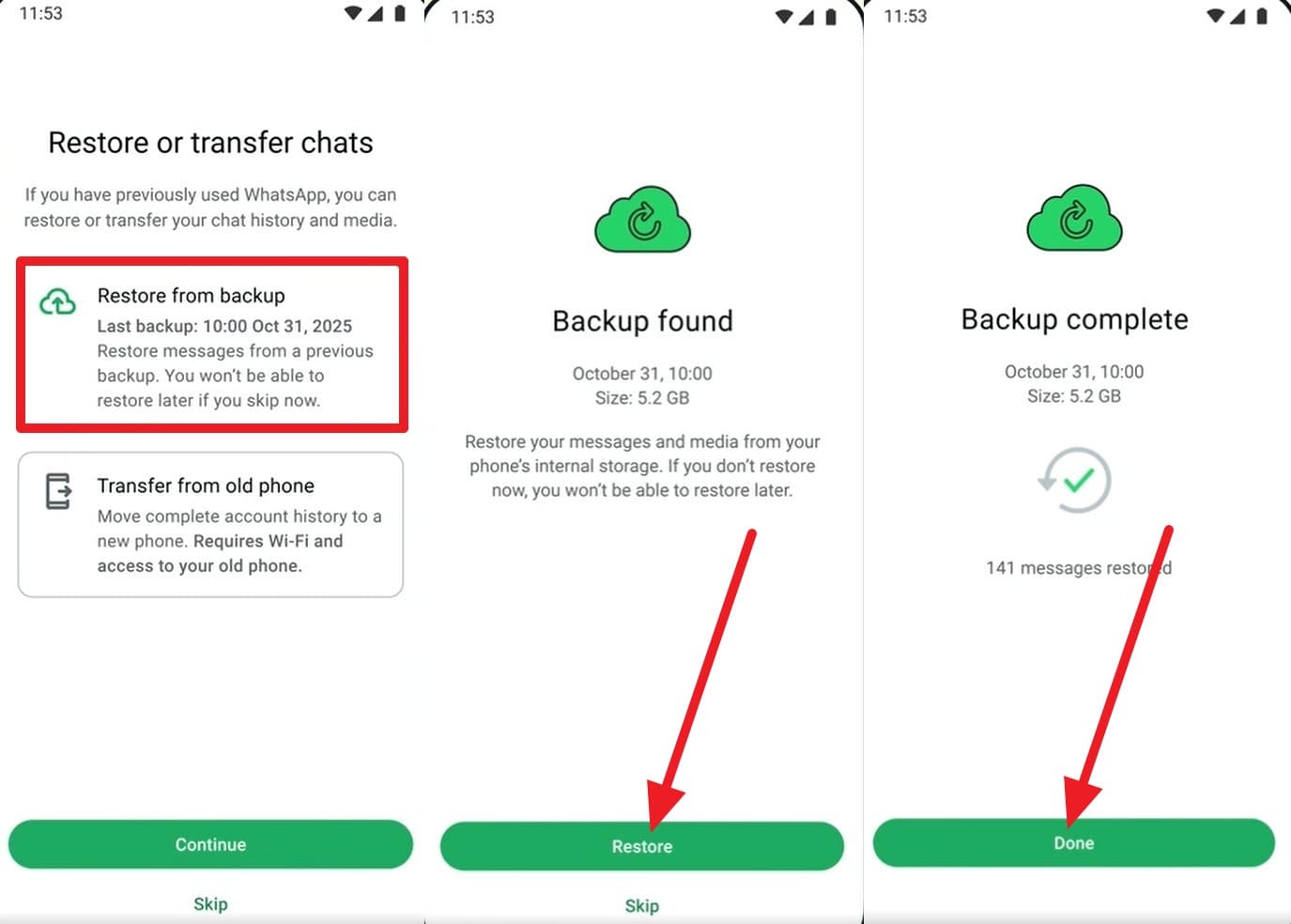
Schritt 3 Wählen Sie nun „Aus Backups wiederherstellen" und die Option „Weiter". Sobald das WhatsApp-Backup automatisch erkannt wird, wählen Sie die Option „Wiederherstellen" und tippen Sie auf „Fertig", wenn es abgeschlossen ist.
iCloud wiederherstellen (iPhone)
-
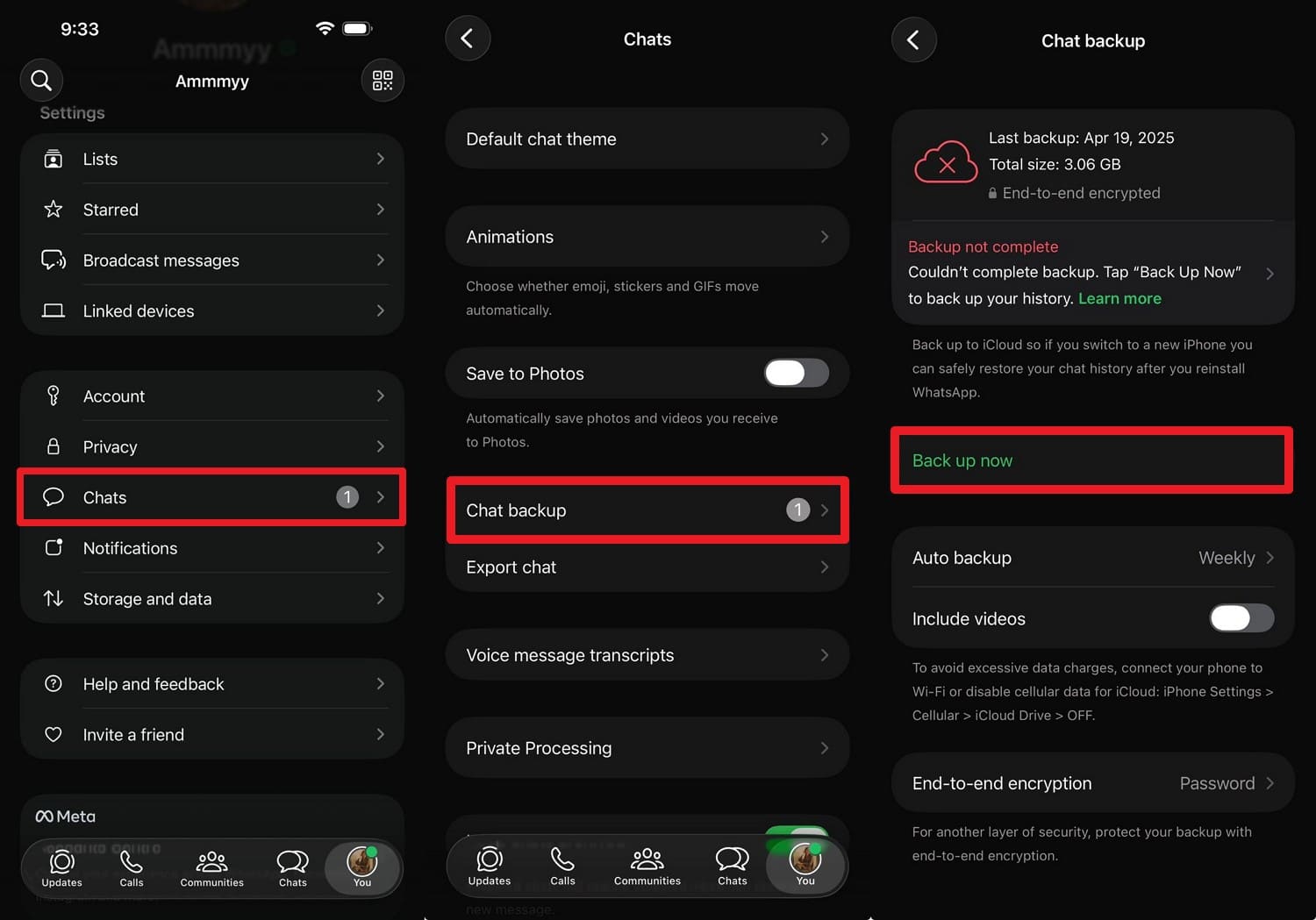
Schritt 1 Gehen Sie in den Einstellungen zu Chats > Chat-Backup und tippen Sie auf die Schaltfläche „Jetzt sichern". Bestätigen Sie andernfalls die letzte Backup-Zeit, als Sie WM-Daten geteilt haben, um WhatsApp-Chats vor der WM auf ein neues Telefon zu übertragen.
-
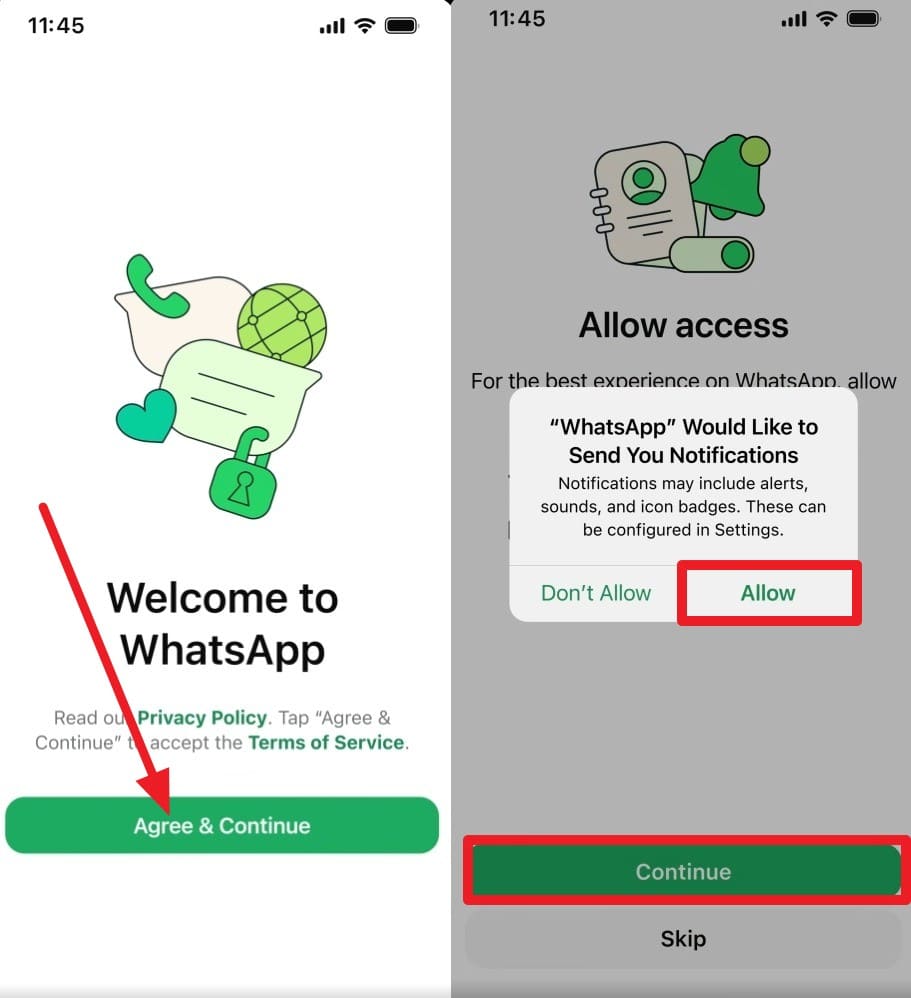
Schritt 2 Installieren Sie WhatsApp neu und tippen Sie auf die Schaltfläche „Zustimmen & Weiter", um dieselbe alte Telefonnummer hinzuzufügen. Drücken Sie danach die Schaltfläche „Weiter", fügen Sie den Code hinzu und wählen Sie die Optionen „Weiter" und „Erlauben", um fortzufahren.
-
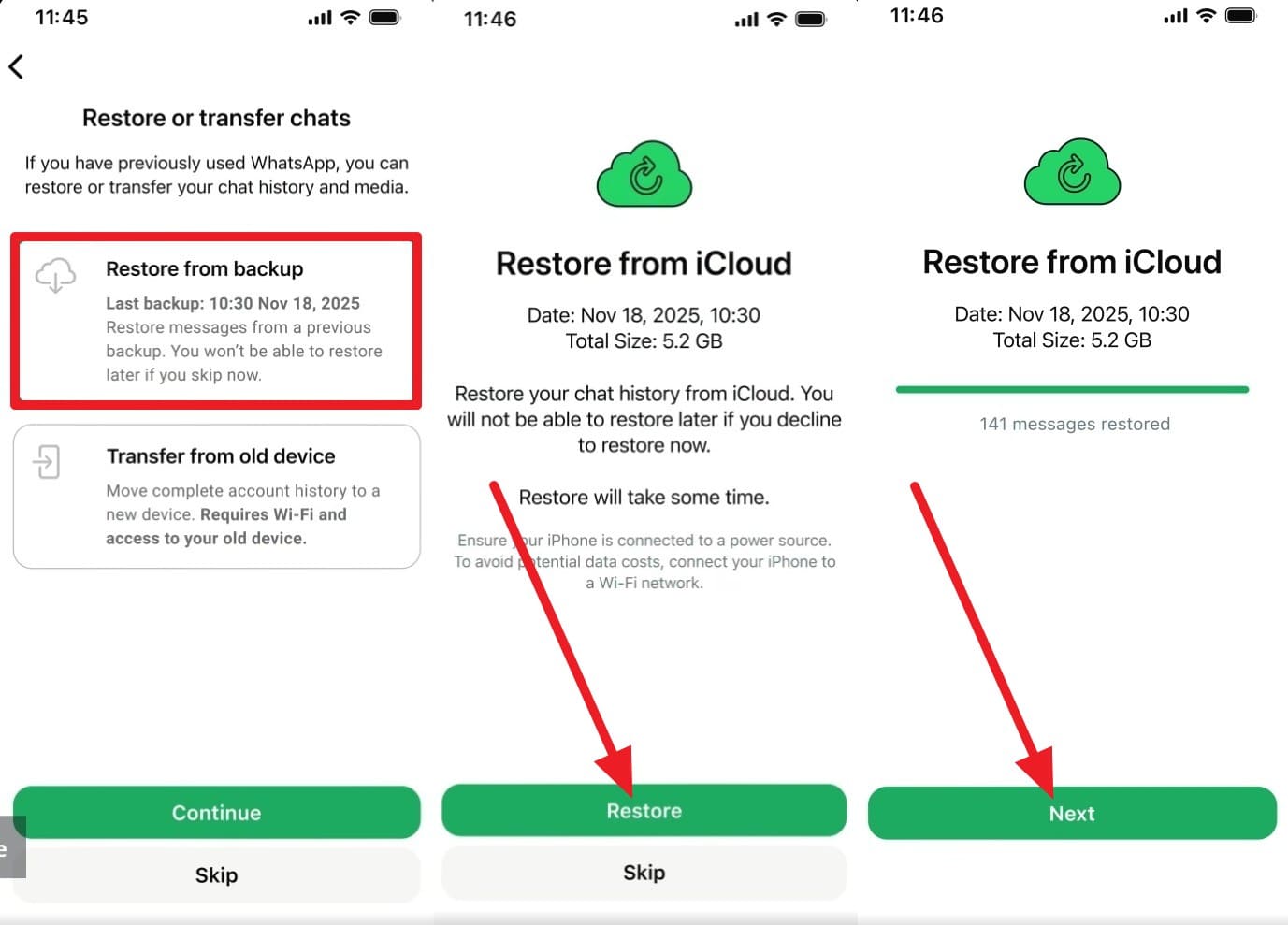
Schritt 3 Wählen Sie aus den angegebenen Optionen „Aus iCloud wiederherstellen" und warten Sie, bis das Backup automatisch erkannt wird. Tippen Sie auf „Weiter", überprüfen Sie das Backup-Datum und wählen Sie die Schaltfläche „Wiederherstellen".
Teil 4. 5 Tipps zum Schutz von WhatsApp-Daten vor einer Fußballreise
Während Sie die genannten Methoden ausprobieren, um WhatsApp-Gruppenchats auf ein neues Telefon zu übertragen, beachten Sie die 5 genannten Sicherheitstipps:
| Tipps | Warum es hilft |
|---|---|
| Zwei-Schritt-Verifizierung aktivieren | Verhindert, dass andere Ihre Nummer auf einem anderen Telefon registrieren, selbst wenn sie Ihren SMS-Code erhalten. |
| WhatsApp & Ihr Telefon sperren | Verhindert, dass Freunde, Fremde oder Diebe Ihre Chats öffnen, wenn sie Ihr Gerät erhalten. |
| Datenschutzeinstellungen überprüfen | Reduziert, wie viele Informationen für unbekannte Fans oder Personen sichtbar sind, die Sie rund ums Stadion treffen. |
| Ihre Verbindung sichern | Erschwert es Angreifern im Hotel- oder Stadion-WLAN, Ihren Datenverkehr auszuspionieren. |
| Chats sicher sichern | Ermöglicht Ihnen, Chats wiederherzustellen, wenn Ihr Telefon während der FIFA-Weltmeisterschaft verloren geht oder beschädigt wird. |
Fazit
Wenn Sie WhatsApp-Chats auf ein neues Telefon übertragen möchten, bevor die WM beginnt, hat dieser Leitfaden einige Möglichkeiten aufgelistet. Von allen offiziellen und Drittanbieter-Methoden ist Dr.Fone - WhatsApp Transfer die bevorzugte Wahl für die selektive Übertragung. Mit dem A2I-Übertragungsmodus können Sie auch FIFA-WM-bezogene Chats und Mediendateien zur Übertragung zwischen Android und iPhone auswählen.
FAQ
-
1. Werden meine WhatsApp-Sticker auf das neue Telefon übertragen?
Ja, heruntergeladene und als Favoriten markierte Sticker werden zusammen mit Ihren WhatsApp-Daten übertragen. -
2. Kann ich WhatsApp nach der Übertragung auf meinem alten Telefon verwenden?
Ihr primäres WhatsApp-Konto kann jeweils nur auf einem Telefon aktiv sein. -
3. Werden archivierte Chats auf das neue Gerät übertragen?
Ja, archivierte Chats werden übertragen und bleiben nach der Migration in der Regel archiviert.
 Wondershare Dr.Fone als bevorzugte Quelle bei Google hinzufügen