 WhatsApp-Chats zwischen iOS und Android übertragen.

 Offizielle Dr.Fone-Software | Sicherer Download

 :
: 
 ChatGPT
 Perplexity
 Gemini
 Claude
 Grok
Grok
Die Möglichkeiten, WhatsApp Business von Android auf iPhone zu übertragen, sind begrenzt, da die offizielle Android-zu-iPhone-Migration von WhatsApp WhatsApp Business nicht unterstützt. Im Gegensatz zum regulären WhatsApp Messenger erfordert die Business-App einen anderen Übertragungsansatz. Google-Konto-Backups können nicht direkt über WhatsApp Business auf dem iPhone wiederhergestellt werden, während „Chat exportieren" Unterhaltungen nur als lesbare Dateien speichert.
Keine der beiden Methoden stellt Chats innerhalb der App wieder her. Dieser Leitfaden erläutert diese Einschränkungen und die notwendige Vorbereitung vor dem Gerätewechsel. Außerdem wird gezeigt, wie Dr.Fone – WhatsApp Business Transfer eine desktopbasierte Option bietet, um unterstützte WhatsApp Business-Daten direkt von einem Android-Telefon auf ein iPhone zu übertragen.
In diesem Artikel
- Teil 1. Kann man WhatsApp Business von Android auf iPhone übertragen?
- Teil 2. Warum sich die Übertragung von regulärem WhatsApp und WhatsApp Business unterscheidet
- Teil 3. Was Sie vor dem Umzug von WhatsApp Business vorbereiten sollten
- Teil 4. WhatsApp Business von Android auf iPhone übertragen mit Dr.Fone
- Teil 5. Welche WhatsApp Business-Daten kann Dr.Fone übertragen?
- Teil 6. Kann man WhatsApp Business kostenlos von Android auf iPhone übertragen?
- Teil 7. Häufige Probleme und Lösungen bei der WhatsApp Business-Übertragung
- Teil 8. Was sollte nach der WhatsApp Business-Übertragung überprüft werden?
Teil 1. Kann man WhatsApp Business von Android auf iPhone übertragen?
Der offizielle Weg funktioniert für diese Übertragung nicht. WhatsApp gibt an, dass die WhatsApp Business Android-zu-iPhone-Migration derzeit nicht unterstützt wird. Der Move-to-iOS-Prozess unterstützt nur reguläres WhatsApp und erfordert ein neues oder auf Werkseinstellungen zurückgesetztes iPhone. Ein Google-Konto-Backup kann ebenfalls nicht direkt über WhatsApp Business auf dem iPhone wiederhergestellt werden.
Als Alternative bietet Dr.Fone – WhatsApp Business Transfer eine desktopbasierte Methode, um unterstützte WhatsApp Business-Daten von Android auf iPhone zu übertragen, ohne Move to iOS zu verwenden. Die folgende Tabelle vergleicht die verfügbaren Methoden, ihre Anforderungen und ihre wichtigsten Einschränkungen.
| Methode | Vollständige Business-Übertragung | Chats erscheinen in WhatsApp Business | iPhone-Zurücksetzung erforderlich | Haupteinschränkung |
|---|---|---|---|---|
| Move to iOS | Nein | Nein | Ja | Unterstützt WhatsApp Business nicht |
| Google-Konto-Backup | Nein | Nein | Nein | Kann nicht direkt auf dem iPhone wiederhergestellt werden |
| Chat exportieren | Nein | Nein | Nein | Kann nicht zurück in WhatsApp importiert werden |
| Dr.Fone - WhatsApp Transfer | Ja | Ja | Nein | Erfordert einen Computer und kompatible Verbindungen |
Teil 2. Warum sich die Übertragung von regulärem WhatsApp und WhatsApp Business unterscheidet
Warum wird WhatsApp Business ausgeschlossen, während reguläres WhatsApp unterstützt wird? Bevor Sie WhatsApp Business von Android auf iPhone übertragen, sollten Sie die wesentlichen Unterschiede verstehen, die verhindern, dass derselbe offizielle Migrationsprozess für beide Apps funktioniert:
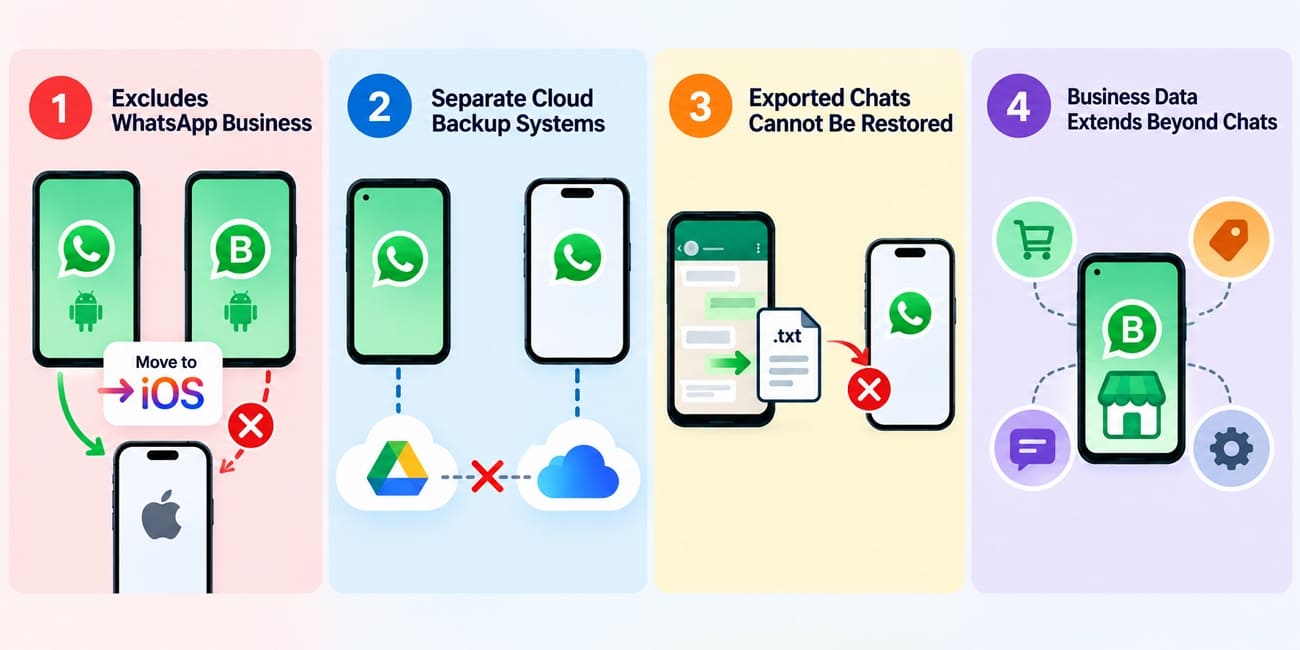
- Schließt WhatsApp Business aus: Offizielle Migrationstools unterstützen die Übertragung regulärer WhatsApp Messenger-Chats von Android auf iPhone mithilfe von Move to iOS. Allerdings gibt WhatsApp ausdrücklich an, dass dieser Übertragungsprozess WhatsApp Business-Konten nicht unterstützt.
- Getrennte Cloud-Backup-Systeme: Android WhatsApp sichert den Chatverlauf in einem Google-Konto, während iPhone WhatsApp iCloud verwendet. Diese Cloud-Backups können nicht direkt plattformübergreifend wiederhergestellt werden.
- Exportierte Chats können nicht wiederhergestellt werden: Mit „Chat exportieren" können Benutzer einzelne Unterhaltungen außerhalb von WhatsApp als Referenz speichern. Exportierte Chatverläufe können jedoch nicht als wiederherstellbare Unterhaltungen zurück in WhatsApp Business importiert werden.
- Geschäftsdaten gehen über Chats hinaus: WhatsApp Business umfasst geschäftsspezifische Funktionen, die über den Standard-Chatverlauf hinausgehen. Kataloge, Sammlungen, Labels, Schnellantworten und automatisierte Nachrichten erfordern beim Plattformwechsel möglicherweise eine separate Überprüfung oder Verwaltung.
Teil 3. Was Sie vor dem Umzug von WhatsApp Business vorbereiten sollten
Eine gute Vorbereitung kann Unterbrechungen während einer WhatsApp Business-Übertragung von Android auf iOS verhindern. Überprüfen Sie vor Beginn der Migration diese wichtigen Anforderungen, um beide Geräte bereit zu halten und potenzielle Übertragungsprobleme zu reduzieren:
| Vorbereitungs-Check | Was zu bestätigen ist | Warum es wichtig ist |
|---|---|---|
| WhatsApp Business-Version | Neueste Version auf beiden Telefonen | Hilft, die Kompatibilität während der Übertragung aufrechtzuerhalten |
| Aktive Geschäftsnummer | Geschäftsnummer kann verifiziert werden | WhatsApp kann eine Nummernverifizierung erfordern |
| Android-Backup | Ein aktuelles Backup ist vorhanden | Bietet eine Rückfalloption, falls die Übertragung fehlschlägt |
| iPhone-Speicher | Genügend freier Speicherplatz für die übertragenen Daten | Große Chatverläufe und Medien benötigen ausreichend Speicherplatz |
| USB-Kabel | Funktionierende Datenkabel für beide Geräte | Reine Ladekabel können keine Datenverbindungen herstellen |
| Geräteakku | Beide Telefone sind ausreichend geladen | Verhindert, dass ein Herunterfahren die Übertragung unterbricht |
| Computerverfügbarkeit | Ein kompatibler Windows-PC oder Mac ist bereit | Dr.Fone führt die Übertragung über einen Computer durch |
| Vorhandene iPhone-Daten | Prüfen Sie, ob vorhandene WhatsApp Business-Daten vorhanden sind | Zieldaten müssen vor der Übertragung möglicherweise geschützt werden |

Teil 4. WhatsApp Business von Android auf iPhone übertragen mit Dr.Fone
Die Übertragung über einen Computer umgeht beide Einschränkungen gleichzeitig. Dieser Ansatz ermöglicht es Ihnen, WhatsApp Business von Android auf iPhone zu übertragen, wobei Chats direkt in die App übertragen werden, anstatt als Textdateien gespeichert zu werden. Dr.Fone - WhatsApp Business Transfer funktioniert mit regulärem WhatsApp und WhatsApp Business und unterstützt Übertragungen zwischen Android und iPhone in beide Richtungen. Es können Nachrichten, Fotos, Videos, Sprachnachrichten, Dokumente, Sticker und Anrufprotokolle übertragen werden.
Sie können auch bestimmte Datentypen auswählen, anstatt alles zu übertragen. Dr.Fone ermöglicht es Benutzern, WhatsApp- oder WhatsApp Business-Daten auf einem PC zu speichern und später auf einem anderen Telefon wiederherzustellen. Neben WhatsApp und WhatsApp Business unterstützt das Tool LINE-, Kik-, Viber- und WeChat-Backups. Dr.Fone bietet außerdem Mehrgeräte-Pläne für Handyshops, IT-Teams und Service-Desks.
 WhatsApp zwischen Android und iOS übertragen.
- WhatsApp sicher auf dem PC sichern und wiederherstellen.
- Chats selektiv in der Vorschau anzeigen und exportieren.
- Funktioniert mit allen iPhone- und Android-Modellen.

Anleitung zum Übertragen von WhatsApp Business mit Dr.Fone - WhatsApp Transfer
Verbinden Sie beide Geräte mit dem Computer, bevor Sie beginnen. Folgen Sie dann dieser detaillierten Anleitung, um die WhatsApp Business-Übertragung von Android auf iPhone abzuschließen:
-
Schritt 1 Beide Telefone verbinden und das Tool öffnen
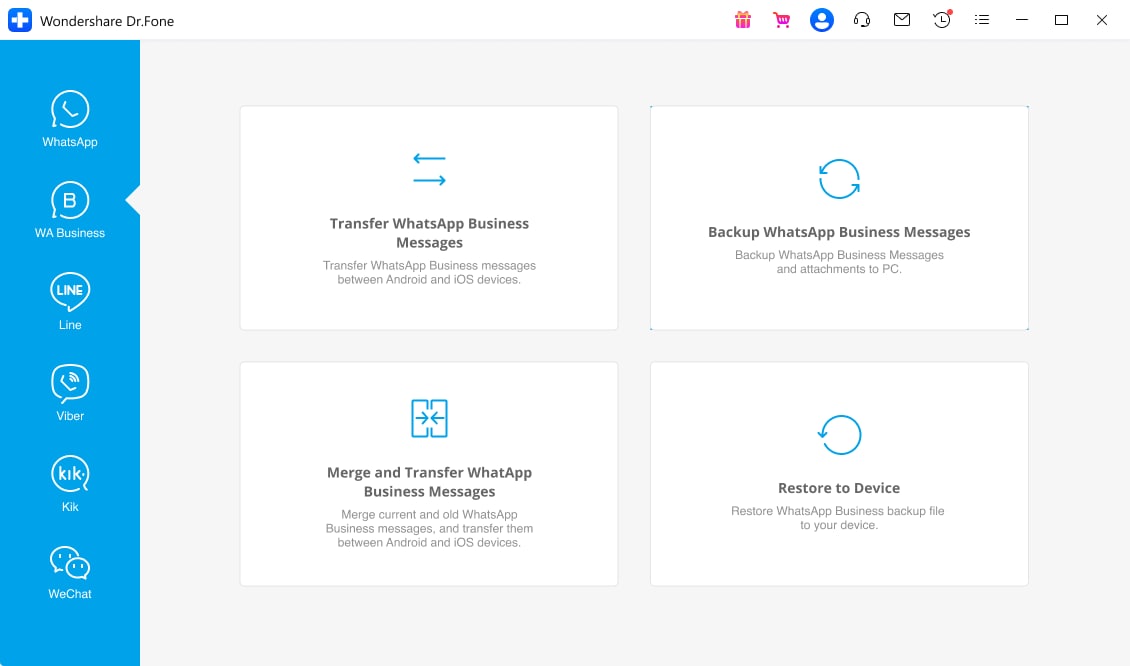
Wählen Sie das Tool „WhatsApp Transfer" auf der Registerkarte „Toolbox" und wählen Sie die Option „Transfer WhatsApp Business Messages" auf der Registerkarte „WhatsApp Business".
-
Schritt 2 Quelle und Ziel festlegen
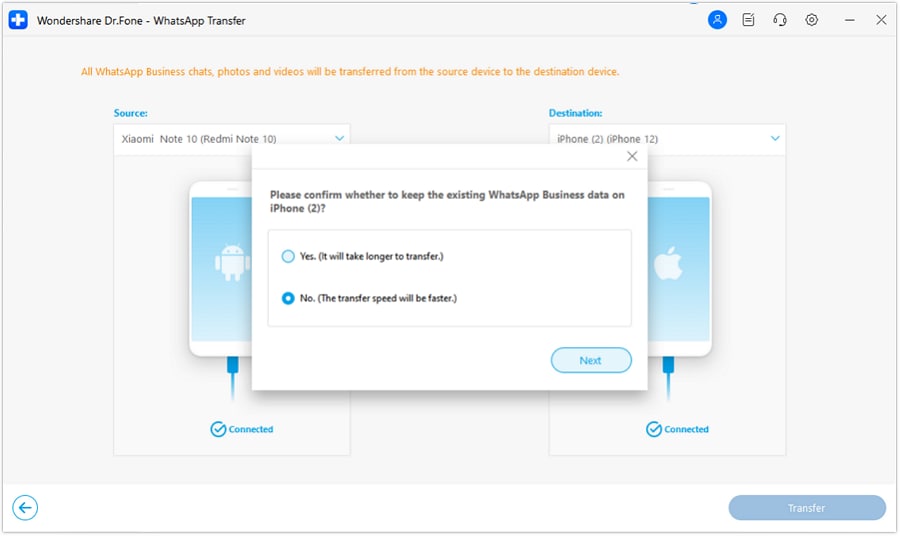
Verbinden Sie die Geräte und setzen Sie Ihr Android-Gerät in die Position „Quelle" und das iPhone in die Position „Ziel". Wählen Sie die Datentypen aus und drücken Sie die Schaltfläche „Transfer", um fortzufahren.

-
Schritt 3 Entscheiden, ob vorhandene WhatsApp Business-Daten beibehalten werden sollen
Wählen Sie „Ja", um die vorhandenen WhatsApp Business-Daten auf dem Ziel-iPhone beizubehalten, oder „Nein" für eine schnellere Übertragung. Klicken Sie auf „Weiter" und warten Sie, bis Dr.Fone den Übertragungsprozess abgeschlossen hat.
Teil 5. Welche WhatsApp Business-Daten kann Dr.Fone übertragen?
Dr.Fone kann WhatsApp Business von Android auf iPhone übertragen zusammen mit verschiedenen Arten von Chat-Daten. Die folgende Tabelle zeigt die WhatsApp Business-Daten, die im Android-zu-iPhone-Übertragungsworkflow unterstützt werden:
| Datentyp | Unterstützt im Android-zu-iPhone-Workflow |
|---|---|
| Nachrichten | Ja |
| Fo | Ja |
| Sprachnachrichten | Ja |
| Videos | Ja |
| Dokumente | Ja |
| Anrufprotokolle | Ja |
| Sticker | Ja |
| GIFs | Ja |
| Audiodateien | Ja |
| Broadcast-Listen | Ja |
| Sofort-Videonachrichten | Ja |
| Umfragen | Ja |
| Gruppenchat-Verlauf | Ja |
| Markierte Nachrichten | Ja |
Teil 6. Können Sie WhatsApp Business kostenlos von Android auf das iPhone übertragen?
Sie fragen sich vielleicht auch, ob Sie WhatsApp Business kostenlos von Android auf das iPhone übertragen können. Mehrere kostenlose Methoden können einige Daten bewahren, aber ihre Möglichkeiten unterscheiden sich erheblich. Die folgende Tabelle vergleicht, was jede Option tatsächlich leisten kann:
| Kostenlose Option | Was sie leisten kann | Stellt Chats in WhatsApp Business wieder her | Haupteinschränkung |
|---|---|---|---|
| Move to iOS | Migriert reguläre WhatsApp-Chats | Nein | WhatsApp Business wird nicht unterstützt |
| Google-Konto-Backup | Sichert WhatsApp Business-Daten auf Android | Nein | Kann nicht direkt über WhatsApp Business auf dem iPhone wiederhergestellt werden |
| Chat exportieren | Speichert einzelne Unterhaltungen zur Referenz | Nein | Exportierte Chats können nicht wieder in WhatsApp Business importiert werden |
Teil 7. Häufige Probleme und Lösungen beim WhatsApp Business Transfer
Beim Übertragen von WhatsApp Business von Android auf das iPhone können verschiedene Probleme auftreten. Die folgende Tabelle behandelt häufige Übertragungsprobleme, ihre wahrscheinlichen Ursachen und die entsprechenden Prüfungen oder Lösungen:
| Übertragungsproblem | Wahrscheinliche Ursache | Was zu prüfen oder zu beheben ist |
|---|---|---|
| Android wird nicht erkannt | USB-Debugging deaktiviert oder Verbindungsproblem | USB-Debugging aktivieren und das Android-Gerät erneut verbinden |
| iPhone wird nicht erkannt | Vertrauensberechtigung nicht erteilt | Entsperren Sie das iPhone und tippen Sie bei Aufforderung auf Vertrauen |
| Falsche Quelle und falsches Ziel | Geräte wurden den falschen Positionen zugewiesen | Verwenden Sie Tauschen, um Android als Quelle und iPhone als Ziel festzulegen |
| Unzureichender iPhone-Speicher | Nicht genügend Speicherplatz für die übertragenen Daten | Geben Sie vor Beginn der Übertragung ausreichend iPhone-Speicher frei |
| USB-Verbindung bricht ab | Instabiles Kabel oder instabile USB-Verbindung | Verbinden Sie die Geräte erneut oder verwenden Sie ein anderes funktionierendes Datenkabel oder einen anderen Anschluss |
| Übertragung stoppt mittendrin | Geräteverbindung oder Übertragungsprozess unterbrochen | Lassen Sie beide Geräte verbunden, bis Dr.Fone den Vorgang abgeschlossen hat |
| Fehlende Daten nach der Übertragung | Einige ausgewählte Daten wurden nicht korrekt übertragen | Überprüfen Sie die übertragenen Daten auf dem iPhone und wiederholen Sie die Übertragung bei Bedarf |
Teil 8. Was ist nach dem WhatsApp Business Transfer zu prüfen?
Eine abgeschlossene WhatsApp Business-Chatübertragung garantiert nicht, dass jede geschäftsspezifische Funktion oder Einstellung mit übertragen wird. Überprüfen Sie nach der Übertragung von WhatsApp Business von Android auf das iPhone Ihre übertragenen Chatdaten und die Geschäftskonfiguration separat. Die folgende Tabelle zeigt die wichtigsten zu überprüfenden Punkte:
| Was zu prüfen ist | Schnelle Überprüfung |
|---|---|
| Nachrichten & Gruppenchats | Öffnen Sie aktuelle, ältere und Gruppenunterhaltungen, um zu bestätigen, dass der Nachrichtenverlauf korrekt übertragen wurde. |
| Fotos, Videos & GIFs | Überprüfen Sie Medien in verschiedenen Chats und bestätigen Sie, dass Videos und GIFs korrekt abgespielt werden. |
| Sprachnachrichten & Audiodateien | Spielen Sie übertragene Sprachnachrichten und andere Audiodateien ab, um zu bestätigen, dass sie funktionieren. |
| Dokumente & Dateien | Öffnen Sie PDFs, Rechnungen, Angebote und andere übertragene Anhänge. |
| Anrufprotokolle | Überprüfen Sie, ob die übertragenen WhatsApp-Anrufprotokolle korrekt angezeigt werden. |
| Sticker | Bestätigen Sie, dass übertragene Sticker in den entsprechenden Unterhaltungen korrekt angezeigt werden. |
| Broadcast-Listen & Umfragen | Überprüfen Sie übertragene Broadcast-Listen, Empfänger, Umfragefragen, Optionen und verfügbare Ergebnisse. |
| Sofort-Videonachrichten | Bestätigen Sie, dass übertragene Sofort-Videonachrichten angezeigt und korrekt abgespielt werden. |
| Markierte Nachrichten | Überprüfen Sie, ob die übertragenen markierten Nachrichten weiterhin markiert und zugänglich sind. |
Fazit
Die offizielle Migration von WhatsApp unterstützt die Business-App nicht, Google-Konto-Backups können nicht direkt auf dem iPhone wiederhergestellt werden, und exportierte Chats können nicht wieder importiert werden. Diese Einschränkungen bedeuten, dass kostenlose Methoden Ihre Business-Unterhaltungen nicht in WhatsApp Business auf einem iPhone wiederherstellen können.
Als Desktop-basierte Alternative kann Dr.Fone – WhatsApp Transfer WhatsApp Business von Android auf das iPhone übertragen, ohne das iPhone zurückzusetzen. Lassen Sie das Android-Telefon unverändert, bis Sie übertragene Chats, Medien, Sprachnachrichten, Dokumente und andere unterstützte Daten auf dem neuen iPhone überprüft haben.




FAQ
-
1. Kann „Auf iOS übertragen" WhatsApp Business von Android auf das iPhone übertragen?
Nein. Die Android-zu-iPhone-Migration von WhatsApp unterstützt derzeit kein WhatsApp Business. Sie benötigen eine alternative Methode, wie z. B. Dr.Fone – WhatsApp Transfer, um unterstützte Business-Daten zwischen Android und iPhone zu übertragen. -
2. Kann ich ein Google-Drive-Backup von WhatsApp Business auf einem iPhone wiederherstellen?
Nein. WhatsApp Business-Backups, die auf Android über ein Google-Konto erstellt wurden, können nicht direkt auf einem iPhone wiederhergestellt werden. WhatsApp Business auf dem iPhone verwendet iCloud für den Cloud-Backup- und Wiederherstellungsprozess. -
3. Gibt es eine kostenlose Möglichkeit, WhatsApp Business von Android auf das iPhone zu übertragen?
Nicht vollständig. „Chat exportieren" kann einzelne Unterhaltungen zur Referenz sichern, sie jedoch nicht in WhatsApp Business wiederherstellen. Für eine plattformübergreifende In-App-Übertragung bietet Dr.Fone – WhatsApp Transfer eine kostenpflichtige Alternative. -
4. Welche WhatsApp Business-Daten sollte ich nach dem Wechsel zum iPhone überprüfen?
Überprüfen Sie alte und aktuelle Chats, Fotos, Videos, Sprachnachrichten, Dokumente, Anrufprotokolle, Gruppenchats und markierte Nachrichten. Wenn die Übertragung mit Dr.Fone erfolgte, überprüfen Sie auch unterstützte Elemente wie Sticker, GIFs, Umfragen, Broadcast-Listen und Sofort-Videonachrichten.
 Wondershare Dr.Fone als bevorzugte Quelle bei Google hinzufügen



