WhatsApp-Chats zwischen iOS und Android übertragen.

 Offizielle Dr.Fone-Software | Sicherer Download

 :
: 
 ChatGPT
 Perplexity
 Gemini
 Claude
 Grok
Grok
„Ohne Zurücksetzen" wirft gleich zwei Bedenken auf. Erstens, ob Ihr iPhone seine aktuellen Apps, Fotos und Einstellungen behält. Zweitens, was mit dem bereits darauf gespeicherten WhatsApp-Verlauf passiert. Anstatt diese Punkte separat zu behandeln, ist Dr.Fone – WhatsApp Transfer so konzipiert, dass beide innerhalb desselben Übertragungsprozesses berücksichtigt werden.
Apples offizielle WhatsApp-Migration über „Auf iOS übertragen" erfordert ein neues oder auf Werkseinstellungen zurückgesetztes iPhone. Das wird zum Problem, wenn das Gerät bereits eingerichtet ist. Um WhatsApp ohne Zurücksetzen von Android auf das iPhone 18 Pro zu übertragen, benötigen Sie eine Methode, die außerhalb des anfänglichen Einrichtungsvorgangs funktioniert und gleichzeitig vorhandene WhatsApp-Daten auf dem Zielgerät verwaltet. Diese Anleitung erklärt, wie Dr.Fone beide Anliegen gemeinsam über einen Computer löst.

In diesem Artikel
- Teil 1. Kann man WhatsApp ohne Zurücksetzen von Android auf das iPhone 18 Pro übertragen?
- Teil 2. WhatsApp ohne Zurücksetzen von Android auf das iPhone 18 Pro übertragen mit Dr.Fone
- Teil 3. Was passiert mit vorhandenen WhatsApp-Daten auf dem iPhone 18 Pro?
- Teil 4. Welche WhatsApp-Daten kann Dr.Fone von Android auf das iPhone 18 Pro übertragen?
- Teil 5. Dr.Fone vs. „Auf iOS übertragen" für die Android-WhatsApp-Übertragung
- Teil 6. Werden beim Übertragen von WhatsApp ohne Zurücksetzen andere Daten auf dem iPhone 18 Pro gelöscht?
- Häufig gestellte Fragen
Teil 1. Kann man WhatsApp ohne Zurücksetzen von Android auf das iPhone 18 Pro übertragen?
Ja, über eine Desktop-Lösung anstelle von Apples einrichtungsbasierter Option. Wenn Sie WhatsApp ohne Zurücksetzen auf Werkseinstellungen von Android auf das iPhone 18 Pro übertragen möchten, stellt „Auf iOS übertragen" eine wesentliche Einschränkung dar, da es nur während der erstmaligen iPhone-Einrichtung funktioniert. Eine Desktop-Übertragung bietet eine Alternative, bei der das iPhone so konfiguriert bleibt, wie es ist. Hier sind die Hauptgründe, warum die offizielle Option nach der Einrichtung nicht funktioniert:

- „Auf iOS übertragen" erfordert den Einrichtungsbildschirm: Apple platziert die Android-Migration unter „Apps & Daten übertragen" > „Von Android" während der erstmaligen Einrichtung. Wenn das iPhone 18 Pro bereits konfiguriert ist, verlangt Apple, dass Sie es löschen, bevor Sie „Auf iOS übertragen" verwenden. Damit scheidet die offizielle Methode für eine Übertragung ohne Zurücksetzen aus.
- WhatsApp Transfer ist an „Auf iOS übertragen" gebunden: WhatsApp-Nachrichten und -Medien können über „Auf iOS übertragen" von Android übertragen werden. Diese iPhone-Migration erfolgt jedoch während der erstmaligen Einrichtung und kann WhatsApp daher nicht ohne Zurücksetzen auf ein bereits eingerichtetes iPhone 18 Pro übertragen.
- Direkter Chat-Transfer löst nicht die plattformübergreifende Migration: Die Chat-Transfer-Funktion von WhatsApp verarbeitet unterstützte direkte Geräteübertragungen. Für die Migration von Android auf iPhone bleibt der offizielle Weg „Auf iOS übertragen", das die Einrichtungsanforderung auf einem bereits konfigurierten iPhone nicht umgehen kann.
- Google-Konto-Backup kann nicht direkt auf dem iPhone wiederhergestellt werden: WhatsApp auf Android kann Chats in einem Google-Konto sichern, während das iPhone iCloud verwendet. Das Android-Cloud-Backup kann nicht direkt auf dem iPhone wiederhergestellt werden und bietet daher keinen Migrationsweg ohne Zurücksetzen.
- „Chat exportieren" kann keinen aktiven WhatsApp-Verlauf migrieren: „Chat exportieren" kann einzelne Unterhaltungen mit oder ohne Medien speichern, aber WhatsApp erlaubt es nicht, exportierte Chats wieder in die App zu importieren. Es liefert ein lesbares Archiv und keine Migrationsmethode ohne Zurücksetzen.
Fazit: Wenn Sie WhatsApp auf ein bereits konfiguriertes iPhone übertragen möchten, ohne es zurückzusetzen, bietet Dr.Fone – WhatsApp Transfer eine computerbasierte Alternative. Damit können Sie WhatsApp auf ein bereits eingerichtetes iPhone 18 Pro übertragen und erhalten gleichzeitig Optionen zur Verwaltung vorhandener WhatsApp-Daten auf dem Zielgerät.
Teil 2. WhatsApp ohne Zurücksetzen von Android auf das iPhone 18 Pro übertragen mit Dr.Fone
Um WhatsApp nach der Einrichtung von Android auf das iPhone 18 Pro zu übertragen, bietet Dr.Fone – WhatsApp Transfer eine Desktop-basierte Alternative zu Apples einrichtungsabhängiger Methode. Es unterstützt sowohl neue als auch bereits konfigurierte iPhones, ohne dass ein Zurücksetzen auf Werkseinstellungen erforderlich ist. Sie können sogar WhatsApp- und WhatsApp Business-Daten direkt zwischen Android- und iOS-Geräten übertragen.
Dr.Fone bietet auch nützliche Optionen über die direkte Geräteübertragung hinaus. Sie können WhatsApp-Chats, Fotos, Videos, Sprachnachrichten und andere unterstützte Daten auf einem Computer sichern. Es unterstützt auch die Wiederherstellung kompatibler Backups bei Bedarf. Unterhaltungen und Anhänge können als lesbare PDF- oder HTML-Dateien zum Anzeigen, Drucken oder Teilen exportiert werden.
Android-WhatsApp mit Dr.Fone auf ein bereits eingerichtetes iPhone 18 Pro übertragen
Verbinden Sie beide Telefone mit zuverlässigen Kabeln und lassen Sie sie während des gesamten Vorgangs verbunden. Vertrauen Sie dem Computer auf Ihrem iPhone, wenn Sie dazu aufgefordert werden. Befolgen Sie diese Schritte, um WhatsApp ohne Zurücksetzen auf Werkseinstellungen von Android auf das iPhone 18 Pro zu übertragen:
 WhatsApp zwischen Android & iOS übertragen.
- WhatsApp sicher auf dem PC sichern & wiederherstellen.
- Chats selektiv in der Vorschau anzeigen & exportieren.
- Funktioniert mit allen iPhone- & Android-Modellen.

-
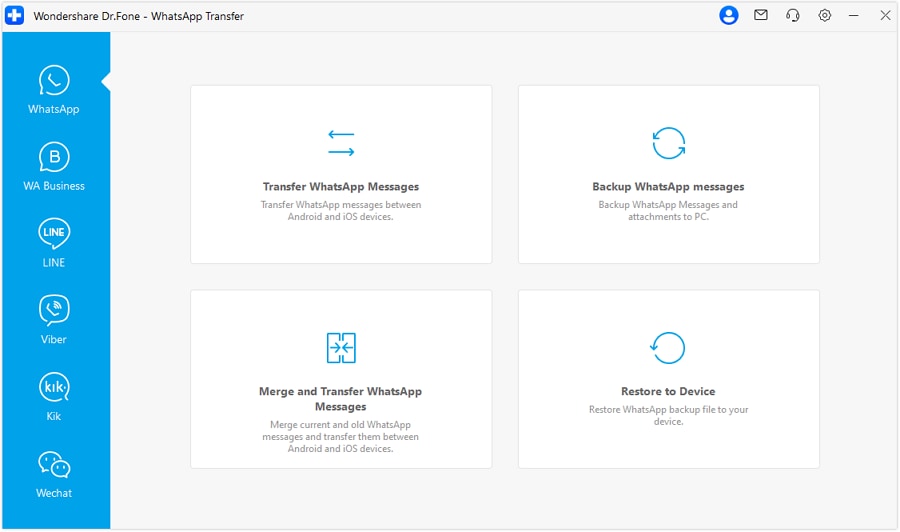
Schritt 1. „WhatsApp-Nachrichten übertragen" auswählen
Starten Sie Dr.Fone und öffnen Sie das Tool „WhatsApp Transfer". Wählen Sie unter „WhatsApp" die Option „WhatsApp-Nachrichten übertragen", um den Vorgang zu starten.
-
Schritt 2. Daten und Übertragungsoption auswählen
Bestätigen Sie die Quell- und Zielgeräte im „A2I"-Modus. Wählen Sie die WhatsApp-Datentypen aus, die Sie übertragen möchten, und klicken Sie auf „Übertragen", um fortzufahren.

-
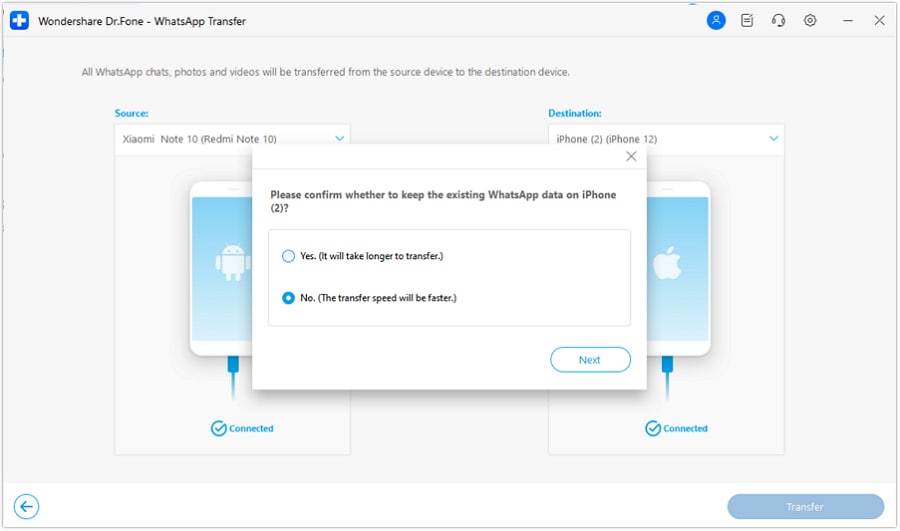
Schritt 3. Entscheiden, ob vorhandene WhatsApp-Daten beibehalten werden sollen
Wählen Sie „Ja", um die vorhandenen WhatsApp-Daten auf Ihrem iPhone 18 Pro zu behalten. Klicken Sie auf „Weiter", und Dr.Fone startet den Übertragungsvorgang automatisch.




Teil 3. Was passiert mit vorhandenen WhatsApp-Daten auf dem iPhone 18 Pro?
Während Sie WhatsApp auf ein bereits eingerichtetes iPhone 18 Pro übertragen, muss das gesamte Gerät nicht gelöscht werden. Dr.Fone ermöglicht es Ihnen, die bereits auf dem Ziel-iPhone gespeicherten WhatsApp-Daten zu behalten, anstatt sie automatisch zu überschreiben. Überprüfen Sie während des Übertragungsvorgangs die Option für die Zieldaten sorgfältig, da Ihre Auswahl bestimmt, ob der vorhandene WhatsApp-Verlauf beibehalten wird.
Wenn Sie sich dafür entscheiden, die vorhandenen Daten zu behalten, kann Dr.Fone den eingehenden Android-WhatsApp-Verlauf mit den bereits auf dem iPhone gespeicherten Unterhaltungen zusammenführen. Überprüfen Sie nach Abschluss der Übertragung sowohl die vorhandenen als auch die neu übertragenen Chats, einschließlich wichtiger Medien. Behalten Sie das ursprüngliche Android-Gerät und seine WhatsApp-Daten, bis Sie alles Benötigte auf dem iPhone überprüft haben.

Teil 4. Welche WhatsApp-Daten kann Dr.Fone von Android auf das iPhone 18 Pro übertragen?
Wenn Sie WhatsApp ohne Zurücksetzen auf Werkseinstellungen von Android auf das iPhone 18 Pro übertragen, ist es genauso wichtig zu wissen, was genau übertragen wird, wie das iPhone intakt zu halten. Dr.Fone unterstützt mehrere WhatsApp-Datentypen bei der Übertragung von Android auf iPhone. Sehen Sie sich die folgende Tabelle an, um zu erfahren, was übertragen werden kann und was Sie anschließend überprüfen sollten:
| WhatsApp-Datentyp | Dr.Fone – WhatsApp Transfer | Was nach der Übertragung zu überprüfen ist |
|---|---|---|
| Nachrichten, Einzelchats und Gruppenchats | Ja | Öffnen Sie ältere und aktuelle Unterhaltungen, einschließlich wichtiger Gruppenchats. |
| Community-Nachrichten | Ja | Öffnen Sie wichtige Communities und bestätigen Sie, dass deren übertragene Unterhaltungen verfügbar sind. |
| Markierte Nachrichten | Ja | Überprüfen Sie mehrere markierte Elemente und bestätigen Sie, dass sie weiterhin markiert und zugänglich sind. |
| Fotos, Videos und GIFs | Ja | Öffnen Sie Bilder, spielen Sie Videos ab und überprüfen Sie animierte GIFs in den übertragenen Chats. |
| Sprachnachrichten und Audiodateien | Ja | Spielen Sie mehrere Sprachnachrichten und Audio-Anhänge ab, um die korrekte Wiedergabe zu bestätigen. |
| Sofort-Videonachrichten | Ja | Öffnen Sie aktuelle Videonachrichten und bestätigen Sie, dass sie korrekt abgespielt werden. |
| Dateien und Dokumente | Ja | Öffnen Sie wichtige PDFs und andere Dokumente, um den Dateizugriff zu bestätigen. |
| ⟦T87 | Ja | Überprüfen Sie Chats, die Sticker enthalten, und bestätigen Sie, dass sie korrekt angezeigt werden. |
| Umfragen | Ja | Öffnen Sie übertragene Umfragen und bestätigen Sie, dass deren Fragen und Optionen angezeigt werden. |
| Anrufprotokolle | Ja | Vergleichen Sie wichtige WhatsApp-Anrufeinträge mit denen auf dem Android-Gerät. |
Teil 5. Dr.Fone vs. Move to iOS für Android WhatsApp Transfer
Die Wahl hängt hauptsächlich davon ab, ob Ihr iPhone 18 Pro bereits eingerichtet ist. Für Move to iOS für iPhone 18 Pro ohne Zurücksetzen ist die offizielle Methode nach dem Einrichtungsvorgang nicht verfügbar, während Dr.Fone WhatsApp danach übertragen kann. Der folgende Vergleich zeigt, wie sich beide Optionen in der Praxis unterscheiden:
| Funktion | Dr.Fone – WhatsApp Transfer | Move to iOS |
|---|---|---|
| Android-zu-iPhone WhatsApp Transfer | Ja | Ja |
| Funktioniert auf einem bereits eingerichteten iPhone | Ja | Nein |
| Werksreset nach der Einrichtung erforderlich | Nein | Ja |
| Ersteinrichtung erforderlich | Nein | Ja |
| Computer erforderlich | Ja | Nein |
| Offiziell von WhatsApp unterstützte Methode | Nein | Ja |
| Behält die aktuelle iPhone-Einrichtung bei | Ja | Nein |
| Vorhandene WhatsApp-Daten auf dem Zielgerät | Option zum Behalten oder Ersetzen | Werden nicht beibehalten |
| Datenzusammenführung | Unterstützt beim Beibehalten vorhandener Daten | Nein |
| Selektive Datenübertragung | Ja | Nein |
| Bester Anwendungsfall | Neues oder bereits eingerichtetes iPhone | Neues oder gelöschtes iPhone |
Teil 6. Werden beim Übertragen von WhatsApp ohne Reset andere Daten auf dem iPhone 18 Pro gelöscht?
Wenn Sie WhatsApp nach der Einrichtung von Android auf das iPhone 18 Pro übertragen – mit Dr.Fone –, müssen Sie das gesamte iPhone nicht löschen. Vorhandene Apps, Fotos, Videos, Kontakte, Konten und Geräteeinstellungen können erhalten bleiben, während die WhatsApp-Daten über die Übertragungsoptionen separat behandelt werden. Überprüfen Sie die Zieldaten-Abfrage sorgfältig, da sie bestimmt, wie der bereits auf dem iPhone gespeicherte WhatsApp-Verlauf behandelt wird.
Erstellen Sie vor dem Start ein aktuelles iCloud- oder Computer-Backup des iPhones als zusätzliche Vorsichtsmaßnahme. Überprüfen Sie nach Abschluss der Übertragung sowohl die vorhandenen iPhone-Chats als auch den neu übertragenen Android-Verlauf, bevor Sie etwas vom Originalgerät löschen. So stellen Sie sicher, dass die benötigten Nachrichten, Medien und sonstigen WhatsApp-Daten auf dem iPhone verfügbar sind.

Fazit
Die richtige Übertragungsmethode hängt vom Einrichtungsstatus Ihres iPhones ab. „Auf iOS übertragen" eignet sich gut für ein neues oder gelöschtes iPhone, aber ein bereits konfiguriertes Gerät erfordert einen anderen Ansatz. Dr.Fone – WhatsApp Transfer ermöglicht es Ihnen, WhatsApp ohne Reset von Android auf das iPhone 18 Pro zu übertragen und dabei die aktuelle Einrichtung beizubehalten. Überprüfen Sie abschließend Ihre Chats und Medien, bevor Sie Daten vom alten Android-Telefon entfernen.
Häufig gestellte Fragen
-
1. Kann ich „Auf iOS übertragen" verwenden, nachdem die Einrichtung des iPhone 18 Pro abgeschlossen ist?
Nein. Sobald die Einrichtung des iPhone 18 Pro abgeschlossen ist, erfordert „Auf iOS übertragen", dass Sie das Gerät löschen und zum Einrichtungsbildschirm zurückkehren. Um einen Reset zu vermeiden, können Sie stattdessen ein Desktop-Übertragungstool wie Dr.Fone – WhatsApp Transfer verwenden. -
2. Kann Dr.Fone vorhandene WhatsApp-Chats auf dem iPhone 18 Pro beibehalten?
Dr.Fone bietet bei der Übertragung von Android auf das iPhone eine Zieldaten-Option, mit der Sie vorhandene WhatsApp-Chats auf dem iPhone beibehalten können. Wenn Sie diese Option wählen, bleibt der aktuelle Verlauf erhalten und wird mit den eingehenden Android-WhatsApp-Daten kombiniert. -
3. Kann Dr.Fone Android- und iPhone-WhatsApp-Chats zusammenführen?
Bei der Übertragung von Android auf das iPhone kann Dr.Fone eingehende WhatsApp-Nachrichten mit vorhandenen Chats auf dem Ziel-iPhone kombinieren. Überprüfen Sie die Zieldaten-Option sorgfältig, bevor Sie fortfahren, um sicherzustellen, dass beide WhatsApp-Verläufe wie gewünscht zusammengeführt werden. -
4. Kann ich ein Google-Drive-WhatsApp-Backup direkt auf dem iPhone 18 Pro wiederherstellen?
Google-Drive-WhatsApp-Backups können nicht direkt auf dem iPhone 18 Pro wiederhergestellt werden, da Android den Google-Konto-Speicher nutzt, während das iPhone WhatsApp-Backups über iCloud wiederherstellt. Die beiden Cloud-Backup-Systeme sind für eine plattformübergreifende Wiederherstellung nicht direkt kompatibel.
 Wondershare Dr.Fone als bevorzugte Quelle bei Google hinzufügen