WhatsApp-Chats zwischen iOS und Android übertragen.

 Offizielle Dr.Fone-Software | Sicherer Download

 :
: 
 ChatGPT
 Perplexity
 Gemini
 Claude
 Grok
Grok
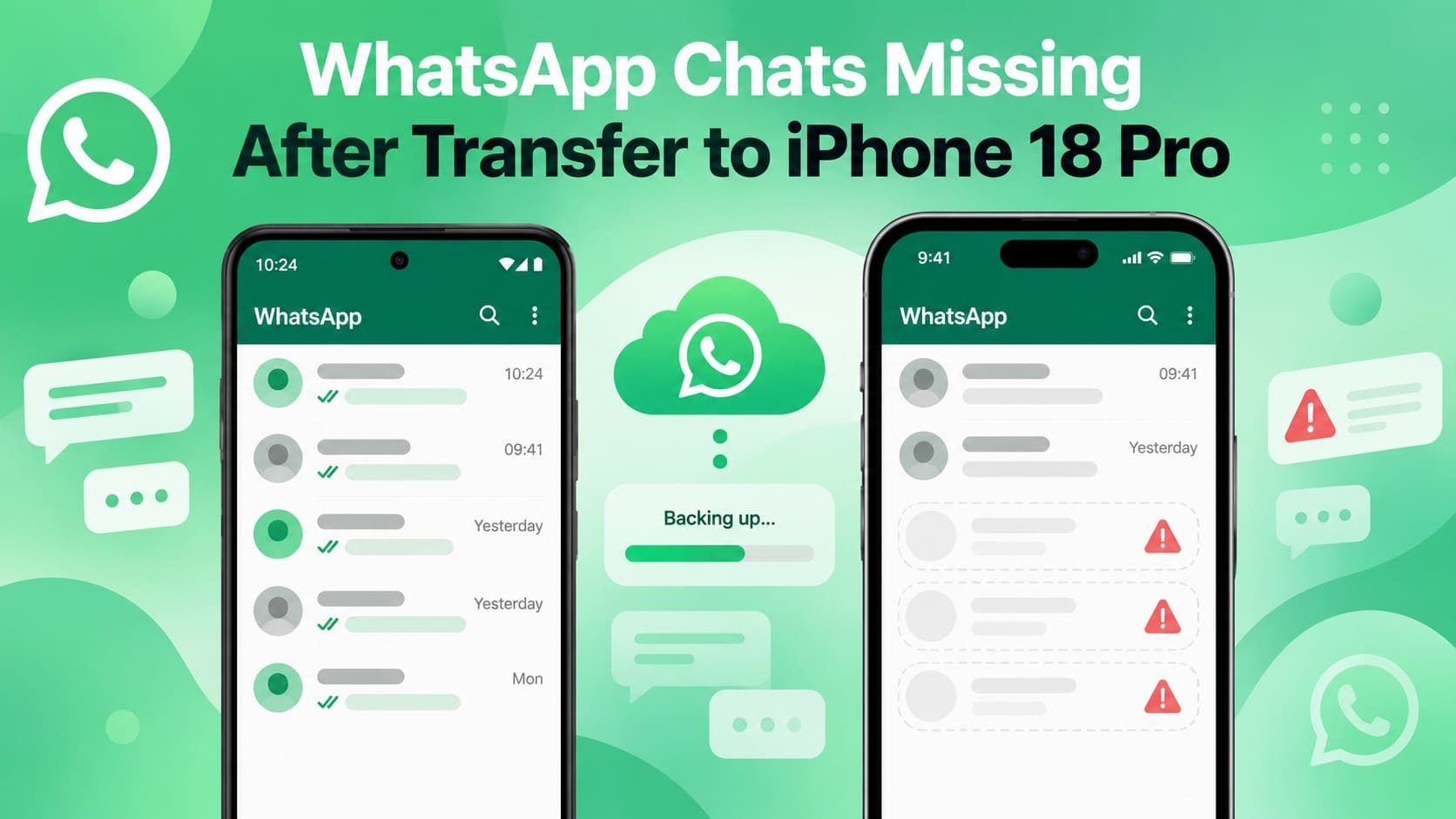
Fehlende WhatsApp-Chats nach einer Übertragung können durch eine unvollständige Migration, eine Kontoinkompatibilität, unzureichenden Speicherplatz oder fehlende Backup-Daten verursacht werden. Einige Unterhaltungen können auch archiviert sein, oder Medien benötigen möglicherweise länger, um angezeigt zu werden. Wenn Sie zuerst die Ursache ermitteln, können Sie die richtige Lösung wählen, ohne die noch auf einem der Telefone verfügbaren WhatsApp-Daten zu gefährden.
Diese Anleitung erklärt, wie Sie Ihre vorhandenen Chats, den Speicherplatz, Kontodetails, Backups und die Übertragungsmethode überprüfen. Sie finden 8 praktische Lösungen für fehlende WhatsApp-Chats nach der Übertragung auf das iPhone 18 Pro, einschließlich Dr.Fone – WhatsApp Transfer zur erneuten Übertragung fehlender Daten, ohne ein bereits eingerichtetes iPhone zurücksetzen zu müssen.
In diesem Artikel
- Teil 1. Schützen Sie Ihre WhatsApp-Chats, bevor Sie eine weitere Übertragung versuchen
- Teil 2. Warum fehlen WhatsApp-Chats nach der Übertragung auf das iPhone 18 Pro?
- Teil 3. 8 Wege zur Behebung fehlender WhatsApp-Chats nach der Übertragung auf das iPhone 18 Pro
- Teil 4. Was passiert mit vorhandenen WhatsApp-Chats, wenn Sie erneut übertragen?
- Teil 5. Wenn fehlende WhatsApp-Chats nicht wiederhergestellt werden können
- Teil 6. So überprüfen Sie wiederhergestellte WhatsApp-Chats auf dem iPhone 18 Pro
- Häufig gestellte Fragen
Teil 1. Schützen Sie Ihre WhatsApp-Chats, bevor Sie eine weitere Übertragung versuchen
Bevor Sie WhatsApp-Nachrichten auf einem iPhone 18 Pro untersuchen, schützen Sie den noch verfügbaren Chatverlauf. Überprüfen Sie zuerst diese 5 Punkte, um zu verhindern, dass eine unvollständige Übertragung oder ein weiterer Versuch zu dauerhaftem Datenverlust führt:
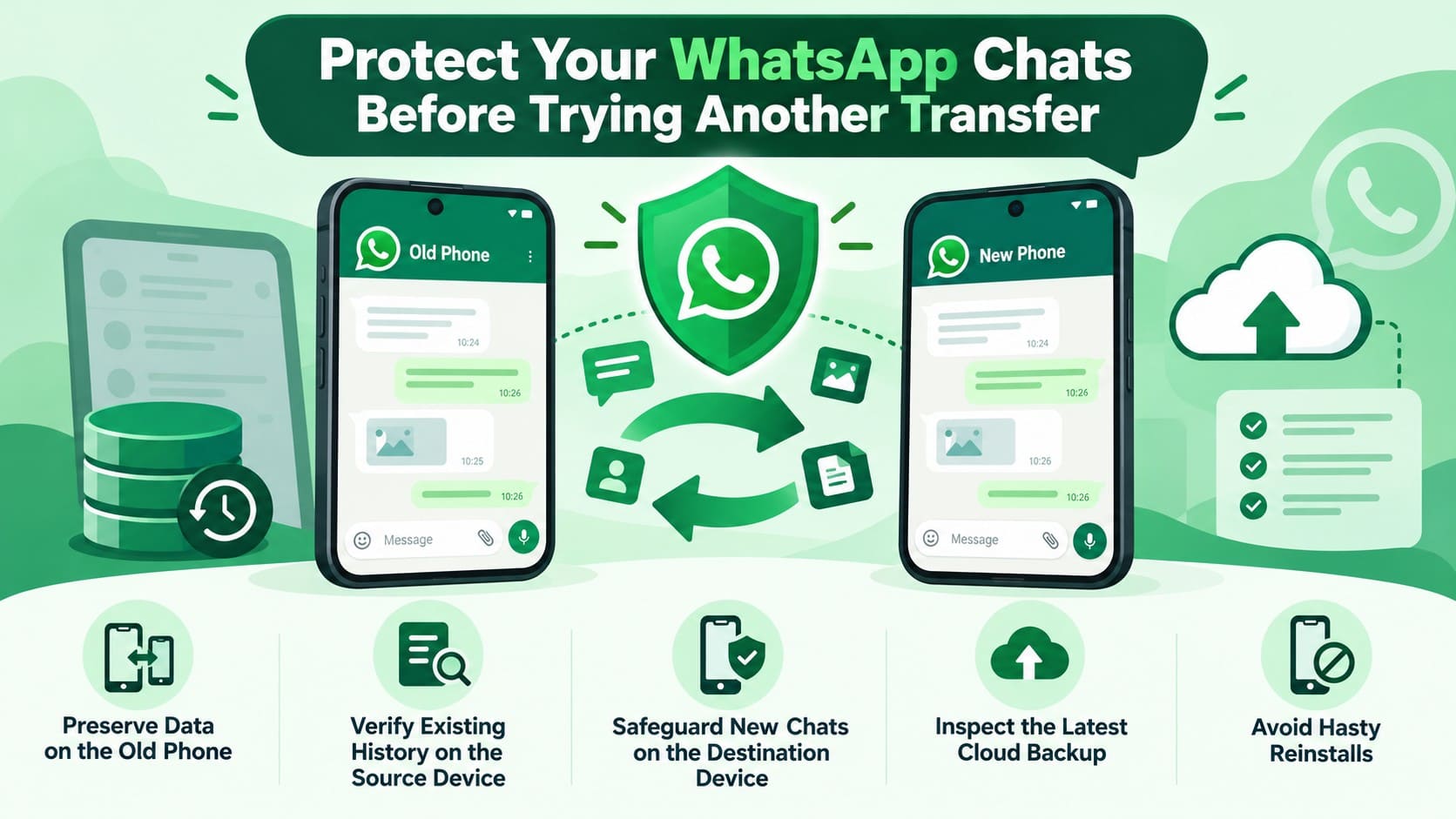
- Daten auf dem alten Telefon bewahren: Löschen Sie nicht das Quellgerät, deinstallieren Sie WhatsApp nicht und geben Sie es nicht in Zahlung. WhatsApp empfiehlt, das alte Telefon zu behalten, bis Sie bestätigt haben, dass der vollständige Chatverlauf erfolgreich übertragen wurde.
- Vorhandenen Verlauf auf dem Quellgerät überprüfen: Öffnen Sie WhatsApp auf dem ursprünglichen Telefon und überprüfen Sie die Unterhaltungen, die auf dem iPhone 18 Pro fehlen. Wenn Sie bestätigen, dass diese Chats noch verfügbar sind, haben Sie eine zuverlässige Quelle für einen weiteren Übertragungsversuch.
- Neue Chats auf dem Zielgerät sichern: Überprüfen Sie, ob seit der ersten Migration neue Unterhaltungen oder Medien auf dem iPhone 18 Pro erstellt wurden. Schützen Sie wichtige Daten, da einige Übertragungsmethoden möglicherweise ein Zurücksetzen des Zielgeräts erfordern oder den vorhandenen WhatsApp-Verlauf beeinflussen können.
- Das neueste Cloud-Backup überprüfen: Öffnen Sie „WhatsApp-Einstellungen > Chats > Chat-Backup" und überprüfen Sie das Datum und die Größe des neuesten Backups. Vergleichen Sie das Backup-Datum mit den fehlenden Unterhaltungen, um festzustellen, ob es den benötigten Chatverlauf enthalten könnte.
- Voreilige Neuinstallationen vermeiden: Stellen Sie fest, ob das alte Telefon oder ein verfügbares Backup den vollständigsten WhatsApp-Verlauf enthält, bevor Sie die App neu installieren. Wenn Sie zuerst die beste verfügbare Quelle wählen, verringern Sie das Risiko, wiederherstellbare Chats zu verlieren.
Teil 2. Warum fehlen WhatsApp-Chats nach der Übertragung auf das iPhone 18 Pro?
Sobald Ihr ursprünglicher Chatverlauf geschützt ist, ermitteln Sie die Ursache des Übertragungsproblems, bevor Sie eine andere Methode versuchen. Wenn nicht alle WhatsApp-Chats auf das iPhone 18 Pro übertragen wurden, kann das, was fehlt, helfen, das Problem einzugrenzen. Verwenden Sie die folgende Tabelle, um jedes Symptom der wahrscheinlichen Ursache und der am besten geeigneten Lösung zuzuordnen:
| Fehlendes WhatsApp-Symptom | Wahrscheinliche Ursache | Beteiligte Übertragungsmethode | Beste nächste Maßnahme |
|---|---|---|---|
| Alle Android-Chats fehlen | WhatsApp wurde vor dem Import aktiviert | Auf iOS übertragen | Lösung 5 oder Lösung 8 |
| Nur einige Android-Chats angekommen | Migration wurde mittendrin abgebrochen | Auf iOS übertragen | Lösung 4, dann Lösung 8 bei Bedarf |
| Import wurde vor Abschluss gestoppt | Verbindungsproblem während der Übertragung | Auf iOS übertragen | Lösung 4, dann Lösung 8 bei Bedarf |
| Neueste Nachrichten fehlen | Sie sind neuer als das letzte Backup | iCloud-Wiederherstellung | Lösung 8, falls noch auf dem alten Telefon vorhanden |
| Chats vom alten iPhone fehlen | Bedingungen auf dem Zielgerät nicht erfüllt | Chat-Übertragung | Lösung 6 oder Lösung 8 |
| Text angekommen, Medien nicht | Medien werden noch heruntergeladen oder wurden ausgeschlossen | Auf iOS übertragen / iCloud-Wiederherstellung | Warten, dann Lösung 7 oder Lösung 8 |
| WhatsApp vor dem Import verwendet | Die Registrierung hat das Importfenster geschlossen | Auf iOS übertragen | Lösung 5 oder Lösung 8 |
| iPhone-Speicher voll | Zielgerät wurde während der Übertragung voll | Beliebig | Lösung 3, dann Lösung 8 bei Bedarf |
| Andere Nummer verwendet | Übertragung erfordert die ursprüngliche Nummer | Beliebig | Lösung 2 zuerst |
| Anrufverlauf oder Community-Nachrichten fehlen | Die offizielle Übertragung hat die Daten nicht übernommen | Auf iOS übertragen | Lösung 8, falls noch auf dem alten Telefon vorhanden |
| Erfolg gemeldet, Chats fehlen | Unvollständiger oder fehlgeschlagener Import | Beliebig | Lösung 8 oder Teil 5 |
Teil 3. 8 Wege zur Behebung fehlender WhatsApp-Chats nach der Übertragung auf das iPhone 18 Pro
Wenn WhatsApp-Chats nach der Übertragung auf das iPhone 18 Pro fehlen, beginnen Sie mit Überprüfungen, die Ihre vorhandenen Daten schützen. Die folgenden 8 Lösungen reichen von einfacher Fehlerbehebung bis hin zu Übertragungs- und Wiederherstellungsmethoden und helfen Ihnen, die richtige Lösung basierend auf der Ursache des Chatverlusts zu wählen.
Lösung 1. WhatsApp durchsuchen und archivierte Chats überprüfen
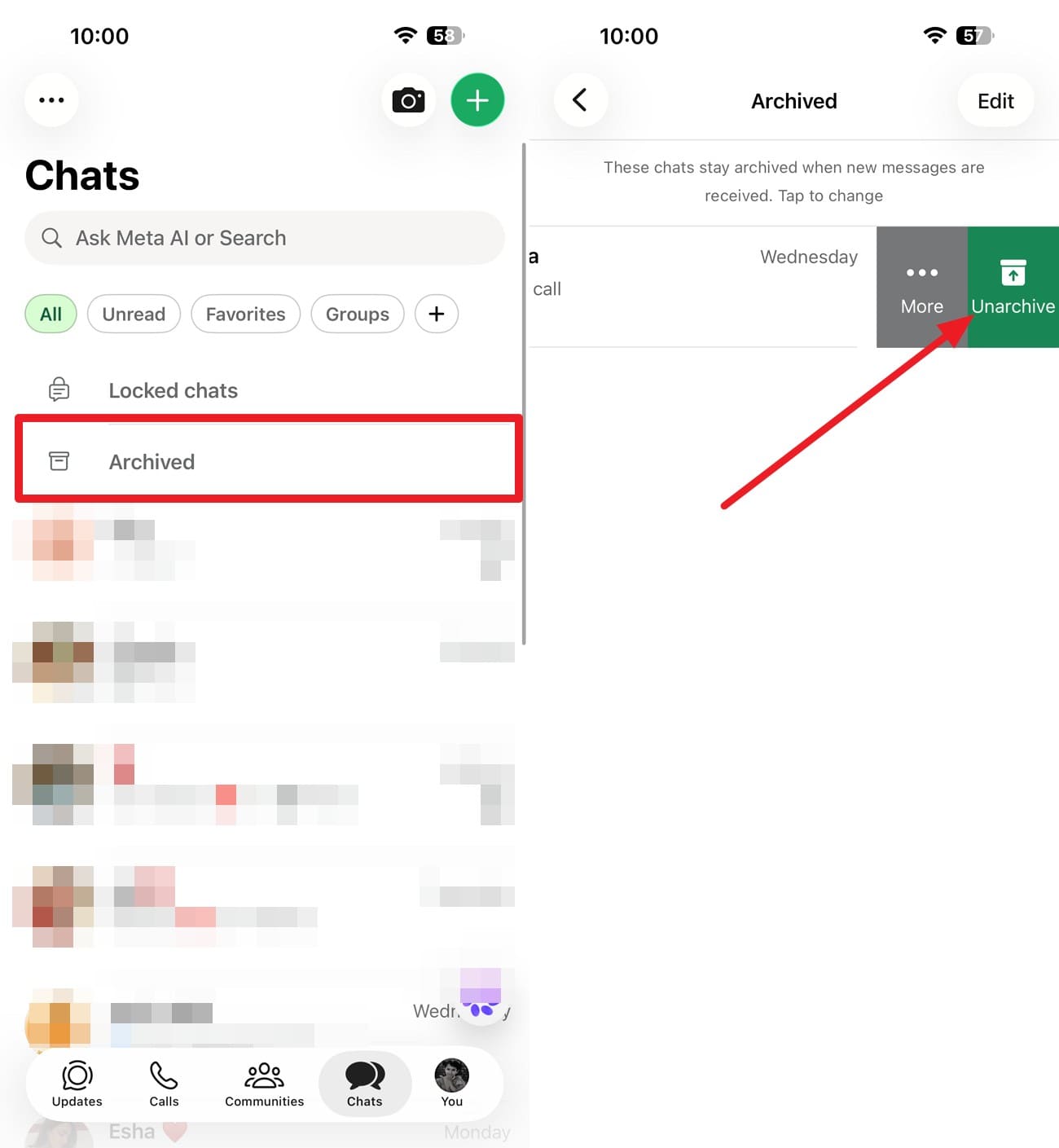
Diese Überprüfung ist am nützlichsten, wenn nur einige WhatsApp-Nachrichten auf dem iPhone 18 Pro fehlen und nicht der gesamte Chatverlauf. WhatsApp weist darauf hin, dass Chats unter iOS möglicherweise in anderer Reihenfolge angezeigt werden. Überprüfen Sie daher die Unterhaltung, bevor Sie die Übertragung erneut versuchen. Durchsuchen Sie WhatsApp nach dem Kontaktnamen, Gruppennamen oder einem Ausdruck aus dem fehlenden Chat. Um zu überprüfen, ob sich die Unterhaltung im Archiv befindet, folgen Sie den nachstehenden Schritten:
Anleitung. Gehen Sie zum Tab „Chats" und wischen Sie nach unten, um den Ordner „Archiviert" aufzurufen. Prüfen Sie, ob die Unterhaltung aus der Hauptchatliste verschoben wurde. Falls ja, wischen Sie auf dem Chat nach links und wählen Sie die Option „Dearchivieren".
Lösung 2. Dieselbe WhatsApp-Nummer und Kontodetails bestätigen
WhatsApp benötigt die mit dem Chatverlauf verknüpfte Telefonnummer für die Backup-Wiederherstellung und unterstützte Übertragungen. Überprüfen Sie die registrierte WhatsApp-Nummer sowohl auf dem alten Telefon als auch auf dem iPhone 18 Pro, um sicherzustellen, dass die erforderlichen Kontodetails übereinstimmen.
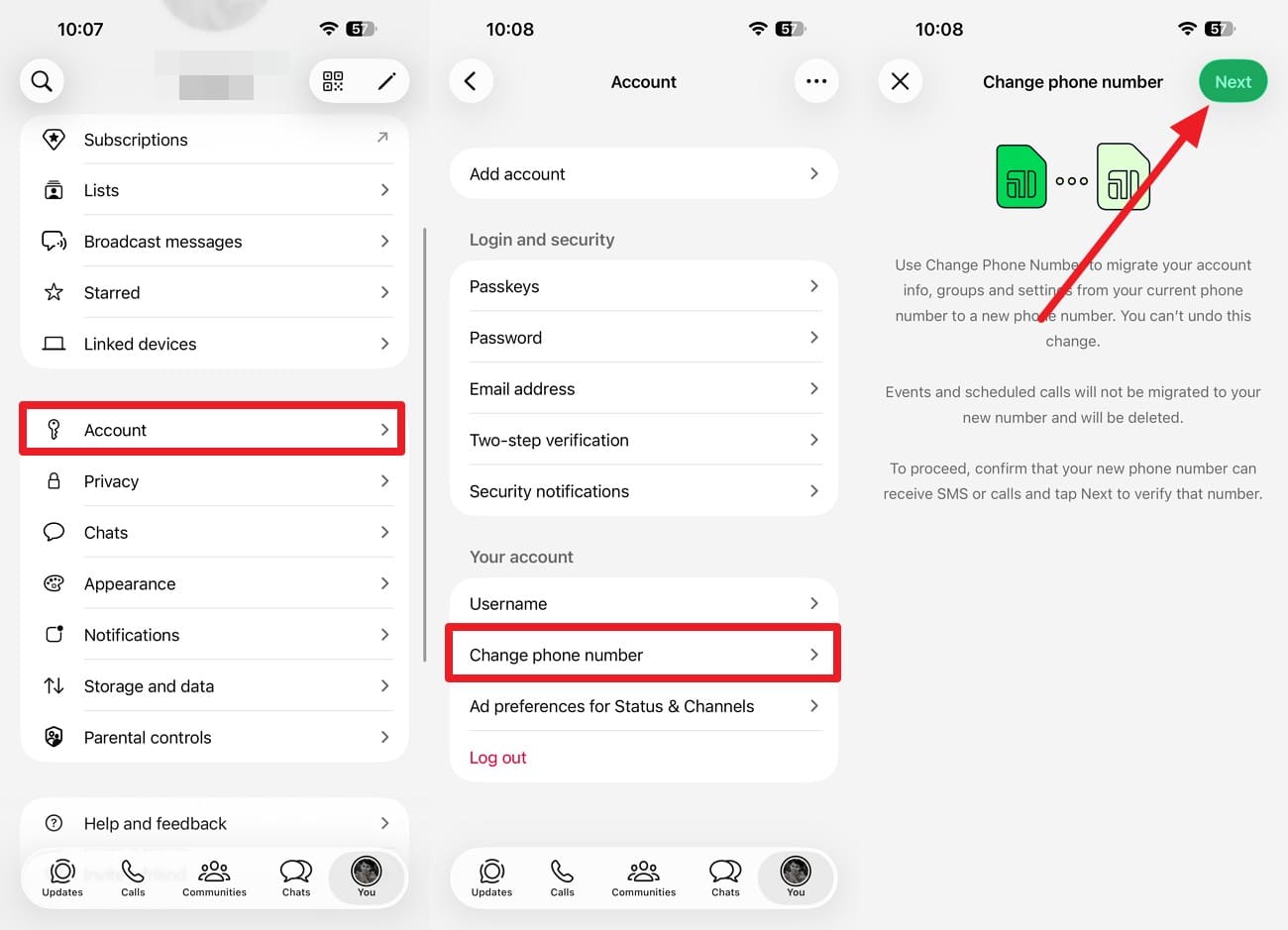
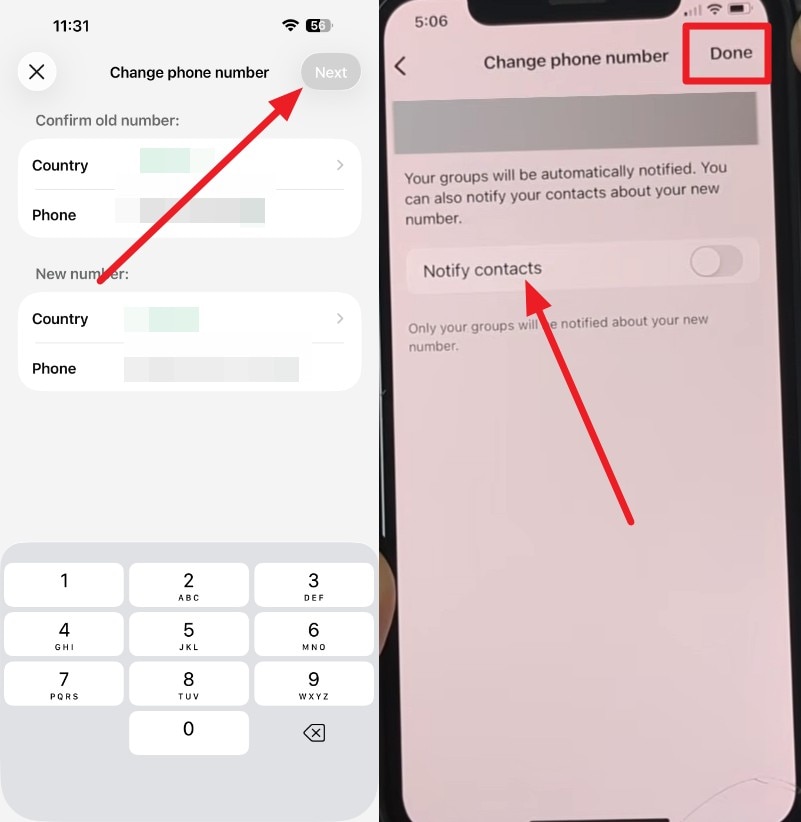
Eine andere Nummer könnte erklären, warum nicht alle WhatsApp-Chats auf das iPhone 18 Pro übertragen wurden oder warum das erwartete Backup nicht wiederhergestellt werden kann. Wenn Sie beim Telefonwechsel Ihre Nummer ändern, verwenden Sie zuerst die WhatsApp-Funktion Nummer ändern auf dem alten Telefon. Folgen Sie diesen Schritten:
-
Schritt 1. Gehen Sie auf dem alten Telefon zu „Einstellungen > Account > Nummer ändern > Weiter".
-
Schritt 2.
Lösung 3. Überprüfen Sie den iPhone-Speicher, bevor Sie die Übertragung erneut versuchen
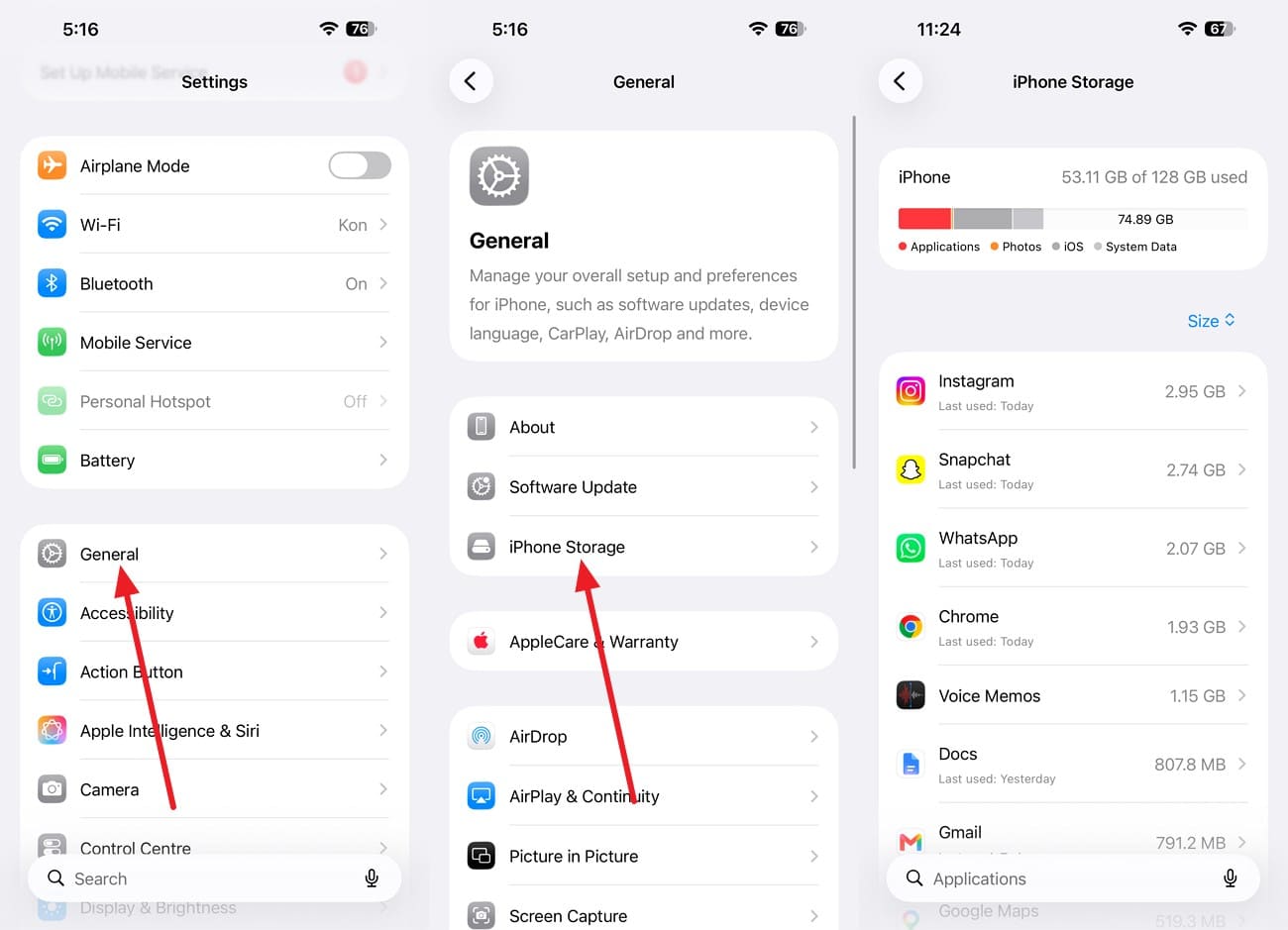
Wenn WhatsApp-Nachrichten nach der Übertragung verschwunden sind oder nur ein Teil des Chatverlaufs angekommen ist, überprüfen Sie zunächst den verfügbaren Speicherplatz des iPhone 18 Pro. „Move to iOS" erfordert ein Zurücksetzen des iPhones vor einer erneuten Migration. Transfer-Tools von Drittanbietern können mit einem bereits eingerichteten Gerät arbeiten, also geben Sie genügend Speicherplatz frei, bevor Sie eines verwenden. Um den verfügbaren Speicherplatz zu überprüfen und Platz für eine andere Übertragungsmethode freizugeben, befolgen Sie diese Schritte:
-
Schritt 1. Gehen Sie zu „Einstellungen > Allgemein > iPhone Speicher" und sehen Sie nach, wie viel freier Speicherplatz noch vorhanden ist.
-
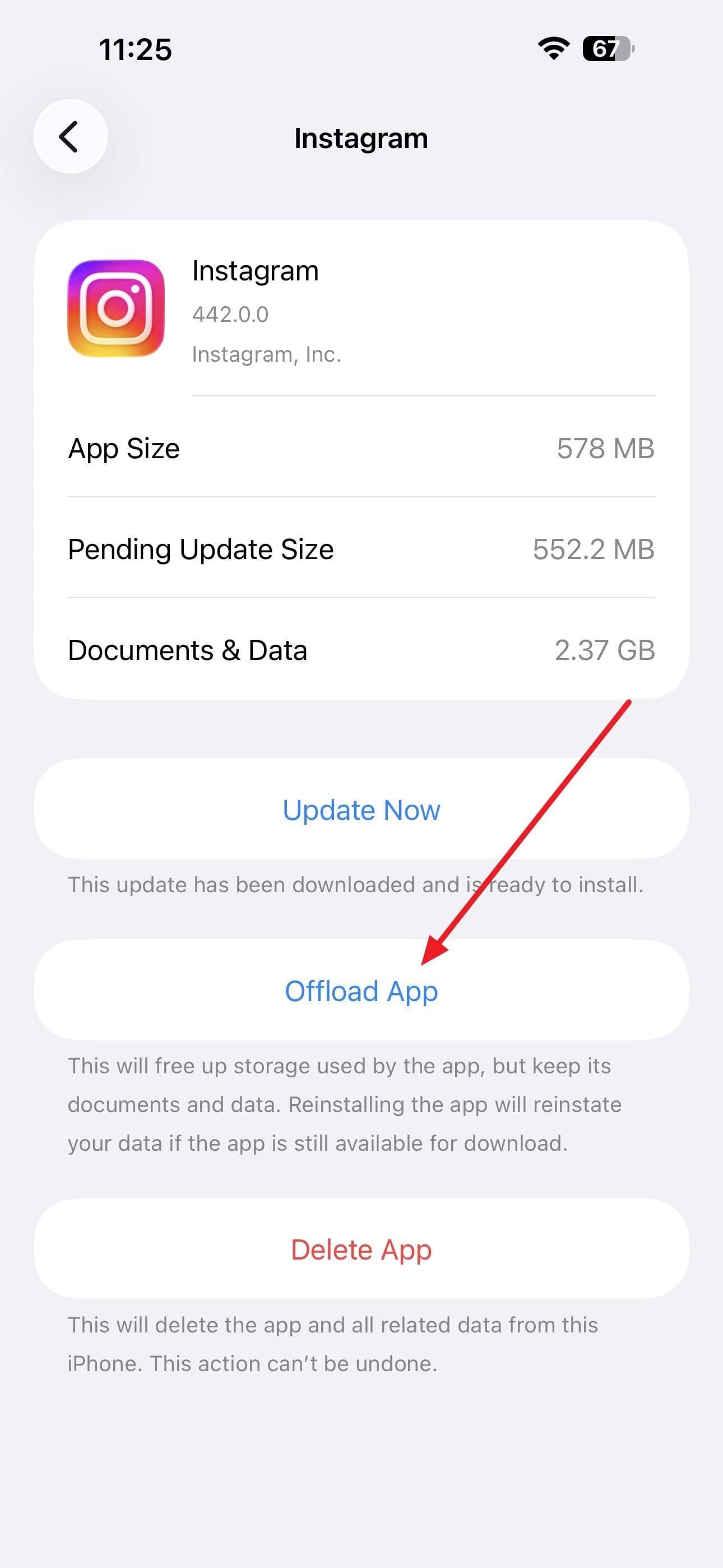
Schritt 2. Wählen Sie eine beliebige App aus und drücken Sie auf die Option „App auslagern", oder entfernen Sie Downloads oder andere große Dateien.

Lösung 4. Eine unterbrochene WhatsApp-Übertragung korrigieren und erneut versuchen
Wenn eine WhatsApp-Übertragung auf dem iPhone 18 Pro unvollständig ist, überprüfen Sie die Verbindung, bevor Sie die Migration erneut versuchen. WhatsApp weist darauf hin, dass Verbindungsprobleme den Importvorgang unterbrechen können. Halten Sie beide Telefone während der gesamten Übertragung in der Nähe und an die Stromversorgung angeschlossen. Bei Move to iOS muss das Android-Telefon mit dem temporären WLAN-Netzwerk verbunden bleiben, das vom iPhone erstellt wurde.
Lassen Sie Move to iOS auf dem Android-Telefon geöffnet, bis der Ladebalken des iPhones abgeschlossen ist. Wenn die Übertragung erneut fehlschlägt, empfiehlt Apple, beide Geräte vor einem weiteren Versuch neu zu starten.
Lösung 5. Move to iOS erneut versuchen, wenn Android-WhatsApp-Chats fehlen
Wenn Move to iOS WhatsApp-Chats auf dem iPhone 18 Pro fehlen, versuchen Sie es nur erneut, solange der vollständige Chatverlauf noch auf dem Android-Telefon vorhanden ist. Move to iOS erfordert ein neues oder auf Werkseinstellungen zurückgesetztes iPhone für eine weitere Android-zu-iPhone-Migration. Wenn das iPhone bereits eingerichtet ist, sichern Sie alle wichtigen neuen Daten, bevor Sie es löschen und von vorne beginnen.
Sobald Ihre wichtigen iPhone-Daten gesichert sind und die Android-Chats noch verfügbar sind, befolgen Sie diese Schritte, um die WhatsApp-Übertragung erneut zu versuchen:
-
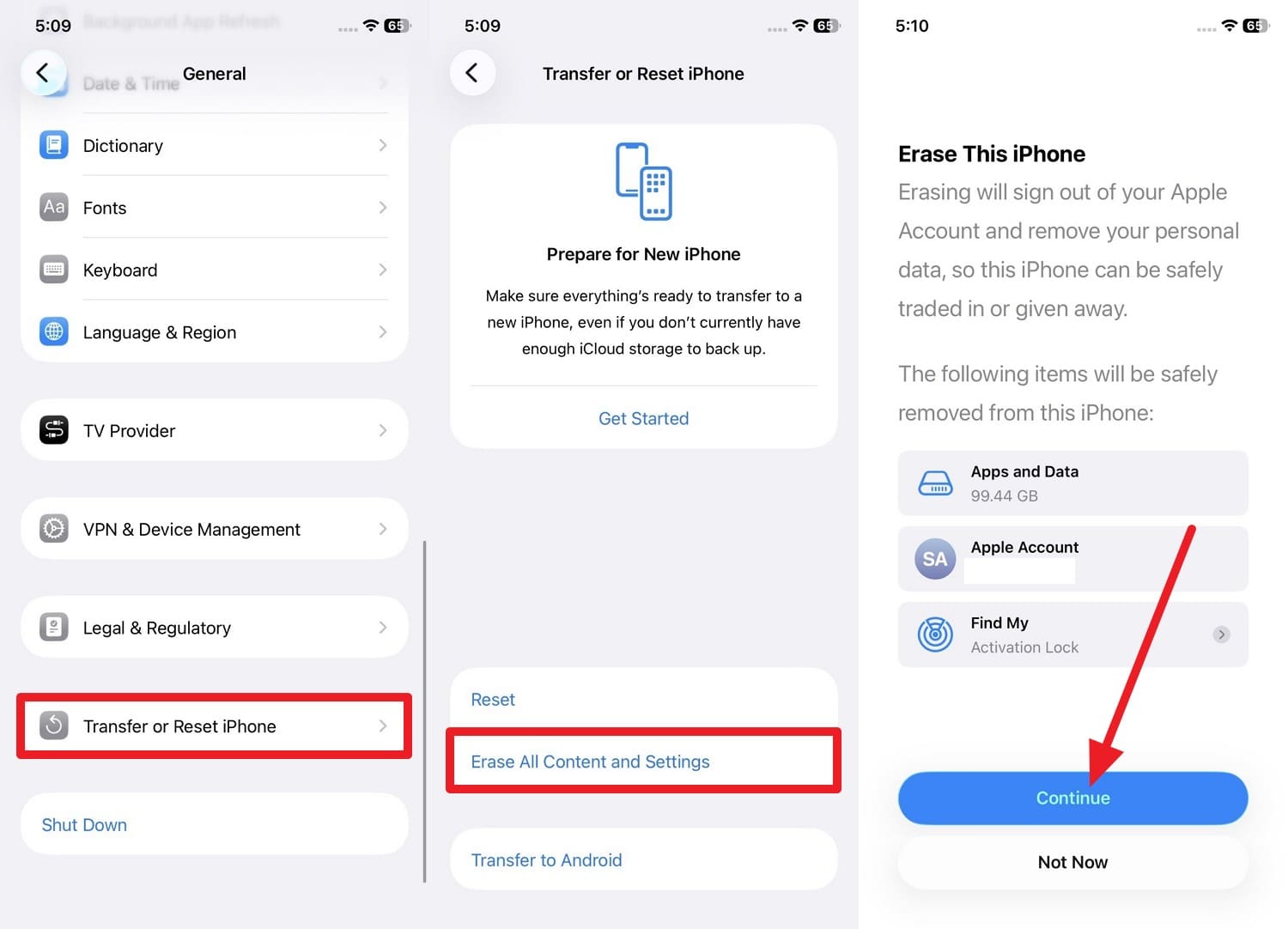
Schritt 1. Löschen Sie das iPhone 18 Pro unter „Einstellungen > Allgemein > iPhone übertragen oder zurücksetzen > Alle Inhalte und Einstellungen löschen > Fortfahren."
-
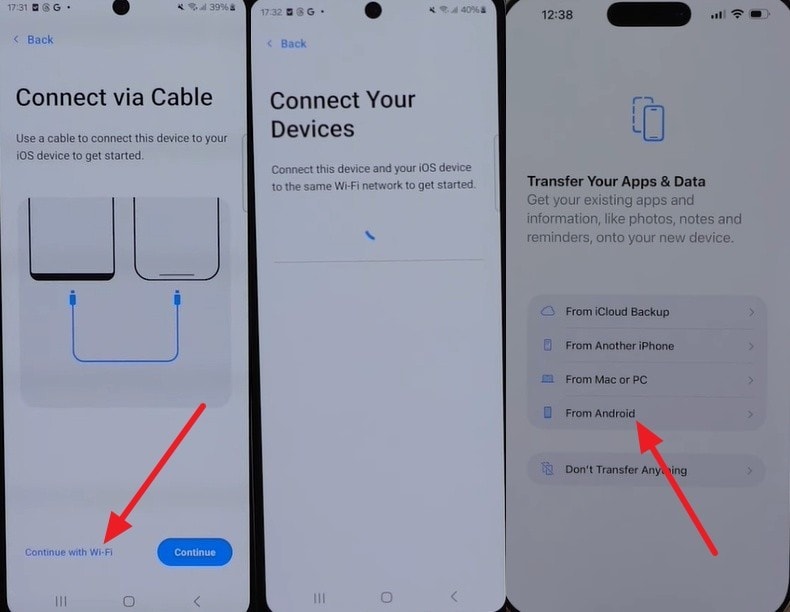
Schritt 2. Richten Sie das iPhone 18 Pro ein und rufen Sie die Option „Apps & Daten übertragen > Von Android" auf. Wählen Sie in der Zwischenzeit „Mit WLAN fortfahren" in der Move to iOS App auf Android, oder verbinden Sie die Geräte mit einem Kabel.
-
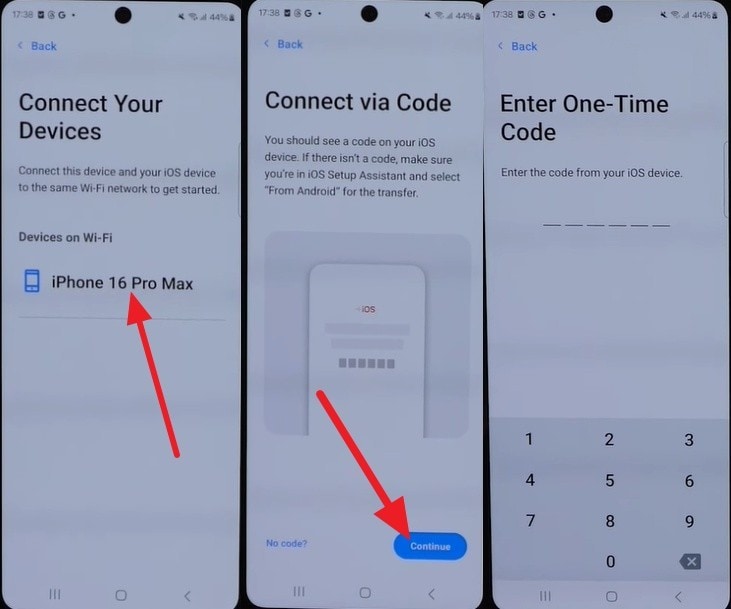
Schritt 3. Wählen Sie iPhone 18 Pro in der App > Wählen Sie „Fortfahren" > Rufen Sie die Oberfläche für den Einmalcode auf.
-
Schritt 4. Geben Sie den Code auf Android ein und wählen Sie „WhatsApp > Start", um die Daten vorzubereiten. Kehren Sie dann zu Move to iOS zurück und tippen Sie auf „Fortfahren", um die Daten zu übertragen. Lassen Sie beide Telefone an die Stromversorgung angeschlossen, bis die Migration abgeschlossen ist.
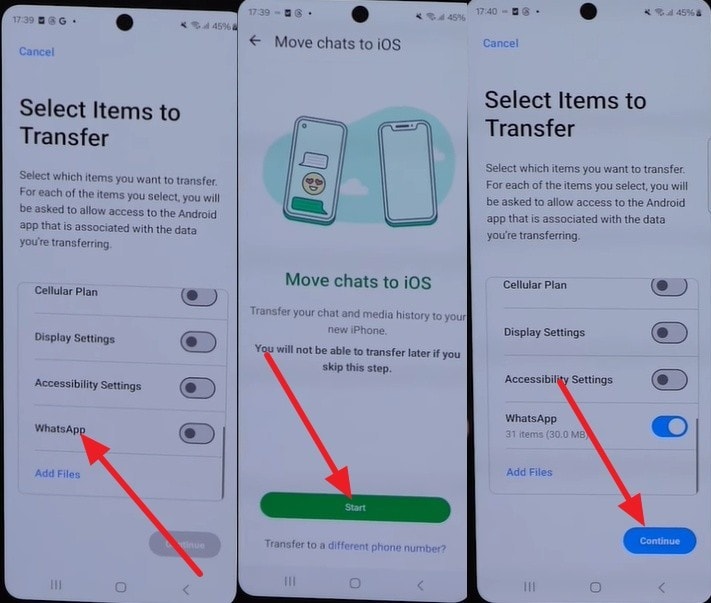
Lösung 6. WhatsApp-Chat-Übertragung vom alten iPhone erneut versuchen
Wenn WhatsApp-Chats nach der Übertragung auf das iPhone 18 Pro fehlen und Ihr altes Gerät ein anderes iPhone ist, versuchen Sie die direkte Chat-Übertragung-Funktion von WhatsApp erneut. Diese Methode überträgt Ihren Chatverlauf direkt zwischen den beiden iPhones, ohne auf ein iCloud-Backup angewiesen zu sein. Halten Sie das alte iPhone bereit und stellen Sie sicher, dass beide Geräte die Übertragungsanforderungen von WhatsApp erfüllen. Befolgen Sie dann diese Schritte, um die Übertragung erneut zu versuchen:
-
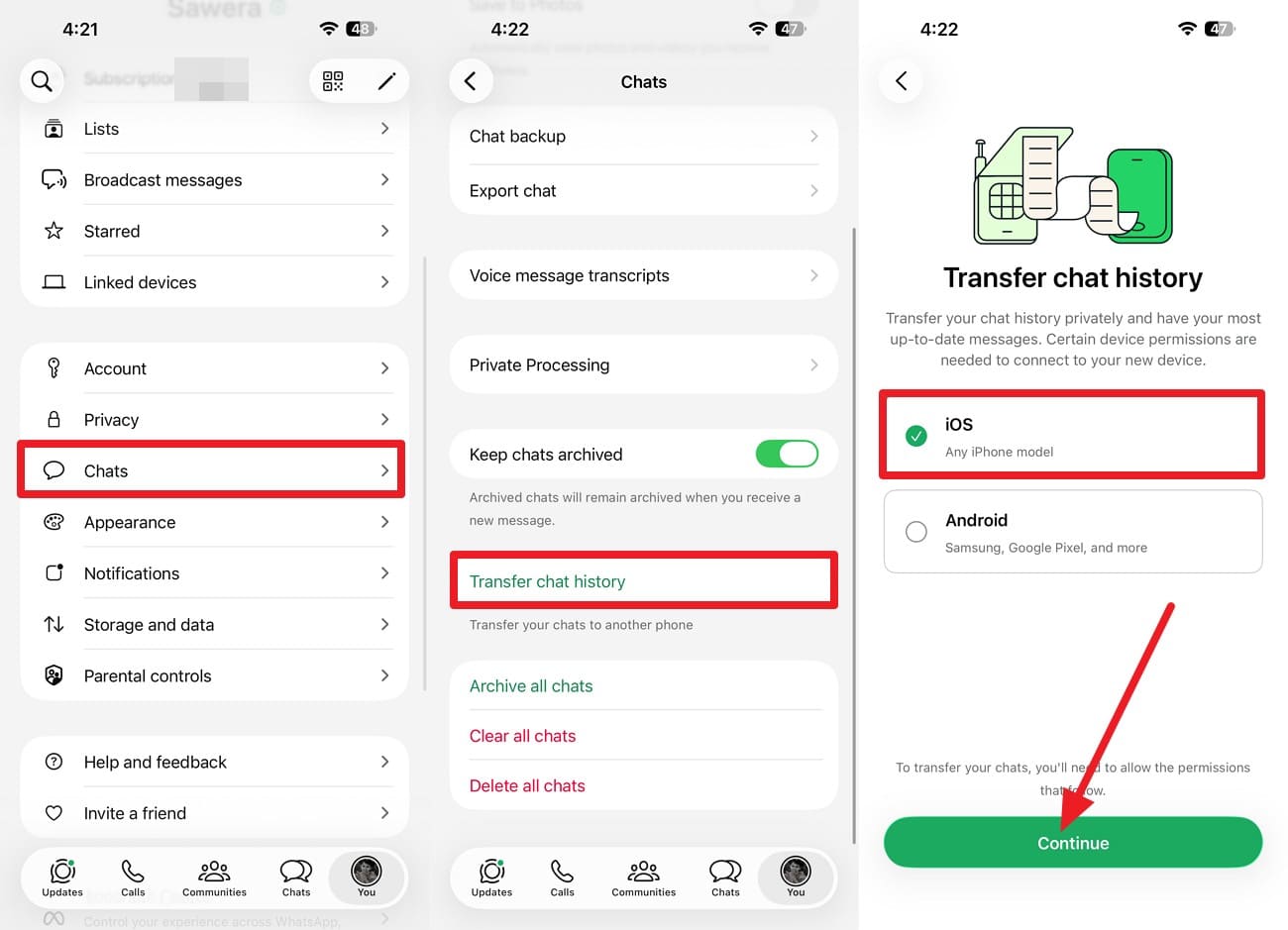
Schritt 1. Starten Sie beide iPhones neu, bevor Sie es erneut versuchen, falls der erste Versuch teilweise fehlgeschlagen ist. Gehen Sie danach auf dem alten iPhone in WhatsApp zur Option „Einstellungen > Chat > Chatverlauf übertragen > iOS".
-
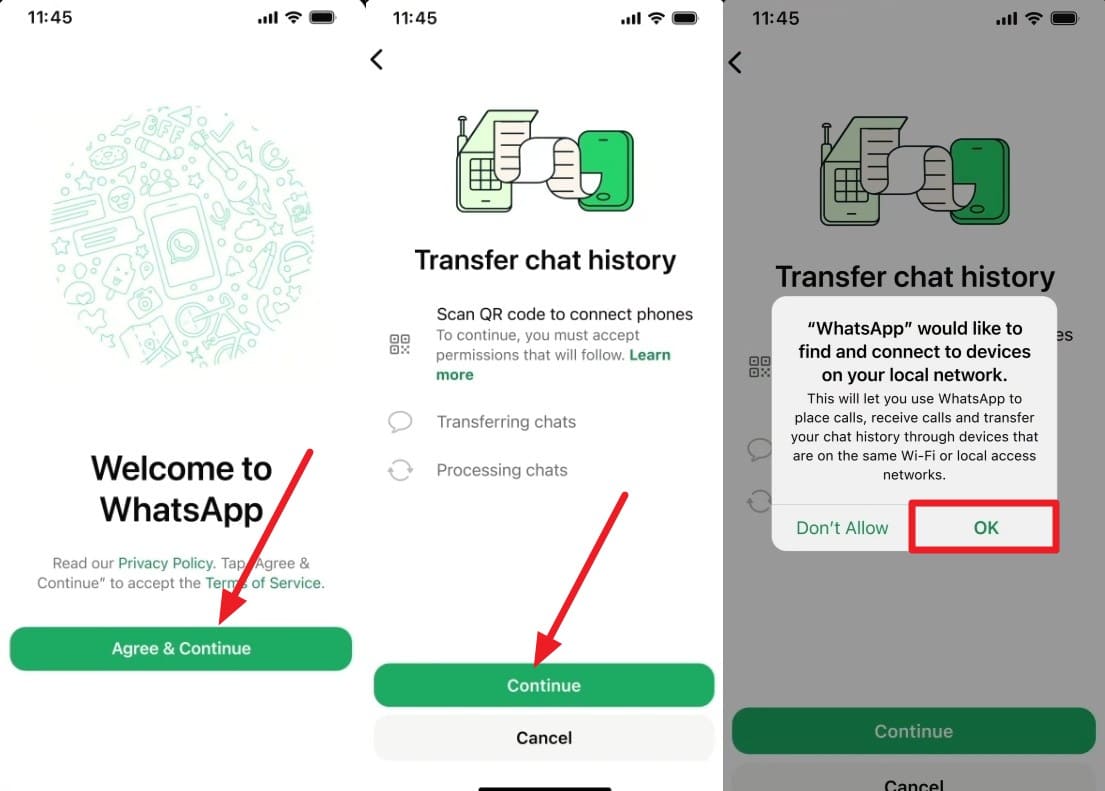
Schritt 2. Drücken Sie bei installiertem WhatsApp auf dem neuen iPhone 18 Pro „Zustimmen & Fortfahren" > Telefonnummer hinzufügen > Verifizieren. Wählen Sie dann „Fortfahren > OK", um eine Verbindung zum lokalen Netzwerk herzustellen.
-
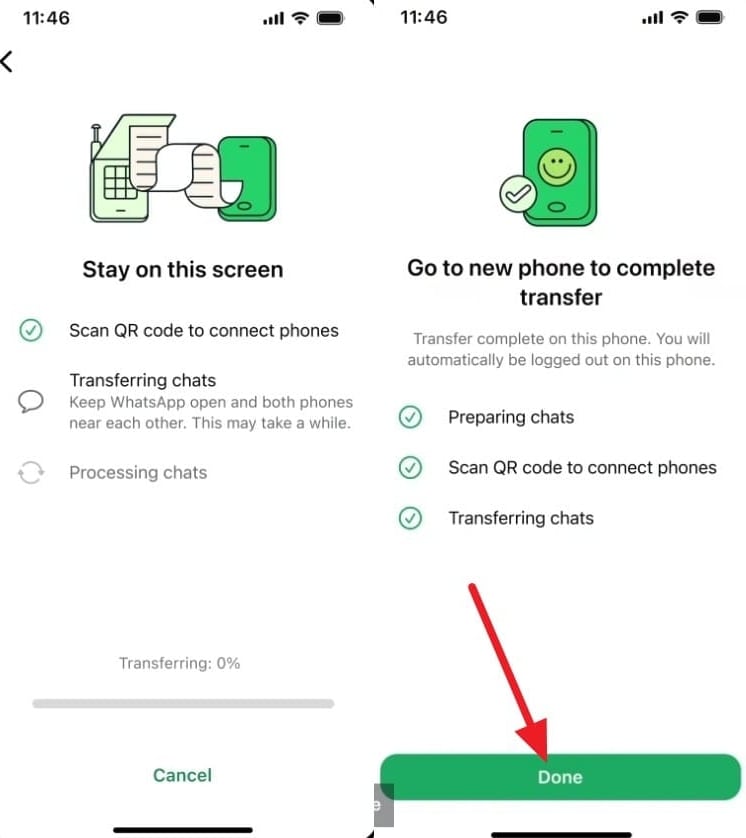
Schritt 3. Scannen Sie den QR-Code auf dem iPhone 18 Pro mit dem alten iPhone und folgen Sie den Anweisungen, um die Übertragung abzuschließen. Überprüfen Sie nach Abschluss mehrere aktuelle und ältere Chats auf dem neuen iPhone. Behalten Sie WhatsApp und seine Daten auf dem alten iPhone, bis Sie bestätigt haben, dass die fehlenden Chats erfolgreich übertragen wurden.
Lösung 7. Fehlende WhatsApp-Chats aus dem neuesten iCloud-Backup wiederherstellen
Wenn WhatsApp-Nachrichten auf dem iPhone 18 Pro fehlen, kann ein iCloud-Backup diese nur wiederherstellen, wenn sie in diesem Backup enthalten waren. Überprüfen Sie zuerst das Backup-Datum und die Größe, um zu bestätigen, dass es den fehlenden Chatverlauf enthalten könnte. Wenn Sie ein geeignetes Backup finden, befolgen Sie diese Schritte zur Wiederherstellung:
-
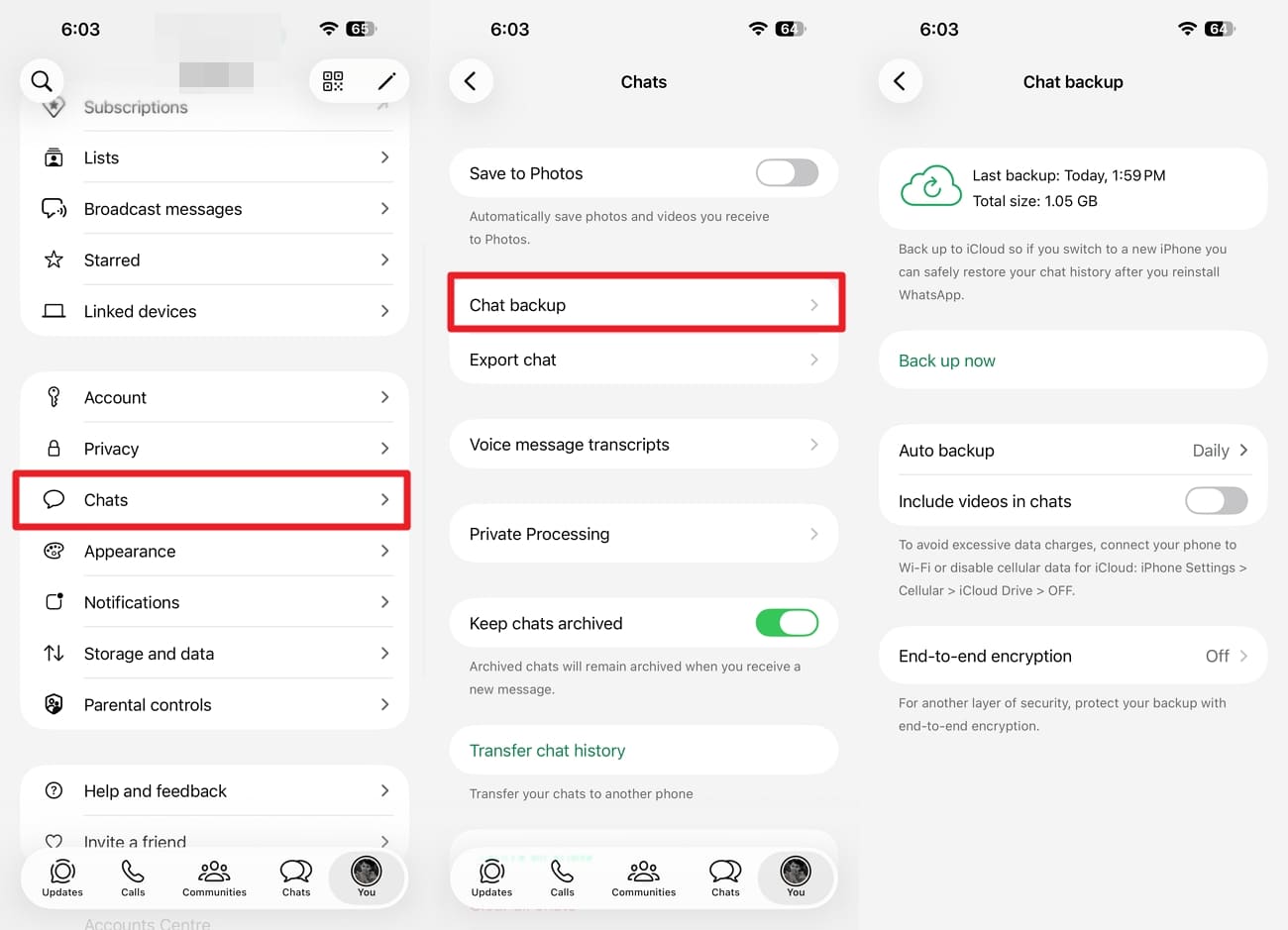
Schritt 1. Gehen Sie auf dem alten iPhone zu „WhatsApp > Einstellungen > Chats > Chat-Backup" und überprüfen Sie die Details des neuesten Backups. Bestätigen Sie, dass das Backup erstellt wurde, nachdem die fehlenden Nachrichten vorhanden waren, damit diese Chats im Backup enthalten sein könnten.
-
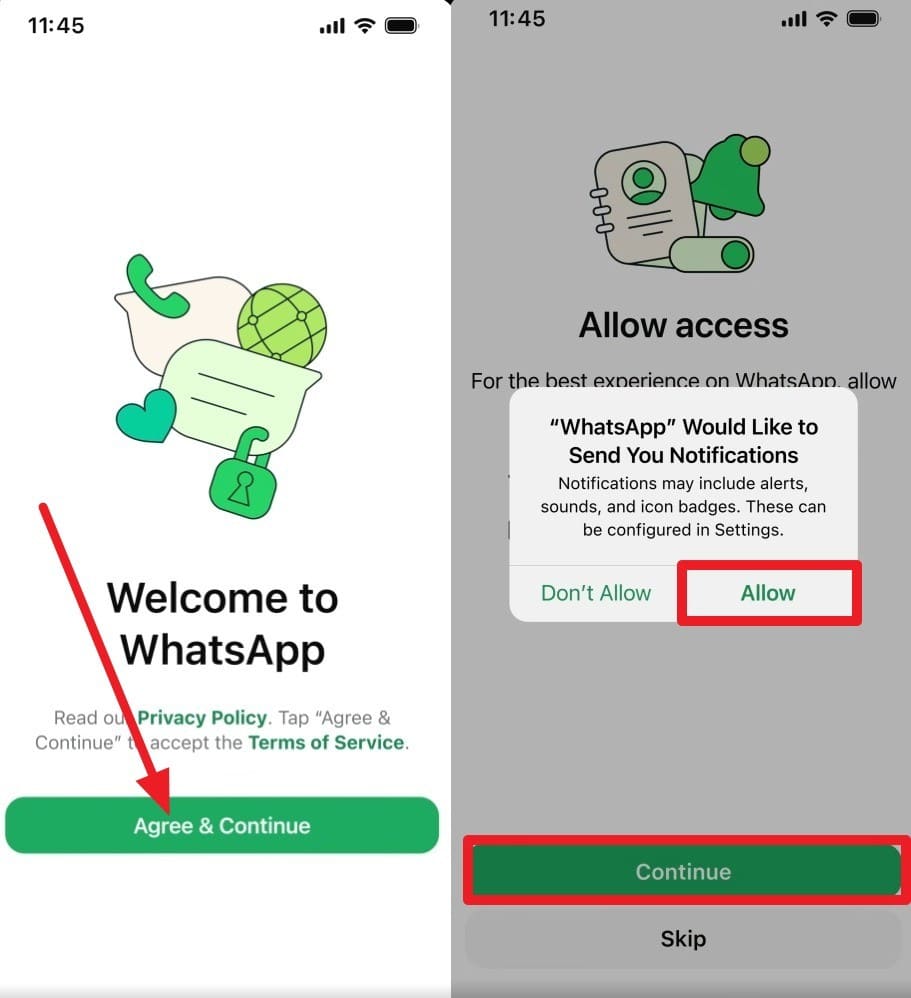
Schritt 2. Installieren Sie nun die App auf dem iPhone 18 Pro und wählen Sie „Zustimmen & Fortfahren" > Dieselbe Nummer hinzufügen > „Weiter" wählen. Geben Sie den Code zur Verifizierung ein > Tippen Sie auf „Fortfahren > Erlauben."
-
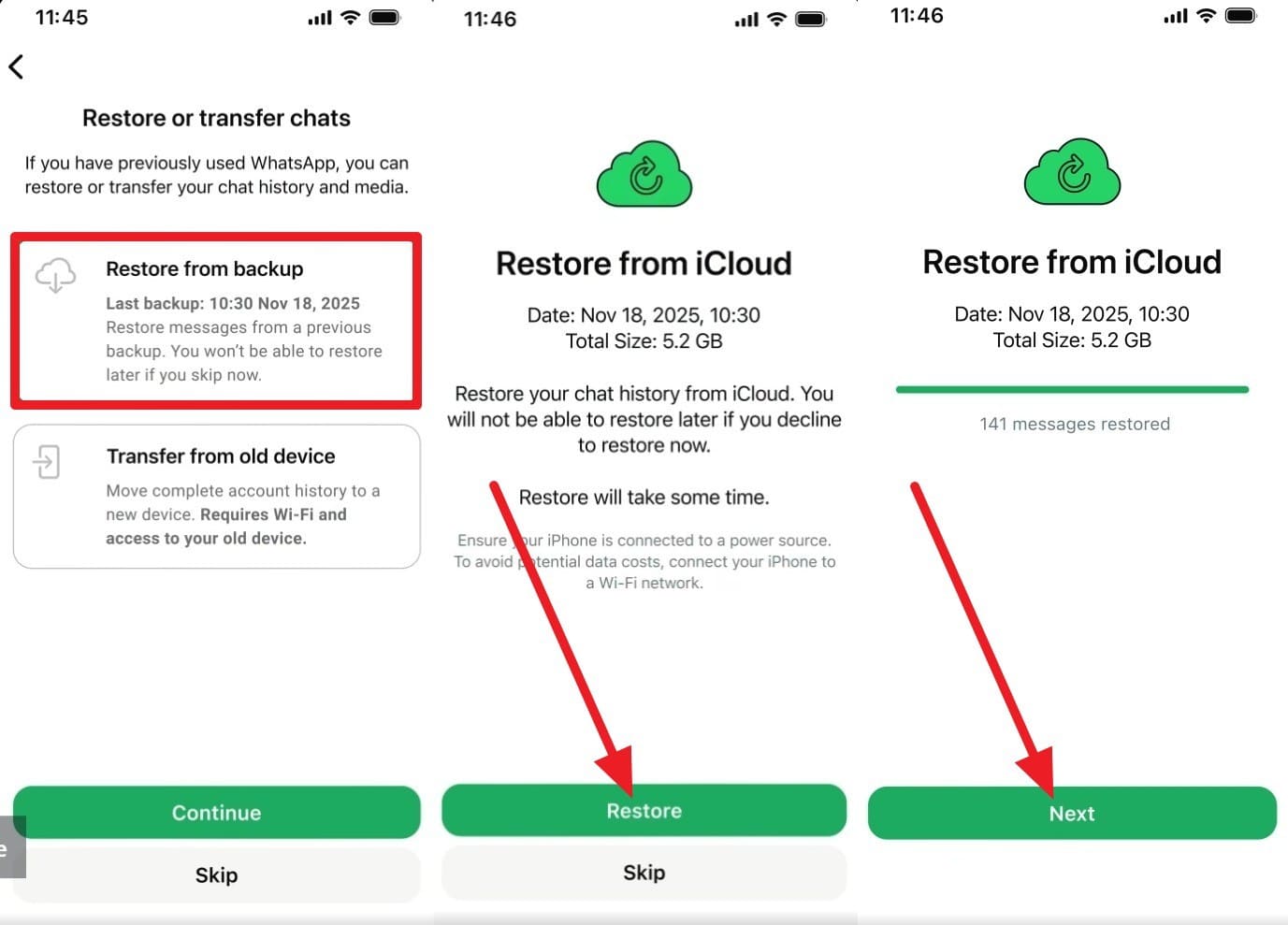
Schritt 3. Wählen Sie als Nächstes „Aus Backup wiederherstellen > Fortfahren > Wiederherstellen > Weiter." Öffnen Sie nach Abschluss der Wiederherstellung die fehlenden Unterhaltungen und bestätigen Sie, dass die Nachrichten und Medien vorhanden sind.
Lösung 8. Fehlende WhatsApp-Chats mit Dr.Fone – WhatsApp Transfer erneut übertragen
In Fällen, in denen das alte Telefon noch den vollständigen Verlauf enthält und WhatsApp-Chats nach der Übertragung auf das iPhone 18 Pro fehlen, verwenden Sie Dr.Fone – WhatsApp Transfer. Dieses Tool bietet Ihnen eine weitere Möglichkeit, die fehlenden Chats zu übertragen, ohne ein bereits eingerichtetes iPhone zurückzusetzen. Im Gegensatz zu Move to iOS wird es von einem Computer aus ausgeführt und ist nicht auf Apples anfänglichen Einrichtungsbildschirm angewiesen.
Beim Android-zu-iPhone-Workflow können vorhandene WhatsApp-Daten auf dem Ziel-iPhone beibehalten werden, wenn Sie die entsprechende Option auswählen. Im A2I-Übertragungsmodus können Sie auch bestimmte Datentypen für eine teilweise Übertragung auswählen. Das Flip-Symbol erleichtert das Festlegen der Quell- und Zielgeräte, und die Übertragung kann schnell abgeschlossen werden. Sie können Chat-Protokolle und Backups auch in lesbare Formate wie PDF, HTML, CSV oder Excel exportieren.
WhatsApp-Chats mit Dr.Fone erneut auf das iPhone 18 Pro übertragen
Wenn WhatsApp-Nachrichten nach der Übertragung verschwunden sind und Sie das iPhone bereits eingerichtet haben, folgen Sie dieser Anleitung, um die fehlenden Daten mit Dr.Fone ohne Zurücksetzen des Geräts zu übertragen:
 WhatsApp zwischen Android & iOS übertragen.
- WhatsApp sicher auf dem PC sichern & wiederherstellen.
- Chats selektiv in der Vorschau anzeigen & exportieren.
- Funktioniert mit allen iPhone- & Android-Modellen.

-
Schritt 1. WhatsApp-Nachrichten übertragen wählen
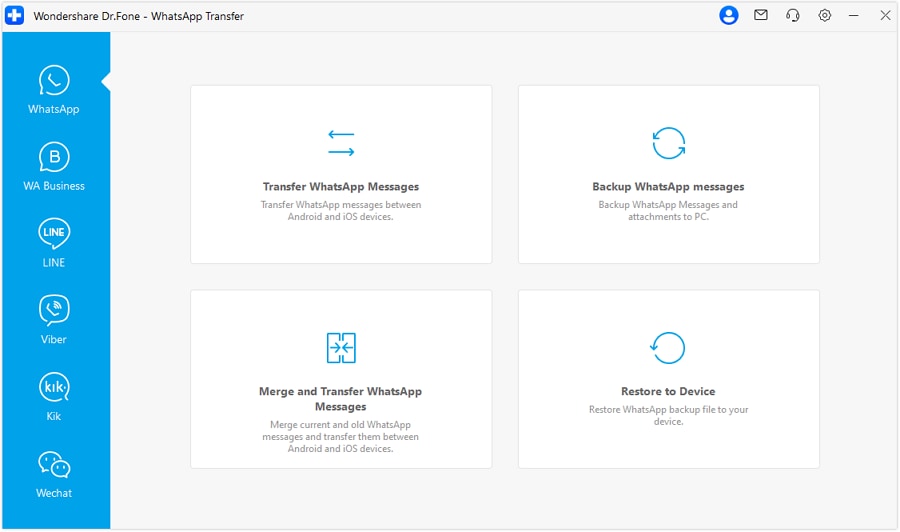
Öffnen Sie Dr.Fone, gehen Sie zum Tab „Toolbox" und rufen Sie das Tool „WhatsApp Transfer" auf. Verbinden Sie Ihr Android und iPhone 18 Pro, wählen Sie „WhatsApp" und dann „WhatsApp-Nachrichten übertragen."
-
Schritt 2. Daten im A2I-Übertragungsmodus auswählen
Legen Sie Ihr Android als Quelle und das iPhone 18 Pro als Ziel fest. Wählen Sie im A2I-Übertragungsmodus die erforderlichen Datentypen aus und klicken Sie auf „Übertragen."

-
Schritt 3. Vorhandene WhatsApp-Daten beibehalten und die Übertragung abschließen
Wenn Sie dazu aufgefordert werden, wählen Sie „Ja", um die vorhandenen WhatsApp-Daten auf Ihrem iPhone 18 Pro beizubehalten. Klicken Sie nach Abschluss der Übertragung auf „OK" und überprüfen Sie die fehlenden Chats.




Teil 4. Was passiert mit vorhandenen WhatsApp-Chats, wenn Sie erneut übertragen?
Wenn WhatsApp-Chats nach der Übertragung auf das iPhone 18 Pro fehlen, schützen Sie zunächst alle auf dem neuen Gerät erstellten Unterhaltungen. Ein erneuter Versuch mit Move to iOS erfordert das Zurücksetzen eines bereits eingerichteten iPhones und führt neue iPhone-Chats nicht mit dem älteren Android-Verlauf zusammen. Die direkte Chat-Übertragung von WhatsApp hat ebenfalls Zielanforderungen, die beeinflussen können, wie Sie die Migration erneut versuchen.
Dr.Fone – WhatsApp Transfer bietet eine weitere Option, wenn Sie die bereits auf dem iPhone 18 Pro vorhandenen WhatsApp-Daten beibehalten möchten. Bei einer Android-zu-iPhone-Übertragung können Sie die vorhandenen WhatsApp-Daten auf dem Zielgerät beibehalten, während der alte Verlauf übertragen wird. Dies ist nützlich, wenn Sie WhatsApp nach der ersten Übertragung bereits verwendet haben.
Teil 5. Wann fehlende WhatsApp-Chats nicht wiederhergestellt werden können
Einige auf dem iPhone 18 Pro fehlende WhatsApp-Nachrichten sind möglicherweise nicht wiederherstellbar, wenn sie auf dem alten Telefon oder in einem verwendbaren Backup nicht mehr vorhanden sind. Die folgende Tabelle erklärt die Situationen, in denen eine erneute Übertragung oder Backup-Wiederherstellung die fehlenden Chats nicht zurückbringen kann:
| Wann eine Wiederherstellung nicht möglich ist | Warum die Chats nicht wiederhergestellt werden können |
|---|---|
| Chats sind auf dem alten Telefon nicht mehr vorhanden | Es verbleibt keine Quellkopie für eine erneute Übertragung, es sei denn, die fehlenden Chats sind in einem verwendbaren Backup verfügbar. [52 |
| Chats fehlen in jedem verwendbaren Backup | Ein Backup kann keine Unterhaltungen wiederherstellen, die vor dem Verschwinden der Chats nie gesichert wurden. |
| Das neueste Backup wurde erstellt, nachdem die Chats verschwunden waren | Das Backup spiegelt den WhatsApp-Verlauf wider, nachdem die fehlenden Chats bereits verloren gegangen waren. |
| Keine verfügbare Methode unterstützt die fehlenden Daten | Eine Wiederherstellung ist möglicherweise nicht möglich, wenn weder die offizielle Methode noch ein anderes Übertragungstool den fehlenden Datentyp unterstützt. |
Teil 6. So überprüfen Sie wiederhergestellte WhatsApp-Chats auf dem iPhone 18 Pro
Überprüfen Sie abschließend, ob die nach der Übertragung auf das iPhone 18 Pro fehlenden WhatsApp-Chats vollständig zurückgekehrt und zugänglich sind. Überprüfen Sie ältere und neuere Unterhaltungen zusammen mit wichtigen Medien, Anhängen und anderen übertragenen Daten anhand der folgenden Tabelle:
| Überprüfungsbereich | Was zu überprüfen ist |
|---|---|
| Aktuelle und ältere Chats | Öffnen Sie Unterhaltungen aus verschiedenen Zeiträumen und bestätigen Sie, dass sowohl aktuelle als auch ältere Nachrichten vorhanden sind. |
| Einzel-, Gruppen- und Community-Chats | Überprüfen Sie wichtige Einzelchats, Gruppen und Communities, um sicherzustellen, dass keine Unterhaltungen oder Nachrichtenabschnitte fehlen. |
| Fotos, Videos und Sprachnachrichten | Öffnen Sie mehrere Fotos und Videos und spielen Sie dann Sprachnachrichten ab, um zu bestätigen, dass die übertragenen Medien korrekt funktionieren. |
| Dateien und Dokumente | Öffnen Sie wichtige PDFs, Dokumente und andere Anhänge aus verschiedenen Chats, um zu bestätigen, dass sie zugänglich sind. |
| Anrufverlauf und andere übertragene Daten | Überprüfen Sie den WhatsApp-Anrufverlauf und andere erwartete Daten, um sicherzustellen, dass alles, was von Ihrer gewählten Übertragungsmethode unterstützt wird, erfolgreich übertragen wurde. |
Fazit
Schützen Sie Ihre ursprünglichen WhatsApp-Chats, bevor Sie eine weitere Migration versuchen. Wenn WhatsApp-Chats nach der Übertragung auf das iPhone 18 Pro fehlen, erfordern einige offizielle Wiederholungsmethoden möglicherweise ein Zurücksetzen des Geräts. Dr.Fone – WhatsApp Transfer bietet eine weitere Option, um fehlende Daten erneut zu übertragen, ohne ein bereits eingerichtetes iPhone zurückzusetzen. Unabhängig davon, welche Methode Sie wählen, überprüfen Sie den übertragenen Chatverlauf, bevor Sie Ihr altes Telefon löschen oder zurücksetzen.
Häufig gestellte Fragen
-
1. Können WhatsApp-Medien nachträglich erscheinen, auch wenn die Chats bereits übertragen wurden?
Ja, einige WhatsApp-Medien werden möglicherweise nach dem Erscheinen des Chatverlaufs weiter geladen. Halten Sie das iPhone mit einem stabilen WLAN-Netzwerk verbunden und warten Sie, bis die Medien geladen sind, bevor Sie davon ausgehen, dass Fotos, Videos oder andere Anhänge fehlen. -
2. Warum fehlen einige WhatsApp-Gruppenchats, während Einzelchats korrekt übertragen wurden?
Eine unterbrochene oder unvollständige Übertragung kann dazu führen, dass einige Gruppenchats fehlen, obwohl Einzelunterhaltungen korrekt angezeigt werden. Suchen Sie nach den fehlenden Gruppen und überprüfen Sie zuerst die archivierten Chats. Wenn sie weiterhin fehlen, überprüfen Sie den verfügbaren Speicherplatz und erwägen Sie, die Übertragung erneut durchzuführen. -
3. Stellt eine Neuinstallation von WhatsApp auf dem iPhone 18 Pro fehlende übertragene Chats wieder her?
Eine Neuinstallation von WhatsApp kann fehlende Chats nur wiederherstellen, wenn sie in einem verfügbaren iCloud-Backup vorhanden sind. Wenn das Backup diese Unterhaltungen nicht enthält, werden sie durch eine Neuinstallation der App nicht wiederhergestellt.
 Wondershare Dr.Fone als bevorzugte Quelle bei Google hinzufügen