 Effortlessly manage data through preview, delete, export, etc.

 100% Security Verified | No Subscription Required | No Malware

 :
: 
 ChatGPT
 Perplexity
 Gemini
 Claude
 Grok
Grok
Es ist ein ganz normaler Montagmorgen. Sie sind in Eile, müssen zur Arbeit und plötzlich merken Sie: Ihr Android ist gesperrt. Nach mehrfach falscher Eingabe Ihres Passworts wird das Gerät deaktiviert – Sie sind komplett ausgesperrt. In solchen Momenten hilft ein Android Screen Unlock Tool, um schnell wieder Zugriff aufs Smartphone zu bekommen.
In dieser Anleitung stellen wir Ihnen die besten und zuverlässigsten Methoden vor, mit denen Sie Android Bildschirmsperren ohne Verzögerung umgehen können. Die hier präsentierten Entsperr-Tools wurden von uns sorgfältig in puncto Leistung, Hauptfunktionen und Stärken analysiert. Beim Weiterlesen erfahren Sie, warum Dr.Fone für viele Nutzer zur ersten Wahl beim Entsperren von Android-Geräten geworden ist.
In diesem Artikel
- Teil 1. 5 entscheidende Funktionen für ein Android Bildschirmsperren-Tool
- Teil 2. Dr.Fone Bildschirm entsperren – Funktionen & Vorteile
- Teil 3. iToolab UnlockGo Bildschirm entsperren – Funktionen & Vorteile
- Teil 4. Unterstützte Entsperr-Arten: Welche Zugangssperren entfernt welches Tool?
- Teil 5. Dr.Fone vs UnlockGo: Vor- und Nachteile im direkten Vergleich
- Teil 6. Kostenvergleich: Welches Screen Unlock Tool bietet mehr fürs Geld?
- Teil 7. Fazit: Für welches Android Unlock Tool sollten Sie sich entscheiden?
- FAQs
Teil 1. 5 entscheidende Funktionen für ein Android Bildschirmsperren-Tool
Bei der Auswahl aus vielen Tools auf dem Markt sollten Sie besonders auf diese Features achten, um das beste Android Screen Unlock Tool zu finden:
- Breite Unterstützung für Sperrarten: Ein zuverlässiges Tool entfernt alle gängigen Bildschirmsperren – ganz gleich ob PIN, Passwort, Fingerabdruck oder Gesichtserkennung. So können Sie dieselbe Software nutzen, unabhängig davon ob Sie ein Muster vergessen haben oder der Fingerabdrucksensor streikt.
- Hohe Sicherheit, minimales Datenverlust-Risiko:Wählen Sie Tools, die klar angeben, wann ein Entsperren ohne Datenverlust möglich ist und wann ein Zurücksetzen nötig wird. Die besten Android Unlocker achten darauf, Ihre Fotos, Chats und Dateien zu schützen – speziell bei unterstützten Samsung-Modellen.
- Einfache Bedienung (auch für Einsteiger):Einsteigerfreundliche Android Entsperrtools bieten eine übersichtliche Oberfläche, Schritt-für-Schritt-Anleitungen und kommen mit wenigen Klicks aus. Sie müssen keine Technikkenntnisse mitbringen, sondern werden wie von einem Assistenten geführt.
- Große Geräte- und Android-Kompatibilität:Professionelle Tools unterstützen zahlreiche Hersteller – etwa Samsung, Xiaomi, Vivo und eine Vielzahl an Android-Versionen. So bleiben Sie zukunftssicher und können sowohl ältere Smartphones als auch neueste Android-Handys mit einem Programm entsperren.
- Zuverlässige Updates & hilfreicher Support:Am besten entscheiden Sie sich für eine Software, die regelmäßig aktualisiert wird und neue Android-Versionen sowie Modelle abdeckt. Hilfreicher Support – etwa Anleitungen, FAQs oder Live-Hilfe – ist Gold wert, falls Sie doch einmal nicht weiterkommen.
Teil 2. Dr.Fone Bildschirm entsperren: Funktionen & Vorteile
Beim Vergleich verschiedener Android Bildschirmsperren-Tools zählt Dr.Fone zu den führenden Lösungen. Es entfernt kompetent unterschiedlichste Sperrarten wie PIN, Passwort, Gesichtserkennung und Fingerabdruck. Besonders hervorzuheben: Der Anbieter gibt eine Erfolgsquote von 100 % beim Entsperren von 29 Android-Marken an – damit deckt Dr.Fone so viele Geräte ab wie kein anderes Programm. Das Entsperren klappt laut Hersteller in nur 5 Minuten und die unterstützten Modelle sind direkt in der Benutzeroberfläche einsehbar.
Dr.Fone läuft auf Windows 11 und älteren Versionen sowie auf macOS ab 10.13. Das heißt, fast jeder PC- oder Mac-Nutzer kann Dr.Fone – Bildschirm entsperren (Android) für sein Android-Gerät einsetzen. Auch technisch weniger versierte Nutzer finden sich schnell zurecht, denn Dr.Fone erkennt Modell und Android-Version automatisch. Laut offizieller Seite gibt es keine Lernkurve und einen Root des Geräts benötigen Sie nicht.Dr.Fone – Bildschirm entsperren (Android)
 Android Smartphone in wenigen Sekunden entsperren.
- PIN, Muster, Passwort, Fingerabdruck entfernen.
- Google FRP Sperre problemlos umgehen.
- Funktioniert mit allen Android-Marken & -Modellen.
- Keine Technikkenntnisse nötig – benutzerfreundlich!

Top-Funktionen
- Datenerhaltungsmodus: Das Tool bietet einen Datenerhaltungsmodus, mit dem Sie auf zahlreichen Samsung-Modellen – u.a. der Note 2 und 4 Serie – entsperren, ohne Daten zu verlieren. Einzig Dr.Fone schafft das aktuell auch für LG Geräte.
- Unterstützte Android-Geräte und Versionen: Neben Samsung unterstützt Dr.Fone Marken wie Huawei, OPPO, Xiaomi, OnePlus und die neuesten Modelle der Galaxy S25/S26 Serie. Im Test positiv: Auch Marken wie NOKIA, TCL, Maxwest, Redmi, Kyocera, SHARP, POCO, Doogee und weitere werden abgedeckt. Android-Versionen ab 2.1 bis hin zu Android 14+ werden unterstützt – inklusive Geräten, die in Deutschland und weltweit verbreitet sind, z.B. Motorola und Pixel-Phones.

Ich habe VIELE Tools ausprobiert, um mein Samsung 24 Ultra zu entsperren, leider ohne Erfolg. Aber Wondershare Dr.Fone hat es geschafft – mein Handy wurde erfolgreich entsperrt! Ich bin wirklich begeistert und kann das Programm absolut empfehlen!!!
Kate
- Arbeitsweisen und Benutzerfreundlichkeit:Die offizielle Anleitung ist klar verständlich: Sie führen Schritt für Schritt den Entsperrprozess durch – inklusive „Kein Datenverlust“-Modus bei älteren Samsung-Geräten (z.B. S6, Note 4). Die Guides fürs „Download- oder Recovery-Mode“ sind super erklärt, es gibt auch Videos. Vor dem finalen Entsperren müssen Sie per Code „000000“ bestätigen – das erhöht die Sicherheit. Für andere Modelle gibt’s einen Datenverlustmodus, etwa bei Lenovo, Vivo oder neueren Xiaomi-Geräten. Dann übernimmt ein spezieller, automatisierter Modus das Setup – ideal für Anfänger. Die Prozedur ist auf 3 Schritte reduziert und hat eine hohe Erfolgsquote.
- Neueste Updates und Zukunftspläne:Unsere Analyse zeigt: Dr.Fone plant, das Entsperren für Samsung Android 12 per 1-Klick zu ermöglichen und will künftig auch Wiko unterstützen. Durch wöchentliche Updates bleiben Sie immer auf dem neuesten Stand und neue Geräte werden laufend integriert – ein klarer Wettbewerbsvorteil gegenüber anderen Tools.
Es war wirklich einfach und hat sofort funktioniert. Übrigens: Der Rabatt war für mich das ausschlaggebende Argument für den Kauf des Programms…
Kate
- Übersicht zu Preisen und Lizenzen:Mit der kostenlosen Version können Sie den gesamten Entsperr-Ablauf vorab anschauen, inklusive der nötigen Spezial-Modi. Ein Abo erlaubt das Entsperren bei 1–5 Mobilgeräten und 2 PCs. Updates und technischer Support sind bei allen Plänen inklusive.
Schritt-für-Schritt-Anleitung: So entsperren Sie Ihr Android mit Dr.Fone
-
Schritt 1 Wählen Sie „Android Bildschirm entsperren“ in Dr.Fone
Öffnen Sie das Dr.Fone-Toolbox-Menü und klicken Sie auf „Android-Bildschirm entsperren“.

-
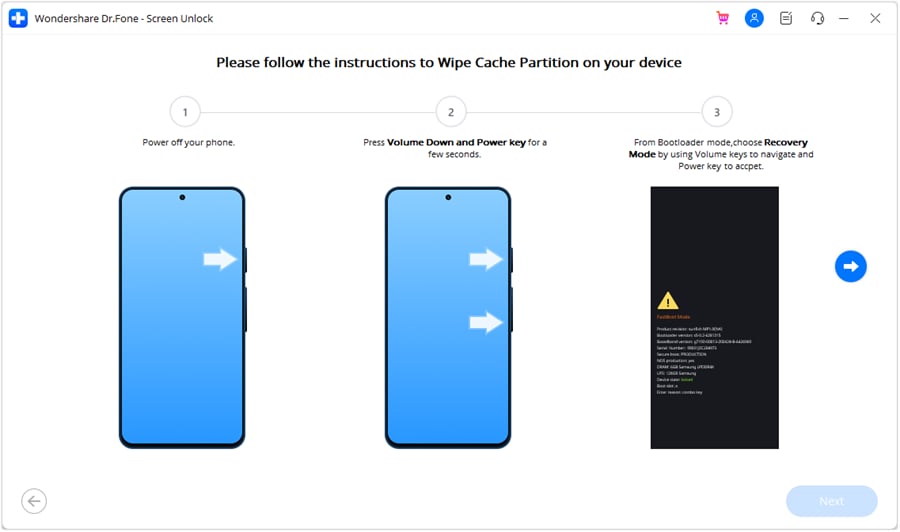
Schritt 2 Geben Sie Ihr Gerätemodell an und starten Sie den Entsperr-Prozess
Wählen Sie Ihre Marke aus. Das Tool bringt Ihr Gerät automatisch in den passenden Spezialmodus für die Entsperrung.

Das sagen Nutzer
Der Prozess war nahtlos, wirklich intuitiv und schnell umgesetzt. Besonders beeindruckt war ich vom iOS-Entsperrmodus. Die Preisgestaltung ist fair und die vielen Planoptionen lassen keine Wünsche offen. Ich würde Wondershare Dr.Fone definitiv wieder verwenden und kann es klar empfehlen!
Liz Spears




Teil 3. iToolab UnlockGo Bildschirm entsperren: Funktionen & Vorteile
Im Vergleich haben wir iToolab UnlockGo, das verspricht, alle gängigen Android-Sperren zu entfernen – egal ob PIN, Passwort oder Gesichtserkennung. Es werden 21 Android-Hersteller unterstützt, etwa Samsung, Huawei, Xiaomi und Vivo. Für Android 12 Geräte gibt es sogar eine 1-Klick-Entsperrung – ein kleiner Vorteil. Insgesamt werden laut Hersteller über 6000 Geräte abgedeckt; unterstützt werden Android-Versionen ab 2.0.iToolab UnlockGo
Top-Funktionen
- Kompatibilität & Gerätestützung:Das Tool läuft auf Windows und Mac, alle Systemvoraussetzungen sind erfüllt. Im Vergleich zu Dr.Fone fehlen allerdings viele Marken wie NOKIA, POCO, TCL, Maxwest, Doogee, SHARP, Kyocera, Redmi etc. Für viele Nutzer ist daher Dr.Fone im Android-Umfeld klar im Vorteil.
- Spezieller Datenverlustfreier-Modus für Samsung:Der „kein Datenverlust“-Modus ist bei UnlockGo nur für ältere Samsung-Geräte verfügbar – Dr.Fone kann das zusätzlich für LG. UnlockGo deckt z.B. Galaxy Note 3/4/4Edge/8.0/II/S3/S4 LTE-A ab.
- Bedienung & Workflow:UnlockGo hat eine eigene „Bildschirmsperre entfernen“-Funktion. Das Programm erstellt hierfür ein spezielles Datenpaket. Sie bekommen Anweisungen und Illustrationen, welche Tasten gedrückt werden müssen. Allerdings fehlt eine Automatik zum Wechsel in Spezialmodi – im Gegensatz zum einfachen Ablauf bei Dr.Fone ist hier Handarbeit nötig. In Bewertung und auf Trustpilot berichten Nutzer:innen von Entsperrproblemen:
Ich habe das Android 12 Verfahren ausprobiert, da mein Samsung Galaxy A53 mit Android 12 läuft, aber am Google-Sperrbildschirm ist UnlockGo gescheitert – beide Methoden haben nicht funktioniert.
Agit Oguz
- Kostenlose Samsung-Zurücksetzen-Option:Mit UnlockGo kann ein Samsung-Gerät per 1-Klick-Fabrikreset gelöscht werden – in 5 Minuten, auch in der Testversion ohne Registrierung. Das ist zwar praktisch, letztlich aber nur eine Schnellverknüpfung zum manuellen Recovery-Modus. Dr.Fone erledigt das im Spezialmodus automatisch und unterstützt mehr Marken.
- Preise und Support:Das finale „Start Unlock“-Feature gibt's meist erst nach Kauf, in der Testversion können Sie nur die Gerätekennung checken. Im Abo kann man 1–5 Geräte und 1 PC verknüpfen. Preislich ist UnlockGo für mehrere Geräte/PCs etwas teurer als Dr.Fone, Single-Lizenzen aber günstiger. Laut einigen Nutzern gibt es beim Support häufig Probleme:
Ich habe alles versucht, aber das Programm hat nie funktioniert. Der Support hat mich nur auf die FAQ verwiesen. Die versprochene Teilerstattung (35 %) bekam ich nie und wurde stattdessen aufgefordert, noch ein Abo zu kaufen – das war enttäuschend.
William Zavah
So umgehen Sie die Android-Bildschirmsperre mit UnlockGo
-
Schritt 1Öffnen Sie die Hauptansicht und wählen Sie „Sperre entfernen“, dann klicken Sie auf „Start“.
-
Schritt 2Verbinden Sie Ihr Gerät, wählen Sie die Marke aus und folgen Sie der Anleitung zum Wechsel in den Recovery-Modus.
-
Schritt 3Starten Sie das Gerät neu. Sobald die Sperre umgangen ist, klicken Sie auf „Fertig“.
Das sagen Nutzer
Für mich waren die UnlockGo-Schritte als Anfänger etwas kompliziert und es hat länger gedauert als gedacht. Teilweise gab es Fehler beim Schritt in den Recovery-Modus.
Janina Gečienė
Teil 4. Unterstützte Entsperr-Arten: Welche Zugangssperren entfernt welches Tool?
| Metrik / Feature | Dr.Fone – Bildschirm entsperren (Android) | iToolab UnlockGo (Android) |
|---|---|---|
| Unterstützte Bildschirmsperr-Typen | Entfernt PIN, Muster, Passwort, Fingerabdruck und Gesichtserkennung bei fast allen Top-Android-Marken. | Entfernt PIN, Muster, Passwort, Fingerabdruck und Gesichtserkennung. |
| Markenabdeckung | Unterstützt 29 Marken und 2.000+ Modelle inkl. Samsung, Huawei, Xiaomi, OnePlus, Motorola, Google etc. Für Samsung Android 12 und Wiko sind 1-Klick-Entsperrungen angekündigt. | Unterstützt rund 21 Marken wie Samsung, Google, Huawei, Vivo, OPPO u.a. |
| Geräteabdeckung | 1–5 Geräte und 2 PCs | 1–5 Geräte und 1 PC |
| Risiko Datenverlust beim Entsperren | Mehrere Wege inkl. „Kein Datenverlust“-Modus auf Samsung und LG (mit Warnhinweis vor riskanten Vorgängen) | Hat für ältere Samsung-Modelle eine Option für gesichertes Entsperren, setzt aber sonst auf schnelles Entfernen statt individueller Risikoanpassung. |
| Anleitung & Bedienung für alle Sperrtypen | Klare UI, erklärt PIN, Passwort & Muster simpel, Einsteiger gehen Schritt für Schritt durch den Ablauf. Zugriff auf Spezialmodus läuft automatisiert, bei Datenverlust-Modellen erfolgt eine Sicherheitsabfrage (Code „000000“). | Einfacher Assistent und „keine Technikkenntnisse nötig“, aber weniger Details zu speziellen Sperr-Methoden. |
| Zusatz-Tools für schwierige Entsperrfälle | Teil eines kompletten Toolkits (Backup, Reparatur, FRP usw.), kombiniert für schwierige Fälle bei Bedarf Systemreparatur mit Entsperren. | Fokussiert auf Sperren & FRP; keine weitergehenden Reparatur- oder Backup-Funktionen. |
| Am besten geeignet für | Nutzer, die eine kontrollierte, markenspezifische Lösung für anspruchsvolle oder riskante Entsperrfälle suchen. | Nutzer, die vor allem einfache, vergessene Sperrcodes haben und es schnell & simpel brauchen. |
Unser Fazit im direkten Vergleich: Dr.Fone ist das beste Android Entsperrtool – es unterstützt 29 Marken und deckt sowohl Datenverlust- als auch Datenverlustfreie Fälle durch Automatisierung und Codeprüfung ab.
Teil 5. Dr.Fone vs UnlockGo: Vor- und Nachteile im direkten Vergleich
Vorteile & Nachteile von Dr.Fone
- Riesige Markenabdeckung – 29 führende Hersteller inkl. US-Spezialmodelle
- Exklusive Option „Kein Datenverlust“ für Samsung- und LG-Handys
- Spezialmodus läuft automatisiert – besonders praktisch für Einsteiger
- Wöchentliche Updates – immer kompatibel mit dem neuesten Android 16
- Großzügige Lizenz: Deckt 2 PCs und 1–5 Geräte ab
- 1-Klick-Bestätigung & Code „000000“ erhöhen die Sicherheit zusätzlich
- Entsperren Sie Ihr Gerät in 5 Minuten bei 100 % Erfolgsquote
- Wiko und Samsung Android 12: 1-Klick-Entsperren kommt bald
- Toolkits zum fairen Preis als All-in-One-Lösung für jeden Notfall
- Bei modernen Nicht-Samsung-Modellen ist immer noch ein kompletter Factory-Reset mit Datenlöschung notwendig.
Vorteile & Nachteile von UnlockGo
- Kostenloser 1-Klick-Fabrikreset für Samsung-Geräte inklusive
- Schlanke Oberfläche für schnelle, direkte Entsperrung
- Günstige Einzellizenz für preisbewusste Anwender
- Fehlende Unterstützung für wichtige Marken (Nokia, Poco, Sony ...)
- Manuelles Navigieren im Recovery-Modus verwirrt Einsteiger
- Gesichertes Entsperren beschränkt sich auf sehr alte Samsung-Modelle
- Mehrgeräte-Lizenzen im Vergleich eher teuer
- Unzuverlässiger Support, Rückerstattung schwierig laut Nutzererfahrungen
- Updatepolitik inkonsistent, keine Verbesserungen geplant
Teil 6. Kostenvergleich: Welches Screen Unlock Tool bietet mehr fürs Geld?
Übersicht: Kostenlose vs Bezahlte Funktionen
Erfahren Sie, was im Gratis- bzw. im Bezahlpaket der Android Unlock Tools enthalten ist – für die beste & günstigste Wahl:
| Metrik / Feature | Dr.Fone – Bildschirm entsperren (Android) | iToolab UnlockGo (Android) für Windows |
|---|---|---|
| Kostenlos testen | 7-Tage-Testphase; Sie können Erkennung und grundlegende Abläufe komplett testen, bevor Sie kaufen. | Die kostenlose Version erkennt Gerät/Sperre, schaltet das Handy aber nicht komplett frei. 1-Klick-Reset für Samsung ist inklusive. |
| Monatsplan (Bildschirm entsperren) | 29,95 $, inkl. Updates & Support. 1 Monat Zugriff auf Bildschirm entsperren (Android) | 1 Geräte-Plan: 14,95 $ 1-Monats-Plan: 29,95 $ |
| Jahresplan | 39,95 $/Jahr für Screen Unlock; Best-Value-Paket. 1 Monat Zugriff auf Bildschirm entsperren (Android) | $39.95 |
| Lebenslange Lizenz | 49,95 $, inklusive Updates. 1 Monat Zugriff auf Bildschirm entsperren (Android) | $49.95 |
| Lizenzumfang (private Anwender) | Für 1–5 Mobilgeräte & 2 PCs nutzbar | 1 Gerät & 1 PC beim Einzelpaket Bis 5 Geräte & 1 PC in allen Tarifen. |
| Business-Optionen für Unternehmen | Dr.Fone – Komplettpaket: 99,95 $/Jahr, 115,95 $ als Dauerlizenz. 1 Jahr Zugriff auf alle Dr.Fone-Funktionen 1 Jahr Dr.Fone Air gratis dabei |
Business/Startup-Tarife für mehr Geräte; Preise bis 399 $/Jahr. |
| Updates & Support inklusive? | Immer kostenlose Updates & Support, ausgereiftes Toolkit | Kostenlose Updates & 24/7-Support für UnlockGo, aber Fokus nur auf dieses Produkt |
| Zusätzliche Tools für schwer zu öffnende Geräte | Im Komplett-Paket: Backup, Systemreparatur, Datentransfer – ideal vor oder nach dem Entsperren | Fokussiert allein auf FRP und Bildschirmsperren; keine extra Reparatur-/Backup-Funktionen |
| Gesamtbewertung Preis-Leistung | Sehr gut: Guter Preis, bessere Testphase, Multi-Geräte/PCs und viele Extra-Tools sorgen für langfristigen Mehrwert. | Mittel: Preise vergleichbar, Datenlöschung, eingeschränkte Gratis-Version und weniger Extras reduzieren den Wert bei komplexeren Fällen. |
Welches Tool erfordert weniger Technikkenntnisse?
Dr.Fone ist die empfehlenswerteste Lösung für Einsteiger und alle, die Wert auf einen stressfreien Ablauf legen. Dank dem automatisierten Spezialmodus entfällt das manuelle Hantieren. Die Assistenten-Oberfläche führt jeden Anfänger unkompliziert durch die einzelnen Schritte – für Deutschlands sicherste und einfachste Android-Bildschirmsperren-Umgehung 2026.
Teil 7. Fazit: Für welches Android Unlock Tool sollten Sie sich entscheiden?
Um eine Android-Bildschirmsperre ohne Passwort zu entfernen, ist Dr.Fone klar besser alsUnlockGo. Diese Praxisbeispiele zeigen das deutlich:
1. Entsperren ohne Datenverlust
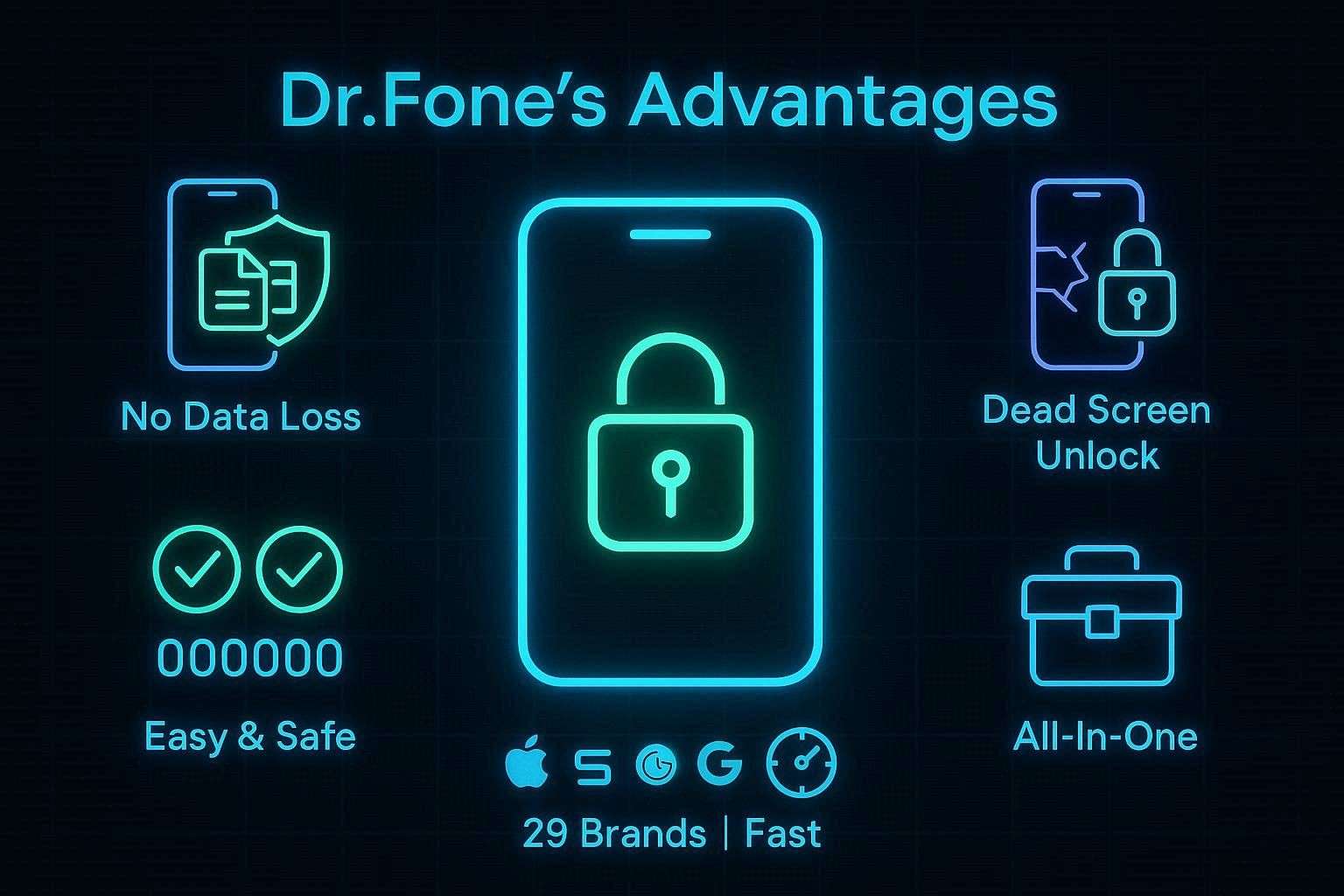
Mit Samsung- oder LG-Modellen können Sie Ihr Handy mit Dr.Fone häufig entsperren, ohne Ihre Bilder, Chats oder wichtige Dateien zu löschen – praktisch bei fehlendem Backup!
2. Zugriff bei defektem oder nicht reagierendem Bildschirm
Auch bei kaputtem Touchscreen lassen sich Android-Geräte mit Dr.Fone entsperren. Der Spezialmodus wird automatisch gestartet, Treiber werden erkannt & installiert.
3. Einsteigerfreundlicher Ablauf
Sie erhalten eine übersichtliche Schritt-für-Schritt-Anleitung, Sicherheitshinweise und werden bei jedem wichtigen Schritt zur Bestätigung des „000000“-Codes aufgefordert – weniger Fehler, mehr Übersicht!
4. Komplexe Sperren einfach lösen
Dr.Fone unterstützt 29 Android-Marken und entsperrt jede Sperre innerhalb von 5 Minuten – schnell, sicher, zuverlässig.
5. All-in-One Lösung auch für Backups und Reparaturen
Neben Entsperrung bietet Dr.Fone Backup, System-Reparatur und Dateiübertragung im Komplettpaket – perfekt für alle, die mehr als nur ein normales Unlock-Tool wollen.
Fazit
Am Ende steht fest: Das beste Android Entsperrtool für 2026 ist gefunden. In diesem Guide wurden Dr.Fone und iToolab UnlockGo – die beide zu den führenden Lösungen für das Entfernen der Bildschirmsperre zählen – ausführlich verglichen.Dr.Fone und iToolab UnlockGo – inklusive aller Topfunktionen zur Sperr-Entfernung. Das UnlockGo-User-Guide ist für Einsteiger teils komplex, technisch Versierte kommen damit klar.
Anders bei Dr.Fone – Bildschirm entsperren (Android): Hier punkten eine benutzerfreundliche Oberfläche, klare Struktur und hilfreiche Schritt-für-Schritt-Anweisungen. Wir empfehlen Ihnen daher für Android-Sperren Dr.Fone, da Sie damit eine beeindruckende Auswahl von 29 unterstützten Geräten abdecken können.
FAQs
-
1. Hat Dr.Fone eine höhere Erfolgsquote beim Bildschirm-Entsperren als UnlockGo?
Tatsächlich berichten viele Nutzer, dass Dr.Fone eine Erfolgsquote von bis zu 100 % bei der Entfernung von Android-Bildschirmsperren bietet – vor allem dank des spezialisierten Modus für Android-Geräte. Dennoch liefert auch UnlockGo gute Ergebnisse. Die Erfolgsrate kann jedoch je nach Android-Version und Gerätehersteller variieren. Wer also nach einer zuverlässigen Lösung zum Entfernen der Bildschirmsperre sucht, liegt mit Dr.Fone meist vorn. Beide Tools sind Top-Empfehlungen für die Suche nach “Handy entsperren ohne Code Android”, “Android Bildschirm entsperren Software” und ähnliche Suchanfragen. -
2. Welches Tool ist für Einsteiger besser geeignet – Dr.Fone oder UnlockGo?
Beide Programme sind benutzerfreundlich. Quellen und Erfahrungsberichte zeigen jedoch: Dr.Fone überzeugt mit einer besonders einfachen Oberfläche und klaren Schritt-für-Schritt-Anleitungen. Das Einsteiger-Manual erklärt alle Schritte mit hilfreichen Tipps, was Dr.Fone für Anfänger zur ersten Wahl im Bereich "Android Bildschirm entsperren Software" macht. UnlockGo ist ebenfalls leicht verständlich, erfordert aber an manchen Stellen etwas mehr Aufmerksamkeit. Wer unkompliziert und ohne IT-Kenntnisse Android oder Samsung entsperren möchte, sollte Dr.Fone ausprobieren. -
3. Benötigen diese Tools während des Entsperrvorgangs eine Internetverbindung?
Ja, sowohl Dr.Fone als auch UnlockGo benötigen für den Entsperrprozess in der Regel eine aktive Internetverbindung. Die Programme müssen passende Firmware-Pakete und gerätespezifische Daten herunterladen, um Ihre Android Bildschirmsperre erfolgreich zu umgehen. Für Suchanfragen wie "Android ohne Passwort entsperren" oder "Entsperrtool für Samsung Download" sind beide Tools bestens geeignet – vorausgesetzt, Sie haben eine stabile Online-Verbindung.
 Add Wondershare Dr.Fone as a preferred source on Google



