Bypass iCloud Activation Lock and Android FRP without password.

 100% Security Verified | No Subscription Required | No Malware

 :
: 
 ChatGPT
 Perplexity
 Gemini
 Claude
 Grok
Grok
Ausgesperrt vom eigenen Android-Gerät zu sein ist echt nervig – egal ob Sie Ihre PIN, Ihr Muster vergessen haben oder nach einem Werksreset von der FRP-Sperre (Factory Reset Protection) gestoppt werden. Gerade 2026 ist die Sicherheit extrem hoch und herkömmliche Unlock-Tricks funktionieren fast nie. Genau dafür gibt es Profi-Software wie AppGeeker Android Unlocker und Dr.Fone - Bildschirm-Entsperrung (Android) – beide sind die Go-To-Lösungen für Android-Sperre umgehen.
In diesem Review erhalten Sie einen echten, praxisnahen Vergleich {people-first Ansatz} der besten Android Unlock Tools. Wir haben beide Programme auf aktuellen Samsung-, Pixel- und Xiaomi-Handys ausführlich getestet.
Unser Ziel: Wir zeigen, ob Dr.Fone wirklich hält, was es verspricht – ohne Ihr Smartphone zum teuren Briefbeschwerer zu machen.
Inhalt dieses Artikels
- Teil 1. AppGeeker (Android) – Unlock-Tool im Überblick
- Teil 2. Dr.Fone Android Unlock – Screenlock und FRP-Funktionen
- Teil 3. AppGeeker vs Dr.Fone: Feature-Vergleich für Android Unlock
- Teil 4. Praxistest: Benutzerfreundlichkeit & Leistung beim Entsperren
- Teil 5. Android Unlock Tools: Beste Tipps für schnelles, sicheres Entsperren
Teil 1. AppGeeker (Android) – Unlock-Tool im Überblick
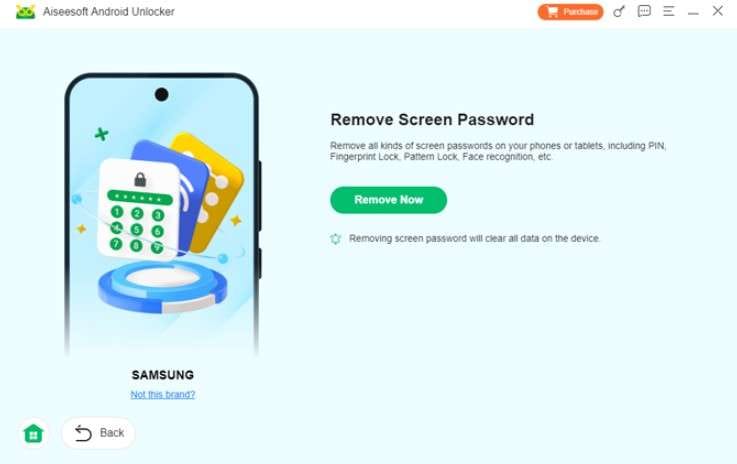
Mit AppGeeker lassen sich verschiedene Bildschirmsperren umgehen: Passwort, PIN, Muster, Fingerabdruck und Gesichtserkennung. Ideal für gebrauchte Android-Handys oder Geräte mit kaputtem Display, wenn keine Eingabe mehr möglich ist. Dank Auto-Detection erkennt das Tool automatisch den Gerätehersteller und die passende Methode.
Wichtige Funktionen
1. Unterstützte Android-Geräte: Für das Screen Unlock unterstützt AppGeeker 17 bekannte Android-Marken, von Samsung, Motorola, OPPO, VIVO, Xiaomi, Google, Realme, OnePlus, Huawei, LG, ASUS, Lenovo, HTC, POCO, Infinix, Sony bis Alcatel. Das FRP‑Unlock gelingt hingegen bei 8 Marken: Samsung, Motorola, OPPO, Realme, OnePlus, VIVO, Xiaomi und Huawei.
2. Unterstützte Android-Versionen: Kompatibel mit Android 7 bis Android 16 – damit läuft das Tool auch auf den neusten Smartphones und Tablets. Updates kommen regelmäßig. Ein Manko: AppGeeker listet die genauen Modellversionen nicht klar auf, was die Auswahl erschwert.
3. Workflow und Bedienkomfort: Die Software läuft am PC (Windows), das Smartphone wird per USB verbunden. Sie wählen einfach: Bildschirmsperre entfernen oder Google FRP-Sperre umgehen – zwei Hauptoptionen, selbsterklärend gestaltet.
Drei unkomplizierte Schritte – Tool öffnen, "Passwort entfernen" wählen, Handy verbinden, auf "Entfernen" klicken. Der Assistent führt mit klaren Anweisungen und Tipps durch den Vorgang – auch für Einsteiger ohne Technikkenntnisse geeignet.
4. Automatisierung & Erkennung: Es erscheinen nur die Arbeitsschritte, die wirklich für Ihr Gerät und Ihren Sperrtyp passen. Unnötige oder verwirrende Auswahl wird automatisch ausgeblendet. Notwendige Firmware oder Systemdateien lädt AppGeeker selbständig herunter, so entfällt das manuelle Suchen.
ADB-Befehle oder spezielle Flash-Tools sind nicht notwendig, sondern einfache Schritt-für-Schritt-Anleitung. Wird kein Handy erkannt, gibt’s leicht verständliche Hinweise zu USB-Debugging. Was uns fehlt: Ein “Keine-Daten-Verlust”-Modus und eine präzisere Geräteliste.
5. US-Modelle: Da keine vollständige Liste zu US-Carriervarianten verfügbar ist, kann man die Kompatibilität nicht sicher bestimmen. Quellen berichten aber, dass AppGeeker viele US-Versionen beliebter Android-Handys unterstützt, besonders von Samsung, Motorola und Google Pixel.
Vorteile & Nachteile von AppGeeker
Hier erhalten Sie einen Überblick über die Möglichkeiten vom AppGeeker Android Unlock Tool – das spricht für und gegen das Tool:
- Einfacher Assistent mit klaren Schritten, keine Technik-Skills nötig.
- Erkennt Marke und Android-Version automatisch, zeigt passende Anleitung.
- Firmware-Download erfolgt selbständig, kein manuelles Suchen erforderlich.
- Nur für Windows, kein Mac- oder mobile Version.
- Entsperrt mittels Werksreset – alle Daten werden gelöscht.
- Unterstützt viele Modelle, aber gelegentliche Probleme bei neuen Sicherheitsupdates.
- FRP-Entsperrung klappt, Erfolg hängt aber vom Gerät, Region und Version ab.
- Kein “Ohne Datenverlust”-Modus einstellbar.
- Begrenzter Markensupport, genaue Modelle unklar.
- Marke Wiko wird aktuell und laut Ankündigung nicht unterstützt.
- Nur eingeschränkter FRP-Support für Samsung MTK und Qualcomm.
- Gratis-Version dient nur zur Geräteerkennung.
- Lizenz gilt pro PC, pro Plan nur ein Unlock möglich.
- Bei schwierigen Locks ist oft Expertenhilfe oder Spezialsoftware nötig.
So nutzen Sie AppGeeker (Android) zum Entfernen der Bildschirmsperre
Folgen Sie dieser Kurzanleitung, wenn Sie das Android Unlock Tool zum Entfernen einer Bildschirmsperre testen möchten:
-
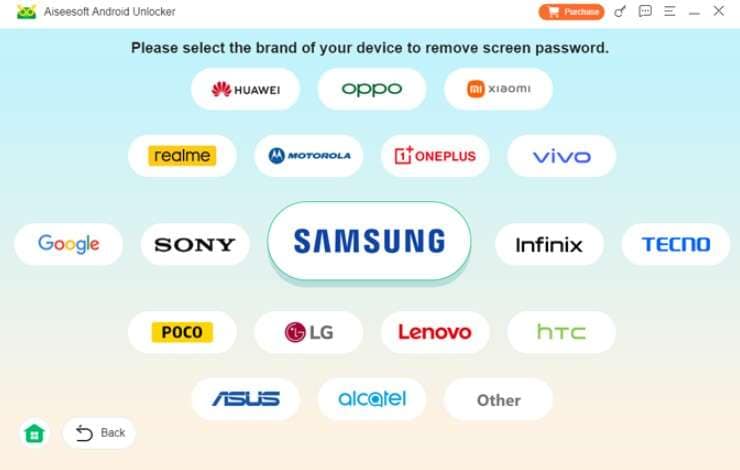
Schritt 1 Tippen Sie im Hauptmenü auf „Bildschirmsperre entfernen“
Wählen Sie dann Ihr Geräte-Modell aus der Liste aus.
-
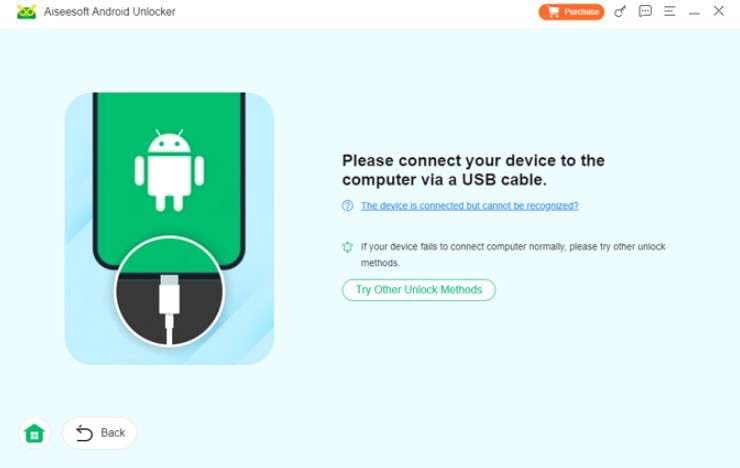
Schritt 2 Verbinden Sie das Gerät
Verbinden Sie das Smartphone, oder klicken Sie auf „Gerät verbunden, aber nicht erkannt?“ um die Verbindung erneut herzustellen.
-
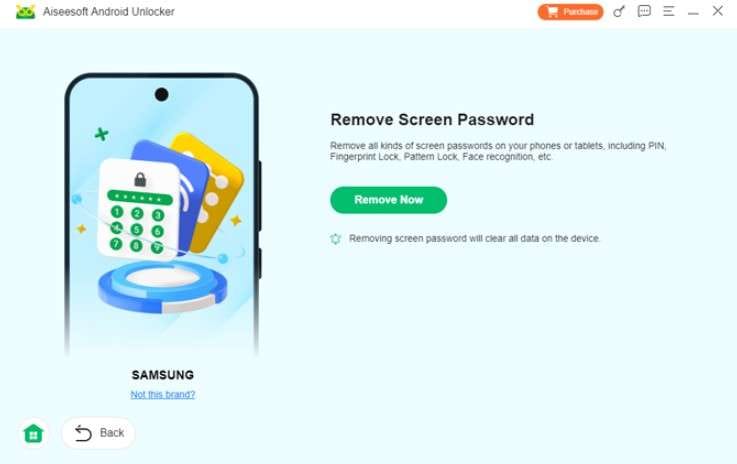
Schritt 3 „Jetzt entfernen“ anklicken
Klicken Sie auf "Jetzt entfernen" und warten Sie, bis das Tool die Sperre umgeht. Dabei werden alle Daten gelöscht, da es keinen Modus „Ohne Datenverlust“ gibt – also vorher alles sichern.
Ich habe den AppGeeker Android Unlocker ausprobiert, aber meine Erfahrung war enttäuschend. Auf meinem Gerät hat es nicht funktioniert, der Prozess war langsam und an manchen Stellen verwirrend. Trotz aller Schritte wurde mein Handy nicht entsperrt. Auch die USB-Verbindung war oft fehlerhaft, manchmal erkannte die Software das Gerät gar nicht. Besonders bei aktuellen Android-Versionen war die Erfolgsquote gering. Insgesamt hätte ich von AppGeeker mehr erwartet. - Josh
Teil 2. Dr.Fone Android Unlock – Screenlock und FRP-Funktionen
Weiter im Vergleich der Android Unlock Tools, Dr.Fone - Bildschirm-entsperren (Android) hier folgt ein weiteres Top-Tool: Dr.Fone von Wondershare. Damit lassen sich verschiedenste Android-Sperren (Muster, PIN, Passwort, Fingerabdruck & FaceUnlock) umgehen. Anders als AppGeeker wird bei Dr.Fone die Markenauswahl transparent im Interface angezeigt. Die Bedienung ist geführt, Erfolgschance und Dauer sind klar beziffert.
Dr.Fone verspricht beim FRP-Bypass eine 100%-ige Erfolgsquote an Samsung Snapdragon-Geräten. Sowohl FRP- wie Displaysperre werden laut Hersteller in 5 Minuten gehandhabt, auch bei neuen Android-Versionen und Security-Patches. Das Tool gibt es für Windows & Mac. Systemanforderungen und Kompatibilität sind klar dargestellt.
 Entsperren Sie Ihr Android-Smartphone in wenigen Sekunden.
- Entfernen Sie PIN, Muster, Passwort, Fingerabdruck.
- Umgehen Sie das Google FRP-Lock mit wenigen Klicks.
- Funktioniert mit allen Android-Marken & Modellen.
- Keine technischen Vorkenntnisse nötig – super benutzerfreundlich.

Wichtige Funktionen
1. Bildschirm entsperren Support:Mit Dr.Fone entsperren Sie Sperrbildschirme von 29 Marken (Samsung, Huawei, Xiaomi, OPPO, Vivo, LG, OnePlus etc.). Neu: Wiko-Support und Samsung Android 12 stehen in den Startlöchern. Wöchentliche Updates sorgen für aktuelle Sicherheitspatches und neue Funktionen – das Tool wächst aktiv weiter.
2. Modus „Kein Datenverlust“:Anders als viele Unlocker bietet Dr.Fone für Samsung und LG auch die Funktion „Ohne Datenverlust entsperren“. Eine spezielle Registerkarte zeigt transparent, welche Methode für welche Marke die Daten schützt.
3. FRP-Bypass-Unterstützung:Im Vergleich zu AppGeeker lassen sich FRP-Locks bei 12 Marken knacken. Dr.Fone nutzt einen KI-basierten, One-Klick-Ansatz für FRP-Bypass und ist laut Berichten der erste Anbieter, der FRP-Bypass auch auf Samsung Android 16 ermöglicht.
4. Samsung FRP-Support:Während die AppGeeker-Modellliste unklar bleibt, gibt Dr.Fone klar Auskunft: FRP-Umgehung ab Android 16 und auf Geräten wie Samsung S26/S25, inklusive Snapdragon-Modellen.
Außerdem praktisch: Online-FRP-Entsperrung – ideal für eine Komplettlösung. Damit gehen auch Carrier-, SIM- oder MI-Account-Locks online, was AppGeeker nicht bietet.
5. Chipsatz- und US-Modell-Support:Von MTK über Qualcomm bis Exynos – Dr.Fone deckt eine große Bandbreite ab. Auch spezielle US-Modelle von Samsung und LG lassen sich entsperren, oft sogar ohne Datenverlust, sofern die Systemverschlüsselung das zulässt.
Samsung-Modelle wie Galaxy S, Note, Tab werden unterstützt, bei aktuellen US-Flaggschiffen wie Galaxy S25/S26 erfolgt das Unlock aber mit Datenverlust (stärkere Verschlüsselung ab Android 15/16). Das Tool erkennt US-Versionen automatisch (zum Beispiel SM-G991U = US Galaxy S21) und installiert die korrekte Firmware.
6. Bedienung, Modi und Usability:Sie wählen direkt: Bildschirmsperre entfernen oder FRP-Lock umgehen. Die Anleitungen sind marken- und androidspezifisch, klar strukturiert und super verständlich.
Jeder Schritt – von Download- bis Recovery-Modus – wird per Onscreen-Hinweisen mit Fortschrittsleiste erklärt. Vor dem Entsperren werden Sie auf möglichen Datenverlust hingewiesen und müssen per Code bestätigen, was Fehler und ungewollte Resets vermeidet.
7. Automatisierung & technisches Handling:Während AppGeeker nur Basiserkennung bietet, überzeugt Dr.Fone dank Modell-/Versions-Erkennung, automatischem Treiber-Setup und angepasstem Unlock-Prozess – von einfach bis komplex.
Beim Entsperren von Samsung lädt Dr.Fone die nötige Firmware selbst herunter. Auf vielen Snapdragon-Samsungs kommen sogar spezielle EDL-Methoden zum Einsatz, geeignet für neueste Security-Versionen.
8. Preisgestaltung:Die kostenlose Version dient als Diagnosetool, um die Gerätekopmpatibilität zu checken. Erst nach Prüfung und Kauf kann auf bis zu 5 Geräten und 2 PCs entsperrt werden.
Dr.Fone Android Unlock – Vorteile & Nachteile
Ist das Tool wirklich ideal? Hier die wichtigsten Pros und Contras auf einen Blick:
- Unterstützt verschiedene Samsung- und LG-Modelle auch ohne Datenverlust.
- Entfernt PIN, Passwort, Muster, Fingerabdruck; FRP-Bypass inklusive.
- Bietet Support für viele Marken, auch FRP-Locks.
- Wöchentliche Updates mit Sicherheitspatches.
- Wiko- und Samsung-Android-12-Support stehen in Aussicht.
- Unterstützt viele US-Modelle & Chipsätze (MTK, Qualcomm, Exynos).
- Ein-Klick-Samsung-FRP, läuft auch auf neuen Modellen und Prozessoren.
- Läuft unter Windows und Mac, umfangreiches Toolkit inklusive.
- Die originale Version ist sicher & virenfrei, keine riskanten Cracks.
- "Ohne Datenverlust"-Funktion nur bei ausgewählten Samsung & LG.
- Meist ist ein vollständiger Reset nötig, Datenverlust bleibt Standardfall.
So nutzen Sie Dr.Fone Android Unlock in wenigen Schritten
Hier eine kompakte Anleitung aus unserem Praxistest fürs Entsperren mit Dr.Fone:
-
Schritt 1 Wählen Sie "Android-Bildschirm entsperren" bei Dr.Fone
Im Tab „Toolbox“ auf „Android-Bildschirm entsperren“ klicken und das Tool starten.

-
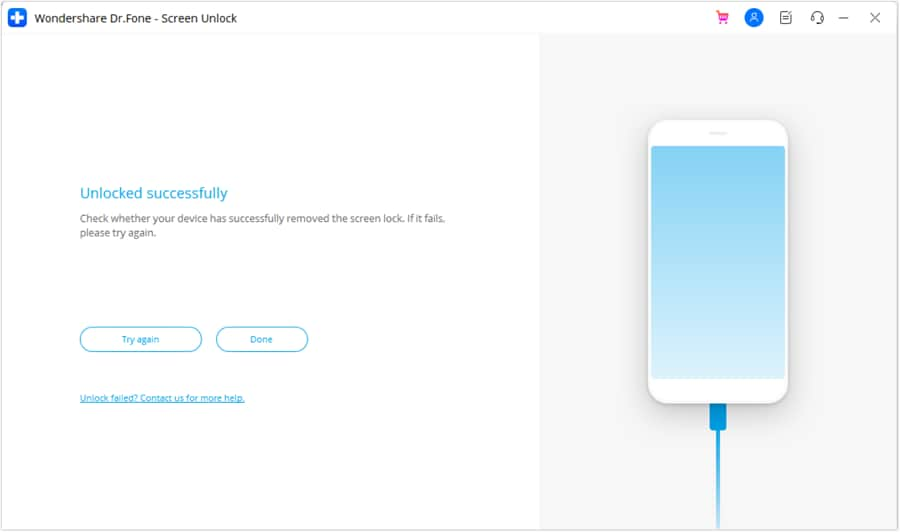
Schritt 2 Spezial-Modus aktivieren und Gerät in 5 Minuten entsperren
Gerätemodell aus Liste wählen. Das Programm versetzt Ihr Handy automatisch in den passenden Spezialmodus. Innerhalb von 5 Minuten sollte die Sperre entfernt sein. Zum Schluss auf „Fertig“ tippen.
Ja, es hat etwas gedauert, und für mein S22 Ultra brauchte ich ein EDL-Kabel, aber das Google FRP-Lock wurde erfolgreich entfernt. – jaxon




Teil 3. AppGeeker vs Dr.Fone: Feature-Vergleich für Android Unlock
Damit Sie sich zwischen AppGeeker vs Dr.Fone entscheiden können, finden Sie nachfolgend eine kompakte Vergleichstabelle:
| Kriterium / Aspekt | AppGeeker Android Unlocker | Dr.Fone – Bildschirm-Entsperrung (Android) |
|---|---|---|
| Unterstützte Sperrtypen | PIN, Muster, Passwort, gewisse biometrische Sperren | PIN, Muster, Passwort, Fingerabdruck, Gesichtserkennung + FRP |
| SIM, Netzbetreiber, MI-Account-Sperre (online) | ||
| Fokus FRP-Lock | Standard-FRP, eingeschränkte Marken-/Methodenauswahl (8 Marken) | Zahlreiche Methoden, 12 Marken (Samsung/nicht-Samsung), viele Szenarien |
| Hersteller-Abdeckung | 17 große Marken, wenige spezielle Modelle | 29 Mainstream-Marken + viele Nischen- und Carriervarianten; MTK, Qualcomm & Exynos; Wiko-Support geplant |
| Android-Versionen | Weitreichend, aber neueste Releases wenig konkret. Android 7–16 | Detailliert dokumentiert: von alten bis neuesten Android-Versionen. Android 16 Samsung FRP; Android 12 Support folgt. |
| Modi ohne Datenverlust | Meist Werksreset (Datenverlust typisch) | Spezielle Modi ohne Datenverlust bei ausgewählten Samsung/LG-Modellen |
| Erfolgsquote (Praxistest) | Gut für Standardfälle/ältere Geräte | 100% laut Hersteller; top Performance bei neuen Modellen und FRP |
| Update-Frequenz | Regelmäßige Updates | Sehr häufig/neue Geräte und Patches wöchentlich |
| PC-Support | Nur Windows | Windows & macOS |
| Bedienbarkeit (UI & Guides) | Einfache Oberfläche, grundlegende Assistenten | Polierte UI, umfangreiche und markenspezifische Anleitungen |
| Automatisierungsgrad | Basis-Erkennung, mehrere manuelle Schritte bei schwierigen Fällen | Höhere Automatisierung (Moduswahl, Paket-Download, Abläufe) |
| Test-/Demoversion | Kostenlose, aber eingeschränkte Testversion (nur Geräteerkennung/Scan) | 7-Tage-Test und transparente Vorschau auf Kompatibilität |
| Preisstruktur | Einfache Tarife, wenig Bundle-Optionen | Mehrfach-Tarife, Bundles, Zusatznutzen |
| Ideal für | Pragmatische Nutzer, die ein günstiges, schnelles Unlock wollen | Privat & Profis mit hohen Ansprüchen an Erfolgsquote & Funktionsumfang |
| Performance und Nutzen 2026 | Solide für den Basisgebrauch | Beste Wahl für fast alle Unlock- und FRP-Fälle |
Teil 4. Praxistest: Benutzerfreundlichkeit & Leistung beim Entsperren
Im Entwickler-Test sind immer die Erfahrungen der User entscheidend: Hier vergleichen wir, wie sich die Unlock-Tools im Alltag bewähren:
AppGeeker Android Unlock Bewertungen
Hier lesen Sie positives und negatives Feedback zu AppGeeker:
Positiver Kommentar (John Miller)
Ich habe das AppGeeker Android Unlock Tool benutzt und war zufrieden. Schritt-für-Schritt-Anleitung, entsperrt mein Handy schnell und zuverlässig.
Kritischer Kommentar (David Smith)
Mein Test mit AppGeeker war enttäuschend – langsame Performance und mein Telefon wurde im Prozess nicht richtig erkannt.
Dr.Fone Android Unlock Bewertungen
Ob Dr.Fone besser als AppGeeker ist? User meinen:
Positives Feedback (Wan)
Dr.Fone war super leicht zu bedienen. Handy entsperrt und sogar verlorene Daten gerettet. Sogar meinen alten iPad-PIN habe ich in unter 10 Minuten damit geknackt!
Nachteiliges Feedback (Georg Paul)
Hat viele Versuche gebraucht, aber letztlich war mein Handy dank App entsperrt.
Preise und Preis-Leistung: Welches Android Unlock Tool lohnt sich mehr?
Preis ist ein entscheidender Faktor. Die wichtigsten Infos im Vergleich:
| Kriterium / Aspekt | AppGeeker Android Unlocker | Dr.Fone – Bildschirm-Entsperrung (Android) |
|---|---|---|
| Hauptlizenz-Typ | Einzelmodul-Desktop Unlock Tool | Teil eines umfassenden Phone-Toolkits (Unlock + Reparatur + Tools) |
| Geräte pro Lizenz | 1–3 Geräte pro PC (Basistarif) | 1–5 Geräte, bis zu 2 PCs auf allen Standardplänen |
| Monatlicher Kurzzeit-Preis | Nicht verfügbar | 29,95 € pro Monat – etwas teurer, dafür viele Extras & Plattformen |
| Jahres-/Lebenszeitpreis | ● Standard: 39,95 € ● Pro/Lifetime: 49,95 € |
● Jahresplan: 39,95 € ● Lebenszeit: 49,95 € |
| Geeignet für | Sparfüchse mit wenigen Standardgeräten | User und Shops, die Zuverlässigkeit für viele Geräte brauchen |
Wenn Sie mehrere Smartphones und Geräte entsperren möchten, ist Dr.Fone laut Preis-Leistungs-Verhältnis und Nutzungsverhalten die beste Wahl. Die Software unterstützt Screen- und FRP-Sperren verschiedener Marken deutlich besser als AppGeeker. Außerdem erhalten Sie schnellere Updates und zusätzliche Toolkit-Module. Das macht Dr.Fone besonders attraktiv für alle, die regelmäßig Android-Entsperrung benötigen.
Teil 5. Android Unlock Tools: Beste Tipps für schnelles, sicheres Entsperren
Nicht nur beim Preis, sondern in allen Bereichen sticht Dr.Fone als die beste Lösung in unserem Test für Android-Entsperrtools hervor. Ein zentraler Vorteil ist die automatische Bildschirmentsperrung und die KI-basierte FRP-Entsperrung für zahlreiche populäre Marken. Dieser Faktor eignet sich – im Gegensatz zu AppGeeker – für Profis und Einsteiger gleichermaßen, also nicht nur für absolute Anfänger.
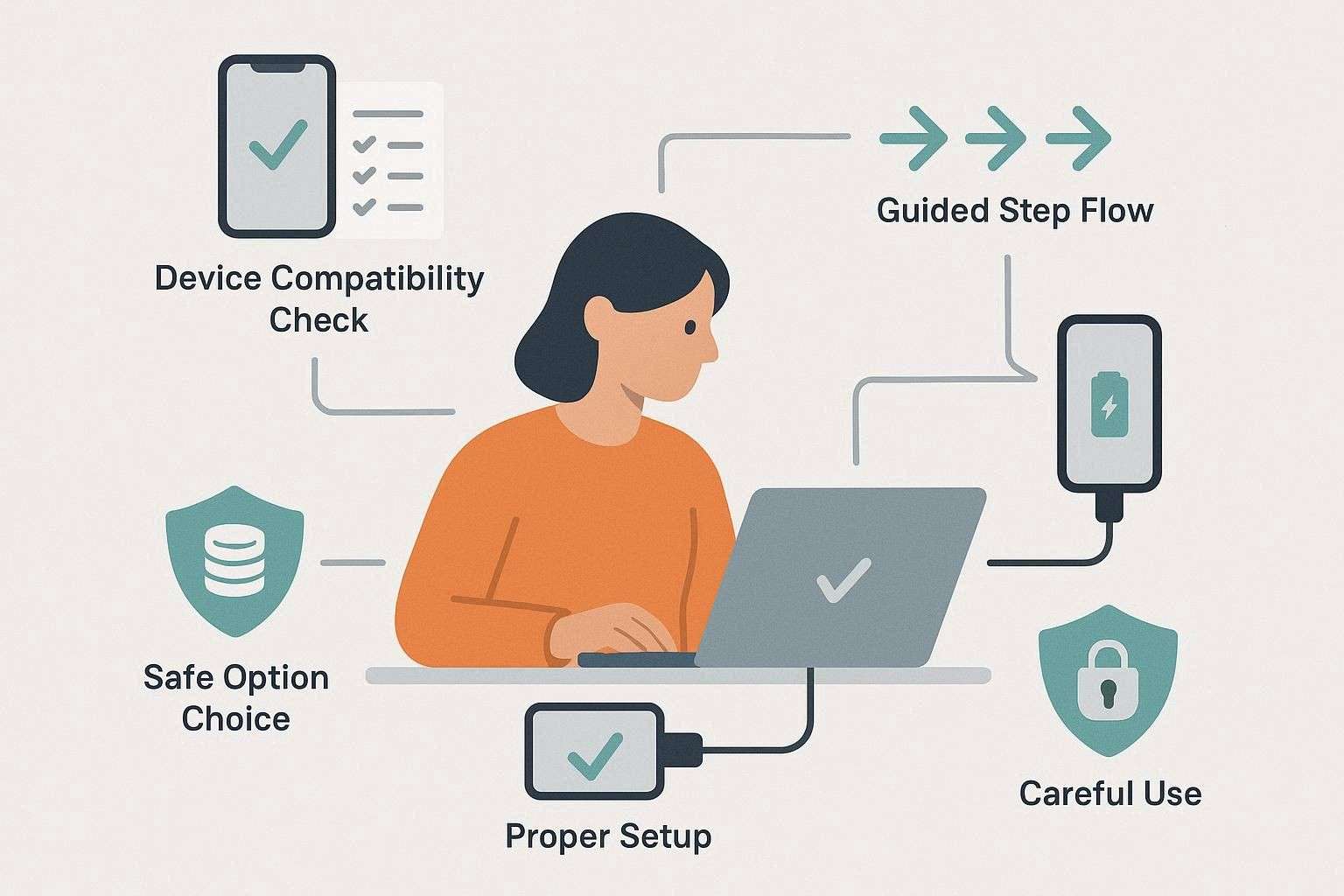
Zusätzlich gibt es die Option „Keine Datenverluste“, sowie regelmäßige Updates. Dadurch ist Dr.Fone eine zukunftssichere Lösung für die kommenden Jahre. Wenn Sie sich für Dr.Fone entscheiden, sollten Sie folgende Best Practices für eine sichere und legale Anwendung des Android-Entsperrtools 2026 beachten:
-
Schritt 1 Prüfen Sie die Gerätekompatibilität
Suchen Sie vor dem Start die Geräteliste im Hauptmenü der Software. Hier können Sie Ihr exaktes Modell, die Marke und Ihre Android-Version abgleichen. Im Vergleich zu AppGeeker zeigt Dr.Fone die kompatiblen Modelle direkt im Interface und in der unteren Slideshow. So sehen Sie schnell, ob es für Bildschirm- und FRP-Sperren geeignet ist.
-
Schritt 2 Bereiten Sie Ihr Smartphone und den PC vor
Nutzen Sie einen stabilen PC, ein zuverlässiges USB-Kabel und eine direkte Verbindung. Laden Sie Ihr Handy auf mindestens 50 % und sichern Sie Ihre Daten, wenn möglich. Die meisten Tools löschen sämtliche Daten – außer einige Samsung- und LG-Modelle.
-
Schritt 3 Folgen Sie der Schritt-für-Schritt-Anleitung exakt
Lassen Sie Dr.Fone Ihr Smartphone erkennen und gehen Sie dann präzise jeden Schritt durch, um Ihr Gerät in den Download- oder Recovery-Modus zu bringen. Bei vielen Android-Versionen aktiviert das Tool automatisch den „Special-Modus“, sodass Sie nichts manuell tun müssen. Entfernen Sie niemals das Kabel und schließen Sie die App nicht – jede Unterbrechung kann den Prozess scheitern lassen oder das System beschädigen.
-
Schritt 4 Wählen Sie eine sichere Entsperrmethode
Nutzen Sie bei Samsung oder LG unbedingt die Option „Keine Datenverluste“, um Ihre Dateien zu schützen und schnell zu entsperren. Bei anderen Marken sollten Sie einen vollständigen Reset akzeptieren und keine verschiedenen Tools kombinieren, da dies zu schwerwiegenden Problemen führen kann.
-
Schritt 5 Anwenden mit Sorgfalt
Entsperren Sie ausschließlich Ihr eigenes Gerät – oder tun Sie dies nur mit ausdrücklicher Erlaubnis. Unbefugter Zugriff verstößt gegen Richtlinien und kann rechtliche Konsequenzen haben. Prüfen Sie nach dem Prozess die Einrichtung Ihres Smartphones, melden Sie sich an und setzen Sie eine neue Sperre um den Erfolg zu bestätigen.
Fazit
Im Zeitalter von gesperrten Android-Geräten ist das richtige Android-Entsperrtool unverzichtbar. In diesem Ratgeber vergleichen wir zwei beliebte Lösungen, Dr.Fone und AppGeeker, und zeigen Ihnen die wichtigsten Funktionen, Nutzungsdetails und Nutzerbewertungen im Überblick.
Aufgrund unserer eingehenden Prüfung empfehlen wir Dr.Fone - Bildschirm entsperren (Android) aufgrund der umfassenden Markenunterstützung, der detaillierten Geräteinformationen und der Lösungen zum Umgehen von Bildschirmsperren für den technischen und professionellen Einsatz auf zwei PCs. Bitte prüfen Sie jedoch vor der Verwendung stets die Kompatibilität Ihres Geräts und die geltenden Bestimmungen und entsperren Sie nur Geräte, die Ihnen gehören oder für die Sie die ausdrückliche Zugriffsberechtigung besitzen.
FAQs
-
1. Kann AppGeeker oder Dr.Fone mein Handy ohne Datenverlust entsperren?
Samsung- und LG-Modelle lassen sich mit Dr.Fone über die Funktion „Ohne Datenverlust entfernen“ entsperren. Andere Geräte sowie alle FRP-Fälle erfordern einen Factory-Reset. AppGeeker bietet keine solche Option – hier werden standardmäßig alle Daten gelöscht. Für Samsung und LG mit besonderen Sicherheitsbedürfnissen hilft Dr.Fone also spürbar weiter. -
2. Welches Tool ist für Einsteiger einfacher: AppGeeker oder Dr.Fone?
AppGeeker hat eine intuitive Oberfläche und einfache Entsperr-Optionen – das spricht absolute Einsteiger an. Allerdings fehlen automatisierte Schritte und Warnungen vor Datenverlust, was das Tool weniger sicher macht. Dr.Fone ist hier die bessere Wahl: Alle Schritte sind geführt, die Erfolgsrate ist hoch, die Sperre wird in 5 Minuten entfernt und Sie erhalten klare Sicherheitshinweise. -
3. Welches Tool bietet 2026 das beste Preis-Leistungs-Verhältnis?
Wenn Sie nur ein oder zwei Standard-Handys günstig entsperren möchten, ist AppGeeker eine gute Budget-Option. Bei gleichem Preis können Sie mit Dr.Fone bis zu 5 Geräte und 2 PCs entsperren – inklusive kostenloser Updates und Support für wichtige Marken. Das Tool erzielt eine höhere Erfolgsquote, mehr Flexibilität bei Geräten und bietet zusätzliche Reparaturfunktionen.
 Add Wondershare Dr.Fone as a preferred source on Google