Bypass iCloud Activation Lock and Android FRP without password.

 100% Security Verified | No Subscription Required | No Malware

 :
: 
 ChatGPT
 Perplexity
 Gemini
 Claude
 Grok
Grok
Was tun, wenn Sie Ihr gebrauchtes Android-Gerät gerade auf Werkseinstellungen zurückgesetzt haben und plötzlich vor dem Bildschirm für die „Google-Kontoverifizierung“ stehen? Ohne die Anmeldedaten des Vorbesitzers bleibt Ihr Smartphone durch den FRP-Schutz (Factory Reset Protection) komplett gesperrt. Diese frustrierende Situation macht professionelle Android FRP-Bypass Software zu einer echten Notwendigkeit. Damit Sie wieder Zugriff auf Ihr Gerät bekommen, finden Sie in diesem Ratgeber einen fundierten Vergleich der Android-Unlock-Tools: Dr.Fone und DroidKit.
Abseits von Marketingversprechen bewerten wir beide Tools anhand verifizierter Fakten und aktueller Daten aus 2026. Wir analysieren Erfolgsraten beim FRP-Bypass, Kompatibilität mit Sicherheitspatches und die technischen Geschwindigkeiten. Egal, ob Sie Wert auf One-Klick-Automatisierung oder maximale Systemsicherheit legen: Unser datenbasierter Vergleich zeigt Ihnen, ob Dr.Fone den FRP-Lock wirklich zuverlässig knackt.
Das erfahren Sie in diesem Artikel
- Teil 1. So funktioniert die Google FRP-Sperre auf Android-Geräten
- Teil 2. Ist die Nutzung von FRP-Entsperrsoftware sicher?
- Teil 3. Dr.Fone FRP-Bypass – Funktionen und Ablauf
- Teil 4. DroidKit FRP-Bypass – Funktionen und Ablauf
- Teil 5. Welches Tool sorgt für weniger Verwirrung beim Entsperren – Dr.Fone vs. DroidKit
- Teil 6. Benutzerfreundlichkeit: Welches Tool eignet sich besser für Einsteiger?
- Teil 7. Stärken und Schwächen von Dr.Fone und DroidKit im Vergleich
- Teil 8. Dr.Fone vs. DroidKit: Gerätesupport und reale FRP-Ergebnisse
- Teil 9. Dr.Fone vs. DroidKit: Welche Lösung ist 2026 einfacher und sicherer?
Teil 1. So funktioniert die Google FRP-Sperre auf Android-Geräten
Bevor Sie das passende Android FRP-Unlock-Tool wählen, ist es wichtig, die Grundlagen zu kennen – vor allem, wenn Sie noch neu im Thema FRP-Sperre sind. Schauen Sie sich deshalb die folgenden Infos für Ihren schnellen Einstieg an:
Deshalb blockiert FRP den Zugang nach einem Werksreset
Der FRP-Schutz (Factory Reset Protection) ist eine Sicherheitsfunktion auf Android-Geräten. Nach jedem Werksreset wird sie automatisch aktiviert und stellt sicher, dass nur der ursprüngliche Besitzer mit Google-Konto das Smartphone erneut einrichten kann. Wer das Gerät per Recovery- oder anderen inoffiziellen Wegen zurücksetzt, wird als potenzieller unbefugter Zugriff erkannt.
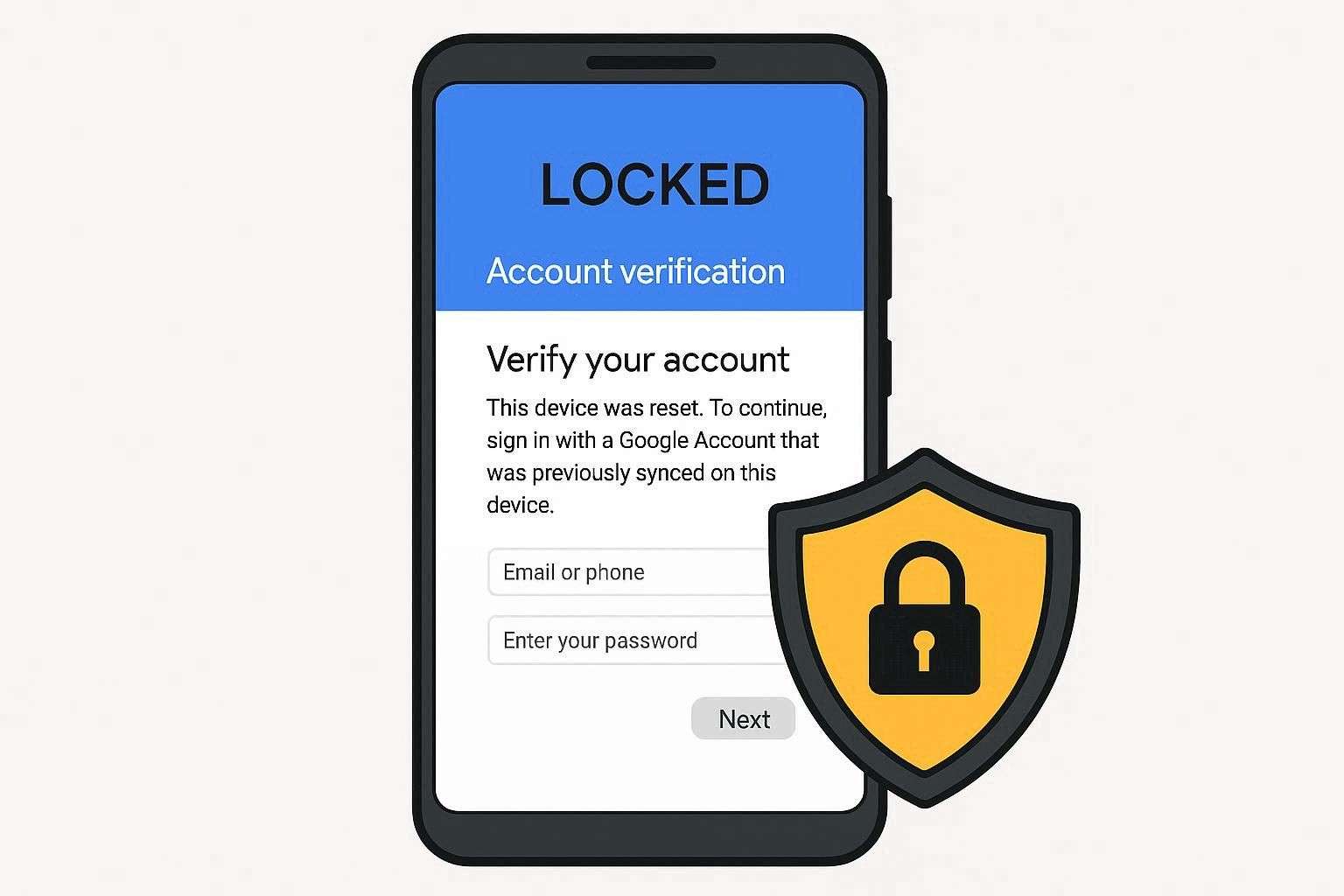
Nach dem Neustart lässt Android eine normale Einrichtung nicht zu, sondern zeigt die Google-Kontoverifizierung an. Erst nachdem Sie Benutzername und Passwort des zuletzt synchronisierten Google-Kontos eingeben, kann das Gerät wieder genutzt werden.
Herausforderungen beim FRP-Bypass für Anwender
Wenn Sie auch als Einsteiger einen FRP-Bypass versuchen, stoßen viele Nutzer auf diese typischen Probleme:
- Vergessene Google-Kontodaten: Viele Nutzer erinnern sich nicht mehr an die mit dem Gerät verknüpfte Google-Mail oder das Passwort. Besonders bei älteren oder gebrauchten Devices ist ein FRP-Bypass ohne diese Infos nicht möglich.
- Veraltete oder schon behobene FRP-Tricks: Online kursieren tausende Methoden, um über Bugs wie TalkBack oder Wähltasten-Schwachstellen FRP zu umgehen. Doch Google hat diese Lücken längst durch Updates geschlossen – die meisten Tricks funktionieren heute nicht mehr.
- Falsche Geräte- oder Android-Version: Manche Methoden greifen nur bei bestimmten Marken oder Android-Versionen. Ein Trick für Android 11 versagt bei Android 13 oder neueren Geräten.
- Komplizierte oder zeitbasierte Schritte: Viele kostenlose Anleitungen erfordern punktgenaue Tastenfolgen und exaktes Timing. Ein kleiner Fehler, eine Verzögerung – und schon sind Sie wieder auf dem FRP-Bildschirm.
- Unsichere Tools und Systemprobleme: Hier bleiben viele hängen: Manche Tools beschädigen das Gerät oder schleusen Malware ein. Mit Pech verlieren Sie alle Daten dauerhaft oder geraten sogar in eine Bootschleife.
Teil 2. Ist die Nutzung von FRP-Entsperrsoftware sicher?
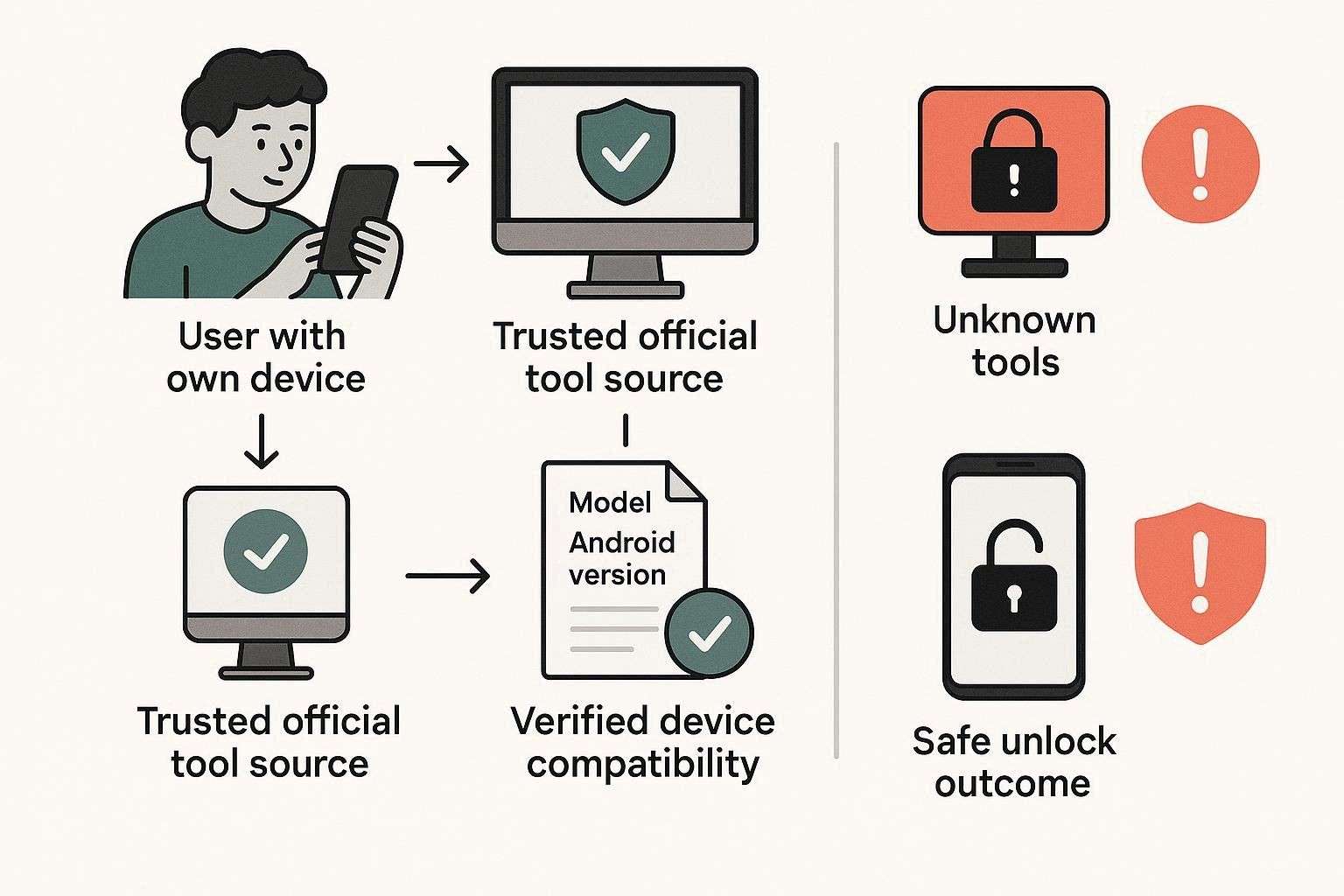
Angesichts all dieser Hürden fragen Sie sich vielleicht: „Ist FRP-Bypass ein FRP-Bypass legal?“ Es ist – aber nur unter bestimmten Bedingungen sicher. Das Hauptrisiko hängt nicht vom FRP selbst ab, sondern davon, welche Quelle und Methode Sie wählen. Am sichersten ist es, wenn das Gerät Ihnen gehört und Sie auf eine vertrauenswürdige, offizielle Lösung setzen. Außerdem sollte Ihr Modell sowie die Android-Version transparent unterstützt werden, inklusive klarer Infos zum möglichen Datenverlust.
Funktioniert ein FRP-Bypass auf allen Android-Geräten?
Bevor Sie im großen FRP-Unlock-Tool Vergleich loslegen, prüfen Sie unbedingt, ob die Android-Version kompatibel ist. Denn: Keine FRP-Bypass-Methode funktioniert auf allen Androids. Entscheidend sind Hersteller, Android-Version und Patchstand. Marken wie Samsung, Xiaomi, OPPO oder Vivo brauchen oft unterschiedliche Wege – ein Tool für alles gibt es nicht!
Wichtige Sicherheits- & Datenschutzrisiken bei FRP-Tools
Denken Sie je nach gewähltem Android FRP-Bypass-Tool an diese Risiken:
- Kostenlose oder gecrackte Software enthält häufig gefährliche Viren und Datendiebe.
- Unsichere Tools lesen mit USB-Vollzugriff unbemerkt persönliche Zugangsdaten aus.
- Fehlerhafte Methoden können Ihr Gerät dauerhaft unbrauchbar machen oder es im Bootloop festsetzen.
- Das Umgehen des FRP-Schutzes macht Geräte angreifbar und löscht häufig die Herstellergarantie.
- Wer Tools auf Geräten einsetzt, die ihm nicht gehören, riskiert illegale Zugriffe oder die Sperrung des Kontos.
Teil 3. Dr.Fone FRP-Bypass – Funktionen und Ablauf
Mit allen Risiken im Sinn starten wir mit unserem Dr.Fone FRP-Bypass-Review. Das Tool ermöglicht den FRP-Bypass auf 12 führenden Android-Marken. Besonders: Dr.Fone unterstützt exklusiv FRP-Unlock auf Samsung Android 16. In Sachen Marktabdeckung findet sich u. a. Samsung, Xiaomi, Redmi, OPPO, Realme, Vivo, Motorola, Lenovo, Huawei, Micromax, ZTE, POCO und weitere.
Außerdem verspricht das Tool, den FRP in nur 5 Minuten mit 100 % Erfolgsquote zu entfernen – vor allem bei Samsung Snapdragon Geräten. Im Gegensatz zu vielen anderen Lösungen setzt die FRP-Bypass-Lösung hier auf KI-Unterstützung und ist optimal für Samsung-Modelle, inklusive S26/S25, geeignet.Dr.Fone – Bildschirm entsperren (Android) kann den FRP-Schutz nach Werksreset auf Smartphone oder Tablet ganz einfach umgehen – ganz ohne technisches Know-how.
Hauptfunktionen von Dr.Fone FRP-Bypass
Für die Frage „Dr.Fone vs. DroidKit: Was ist besser?“ – hier die wichtigsten Features im Überblick:
-
1 Kompatibilität & Android-Versionen
Das Tool läuft auf Windows 11, 10, 8.1, 8, 7 sowie macOS ab 10.13. Es kann nach Installation auf allen Gerätetypen den FRP-Schutz aufheben. Seit Android 5.0 werden alle wichtigen Android-Versionen bedient, sämtliche Details dazu sind übersichtlich direkt im Tool sichtbar.
-
2 Samsung FRP-Bypass
Dr.Fone entfernt FRP auch von der neuesten Galaxy S26-Serie und Snapdragon-basierten Modellen mit Android 16. Das Tool nutzt ein KI-System, das automatisch den optimalen Exploit für Ihr Gerät erkennt. Die passenden Treiber für Ihr Galaxy werden installiert, der Schritt-für-Schritt-Prozess führt Sie ohne Original-PIN oder Google-Login zum Ziel.

Ich habe viele Tools probiert, um mein Samsung S24 Ultra zu entsperren, aber nur Dr.Fone hat geklappt. Absolut empfehlenswert!
KateBei älteren Samsung-Geräten schickt das Tool eine direkte Benachrichtigung ans Gerät. Dann öffnen Sie einfach den Samsung Internet Browser, rufen einen Spezial-Link auf und vergeben eine neue Geräte-PIN – die Google-Sperre ist damit Geschichte. Mit der ausführlichen Anleitung für Samsung-FRP-Bypass ist Dr.Fone das vielseitigste Tool im Markt.
-
3 US-Modelle und Chipsatz-Kompatibilität
Zusätzlich bietet Dr.Fone umfassende Unterstützung für zahlreiche US-Modelle und -Chipsätze. Die Software ist für US-Samsung-Modelle wie SM-S928U (S24 Ultra) oder SM-S948U (S26) optimiert. Zudem gibt es einen speziellen „Qualcomm (Snapdragon)“-Modus für Snapdragon 8 Gen 5 (2026) und Gen 4-Prozessoren.
Auch günstige US-Modelle mit Exynos- & MediaTek-Chipsätzen werden mit hoher Erfolgsrate unterstützt. Für streng geschützte US-Snapdragon-Modelle nutzt Dr.Fone den EDL-Modus und kommuniziert direkt mit der Geräte-Firmware. Die Software lädt automatisch die richtige Firmware und prüft jede Datei sorgfältig.
-
4 Samsung FRP online entsperren
Stark: Der Samsung FRP-Bypass läuft nicht nur über Desktop. Auf der Online-FRP Seite können Sie den FRP-Schutz auf Galaxy-Serien wie S25, S2, S21 und mehr sowie Galaxy Z-, Galaxy C- und Samsung W-Modelle entfernen. Diese cloudbasierte Methode ist extrem schnell und benötigt meist nur 1–10 Minuten.
Das Tool ist vielseitig: Über denselben Webservice finden Sie Shortcuts für SIM-Lock-Entfernung, Xiaomi-Account-Bypass und iCloud-Entsperrung.
-
5 Workflow, Bedienung und Nutzerführung
Dr.Fone bietet einen besonders intuitiven, assistentenbasierten Workflow, der technische Schritte komplett automatisiert. Für Samsung und andere Marken gibt es jeweils eigene, leicht verständliche Anleitungen. Der Bypass gelingt mit wenigen Klicks ohne Spezialwissen. Während des Vorgangs sehen Sie Fortschrittsbalken und Status-Updates – maximale Kontrolle für den Nutzer.
Ein Freund empfahl mir Dr.Fone, um einen alten Samsung-Tablet zu entsperren. Ich war skeptisch, dachte es wäre Abzocke – aber das Tool war gratis und klappte perfekt. Ich bin begeistert.
Jos -
6 Updates und Support
Im Gegensatz zu anderen Lösungen gibt’s bei Dr.Fone wöchentliche (!) Updates, deutlich öfter als bei Wettbewerbern. Im Test war Support für Wiko und Android 12 Geräte bereits dabei – das bestätigt die Versprechungen. Falls es beim FRP-Bypass klemmt, ist rund um die Uhr technischer Support per Live-Chat, E-Mail und Hotline (werktags) verfügbar.
Google FRP auf Xiaomi, Redmi & Poco mit Dr.Fone umgehen – so klappt‘s
Ob die Versprechen wirklich stimmen? Wir haben Dr.Fone im Praxis-Test mit Xiaomi, Redmi und Poco ausprobiert – hier die Ergebnisse:
-
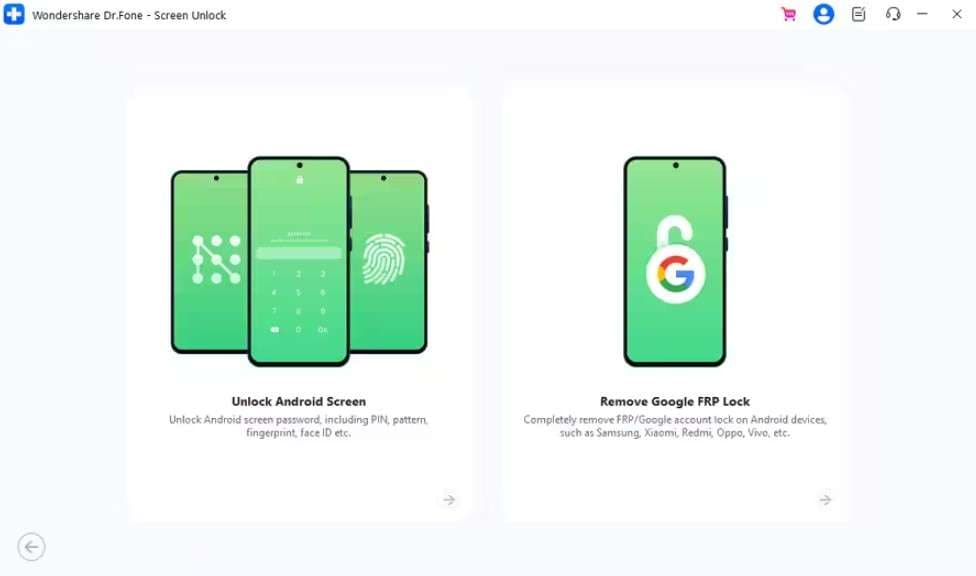
Schritt 1 Den Google FRP-Entferner im Tool finden
Im Bereich „Bildschirm entsperren (Android)“ wählen Sie die Option „Google FRP-Sperre entfernen“.

-
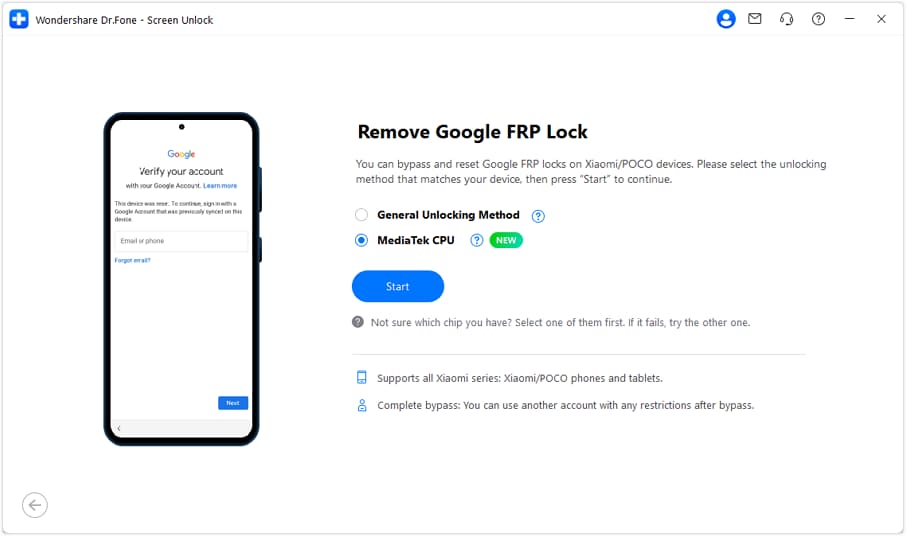
Schritt 2 MediaTek CPU-Entsperrmethode wählen
Danach wählen Sie den Modus „MediaTek CPU für Xiaomi/Redmi/Poco“. Nach dem Klick auf „Start“ werden notwendige Treiber automatisch installiert.
-
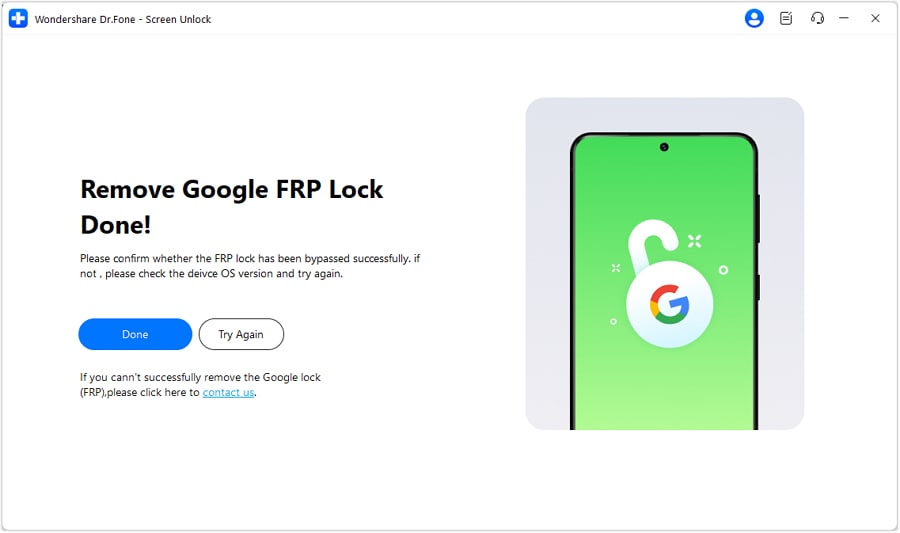
Schritt 3 FRP-Bypass abschließen
Folgen Sie jetzt den Bildschirmanweisungen: Gerät ausschalten und anschließen. Dr.Fone startet den FRP-Bypass eigenständig, nach Abschluss einfach „Fertig“ drücken.

1. 100 % Erfolgsquote erreicht
Die Anleitungen sind detailliert und für Einsteiger super verständlich. Dr.Fone bietet je nach Modell zwei Optionen, damit auch alle Xiaomi-, Redmi- & Poco-Modelle abgedeckt werden.
2. Schneller und automatischer Prozess
Durch den Dual-Path-Ansatz klappt der FRP-Bypass wie versprochen innerhalb von 5 Minuten – und mit 100 % Erfolg.
Preisübersicht & Details
Im FRP-Unlock-Tool Vergleich ist der Preis ebenfalls entscheidend. Prüfen Sie daher die Details und entscheiden Sie, ob Dr.Fone mit diesen umfangreichen FRP-Bypass-Funktionen für Sie das beste Preis-Leistungs-Verhältnis bietet:
| Tarif | Leistungsumfang |
|---|---|
|
|
Das Preis-Leistungs-Verhältnis ist stark: Mit 7 Tagen Gratis-Testzeit bietet Dr.Fone eine günstige Lösung. Besonders wertvoll: Der FRP-Bypass ist auf 2 PCs möglich, und das Toolkit sorgt für lückenlose Systemstabilität – so wird jeder Firmware-Fehler automatisch behoben und das Risiko eines „Bricks“ minimiert.
Teil 4. DroidKit FRP-Bypass – Funktionen und Ablauf
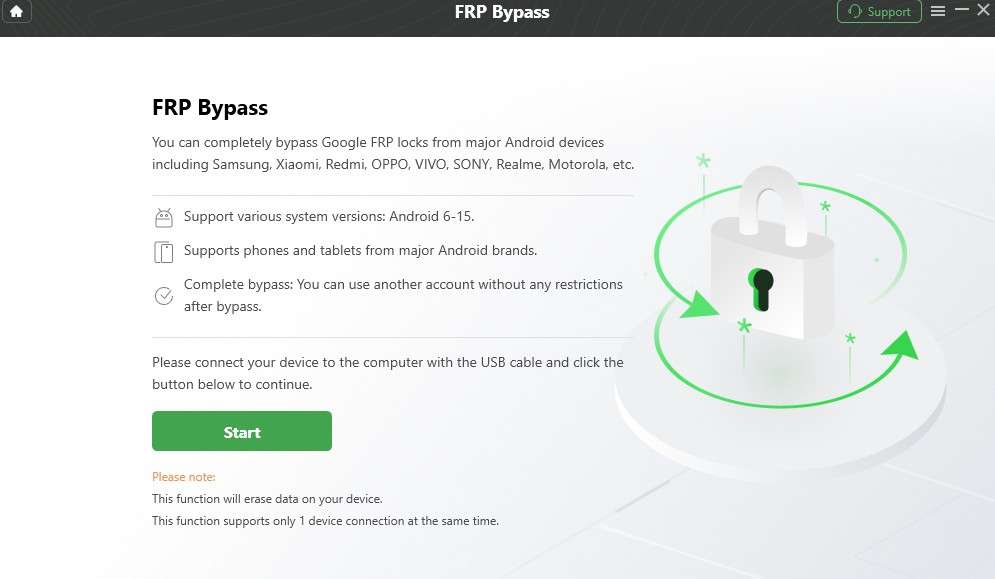
DroidKit FRP-Bypass unterstützt 11 Marken, darunter Samsung, Xiaomi, Redmi, POCO, OPPO, Motorola, Lenovo, VIVO, Realme, SONY und OnePlus. Kompatibel ist es sowohl auf Windows als auch Mac, verspricht die FRP-Entsperrung in 10 Minuten. Praktisch: Die Gratis-Version reicht bis zur Gerätedetektion – so wissen Sie gleich, ob Ihre Marke dabei ist.
Wichtige DroidKit FRP-Bypass-Funktionen
Im Dr.Fone-vs-DroidKit-Vergleich sehen Sie hier, ob DroidKit bei FRP-Funktionen mithalten kann:
-
1 Unterstützung für Android-Versionen & Marken/Updates
Unterstützt werden die Android-Versionen 6–16, spezielle Lösungen gibt es für Motorola, Lenovo, Sony und OnePlus. Anders als bei generischen Tools lädt DroidKit stets ein zur Gerätesoftware und zum Patchstand passendes Paket – Systemfehler werden so weitgehend vermieden.
Ein aktuelles Upgrade etwa auf Wiko-Support steht nicht in Aussicht. Es fehlen auch FRP-Lösungen für Marken wie Infinix, Tecno, ASUS, Meizu, HTC, Alcatel, TCL, Micromax, Maxwest oder Doogee.
-
2 FRP-Bypass online
Die Online-Variante unterstützt derzeit ausschließlich Samsung und funktioniert per IMEI/SN-Angabe für Android 1 bis 14. Für unterstützte Samsung-Modelle wird ein 100 %iger Erfolg versprochen – bei Nicht-Erfolg gibt‘s das Geld zurück.
Im direkten Vergleich hat Dr.Fone hier klar die Nase vorn – mit Android-16-Support und expliziter Kompatibilität zu One UI 7.0 (aktuelle Samsung-Oberfläche). Auch die Galaxy S25-Serie wird bei FRP-Bypass umfasst, was DroidKit online nicht bietet. Nebenbei: Mit DroidKit lassen sich keine SIM-, Carrier- oder MI-Account-Sperren umgehen – der FRP-Bypass online gilt wirklich nur für Samsung.
-
3 US-Modelle und Chipsatz-Kompatibilität
Alle US- und internationalen Modelle sind abgedeckt, sowohl für Qualcomm als auch MediaTek. Allerdings fehlt eine ausgereifte Schritt-für-Schritt-Anleitung für jedes Android bzw. jede Marke, was den Einstieg erschwert.
-
4 Workflow, Bedienung und Nutzerführung
Ein dickes Minus: Die Oberfläche wirkt überladen, Anleitungen zu anderen Marken als Samsung sind kaum zu finden. Immerhin prüft das Programm Ihren Gerätestatus automatisch; Sie wählen die Marke, dann lädt DroidKit ein angepasstes Paket. Die Bedienung bleibt aber oft manuell und umständlich.
Das ganze Programm ist verwirrend gestaltet und wirkt auch nach Bezahlung wie ein Werbefenster. Ich wusste nicht, ob ich aktiviert habe – kaum verständlich und kein Vergleich zu anderen Tools.
John Raace
DroidKit FRP-Sperre umgehen – Schritt-für-Schritt-Anleitung
Falls Sie sich nach den Hauptfunktionen fragen „Dr.Fone vs DroidKit: Was ist besser?“, hier unser Test am Beispiel Samsung:
-
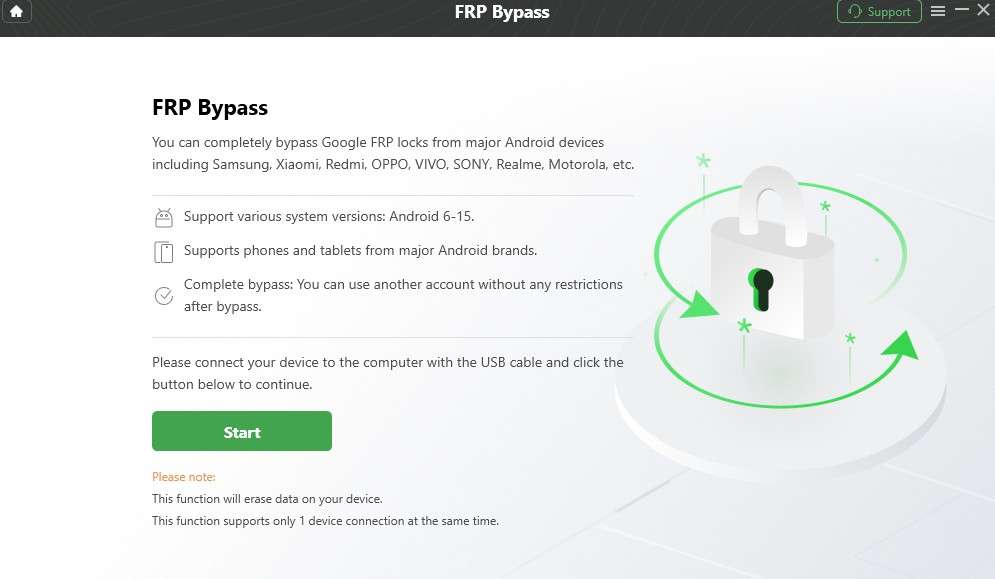
Schritt 1 Im Tool auf „FRP-Bypass“ tippen und „Start“ wählen.
-
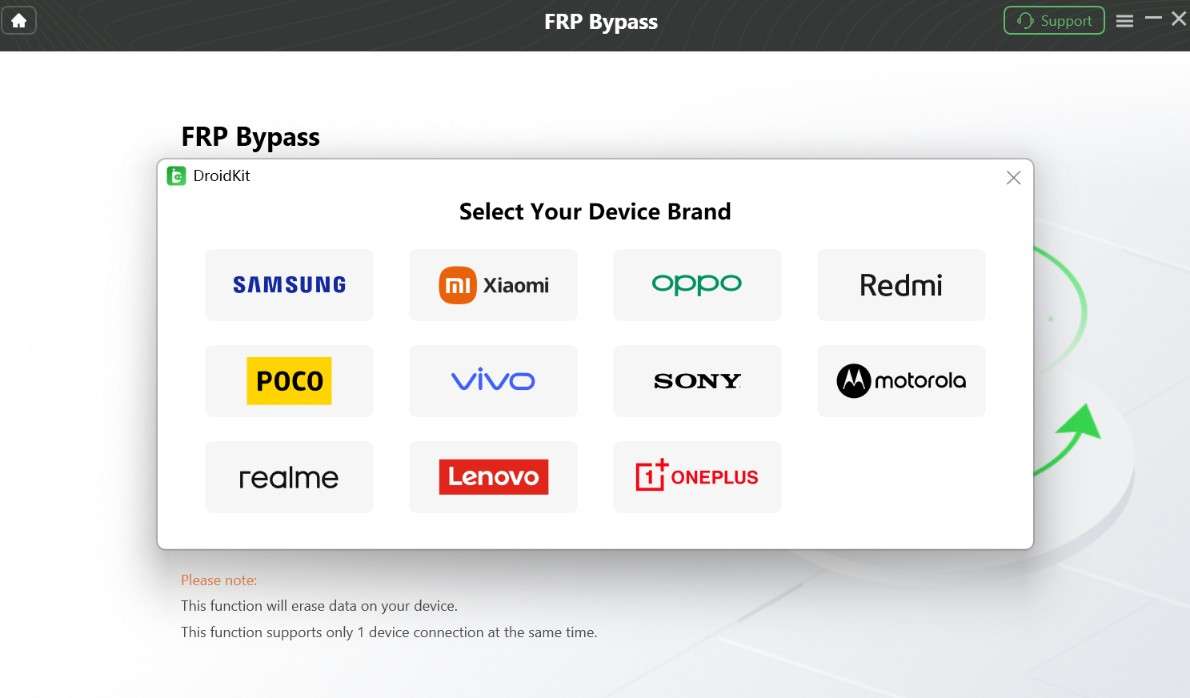
Schritt 2 Gerät via USB verbinden, Hersteller aus der Liste wählen.
-
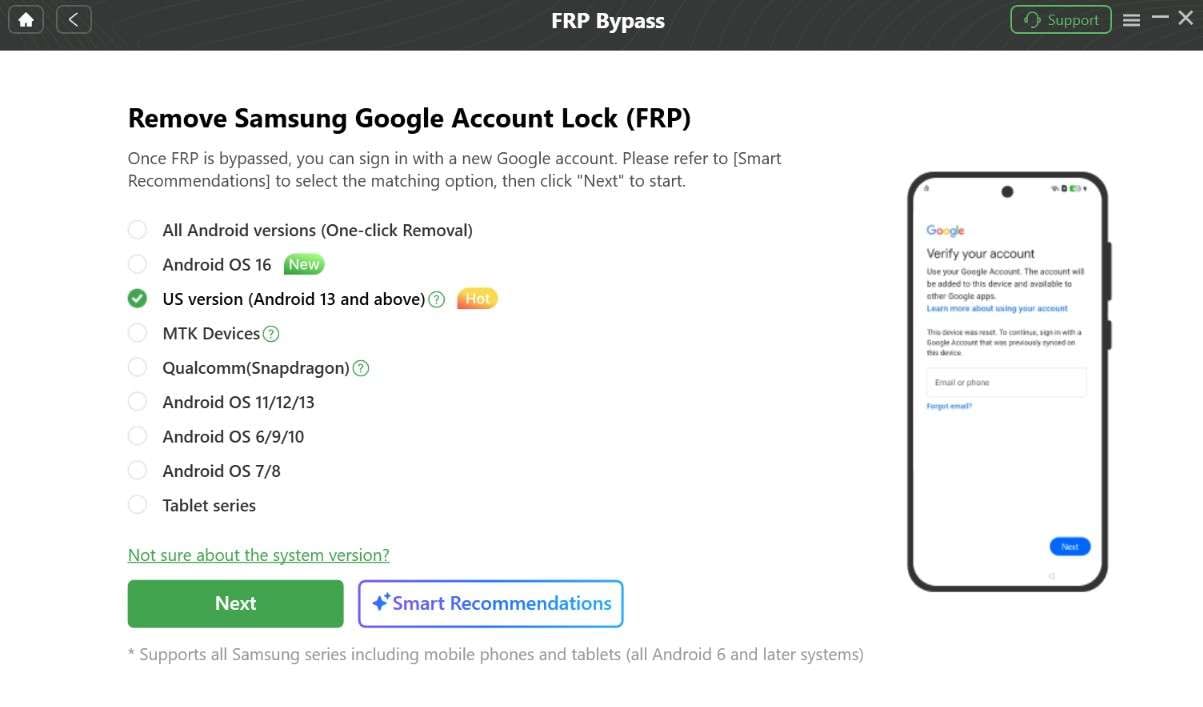
Schritt 3 Bei Samsung-Versionen auswählen und „Weiter“ drücken.
-
Schritt 4 Jetzt bereitet das Tool die Konfigurationsdateien vor. Anschließend auf „Bypass starten“ klicken.
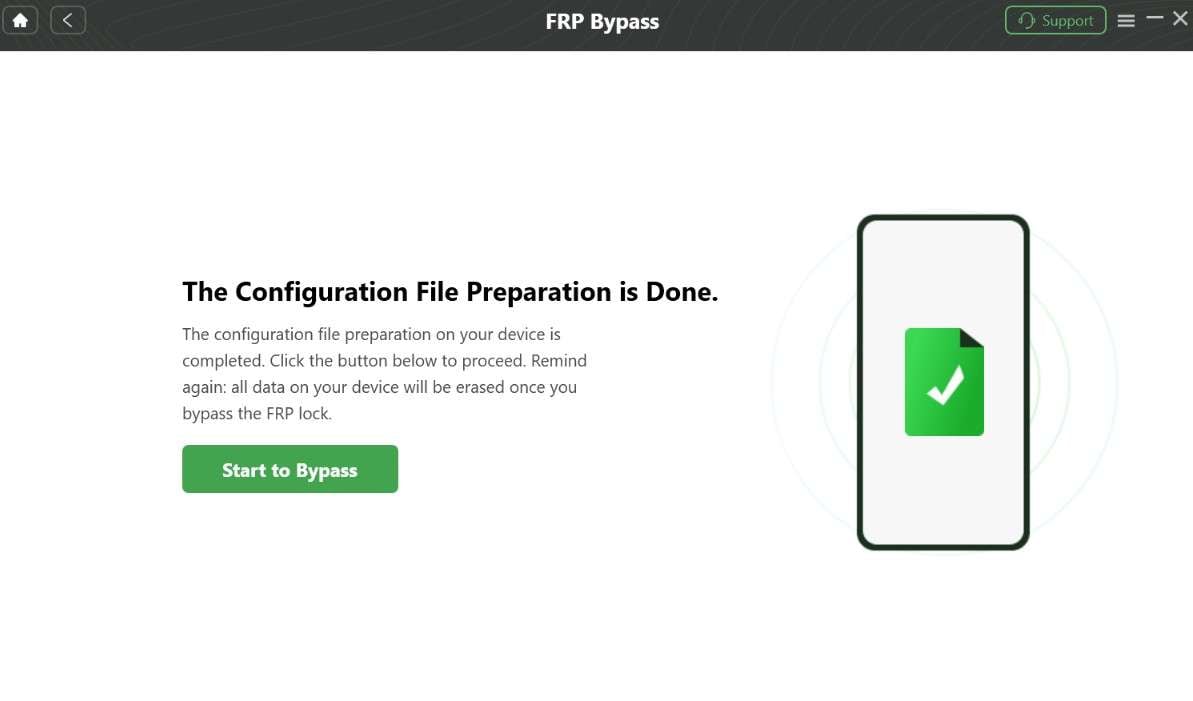
-
Schritt 5 Nun Factory Mode gemäß Anleitung öffnen und „Reset“ drücken.
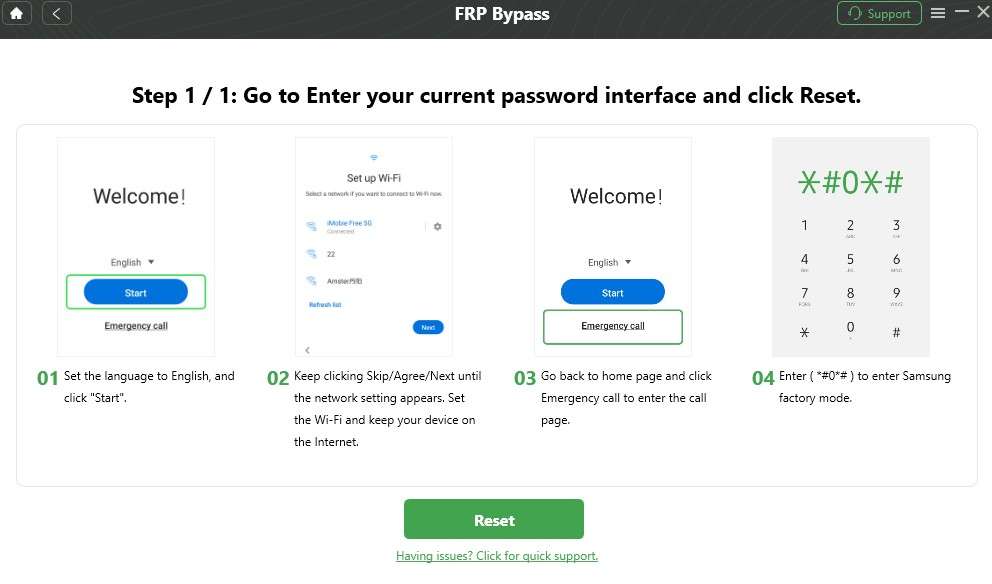
-
Schritt 6 Der Bypass läuft, nach Erfolg einfach auf „Fertig“ tippen.
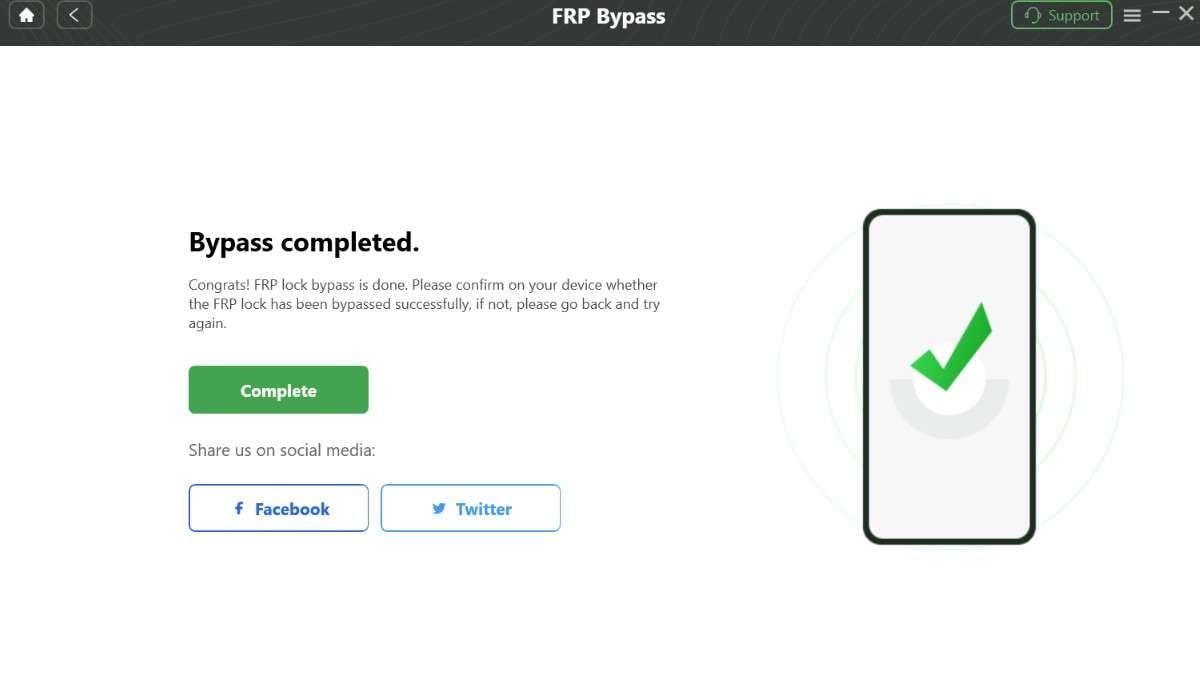
1. Längere Entsperrdauer
Das Tool benötigt meist 10-15 Minuten und länger für den FRP-Bypass.
2. Für Einsteiger verwirrend
Obwohl das Handbuch ausführlich ist, ist es gerade für Einsteiger ziemlich sperrig. Die Notwendigkeit, Factory Mode zu nutzen, senkt die Erfolgsquote deutlich.
Preisübersicht & Details
Damit Sie wissen, ob DroidKit als FRP-Bypass-Tool für Einsteiger taugt, finden Sie hier die Tarifoptionen:
| Tarif | Leistungsumfang |
|---|---|
|
|
Beim Preisvergleich Dr.Fone vs DroidKit wird klar: Dr.Fone bietet 2-PC-Nutzung bei allen Tarifen, ist zukunftssicher (Android 16, S25) und umfasst ein vielseitiges Online-FRP-Service – ideal, wenn Sie mehrere moderne Handys verwalten.
Teil 5. Welches Tool sorgt für weniger Verwirrung beim Entsperren – Dr.Fone vs. DroidKit
Wollen Sie das richtig intuitive Android FRP-Unlock-Tool Tool auswählen, finden Sie hier die Vergleichstabelle:
| Kriterium | Dr.Fone – FRP-Bypass | DroidKit – FRP-Bypass |
|---|---|---|
| Markenabdeckung (FRP) | Unterstützt 12 große Marken (Samsung, Xiaomi/Redmi, OPPO, Realme, Vivo, Huawei, Motorola, LG usw.), über 2000+ Modelle für FRP/Google-Konto-Bypass. | Deckt 11 Marken ab wie Samsung, Xiaomi, Redmi, OPPO, Motorola, Lenovo, Vivo, Realme, Sony und OnePlus – Ergebnisse variieren je nach Modell/Firmware. |
| Android-Versionen (FRP) | Offiziell Support für Android 5.0–16 für FRP-Entfernung auf den wichtigsten Marken, regelmäßige Updates jede Woche. | Zielt primär auf Android 6–14 für FRP auf den meisten Geräten (Versionen teils deviceabhängig). |
| FRP online – Versionssupport | Unterstützt Android 1 bis Android 16 (inkl. One UI 7.0). Dediziertes browserbasiertes Online-Tool für Samsung. |
Unterstützt Android 6 bis Android 14 (Android 15 folgt bald). Online-Optionen eingeschränkt, Fokus auf Desktop-Software. |
| UI & Bildschirmanleitung | Sehr klarer, schrittweiser Assistent. Markenspezifische Hinweise mit Screenshots. „Kein Technik-Wissen erforderlich“. | Detailanleitung nur für Samsung. Reviews berichten von gemischten Abläufen und Stopps mitten im Prozess. |
| Transparenz FRP-Workflow | FRP-Guides erklären klar, was FRP ist, welche Marken/Versionen unterstützt werden und zeigen jeden Schritt. | Offizielle Seite verspricht „maßgeschneiderte Lösungen“, aber laut Erfahrungsberichten hängt die Unterstützung sehr stark von Modell und Updates ab. |
| Einsteigerfreundlichkeit | Laut Werbung und echten Nutzerstimmen: „Kein Tech-Wissen nötig“, wenige Klicks, bildhafte Anleitungen & eigene FRP-Videos (Samsung, Pixel, Android 16 etc.). | Gilt als einfach und ohne Root, aber in Tests bemerkt man wechselnde Ergebnisse und Trial-and-Error auf vielen Geräten. |
| Support & Hilfe beim FRP-Prozess | Bietet rund um die Uhr Support, offizielle Guides, FAQ und Video-Tutorials für FRP-Szenarien. | Hat Dokus und allgemeinen Support, aber FRP-Support ist weniger ausführlich und schwer auffindbar. |
| Gesamteindruck & Verständlichkeit des FRP-Bypass | Konsequent auf einen Klick und verständliche Schritt-für-Schritt-Anleitung getrimmt. Viel Wert auf Übersicht, Markenabdeckung und Android 16-Support. | Bietet starke FRP-Module mit großer Markenliste, in der Praxis aber teils weniger zuverlässig für Einsteiger. |
Teil 6. Benutzerfreundlichkeit: Welches Tool eignet sich besser für Einsteiger?
Da die Wahl in diesem FRP-Unlock-Vergleich nun klar auf der Hand liegt, das sagen Nutzer zu diesen Tools:
- „Einfach und ohne Schnickschnack. Ich hatte wegen Malwarebytes etwas Bedenken bei der Wondershare-Freigabe, aber alles lief sicher. Am Ende hatte ich kein Kopfzerbrechen mehr.“ – Shap
- „FRP-Bypass funktioniert einfach nicht. Eben ausprobiert. Kostenlos ist es auch nicht.“ – Ninja_wel
Teil 7. Stärken und Schwächen von Dr.Fone und DroidKit im Vergleich
Abschließend in diesem Dr.Fone vs DroidKit Vergleich: Hier die wichtigsten Vor- und Nachteile beider Lösungen, damit Sie schneller entscheiden können:
Dr.Fone: Vorteile & Nachteile
Erfahren Sie, ob Dr.Fone 2026 wirklich die beste, einsteigerfreundliche FRP-Entsperrlösung ist:
- Direkter Support für Android 16 und Samsung S26 mit hoher Erfolgsquote.
- KI-gestützte automatische FRP-Bypass-Erkennung.
- Optimiert für Snapdragon 8 Gen 4/5, Exynos 2400/2500 und alle MediaTek-Chipsätze.
- Web-Shortcuts für SIM-Entsperrung, Xiaomi-Account-Bypass und iCloud-Entsperrung.
- Browserbasiertes Tool für Android 1.0 bis Android 16 (einschließlich One UI 7.0).
- Anschaulicher Assistent führt Nutzer durch jeden einzelnen FRP-Bypass-Schritt.
- Software wird wöchentlich aktualisiert und umgeht stets die neuesten Google-Sicherheitsupdates.
- Die Benutzeroberfläche bietet Ihnen eine ausführliche Anleitung für alle Marken und Versionen – einfach verständlich, ideal für Einsteiger und Profis. Mobilgeräte Anleitung und Smartphone Guide sind top integriert.
- Profitieren Sie von umfassender Unterstützung für 13 Smartphone-Marken – Wiko-Support ist bald verfügbar. Breite Kompatibilität für Android und aktuelle Smartphone-Modelle.
- Mit einer einzigen Lizenz nutzen Sie 1–5 verschiedene Mobilgeräte und bis zu 2 PCs. Perfekt für Familien, kleine Teams oder Handy-Reparatur und Smartphone-Service Anbieter.
- Bei besonders sicheren Android-Sicherheits-Patches muss EDL- oder Download-Modus weiterhin manuell aktiviert werden.
DroidKit Vorteile & Nachteile
Erfahren Sie, ob dieses Android FRP Unlock Tool wirklich besser als Dr.Fone ist:
- Online-Tool (webbasiert): Unterstützt Android 6 bis 14 und ist speziell für Samsung Geräte ausgelegt.
- Optimiert für Qualcomm-, MediaTek- und Exynos-Prozessoren bei allen bekannten Marken.
- Umgeht erfolgreich Android 6 bis zum neuesten Android 16 Sicherheitsstandard.
- Bei vielen Modellen muss Recovery- oder Werksmodus manuell aktiviert werden.
- Die browserbasierte Lösung ist ausschließlich auf Samsung-Geräte limitiert.
- Zahlreiche In-App-Benachrichtigungen drängen Sie zum Kauf der Vollversion.
- Standard-Lizenzen gelten meist nur für ein einziges Smartphone.
- Keine Updates für neue Marken, wie z. B. Wiko-Support.
- FRP-Bypass möglich bei nur 11 Marken.
- Das Entsperren dauert je nach Firmware zwischen 10 und 15 Minuten.
Teil 8. Dr.Fone vs. DroidKit: Gerätesupport und reale FRP-Ergebnisse
Abschließend lässt sich sagen: Im Vergleich Dr.Fone vs. DroidKit ist Dr.Fone aktuell die beste Wahl. Grund ist die 100% Erfolgsquote und die schnelle FRP-Umgehung in nur 5 Minuten. Dank KI-gestützter Erkennung für Android 16 und die neue Samsung S26-Reihe behebt Dr.Fone sogar Boot-Loops & Firmware-Abstürze und umgeht effektiv den FRP-Schutz.
Das Highlight: Ein Schritt-für-Schritt Assistent mit markenspezifischen Screenshots für mehr als 12 führende Hersteller. Eine Lizenz unterstützt bis zu 1-5 Geräte und 2 getrennte PC-Installationen – anders als DroidKit. Die Browseroberfläche enthält zudem direkt SIM-Unlock, Xiaomi-Konto-Entfernung und iCloud-Bypass Funktionen.
Teil 9. Dr.Fone vs. DroidKit: Welche Lösung ist 2026 einfacher und sicherer?
Dr.Fone – Bildschirm entsperren (Android) überzeugt auch bei Sicherheit: Während DroidKit eine starke Alternative darstellt, ist der manuelle Werksmodus für Einsteiger oft verwirrend. Im Gegensatz dazu läuft bei Dr.Fone der gesamte Entsperrprozess KI-automatisiert – in unter 5 Minuten und ohne technisches Rätselraten.
Dr.Fone arbeitet nahtlos und absolut virensicher, dank verschlüsselter Datenverarbeitung. Wöchentliche Updates sorgen für sichere FRP-Umgehung aller neuen Google Security Patches bis 2026. Und dank KI-Diagnose wird versehentliches "Bricken" wirksam verhindert.
Fazit
Da Tricks nicht mehr zuverlässig sind und ein Android-FRP-Bypass-Tool benötigt wird, vergleicht dieser Leitfaden Dr.Fone und DroidKit. Basierend auf dem Nutzungstest und der Bewertung wichtiger Aspekte empfehlen wir Dr.Fone, da es Unterstützung für die meisten Marken, KI-gestützte Automatisierung und in der Online-Version eine größere Vielseitigkeit bietet. Zudem ermöglicht es einen einheitlicheren Workflow auf allen unterstützten Geräten und reduziert so das Fehlerrisiko.



FAQ
-
1. Werden meine Daten beim FRP-Umgehen gelöscht?
Die Werkseinstellungssperre (FRP – Factory Reset Protection) greift erst, wenn alle Ihre Daten im Rahmen des Factory-Resets entfernt wurden. Zu diesem Zeitpunkt können Sie mit Dr.Fone sicher den Schutz umgehen – ohne Risiko für sensible Informationen. -
2. So vermeiden Sie Fake-Tools oder schädliche FRP-Software:
Laden Sie immer nur von offiziellen und geprüften Websites herunter, um Viren oder Datendiebstahl zu vermeiden. Dr.Fone garantiert verschlüsselte und sichere Verarbeitung sämtlicher Nutzerdaten. -
3. Kann ein FRP-Bypass mein Gerät zerstören?
Unsichere oder gecrackte Software kann Ihr Smartphone dauerhaft beschädigen – z. B. durch falsche Firmware oder Systemfehler. Dr.Fone beugt das dank KI-Scan vor und schützt Ihr Handy zuverlässig vor "Bricking". -
4. Ist die Nutzung von Dr.Fone oder DroidKit in Deutschland legal?
Die Umgehung der FRP-Sperre ist legal, wenn Sie Besitzer*in des Geräts sind. Deshalb ist Dr.Fone für den privaten und rechtmäßigen Einsatz die beste Lösung – ganz nach Hersteller-Vorgaben und aktuellen Datenschutz-Standards.
 Add Wondershare Dr.Fone as a preferred source on Google