Bypass iCloud Activation Lock and Android FRP without password.

 100% Security Verified | No Subscription Required | No Malware

 :
: 
 ChatGPT
 Perplexity
 Gemini
 Claude
 Grok
Grok
Wir alle kennen das Problem: Die Factory Reset Protection (FRP) beziehungsweise der Google-Kontoschutz kann Ihr Smartphone bei einem Geräte-Reset ganz schnell zur Geduldsprobe machen. Ob Sie nach dem Zurücksetzen Ihre Google-Anmeldedaten vergessen haben oder ein gebrauchtes Handy mit aktiver FRP-Sperre gekauft haben – der Ärger ist immer derselbe. Die FRP-Sperre verwandelt sogar das beste Android-Smartphone ohne Warnung in einen überteuerten Briefbeschwerer.
Genau deshalb zeigt Ihnen dieser Ratgeber die wirkungsvollsten Lösungen, mit denen Sie Ihre Android-Freiheit zurückerlangen. Damit Sie garantiert die beste Entscheidung treffen, vergleichen wir unterschiedliche Tools anhand geprüfter Leistungsdaten, Erfolgsraten und Kompatibilität. So wissen Sie ganz genau, ob Dr.Fone wirklich das beste Android-FRP-Entsperr-Tool ist – oder nur ein cleveres Marketingversprechen bleibt.
In diesem Artikel
- Teil 1. 5 Vorteile beim Einsatz eines Android FRP Unlock Tools
- Teil 2. 5 beste FRP Unlock Tools für Android 2026: Großer Vergleich beliebter Software
- Teil 3. FRP Unlock Tools im Praxisvergleich: Funktionen, Features & Performance im Überblick
- Teil 4. Warum Anwender Dr.Fone FRP Unlock klar bevorzugen
- FAQs
Teil 1. 5 Vorteile beim Einsatz eines Android FRP Unlock Tools
Kommen wir direkt zum Vergleich der Android-FRP-Entsperr-Tools und klären zuerst, warum ein FRP-Bypass heutzutage unverzichtbar ist – und das auch 2026 bleibt.
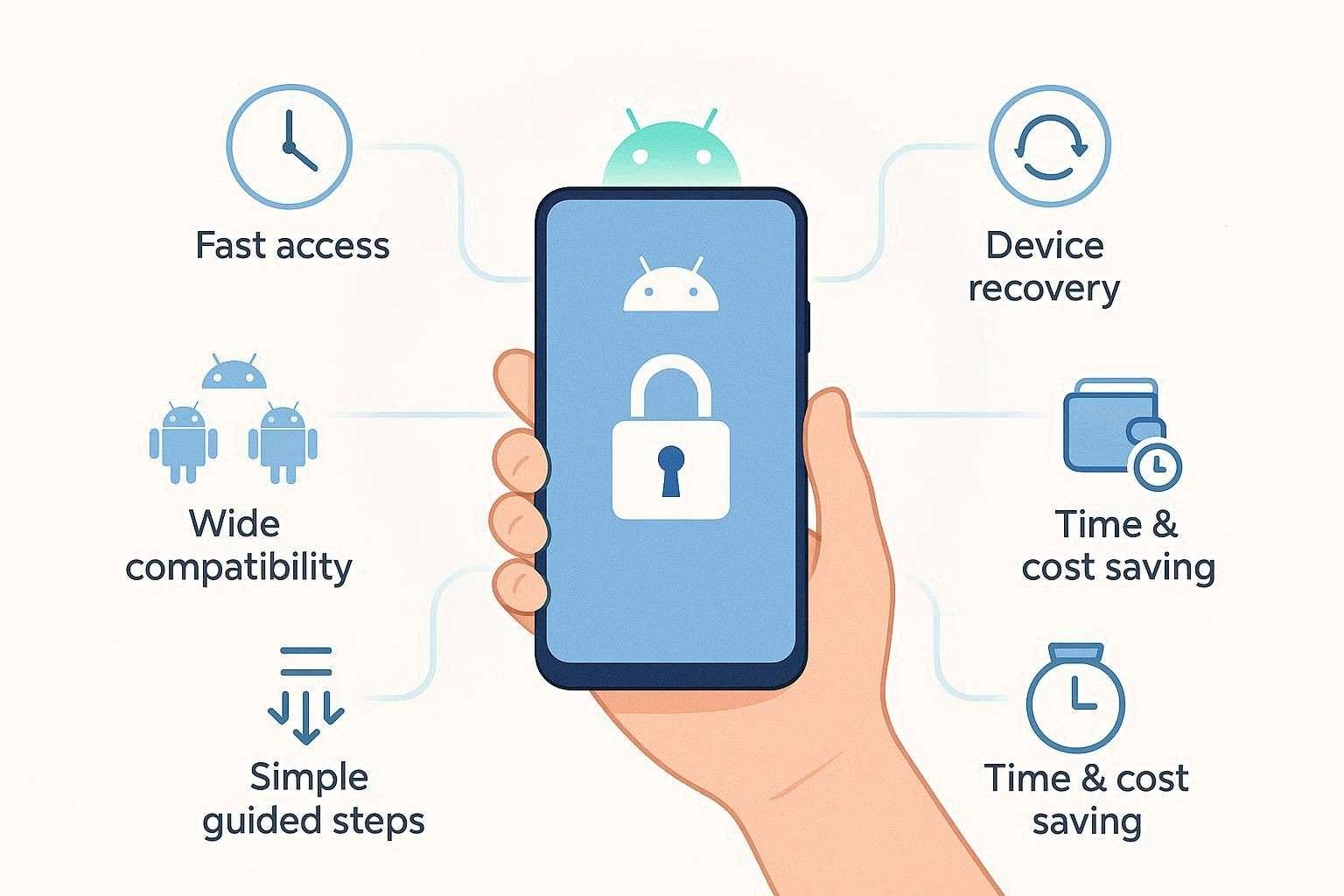
- Schneller Zugang:Mit dem richtigen FRP-Bypass Tool entsperren Sie Ihr Google-gesperrtes Handy in wenigen Minuten. Keine langen Wartezeiten, keine umständliche Einrichtung. Die Software hilft nach einem vergessenen Google-Konto, einem Gebrauchtkauf oder bei einer Reset-Sperre, wenn die üblichen Login-Daten nicht mehr weiterhelfen.
- Gerät wiederherstellen:Der FRP-Schutz soll Handys vor Diebstahl schützen, sperrt im Alltag aber auch viele ehrliche Besitzer aus, wenn die Google-Details fehlen. Smarte FRP-Tools machen gesperrte oder scheinbar nutzlose Handys sowie Tablets wieder einsatzfähig – gerade KI-gestützte Lösungen sind hier ein echter Segen.
- Breite Geräte-Unterstützung:Diese Tools unterstützen die wichtigsten Marken wie Samsung, Xiaomi, OPPO, Vivo, Motorola & Co. – und das oft über viele Android-Versionen hinweg. Sie brauchen also nur eine Software für fast alle Modelle und Updates, statt auf komplizierte Lösungen für jeden Typ zurückzugreifen.
- Einfach & sicher:Die manuelle FRP-Umgehung ist mit riskanten Schritten wie dubiosen APKs, versteckten Codes und verwirrenden Menüs verbunden – das überfordert Laien meist komplett. Ein Tool bietet sichere 1-Klick-Lösungen, arbeitet mit geprüften Abläufen und Kompatibilitätschecks, um Fehler zu minimieren.
- Zeit & Kosten sparen:Eine Lizenz funktioniert oft mit mehreren Geräten – weniger kostenpflichtige Service-Besuche, weniger Ausgaben, mehr Effizienz für Handy-Reparaturshops und Power-User. Sie erledigen jeden FRP-Bypass schneller & professioneller.
Teil 2. 5 beste FRP Unlock Tools für Android 2026: Großer Vergleich beliebter Software
Sind Sie jetzt auf der Suche nach dem besten FRP-Bypass Tool für Android? Dann sind Sie hier richtig: Der folgende Überblick listet die 5 meistgesuchten und bestbewerteten FRP-Tools inklusive aller Top-Features. Jeder Anbieter wurde auf Erfolgsquote und benötigte Zeit getestet.
1. Dr.Fone – Bildschirm entsperren (Android)
Bedienkomfort:Einfache, geführte Schritte – ideal für Anfänger ganz ohne Technikkenntnisse.
Das Tool gibt es für Windows & Mac und es entsperrt FRP bei 19 wichtigen Android-Marken. Darunter: Samsung, Xiaomi, Redmi, Oppo, Realme, Vivo, Motorola, Lenovo, Huawei, Micromax, ZTE, POCO, OnePlus, Honor, TCL, Tecno, Infinix, iTel und Sony. Gerade bei Samsung FRP-Bypass ist Dr.Fone top – als erste Software mit echtem One-Click-FRP für Samsung Android 16.
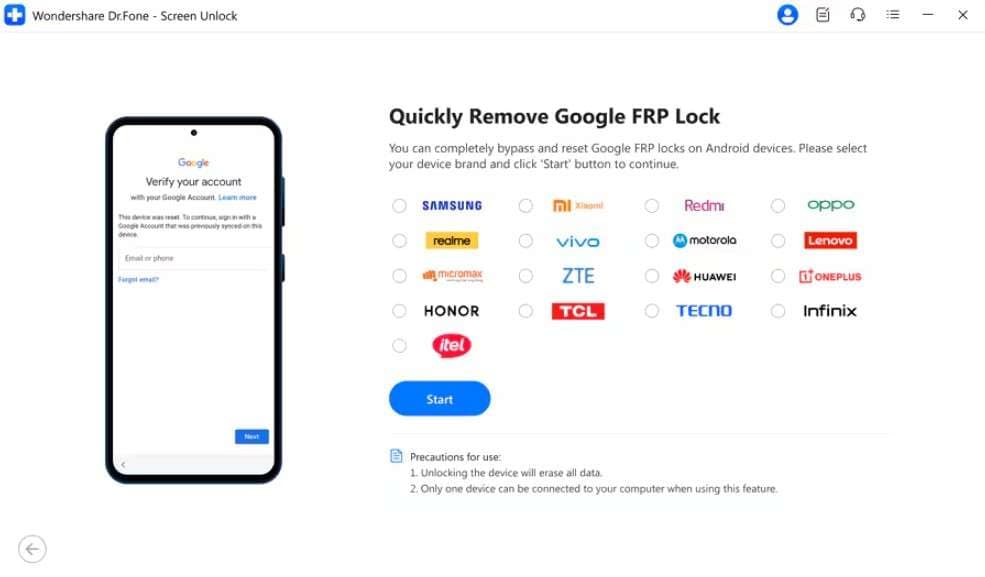
Als Pionier setzt Dr.Fone auf KI-basierte FRP-Umgehung und unterstützt sogar Samsung S26/S25, wo andere oft passen müssen. Auch bei Snapdragon-Geräten von Samsung gibt’s laut Anbieter 100% Erfolgsquote und keine Lernkurve. Besonders überzeugt haben uns die detailreichen, getrennten Anleitungen für Samsung & andere Android-Typen – immer mit klaren Sicherheits-Hinweisen.
 Android-Handy in Sekunden freischalten.
- PIN, Muster, Passwort und Fingerabdruck entsperren.
- Google FRP-Sperre einfach umgehen.
- Funktioniert mit allen Android-Marken & Modellen.
- Keine Technikkenntnisse nötig – super userfreundlich.

Wichtige Features
- Online-FRP-Bypass für alle Samsung-Geräte möglich.
- Von Android 7 bis 16 – Dr.Fone unterstützt alle gängigen Android-Versionen.
- Entfernt die Google-Konto-Überprüfung ohne die E-Mail oder das Passwort des Vorbesitzers.
- Schritt-für-Schritt-Anleitungen inkl. wichtiger Sequenzen für Recovery- oder Download-Modus.
- Standardmodus nutzt USB-Debugging oder System-Exploits zum FRP-Bypass.
- Bei älteren Android-Versionen führt das Tool durch die Bedien-Hilfen, um Google Play Dienste zu deaktivieren.
- Nutzt das *#0*# Testmenü oder Notruf-Wähltastaturen für Samsung ADB-Befehle.
- Unterstützt spezielle Sicherheits-Patches via Browser, um eigene Bypass-Utilities zu installieren.
- Kompatibel mit Snapdragon & Exynos-Modellen (auch Top-Geräte).
- FRP-Umgehung für MIUI 10–15 & HyperOS bei Redmi Note und Poco.
- Funktioniert auf MediaTek- und Qualcomm-Chips in Reno, Find X, V-Serie inkl. V40.
- Unterstützt Moto G, Edge, Razr, Realme, OnePlus, Huawei (vor HarmonyOS) & ZTE breit.
Anleitung: Google FRP-Sperre per Dr.Fone umgehen
-
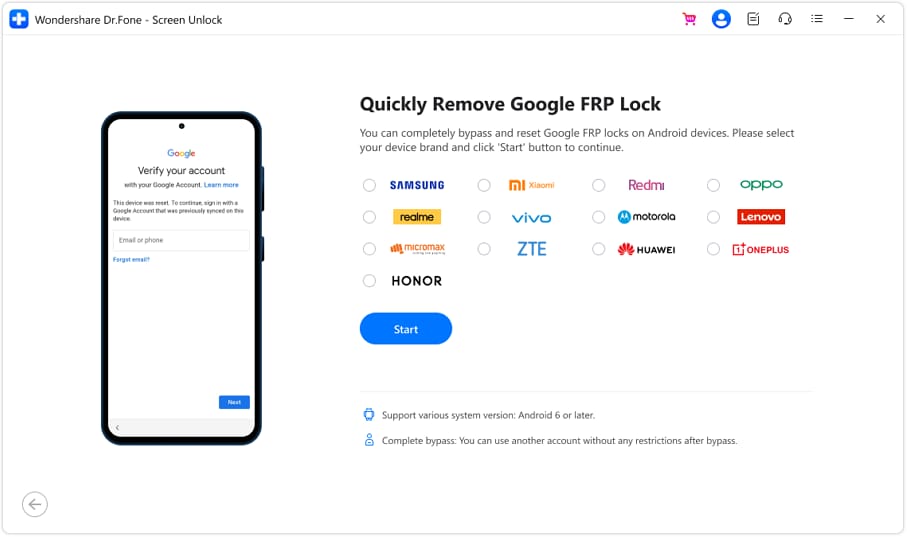
Schritt 1Öffnen Sie das FRP-Bypass-Tool in Bildschirm entsperren Android
Klicken Sie auf „Google FRP-Sperre entfernen“, wählen Sie Ihre Marke aus und starten Sie.
-
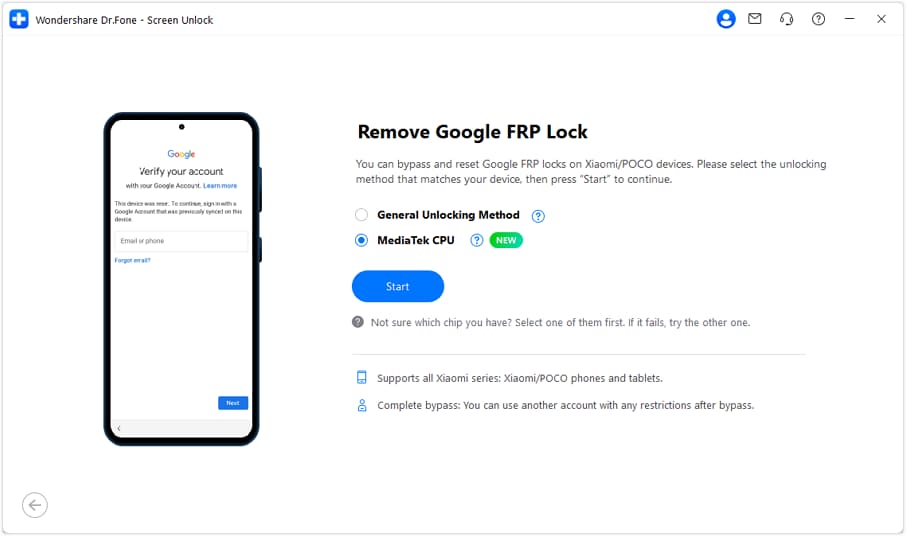
Schritt 2Wählen Sie Allgemeine Entsperrung oder MediaTek CPU-Methode
Ist Xiaomi/Redmi/Poco ausgewählt, können Sie die MediaTek-CPU-Entsperrmethode wählen. Klicken Sie auf „Start“. Falls das nicht klappt, probieren Sie die „Allgemeine Entsperrmethode“ – ein Extra, das viele andere Tools vermissen lassen.
-
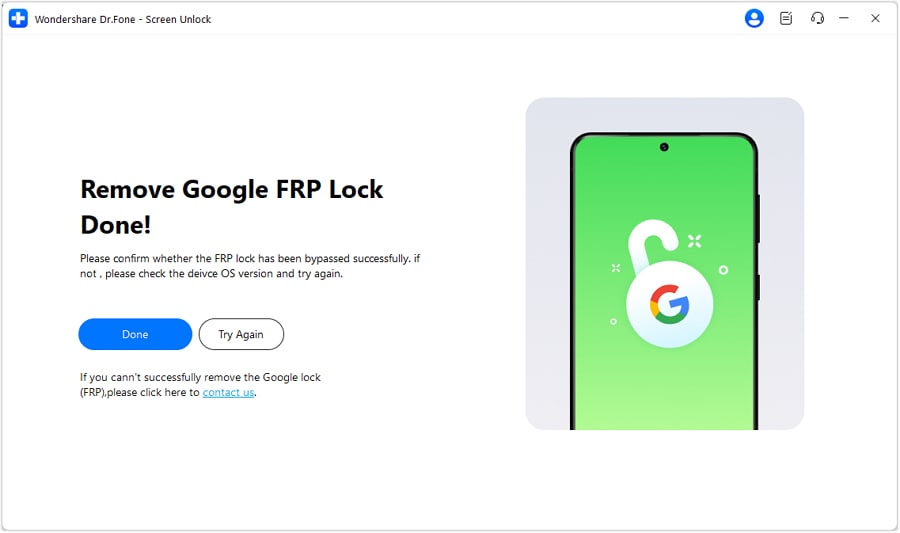
Schritt 3Download- oder Recovery-Modus starten und „Fertig“ wählen
Bei MediaTek-Methode installiert das Tool die nötigen Treiber automatisch – folgen Sie der Anleitung und gehen Sie in den Download-Modus. Bei der allgemeinen Methode nutzen Sie den einfachen Guide für den Recovery-Modus. Je nach Marke startet dann die FRP-Umgehung in wenigen Minuten. Bei Erfolg auf „Fertig“ klicken.




2. Tenorshare 4uKey für Android
Bedienkomfort: Effizient, aber weniger intuitiv für Einsteiger.
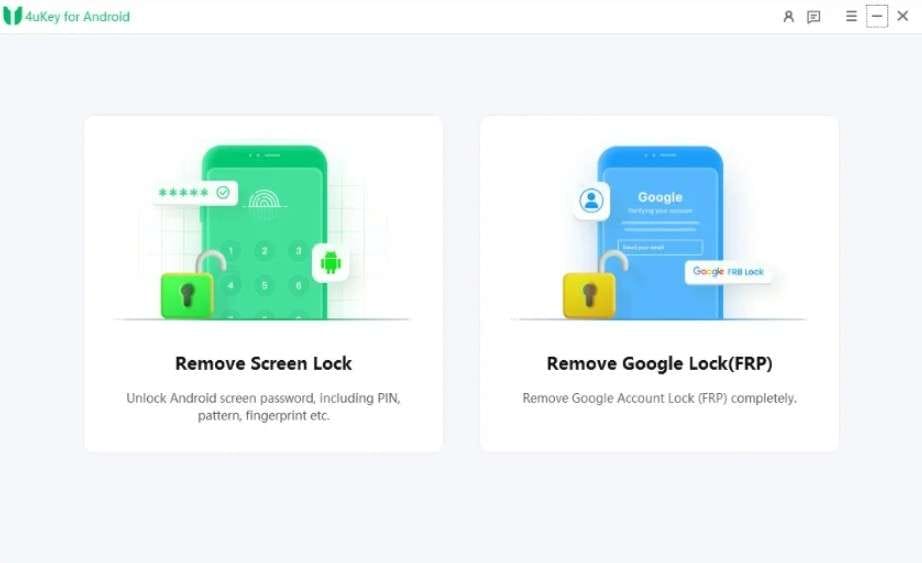
Mit dieser Lösung können Sie bei 9 Marken die FRP-Sperre entfernen. Inklusive Lerneffekt: „Ist der Einsatz von Android FRP Unlock Tools sicher?“. Bei Samsung gibt’s Support für S26/S25-Modelle bis Android 16. Der Hersteller gibt 99% Erfolgsquote an – abhängig vom Gerät. Sie bekommen außerdem fast zwei Methoden, FRP bei Xiaomi/Redmi/OPPO/Realme zu entfernen.
Wichtige Features
- Supports MIUI 10–14 & Android 10 – ideal für FRP-Entsperrung auf Huawei, Xiaomi und Redmi.
- Unterschiedliche Guides für Samsung MTK, Qualcomm und US-Modelle.
- Erkennt das Gerät automatisch und installiert nötige Treiber selbst.
Tenorshare 4uKey für Android: So klappt der FRP-Bypass
Wir haben 4uKey speziell an Xiaomi/Redmi getestet, um die versprochenen 99% Erfolgsquote auf Herz und Nieren zu prüfen. Ihr Vorteil: Alle Schritte finden Sie hier – ideal für Ihre eigene Entscheidung:
-
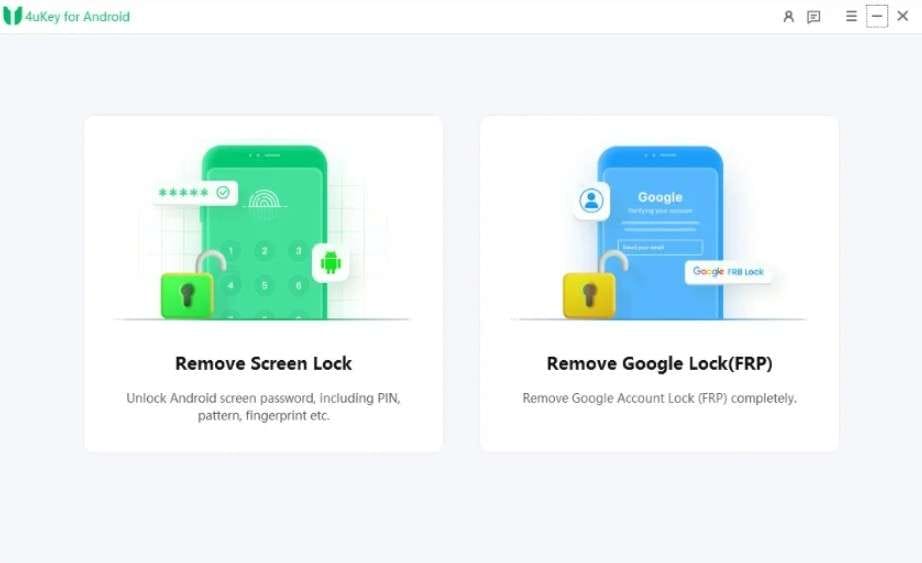
Schritt 1Gerät verbinden, dann im Tool auf „Google-Sperre (FRP) entfernen“ klicken.
-
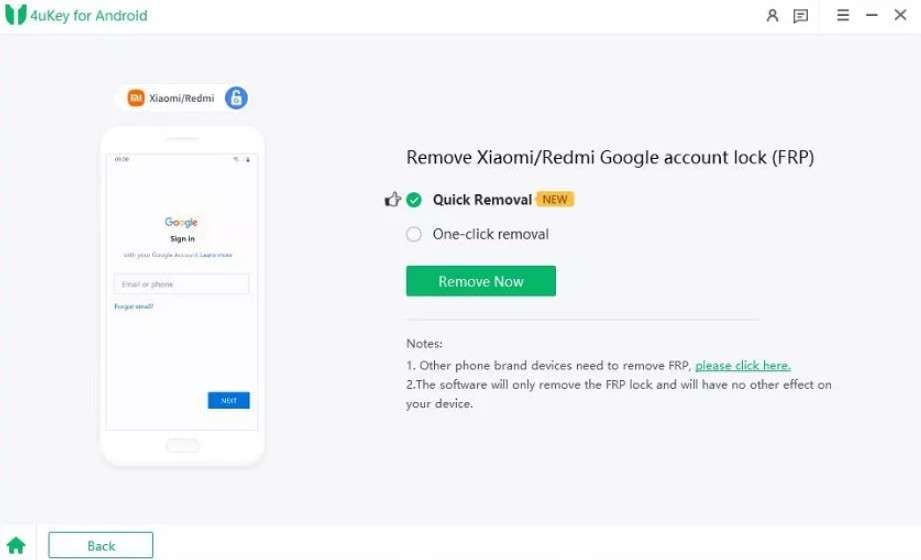
Schritt 2Jetzt Marke wählen (Xiaomi/Redmi) und „Schnell-/1-Klick-Entfernung“ auswählen.
-
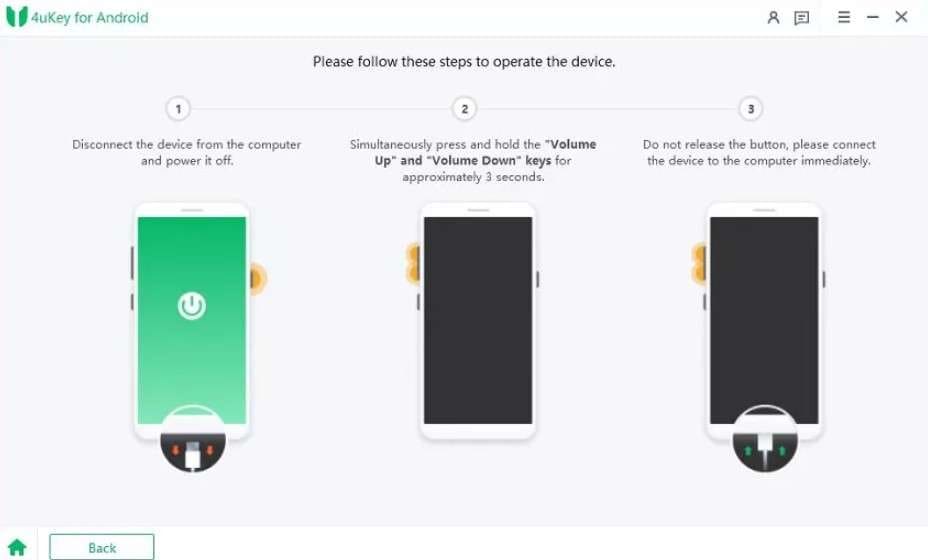
Schritt 3Nach automatischer Treiberinstallation und Anleitung klappt die FRP-Entsperrung fast immer direkt.
3. iMyFone LockWiper Android
Bedienkomfort: Benötigt manuelle Treiber-Installation und einen komplizierten Ablauf mit vielen Schritten.
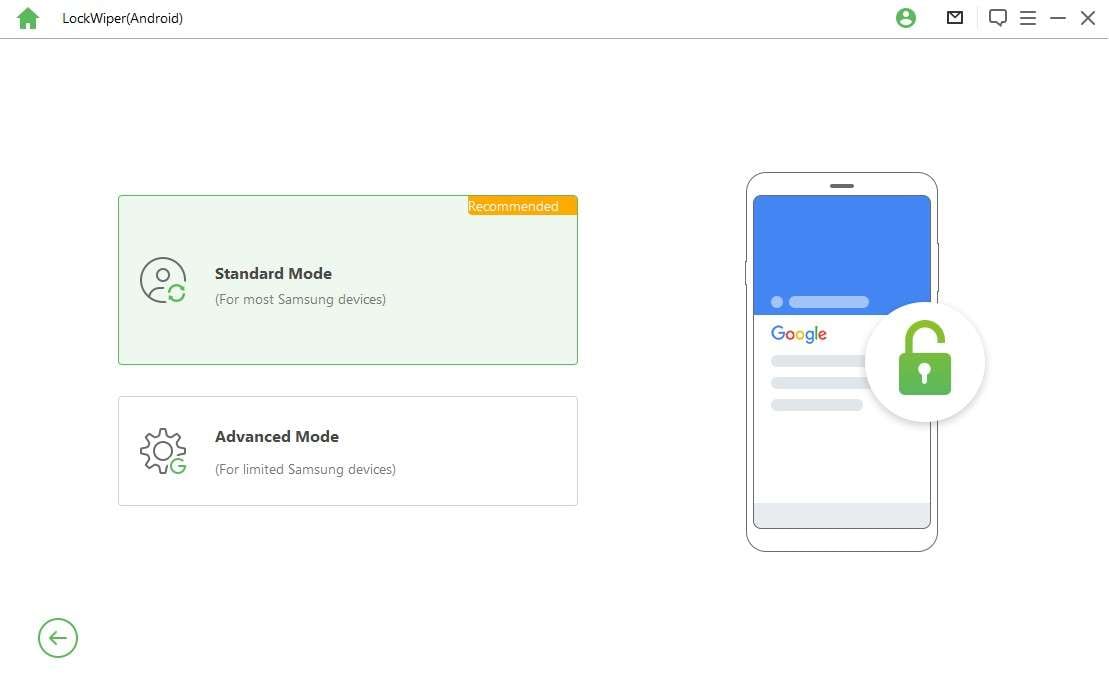
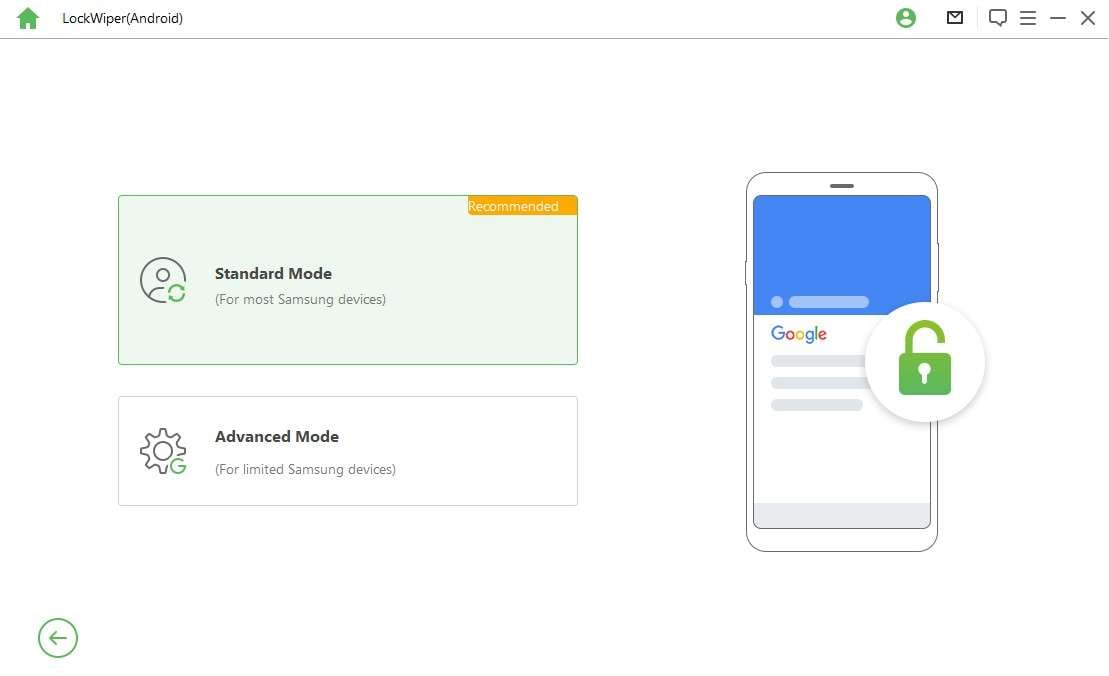
Wer wissen möchte, wie man das FRP-Unlock-Tool sicher nutzt, kann dieses Tool ebenfalls probieren. Es unterstützt 3–4 Marken und funktioniert von Android 2.3 bis 15 (Android 16 ist laut Anbieter noch nicht vorgesehen). Die Nutzung erfolgt über zwei Modi: „Fortgeschritten“ und „Standard“ – der Fortgeschrittenen-Modus ist speziell für Samsung.
Wichtige Features
- Im Standardmodus ist die Entsperrung schneller, da das Android-System unangetastet bleibt – ideal, wenn der Fortgeschrittenen-Modus das Gerät nicht unterstützt.
- Das Tool gibt’s ausschließlich für Windows 11/10/8.1/8/7 und die Lizenz gilt nur für 1 Handy.
- Über den Fortgeschrittenen-Modus wird nach der Entsperrung die Android-Version auf den neuesten Stand gebracht (Samsung).
iMyFone LockWiper Android 11/12 (Standardmodus): So geht's
Vorab: Die Nutzung im Standardmodus empfanden wir als aufwendig. Trotzdem haben wir den Praxistest gemacht, um FRP zu umgehen auf Android 11/12 – die Anleitung:
-
Schritt 1Wählen Sie „Google-Sperre (FRP) entfernen“ und dann „Standardmodus“.
-
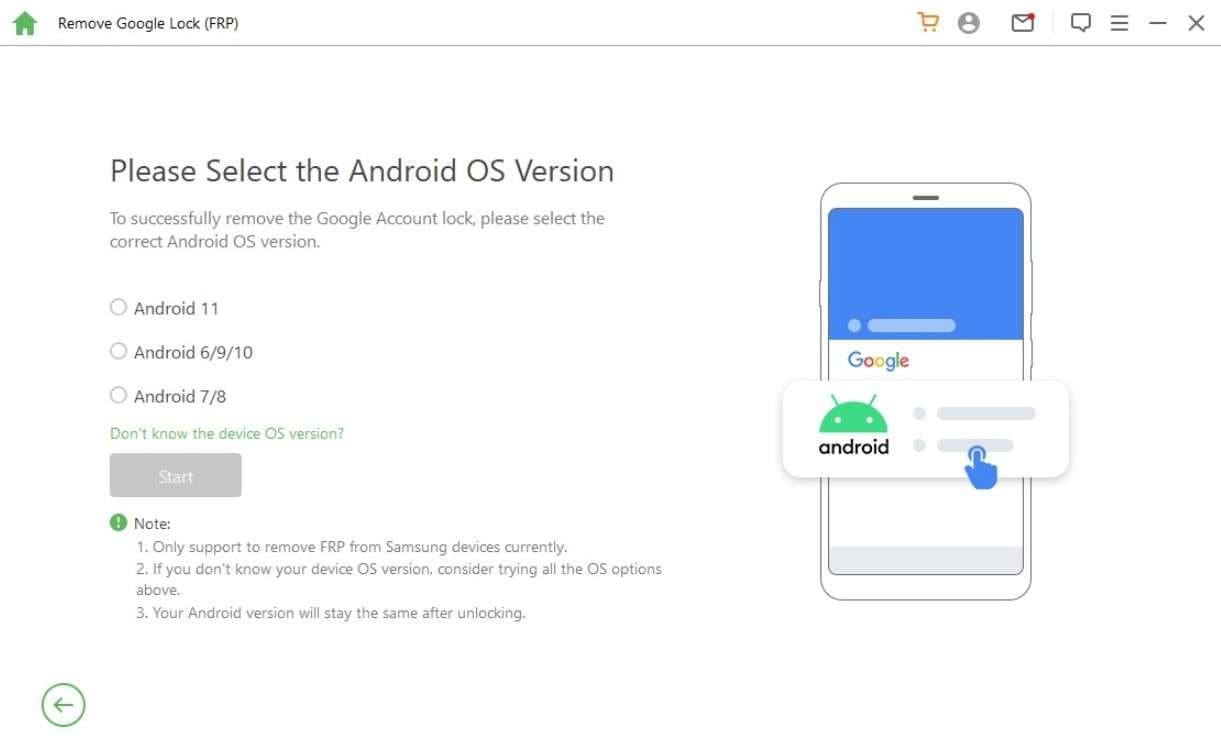
Schritt 2Im Anschluss die Android-Version (11/12) auswählen – Gerät muss dafür nicht mit dem Tool verbunden sein.
-
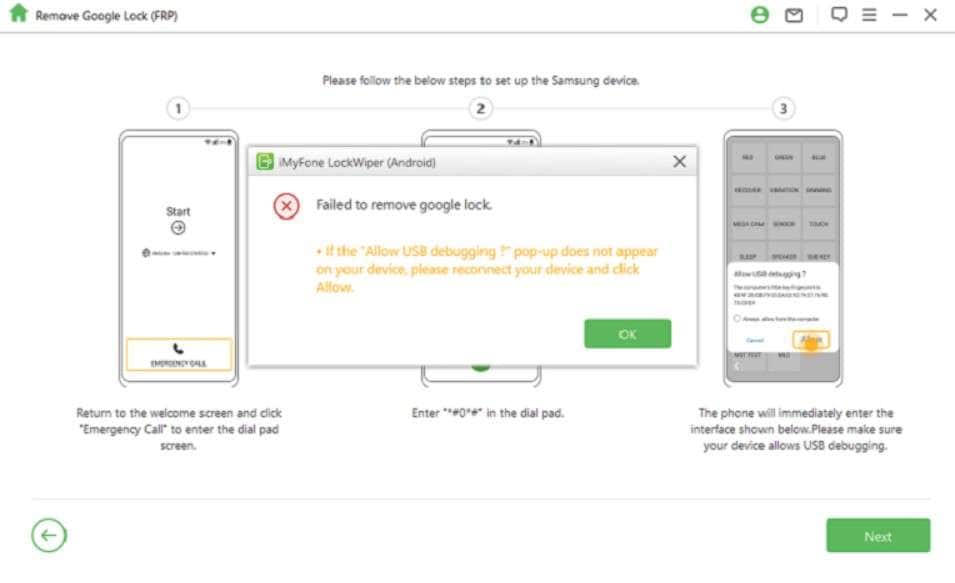
Schritt 3Folgen Sie den Anweisungen für das Samsung-Diagnose-Menü nach dem Aktivieren des USB-Debuggings. Klappt das nicht, manuell den Samsung-Treiber downloaden und installieren.
-
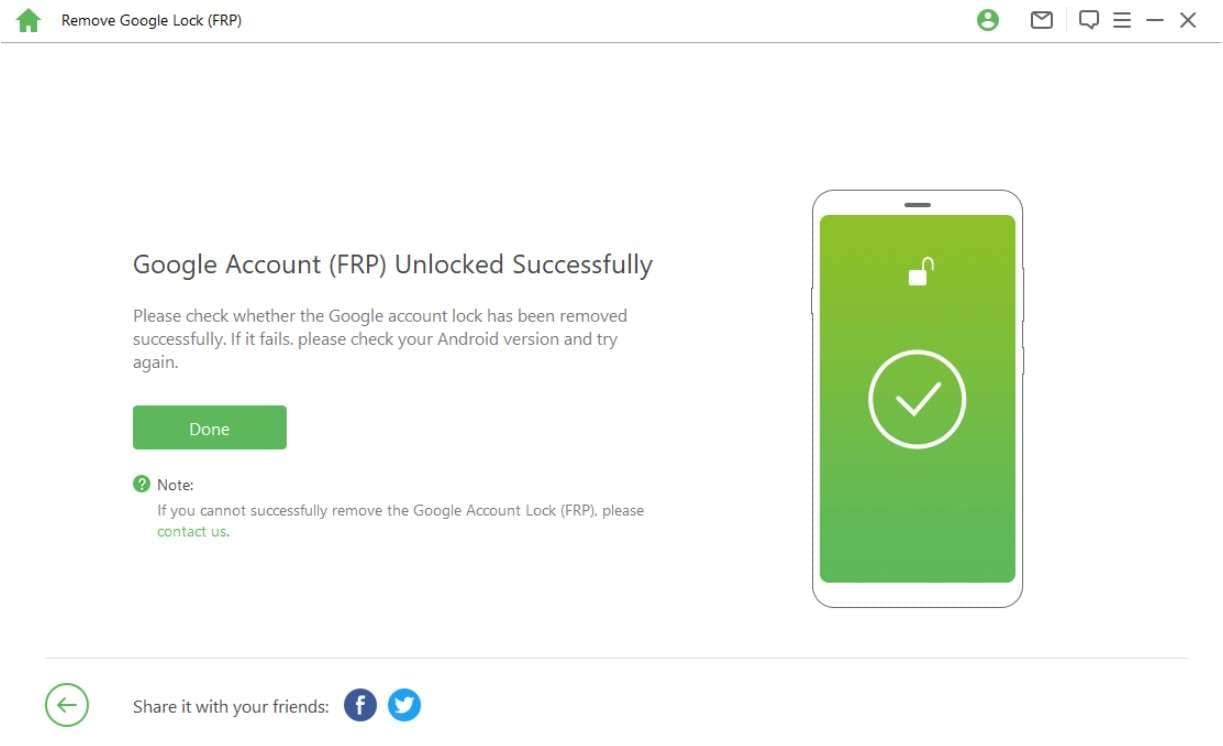
Schritt 4Das Tool startet die FRP-Entsperrung – nach Entfernung blinkt der Bildschirm. Gerät neu starten, dann im Tool „Fertig“ bestätigen.
4. PassFab Android Unlocker
Bedienkomfort: Einfacher, schneller Ablauf – benötigt aber oft mehrere Versuche, bis es klappt.
Mit PassFab FRP-Bypass für Android entfernen Sie die Sperre bei 9 Marken. Kompatibel zu Android 6–13 und MIUI 10–14 auf Xiaomi/Redmi, Android 6–16 auf OnePlus, sowie Android 10/11/12 für Vivo. Neu: Viele Samsung-Modelle wie Galaxy S24, S24 Ultra, S25 Edge bis Android 16/15/14/13/12/11/10/9/8/7/6 werden jetzt ebenfalls unterstützt.
Wichtige Features
- Das Tool unterstützt wichtige Samsung-US-Modelle und Chipsets, allerdings mit Einschränkungen bei Android 16.
- Xiaomi- & Redmi-User haben 2 verschiedene Optionen zur FRP-Umgehung.
- Ausführliches Tutorial vorhanden – fehlgeschlagene Versuche mindern aber die Erfolgsquote.
PassFab Xiaomi/Redmi FRP entfernen – Anleitung
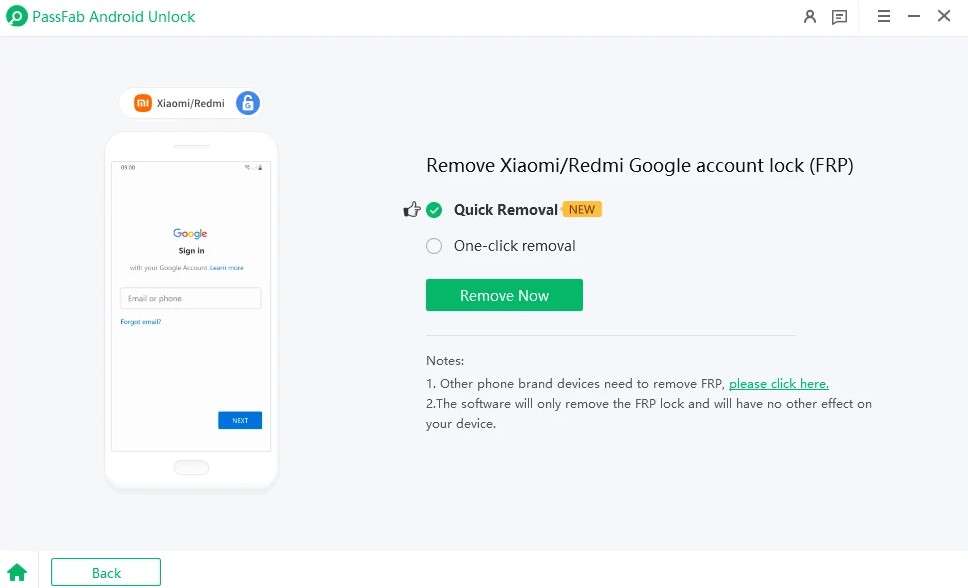
Wir haben, wie bei allen anderen Tools im Test, gezielt Xiaomi/Redmi ausprobiert und die Methode „Schnelle Entfernung“ gewählt. Entscheidend für den Android-Entsperrsoftware Vergleich 2026:
-
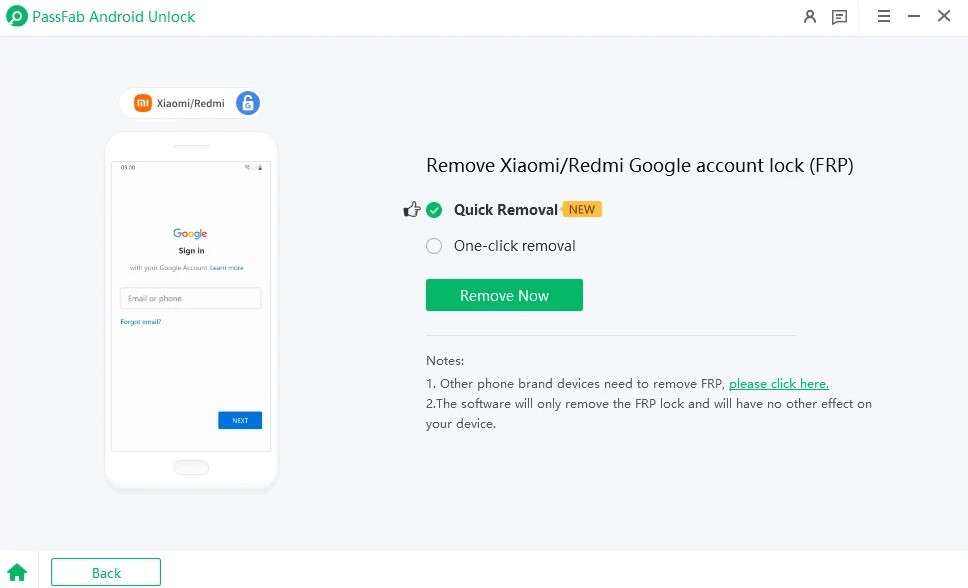
Schritt 1Option „Google-Sperre (FRP) entfernen“ wählen, dann Marke & „Schnelle Entfernung“ auswählen.
-
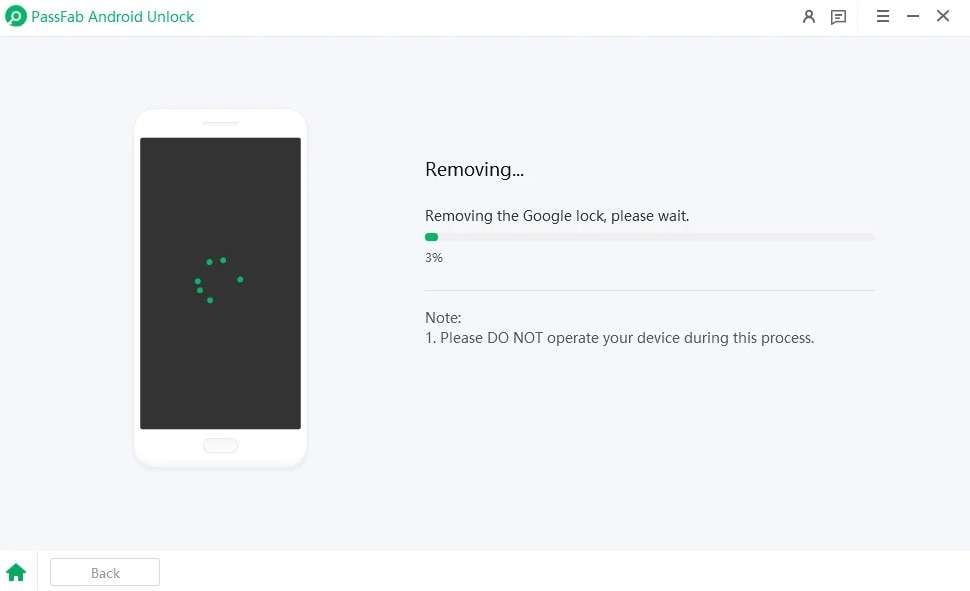
Schritt 2Nach Treiberinstallation Anweisungen befolgen und auf Abschluss des Fortschrittbalkens „Entfernen“ warten. „Fertig“ wählen oder neu versuchen, falls gescheitert.
5. UnlockGo Android Tool
Bedienkomfort: Erfordert mehrfaches, manuelles Einschalten des Fastboot-Modus für Erfolg.
Suchen Sie ein weiteres Android FRP Unlock Tool mit Fokus auf viele Marken, ist UnlockGo eine solide Alternative. Es entfernt die FRP-Sperre bei 11 Marken und unterstützt Samsung-Geräte & Tablets von Android 5–16 (Hersteller verspricht hohe Erfolgsquote). Auch MIUI 10–14, ColorOS 2.1–16 sowie Android 5+ auf Micromax und Lenovo werden unterstützt.
Wichtige Features
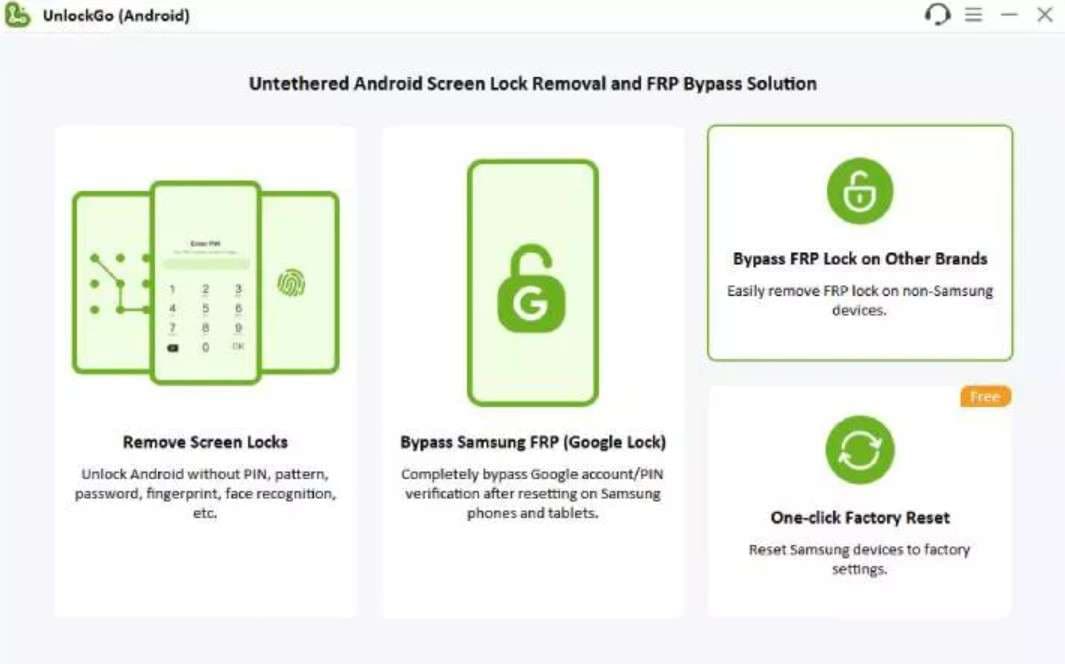
- Klar abgetrennte Tabs für Samsung- und Nicht-Samsung-FRP-Bypass im Tool.
- Kompatibel zu US-Modellen und Qualcomm Snapdragon bei Samsung-FRP.
- Für Windows und Mac verfügbar und automatisiert die Exploit-Prozesse.
FRP-Entsperrung für Xiaomi/Redmi-Geräte via UnlockGo
Im FRP-Vergleichstest: So haben wir die Erfolgsrate bei diesem Tool geprüft:
-
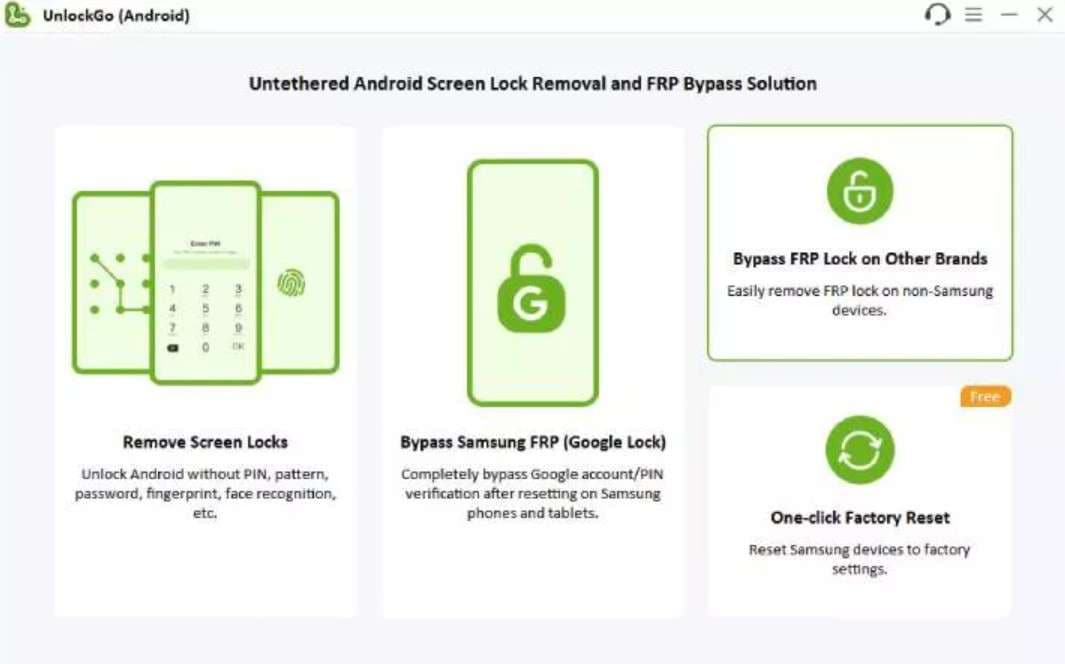
Schritt 1Im Tool „FRP-Sperre bei anderen Marken umgehen“ wählen und die Marke beim Anschließen auswählen.
-
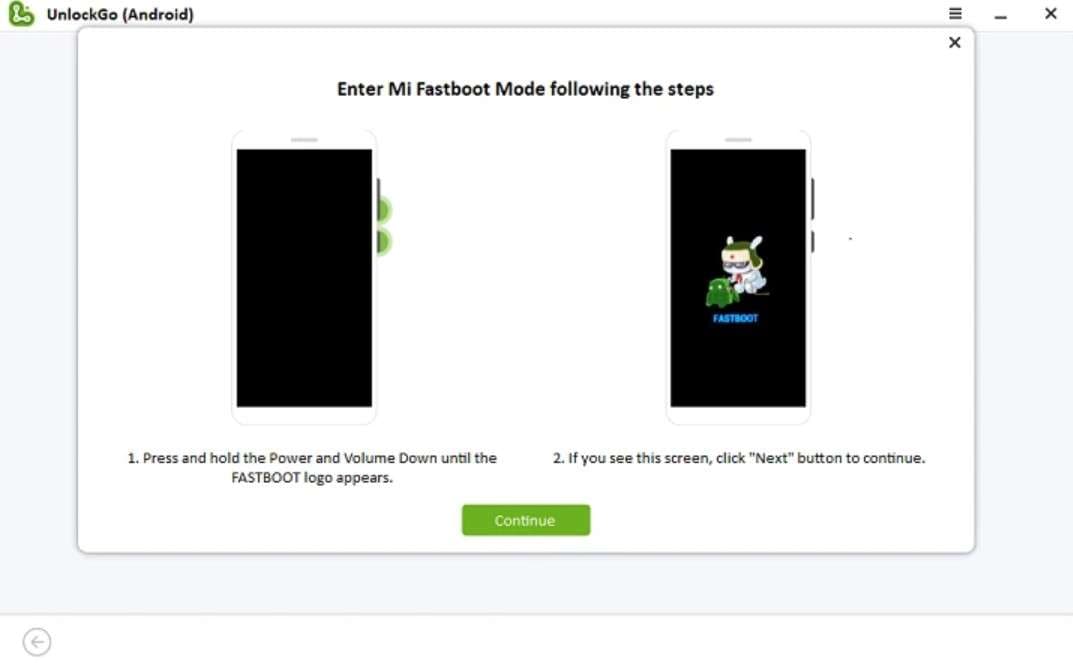
Schritt 2In der neuen Oberfläche „1-Klick Xiaomi/Redmi FRP umgehen“ wählen, dann Fastboot-Modus mit Anleitung aktivieren.
-
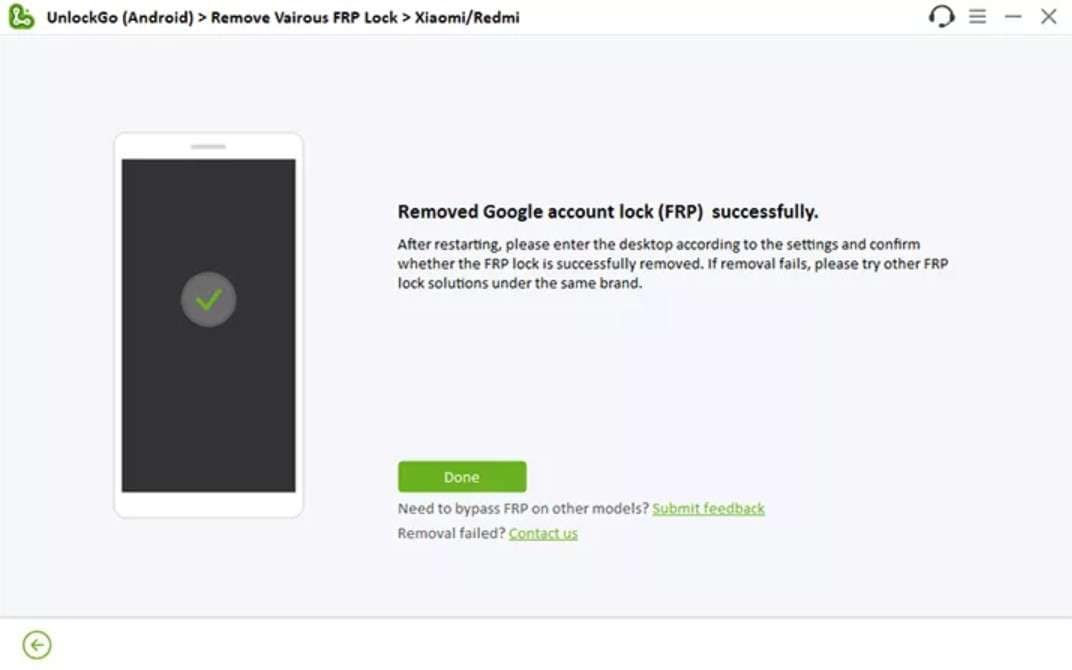
Schritt 3Nach mehreren Versuchen und befolgter Anleitung startet Xiaomi/Redmi ohne Google-Bestätigung durch. Mit „Fertig“ ist die Entsperrung erledigt.
Teil 3. FRP Unlock Tools im Praxisvergleich: Funktionen, Features & Performance im Überblick
| Vergleichsmetriken | Dr.Fone Bildschirmentsperrung | Tenorshare 4uKey für Android | iMyFone LockWiper Android | PassFab Android Unlocker | UnlockGo Android Tool |
|---|---|---|---|---|---|
| FRP-Markenabdeckung | 12 große Samsung + viele weitere Top-Marken | 9 Marken, vor allem Samsung & gängige Modelle | 4 Marken – Fokus auf Samsung/Xiaomi & vereinzelt weitere | 9 Marken – meist aktuelle Samsung-Flaggschiffe | 11 Marken – Samsung + viele chinesische Brands |
| Unterstützte Android-Versionen (FRP) | Sehr breite Abdeckung inkl. Android 16. Erstes Tool mit One-Click-FRP für Samsung Android 16. | Breite Unterstützung bis zu den neuesten Android-Releases | Gut, aber von Version abhängig | Gut bei neueren Samsung-Versionen | Breite Unterstützung für aktuelle Android-Versionen |
| Erfolg beim FRP-Bypass | 100% Erfolgsrate, sehr hoch bei unterstützten Modellen | Sehr hoch bei kompatiblen Geräten | Solide, aber geräteabhängig begrenzt | Hoch, aber modellempfindlich | Hoch bei unterstützten Modellen |
| Bedienkomfort beim Bypass | Sehr einfache Schrittführung, klare Bildschirm-Anweisungen | Geführter, einfacher FRP-Prozess | Übersichtlich, aber mehr Auswahl nötig | Direkt, aber weniger ausgefeilt | Übersichtlich, aber mehr Auswahl nötig |
| FRP-Anforderungen | Nur PC + USB-Kabel, gerätespezifische Anweisungen | PC + USB, teils manuelle Schritte je nach Marke | PC + USB, meist mehr Benutzereingaben nötig | PC + USB, oft zusätzliche Handgriffe nötig | PC + USB, manche Modelle brauchen Extra-Schritte |
| Zusatzfunktionen (FRP) | Online-FRP, KI-gestützte Anleitungen und diverse FRP-Bypass-Techniken | Mehrere FRP-Modi für unterschiedliche Android-Versionen | Weniger spezifische FRP-Vorgaben | Vor allem 1–2 FRP-Prozesse | Mehrere FRP-Methoden (je nach Marke/Version) |
| Lizenz- & Gerätelimit (FRP) | 1–5 Handys + 2 PCs | 1 PC, 5 Handys | 1–5 Handys, ohne PC-Support | Für 5 Handys mit 1 PC | 1–5 Geräte und 1 PC |
| Ideal für … | User, die ein extrem verlässliches, einfaches FRP-Tool für viele Marken suchen | User, die primär Samsung & gefragte Phones entsperren | User mit wenigen, gezielt unterstützten Modellen | User, die aktuelle Samsung-Modelle und Basissupport brauchen | User, die FRP bei mehreren verbreiteten Marken entsperren |
Teil 4. Warum Anwender Dr.Fone FRP Unlock klar bevorzugen
Unser Fazit nach dem Praxisvergleich: Dr.Fone ist das führende FRP-Bypass Tool für Android 2026. Der Grund: Die Software unterstützt mehr Android-Marken, bietet KI- und Online-FRP-Bypass plus 100 % Erfolgsquote. Sie setzt auf verschlüsselte Protokolle für maximale Gerätesicherheit. Die Auswahl der FRP-Methode ist selbsterklärend – völlig ohne Stolperfallen.
Das Einsteiger-Interface liefert klare Schritt-für-Schritt-Guides mit allen wichtigen Android-Keywords für Google & SEO. Im Vergleich bietet Dr.Fone spezialisierte Module für Qualcomm-, MTK- und Exynos-Chips sowie vollautomatisierte Treiberinstallation – keine Gefahr für Bricks, FRP-Bypass in 2–5 Minuten.
Das sagen Nutzer

„Ich habe extra ein EDL-Kabel am S22 Ultra genutzt – FRP-Sperre war in Sekunden weg!“
jaxon
„Dr.Fone hat mir das FRP auf meinem Galaxy S9 entfernt. Erst am alten PC gescheitert, aber dank Support und neuem Laptop dann problemlos.“
Willem Herpels
Fazit
Zusammenfassend lässt sich sagen: Wenn Sie nach dem besten FRP-Entsperrtool für Android suchen, bietet Ihnen dieser umfassende Leitfaden einen Vergleich von fünf Optionen. Wir haben die wichtigsten Aspekte und eine Bedienungsanleitung hervorgehoben, um Ihnen die richtige Wahl zu erleichtern.
Von allen vorgestellten FRP-Tools halten wir Dr.Fone – Bildschirm entsperren (Android) für die beste Wahl. Es bietet eine breite Markenabdeckung und die automatische Ein-Klick-Umgehung gewährleistet eine reibungslose Benutzererfahrung. Als Pionier bei der Einführung der FRP-Umgehung für Samsung Android 16 ist dieses Tool besonders benutzerfreundlich.
FAQ
-
1. Ist es legal, ein Android FRP Unlock Tool zu nutzen?
Ja, Sie dürfen Ihr eigenes Handy entsperren oder wenn Sie die Zustimmung des Eigentümers haben. Auf gestohlenen Geräten oder ohne Erlaubnis ist es jedoch illegal – prüfen Sie bitte vorab immer das Besitzverhältnis! -
2. Welches ist das beste FRP Unlock Tool für Einsteiger?
Dr.Fone ist das ideale Tool, da es technische Hürden völlig vermeidet und für jedes Modell eine bebilderte Anleitung liefert. Der Großteil der Arbeit läuft automatisch ab – klar gekennzeichnete Schritte sorgen für maximale Sicherheit. -
3. Können FRP Bypass Tools jedes gesperrte Android-Gerät entsperren?
Meistens funktionieren die Apps mit allen großen Marken, aber nicht in jedem Einzelfall – je nach Modell und Chip gibt es Einschränkungen. Wer eine möglichst breite Abdeckung will, ist mit Dr.Fone bestens beraten – inklusive Android 16 und 12 Top-Marken.
 Add Wondershare Dr.Fone as a preferred source on Google