Bypass iCloud Activation Lock and Android FRP without password.

 100% Security Verified | No Subscription Required | No Malware

 :
: 
 ChatGPT
 Perplexity
 Gemini
 Claude
 Grok
Grok
Stellen Sie sich einen hektischen Montagmorgen vor: Sie blicken auf Ihr gesperrtes Android-Smartphone und können sich einfach nicht mehr an das komplizierte Entsperrmuster erinnern, das Sie noch gestern Abend festgelegt haben. Nach fünf gescheiterten Versuchen erscheint der gefürchtete Hinweis „Gerät deaktiviert“ – und plötzlich sind Sie komplett von Ihrem digitalen Alltag abgeschnitten. Genau jetzt wird ein Android Screen Unlock Tool zur echten Notwendigkeit – und nicht nur zum Luxus.
Damit Sie die richtige Rettungsleine wählen, bietet Ihnen dieser Guide einen direkten und faktenbasierten Vergleich zwischen Dr.Fone – Bildschirm entsperren (Android) und EaseUS MobiUnlock für Android. Basierend auf Leistungsdaten und technischen Werten aus 2026 vergleichen wir, welches Tool die schnellste Bildschirmsperre-Umgehung und die größte Markenkompatibilität bietet. Während Sie diese Aspekte prüfen, erfahren Sie, warum Dr.Fone all diese Anforderungen besonders gut abdeckt.
Inhaltsverzeichnis
- Teil 1. Dr.Fone vs EaseUS – So entfernen Sie die Android-Bildschirmsperre am effektivsten
- Teil 2. Was macht Dr.Fone zu einer zuverlässigen Unlock-Lösung? – Verifizierte Funktionen im Überblick
- Teil 3. EaseUS MobiUnlock – Das können wir bestätigen
- Teil 4. Schritt-für-Schritt-Erlebnis nach offizieller Anleitung
- Teil 5. Performance und Zuverlässigkeit (auf Basis echter Erfahrungswerte)
- Teil 6. Dr.Fone vs EaseUS – Unsere klare Empfehlung nach Faktenlage
Teil 1. Dr.Fone vs EaseUS – So entfernen Sie die Android-Bildschirmsperre am effektivsten
Falls Sie zuerst einen schnellen Überblick zuDr.Fone vs EaseUS Vergleichwünschen, bevor Sie tiefer einsteigen – wir haben alle wichtigen Facts und Unterschiede für Sie zusammengefasst. So treffen Sie schnell auf einen Blick Ihre Entscheidung:
| Kriterium | Dr.Fone – Bildschirm entsperren (Android) | EaseUS MobiUnlock für Android |
|---|---|---|
| Unterstützte Sperrtypen | PIN, Passwort, Muster, Fingerabdruck, Gesichtserkennung auf unterstützten Modellen | PIN, Passwort, Muster, Fingerabdruck, Gesichtserkennung auf den meisten Android-Geräten |
| Geräteabdeckung | Verfügbar für 1–5 Mobilgeräte mit 2 PCs | 1 PC, bis zu 5 Android-Geräte |
| Markenabdeckung | Unterstützt 29 große Marken und viele Android-Versionen; optimierte Abläufe für Samsung/LG u.a. Wiko-Support ist bald verfügbar. | Behauptet Support für 16 Android-Marken (Samsung, Xiaomi, Oppo, Vivo etc.). Kein Wiko-Support – auch nicht in künftigen Updates. |
| Android-Versionen | Android 5.0 und neuer. Kann auch die strengere File-Based Encryption (FBE) seit neuen OS-Versionen umgehen. Ein-Klick-Entsperrung für Samsung Android 12 folgt. | Unterstützt nur Android 2.0 bis 13.0 |
| Datenverlust-Risiko (Unlock) | Kann einige ältere Samsung/LG-Modelle ohne Datenverlust entsperren; sonst ggf. Datenlöschung. Fragt Nutzer explizit und fordert Bestätigungscode „000000“. | Setzt zur Entfernung meist das Gerät zurück, wodurch Datenverlust – v.a. auf Samsung-Modellen – sehr wahrscheinlich ist. |
| Benutzerfreundlichkeit | Sehr visuelles, schrittweises Interface mit markenspezifischer Anleitung. Ideal auch für Einsteiger ohne Technik-Kenntnisse. | Einfache Assistent-Oberfläche, Marke auswählen – danach den Bildschirmanweisungen folgen. Es fehlen jedoch klare, ausführliche Erklärungen. |
| Erfolgschancen-Eindruck | Werben mit 100 % Erfolgsrate. Regelmäßig in „beste Android-Entsperrtools“-Listen genannt. Etablierte, stabile Lösung für übliche Anwendungsfälle. | Einige Bewertungen betonen hohe Erfolgsrate. Reale Tests zeigen aber, dass fehlende Anleitungen die Erfolgsquote drücken und der Unlock meist 10–15 Minuten dauert. |
| Zusätzliche Android-Tools | Als Teil der Dr.Fone-Toolkit (Backup, Reparatur, Transfer etc., falls ergänzt) | Fokus auf Entsperren (Android + iOS); weniger Extra-Tools für Android enthalten |
| Gratis-Testversion – Einschränkungen | 7 Tage Gratis-Test (nur Erkennung/Vorschau); komplettes Entsperren erfordert Lizenz | Gratis-Test mit reduzierten Features; vollständiger Unlock erfordert Lizenz |
| Preis – Einstiegsplan | Ca. 29,95 € für monatlichen Einzellizenz-Unlock, je nach Quelle & Promo | Kein Monatsabo. Ca. 34–39,95 €/Jahr für Android-Unlock |
| Lebenslange Lizenz | Perpetual-Lizenz ca. 49,95 € einmalig, inkl. Updates | Lebenslange Lizenz ca. 44,97–59,95 €, abhängig von Edition&Promo |
| Preis-Leistungs-Verhältnis (nur Unlock) | Günstiger oder ähnlich einmaliger Preis plus Option zum Toolkit-Bundle; ideal, falls Sie öfter Android-Geräte entsperren | Höhere Jahreskosten in vielen Regionen; Lifetime lohnt, falls Sie bei EaseUS bleiben. Kein Monatsplan = großer Nachteil. |
| Am besten geeignet für | Dr.Fone ist führend bei Preis, Usability, Datensensibilität & Tool-Paket-Vorteilen. | EaseUS ideal für Standard-Entsperrungen älterer Android- oder Legacy-Samsung-Geräte. |
Teil 2. Was macht Dr.Fone zu einer zuverlässigen Unlock-Lösung? – Verifizierte Funktionen im Überblick
Starten wir mit dem ausführlichen Dr.Fone – Bildschirm entsperren (Android)Test: Dieses Wondershare-Tool wirbt mit 100 % Erfolgsrate. Dank der intuitiven Oberfläche dauert der Entsperrvorgang nur 5 Minuten – ganz ohne Einarbeitung. Ideal für Einsteiger. Besonders ist auch der breite Support: 29 wichtige Android-Marken werden unterstützt – und Sie entsperren Muster, PIN, Passwort, Fingerabdruck & Gesichtserkennung.
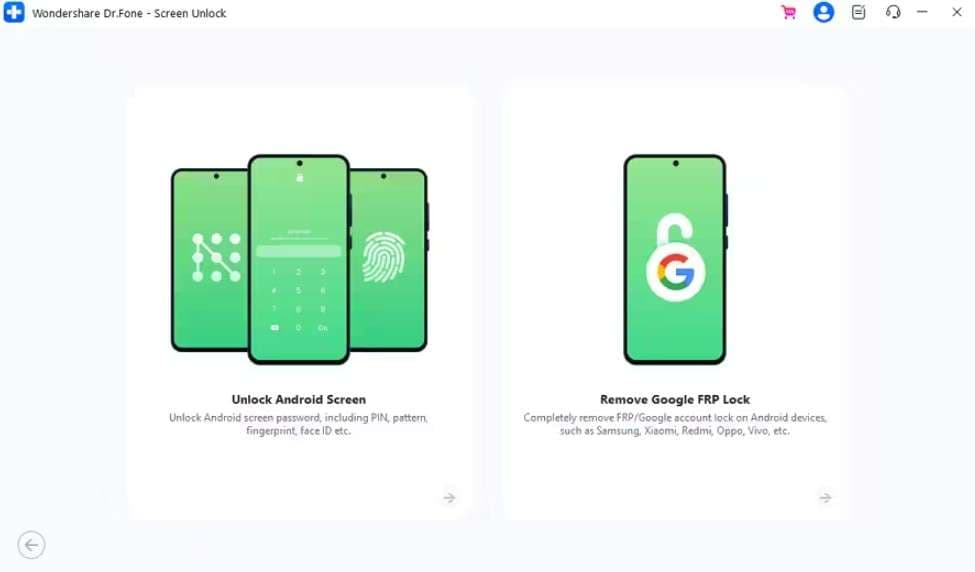
Nicht nur für moderne Geräte – Dr.Fone läuft auch auf älteren Modellen wie Meizu, HTC, Alcatel, POCO, TCL, Micromax, Maxwest und Doogee. Nutzer greifen unter Windows und Mac zu und profitieren von wöchentlichen Updates. So bleibt das Tool bei neuen Android-Versionen oder Sicherheits-Patches immer aktuell. Im Test hat sich bestätigt: Der Update-Support stimmt – etwa wird bald Wiko-Brand unterstützt.
 Android-Smartphone in Sekunden entsperren.
- PIN, Muster, Passwort, Fingerabdruck entfernen.
- Google FRP-Sperre einfach umgehen.
- Unterstützt alle bekannten Android-Marken & Modelle.
- Keine Technikkenntnisse nötig – super benutzerfreundlich.

Die wichtigsten Features von Dr.Fone Bildschirm entsperren
Warum zählt Dr.Fone zu den besten Screen Unlock Tools für Android? Hier alle Schlüssel-Features im Detail:
-
1 Unterstützte Android-Versionen
Dr.Fone ist für Android 5.0 und neuer optimiert – inklusive Umgehung von File-Based Encryption (FBE) aus jüngeren Versionen. Zudem kommt der One-Klick-Unlock für Samsung Android 12 bald. Mit diesen großen Updates empfehlen wir Dr.Fone uneingeschränkt als Bildschirmsperre-Tool.
-
2 Option „Kein Datenverlust“
Trotz breitestem Herstellersupport gibt es für Samsung und LG eine spezielle Funktion: „Ohne Datenverlust entfernen“ (z. B. Galaxy Note II bis Note 4 oder LG G2-Linie).
Nach zig gescheiterten Versuchen mit anderen Tools hat Wondershare Dr.Fone mein Samsung S24 Ultra direkt entsperrt. Wirklich beeindruckend und klar empfehlenswert.– Kate
Uns gefiel dabei besonders: Die „Kein Datenverlust“-Funktion ist separat angelegt – das schützt vor Fehlklicks. Außerdem muss man explizit zustimmen und einen Bestätigungscode eingeben („000000“). Das sorgt für mehr Transparenz bei jedem Prozessschritt.
-
3 Workflow & Nutzerkomfort
Die Bedienoberfläche ist intuitiv, Features lassen sich klar zuordnen. Die Bildschirmsperre kann in 2 Schritten umgangen werden. Ausführliche Bild- und Video-Tutorials helfen dabei. Für Samsung und LG gibt es automatisierte Schritt-für-Schritt-Anleitungen, um einfach in den Download/Recovery Modus zu gelangen.
Bei den meisten anderen Android-Geräten läuft die Freischaltung im „Spezialmodus“ vollautomatisch. Das Tool erkennt Gerätemodell und startet automatisch das passende Protokoll für die Systemkommunikation. Manuelles Eingreifen ist so meist nicht nötig – Bootschleifen oder Timing-Probleme passieren praktisch nicht mehr.
Im Test ist die 100% Erfolgsrate und die 5-Minuten-Entsperrung von Dr.Fone eindeutig bestätigt. Auch das Nutzer-Feedback ist durchweg positiv, etwa:
-
4 Support, Sicherheit und Oberfläche
24/7 Support per Live-Chat, Mail oder Ticketsystem: Selbst bei schwierigen Fällen, wie fehlerhafter Treiberinstallation, erhalten Sie direkt Hilfe – je nach Ihrer Dringlichkeit.
Zunächst funktionierte es an meinem alten PC nicht. Der Wondershare-Support antwortete jedoch blitzschnell und empfahl „Intelligente Empfehlung“. Auf dem neueren Laptop lief es dann sofort reibungslos.– Willem Herpels
Beim Datenschutz setzt Dr.Fone auf End-to-End-Verschlüsselung und, wie erwähnt, explizite Nutzerzustimmung und Codeverifizierung. Dies verhindert ungewollte Datenlöschung und sorgt für bewusste Aktionen. Insgesamt punktet Dr.Fone mit aufgeräumtem, modularen Design und klar getrennten Funktionsbereichen.
-
5 Preisgestaltung und Abdeckung
7 Tage gratis testen und prüfen, ob die Geräte-Marke unterstützt wird. Nach Kauf kann die Funktion auf 1–5 Geräten und 2 PCs verwendet werden – und zwar inkl. wöchentlicher Updates. Das Gesamttoolkit beinhaltet sogar ein Reparatur-Modul für Systemprobleme und Bootloops, was zusätzlich absichert.
Ständige Kaufhinweise nerven zunächst und wirkten unseriös. Da es „nur" 25 € waren, hab ich es probiert – schlussendlich hat es sich aber gelohnt.– H. Hoits
Dr.Fone Kurzanleitung: So entsperren Sie die Bildschirmsperre auf den meisten Androids
Wir haben Dr.Fone im Alltag getestet – so entsperren Sie in wenigen Schritten Ihr Android-Smartphone, selbst wenn das Passwort unbekannt ist:
-
Schritt 1 Öffnen Sie Dr.Fone & wählen Sie „Android-Bildschirm entsperren“
Klicken Sie im Tool auf „Android-Bildschirm entsperren“ im entsprechenden Toolbox-Modul.

-
Schritt 2 Aktivieren Sie den Spezialmodus und umgehen Sie die Sperre in 5 Minuten
Verbinden Sie das Gerät, wählen Sie die Marke. Dr.Fone führt Sie automatisch in den Spezialmodus. Ohne Aufwand wird die Sperre aufgehoben – abschließend auf „Fertig“ tippen.
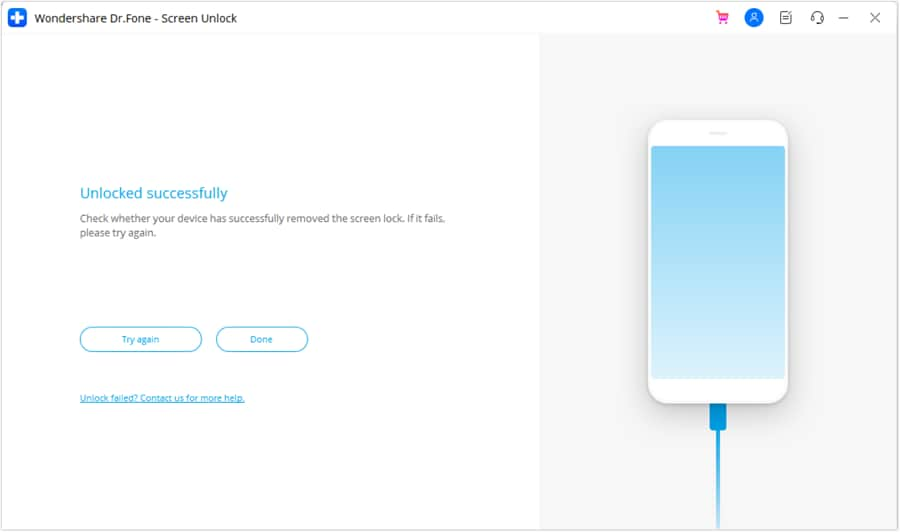
1. 100 % Erfolgsquote erzielt
In unserem Test wurden alle unterstützten Modelle erfolgreich entsperrt. Die Spezialmodus-Automation machte den Prozess reibungslos.
2. Schneller & flüssiger Ablauf
Die Sperre war stets in weniger als 5 Minuten entfernt und entsprach damit dem Werbeversprechen.
Dr.Fone Bildschirm entsperren – Vorteile & Nachteile
- Unterstützt über 2.000 Modelle und 29 große Android-Marken.
- Spezielle „Kein Datenverlust“-Funktion für Samsung & LG.
- 2-Schritte-Bereich mit automatischer „Spezialmodus“-Aktivierung bei den meisten Geräten.
- Bestätigte Erfolgsquote von 100 % – in unter 5 Minuten.
- Professionelle 24/7-Hilfe per Chat und E-Mail.
- Kostenlose 7-Tage-Testversion fokussiert auf die Gerätekompatibilität.
- Alle Pläne unterstützen 1–5 Geräte und 2 PCs.
- Wöchentlich Updates & Sicherheitsbestätigung über Nutzerzustimmung/Codes.
- Kompatibel mit allen großen Android-Versionen, inklusive FBE.
- Bald auch Wiko und Screen Unlock für Samsung Android 12.
- Datenrettung auf spezielle ältere Samsung/LG-Modelle beschränkt.




Teil 3. EaseUS MobiUnlock – Das können wir bestätigen
Zum EaseUS MobiUnlock für Android Test: Dieses Tool kann nur Sperren von 16 Marken entfernen. Unterstützte Sperrtypen: PIN, Passwort, Muster, Fingerabdruck, Gesichtserkennung. Der Unlock läuft unter Windows & Mac. Höchste Erfolgsquote wird versprochen – und in 3 einfachen Schritten entsperrt, ohne persönliche Details zu speichern.
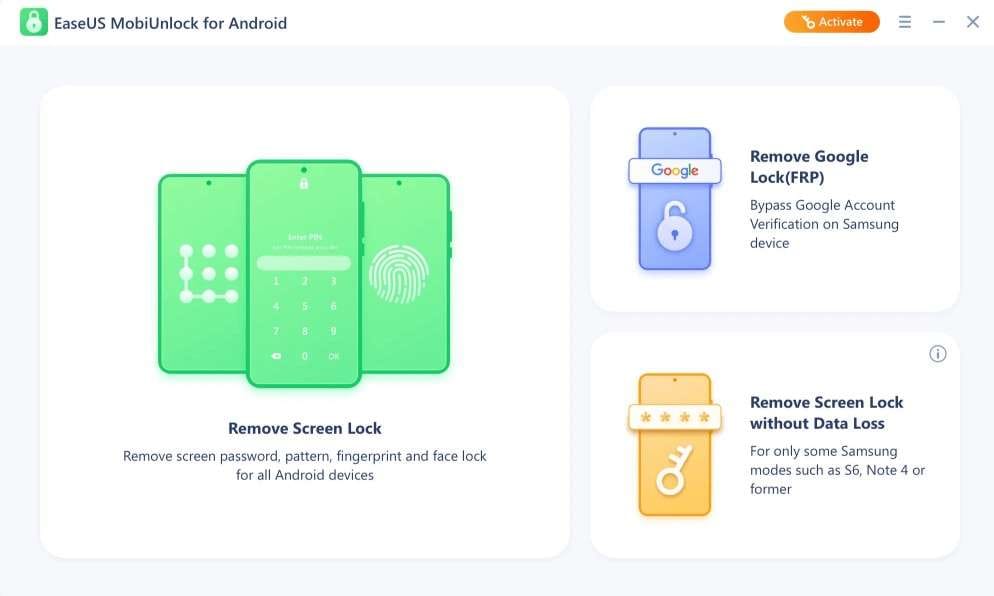
Hauptfunktionen von EaseUS MobiUnlock
Damit Sie zwischen Dr.Fone und EaseUS optimal entscheiden, stellen wir die wichtigsten Aspekte von MobiUnlock im Detail vor:
-
1 Unterstützte Android-Versionen und Marken
Unterstützt lediglich Android 2.0 bis 13.0. Wer Wert auf durchgehenden Support legt, wird bei Dr.Fone besser fündig, da sowohl ältere als auch künftige Versionen abgedeckt werden.
-
2 Option „Kein Datenverlust“
Für bestimmte Samsung-Modelle (u. a. Galaxy S6-Linie bis Note II) gibt es den „No-Data-Loss“-Modus. Doch: Unser Test zeigte, dass die Anleitung lückenhaft ist – oft nur zufällige Screenshots statt Tutorial.
Ob die behauptete Erfolgsrate echt ist, lässt sich kaum verifizieren. Bei EaseUS fehlt – anders als bei Dr.Fone – eine echte, ausführliche Schritt-für-Schritt-Anleitung.
-
3 Preis, Abdeckung & Oberfläche
Es gibt zwar getrennte Tabs für „Mit Datenverlust“ und „Ohne“ – das Handling bleibt jedoch fraglich. Zudem beschränkt sich die Lizenz auf 5 Geräte und 1 PC – Dr.Fone unterstützt 2 PCs. Kein Monatsabo und relativ teuer – also kaum die preislich beste Lösung.
So umgehen Sie die Android-Sperre via EaseUS MobiUnlock
Angesichts der genannten Limits bleibt als Testmöglichkeit nur der Praxiseinsatz dieses Android-Bildschirmentsperrers. Hier unser Erfahrungsbericht:
-
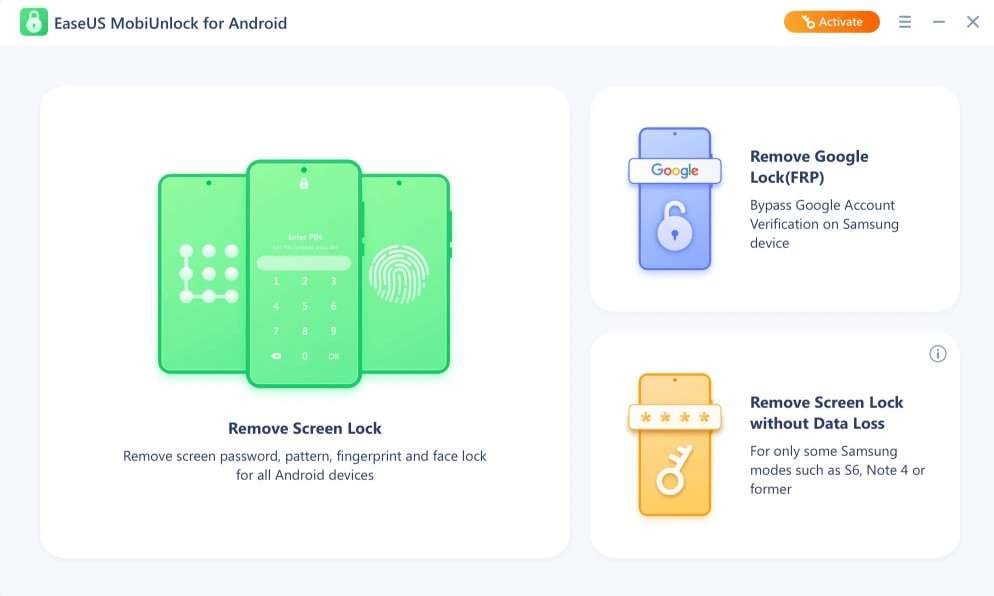
Schritt 1 Wählen Sie „Screen Unlock entfernen“ und verbinden Sie Ihr Gerät.
-
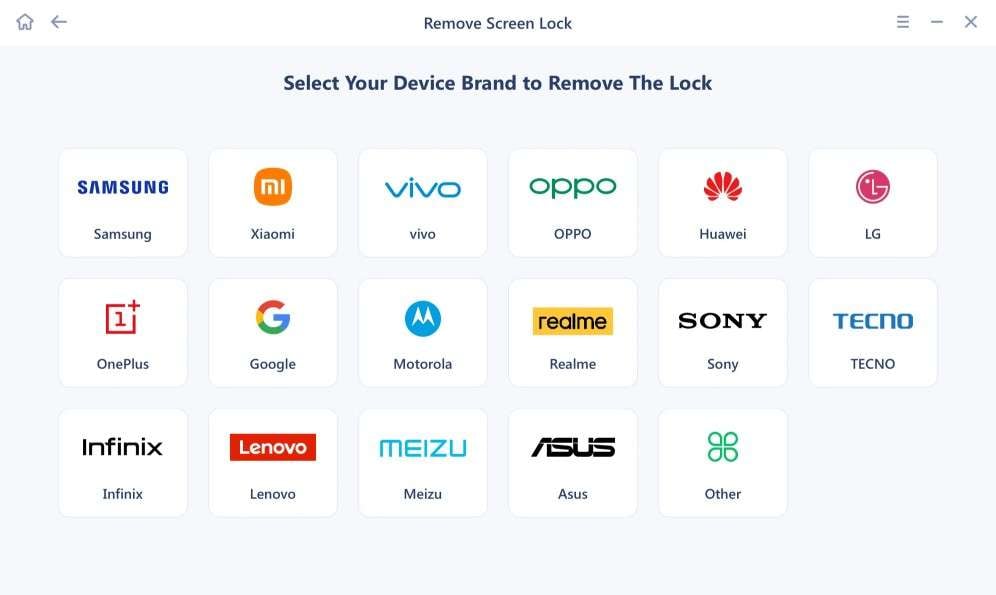
Schritt 2 Danach Marke anklicken und Schritt-für-Schritt-Anweisungen zur Entsperrung befolgen.
-
Schritt 3 Bei Fehlschlag auf „Erneut versuchen“ klicken, dann mit „Fertig“ beenden.
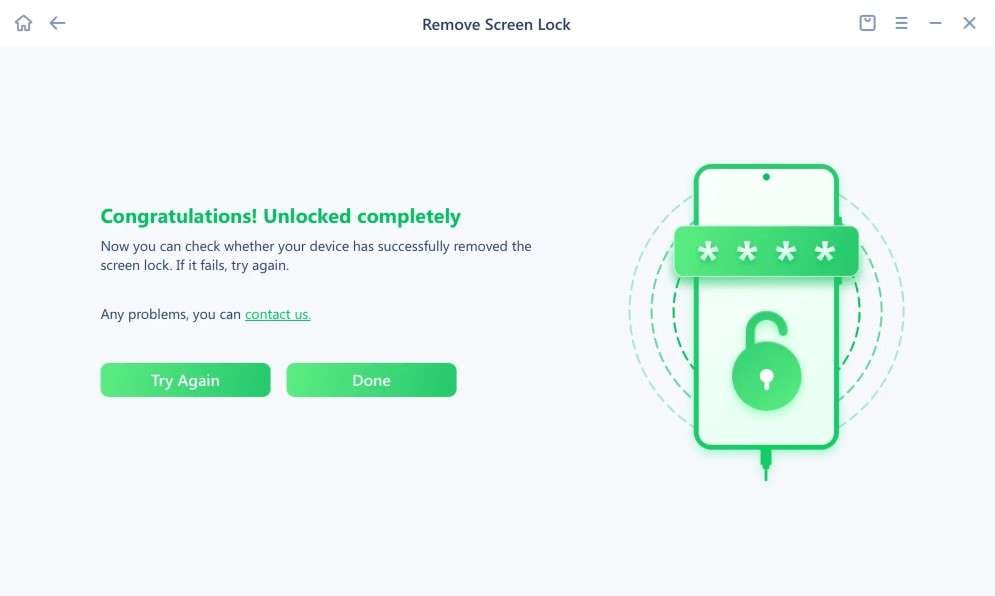
1. Häufige Fehlversuche & Verzögerungen
Mangels klarer Anweisungen scheiterte der Unlock mehrfach. Die Entsperrung dauerte zudem meist über 10–15 Minuten.
2. Fehlende Automatisierung
Kein automatischer Moduswechsel. Die Erfolgschancen wirken veraltet – Dr.Fone schneidet bei unserem Test klar besser ab.
EaseUS MobiUnlock – Vorteile & Nachteile
- Entsperrt Android ohne Speicherung persönlicher Daten.
- Nutzbar unter Windows und Mac.
- 3 einfache Schritte zum Entfernen der Bildschirmsperre.
- Unlock nur für 16 Android-Marken.
- Kompatibilität nur bis Android 13.0 (ältere Versionen).
- Keine Automatisierung – Unlock-Prozess dadurch langsamer.
- Mehrfache Fehlversuche, unklare Anleitung.
- Höhere Kosten, kein Monatsabo – weniger attraktiv im Preisvergleich.
- Datenrettung nur bei alten Samsung-Modellen.
- Keine detaillierte Anleitung zur „Kein Datenverlust“-Funktion.
- Kein Wiko-Support geplant; neue Updates unklar.
Teil 4. Schritt-für-Schritt-Erlebnis nach offizieller Anleitung
Statt nur auf unseren Test zu hören: So denken Nutzer:innen aus Deutschland wirklich über diese Android-Bildschirmentsperr-Tools. Anhand der Bewertungen erkennen Sie, wie sich die Programme im Alltag wirklich schlagen:
- „Wondershare Dr.Fone war im Test sogar besser als erhofft. Ich dachte zuerst, typisch Pay-2-Unlock, aber es hat mein Samsung-Tablet samt FRP-Sperre entfernt– und zwar gratis. Echt beeindruckend – absolute Empfehlung.“ – Jos
- „Meine Erfahrung mit EaseUS war enttäuschend – der Kauf blieb trotz 99 $ Zahlung auf „ausstehend“. Ich kam stundenlang weder per Chat noch Telefon zum zugesagten 24/7-Support und war dadurch komplett aufgeschmissen. So konnte ich den Dienst nicht nutzen und habe Geld plus Zeit verloren. Insgesamt frustrierend.“ – Aria Lal
Teil 5. Performance und Zuverlässigkeit (auf Basis echter Erfahrungswerte)
Beim Vergleich der besten Android Unlock Tools zählt nicht nur die Geschwindigkeit. Entscheidend ist die Erfolgsquote beim Entsperren – und wie stabil Ihr System danach bleibt.
Faktencheck – Was ist dokumentiert, was nicht?
Laut technischen Benchmarks von 2026 sieht die Zuverlässigkeit der beiden Tools so aus:
Dr.Fone – bestätigte Performance
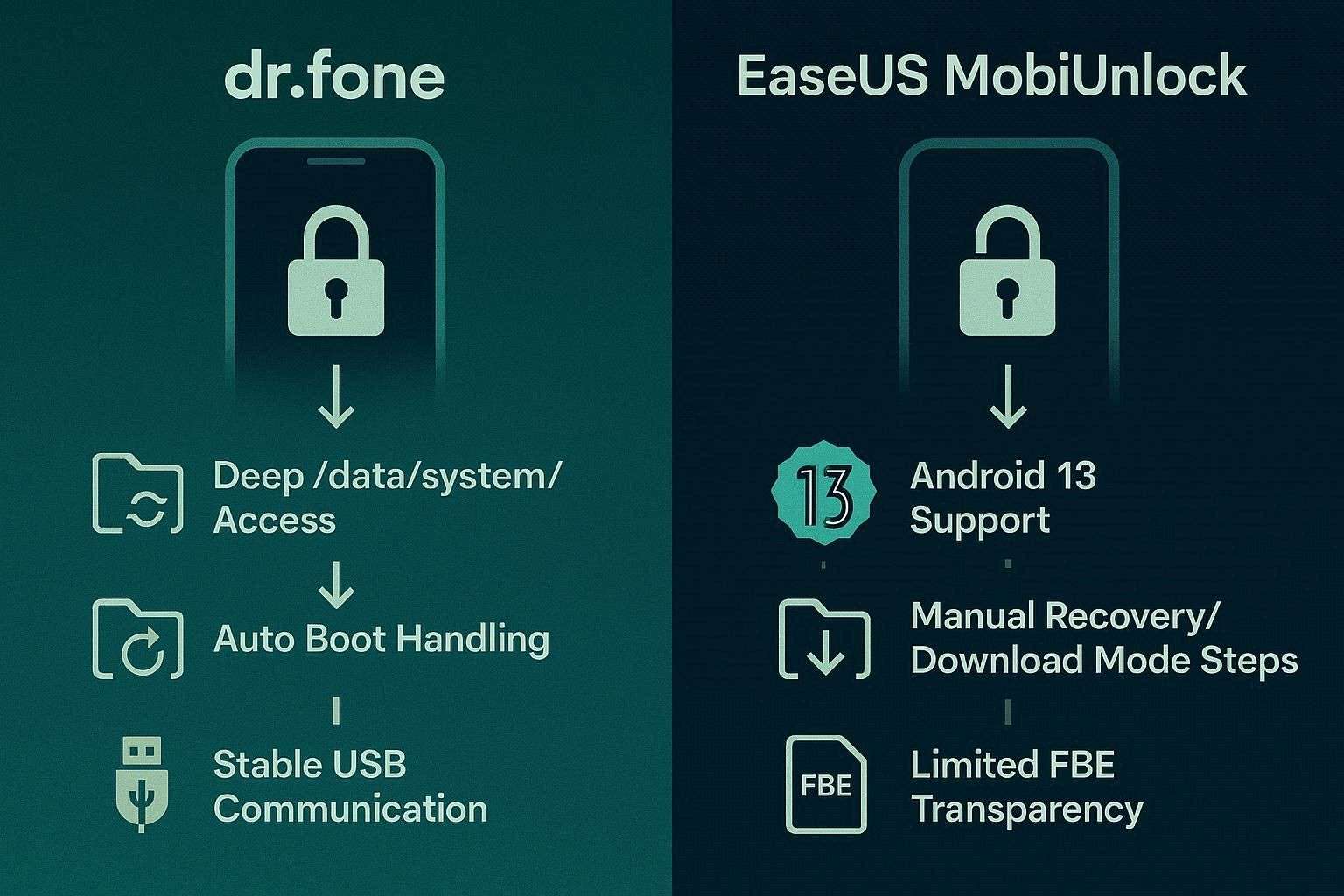
Ein Realtest im März 2026 mit Android 16 von RGB Tech: Das Tool adressiert gezielt die Partition /data/system, in der Passwortdateien (z. B. gatekeeper.password.key) gespeichert sind, und entfernt diese technisch sauber. Auf „Kein Datenverlust“-Geräten bleiben Nutzerdaten intakt.
Der Erfolg hängt am USB-Kommunikationsprotokoll. Durch eigene Treiber ist es möglich, auch bei deaktiviertem/gesperrtem Handy systemrelevante Befehle via PC an die Testoberfläche des Geräts zu senden.
EaseUS MobiUnlock – Lücken und Limits
Obwohl EaseUS bis Android 13.0 unterstützt, fehlen in der öffentlichen Dokumentation Erfahrungswerte für die aktuelle File-Based Encryption (FBE). Zudem müssen viele Nutzer händisch in den Recovery- oder Downloadmodus starten – ausführliche Automatisierung, wie bei Dr.Fone, fehlt komplett.
Unlock ohne Datenverlust – Wer bietet stabile Ergebnisse?
Beide Tools bieten „Kein Datenverlust“-Modus – bei Dr.Fone ist der Hersteller- und Modell-Support jedoch breiter. EaseUS zeigt weniger Klarheit, welche modernen Geräte wirklich unterstützt werden und wie die Sicherheitsbestätigung erfolgt.
Transparenz-Lücken bei EaseUS
Da Dr.Fone gezielt EaseUS als Mitbewerber anspricht, überprüfen wir die Werbeversprechen kritisch. Für den EaseUS-Test haben wir folgende Details entlarvt:
- Unklare „Kein Datenverlust“-Funktion
Das Versprechen:„Unlock ohne Datenverlust" bei höchster Erfolgsrate wird oft betont.
Die Realität:Nur alte Samsung-Geräte werden unterstützt – detaillierte Nutzeranleitungen fehlen. Dadurch merken viele Nutzer erst nach dem Start, dass Daten gelöscht werden. - Manueller vs. automatischer Unlock
Das Versprechen:„Entsperren in 3 einfachen Schritten für alle großen Modelle & Versionen“
Die Realität:Die Markenliste ist jedoch auf 16 eingegrenzt, die Versionen reichen nur von Android 2.0 bis 13.0. Zudem fehlen Schritt-für-Schritt-Anleitungen und automatisierte „Systemtricks“, wie sie etwa Dr.Fone bietet.
EaseUS Preisübersicht laut offizieller Seite
Bislang gibt es weder für Einzel- noch Education-Nutzer eine Monatslizenz. Die Abdeckung auf nur 1 PC ist ein weiterer Minuspunkt – Dr.Fone punktet mit 2 PCs bei allen Tarifen.
Teil 6. Dr.Fone vs EaseUS – Unsere klare Empfehlung nach Faktenlage
Das beste Tool zum Android-Bildschirm entsperren zwischenDr.Fone und EaseUS MobiUnlocksteht für uns damit eindeutig fest. Dr.Fone erfüllt die wichtigsten Kriterien eines idealen Android-Bildschirmentsperr-Tools.
Warum Dr.Fone das führende Android Unlock Tool ist
Überzeugen Sie sich, wie Dr.Fone für die meisten realen Szenarien die besten Ergebnisse liefert. Die wichtigsten Gründe im Schnellcheck:
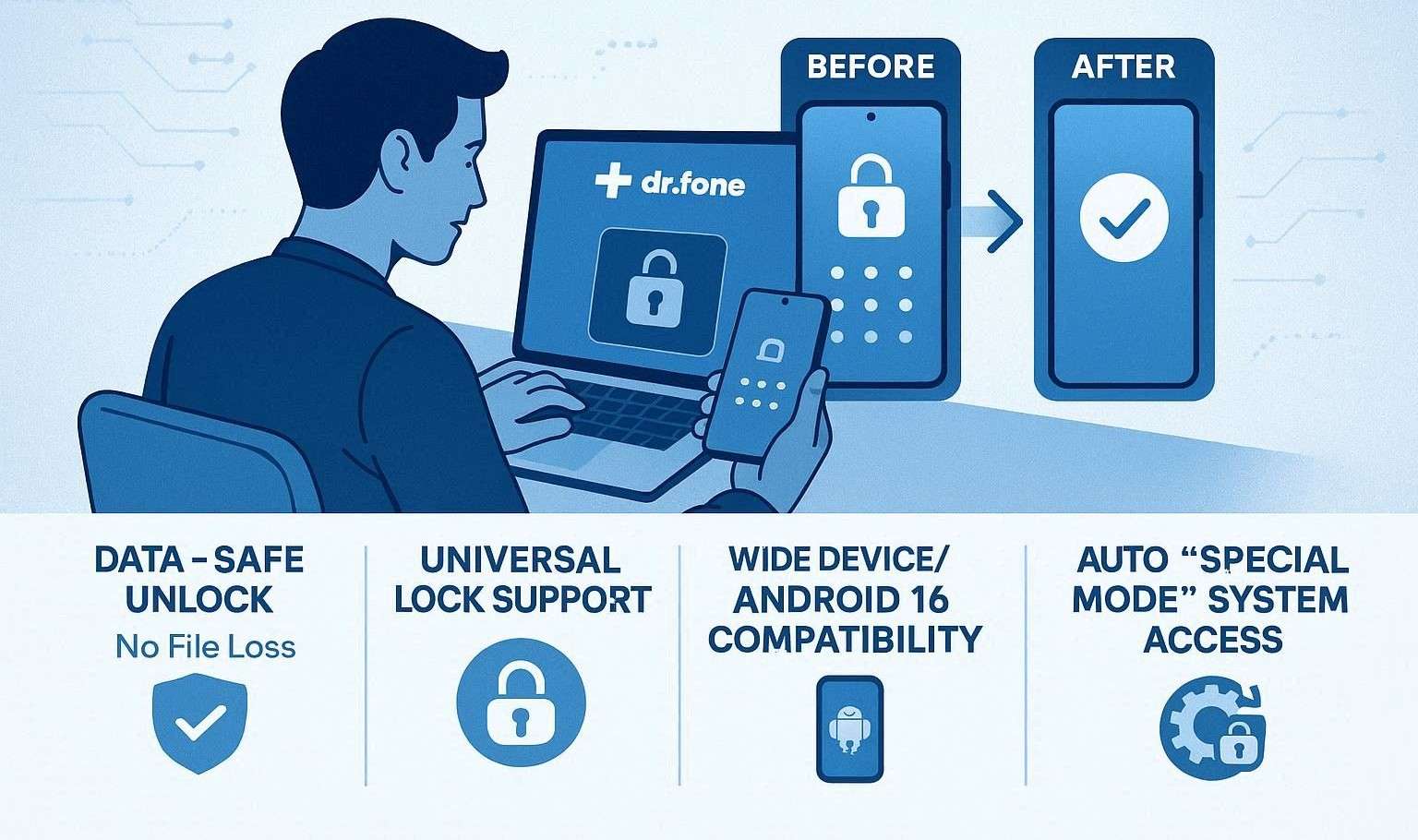
- Datenerhalt:Im Gegensatz zu vielen Tools mit Komplett-Löschung ist Dr.Fone Marktführer beim Unlock ohne Datenverlust – auf unterstützten Samsung- und LG-Modellen. Das ist ideal, wenn z. B. Fotos oder Kontakte vom gesperrten Altgerät gerettet werden sollen.
- Universelle Sperren-Kompatibilität:Ob PIN, Muster, Passwort, Fingerprint oder Face-ID – Dr.Fone kommt mit allen modernen und klassischen Sicherheitsmechanismen zurecht. Die One-Stop-Lösung – egal welche Marke oder Version Sie nutzen.
- Breites Marken-Ökosystem:29 große Marken und über 2.000 Android-Modelle sind abgedeckt – auch neue Versionen wie Android 16 samt File-Based Encryption (FBE).
- Automatisierter Systemzugang:Dank Spezialmodus auf „Most“-Modellen ist keine manuelle Systemintervention nötig. Ihr Gerät wird automatisch erkannt und der passende Unlock-Prozess startet direkt – das minimiert das Risiko technischer Fehler.
- Perfekt für gebrauchte Geräte:Ideal, falls Sie ein gebrauchtes Android mit aktiver Bildschirmsperre übernehmen: Die Systempartition wird sauber zurückgesetzt – meist in unter 5 Minuten, bei 100 % Erfolgsquote.
Tool für Android: Sicherheit im Praxistest – Unser Urteil
Dr.Fone ist bekannt als das beste Unlock-Tool für Android und steht gleichzeitig für maximale Sicherheit bei der Anwendung. Das Tool setzt sowohl auf stabile Systemprozesse als auch auf zuverlässige Datenverschlüsselung und schützt Ihre Daten beim Entsperren zuverlässig. Für höchste Sicherheit und zuverlässige Datenwiederherstellung überzeugt Dr.Fone mit dem einzigartigen “000000” Prüfcodesystem (keine Datenverluste) und dem automatisierten “Special Mode” (für die meisten Android-Geräte – möglicher Datenverlust). Diese Funktionen machen Dr.Fone zum Spitzenreiter und zum meistgesuchten "Android Unlock Tool" für Nutzer, die Wert auf Datenschutz und Sicherheit legen.
Trotzdem empfehlen wir, dieses Tool nur auf Geräten zu verwenden, die Sie legal besitzen oder zu denen Sie ausdrücklich Zugang haben. Laden Sie die Software immer von der offiziellen Website des Entwicklers herunter, um schädliche und mit Malware infizierte Versionen zu vermeiden. So bleiben Ihre Android Daten und Ihre Privatsphäre geschützt.
Fazit
Die Wahl des richtigen Android-Bildschirmentsperrungstools ist nicht so einfach, wie es scheint; viele Faktoren müssen berücksichtigt werden. Um Ihnen die Entscheidung zu erleichtern, haben wir Dr.Fone – Bildschirm entsperren (Android) und EaseUS verglichen, inklusive wichtiger Funktionen und Praxistests, damit Sie die passende Option finden. Basierend auf allen Fakten empfehlen wir Dr.Fone aufgrund der umfassenden Markenabdeckung, der Unterstützung des automatischen Entsperrmodus für die meisten Marken und der günstigen Tarife.
FAQs
-
F1. Kann man mit Dr.Fone oder EaseUS Android entsperren, ohne dass Daten verloren gehen?
Ja, beide Tools können Android ohne Datenverlust entsperren – allerdings unterscheiden sich die unterstützten Geräte. Dr.Fone entsperrt Samsung und LG Smartphones, ohne Daten zu löschen. EaseUS bietet diese Funktion nur für Samsung. Deshalb empfehlen wir Dr.Fone als beste Lösung für den sicheren Datenzugriff. -
F2. Brauche ich technische Vorkenntnisse, um Android Unlock-Tools zu nutzen?
Die meisten Entsperr-Tools sind so entwickelt, dass Sie als Anfänger problemlos starten können. Wichtig ist aber, dass es eine klare Schritt-für-Schritt Anleitung gibt. Hier ist Dr.Fone besonders benutzerfreundlich: Klare Anweisungen, Sicherheitsabfragen, Zustimmung und eine “000000”-Code-Verifizierung sorgen für zuverlässige Bedienung. -
F3. Welches Android-Entsperrtool ist insgesamt besser: Dr.Fone oder EaseUS?
Dr.Fone bietet für das Jahr 2026 die beste Lösung im Bereich Android entsperren. Automatisierte Entsperrung für die meisten Android-Marken, Unterstützung von 29 Herstellern und eine breite Kompatibilität inklusive Android 16 werden garantiert. Zudem bleibt bei Samsung und LG die Daten erhalten. EaseUS ist dagegen auf 16 Hersteller beschränkt und speichert nur bei Samsung-Geräten die Daten. Außerdem fehlen anschauliche Anleitungen und praktische Tipps.
 Add Wondershare Dr.Fone as a preferred source on Google