 Fotos, Nachrichten, WhatsApp-Chats und mehr wiederherstellen – kein Backup erforderlich.

 100 % Sicherheit geprüft | Kein Abonnement erforderlich | Keine Schadsoftware

 :
: 
 ChatGPT
 Perplexity
 Gemini
 Claude
 Grok
Grok
Ein Problem, bei dem Ihre SIM-Karte plötzlich nicht erkannt wird, kann Ihren Tag sofort durcheinanderbringen. Moderne Mobiltelefone sind vollständig auf diese winzigen Chips – oder ihre eSIM-Entsprechungen – angewiesen, um sich mit Mobilfunknetzen zu verbinden, Anrufe zu verarbeiten, wichtige Textnachrichten zu empfangen und unterwegs Internetzugang zu haben. Wenn eine SIM-Karte nicht erkannt wird vom System, sind Sie effektiv von der digitalen Kommunikation abgeschnitten.
Wenn Ihr Android-Telefon meldet, dass keine SIM-Karte vorhanden ist, handelt es sich um einen bemerkenswert häufigen Fehler, der auf verschiedene Hardware- und Softwareprobleme zurückzuführen ist. Glücklicherweise bedeutet die Diagnose, warum keine SIM-Karte erkannt wird auf Ihrem Gerät, nicht unbedingt, dass Sie ein neues Telefon kaufen oder die Karte sofort ersetzen müssen. Im Folgenden bieten wir eine umfassende Aufschlüsselung der Grundursachen sowie acht effektive Fehlerbehebungslösungen, die darauf ausgelegt sind, Ihre Mobilfunkverbindung schnell wiederherzustellen.

In diesem Artikel
- Teil 1. Warum erkennt Ihr Android-Telefon möglicherweise keine SIM-Karte?
- Teil 2. Wie behebt man einen „Keine SIM-Karte"-Fehler auf Android-Telefonen?
- Lösung 1: Telefon neu starten oder rebooten
- Lösung 2: SIM-Karte entfernen und wieder einsetzen
- Lösung 3. Flugzeugmodus ein- und ausschalten
- Lösung 4: SIM-Karte reinigen
- Lösung 5: SIM-Karte in einem anderen Telefon testen
- Lösung 6: Netzwerktyp ändern
- Lösung 7: SIM-Toolkit-App-Daten löschen
- Lösung 8: Netzwerkeinstellungen zurücksetzen
- Teil 3. Bonus-Tipp: Daten vom Android-Gerät wiederherstellen bei Datenverlust?
- Fazit
Teil 1. Warum erkennt Ihr Android-Telefon möglicherweise keine SIM-Karte?
Wenn eine Android Keine SIM-Benachrichtigung auf Ihrem Bildschirm erscheint, ist es natürlich, in Panik zu geraten und anzunehmen, das Gerät sei dauerhaft defekt. Ein SIM-Karte nicht gefunden-Fehler wird jedoch häufig durch einfache Verbindungsunterbrechungen oder kleinere Systemfehlkonfigurationen ausgelöst.
Es gibt mehrere häufige Gründe, warum Ihr Android-Telefon „Keine SIM-Karte" anzeigt. Wenn Sie kürzlich Geräte gewechselt oder gereist sind, sitzt die physische SIM möglicherweise nicht perfekt in ihrem empfindlichen Schlitten, was zu falsch ausgerichteten Kontaktstiften führt. Im Laufe der Zeit können Umweltfaktoren wie Staub, Fusseln oder Feuchtigkeit auf der metallischen Oberfläche ansammeln und verhindern, dass der interne Lesegerät des Telefons den Chip scannt. Software-Updates, beschädigter Netzwerk-Cache, Ausfälle des Netzbetreiberdienstes oder plötzliche Stürze können auch einen vorübergehenden Software-Konflikt verursachen, bei dem das Betriebssystem die Mobilfunkhardware nicht registrieren kann.
Wenn Sie diese zugrunde liegenden Auslöser verstehen, können Sie die Fehlerbehebungsschritte logisch durcharbeiten, ohne das Risiko weiterer Schäden an Ihrem Gerät einzugehen. Lassen Sie uns in umsetzbare Methoden eintauchen, um das Android Keine SIM-Karte erkannt-Problem zu beseitigen.
Teil 2. Wie behebt man einen „Keine SIM-Karte"-Fehler auf Android-Telefonen?
Die Behebung eines Geräts, bei dem die SIM-Karte nicht erkannt wird erfordert einen systematischen Ansatz. Da die Grundursache eine Hardware-Fehlausrichtung oder ein Software-Absturz sein könnte, arbeiten Sie sich durch diese acht bewährten Methoden, bis Ihr Mobilfunksignal zurückkehrt.
Lösung 1: Telefon neu starten oder rebooten
Wann immer Sie den Android Keine SIM-Karte erkannt-Fehler erleben, sollte das Neustarten Ihres Mobilgeräts immer Ihr erster Schritt sein. Ein System-Neustart leert den RAM, beendet fehlerhafte Hintergrundprozesse und zwingt das Betriebssystem, seine Hardwareverbindungen neu zu initialisieren, einschließlich des SIM-Karten-Lesegeräts.
Um sicher neu zu starten, halten Sie die Ein-/Aus-Taste an Ihrem Android-Gerät gedrückt, bis das Energiemenü erscheint. Tippen Sie auf die Option Neustart oder Reboot. Sobald das Gerät wieder hochgefahren ist, warten Sie einen Moment, bis das Mobilfunkmodul nach dem Netzwerk Ihres Anbieters sucht.

Lösung 2: SIM-Karte entfernen und wieder einsetzen
Physische Verschiebung ist ein häufiger Grund, warum eine SIM-Karte nicht erkannt wird. Das Fallenlassen Ihres Telefons, auch in einer Schutzhülle, kann den Schlitten leicht verschieben. Das erneute Einsetzen der Karte stellt sicher, dass die Goldkontakte perfekt mit den internen Lesestiften des Telefons ausgerichtet sind.
Führen Sie vorsichtig ein SIM-Auswurfwerkzeug oder eine Büroklammer in das kleine Loch neben dem SIM-Schlitten ein. Schieben Sie den Schlitten heraus, überprüfen Sie, ob die SIM-Karte flach in der richtigen Aussparung sitzt, und schieben Sie den Schlitten sanft zurück in das Gerät, bis er bündig mit dem Rahmen einrastet. Starten Sie das Gerät neu, wenn es das Netzwerk nicht automatisch erkennt.

Lösung 3. Flugzeugmodus ein- und ausschalten
Der Flugzeugmodus deaktiviert vorübergehend alle drahtlosen Kommunikationen – Mobilfunk, WLAN und Bluetooth. Das Umschalten führt effektiv einen „Soft-Reset" Ihrer Netzwerkantennen durch, ohne einen vollständigen Geräteneustart zu erfordern, und veranlasst Ihr Telefon, von Grund auf nach Mobilfunkmasten zu suchen.
Schritt 1: Wischen Sie vom oberen Rand Ihres Bildschirms nach unten, um das Schnelleinstellungsfeld zu öffnen.
Schritt 2: Suchen und tippen Sie auf das Flugzeugmodus-Symbol, um es zu aktivieren. Warten Sie etwa 30 Sekunden.
Schritt 3: Tippen Sie erneut auf das Symbol, um den Flugzeugmodus zu deaktivieren. Überprüfen Sie die obere Statusleiste, ob die Netzwerksignalbalken wieder erscheinen.

Lösung 4: SIM-Karte reinigen
Dauerhafter Gebrauch, Umgebungsfeuchtigkeit und Taschenstaub können die leitfähigen Goldkontakte Ihres Chips verdecken. Dieser Schmutz bildet eine physische Barriere und führt zu einer Android Keine SIM-Benachrichtigung, weil das Lesegerät einfach keine elektrische Verbindung herstellen kann.
Schritt 1: Schalten Sie Ihr Android-Smartphone aus und entnehmen Sie den SIM-Schlitten sicher.
Schritt 2: Wischen Sie mit einem sauberen, trockenen Mikrofasertuch vorsichtig die Goldkontakte der SIM-Karte ab. Vermeiden Sie scheuernde Materialien wie Papiertücher, die die Oberfläche zerkratzen könnten.
Schritt 3: Verwenden Sie, falls verfügbar, einen kurzen Druckluftstoß, um Staub aus dem internen SIM-Schacht des Telefons zu entfernen. Blasen Sie nicht mit dem Mund hinein, um das Einbringen von Feuchtigkeit zu vermeiden.
Schritt 4: Setzen Sie den Schlitten wieder zusammen, führen Sie ihn ein, schalten Sie das Telefon ein und prüfen Sie auf eine Verbindung.
Lösung 5: SIM-Karte in einem anderen Telefon testen
Die Isolierung der Variablen ist entscheidend. Sie müssen feststellen, ob der Fehler bei der SIM-Karte selbst oder bei der Hardware Ihres spezifischen Smartphones liegt. Indem Sie Ihre aktuelle SIM-Karte in ein sekundäres oder das entsperrte Telefon eines Freundes einlegen, können Sie das Grundproblem diagnostizieren.
Wenn das sekundäre Gerät mühelos eine Verbindung zum Mobilfunknetz herstellt, könnte das SIM-Lesegerät, die Antennen oder die Software Ihres Telefons beschädigt sein. Umgekehrt, wenn das sekundäre Telefon auch einen SIM-Karte nicht gefunden-Fehler anzeigt, ist der Chip wahrscheinlich beschädigt oder deaktiviert und muss beim Netzbetreiber ersetzt werden.
Lösung 6: Netzwerktyp ändern
Wenn Ihr Gerät versucht, eine 5G- oder 4G-LTE-Verbindung in einem Gebiet zu erzwingen, in dem nur 3G unterstützt wird, könnte es einen Fehler verursachen und die SIM-Erkennung vollständig unterbrechen. Das manuelle Anpassen der bevorzugten Netzwerktopologie kann manchmal dazu führen, dass das Telefon das Netzwerk wieder erkennt.
Schritt 1: Öffnen Sie die Android-Einstellungsanwendung und navigieren Sie zu WLAN & Netzwerk oder Netzwerk & Internet.
Schritt 2: Tippen Sie auf Mobilnetz, gefolgt von Bevorzugter Netzwerktyp.
Schritt 3: Ändern Sie die aktuelle Auswahl (z. B. von 5G/4G Auto auf nur 3G oder 2G). Warten Sie eine Minute, um zu sehen, ob sich das Netzwerk registriert. Wenn es funktioniert, wechseln Sie es zurück auf Automatisch.

Lösung 7: SIM-Toolkit-App-Daten löschen
Android-Geräte verwenden eine Hintergrundsystemanwendung namens SIM-Toolkit zur Verwaltung von Mobilfunkparametern und Netzbetreiberdiensten. Wenn der Cache dieser Hintergrund-App beschädigt wird, hat das Betriebssystem Schwierigkeiten, mit dem Hardware-Chip zu kommunizieren.
Schritt 1: Navigieren Sie zu Einstellungen > Apps (oder Apps & Benachrichtigungen).
Schritt 2: Stellen Sie sicher, dass Sie im Menü „Systemanwendungen anzeigen" auswählen, und suchen Sie dann nach SIM-Toolkit.
Schritt 3: Tippen Sie auf Speicher & Cache, dann wählen Sie Daten löschen und Cache leeren. Wenn Sie Ihr Telefon danach neu starten, wird die App gezwungen, neue, unkorrupte Dateien zu erstellen.

Lösung 8: Netzwerkeinstellungen zurücksetzen
Wenn einfache Umschaltungen fehlschlagen, löscht das Zurücksetzen Ihrer gesamten Netzwerkkonfiguration benutzerdefinierte APNs, gespeicherte Bluetooth-Kopplungen und WLAN-Passwörter und setzt die Mobilfunkkonfigurationen auf den werkseitigen Standardzustand zurück. Dieser Schritt ist sehr effektiv zur Lösung tief verwurzelter Software-Probleme, die das Android Keine SIM-Karte erkannt-Problem verursachen.
Schritt 1: Öffnen Sie die Geräteeinstellungen und scrollen Sie nach unten zu System oder Allgemeine Verwaltung.
Schritt 2: Wählen Sie Optionen zurücksetzen oder Zurücksetzen.
Schritt 3: Wählen Sie WLAN, Mobilfunk & Bluetooth zurücksetzen (oder Netzwerkeinstellungen zurücksetzen).
Schritt 4: Bestätigen Sie Ihre Bildschirmsperr-PIN oder Ihr Passwort und tippen Sie dann auf Einstellungen zurücksetzen, um den Vorgang abzuschließen. Warten Sie, bis das Telefon neu startet.

Teil 3. Bonus-Tipp: Daten vom Android-Gerät wiederherstellen bei Datenverlust?
Der Umgang mit plötzlichen Hardwareausfällen, wie z. B. wenn Ihr SIM-Karte nicht erkannt wird, gefährdet häufig Ihre sensiblen digitalen Daten. Bei älteren Geräten oder bestimmten Konfigurationen können Kontakte und Textnachrichten direkt im SIM-Speicher gespeichert sein. Wenn die Karte oder das Telefon vollständig ausfällt, können diese Dateien unzugänglich werden. Daher ist die Aufrechterhaltung konsistenter lokaler und Cloud-Backups für die digitale Sicherheit entscheidend.
Wenn Sie während der Netzwerk-Fehlerbehebung bereits unerwarteten Datenverlust erlebt haben, können professionelle Datenextraktionstools Ihre Erinnerungen retten. Wir empfehlen dringend die Verwendung von Wondershare Dr.Fone – Datenwiederherstellung (Android), um wichtige Informationen sicher abzurufen.
Mit einer bemerkenswert intuitiven Oberfläche kann Dr.Fone – Datenwiederherstellung gelöschte Kontakte, Textnachrichten, Anrufprotokolle, Fotos und WhatsApp-Aufzeichnungen direkt aus dem internen Speicher des Telefons, der SD-Karte oder sogar von defekten Geräten extrahieren. Sie müssen kein Technologieexperte sein, um zu verstehen, wie man Daten wiederherstellt; die Plattform führt Sie Schritt für Schritt durch alle Anforderungen.
- Branchenführende Erfolgsraten bei der Datenwiederherstellung.
- Tiefe Scanfähigkeiten für interne und externe Speicherquellen.
- Fähigkeit, Daten von beschädigten, defekten oder gebrickten Android-Modellen zu retten.
- Direkte Integration zur Wiederherstellung von Dateien aus Google Drive-Backups.
- Umfassende Kompatibilität mit über 6.000 verschiedenen Android-Geräten.
 Android-Telefone und Tablets direkt scannen.
- Vorschau anzeigen und nur das wiederherstellen, was Sie möchten.
- Unterstützt WhatsApp, Fotos, Videos, Kontakte und mehr.
- Funktioniert mit 6000+ Android-Geräten.

Folgen Sie diesen detaillierten Schritten zur Datenwiederherstellung mit Dr.Fone - Datenwiederherstellung (Android):
-
Schritt 1 Datenwiederherstellungstool starten und Android für die Wiederherstellung auswählen
Laden Sie Wondershare Dr.Fone auf Ihren PC oder Mac herunter und starten Sie es. Navigieren Sie durch das primäre Dashboard und wählen Sie die Toolbox-Registerkarte, dann klicken Sie auf Datenwiederherstellung. Wenn der Bildschirm zur Auswahl des Betriebssystems erscheint, wählen Sie ausdrücklich Android aus, um mit dem spezialisierten Extraktionsprotokoll fortzufahren.

-
Schritt 2 Funktion zur Wiederherstellung auswählen
Wählen Sie aus dem folgenden Menü der verfügbaren Wiederherstellungsfunktionen Android-Daten wiederherstellen","f107">" aus, um die Software anzuweisen, den internen Flash-Speicher zu scannen.
-
Schritt 3 Android-Gerät mit dem Computer verbinden
Verwenden Sie ein zuverlässiges, datenfähiges USB-Kabel, um Ihr defektes Android-Smartphone mit Ihrem Computer zu verbinden. Warten Sie einen Moment, damit die Software-Oberfläche die angeschlossene Hardware ordnungsgemäß erkennen und authentifizieren kann.
-
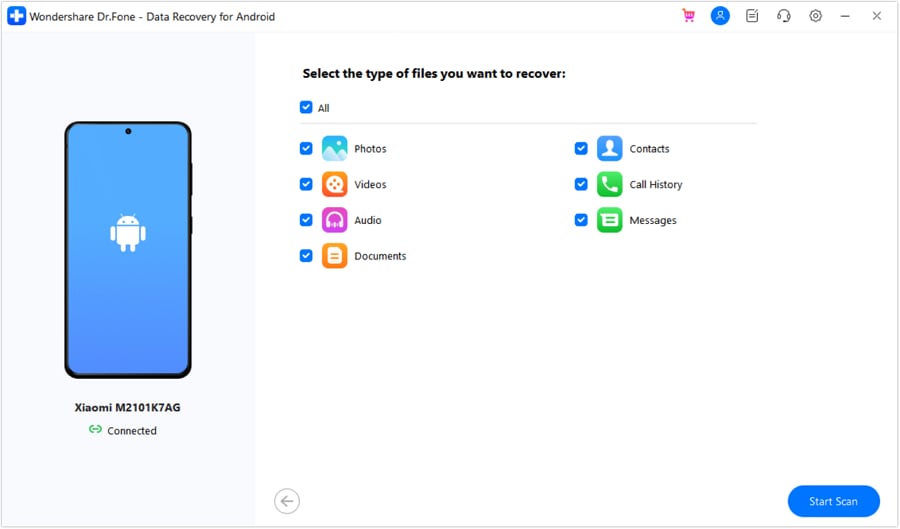
Schritt 4 Dateitypen zur Wiederherstellung auswählen
Die Oberfläche zeigt eine Checkliste unterstützter Dateierweiterungen und Kategorien an, darunter Medien, Dokumente und Kommunikationsprotokolle. Markieren Sie die Kontrollkästchen entsprechend Ihren verlorenen Datentypen und starten Sie den Tiefenscan durch Klicken auf Scan starten in der unteren rechten Ecke.
-
Schritt 5 Alle wiederhergestellten Android-Daten durchsehen
Sobald der intensive Scan abgeschlossen ist, können Sie alle erkennbaren Dateien in der Vorschau auf dem Dashboard anzeigen. Verwenden Sie die integrierten Filtertools oben, um die Daten nahtlos zu sortieren und sicherzustellen, dass Sie nur die genauen Dateien auswählen, die Sie wiederherstellen möchten.
-
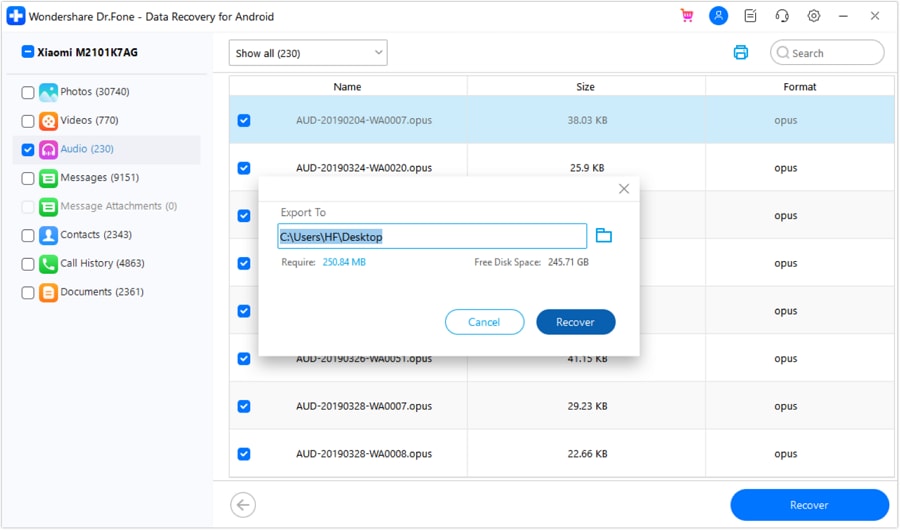
Schritt 6 Daten auf den Computer wiederherstellen
Nachdem Sie die gewünschten Dateien durch Ankreuzen der jeweiligen Kontrollkästchen überprüft haben, klicken Sie auf die Schaltfläche Wiederherstellen. Geben Sie ein sicheres Verzeichnis auf dem lokalen Laufwerk Ihres Computers an, in dem die extrahierten Daten gespeichert werden sollen, und schließen Sie die sichere Übertragung ab.
Fazit
Der Umgang mit einem Szenario, in dem das SIM-Karte nicht erkannt wird Ihren Alltag zweifellos stören kann. Durch systematische Überprüfung der physischen Hardware-Ausrichtung, Reinigung der Kontaktplatten und Zurücksetzen wichtiger interner Netzwerksoftware können Sie die Situation jedoch in der Regel innerhalb weniger Minuten beheben. Diese acht unkomplizierten Lösungen gelten für alle wichtigen Marken und Betriebssystemvarianten und bieten ein zuverlässiges Fehlerbehebungsframework zur Wiederherstellung Ihrer mobilen Konnektivität.
Wenn umfangreiche Fehlerbehebungsmaßnahmen scheitern und Ihre Netzwerkverbindung vollständig deaktiviert bleibt, leidet Ihr Gerät möglicherweise unter strukturellen Schäden an der Hauptplatine oder dem Mobilfunkmodem. Bevor Sie Ihr Telefon für invasive Reparaturen an spezialisierte Techniker übergeben, ist es unbedingt erforderlich, Ihre persönlichen Daten zu sichern. Die Verwendung von Tools wie Wondershare Dr.Fone – Datenwiederherstellung (Android) garantiert, dass Sie unabhängig davon, was mit dem physischen Gerät passiert, weiterhin Zugang zu wichtigen Kontakten, Gesprächen und Mediendateien haben.




FAQ
-
1. Kann ein beschädigter SIM-Kartenleser repariert werden?
Ja, ein beschädigter interner SIM-Kartenleser kann von einem professionellen Techniker ersetzt oder neu verlötet werden. Das Verfahren erfordert jedoch Mikrolötfähigkeiten und spezifische Ersatzteile. Wenn Ihre Hardware noch unter Garantie steht, wenden Sie sich vor dem Versuch von Drittanbieter-Hauptplatinen-Reparaturen an den Hersteller. -
2. Löst ein Werksreset den Fehler "Keine SIM-Karte erkannt"?
Ein Zurücksetzen auf Werkseinstellungen kann softwarebedingte Fehler "SIM nicht erkannt" beheben, indem beschädigte Betriebssystem-Caches, falsche Netzwerkkonfigurationen oder kollidierende Hintergrundanwendungen gelöscht werden. Sichern Sie immer Ihre kritischen internen Speicherdateien, bevor Sie ein dauerhaftes Gerätezurücksetzen einleiten. -
3. Warum meldet mein Telefon zufällig, dass keine SIM-Karte vorhanden ist?
Intermittierende Ausfälle bei der SIM-Kartenerkennung sind häufig auf ein locker sitzendes SIM-Fach, mikroskopische Staubpartikel, die die elektrische Verbindung unterbrechen, oder Abstürze der zellularen Baseband-Software zurückzuführen. Das Reinigen der Goldkontakte der SIM-Karte und das sichere Aktualisieren des Android-Betriebssystems stabilisieren im Allgemeinen intermittierende Signalunterbrechungen. -
4. Verliere ich meine Kontakte, wenn meine SIM-Karte nicht erkannt wird?
Nein, das Nichtlesen der SIM-Karte löscht deren Inhalt nicht zwangsläufig. Die Daten bleiben auf dem physischen Mikrochip gespeichert. Wenn Sie die SIM-Karte in ein anderes funktionierendes Gerät einlegen, werden Ihre gespeicherten Telefonbucheinträge wieder angezeigt. Moderne Android-Geräte sichern Kontakte standardmäßig auch über Google Drive, um eine solche Datenisolierung zu verhindern.
 Fügen Sie Wondershare Dr.Fone als bevorzugte Quelle bei Google hinzu.




