Bypass iCloud Activation Lock and Android FRP without password.

 100% Security Verified | No Subscription Required | No Malware

 :
: 
 ChatGPT
 Perplexity
 Gemini
 Claude
 Grok
Grok
Android 17 bringt verbesserte Sicherheitsfunktionen und ein aktualisiertes App-Lock-Feature, um Ihre persönlichen Daten und privaten Apps noch besser zu schützen. Diese Neuerungen erhöhen zwar den Datenschutz, können aber beim Wechsel auf ein neues Smartphone Probleme verursachen.
Viele Nutzer vergessen beim Umzug ihre Sperrdaten, stoßen auf FRP-Probleme oder stellen fest, dass geschützte Apps und gesperrte Daten nach dem Einrichten nicht korrekt übertragen werden. Um mit Android 17 erfolgreich auf ein neues Gerät zu wechseln, sollten Sie das Sicherheitssystem von App Lock verstehen. In diesem Ratgeber finden Sie alle Funktionen, häufige Migrationsprobleme und sichere Wege für Datenübertragung und Entsperren Ihres Geräts mit Tools wie Dr.Fone.
Das erwartet Sie im Artikel
- Teil 1. Was ist neu bei Android 17 Sicherheit & App Lock?
- Teil 2. Warum Android 17 Sicherheit den Gerätewechsel erschweren kann
- Teil 3. So funktioniert App Lock unter Android 17 – Diese Apps sind meistens geschützt
- Teil 4. Factory Reset Protection (FRP) bei Android 17: So kann sie Sie aussperren
- Teil 5. Was Sie vor dem Umstieg auf ein neues Android-17-Handy beachten sollten
- Teil 6. Wie Sie Bildschirm-Entsperr- und Übertragungstools sicher einsetzen
- Teil 7. 5 Best Practices für eine sichere Android-17-Gerätemigration
Teil 1. Was ist neu bei Android 17 Sicherheit & App Lock?
Starten wir mit den Grundlagen: Entdecken Sie jetzt die wichtigsten Datenschutz- und Sicherheitsfunktionen von Android 17:
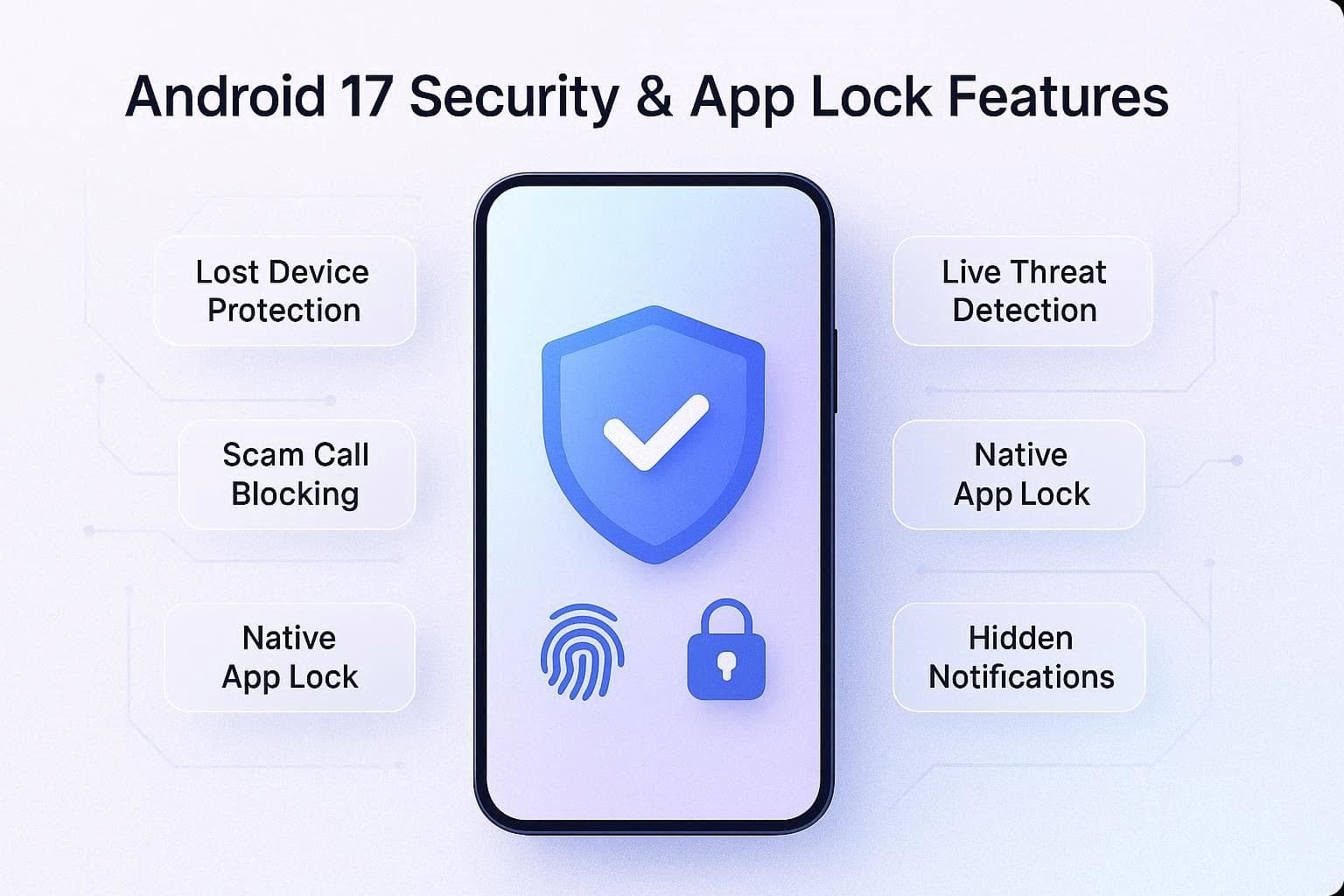
Neue Sicherheitsfunktionen in Android 17
Diese Sicherheitsupdates erwarten Sie mit Android 17:
- Geräteverlust-Schutz: Laut Google Blog erschwert Android 17 es Dieben, gestohlene Geräte zu deaktivieren oder zurückzusetzen. Für das Ausschalten der Ortung oder das Ändern der Netzwerkeinstellungen brauchen Sie nun zwingend Fingerabdruck oder Gesichtserkennung.
- Schutz vor Betrugsanrufen: Android 17 arbeitet direkt mit Banking-Apps zusammen, um betrügerische Anrufe in Echtzeit zu erkennen. Laut Bleeping Computer erkennt es verdächtige Anrufer, die sich als Ihre Bank ausgeben, sofort.
- Einmaliges Teilen des Standorts: Mit einem neuen Button im System-UI können Sie Ihren Standort nur für eine einzige App-Sitzung teilen. Nach der Beendigung der Sitzung ist ein Tracking im Hintergrund ausgeschlossen, so Android Developer.
- Intelligentere Bedrohungserkennung: Google Play Protect analysiert das Geräteverhalten jetzt in Echtzeit mit „Live Threat Detection“. Dadurch werden versteckte Overlays, gefälschte Apps sowie unerlaubtes Weiterleiten von SMS sofort blockiert.
- Zukunftssichere Verschlüsselung: Android 17 setzt stärkere Verschlüsselung ein, um auch gegen zukünftige Quanten-Computing-Bedrohungen geschützt zu sein. Traditionelle und moderne Verschlüsselungsarten werden kombiniert – so bleiben Apps laut Android Developer Meldungen bestmöglich geschützt.
Neuerungen bei App Lock & geschützten Apps
Neben der neuen Sicherheit von Android 17 können Sie bei App Lock jetzt diese Funktionen nutzen:
- Integrierte App-Sperre: Android 17 hat jetzt eine native App-Sperre für einzelne Apps. Sie sichern Apps ganz einfach mit PIN, Muster, Passwort oder biometrischer Sperre. Beebom berichtet: Damit brauchen Sie keine Drittanbieter wie Private Space mehr, und Benachrichtigungen gesperrter Apps werden automatisch ausgeblendet.
- Intelligentere Benachrichtigungen: Wie erwähnt: Die Mitteilungen gesperrter Apps werden verdeckt dargestellt – Sie sehen „Neue Nachricht“ oder „Neue Benachrichtigung“. Das bietet eine zusätzliche Schutzschicht für private Chats und sensible Inhalte.
- Stärkere Gerätesicherheit: Android 17 blockiert das Entsperren zwischen Geräten während verbundenen Vorgängen. So lassen sich geschützte Apps nicht mehr von einem anderen entsperrten Gerät umgehen.
- AISeal-Schutz: Geschützte Apps laufen jetzt in einer hardware-isolierten Sicherheitsumgebung namens AISeal, so der Google Blog. Dadurch bleiben biometrische Daten und App-Lock-Informationen für andere Apps auf dem Gerät unsichtbar.
Teil 2. Warum Android 17 Sicherheit den Gerätewechsel erschweren kann
Trotz der gesteigerten Privatsphäre mit Android 17 zeigt diese Tabelle, warum der Gerätewechsel zunächst stressig sein kann:
| Grund | Das bedeutet es beim Gerätewechsel |
|---|---|
| Strikterer Geräteverlust-Schutz | Alte Geräte fordern eventuell Fingerabdruck, Gesichtserkennung oder PIN, bevor Sie zurückgesetzt, verkauft oder weiterverwendet werden können. |
| Stärkere App-Lock-Sicherheit | Apps und Sperren werden beim Umstieg nicht automatisch übernommen – alles muss neu eingerichtet werden. |
| Eingeschränktes Entsperren über andere Geräte | Ältere vertrauenswürdige Geräte oder Smartwatches entsperren Ihr neues Android 17 eventuell nicht sofort. |
| Strengere Datenschutzkontrollen | Apps fragen nach dem Wechsel Berechtigungen, Standort und Nachverfolgung erneut ab. |
| Neue Verschlüsselungsstandards | Alte Backups oder inoffizielle Übertragungstools funktionieren evtl. nicht mehr mit den neuen Sicherheitsanforderungen von Android 17. |
Teil 3. So funktioniert App Lock unter Android 17 – Diese Apps sind meistens geschützt
Android 17 führt die Berechtigung „LOCK_APPS“ ein. Damit kann der Standard-Launcher einzelne Apps direkt sperren. Außerdem ist App Lock ab sofort fest ins System integriert statt wie früher als verstecktes Profil. Sie aktivieren die verschlüsselte App-Sperre einfach durch langes Tippen auf das App-Icon.
Die App wird damit als „Geschützt“ markiert und beim Öffnen nach Fingerabdruck, Gesicht oder PIN gefragt. Nutzen Sie dieses wichtige Android-17-Sicherheits-Feature idealerweise für Finanz-, Banking-, Social-Media-Apps und Ihre Galerie.
Teil 4. Factory Reset Protection (FRP) bei Android 17: So kann sie Sie aussperren
FRP ist eine Sicherheitsfunktion, die Ihr Android-17-Handy nach Verlust oder Diebstahl vor unbefugter Nutzung schützt. Falls jemand das Gerät per Tastenkombination zurücksetzt, ohne das Google-Konto abzumelden, sperrt das System beim Einrichten. Nach dem Neustart verlangt Android exakt das zuvor verknüpfte Google-Konto samt Passwort.
Merken Sie sich: Android 17 prüft noch strenger mit hardwarebasierter Sicherheit. Vergessen Sie Ihre Zugangsdaten oder melden sich nicht vor dem Reset ab, können Sie komplett von Ihrem Gerät ausgesperrt werden.
Teil 5. Was Sie vor dem Umstieg auf ein neues Android-17-Handy beachten sollten
Wenn Sie Androids Werkseinstellungsschutz (FRP) beim Gerätewechsel umgehen möchten, folgen Sie diesen Schritten:
-
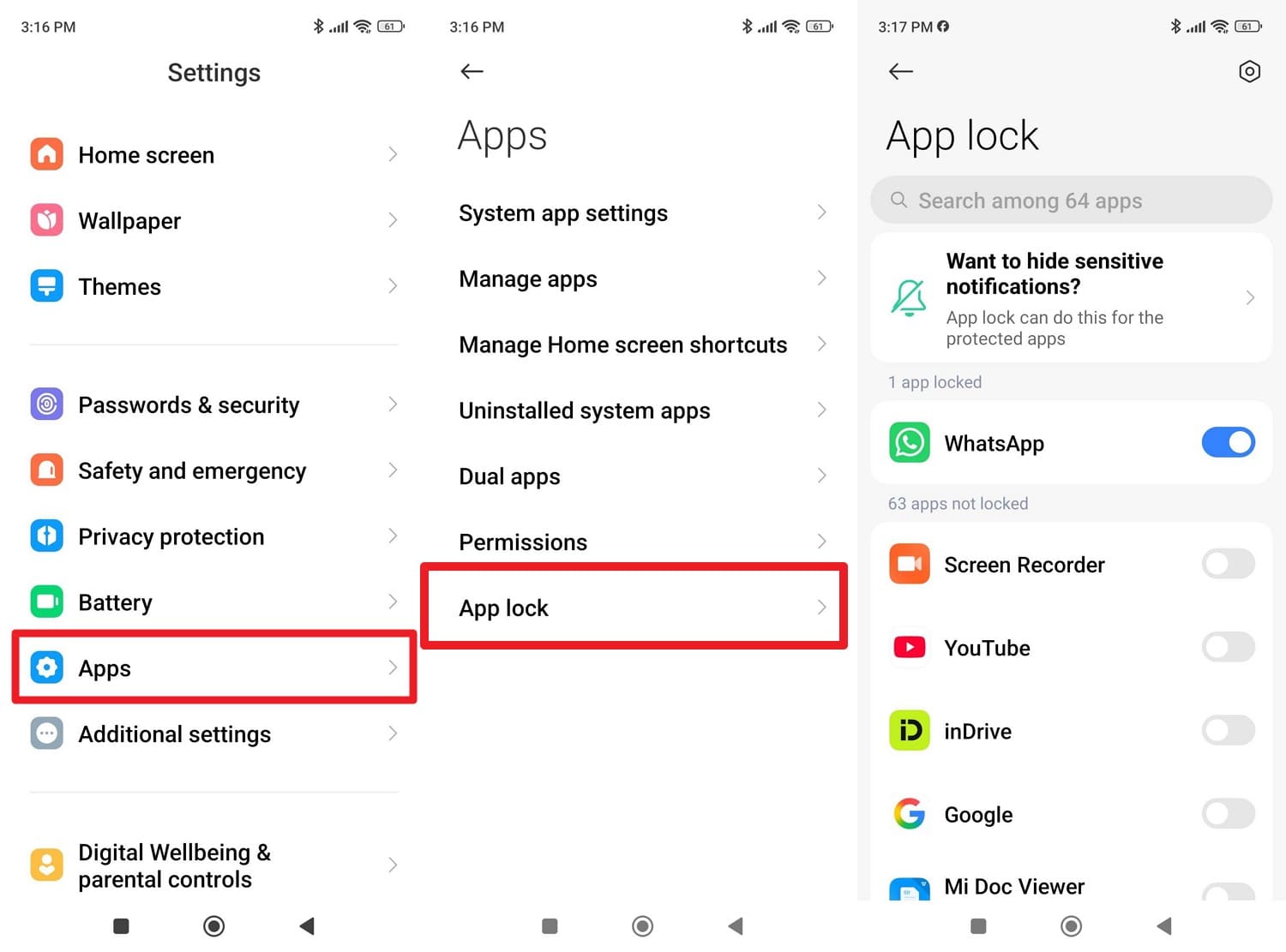
Schritt 1 App-Lock vorübergehend deaktivieren
So verhindern Sie, dass gesperrte Apps nach der Übertragung nicht mehr starten und sorgen für einen reibungsloseren Backup- und Wiederherstellungs-Prozess. Ebenfalls verringert das Probleme bei der Bildschirmsperre oder Biometrieabfrage beim Einrichten.
Anleitung: Öffnen Sie „Einstellungen“ > „Apps“ > „App-Sperre“ und schalten Sie die App-Sperre aus, nachdem Sie Ihren Fingerabdruck oder Ihre PIN bestätigt haben.
-
Schritt 2 Google-Konto-Zugangsdaten prüfen
So stellen Sie sicher, dass Sie beim Einrichten ohne Verzögerung durch Passwörter, Zwei-Faktor oder Passkey-Checks Zugriff erhalten. Außerdem vermeiden Sie, dass App- oder Datensicherungen von Google blockiert werden.
-
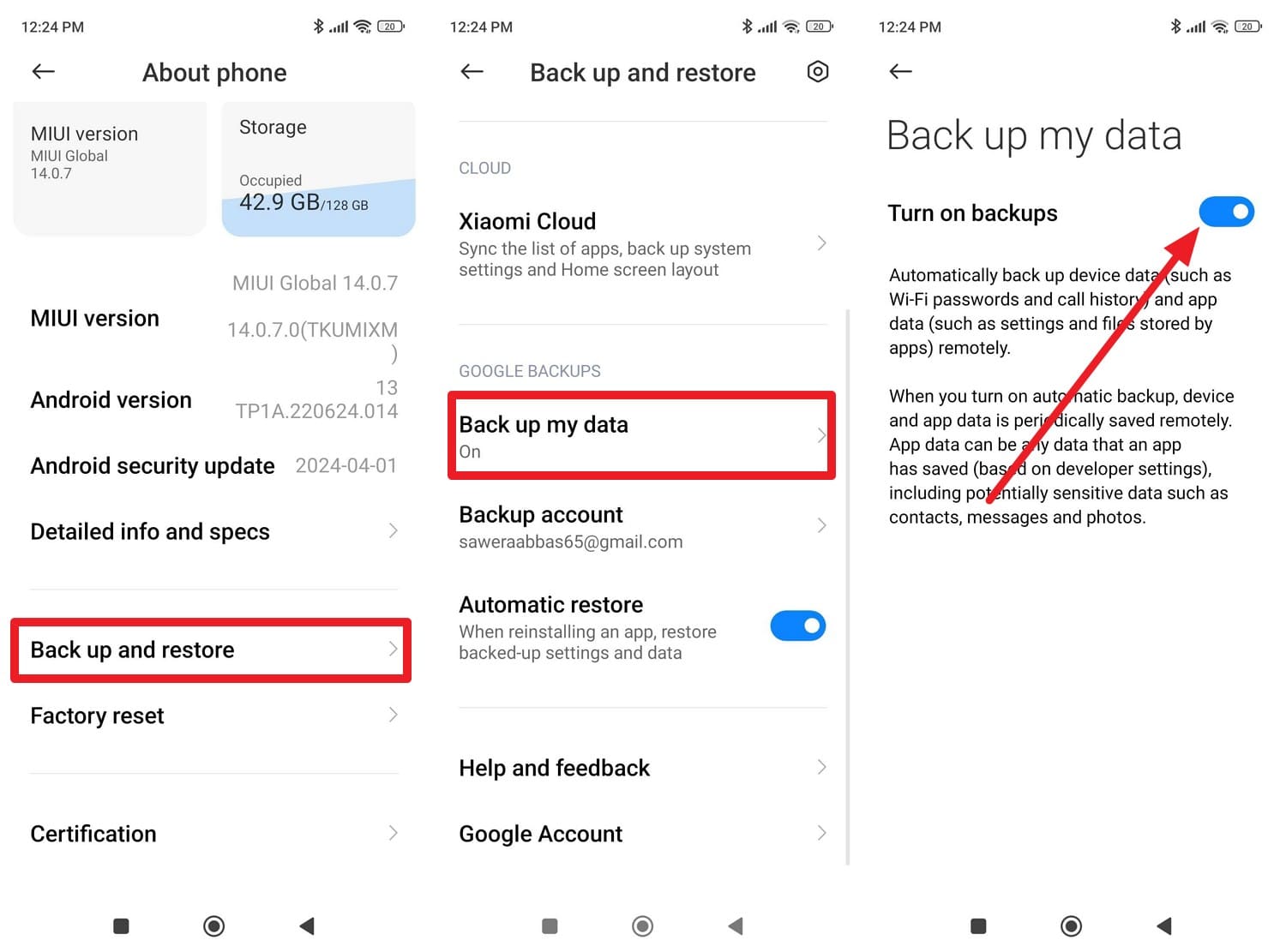
Schritt 3 Alle wichtigen Daten sichern
Um nicht am Android-17-FRP-Bildschirm zu hängen, sollten Sie Ihre wichtigsten Daten vorher sichern. Im Fall der Fälle sind Fotos, Nachrichten oder App-Daten sicher und gehen beim Übertragen nicht verloren.
Anleitung: Gehen Sie zu „Über das Telefon > Backup & Wiederherstellung > Google-Backups“ und aktivieren Sie „Backups einschalten“.
-
Schritt 4 Wichtige Apps synchronisieren
Nutzen Sie die Synchronisation aller wichtigen Apps als Zusatzsicherheit, falls der Umzug wegen Kabelproblemen oder leerem Akku abbricht.
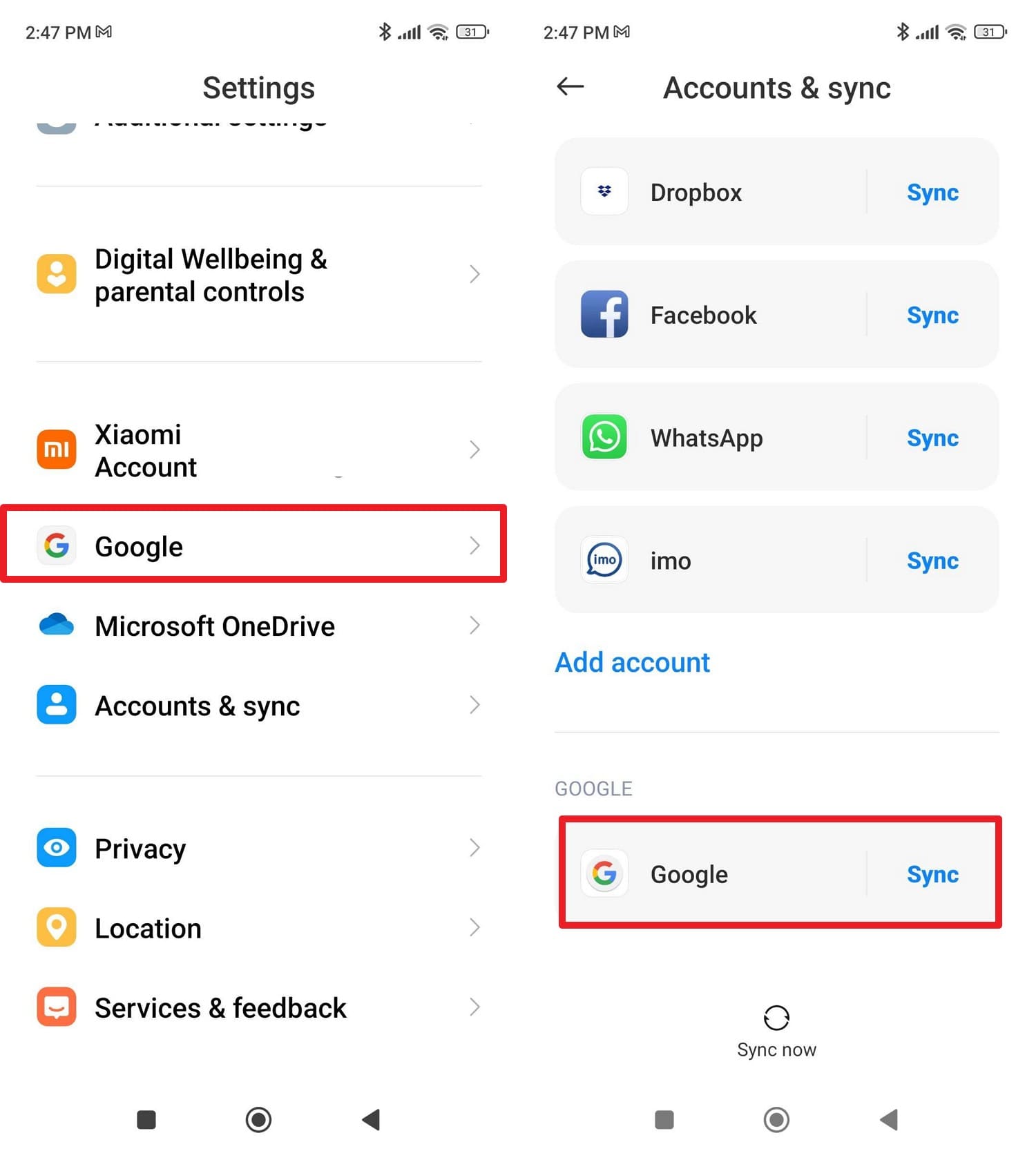
Option 1: Im Bereich „Konto & Sync“ synchronisieren Sie alle gelisteten Sicherheits-Apps oder tippen Sie auf „Mit Google synchronisieren“.
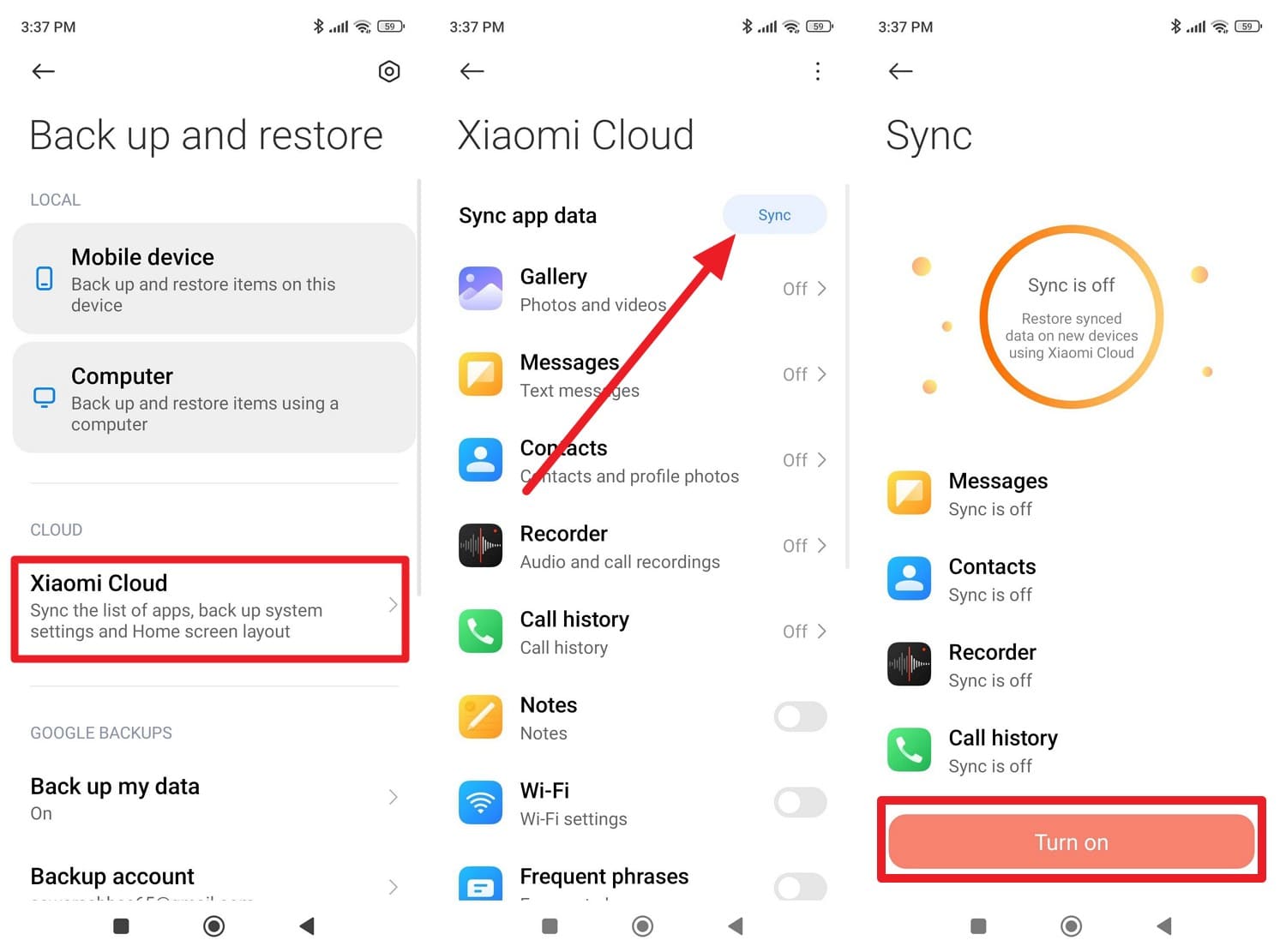
Option 2: In den Xiaomi-Cloud-Einstellungen wählen Sie „Sync“ und tippen auf „Einschalten“.
Teil 6. Wie Sie Bildschirm-Entsperr- und Übertragungstools sicher einsetzen
Dank der Android-17-Sicherheitsfunktionen empfiehlt sich oft ein Android-Bildschirm-Entsperr- und Übertragungstool. Nach dem Backup aller Daten können Sie beispielsweise das Tool Dr.Fone – Telefon-Transfer nutzen, um über 18 verschiedene Datentypen auf einmal zu übertragen. Sie wählen flexibel aus, was Sie überspielen möchten. Die App unterstützt Android 16 (Support für Android 17 folgt) und iOS 26.
So funktioniert Dr.Fone – Telefon-Transfer
-
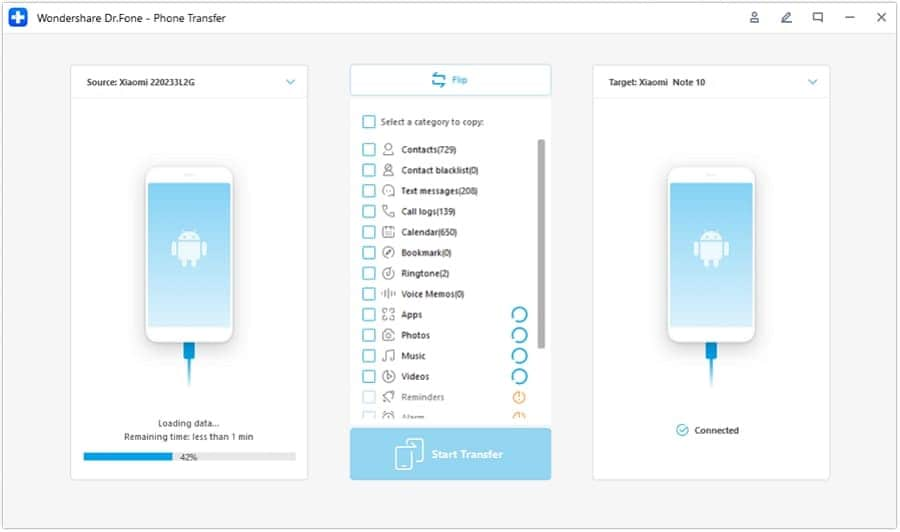
Schritt 1 Wählen Sie Quell- und Zielgerät (Android 17)
Im Telefon-Transfer-Tool nutzen Sie das „Flip“-Icon, um Sender und Empfänger beim Verbinden zu definieren.
-
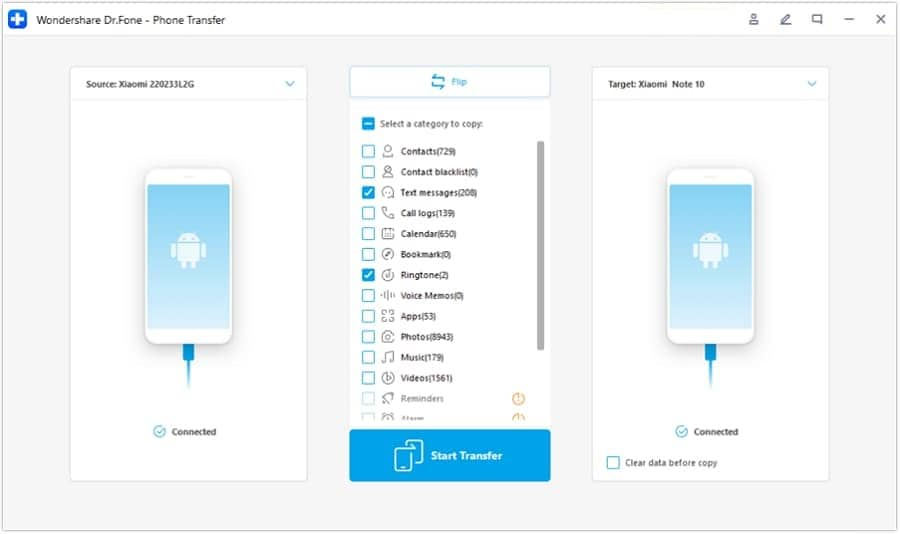
Schritt 2 Starten Sie die Datenübertragung per Button
Wählen Sie aus über 18 Datenkategorien und klicken Sie auf „Übertragung starten“, um Inhalte direkt auf das Android-17-Gerät zu übertragen.
Neben der Datenübertragung kann Dr.Fone – Bildschirm-Entsperren (Android) auch die FRP-Sperre online und auf dem Desktop entfernen.

Warum Sie manchmal ein Bildschirm-Entsperr-Tool brauchen
Mit Androids Werksreset-Schutz lohnt ein Blick auf diese Fälle, wo ein Screen-Unlock-Tool hilft:
| Grund | Welches Problem wird für Nutzer gelöst? |
|---|---|
| PIN, Muster oder Passwort vergessen | Nach dem Zurücksetzen blockiert FRP den Zugriff – mit Entsperr-Tools erhalten Sie wieder Zugang. |
| Gebrauchte oder vererbte Geräte | Ohne alte Google Zugangsdaten bleibt das Gerät bei „Konto bestätigen“ hängen. |
| Falsches Reset bei der Migration | Wird das Google-Konto vor dem Zurücksetzen nicht entfernt, löst das eine FRP-Sperre aus – die Übertragung stoppt. |
| Display oder Touch funktioniert nicht mehr | Wegen Hardwarefehler ist keine Google-Anmeldung möglich, die FRP-Prüfung scheitert. |
| Sicheres Löschen vor dem Verkauf | Tools entfernen baldigen die Sperre und FRP, sodass Sie das Gerät sicher weitergeben oder verkaufen können. |
Dr.Fone – Bildschirm-Entsperr-Option (bei Sperre)
Dr.Fone – Bildschirm entsperren (Android) wurde entwickelt, um die FRP-Sperre zu entfernen von 19 Android-Marken, darunter Smartphones und Tablets. Experten zufolge war es das erste Tool für die FRP-Entsperrung auf Samsung-Geräten mit Android 16. Damit dürfte die FRP-Umgehung auch auf Android 17 direkt nach Release möglich sein; in nur 3 Schritten erhalten Sie wieder Zugriff auf Ihr Gerät.
Darüber hinaus unterstützt das Tool alle gängigen US-Versionen und Chipsätze, bei denen viele FRP-Tricks bereits wirkungslos sind. Eine detaillierte FRP-Anleitung ist enthalten. Tool verlangt vorab Ihre Zustimmung und PIN, um die Entsperrung rechtssicher zu gestalten.
 Android-Handy in Sekunden freischalten.
- PIN, Muster, Passwort, Fingerabdruck entfernen.
- Google FRP-Sperre mühelos umgehen.
- Funktioniert mit allen Android-Marken & Modellen.
- Keine Technikkenntnisse nötig – super einfach!

So entfernen Sie die FRP-Sperre unter Android 17 mit Dr.Fone
-
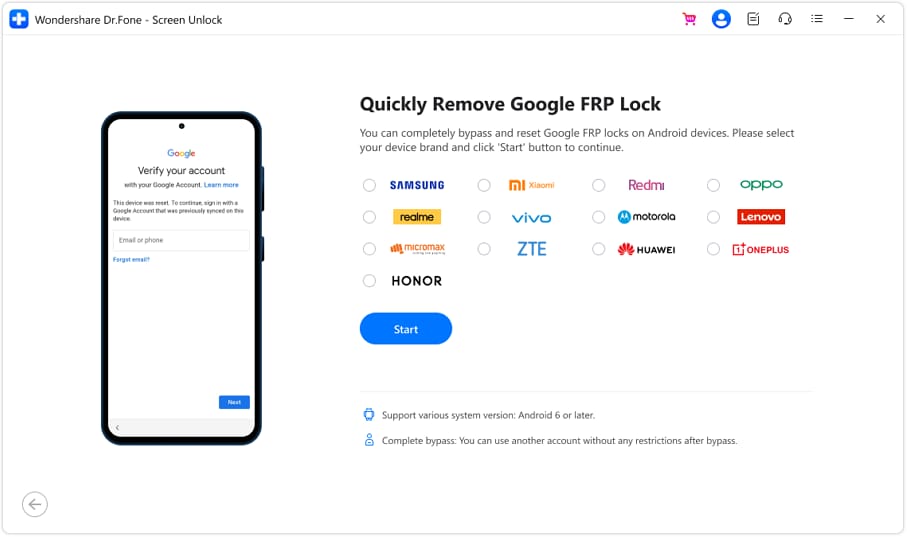
Schritt 1 Finden Sie das FRP-Tool für Android 17
Im Android Bildschirm-Entsperr-Tool wählen Sie „Google FRP-Sperre entfernen“ und Ihre Smartphone-Marke aus 19 Optionen.
-
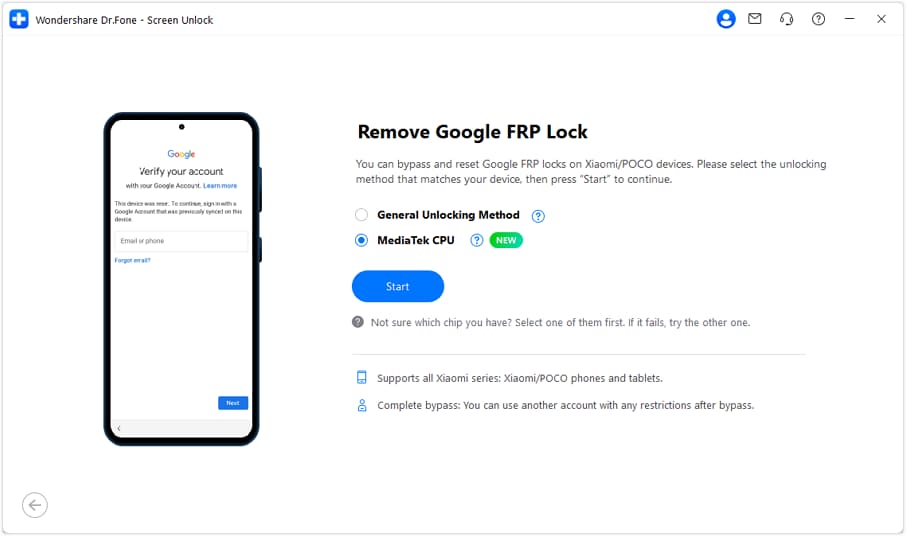
Schritt 2 Wählen Sie „MediaTek CPU“ und starten Sie den FRP-Entfernungsprozess
Nach Klick auf „Start“ entscheiden Sie sich für die Option „MediaTek CPU“ und starten erneut.
-
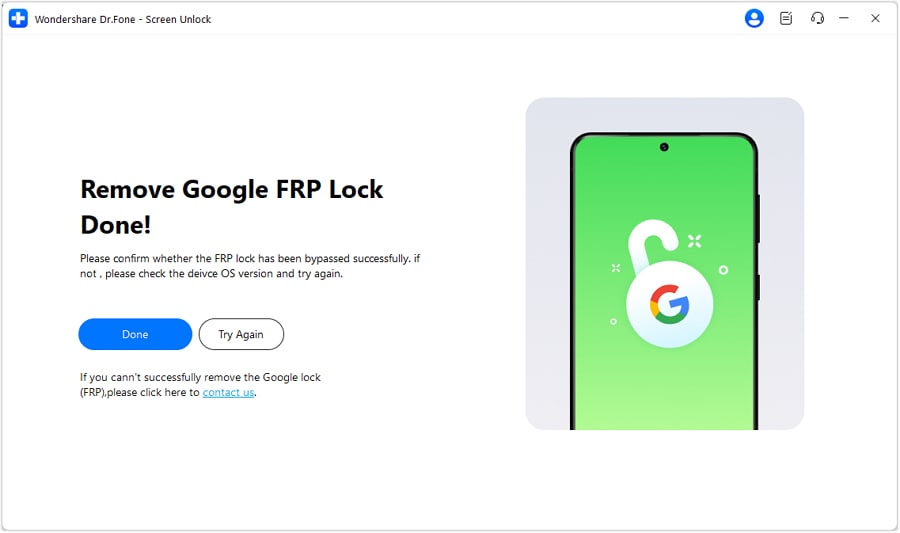
Schritt 3 Folgen Sie den Anweisungen & bestätigen Sie
Sobald das Tool die Treiber installiert hat, verbinden Sie Ihr ausgeschaltetes Handy und folgen der Anleitung. Nach kurzer Zeit ist die FRP-Sperre entfernt – auf „Fertig“ klicken und Ihr Android 17 wie gewohnt nutzen.
Teil 7. 5 Best Practices für eine sichere Android-17-Gerätemigration
Mit Blick auf die Privatsphäre- und Sicherheitsfeatures in Android 17 – falls Sie ein Upgrade planen, beachten Sie diese Empfehlungen.
| Best Practice | Darum ist das wichtig |
|---|---|
| Google-Konto & 2‑Stufen-Login überprüfen | Verhindert eine Sperrung beim Einrichten und stellt sicher, dass Backups, Play Store & Käufe richtig wiederhergestellt werden. |
| Vor dem Zurücksetzen vollständiges Backup machen | So bleiben Fotos, Chats & App-Daten erhalten, falls die Datenübertragung per Kabel/Cloud fehlschlägt oder wiederholt werden muss. |
| App-Lock / Geschützte Apps temporär deaktivieren | Verhindert Fehlerzustände bei Sperren und ermöglicht den Migrations-Tools einen sauberen App-Datenumzug, bevor Sie sensible Apps erneut schützen. |
| Sicherheits-Apps synchronisieren & testen (Password Manager, Authenticator, Banking etc.) | Stellt sicher, dass Logins & OTP-Codes sofort auf dem neuen Handy verfügbar sind und Sie kritische Konten direkt wieder nutzen können. |
| Altes Gerät erst löschen & abmelden, nachdem das neue Handy klappt | So gewährleisten Sie, dass unter Android 17 alles läuft. Bei Problemen gehen keine Daten verloren oder Kontozugänge verloren. |
Fazit
Android 17 überzeugt mit konsequenterer Security und Datenschutz – dank neuem App-Lock, FRP-Schutz und vielen weiteren Sicherheitsfunktionen. Diese Upgrades erhöhen die Sicherheit deutlich, machen den Gerätewechsel und das Übertragen von Daten für manche jedoch aufwendiger. In diesem Guide finden Sie darum nicht nur alle wichtigen Funktionen, sondern auch Tipps, wie Sie Daten sichern und Konten clever verwalten, bevor Sie Ihr Android 17 updaten.
Sollten Sie trotz aller Vorbereitung am FRP-Screen von Android 17 festhängen, ist die Nutzung von Dr.Fone – Bildschirm entsperren (Android) ratsam. Sobald Sie wieder Zugriff haben, übertragen Sie mit Dr.Fone – Telefon-Transfer alle Daten plattformübergreifend ohne Expertenwissen.




FAQ
-
1. Kann der Entwicklermodus den App-Lock oder FRP-Schutz unter Android 17 umgehen?
Nein, der Entwicklermodus umgeht weder App-Lock noch FRP, da diese Sperren auf Systemebene mit Hardware-Verschlüsselung greifen. -
2. Entsperren Wearables wie Smartwatches weiterhin Android 17-Smartphones?
Manche vertrauenswürdigen Geräte können Smartphones noch entsperren, aber Android 17 schränkt diese Option abhängig von den Sicherheitseinstellungen zunehmend ein. -
3. Kann Factory Reset Protection (FRP) schon beim Wechsel der SIM-Karte ausgelöst werden?
Nein, FRP wird nicht durch SIM-Wechsel aktiviert. Die Sperre greift erst nach dem Zurücksetzen des Geräts ohne vorheriges Entfernen des alten Google-Kontos.
 Add Wondershare Dr.Fone as a preferred source on Google