Beheben Sie häufige Systemprobleme auf kompatiblen iPhone- und Android-Geräten.

 Prüfen Sie Reparaturmodus, Gerätekompatibilität und mögliche Auswirkungen auf Ihre Daten

 :
: 
 ChatGPT
 Perplexity
 Gemini
 Claude
 Grok
Grok
Android 17 bringt intelligenteres Multitasking mit Bubbles und schwebenden Apps. Viele Nutzer berichten aber, dass sich Apps nach dem Update anders verhalten. Chat-Bubbles verschwinden plötzlich, manche Apps werden im Hintergrund unerwartet geschlossen. Multitasking beim Gaming oder beim Chatten wirkt eingeschränkt.
Das liegt am neuen Android 17 App-Speicherlimit, das Akku und Systemleistung verbessert. Die Änderungen sorgen zwar für mehr Stabilität, können aber für alle, die täglich Multitasking und Floating Apps nutzen, zu Problemen führen. In diesem Guide finden Sie verständliche Erklärungen und praktische Lösungen für die gängigsten Android 17 Probleme – inklusive Tools wie Dr.Fone – Systemreparatur (Android).
In diesem Artikel
Teil 1. Was sind die Android 17 Bubbles?
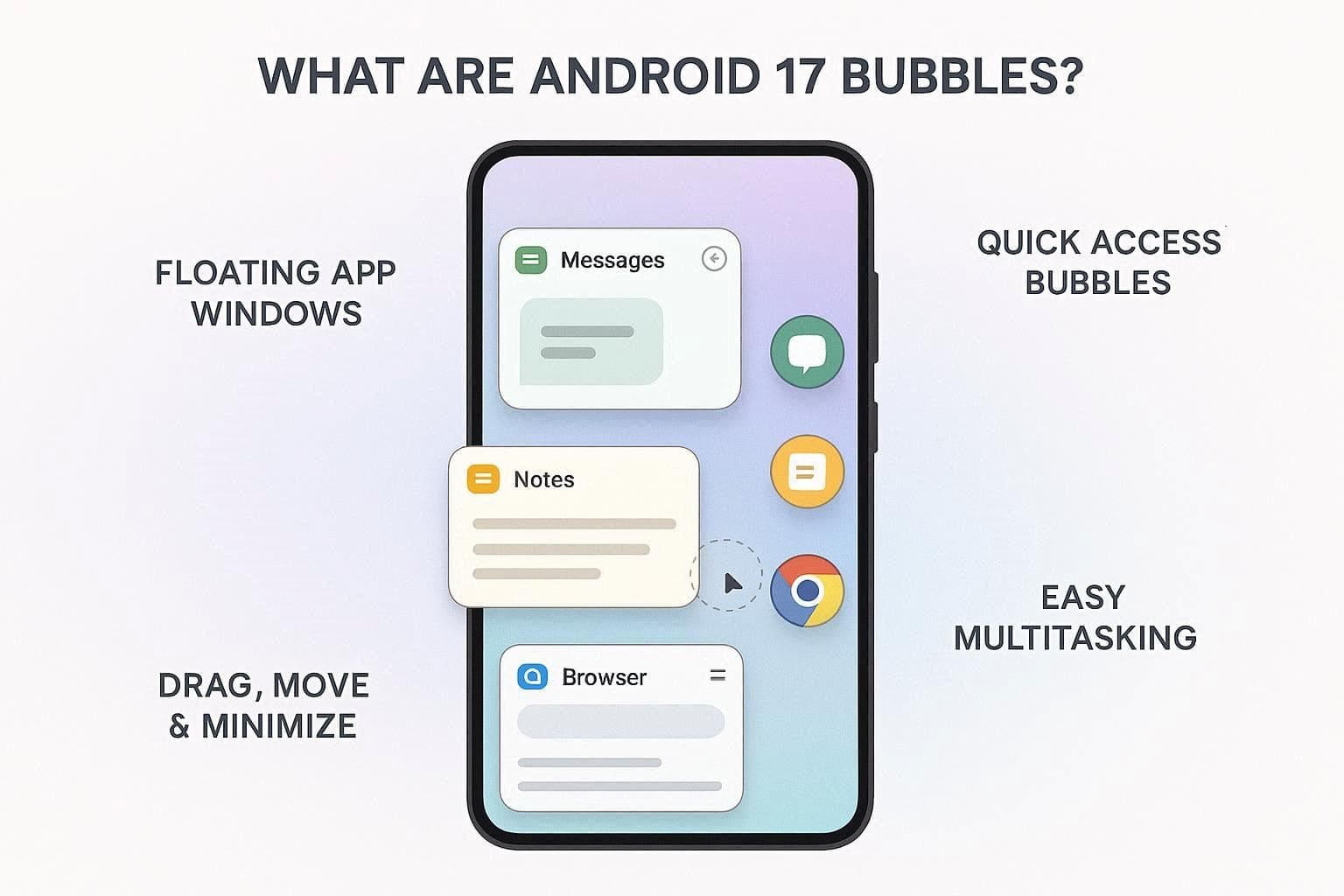
Android 17 Bubbles ist eine praktische Multitasking-Funktion. Sie ermöglicht, Apps in kleinen schwebenden Fenstern statt im Vollbild zu öffnen. Wer wissen will, wie Bubbles funktionieren und wo sie unterstützt werden, findet die Details gleich im Anschluss:
Funktionsweise der Bubbles in Android 17
Halten Sie das App-Icon gedrückt und tippen auf „Bubble“. Schon öffnet sich die App in einem verschiebbaren Fenster, das minimiert als kleiner Kreis am Bildschirmrand angezeigt wird.
Sie können zwischen verschiedenen Bubbles wechseln, diese flexibel verschieben und per Drag & Drop zum „X“ einfach schließen. Das macht Multitasking mit Android 17 besonders flüssig. Laut Android Entwicklerbericht gibt es auf Tablets und Foldables sogar eine spezielle Bubble-Leiste.
Unterstützte Apps für Bubbles
Nutzen Sie diese Funktion, wenn Apps den Multi-Window-Modus unterstützen. Zu den kompatiblen Apps zählen Google Docs, Google Chrome und Messenger-Apps – ganz ohne extra Einrichtung. Apps mit Split-Screen oder Tablet-Layout unterstützen Bubbles oft automatisch.
So aktivieren oder deaktivieren Sie Bubbles
Wenn Sie einfache Apps als Floating Apps nutzen wollen, lesen Sie diesen Abschnitt. Die Aktivierung erfolgt direkt über die Einstellungen. Mit den folgenden Schritten schalten Sie Bubbles global oder nur für bestimmte Apps ein:
Globale Bubble-Einstellungen:
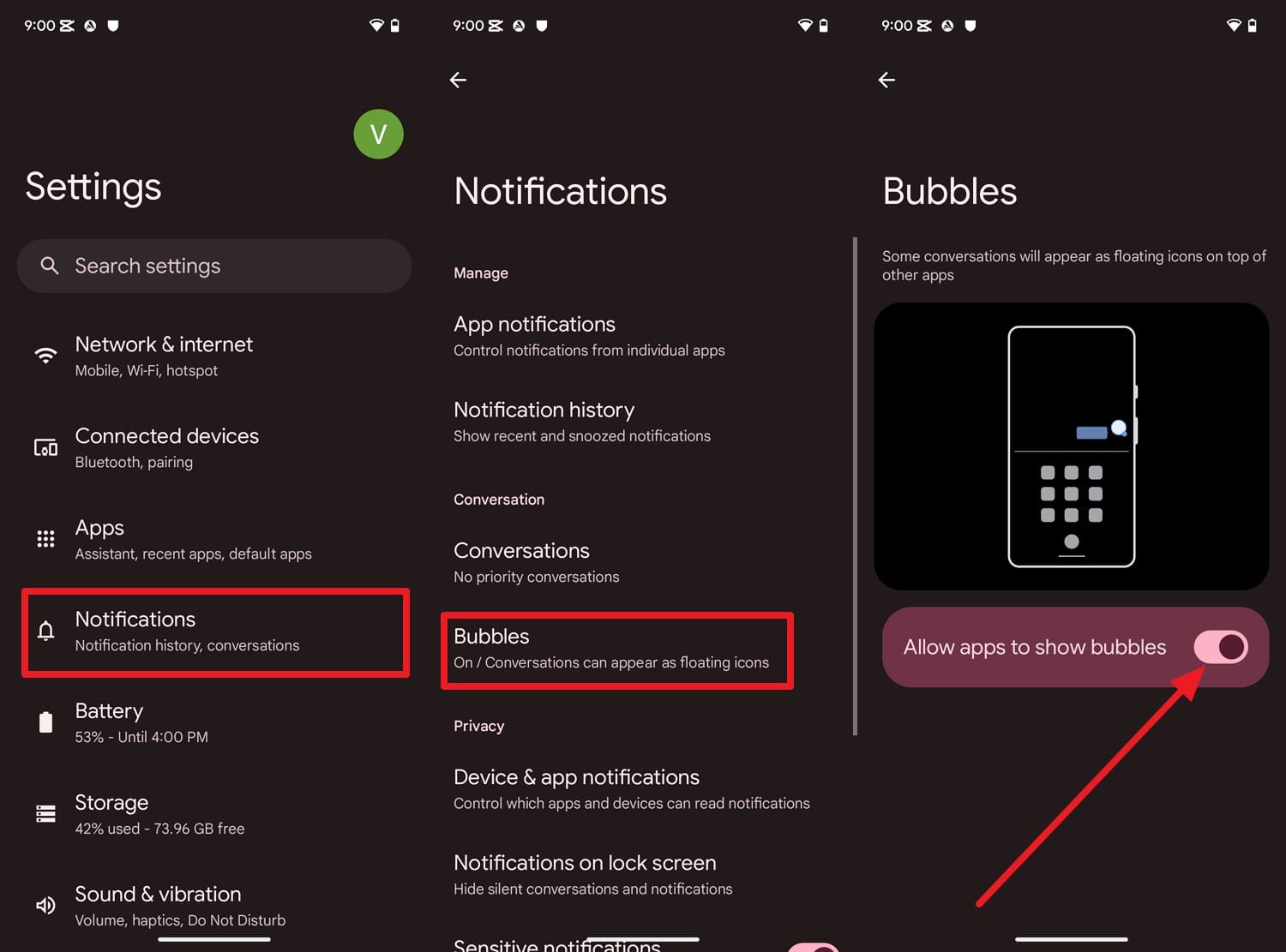
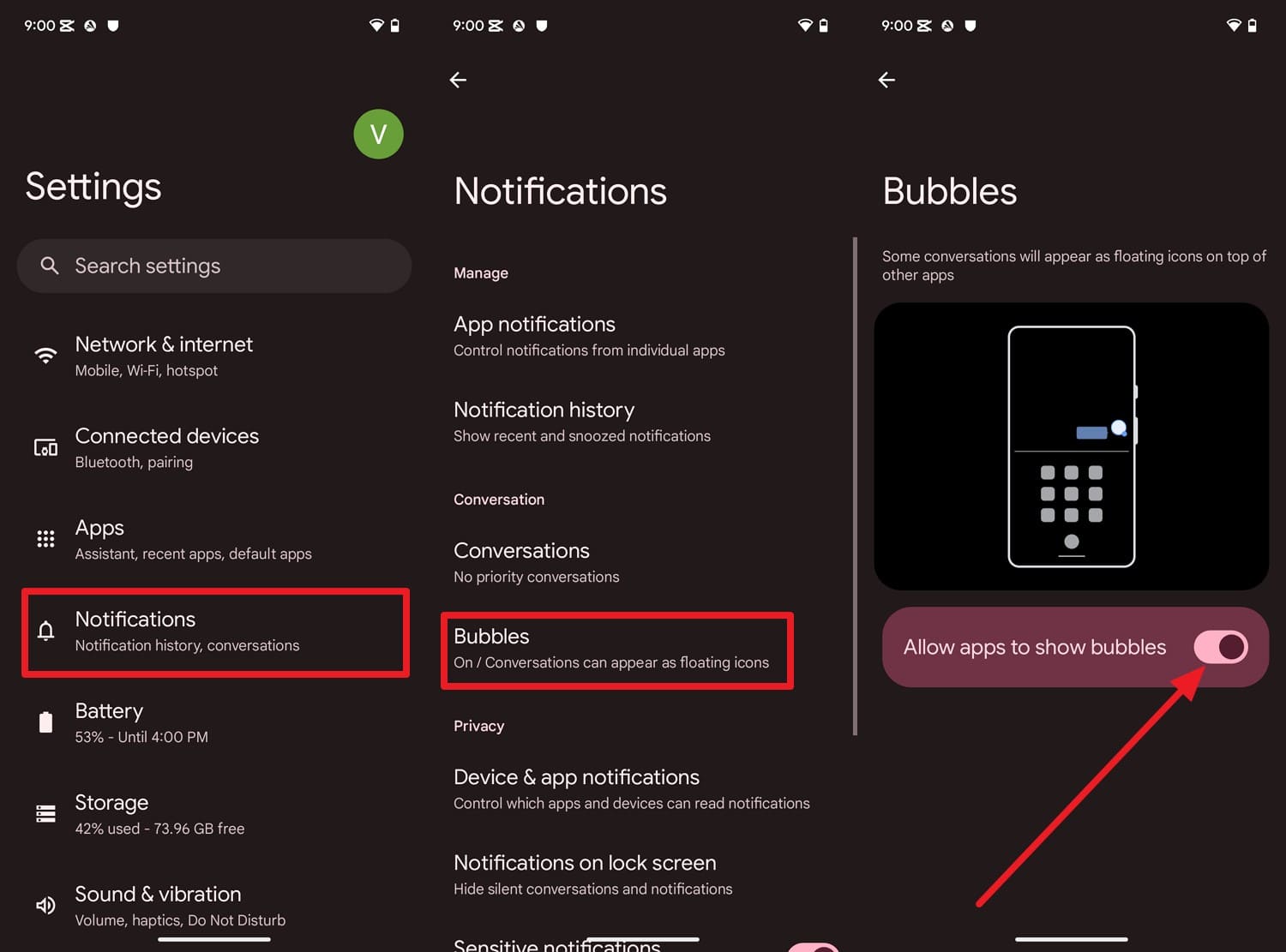
Anleitung: Öffnen Sie die Einstellungen, dann „Benachrichtigungen“ und wählen Sie „Bubbles“. Hier aktivieren Sie „Apps dürfen Bubbles anzeigen“.
App-spezifische Bubble-Einstellungen:
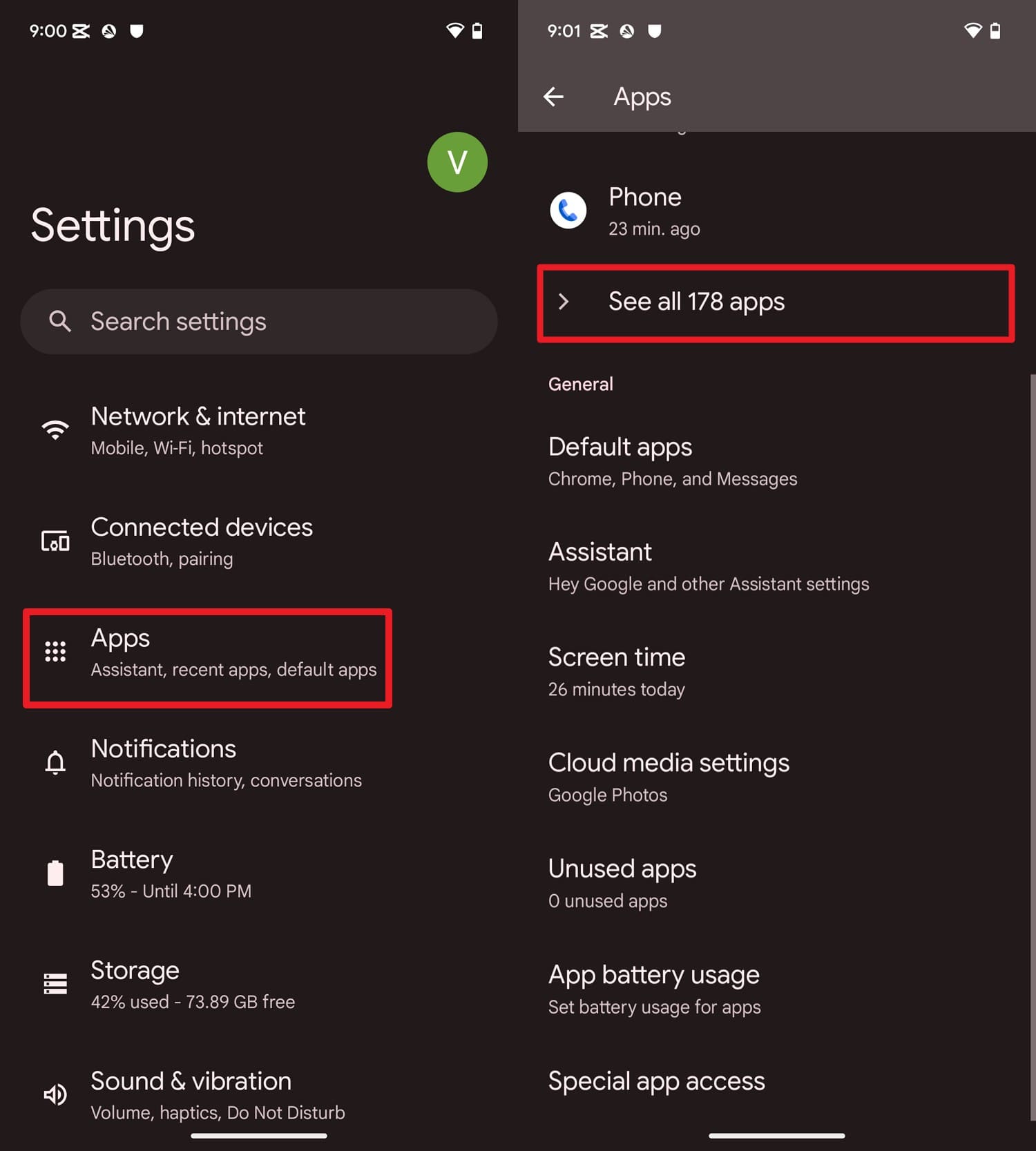
Anleitung: Gehen Sie zu „Apps“, wählen Sie „Alle Apps anzeigen“ und suchen Sie die gewünschte App. Unter „Benachrichtigungen“ finden Sie „Bubbles“ und stellen ein, ob die App Bubbles für alle oder ausgewählte Chats, oder gar keine nutzen soll.
Teil 2. Erklärung der App-Speicherlimits in Android 17
Was sind App-Speicherlimits?
Die App-Speicherlimits in Android regeln, wie viel RAM eine App maximal nutzen darf. So wird verhindert, dass ressourcenintensive oder fehlerhafte Apps das gesamte System verlangsamen oder zum Absturz bringen.
Laut Android Entwicklerbericht wird jeder App ein festes Speicherlimit zugewiesen. Wenn eine App zu viel RAM benötigt, wird sie entweder automatisch geschlossen oder es erscheint ein „Nicht genug Speicher“-Fehler.
Warum hat Google strengere Limits eingeführt?
Durch die Limits läuft Ihr Android 17-Gerät spürbar flüssiger – gerade beim Multitasking. Speicherhungrige und schlecht programmierte Apps können den RAM im Hintergrund nicht mehr blockieren. So teilt Android den Speicher optimal auf, verhindert Lags, UI-Ruckeln, Überhitzung und verkürzt die Akkulaufzeit weniger.
Teil 3. Warum verhalten sich Apps nach dem Android 17 Update anders?
Mit jedem Update der Beta-Version gibt es neue Gründe dafür, dass sich Apps anders verhalten:
| Änderung/Neuerung in Android 17 | Warum beeinflusst das das Verhalten der Apps? |
|---|---|
| Strengeres Speicher-Management | Android 17 ist konsequenter beim Schließen von Hintergrund-Apps bei wenig RAM. Manche Apps werden daher früher gestoppt als vorher. |
| Intelligentere Akku- und Energieverwaltung | Neue und überarbeitete Energiesparregeln schränken die Hintergrund-Aktivität von Apps stärker ein, sodass sie nicht mehr dauerhaft laufen können. |
| Angepasste Ausführung im Hintergrund | Apps, die bislang auf alte Hintergrund-Mechanismen (Services, Broadcasts, Alarme) setzen, werden nun häufiger pausiert oder beschränkt. |
| Neues Verhalten von Benachrichtigungen & Bubbles | Bubbles und Benachrichtigungen folgen neuen Systemregeln. Bubbles werden seltener eingeblendet oder geschlossen, wenn mehr Speicher gebraucht wird. |
| Apps sind nicht für Android 17 optimiert | Viele Apps sind noch für ältere Android-Versionen entwickelt und können die neuen Limits und Richtlinien bisher nicht richtig umsetzen. |
Teil 4. Häufige Probleme mit Android 17 Bubbles
Nach dem Update können Nutzer die Floating Apps meist nicht mehr frei skalieren. Gerade auf kleineren Smartphones nehmen sie zu viel Platz ein. Auch schließen Bubbles oft zu schnell, wenn Sie aus Versehen den Hintergrund antippen.
Android 17 bietet Bubbles aktuell nur eingeschränkt. Sie lassen sich nicht im „Zuletzt verwendet“-Screen verwalten und funktionieren mit alternativen Launchern meistens auch nicht richtig.
Teil 5. So lösen Sie Speicher- und Bubble-Probleme in Android 17
Trotz Android 17 Speicherlimits gibt es einfache Wege, Bubble-Probleme zu lösen. Hier sind 11 schnelle Lösungen für Sie:
-
Weg 1 Handy neu starten
So werden temporäre Systemfehler beseitigt, der RAM aktualisiert und hängende Hintergrund-Apps gestoppt. Die Bubbles-Funktion wird neu geladen, was das Multitasking verbessert:
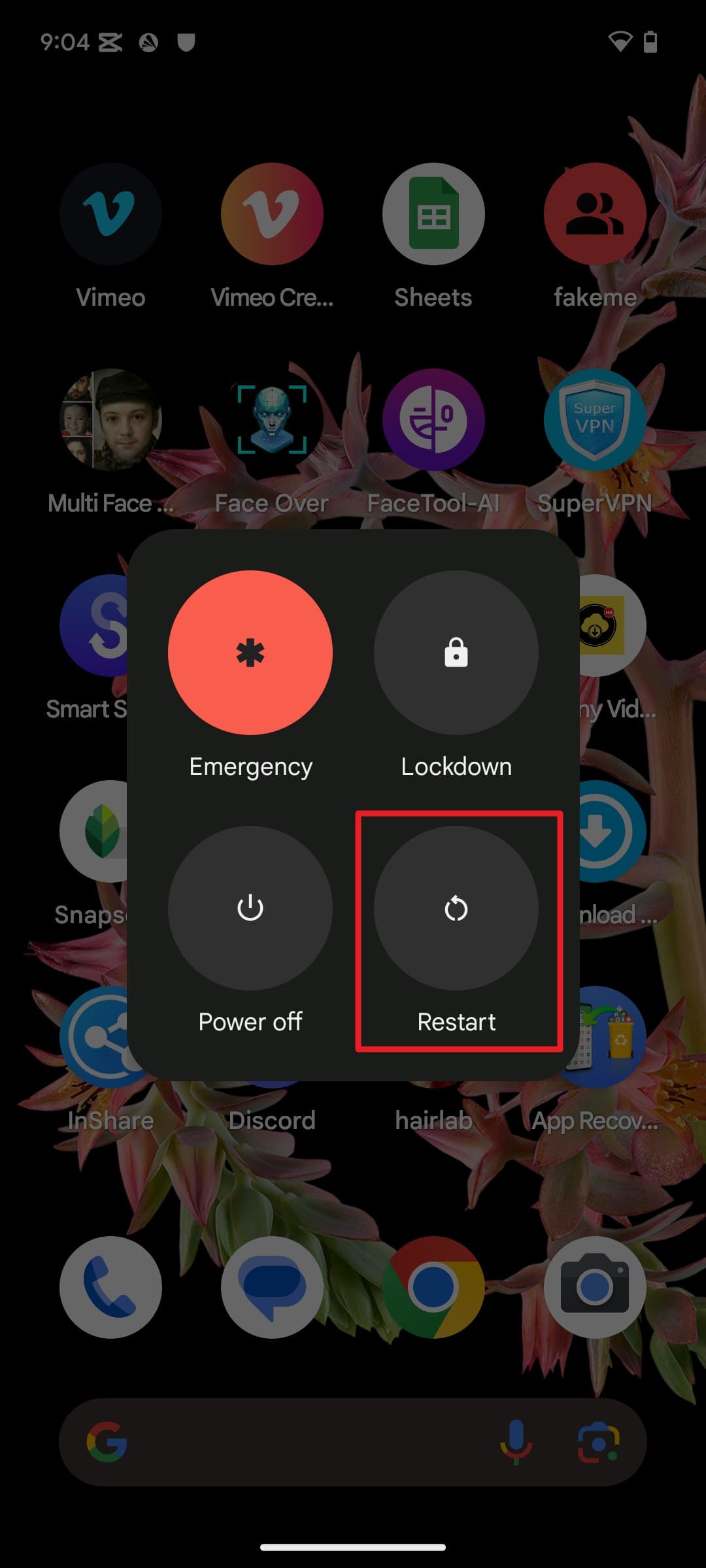
Anleitung: Drücken Sie „Power + Lauter“ beim Google Pixel und wählen Sie „Neu starten“.
-
Weg 2 Apps auf neueste Version aktualisieren
Updates für schwebende Apps reduzieren Speicherprobleme und sorgen dafür, dass die Bubble-Funktion stabil läuft. Die neuen Speicherlimits und Systemregeln werden mit einem Update integriert:
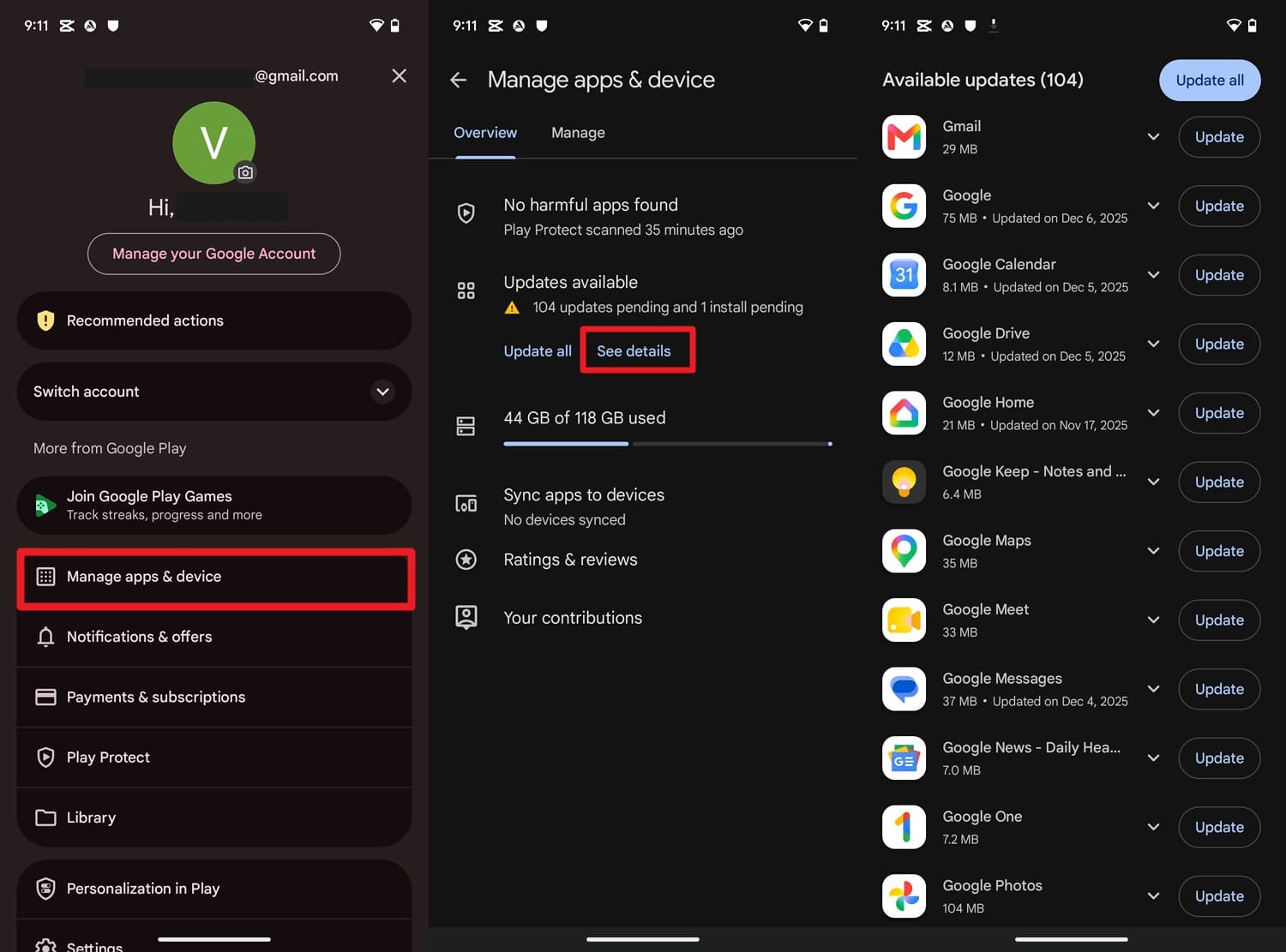
Anleitung: Tippen Sie im Play Store auf das Profil-Icon, gehen Sie zu „Apps & Gerät verwalten“ und anschließend auf „Details anzeigen“ bei „Updates verfügbar“. Suchen Sie die App mit Bubble-Funktion, drücken Sie „Aktualisieren“, und starten Sie das Gerät neu.
-
Weg 3 App-Cache löschen
So entfernen Sie alte temporäre Dateien, die durch Systemänderungen beschädigt sein können. Die App erstellt frische Dateien, läuft runder, Ihre Daten und Logins bleiben erhalten:
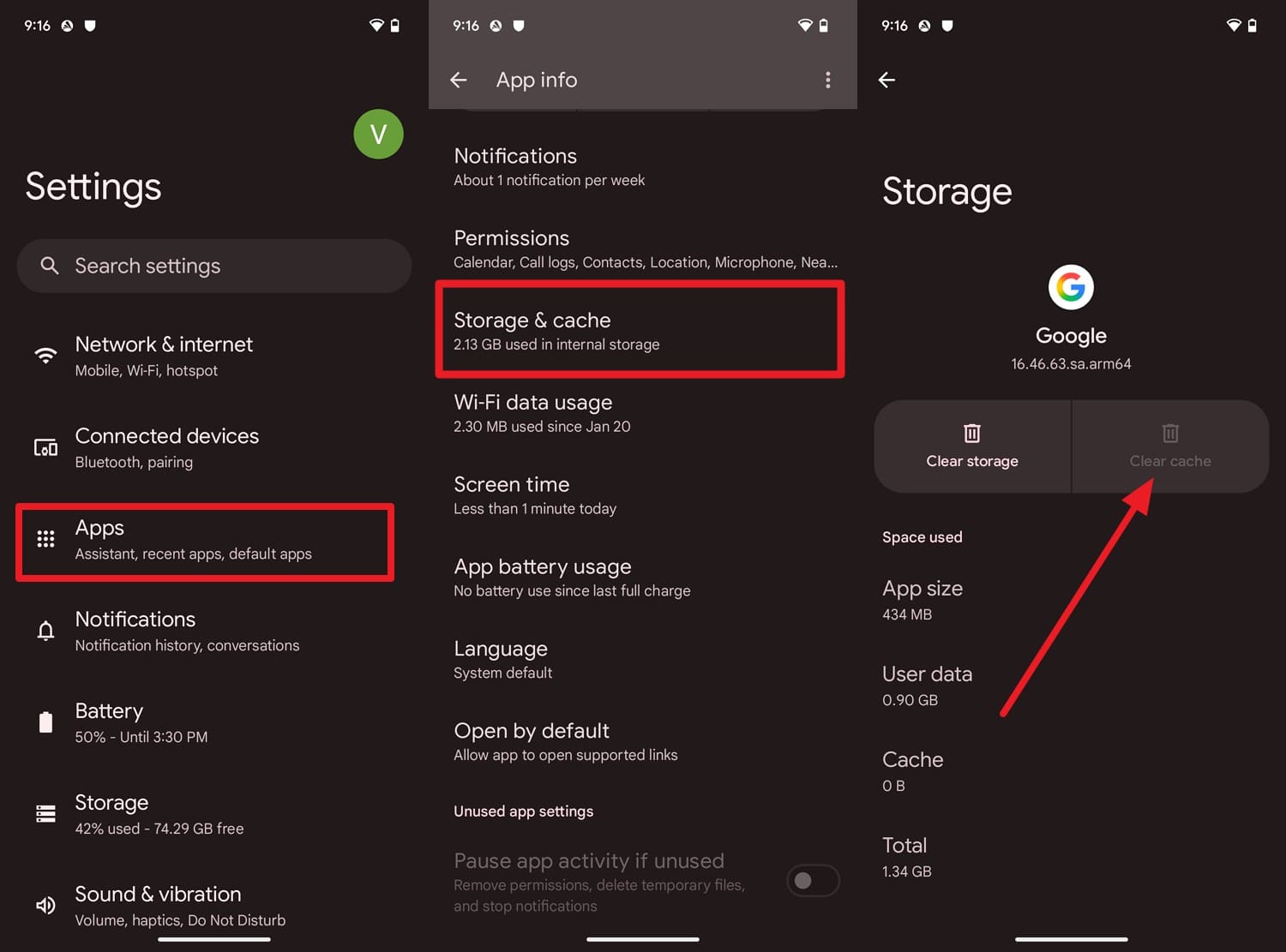
Anleitung: Öffnen Sie „Apps“ in den Einstellungen, wählen Sie die Bubble-App, tippen Sie auf „Speicher & Cache“ und dann auf „Cache löschen“.
-
Weg 4 Gerätespeicher freimachen
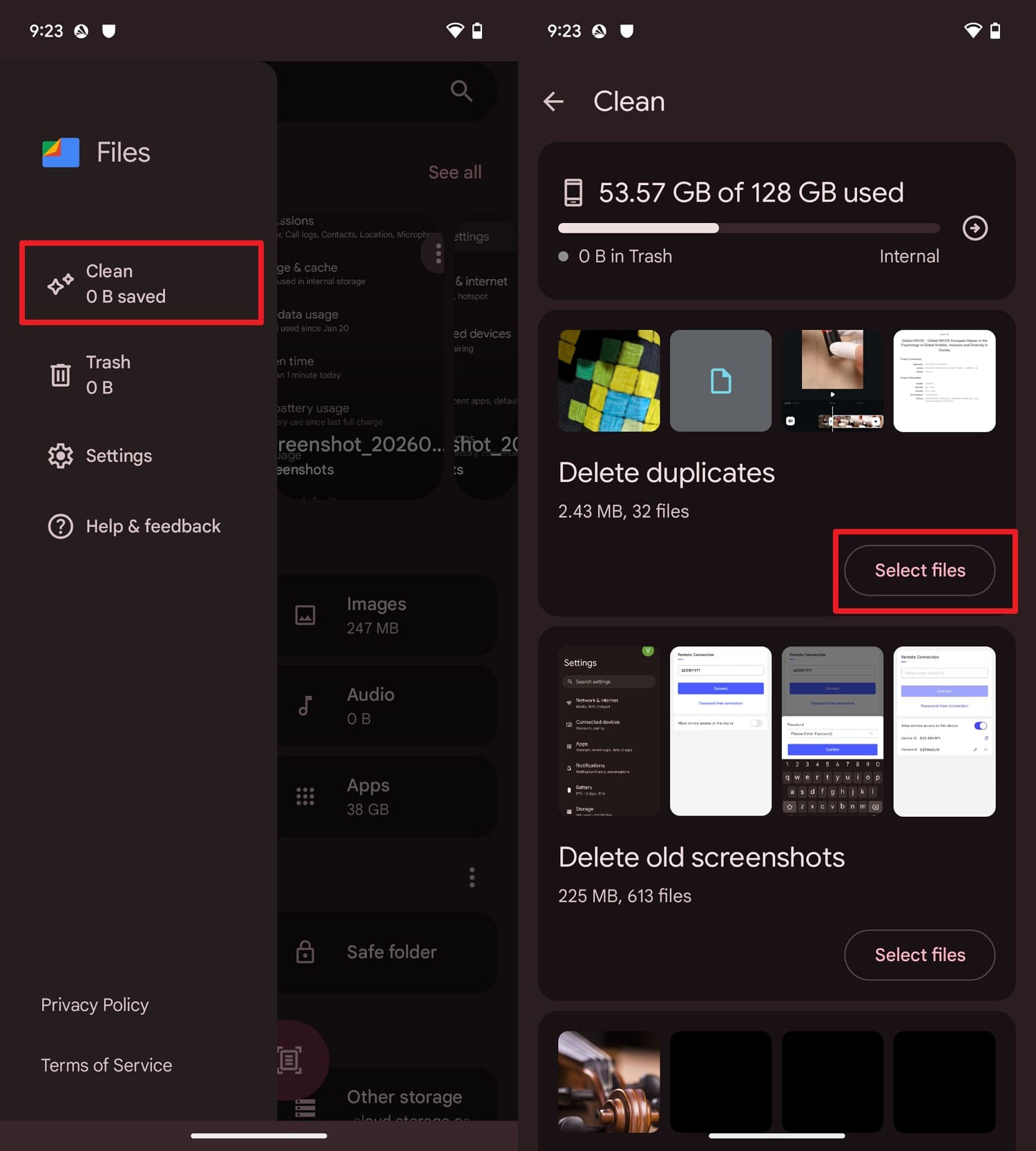
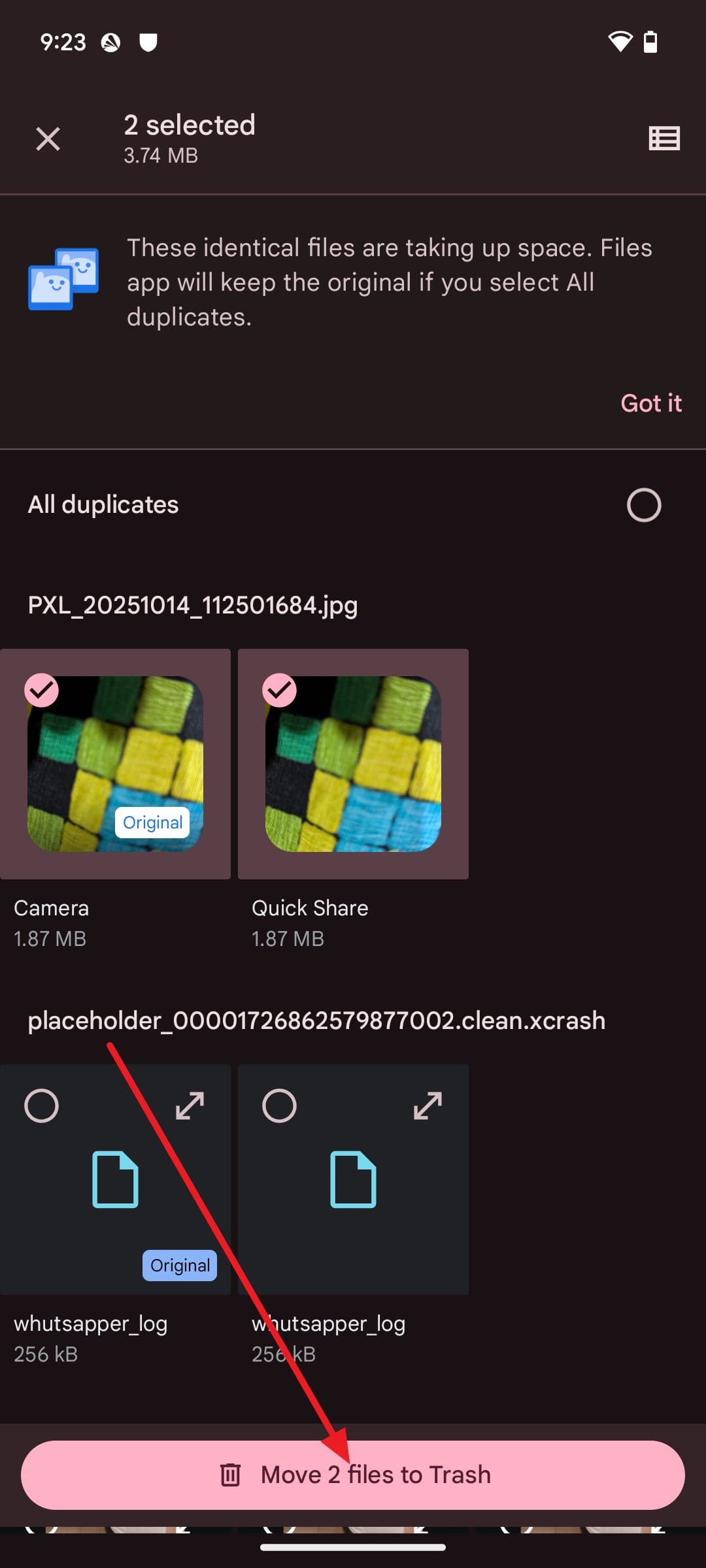
Für reibungsloses Multitasking sollte mindestens 10–15 % Speicherplatz frei bleiben. So starten Apps schneller, Fehler und Bubble-Probleme werden weniger. Folgende Schritte helfen:
Schritt 1. Öffnen Sie das Hamburger-Menü der Files-App, gehen Sie zum Tab „Bereinigen“ und wählen „Dateien auswählen“ für die Medien, die Sie entfernen wollen.
Schritt 2. Markieren Sie im neuen Menü die Junk-Dateien und Duplikate, und drücken Sie „Dateien in den Papierkorb verschieben“, um Speicher frei zu machen.
-
Weg 5 App-Bubbles in den Einstellungen deaktivieren
Da sich die Bubbles-Funktion von Android 17 noch entwickelt, kann das Abschalten zu mehr Stabilität führen. Apps nutzen dann die herkömmliche Ansicht, was Abstürze, Störungen und Ablenkung reduziert:
Anleitung: Öffnen Sie „Benachrichtigungen“ und schalten Sie „Apps dürfen Bubbles anzeigen“ aus.
-
Weg 6 Systemreparatur-Tool Dr.Fone nutzen
Sie wollen keine Zeit mit verschiedenen Methoden verschwenden? Dann nutzen Sie Dr.Fone – Systemreparatur (Android). Das Tool kann die wichtigsten Android-Systemkomponenten neu installieren oder reparieren, boot-Schleifen, Update-Fehler oder wiederholte Abstürze lösen – für Smartphones und Tablets. Ist Ihre Android 17-Installation beschädigt und funktionieren Bubbles überall nicht, bringt das Tool Ihr System nach Firmware-Installation wieder stabil zum Laufen.
Dr.Fone ist außerdem die bessere Alternative zu Hersteller-Tools, da es schnell eingerichtet ist und eine ausführliche Anleitung bietet. Egal ob Samsung, Xiaomi, Redmi oder POCO – die Reparatur funktioniert lokal und ist für Einsteiger leicht. Samsung-Nutzer können sogar kostenlos den Odin-Modus nutzen, was Dr.Fone besonders attraktiv macht.
So beheben Sie Android 17 Systemprobleme mit Dr.Fone
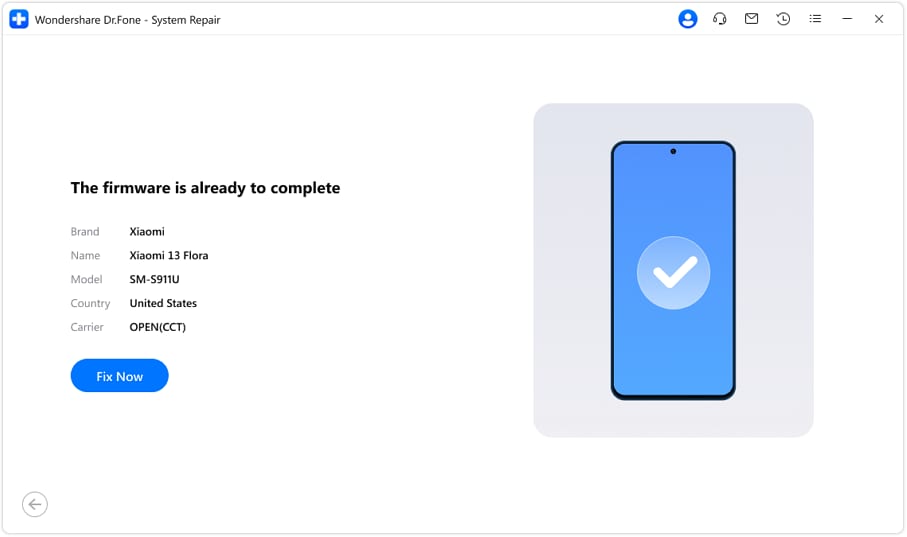
Schritt 1. Wählen Sie das Android Reparatur-Tool von Dr.Fone. Tippen Sie in „Systemreparatur“ auf „Jetzt reparieren“ unter „Android Reparatur“, um Bubbles und Speicherprobleme bei Xiaomi/Redmi/POCO-Geräten zu lösen.

Schritt 2. Wählen Sie den Hersteller und „Start“, um das gewünschte Firmware-Paket herunterzuladen.
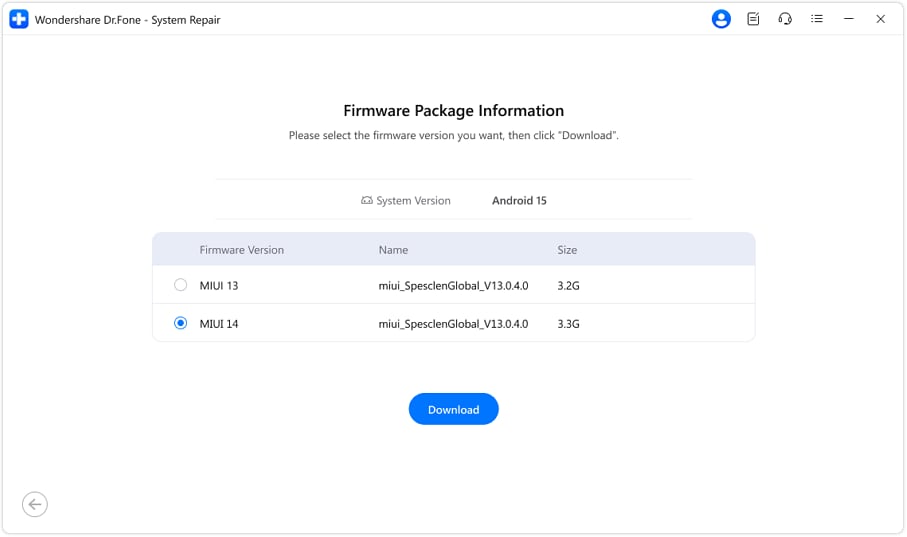
Schritt 3. Nach Installation des Firmware-Pakets klicken Sie auf „Jetzt reparieren“ und warten, bis Android 17 System-Probleme behoben sind.




-
Weg 7 App-Einstellungen zurücksetzen
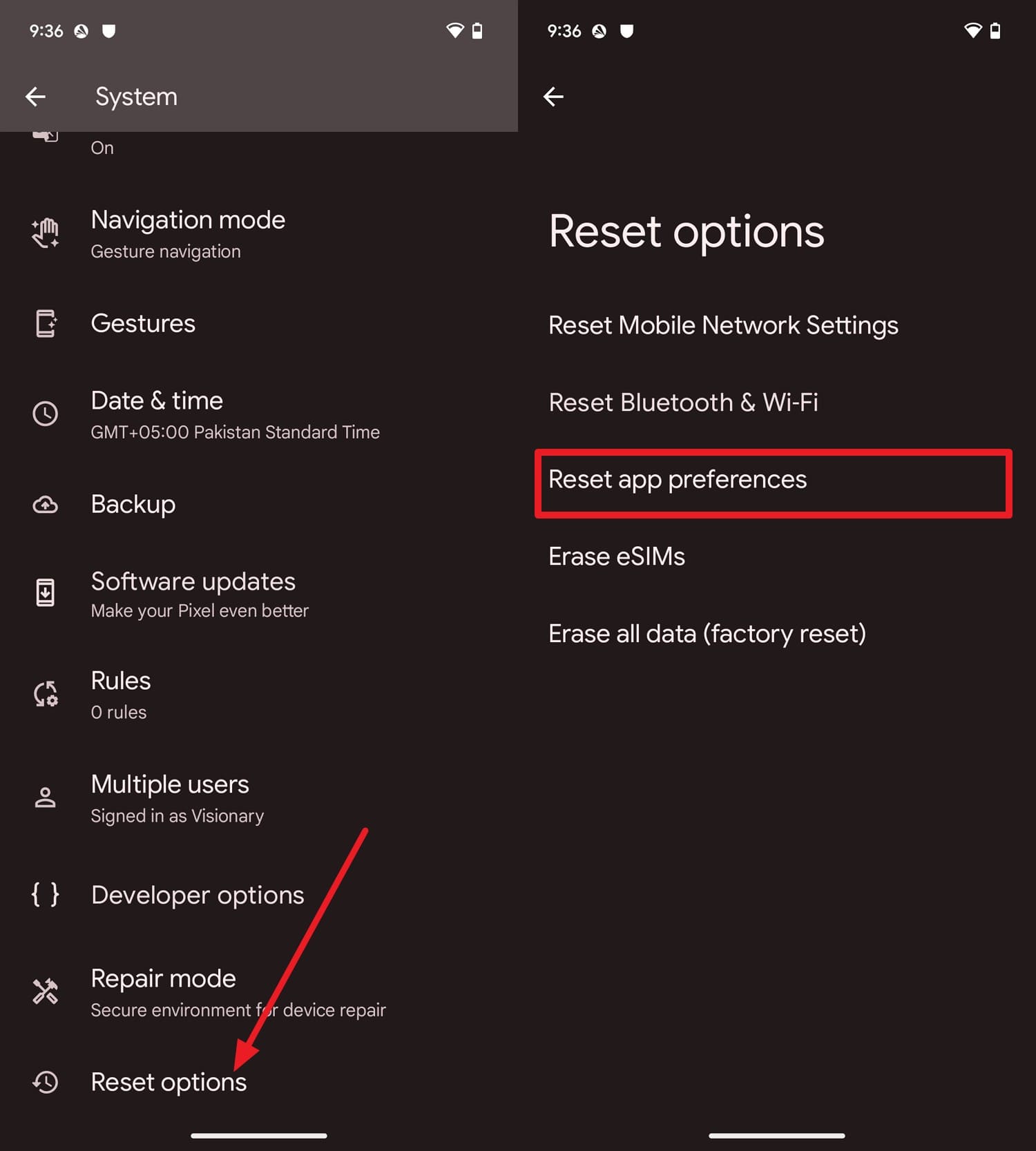
Um Speicherlimits und Bubble-Probleme bei Android 17 zu lösen, setzen Sie die App-Einstellungen zurück – Ihre Daten bleiben erhalten. So aktivieren Sie deaktivierte Apps und Dienste, bereinigen fehlerhafte Einstellungen und falsche Auswahldialoge:
Schritt 1. In den Systemeinstellungen wählen Sie „Zurücksetzen“ und dann „App-Einstellungen zurücksetzen“.
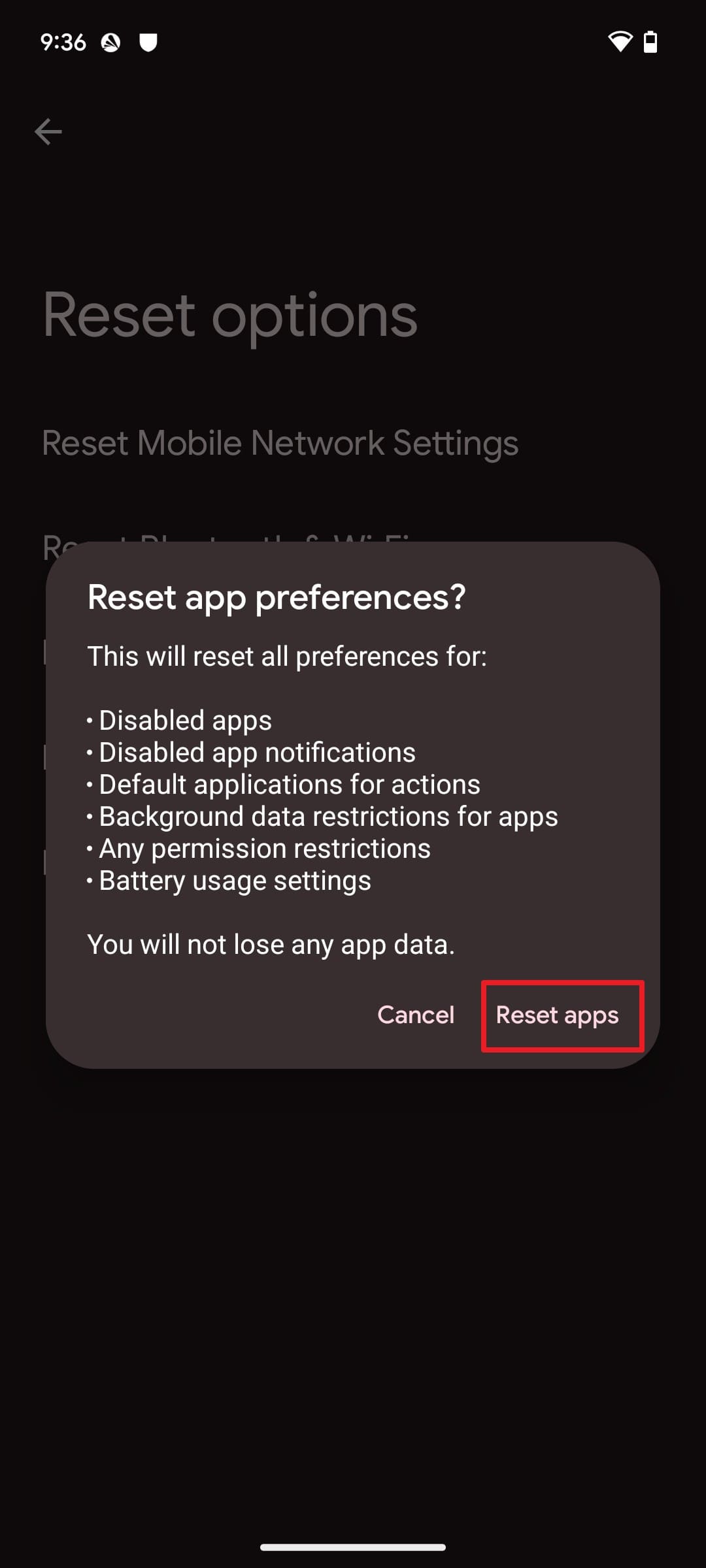
Schritt 2. Lesen Sie die Hinweise im Pop-up-Fenster und bestätigen mit „Apps zurücksetzen“.
-
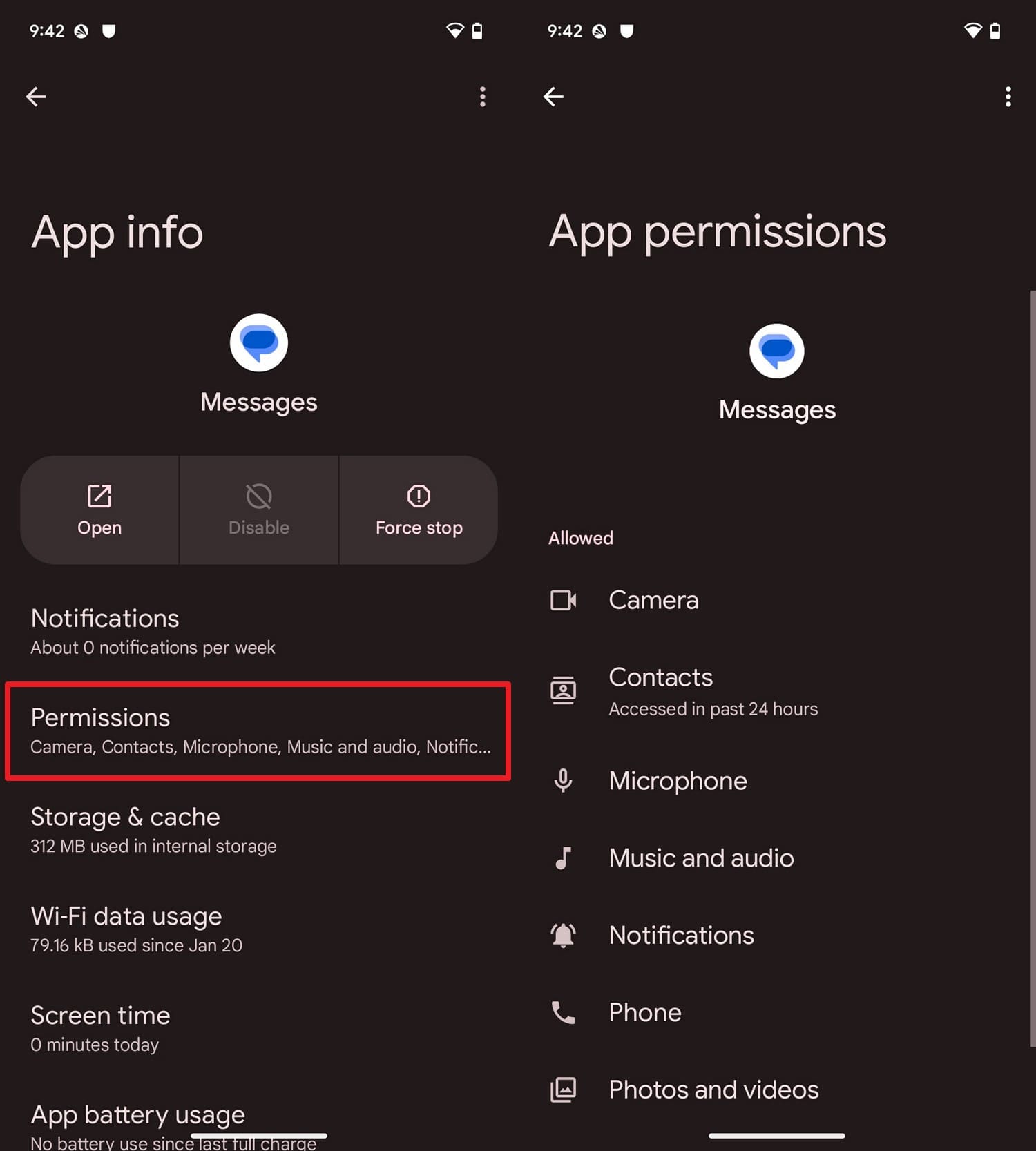
Weg 8 App-Berechtigungen prüfen
Sind benötigte Berechtigungen eingeschränkt, können Apps abstürzen oder keine Bubbles anzeigen. Prüfen Sie die Berechtigungen, um Probleme zu vermeiden – besonders mit Android 17 Hintergrundregeln:
Schritt 1. In den „Apps“-Einstellungen wählen Sie „Alle Apps anzeigen“, dann die betroffene App.
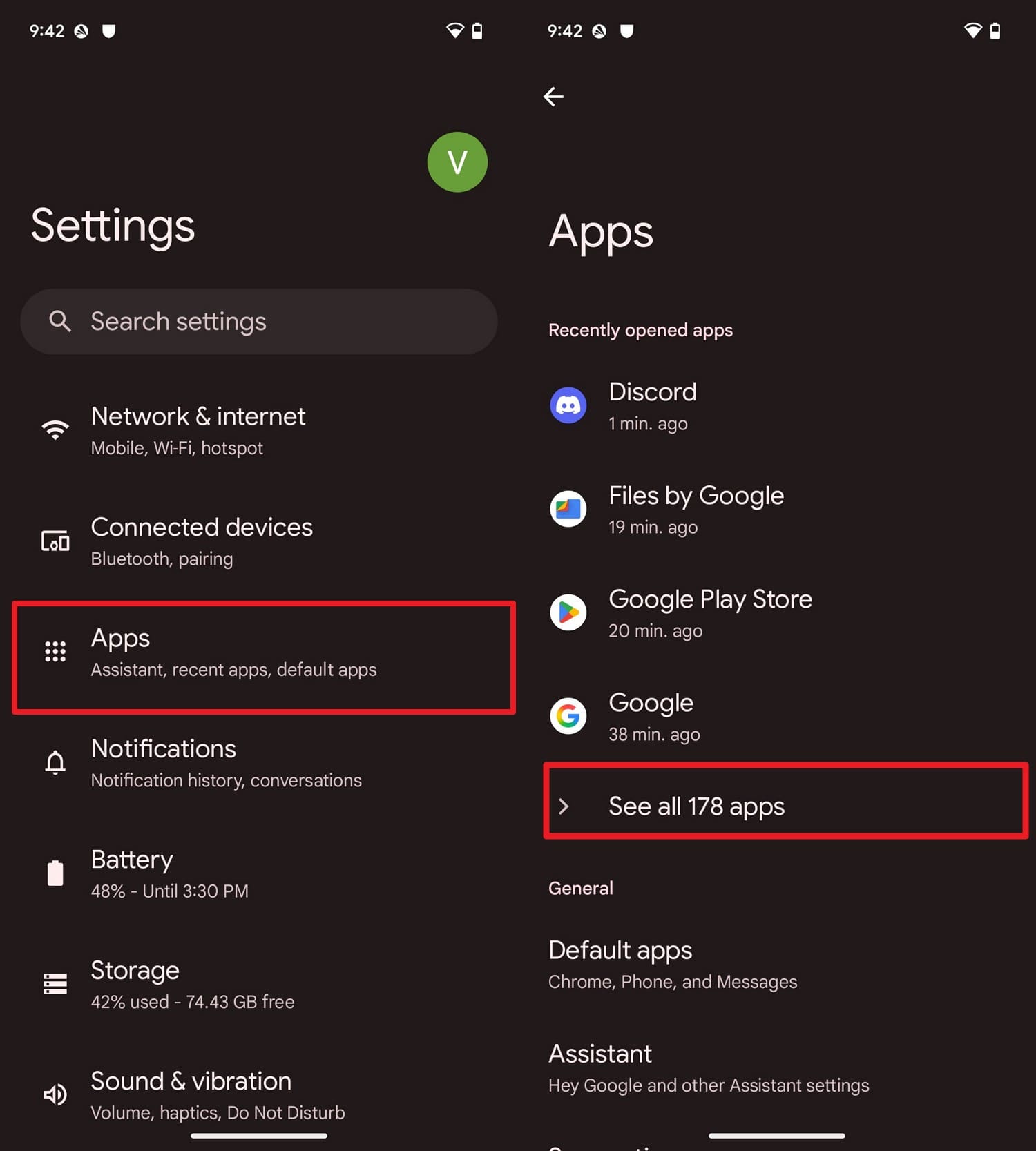
Schritt 2. In der App-Info gehen Sie auf „Berechtigungen“ und erlauben Sie die Funktionen einzeln.
-
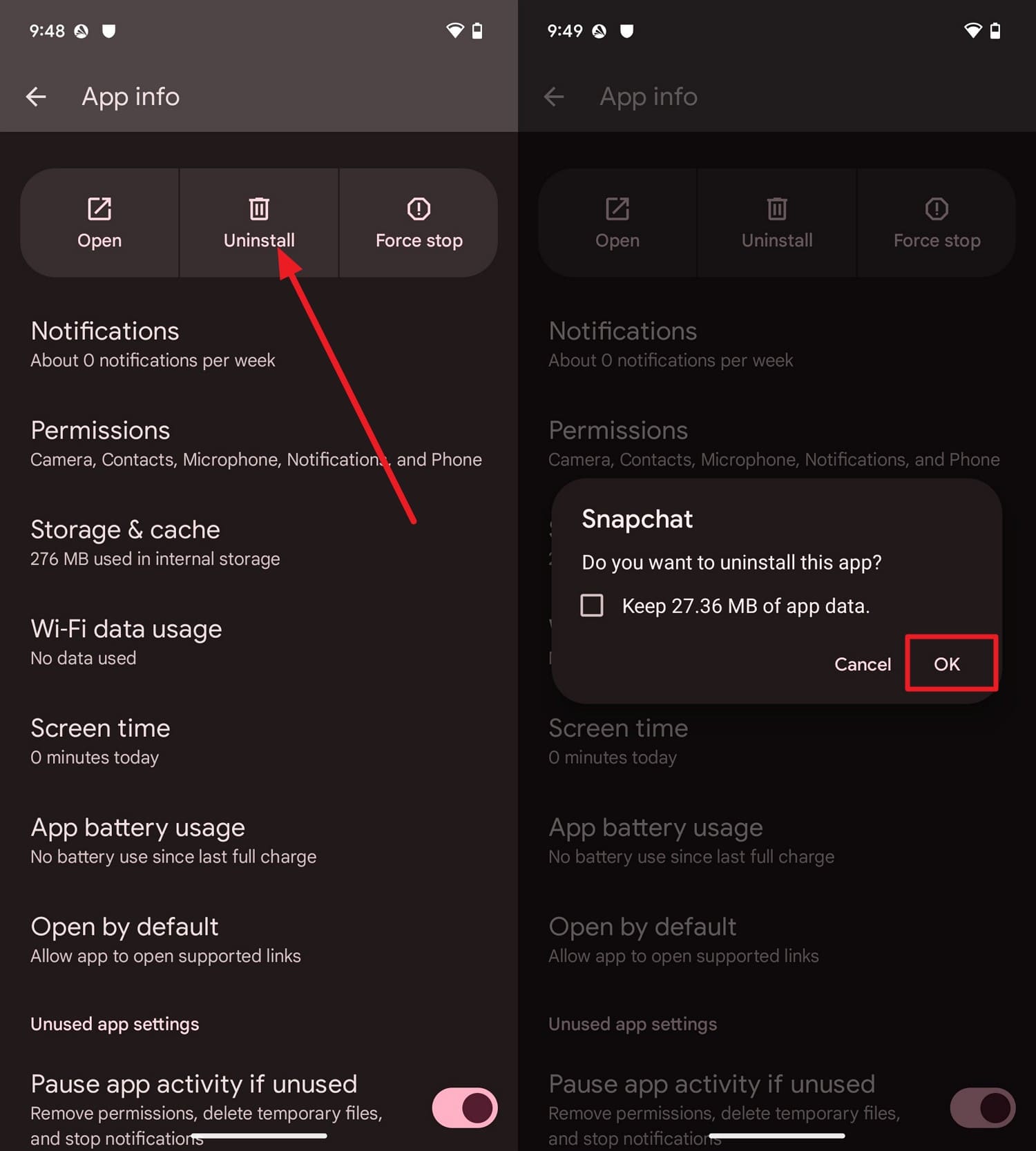
Weg 9 Problemlösende Apps neu installieren
Ein schnelles Neuinstallieren ersetzt beschädigte Dateien und fehlerhafte Einstellungen. Der versteckte Cache oder überflüssige Daten werden so gelöscht. Hier die Schritte im Detail:
Schritt 1. Halten Sie das App-Icon gedrückt, wählen „App Info“ und dann „Deinstallieren > OK“.
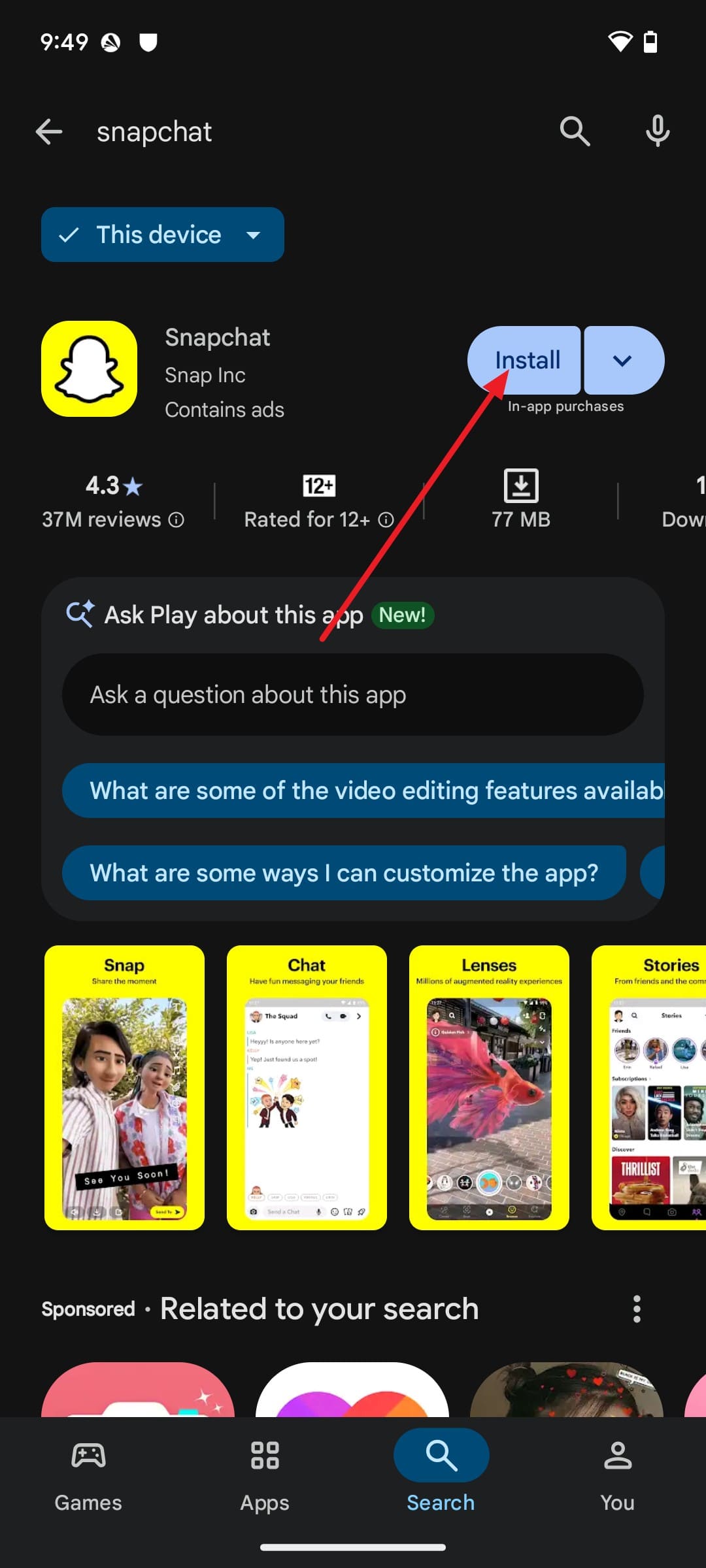
Schritt 2. Suchen Sie die App im Play Store und tippen Sie auf „Installieren“, um Bubble-Probleme zu beheben.
-
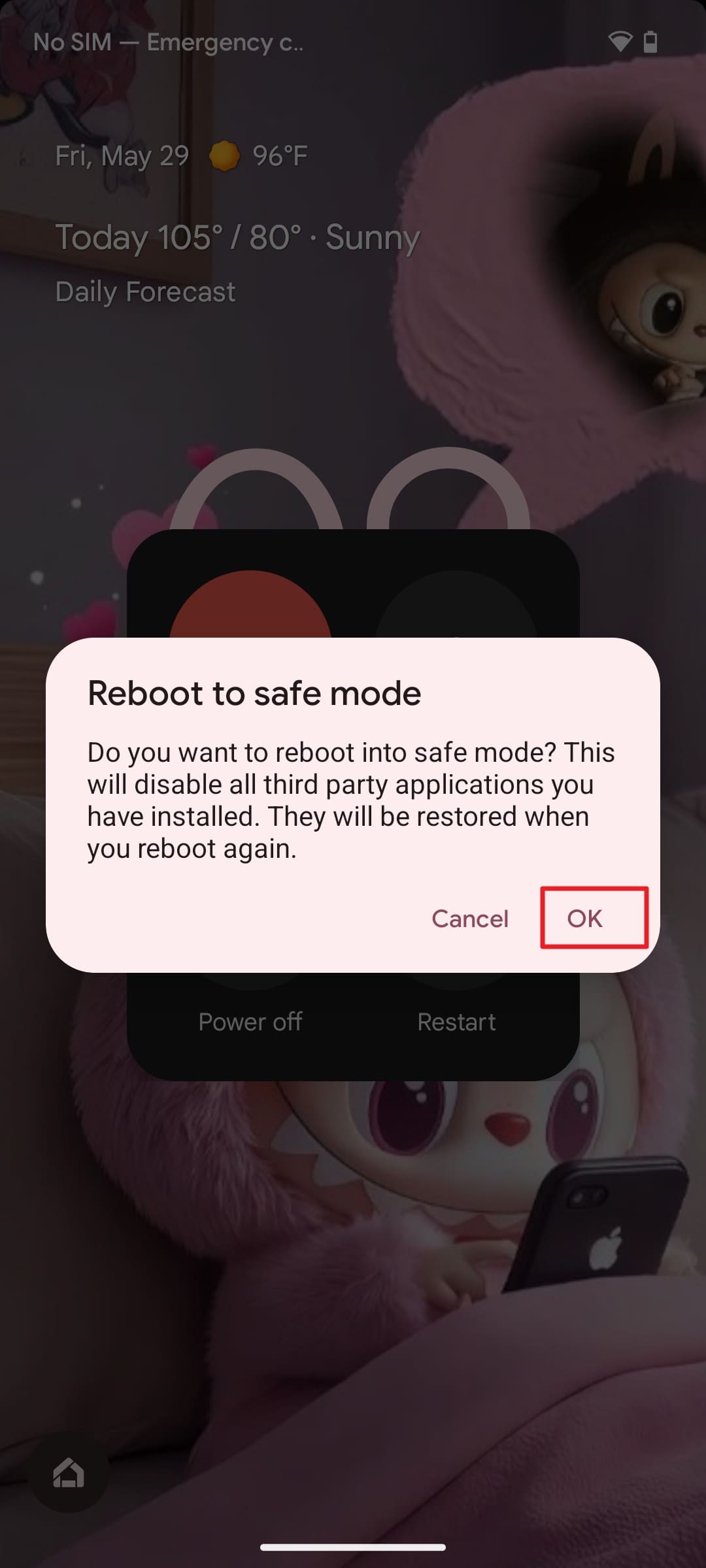
Weg 10 Im abgesicherten Modus starten
Der abgesicherte Modus hilft bei Diagnose von Speicher- und Bubbles-Problemen. Er deaktiviert alle Drittanbieter-Apps und nutzt nur System-Apps, wodurch RAM und CPU entlastet werden. Tritt das Problem im Safe Mode auf, entfernen Sie später die betreffenden Apps:
Anleitung: Halten Sie „Power“ und „Lauter“ gedrückt, wählen Sie „Ausschalten“ und halten Sie diese Option einige Sekunden. Im „Neustart im abgesicherten Modus“-Pop-up drücken Sie „OK“, das Gerät startet neu – der Hinweis „Abgesicherter Modus“ erscheint unten.
-
Weg 11 Netzwerkeinstellungen zurücksetzen
Wenn Multitasking oder Bubble-Nutzung weiter eingeschränkt ist, setzen Sie die Netzwerkeinstellungen zurück. Das entfernt beschädigte WLAN-, Mobilfunk-, Bluetooth- oder VPN-Konfigurationen, verbessert die Synchronisation und Connectivity:
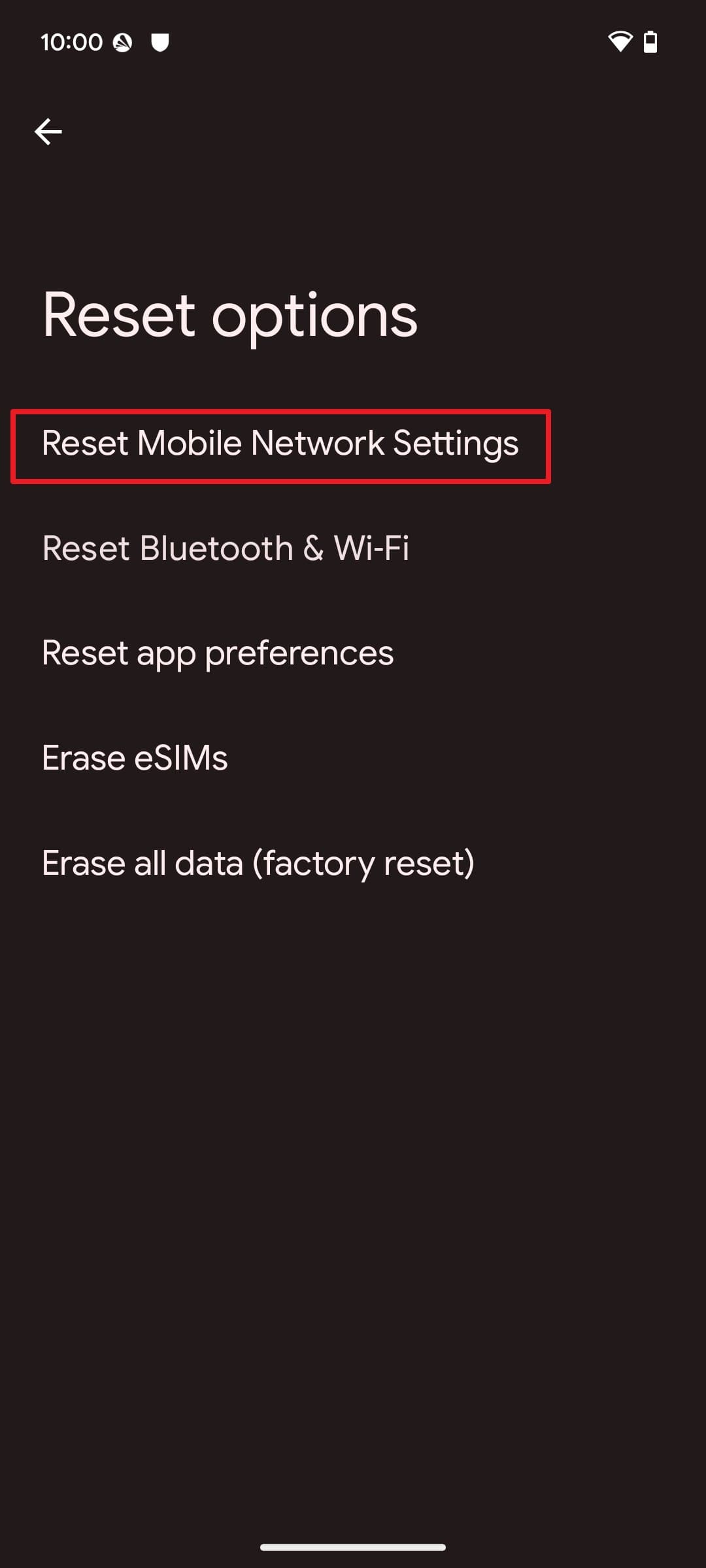
Schritt 1. Unter „System > Zurücksetzen“ wählen Sie „Mobile Netzwerkeinstellungen zurücksetzen“.
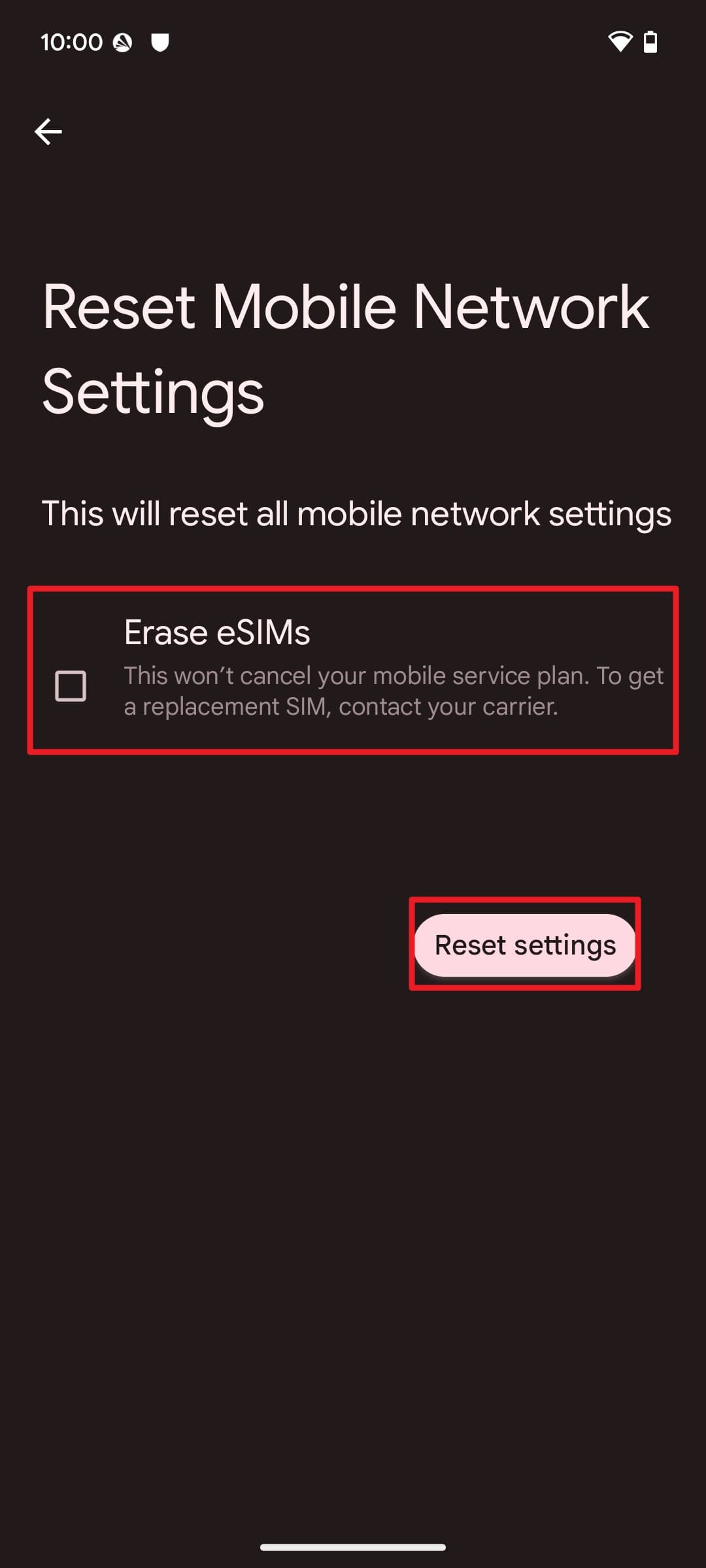
Schritt 2. Optional „eSIMs löschen“ und dann „Einstellungen zurücksetzen“ zum Abschluss wählen.
Fazit
Zusammengefasst: Die App-Speicherlimits in Android 17 verbessern Akku und Performance, können aber Bubbles und Multitasking ausbremsen. In diesem Guide werden die wichtigsten Funktionen, Limits und Lösungen Schritt für Schritt erklärt – mit 11 schnellen Praxistipps für Ihre Android 17 Probleme.
Falls die Probleme tief im Android 17 Update, Dr.Fone – Systemreparatur (Android) stecken, hilft das Reparieren beschädigter Systemdateien, wieder ein stabiles System zu erhalten.
FAQ
-
1. Warum funktionieren Bubbles nicht mehr, wenn ich oft die Apps wechsel?
Schneller App-Wechsel erhöht den Speicherbedarf – Android 17 kann Bubbles deshalb verzögern oder einfrieren, damit das System stabil bleibt. -
2. Warum kommen Bubble-Nachrichten manchmal verspätet?
Bei begrenzter Hintergrundaktivität oder instabiler Internetverbindung werden Bubbles durch Android 17 verzögert. -
3. Warum haben manche Apps nach dem Update immer noch keine Bubbles?
Apps, die nicht vollständig auf Android 17 aktualisiert wurden, unterstützen die Bubble-Funktion noch nicht.
 Add Wondershare Dr.Fone as a preferred source on Google