Move contacts, messages, photos, videos, app data, and more between iOS and Android.

 100% Security Verified | No Subscription Required | No Malware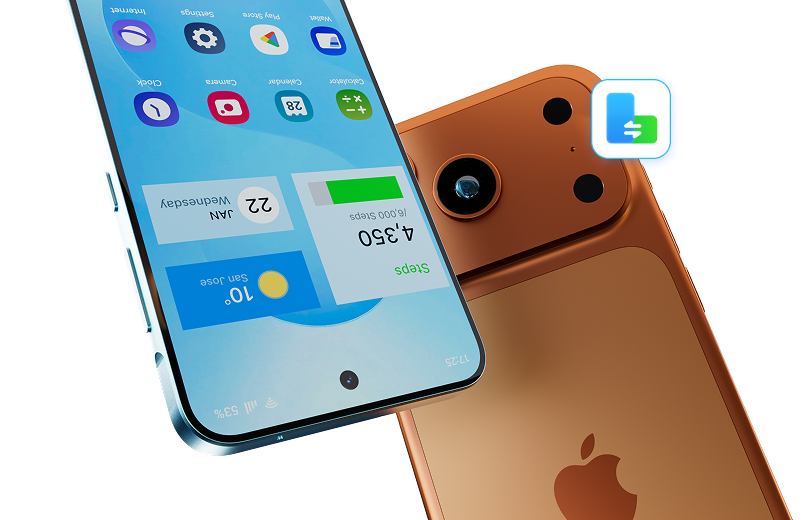

 :
: 
 ChatGPT
 Perplexity
 Gemini
 Claude
 Grok
Grok
Haben Sie schon einmal eine lange E-Mail getippt oder ein Dokument auf Ihrem Smartphone bearbeitet und sich gewünscht, Sie könnten direkt auf dem Tablet weitermachen, ohne alles neu starten zu müssen? Google schafft nun mit einer neuen Funktion in Android 17, dem „Continue On“ Feature, endlich Abhilfe. Dieses Update bringt Ihnen nahtlosen Gerätewechsel – damit übernehmen Sie Ihre laufenden Apps und Projekte blitzschnell zwischen Ihren verbundenen Android-Geräten.
Dieses Live-Sharing eignet sich super für produktives Multitasking – allerdings wird immer nur die aktuelle Aufgabe übertragen, nicht der komplette Gerätespeicher. Sind Sie deshalb noch unsicher, wie die Android-Handoff-Funktion genau funktioniert? Dann lesen Sie diese Anleitung aufmerksam durch und erfahren Sie, wann Sie für den echten Datentransfer besser zu Tools wie Dr.Fone - Telefonübertragung greifen sollten, falls das Handoff-Feature an seine Grenzen stößt.
In diesem Artikel
- Teil 1. Was ist das Android 17 Handoff-Feature?
- Teil 2. So funktioniert die Android 17 Handoff-Funktion
- Teil 3. Typische Missverständnisse rund um Android 17 Handoff
- Teil 4. Setzen Sie beim kompletten Datentransfer auf professionelle Tools
- Teil 5. Handoff oder Datenübertragung unter Android 17 – was ist die beste Wahl?
Teil 1. Was ist das Android 17 Handoff-Feature?
Falls Sie das Handoff-Multi-Geräte-Feature von Android 17 kennenlernen möchten, gibt Ihnen dieser Abschnitt eine erste Übersicht zu den Grundlagen.
Was bedeutet geräteübergreifende Kontinuität?
Ganz einfach: Das Android 17 Handoff-Feature, offiziell „Continue On“ genannt, ist ein integriertes System-Feature. Damit starten Sie eine Aufgabe auf einem Android-Gerät und setzen sie sofort an der gleichen Stelle auf einem anderen Gerät fort – z.B., indem Sie Google Docs oder eine E-Mail mitten in der Bearbeitung aufs Tablet holen.
So entsteht echte geräteübergreifende Kontinuität – Ihre Android-Geräte arbeiten in Echtzeit vernetzt und optimieren Ihren Workflow.
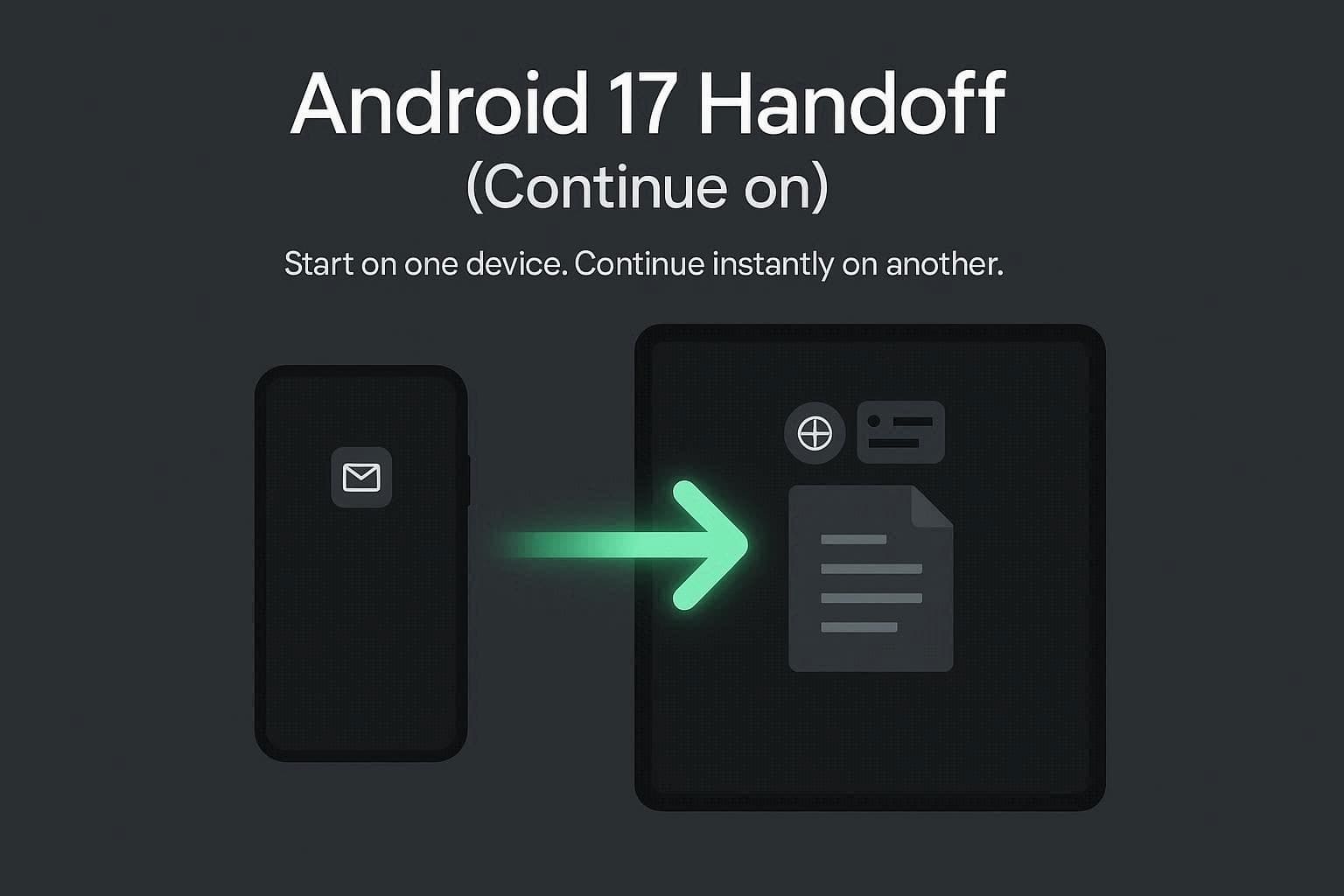
Wie Android 17 die Geräte-Kontinuität verbessert
Welche cleveren Neuerungen bietet das Handoff-Feature für reibungslose Gerätewechsel? Hier sind die wichtigsten Vorteile von „Continue On“ im Überblick:
- Intelligente Aufgaben-Vorschläge: Laut Android Authority erscheint beim Arbeiten auf einem Gerät sofort ein Vorschlags-Icon in der Taskleiste Ihres anderen (nahegelegenen) Geräts. Mit nur einem Fingertipp greifen Sie ohne Suchen an der exakt verlassenen Stelle wieder auf und können sofort weitermachen.
- Echter beidseitiger App-Transfer: Das Feature funktioniert in beide Richtungen: Unterstützte Android-Geräte können sowohl Sender als auch Empfänger sein. Sie „hüpfen“ damit je nach Wunsch ganz flexibel zwischen mehreren Bildschirmen, wie Android Headlines bestätigt.
- App-zu-App-Deep-Linking: Android Developers sagt: Es wird nicht nur die Startseite einer App (z. B. Chrome, Gmail oder Google Docs) geöffnet, sondern das System überträgt direkt die Live-Position. Beispielsweise bleibt der Cursor in Google Docs oder Ihr E-Mail-Entwurf in Gmail exakt an der richtigen Stelle erhalten.
- Intelligentes Web-Fallback: Wird eine Aufgabe auf ein Gerät ohne die betreffende App übertragen, erscheint keine Fehlermeldung. Android 17 öffnet dann stattdessen automatisch die Webversion im Standardbrowser, wie Android Authority berichtet. So arbeiten Sie immer unterbrechungsfrei weiter.
Teil 2. So funktioniert die Android 17 Handoff-Funktion
Die Android-Handoff-Funktion synchronisiert Ihre aktive App-Aktivität sicher per Bluetooth und über ein gemeinsames Google-Konto mit Geräten in der Nähe. Beim Wechsel zu einem anderen Android-Gerät erkennt dieses die synchronisierte Aktivität und zeigt eine Schnellverknüpfung in der Taskleiste an. Durch Antippen wird Ihr Arbeitsbereich sofort wiederhergestellt – entweder direkt in der App oder, falls diese nicht installiert ist, über die Webversion.
Was bietet Ihnen Android 17 Handoff im Alltag?
Vorgestellt wurde das Feature auf der Google I/O 2026 und aktuell wird es in der Android 17 Beta getestet. Besonders beworben wurde das Handoff vom Smartphone aufs Tablet, was Nutzenden völlig neue Möglichkeiten bringt. Folgende Aktionen lassen sich damit besonders smart nahtlos durchführen:
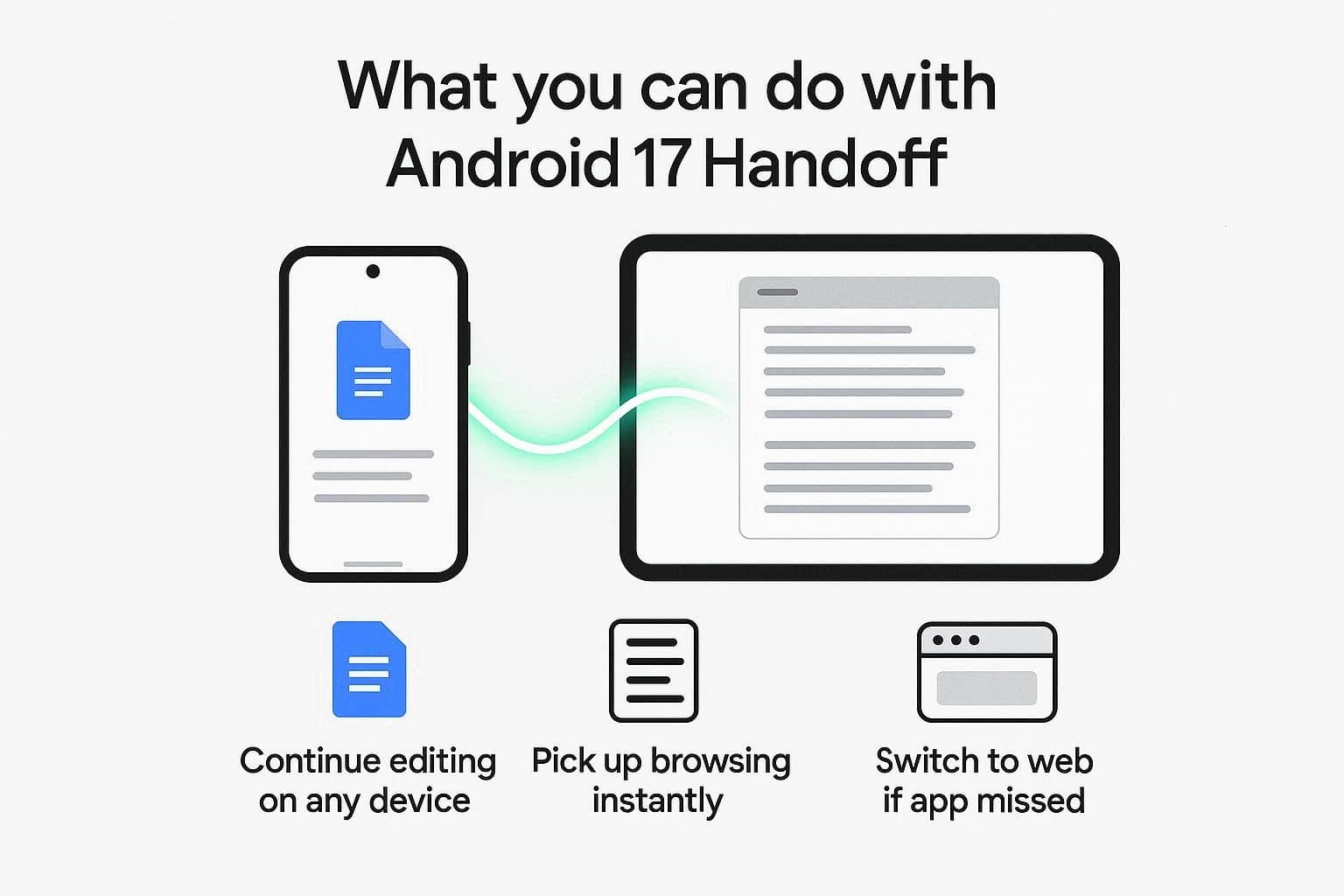
- Dokumente bearbeiten: Arbeiten Sie unterwegs mit Google Docs und setzen sich dann zu Hause ans Android-Tablet, erscheint direkt ein Hinweis in Ihrer Leiste. Ein Tipp – und Sie machen genau an derselben Stelle und mit allen Änderungen auf dem größeren Display weiter.
- Durchgängiges Surfen im Browser: Lesen Sie einen längeren Artikel am Handy, können Sie die geöffnete Webseite mit einem „Continue On“-Pop-up direkt aufs Tablet schicken. Dabei spiegelt der Wechsel alle offenen Tabs und merkt sich sogar die aktuelle Scroll-Position – das spart mühseliges Suchen im Verlauf.
- Smarte App-Alternativen: Oft merkt man gar nicht, dass dieselbe App nicht auf beiden Geräten installiert ist. Android 17 erkennt Geräte in Ihrer Nähe mit gleichem Nutzerkonto und leitet Sie bei Bedarf automatisch auf die passende Web-App weiter. So bleibt Ihr Workflow ohne Unterbrechung erhalten.
Welche Geräte werden von Android 17 Handoff unterstützt?
Damit Sie das Beste aus der Funktion herausholen, ist die Kompatibilität wichtig. Laut Android Headlines kann die Verfügbarkeit leicht variieren und wird nicht auf jedem Gerät angeboten.
Samsung-Nutzer müssen weiterhin die automatische Hotspot-Funktion verwenden, da die „Weiter-An“-Funktion nicht kompatibel ist; dasselbe gilt für Android Go-Geräte. Geräte, die auf Android 17 aktualisiert werden, wie die Google Pixel 6-Serie, das Pixel Tablet und Android-basierte Google Books, unterstützen hingegen die Android Handoff-Funktion.
So aktivieren Sie Android 17 Handoff
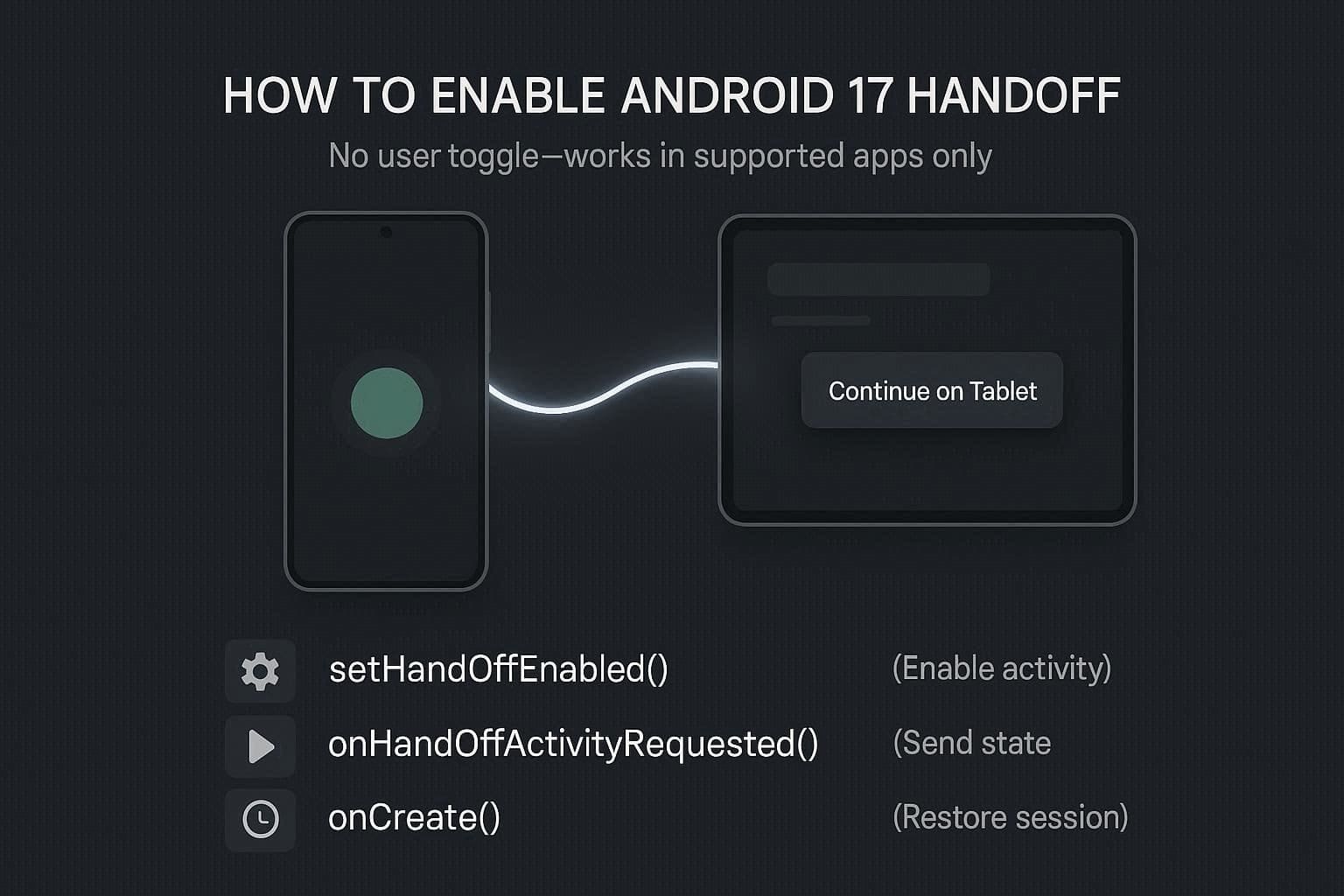
Ein spezieller „Aktivieren“-Button für Android-Handoff-Funktion ist unter Android 17 nicht vorhanden. Die Funktion arbeitet auf Systemebene und erscheint nur in unterstützten Apps. Sie brauchen primär Android 17 auf mehreren Geräten plus Apps, die die Funktion bereits integriert haben. Entwickler müssen das Feature in den Code ihrer App einbauen.
Da sich Android 17 noch im Beta-Stadium befindet und die Nutzeroberflächen je nach Hersteller variieren, könnten einige Marken in Zukunft ein sichtbares Handoff-Menü einbauen. Entwickeln Sie selbst Apps? Dann richten Sie das Feature für jede Aktivität separat ein. Im Android Developer-Report gibt es Tipps zum Einrichten – folgende Schritte sind notwendig:
- Verwenden Sie „setHandoffEnabled()“ für jede Aktivität, die das Handoff unterstützen soll.
- Implementieren Sie „onHandoffActivityRequested()“ und geben Sie ein „HandoffActivityData“-Objekt mit Daten wie ID, Cursor-Position und Scrollstatus zurück.
- Verarbeiten Sie im „onCreate()“-Teil Ihrer App eingehende Handoff-Daten, um den alten Zustand und Bildschirm wiederherzustellen.
Sobald alles eingerichtet ist, zeigt Android beim Erkennen kompatibler Geräte automatisch einen Handoff-Vorschlag an.
Teil 3. Typische Missverständnisse rund um Android 17 Handoff
Zum Thema geräteübergreifende Kontinuität und Android Handoff-Featuresstellen User häufig Fragen. Die drei populärsten Missverständnisse aus Foren wie Reddit lösen wir hier auf:

Wird wirklich alles automatisch übertragen?
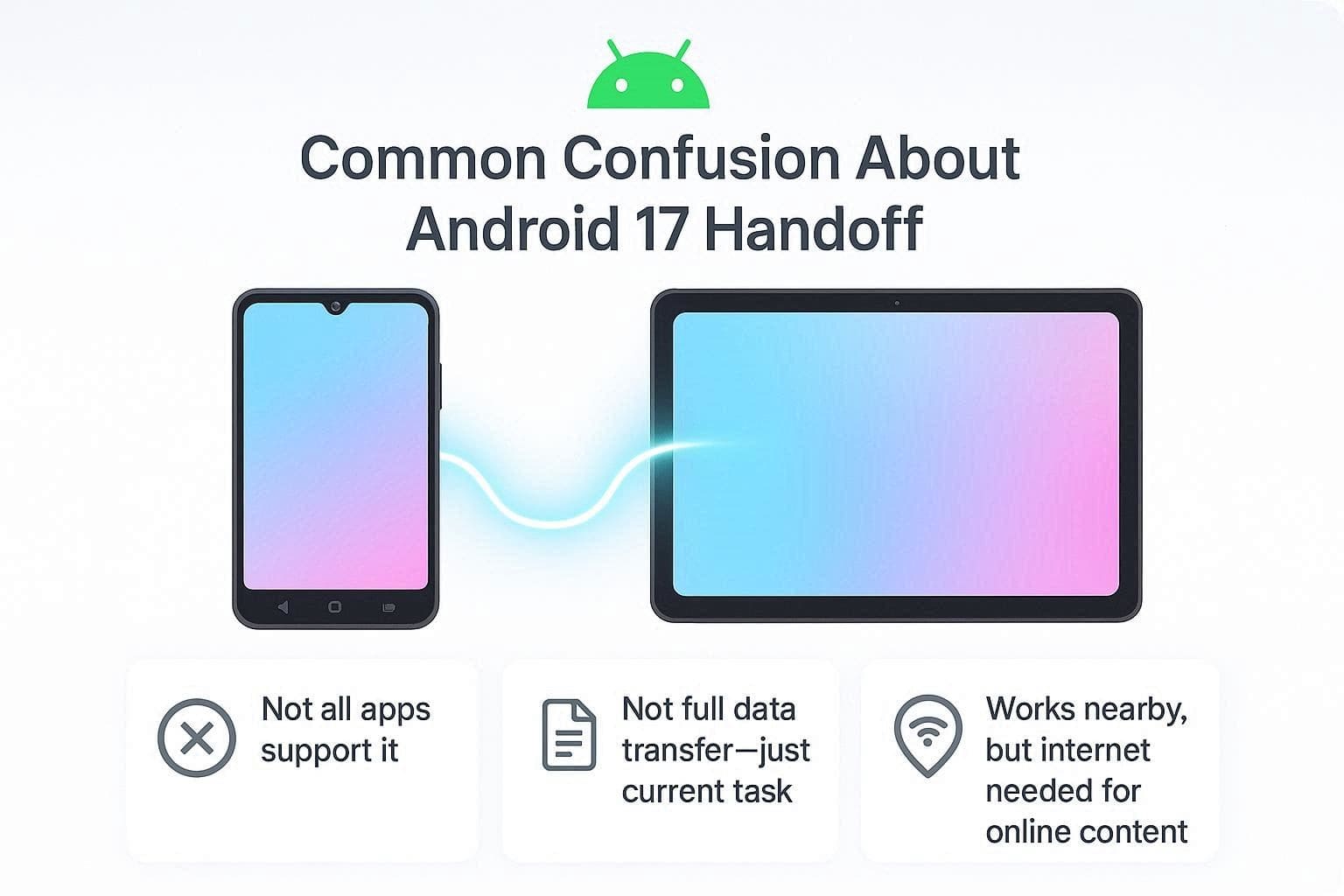
Nein, Handoff gilt explizit nur für Apps und Screens, die von Entwickler:innen mit Handoff-Unterstützung codiert wurden. Jede App muss eine Seite oder Ansicht gezielt als „handoff-fähig“ markieren – nur dann erscheint der Hinweis „Auf diesem Gerät fortsetzen“. Gibt es keinen Support, sehen Sie keine entsprechende Pop-up-Mitteilung auf dem neuen Gerät.
Ist das Handoff wie ein vollständiger Datentransfer?
Nein, Handoff überträgt immer nur die laufende Aufgabe und deren Zustand, nicht den gesamten Speicher oder alle App-Inhalte. Sie wechseln also schlicht mit „dem, was Sie gerade tun“ aufs nächste Gerät. Für umfassende Backups oder einen Komplettumzug wurde das Feature nicht entwickelt, erklärt Telepolis. Dafür gibt es spezielle Migrationstools.
Funktioniert Handoff ohne Internet?
Die Funktion synchronisiert Ihre aktive App-Session sicher über Bluetooth und ein gemeinsames Google-Konto zwischen den Geräten. Wechseln Sie, erkennt das neue Gerät die Synchronisation und zeigt Ihnen direkt in der Taskleiste einen Schnellzugriff an. Ein Tipp genügt – schon ist Ihre Arbeitsumgebung im nächsten Gerät wiederhergestellt, entweder über die App oder die Web-App, falls diese nicht installiert ist.Android-Handoff-Funktionarbeitet primär über lokale Verbindungen wie Bluetooth oder Wi-Fi plus Google-Konto. Solange sich Geräte in Reichweite befinden, gelingt der Task-Wechsel offline.
Allerdings gilt: Ist für eine Aufgabe (wie Webseiten-Inhalte) eine Internetverbindung nötig, braucht das Empfangsgerät natürlich ebenfalls Zugang zum Netz. Der reine Gerätewechsel erfolgt offline, Online-Inhalte müssen weiter geladen werden.
Teil 4. Setzen Sie beim kompletten Datentransfer auf professionelle Tools
Wenn die Android 17 Handoff-Funktion keine komplette Datenmigration leistet, benötigen Sie möglicherweise eine vollwertige Umzugslösung. Warum das so ist und wie Sie dann doch sicher alles übertragen, erklärt dieser Abschnitt.
Warum Handoff kein vollwertiges Migrationstool ist
Das System führt gezielt einzelne Aufgaben weiter, aber nie das gesamte Gerät oder Betriebssystem. Es geht immer um aktuelle Bildschirm- oder App-Sessions, nie um System- oder App-Einstellungen.
Unterstützt werden nur einzelne Apps, bei denen Entwickler die Handoff-API integriert haben. Einstellungen, Datenmengen oder komplette Apps werden nicht übernommen. Die Funktion eignet sich zum Fortsetzen, nicht für vollständige Datenübertragungen wie bei der Neueinrichtung eines Smartphones.
Wann Sie ein vollwertiges Übertragungstool brauchen
Weil Android Handoff für Migrationen limitiert ist, brauchen Sie für folgende Szenarien ein richtiges Datenübertragungsprogramm:
| Situation | Warum der Komplettumzug nötig ist |
|---|---|
| Neues Handy einrichten | Kopiert sämtliche Inhalte (Apps, Konten, Einstellungen, Hintergrundbilder etc.) aufs neue Gerät |
| Große Mediendateien übertragen | Verschiebt große Dateien wie Fotos, Videos, Musik und Dokumente verlustfrei |
| Verkauf Ihres alten Geräts | Erstellt eine Komplettkopie – Sie können das alte Gerät bedenkenlos löschen |
| Wechsel der Marke | Überträgt Daten markenübergreifend dank Spezialtools, z. B. zwischen iPhone und Android |
| Komplettes Backup | Sichert alles als Wiederherstellungskopie, falls das Handy verloren geht oder beschädigt wird |
Das beste „One-Click Datenübertragungstool“: Dr.Fone – Phone Transfer
Wenn das Multi-Geräte-Handoff in Android 17 beim Umzug nicht reicht, ist Dr.Fone - Telefonübertragung
Mit Dr.Fone wählen Sie Sender- und Empfängergerät per Umschalt-Symbol und verschicken bis zu 18+ Datentypen – darunter Kontakte, Nachrichten, Fotos, also alles, was Handoff nicht kann. Egal in welche Richtung, bei Dr.Fone gehen Übertragungen mit wenigen Klicks und in Sekundenschnelle.
 Übertragen Sie Daten zwischen iOS und Android sowie umgekehrt.
- Verschieben Sie Kontakte, SMS, Fotos, Videos, Musik und viele weitere Dateitypen.
- Mit allen Handys ab Android/iOS-Version nutzbar.
- Einfacher, durchklickbarer Ablauf.

So migrieren Sie Ihre Daten mit Dr.Fone zu Android 17
Direkt zum Android 17 Release starten? Mit dieser Schritt-für-Schritt-Anleitung sehen Sie, wie einfach die Übertragung in der Praxis läuft. Es folgt ein Realtity-Check mit echten Android-Geräten.
-
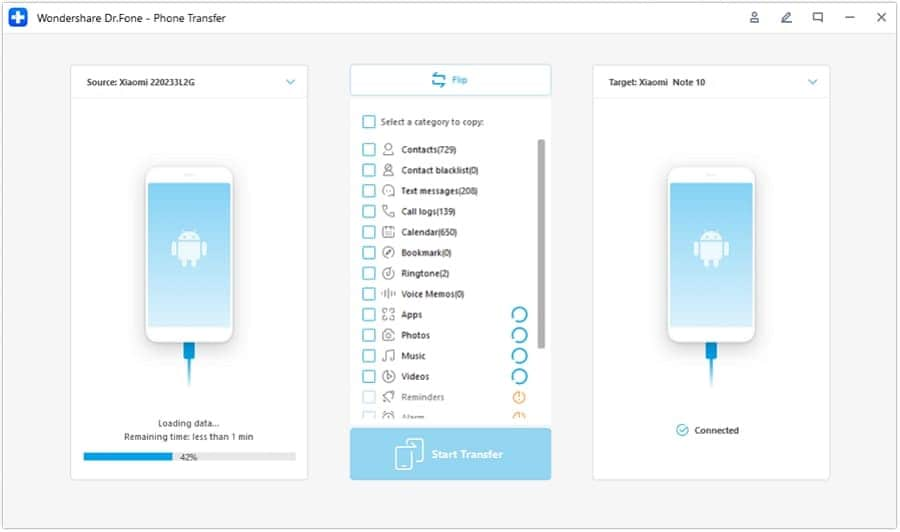
Schritt 1 Öffnen Sie die Dr.Fone Phone Transfer Lösung
Wählen Sie im Dr.Fone Toolbox das Tool „Phone Transfer“ aus. Über das „Umschalt“-Symbol legen Sie das Sende- und Empfangsgerät fest.
-
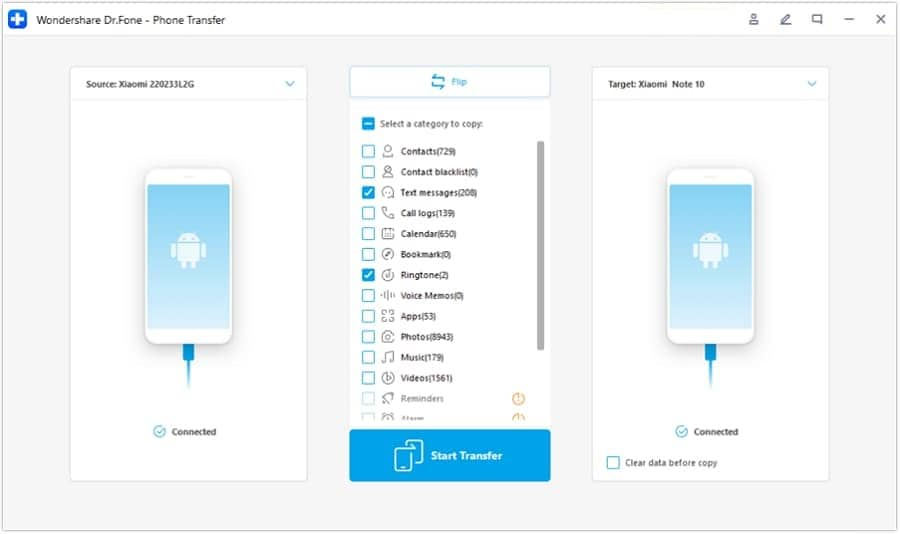
Schritt 2 Geräte umdrehen und die Datenübertragung starten
Wählen Sie jetzt die gewünschten Datentypen aus, klicken Sie „Übertragung starten“ und lassen Sie das Tool alles auf Ihr Android 17-Gerät kopieren – darunter auch Inhalte, die Handoff nicht schickt.




Teil 5. Handoff oder Datenübertragung unter Android 17 – was ist die beste Wahl?
Wenn Sie zwischen dem Android-Handoff-FunktionAndroid Handoff
| Frage / Bedarf | Android 17 Handoff („Continue On“) | Dr.Fone – Phone Transfer (Daten-Tool) |
|---|---|---|
| Hauptzweck | Aktuelle Aufgabe auf ein anderes Gerät übertragen (gleiches Konto) | Daten vom alten auf ein neues Handy umziehen |
| Typischer Anwendungsfall | App-Aktivität am Tablet fortsetzen, die Sie am Smartphone begonnen haben | Neues Gerät einrichten & Kontakte, Fotos, Nachrichten, Apps klonen |
| Was wird übertragen? | Bildschirm-/Aktivitätszustand (aktueller Task) | Große Datenmengen: Kontakte, Fotos, Nachrichten, Videos und einzelne App-Daten |
| Benötigte Geräte | Zwei Android 17 Geräte im gleichen Ökosystem/Konto | Zwei [Android/Android oder Android/iOS] Geräte + PC & Kabel |
| Einrichtung | Bereits in Android 17 enthalten, App-Support erforderlich | Dr.Fone am PC installieren, beide Handys verbinden |
| Wann sinnvoll? | Täglich – ideal für schnelle Gerätewechsel zwischen Handy & Tablet | Gelegentlich, insbesondere bei Gerätewechsel oder großen Kopien |
| Internet erforderlich? | Nur für Cloud-Inhalte, ansonsten lokale Verbindung ausreichend | Meist USB, nach Download des Tools keine ständige Verbindung nötig |
| Ersetzt das alte Handy? | Nein, das alte Gerät bleibt voll nutzbar | Ja, danach können Sie das alte Gerät löschen/zurücksetzen |
| Ideal für | Geräteübergreifende Zusammenarbeit & Medien-Kontinuität | Kompletter oder nahezu kompletter Geräteumzug |
1. Android 17 Handoff ist für Aufgaben-Kontinuität gedacht
Damit können Sie einzelne App-Aktivitäten zwischen Geräten per Bluetooth & Google-Konto synchronisieren – aber niemals gesamte Daten übertragen.
2. Dr.Fone – Phone Transfer ist für den vollständigen Datentransfer optimiert
Es unterstützt den Bulk-Transfer von über 18 Datentypen zwischen Android & iOS. Perfekt für neue Handys, gebrauchte Geräte oder beim Markenwechsel.
Fazit
Das Android Handoff Feature ist aktuell noch in der Beta-Phase. Dennoch belegt dieser Guide, was das Feature heute schon kann und wie Sie es einrichten. Mit diesen Tipps nutzen Sie die Vorteile der „Continue On“-Funktion für flexiblen Workflow-Wechsel. Da die Funktion den vollständigen Datentransfer nicht ermöglicht, empfehlen Experten Tools wie Dr.Fone - Telefonübertragung , um 18+ Datentypen auf einmal zu migrieren.
FAQ
-
1. Funktioniert Handoff auch im Inkognito- oder privaten Browserverlauf?
Nein, das Android 17 Handoff-Feature unterstützt keinen Wechsel in Inkognito- oder Privatsurf-Modi der Apps. -
2. Was, wenn die Verbindung während eines Handoffs abbricht?
Bricht die Verbindung vor dem Tippen ab, verschwindet der Shortcut und es ändert sich nichts am Ursprungsgerät. -
3. Können Sie „Continue On“ komplett deaktivieren?
Ja, Sie können die „Continue On“-Funktion deaktivieren. Sie greift ohnehin immer nur bei expliziter Aktivierung pro App.
 Add Wondershare Dr.Fone as a preferred source on Google