 Effortlessly manage data through preview, delete, export, etc.

 100% Security Verified | No Subscription Required | No Malware

 :
: 
 ChatGPT
 Perplexity
 Gemini
 Claude
 Grok
Grok
Stellen Sie sich vor, Sie tippen auf die „Aktualisieren“-Option bei Android 17, und das Display friert ein, während Sie noch Ewigkeiten auf den Abschluss der Installation warten. Noch schlimmer: Alle Ihre Daten sind weg, sobald das Gerät wieder startet. Große Android-Upgrades bringen zwar oft coole neue Funktionen, sie verändern aber auch Systemdateien, was zu Installationsabbrüchen und Datenverlust führen kann.
Da Android 17 tiefgreifende Änderungen am Kernframework mit sich bringt, ist das Risiko von Datenverlust durch Softwarekonflikte höher als üblich. Dieser Leitfaden erklärt Ihnen daher einige Backup-Optionen für Android 17, mit denen Sie Ihre Kontakte, Bilder und Apps sichern können. Finden Sie die passende Option für Ihre Bedürfnisse und erfahren Sie, wie Tools wie Wondershare Dr.Fone Ihnen die manuelle Datensicherung ersparen.
Inhalt dieses Artikels
- Teil 1. Warum Sie vor dem Android 17 Update unbedingt ein Backup machen sollten
- Teil 2. Was Sie vor dem Upgrade auf Android 17 erledigen müssen
- Teil 3. So sichern Sie Ihr Android-Gerät vor dem Update auf Android 17
- Teil 4. So sichern Sie Kontakte vor Android 17
- Teil 5. So sichern Sie Fotos und Videos vor Android 17
- Teil 6. So übertragen Sie Apps und App-Daten sicher
Teil 1. Warum Sie vor dem Android 17 Update unbedingt ein Backup machen sollten
Noch bevor Sie nach den Android 17 Update-Vorbereitungsmethoden suchen, erfahren Sie hier, warum ein Backup immer ein Lebensretter ist.
Risiken bei großen Android-Updates
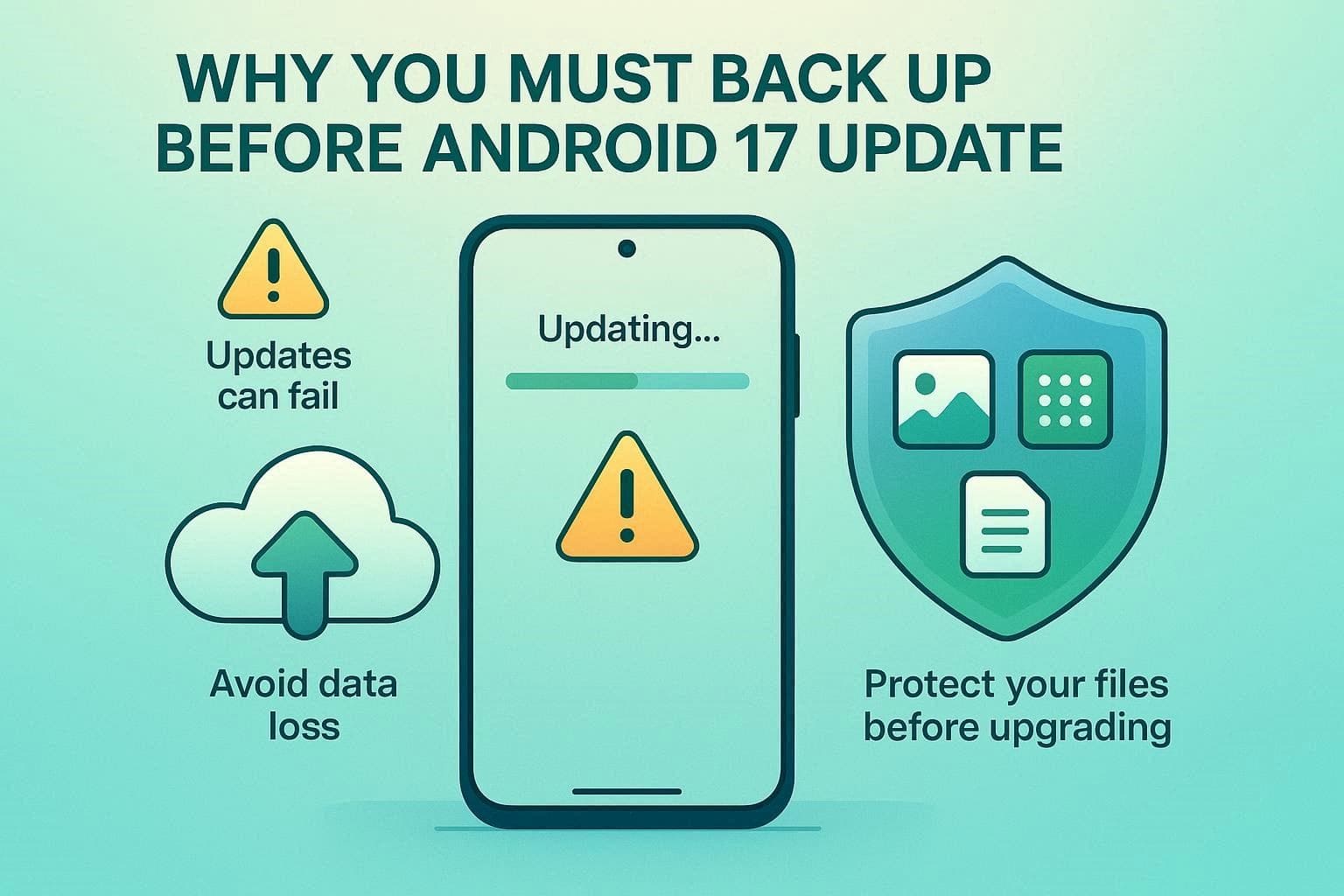
Wie die XDA Developers berichten, überschreibt der Installer bei einem großen Systemupgrade wie Android 17 die wichtigsten Systemdateien. Das kann zu Speicherfehlern, Installationsabbrüchen oder eingefrorenem System während des Updates führen.Kaspersky ergänzt: Solche größeren Systemwechsel verursachen manchmal schwere Speicherlecks, blockieren die Systemoberfläche oder lassen das Gerät komplett abstürzen.
Was Nutzer häufig verlieren
Meist gehen dabei lokale Dateien verloren – nicht die, die in der Cloud synchronisiert wurden.Secure Data Recovery warnt zudem: Fehlgeschlagene OS-Installationen können App-Caches beschädigen oder Systemwiederherstellungen auslösen, die lokale Daten komplett löschen.
Warum Updates auf Android 17 besonders sorgfältig ausgeführt werden müssen
Bevor Sie das Android 17 Update starten, sehen Sie hier, warum bestimmte Upgrade-Typen besonders auffällig sind und worauf Sie achten sollten:
| Metrik | Update-Details |
|---|---|
| Beta-Instabilität | Fehler wie Akku-Schnellentladung, Überhitzung, Lags, Abstürze und Netzwerkprobleme – nicht für den Alltag geeignet |
| Sicherheitsänderungen | Stärkere App-Überprüfung, weniger Sideloading, schwierigeres Downgrade auf ältere Versionen. |
| App-Kompatibilität | Viele Apps sind noch nicht angepasst; Banking, Zahlungen oder Spiele können abstürzen oder nicht mehr funktionieren. |
| Performance-Einfluss | Vorübergehende Lags, Hitze und Batterieverbrauch durch Systemindizierung und Optimierung. |
| Verändertes Systemverhalten | Neue Hintergrundsteuerungen und Systemlogik können Automatisierungen und Workflows lahmlegen. |
Teil 2. Was Sie vor dem Upgrade auf Android 17 erledigen müssen
Angesichts dieser Risiken erfüllen Sie am besten die genannten Voraussetzungen für ein sicheres Android 17 Backup:
- Kompatibilität prüfen
Vergewissern Sie sich, dass Ihr Gerät von Android 17 offiziell unterstützt wird. Ältere oder nicht unterstützte Geräte erhalten das Update meist nicht. Prüfen Sie deshalb die Liste der kompatiblen Modelle auf der Android-Entwicklerseite – inoffizielle Dateien können massive Systemschäden verursachen oder das Gerät komplett unbrauchbar machen. - Speicherplatz freigeben
Auf Reddit und T3 wird berichtet, dass das Update-Paket etwa 3,22 GB groß sein wird und Ihr Gerät 5–10 GB freien Speicherplatz für die Installation von Android 17 benötigt. Da Speicherplatzmangel Installationsfehler verursachen kann, finden Sie hier Tipps, wie Sie ausreichend Speicherplatz schaffen:
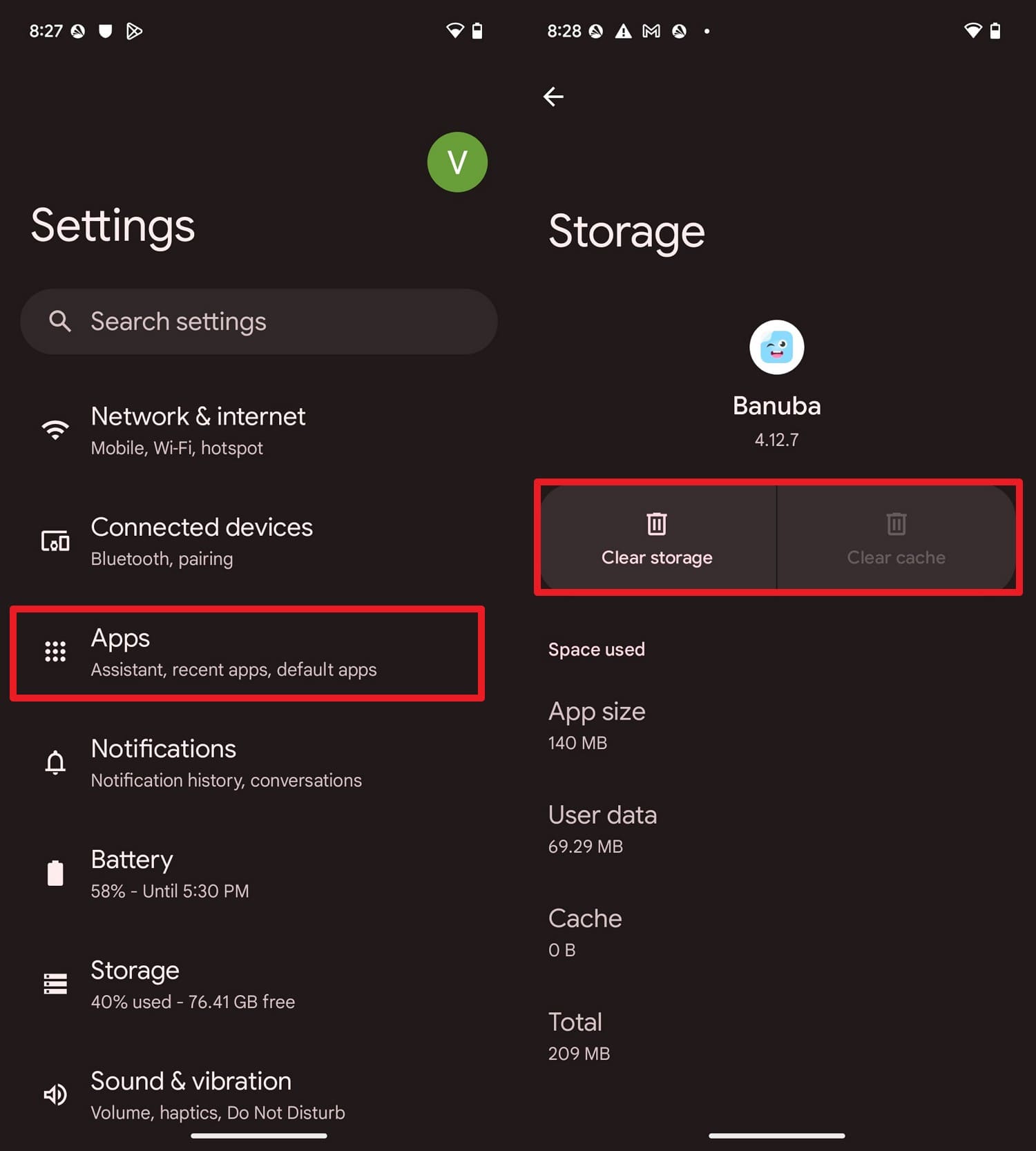
Anleitung (Beispiel Google Pixel):Öffnen Sie die Einstellungen, gehen Sie zu „Apps > Alle Apps“ und wählen Sie eine viel genutzte App aus. Im Bereich „Speicher & Cache“ können Sie entweder „Speicher löschen“ oder „Cache leeren“ auswählen, um Platz frei zu machen.
- Akku aufladen & richtig verbinden
Laden Sie Ihr Handy auf mindestens 80 % und sorgen Sie für eine stabile WLAN-Verbindung, damit die Installation reibungslos läuft und nicht abbricht.
Teil 3. So sichern Sie Ihr Android-Gerät vor dem Update auf Android 17
Hier sind einige gängige Methoden zur Datensicherung, die Sie für das Android 17-Update ausprobieren können:
1. Google-Konto-Backup (empfohlen)
Diese Option sichert Google-Dienste und wird automatisch über WLAN mit Verschlüsselung ausgeführt, um Ihnen eine kostenlose Backup- und Wiederherstellungsmöglichkeit zu bieten. Da sie im Falle eines Zurücksetzens auch Einstellungen, Apps, WLAN-Passwort und Kontodaten wiederherstellt, funktioniert sie wie folgt:
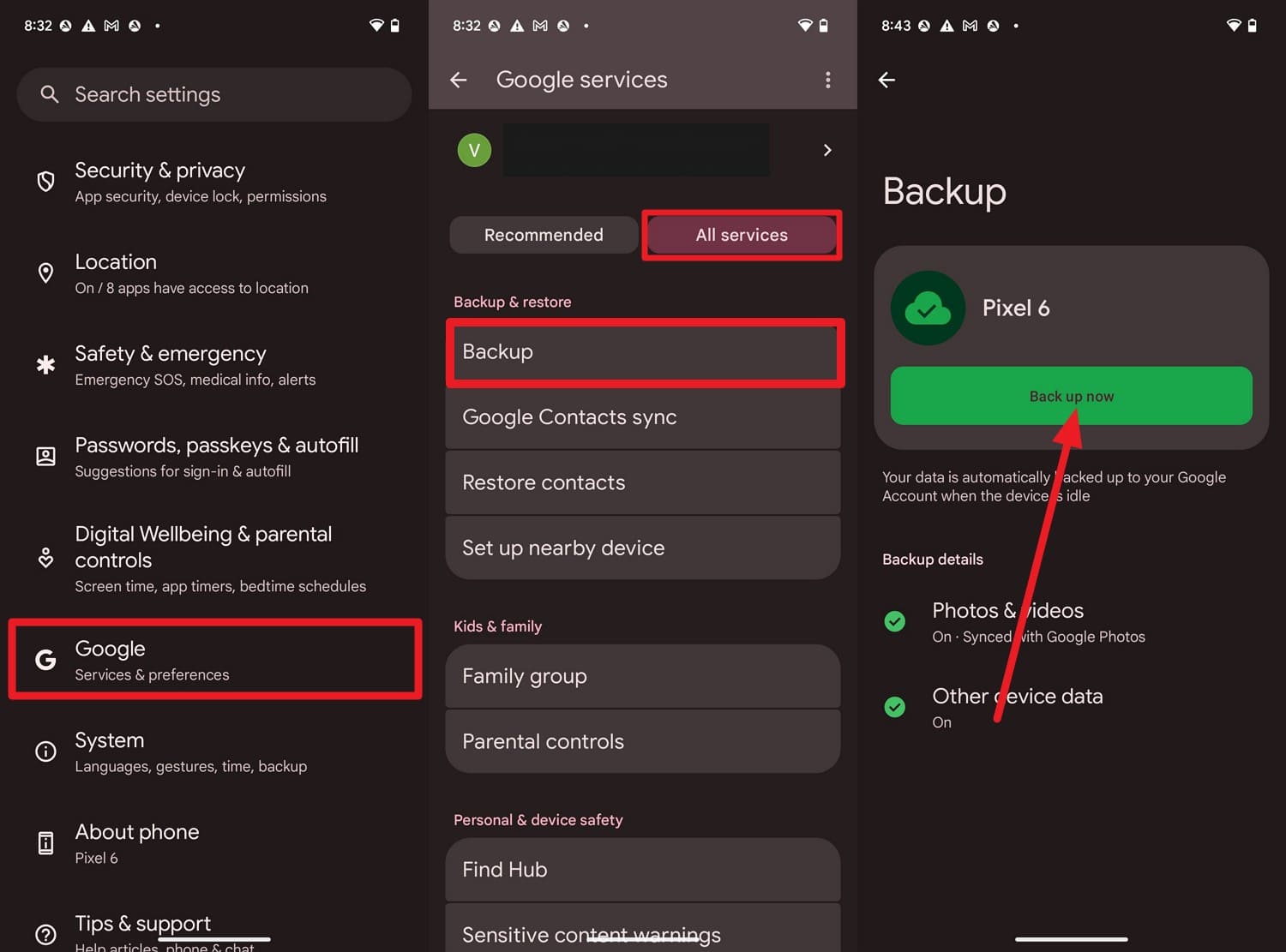
Anleitung: Wählen Sie in den Einstellungen Ihres Google Pixel die Option „Google“ und anschließend den Tab „Alle Dienste“. Wählen Sie die Option „Backup“ und tippen Sie auf „Jetzt sichern“, um fortzufahren.
2. Lokales Backup auf Gerät oder PC
Sie können auch eine SD-Karte oder den PC nutzen, um offline eine Kopie Ihrer ausgewählten Daten zu speichern. Diese Methode funktioniert sogar, falls die Cloud-Wiederherstellung ausfällt – zudem eignet sie sich für größere Dateien, bei voller Datenkontrolle. So geht’s:
-
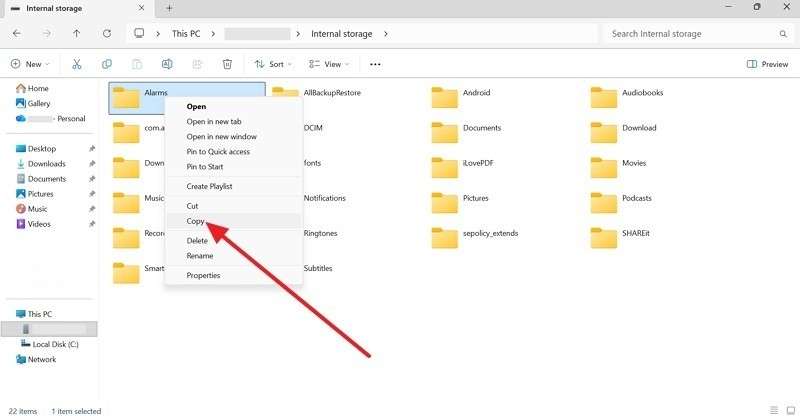
Schritt 1Für ein Android 17 Backup am PC verbinden Sie Ihr Handy über USB, wählen die gewünschten Daten aus dem internen Speicher und klicken auf „Kopieren“.
-
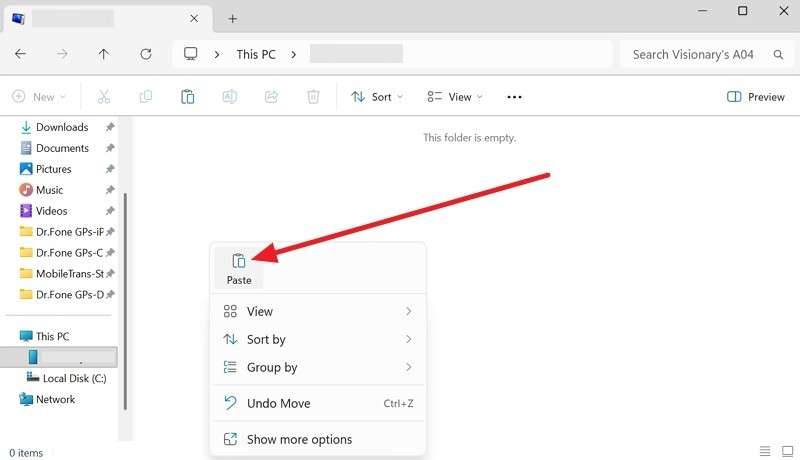
Schritt 2Legen Sie im Explorer einen neuen Ordner an. Dann klicken Sie mit Rechtsklick hinein und wählen „Einfügen“.
Teil 4. So sichern Sie Kontakte vor Android 17
Abgesehen von den Daten, können Sie Ihre Kontakte vor dem Android 17-Update auf folgende Weise sichern:
1. Kontakte mit Google-Konto synchronisieren
Diese Methode stellt sicher, dass alle Kontakte in der Cloud gespeichert werden und somit bei Updates oder Geräteproblemen nicht verloren gehen. Nach der Aktivierung bleiben die Kontakte auf allen Geräten synchronisiert und werden bei jeder Bearbeitung automatisch aktualisiert.
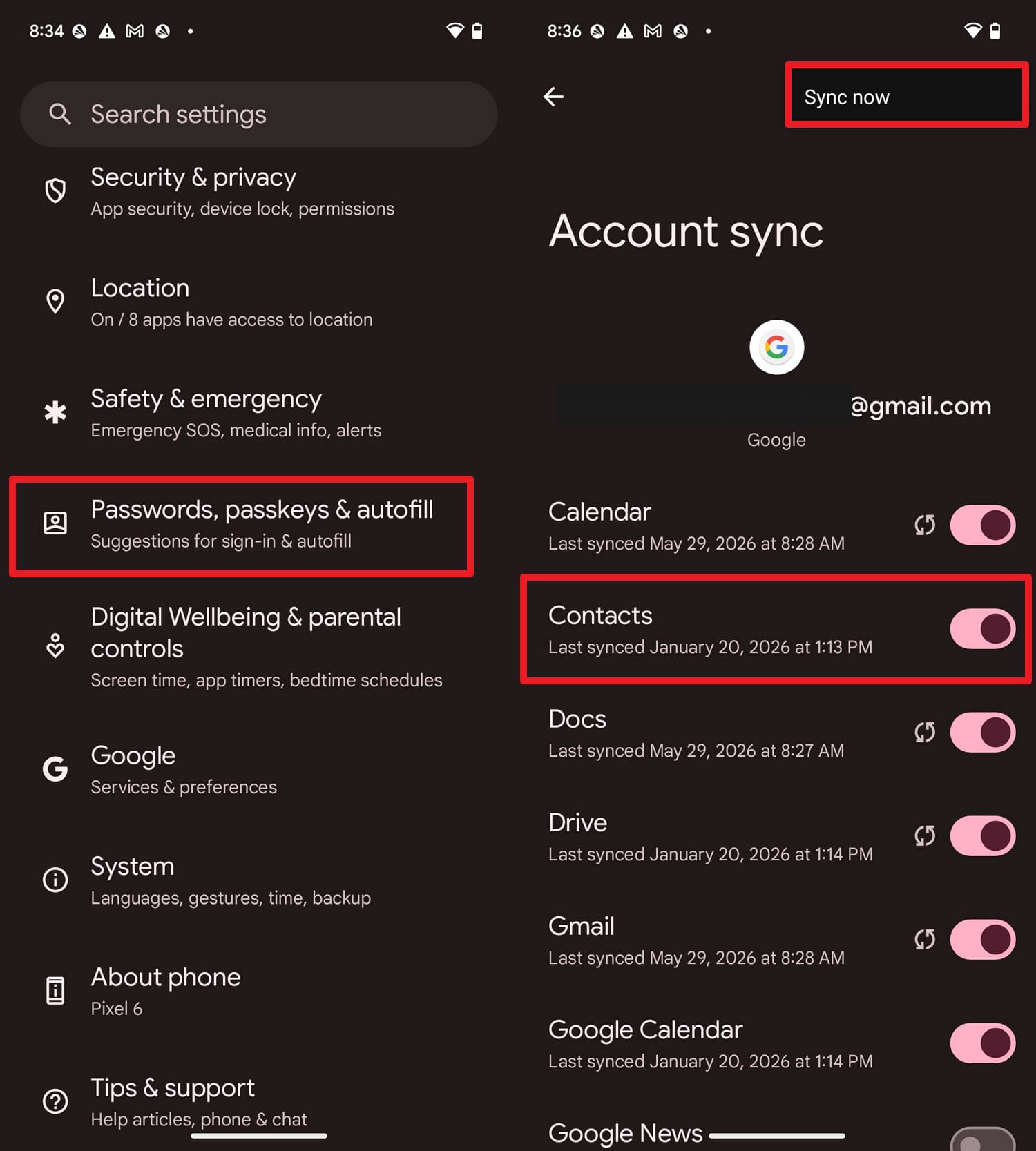
Anleitung:Wählen Sie „Passwörter, Passkeys & Autofill“ und tippen Sie auf das angegebene Google-Konto, um die Option „Kontosynchronisierung“ auszuwählen. Aktivieren Sie hier die Option „Kontakte“ und tippen Sie oben auf die drei Punkte, um die Synchronisierung zu starten.
2. Kontakte manuell exportieren
Wenn Sie auf ein Android-17-fähiges Gerät wechseln möchten, exportieren Sie Ihre Kontakte vor dem Update auf Android 17 als VCF-Dateien. Sie können auch eine Sicherungskopie der ausgewählten Kontakte in Apps wie Gmail erstellen, nachdem Sie die folgenden Schritte ausgeführt haben:
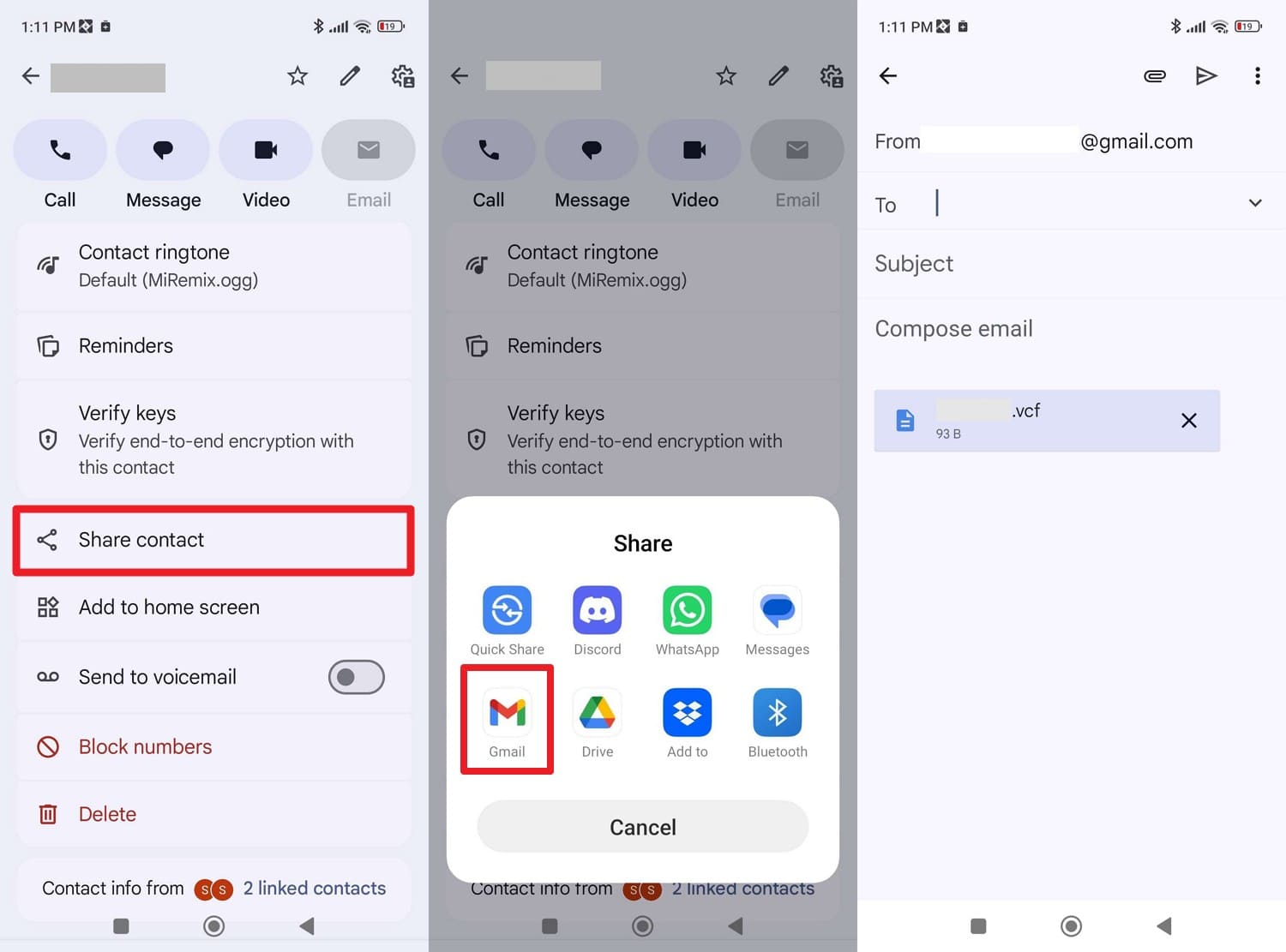
Anleitung: Wählen Sie in der Kontakte-App die Telefonnummer aus, die Sie sichern möchten, und tippen Sie anschließend auf „Kontakt teilen > Teilen“. Wählen Sie „Gmail“ oder eine andere Plattform und geben Sie die Absenderdetails ein, um die VCF-Datei zu exportieren.
Teil 5. So sichern Sie Fotos und Videos vor Android 17
Um ausgewählte Bilder oder Videos automatisch und manuell zu sichern, nutzen Sie die beiden folgenden Sicherungsoptionen:
1. Google Fotos-Sicherung
Diese Sicherungsmethode können Sie auch vor dem Android 17-Update verwenden, um alle Bilder und Videos in der Cloud zu speichern. So haben Sie Ihre Mediathek auf jedem Gerät mit Ihrem Google-Konto im Zugriff und können Ihre Fotos individuell organisieren und suchen.
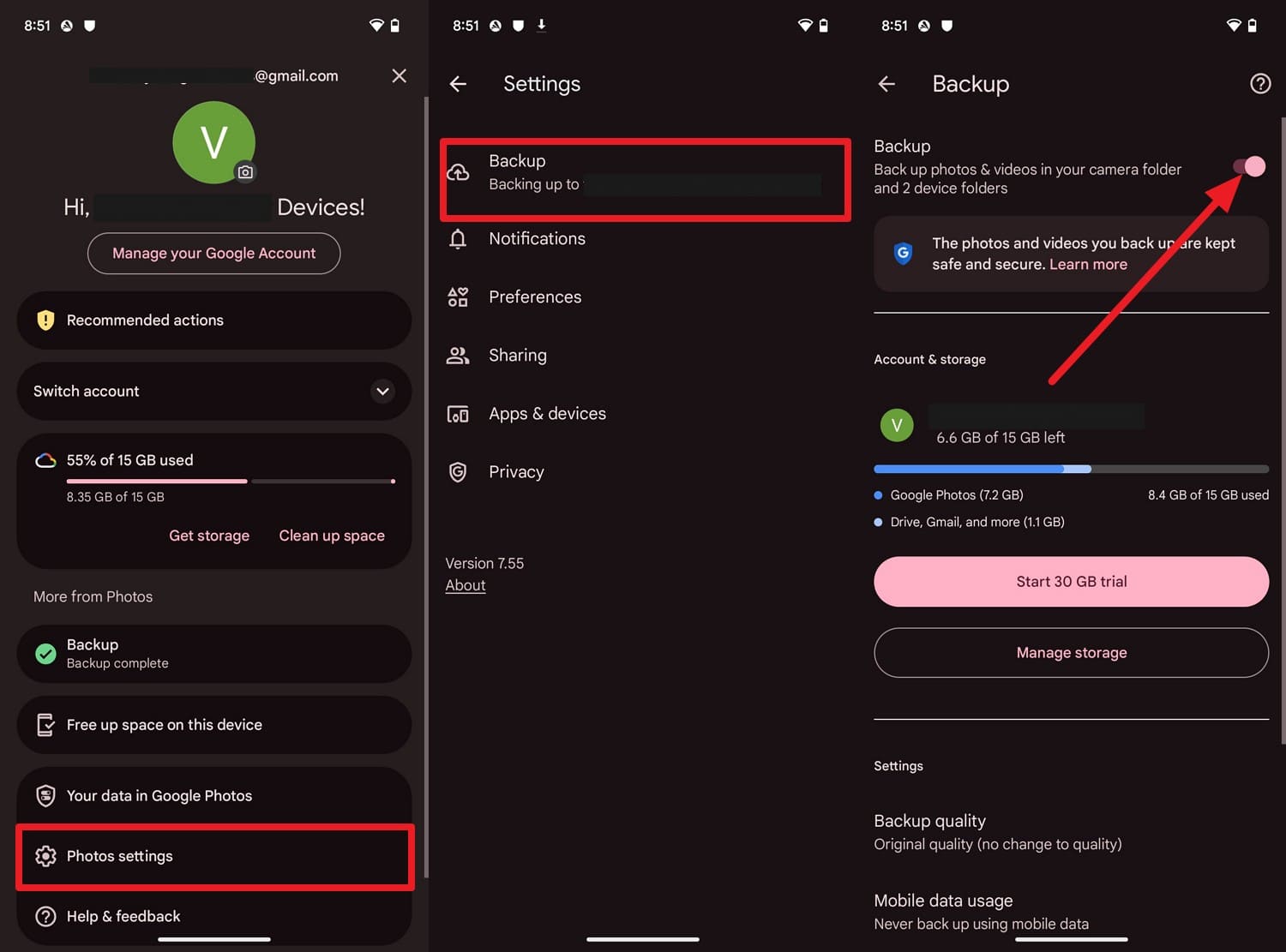
Anleitung: Öffnen Sie Google Fotos, tippen Sie auf Ihr Profilbild und gehen Sie dann zu „Fotos-Einstellungen > Sicherung“. Aktivieren Sie dort die Sicherung. Ihre Fotos und Videos werden anschließend automatisch mit Ihrem Google-Konto synchronisiert und nach dem Android 17-Update wiederhergestellt, sobald Sie sich wieder anmelden.
2. Manuelle Übertragung
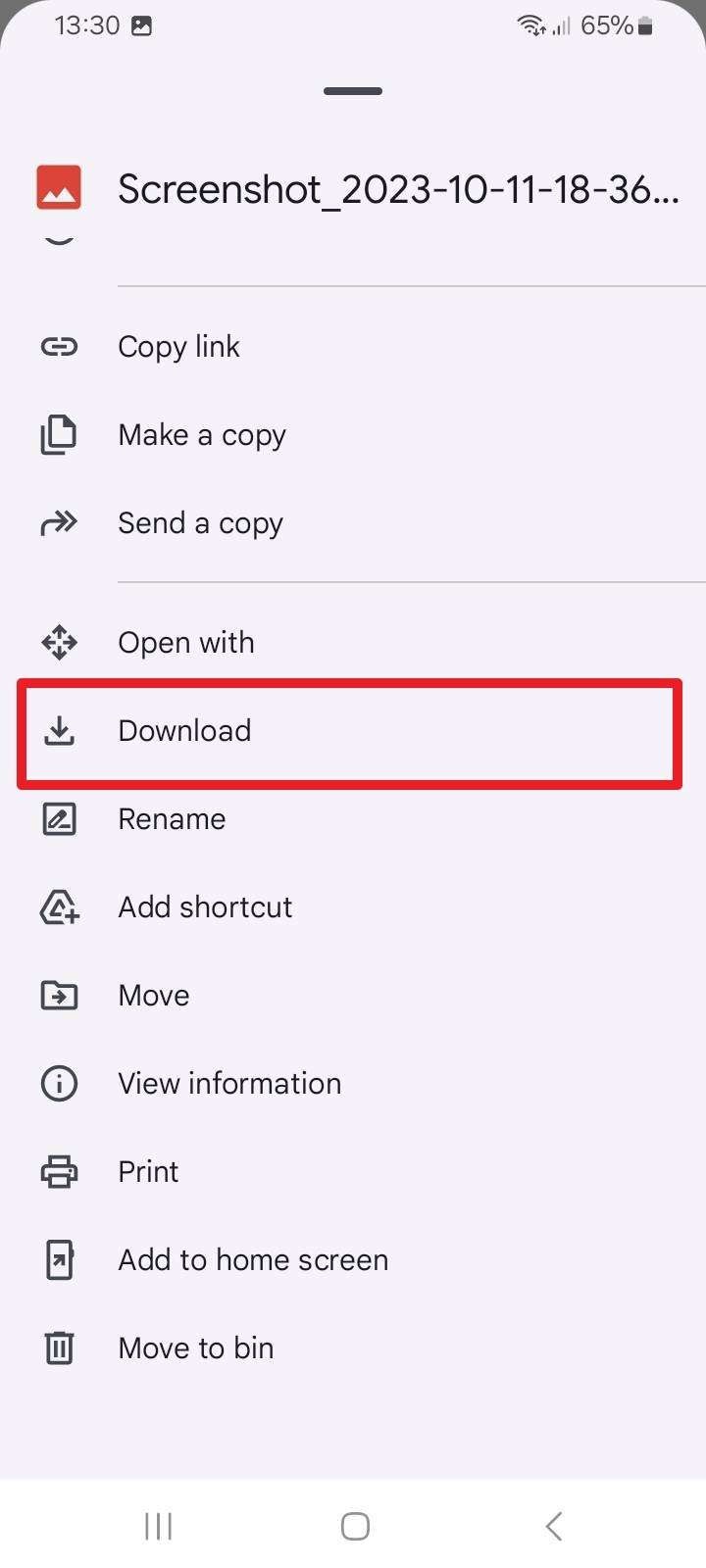
Um auf ein Android 17-kompatibles Gerät zu aktualisieren, können Sie Bilder auch manuell teilen und herunterladen. In diesem Fall können Sie einen Cloud-Dienst wie Google Drive verwenden, um die Daten auf Android 17 hochzuladen und zu speichern, wie in der Anleitung beschrieben:
-
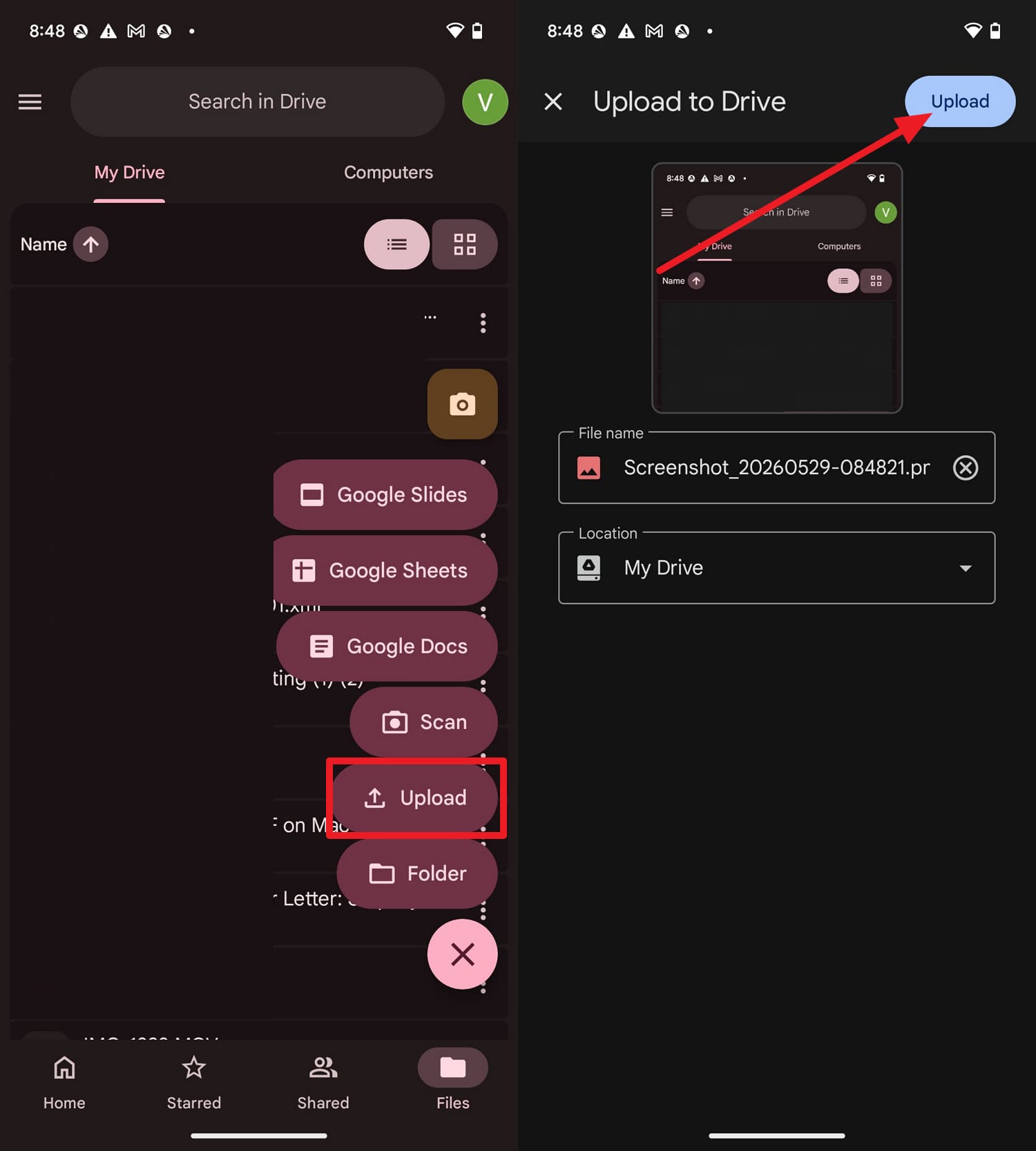
Schritt 1Beim Wechsel auf ein Android 17-Gerät können Sie Fotos und Videos auch manuell teilen und herunterladen. Dafür eignet sich ein Cloud-Service wie Google Drive; so laden Sie Ihre Daten hoch:
-
Schritt 2Tippen Sie auf das „+“-Symbol, wählen Sie „Hochladen“. Markieren Sie die Medien und starten Sie den Upload.
Teil 6. So übertragen Sie Apps und App-Daten sicher
Diese Backup-Methode für Android 17 ist in erster Linie auf die Anwendung ausgerichtet, was für die meisten Benutzer das Hauptanliegen ist.
1. Automatische App-Wiederherstellung über Google Play
Google Play speichert Ihren App-Verlauf, einschließlich zuvor entfernter Apps. Nach einem Update können unterstützte App-Einstellungen, Anmeldedaten und Spielstände automatisch wiederhergestellt werden. Die Wiederherstellung funktioniert auch mit Cloud- und lokalen Backups und bietet so zusätzlichen Schutz ohne zusätzliche Tools oder Einrichtung. Melden Sie sich einfach in Ihrem Google-Konto an und stellen Sie Ihre Apps problemlos wieder her.
2. Backup-Tool eines Drittanbieters verwenden: Wondershare Dr.Fone
Anstatt für verschiedene Datentypen separate Backup-Methoden zu verwenden, nutzen Sie ein Backup-Tool wie Wondershare Dr.Fone. Dieses Tool verbindet sich über die Dr.Fone Link App und per USB und ermöglicht das Sichern von Anwendungen, Bildern, Videos und Dateien mit nur einem Klick. Es ist mit 8.000 Android-Geräten kompatibel und kann ausgewählte oder große Datenmengen ohne Vorkenntnisse sichern.
Mit dem wöchentlichen Update für Android 17 können Sie direkt nach der offiziellen Veröffentlichung die erstellten Backups in der Vorschau ansehen und mit demselben Tool wiederherstellen. Nutzer können damit auch Daten von Android oder iOS in iCloud- oder iTunes-Backups wiederherstellen und so über 10 Datentypen sichern. Da der Vorgang in nur 3 einfachen Schritten erledigt ist, ist er besser als manuelle Backup-Methoden zur Vorbereitung des Android 17-Updates.
Dr.Fone Basic
 Dr.Fone Basic
- Verwalten, Übertragen, Sichern & Spiegeln Ihrer Geräte
- Verwalten Sie Daten mühelos mit Vorschau, Löschung, Export usw.
- Übertragen Sie alle Daten zwischen Geräten

Anleitung zum Sichern und Wiederherstellen von Android-Daten vor dem Android 17-Update
Um zu erfahren, wie Sie dieses Tool zum Sichern und Wiederherstellen verwenden können, führen Sie einen Praxistest anhand der erwähnten Anleitung durch:
-
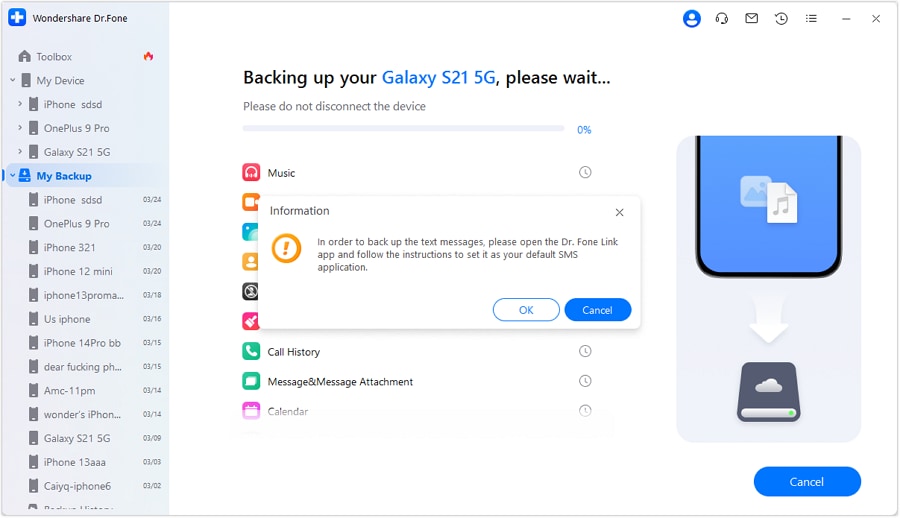
Schritt 1: Wählen Sie die Datentypen im Tab „Meine Sicherung“ aus.
Verbinden Sie Ihr Android-Gerät, gehen Sie im Tool zum Bereich „Meine Sicherung“ und drücken Sie die Schaltfläche „Jetzt sichern“, während Sie die Datentypen auswählen.
-
Schritt 2: Dr.Fone und SMS als Standardanwendungen festlegen
Verbinden Sie Ihr Android-Gerät, wechseln zum Tab „Meine Backups“ im Tool und klicken Sie auf „Jetzt sichern“, nachdem Sie die gewünschten Datenarten ausgewählt haben.

-
Schritt 3: Wiederherstellung der gesicherten Daten auf Android 17
Schritt 3Backup auf Android 17 wiederherstellenUm das Backup wiederherzustellen, wählen Sie die gewünschten Datentypen beim




1. Vor jedem Update auf Android 17 immer ein Backup erstellen
Große OS-Upgrades wie Android 17 bergen enorme Gefahr für Datenverlust durch Systemänderungen, Instabilität oder fehlgeschlagene Installationen. Mit einem vollständigen Backup schützen Sie Kontakte, Fotos, Apps und Einstellungen.
2. Nutzen Sie Cloud- UND lokale Backups
Zusammenfassung: Wichtige Backups für Android 17
1. Sichern Sie Ihre Daten immer vor dem Update auf Android 17
Größere Betriebssystem-Upgrades wie Android 17 können durch Systemänderungen, Instabilität oder fehlgeschlagene Installationen zu Datenverlust führen. Ein vollständiges Backup schützt Ihre Kontakte, Fotos, Apps und Einstellungen.
2. Nutzen Sie sowohl Cloud- als auch lokale Backups
Google-Konto und Google Fotos schützen synchronisierte Daten. Ein lokales Tool wie Dr.Fone gewährleistet jedoch die volle Kontrolle und Wiederherstellung aller über 10 Datentypen, selbst wenn die Cloud ausfällt.
Fazit
Das Upgrade auf Android 17 ist spannend, doch frühe Software-Releases bergen immer Risiken wie App-Abstürze oder versehentliches Löschen von Daten. Deshalb erklärt dieser Leitfaden, warum ein Backup für Android 17 so wichtig ist. Wenn Sie Ihr Smartphone täglich nutzen, sollten Sie jedoch auf eine stabile Version warten oder die genannten Backup-Optionen ausprobieren.
Während herkömmliche Cloud-Speicherlösungen zwar grundlegende Dateien sichern können, bietet eine umfassende Lösung wie Wondershare Dr.Fone eine deutlich sicherere lokale Datensicherung auf Ihrem PC. So können Sie Ihr Gerät auch dann vollständig wiederherstellen, wenn es während der Installation aufgrund eines Systemabsturzes gelöscht werden muss.
FAQ
-
1. Benötige ich sowohl ein Google-Backup als auch ein lokales Backup?
Ja, die Verwendung beider Methoden bietet einen stärkeren Schutz, falls die Cloud-Wiederherstellung fehlschlägt oder einige lokale Dateien nicht ordnungsgemäß gesichert wurden. -
2. Werden beim Update auf Android 17 meine Fotos oder Apps gelöscht?
Normalerweise nicht, aber fehlgeschlagene Updates oder das Zurücksetzen auf Werkseinstellungen können unerwartet Apps, Dateien, Einstellungen und gespeicherte Medien löschen. -
3. Reicht es aus, die Daten nur in Google Fotos zu sichern?
Nein, Google Fotos schützt nur Mediendateien, nicht Apps, Kontakte, Nachrichten, Einstellungen oder wichtige heruntergeladene Dateien. Daher können Sie Backup-Tools wie Dr.Fone verwenden, um eine sichere Kopie von mehr als zehn wichtigen Datentypen zu erstellen. -
4.Kann ich von Android 17 zurückgehen, wenn es mir nicht gefällt?
Manchmal ja, aber ein Downgrade erfordert oft das Löschen aller Daten auf dem Telefon und funktioniert anschließend möglicherweise nicht auf allen Geräten. -
5. Wie oft sollte ich mein Android-Handy sichern?
Sichern Sie wöchentlich oder vor größeren Updates Ihre Daten, um aktuelle Fotos, Kontakte, Apps, Dateien und wichtige Einstellungen zu schützen.
 Add Wondershare Dr.Fone as a preferred source on Google



