Beheben Sie häufige Systemprobleme auf kompatiblen iPhone- und Android-Geräten.

 Prüfen Sie Reparaturmodus, Gerätekompatibilität und mögliche Auswirkungen auf Ihre Daten

 :
: 
 ChatGPT
 Perplexity
 Gemini
 Claude
 Grok
Grok
Nach einem Update wie Android 17 merken viele plötzlich, dass ihr Gerät einfriert, der Akku extrem schnell leer ist, Apps ständig abstürzen oder das Smartphone in einer Bootschleife hängt. Häufig bleibt das Handy nach dem Android-Update im Bootloop stecken oder wird deutlich langsamer. Ursachen sind oft Software-Bloat, inkompatible Apps, fehlerhafte Update-Dateien oder zu wenig freier Speicherplatz.
Zum Glück lassen sich die meisten Android 17 Bootloop-, Freeze- oder Update-Probleme beheben – ganz ohne Neukauf oder Reparaturdienst. In diesem Guide zeigen wir Ihnen die häufigsten Fehler, Ursachen und 9 praktische Lösungen, mit denen Sie Ihr Android-Gerät wieder nutzbar machen. Bei gravierenden Problemen lohnt sich ein Blick auf Tools wie Dr.Fone - Systemreparatur (Android), um selbst schwerwiegende Update-Probleme direkt zu fixen.
Inhalt dieses Artikels
- Teil 1. Warum entstehen Android 17 Probleme? 5 typische Ursachen
- Teil 2. 5 häufige Android 17 Probleme nach dem Update
- Teil 3. Diese Basics sollten Sie vor fortgeschrittenen Lösungen prüfen
- Teil 4. So beheben Sie Android 17 Bootloop- & Freeze-Probleme – 9 einfache Wege
- Teil 5. So verhindern Sie Android 17 Fehler schon vor künftigen Updates
Teil 1. Warum entstehen Android 17 Probleme? 5 typische Ursachen
Wenn Android 17 beim Logo festhängt oder zufällig einfriert, prüfen Sie zuerst diese 5 Ursachen:
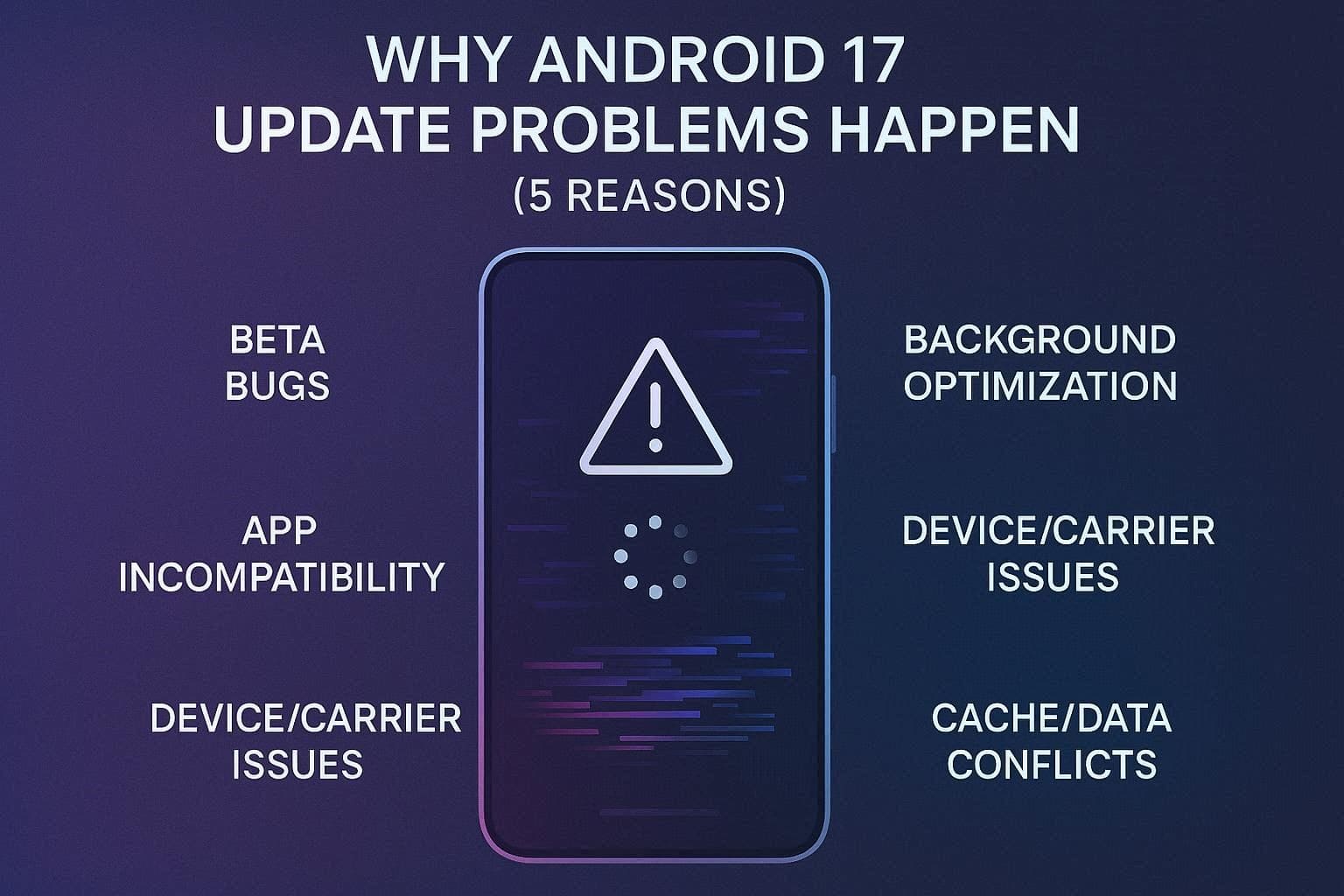
- Android 17 ist noch im Beta-Stadium: Android 17 Beta-Versionen sind noch in der Testphase. Bugs, Abstürze und instabile Features sind häufig. Solange keine stabileren Beta-Patches erscheinen, müssen Nutzer mit Abstürzen, Reboots, UI-Problemen oder fehlenden Funktionen rechnen.
- Apps sind nicht vollständig kompatibel: Viele Apps sind für ältere Android-Versionen entwickelt und laufen unter Android 17 noch nicht fehlerfrei. Das kann zu App-Abstürzen, fehlgeschlagenen Benachrichtigungen und Problemen bei Bezahl-Apps führen.
- Hintergrund-Optimierung nach dem Update: Nach der Installation von Android 17 optimiert das System im Hintergrund Apps, Dateien und neue Funktionen. In dieser Phase kann das Handy heiß werden, ins Stocken geraten oder der Akku noch schneller entladen.
- Kompatibilität mit Gerät oder Anbieter: Android 17 Updates unterscheiden sich je nach Smartphone-Modell, Firmware-Version und Mobilfunkanbieter. Deswegen können Updates bei einigen Nutzern fehlschlagen und nach dem Update ein schwaches Netz, SIM-Probleme oder Verbindungsfehler verursachen.
- Android 17 Konflikte mit alten Caches und beschädigten Daten: Datenkonflikte – etwa mit dem alten System-Cache, App-Daten oder beschädigten Dateien – sind nach einem Update keine Seltenheit. Das kann App-Crashs, abnormalen Akkuverbrauch, Benachrichtigungsfehler oder plötzliche Freezes verursachen.
Teil 2. 5 häufige Android 17 Probleme nach dem Update
Zusätzlich zu Android 17 startet nicht, tauchen bei vielen Nutzern nach Updates oder Freezes zahlreiche Probleme auf. Die häufigsten finden Sie in folgender Übersicht:
| Problem | Was Nutzer erleben |
|---|---|
| Akkulaufzeit sinkt drastisch | Das Handy verliert auch im Standby oder bei geringer Nutzung merklich schneller an Akkuladung als vor dem Update. |
| Erwärmung/Überhitzung | Das Gerät wird schon bei alltäglichen Aufgaben wie Surfen, Kamera oder Laden ungewöhnlich warm. |
| Ruckeln & Performance-Probleme | Apps öffnen langsam, Animationen ruckeln, die Kamera reagiert zäh oder das Handy friert gelegentlich ein. |
| Apps stürzen ab oder funktionieren nicht richtig | Banking-, UPI-, Games- und andere Apps crashen, lassen sich nicht starten oder verhalten sich unvorhersehbar. |
| Netzwerk- & Verbindungsprobleme | Schwaches Netz, langsame mobile Daten, häufige WLAN-Abbrüche, Störungen bei Anrufen oder falsche Signal-Anzeige. |
Teil 3. Diese Basics sollten Sie vor fortgeschrittenen Lösungen prüfen
Ob Android 17 beim Logo hängt bleibt oder Apps zufällig crashen: Versuchen Sie zuerst diese 3 schnellen Schritte:
-
Schritt 1 Warten Sie auf die Systemoptimierung
Das Gerät benötigt jetzt Zeit für Hintergrund-Optimierung und Setup. Warten Sie daher einige Stunden bis zu 1–2 Tage, bis das System sich stabilisiert – damit vermeiden Sie auch unnötigen Datenverlust.
-
Schritt 2 Akku & Ladung kontrollieren
Mit dieser Prüfung sehen Sie, ob Akkuverschleiß, Überhitzung, Ladeprobleme oder stromfressende Apps die Ursache sind. So finden Sie auch heraus, ob es sich um ein temporäres Softwareproblem oder einen schwerwiegenden Hardwarefehler handelt.
-
Schritt 3 Gerät zwangsneustarten
Für den Android 17 Bootloop oder andere Update-Probleme ist ein Neustart häufig der einfachste Weg, das System zu refreshen und eingefrorene Apps zu beenden. Dabei wird der Arbeitsspeicher geleert, persönliche Daten bleiben aber erhalten. So gehen Sie vor:
Die meisten Android-Smartphones (Google Pixel, Motorola, OnePlus, Xiaomi)
Anleitung: Halten Sie gleichzeitig „Power“ und „Leiser“-Taste rund 10–15 Sekunden gedrückt. Sobald der Bildschirm schwarz wird, lassen Sie beide Tasten los – das Handy startet neu.
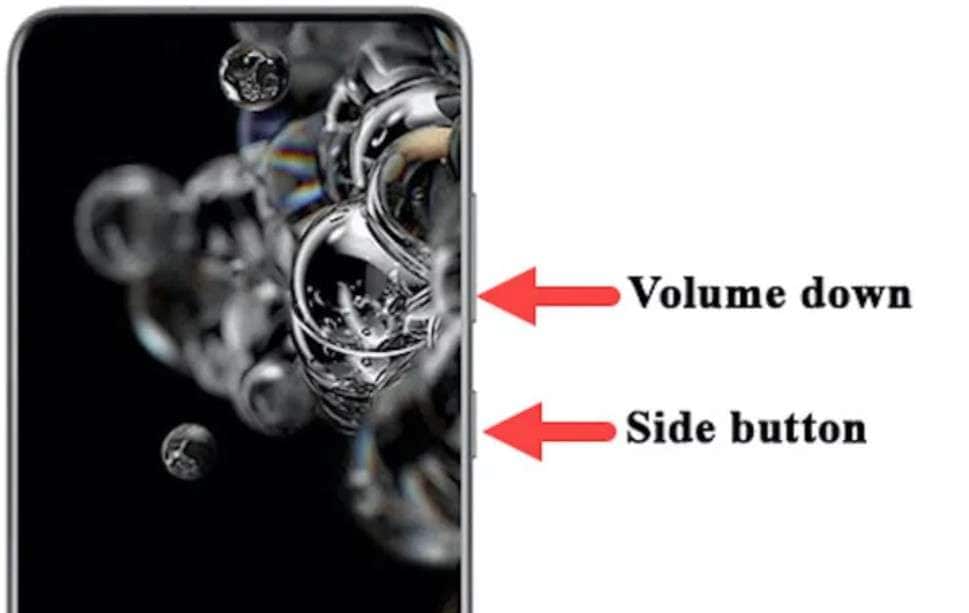
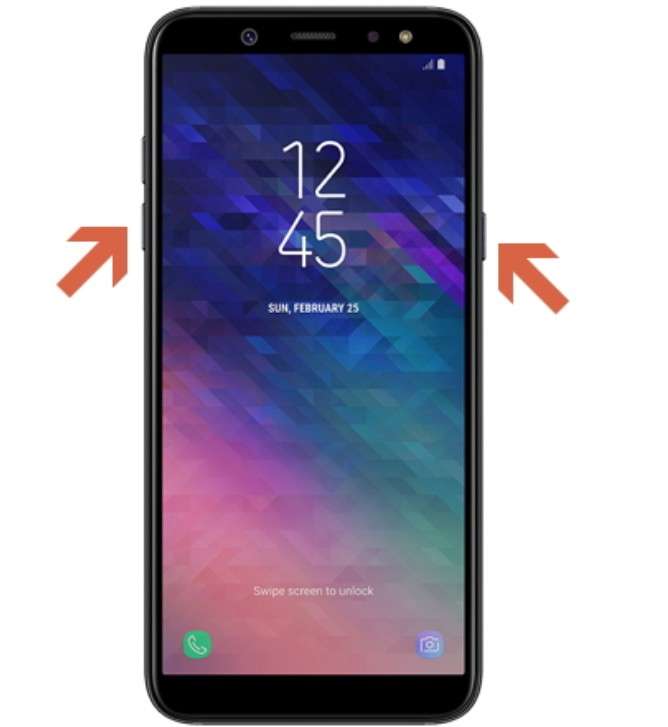
Samsung Galaxy Geräte
Anleitung: Drücken Sie „Power“ und „Leiser“-Taste für einige Sekunden. Sobald das Display erlischt und Sie eine Vibration bemerken, lassen Sie die Tasten los. Das Samsung-Logo erscheint und zeigt einen erfolgreichen Neustart an.
Teil 4. So beheben Sie Android 17 Bootloop- oder Freezing-Probleme – 9 effektive Methoden
Bleibt Android 17 nach den Basis-Checks immer noch beim Logo hängen oder friert während alltäglichen Aufgaben ein? Probieren Sie nacheinander diese 9 bewährten Lösungen:
-
Methode 1 Interner Speicherplatz freigeben
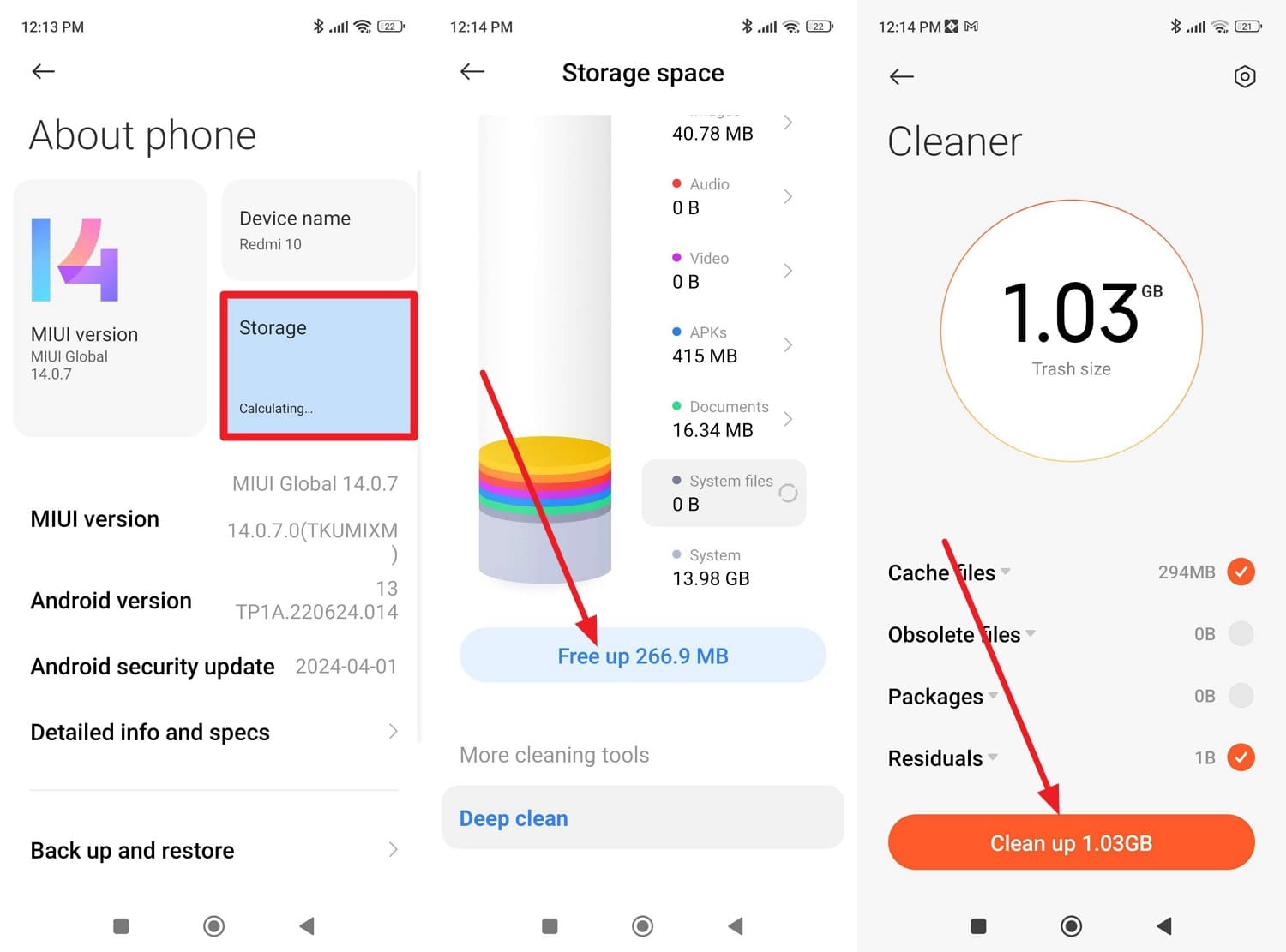
Android benötigt ausreichend freien Speicher für Systemdateien, Caches und Hintergrund-Optimierung nach dem Update. Löschen Sie ungenutzte Apps, bereinigen Sie den Cache oder nutzen Sie die Speicherbereinigung (z.B. bei Redmi), wie hier gezeigt:
Anleitung: Gehen Sie in „Über das Telefon“ auf „Speicher“ und wählen Sie „Speicher freigeben“. Dann tippen Sie auf „Bereinigen“, um genug Platz für das Android 17 Update zu schaffen.
-
Methode 2 Nutzen Sie Dr.Fone – Systemreparatur (Android) für alle Android 17 Probleme | Die Komplettlösung
Wenn Android 17 dauerhaft beim Logo hängt, in einer Bootschleife steckt oder nach mehreren Versuchen weiter ein Problem macht, nutzen Sie Dr.Fone – Systemreparatur (Android). Diese Software unterstützt alle bekannten Android-Hersteller und leitet Sie Schritt für Schritt durch die Systemreparatur, ohne dass Sie tiefes Technikwissen brauchen.
Im Gegensatz zu manuellen Methoden wie Recovery-Befehlen, Firmware-Flashtools oder spezifischen Herstellerverfahren vereinfacht Dr.Fone den Prozess, indem es automatisch das passende Firmware-Paket lädt und installiert. Unterstützt werden Android-Smartphones und Tablets – ideal, falls Sie eine einfachere und sicherere Reparatur suchen, wenn klassische Maßnahmen nicht helfen.
 Android sofort reparieren – kein Spezialwissen nötig.
- Behebt Bootloop, Blackscreen, Startprobleme und vieles mehr.
- Hohe Erfolgsquote bei allen Systemfehlern.
- Benutzerfreundliches Interface & verständliche Schritt-für-Schritt-Anleitung.

Schritt-für-Schritt: So lösen Sie alle Android 17 Probleme
Um die Wirksamkeit zu prüfen, zeigen wir die Reparatur am Beispiel von Xiaomi, Redmi und POCO Smartphones:
Schritt 1. Android Repair-Tool in Dr.Fone öffnen
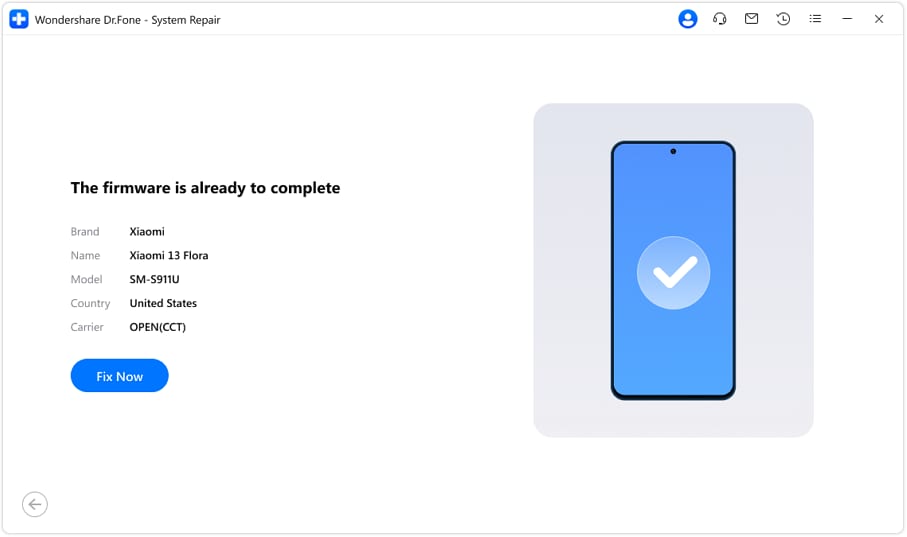
Rufen Sie „Systemreparatur“ auf, wählen Sie „Android-Reparatur“ und dann „Jetzt reparieren“.

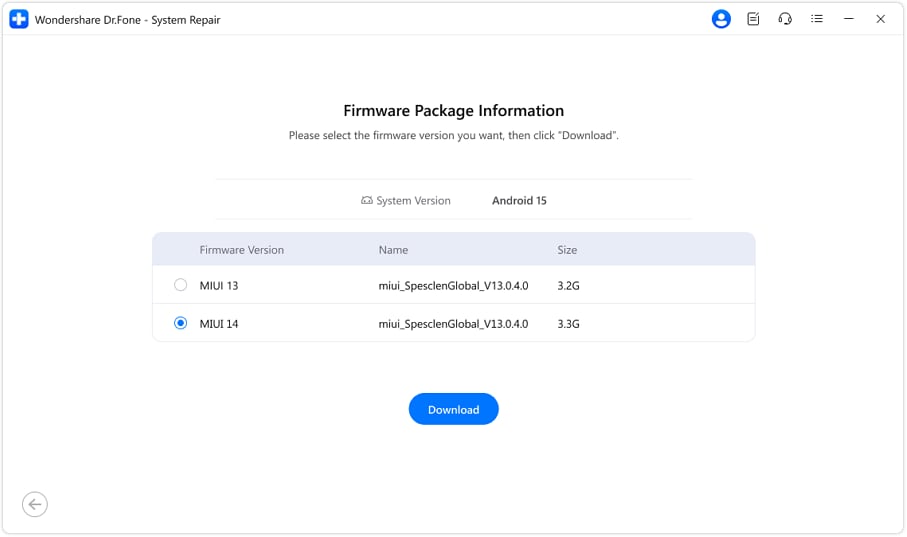
Schritt 2. Firmware-Paket über das Tool herunterladen
Wählen Sie das passende Modell, drücken Sie „Download“, sobald das Tool die Firmware-Pakete anzeigt.
Schritt 3. „Jetzt reparieren“ antippen, um Android 17 Fehler zu lösen
Nach der Installation tippen Sie auf „Jetzt reparieren“. Das Tool behebt jetzt den Android 17 Bootloop oder andere Systemprobleme automatisch.




-
Methode 3 Aktualisieren Sie auf das neueste Android 17 Patch
Gegen hartnäckige Android 17 Bootloop Probleme kann das Update auf den neuesten Patch viele Bugs beheben. Neue Systemupdates schließen oft Fehler wie App-Crashes, zufällige Reboots, WLAN-Probleme und fehlerhafte Benachrichtigungen. Falls Ihr Handy nicht startet oder Sie nicht auf das OTA-Update warten wollen, installieren Sie die Firmware manuell via Sideload. So geht’s:
Voraussetzungen:
- Android SDK Platform-Tools auf dem PC (ADB) installieren.
- USB-Debugging vor dem Problem aktivieren (falls möglich).
- Backup erstellen (Sideload erhält Daten in der Regel, aber es kann trotzdem Fehler geben).
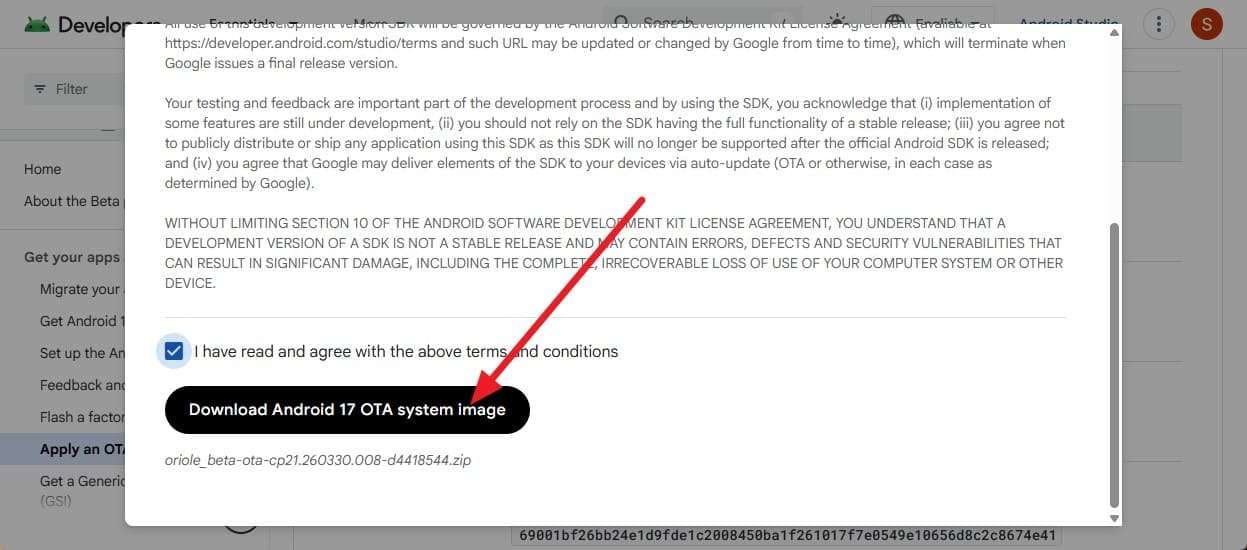
Schritt 1. Laden Sie das aktuelle offizielle OTA-Image für Ihr Gerät auf der Seite „Android Developers OTA Images“ herunter.
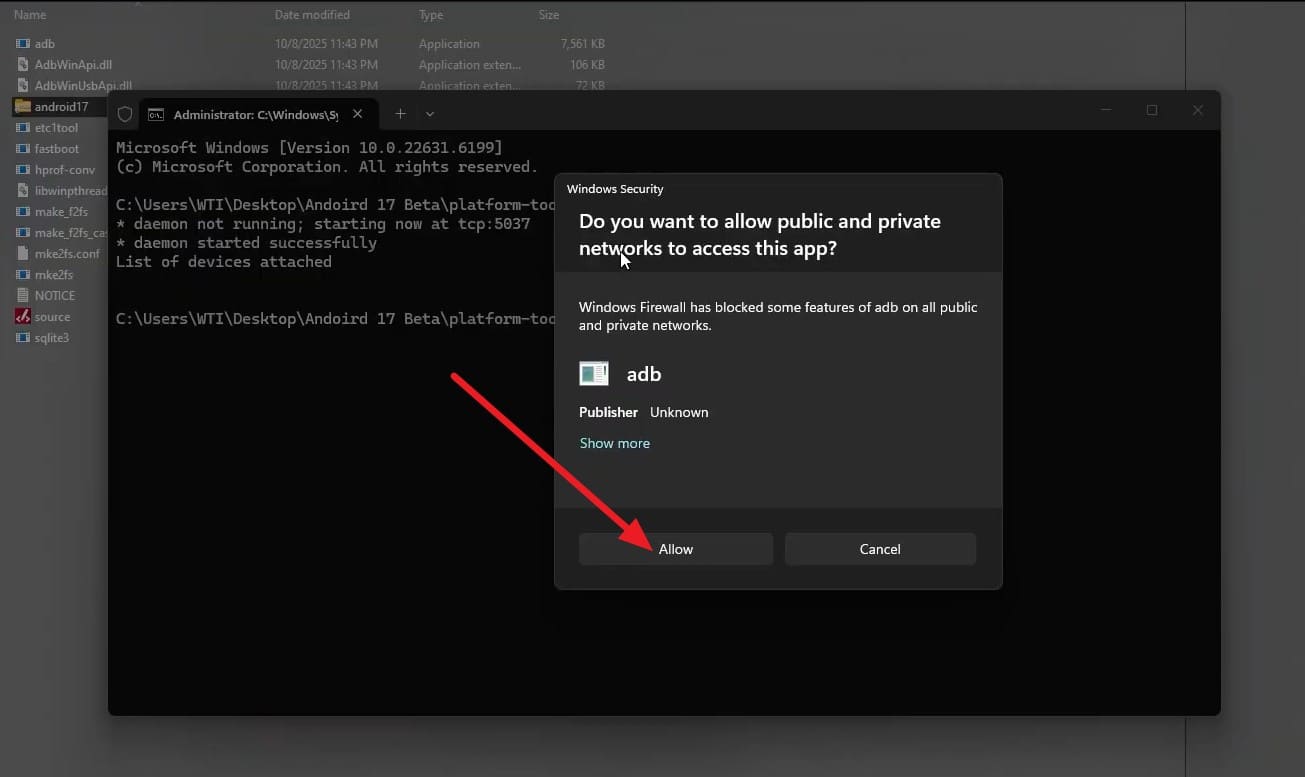
Schritt 2. Schließen Sie das Handy an den PC an, öffnen Sie die Eingabeaufforderung/Terminal und geben Sie „adb devices“ ein, um die Verbindung zu überprüfen. Tippen Sie am Handy auf „Erlauben“.
Schritt 3. Geben Sie erneut „adb devices“ ein und prüfen Sie, ob Ihre Geräte-ID angezeigt wird. Danach tippen Sie „adb reboot recovery“ ein.
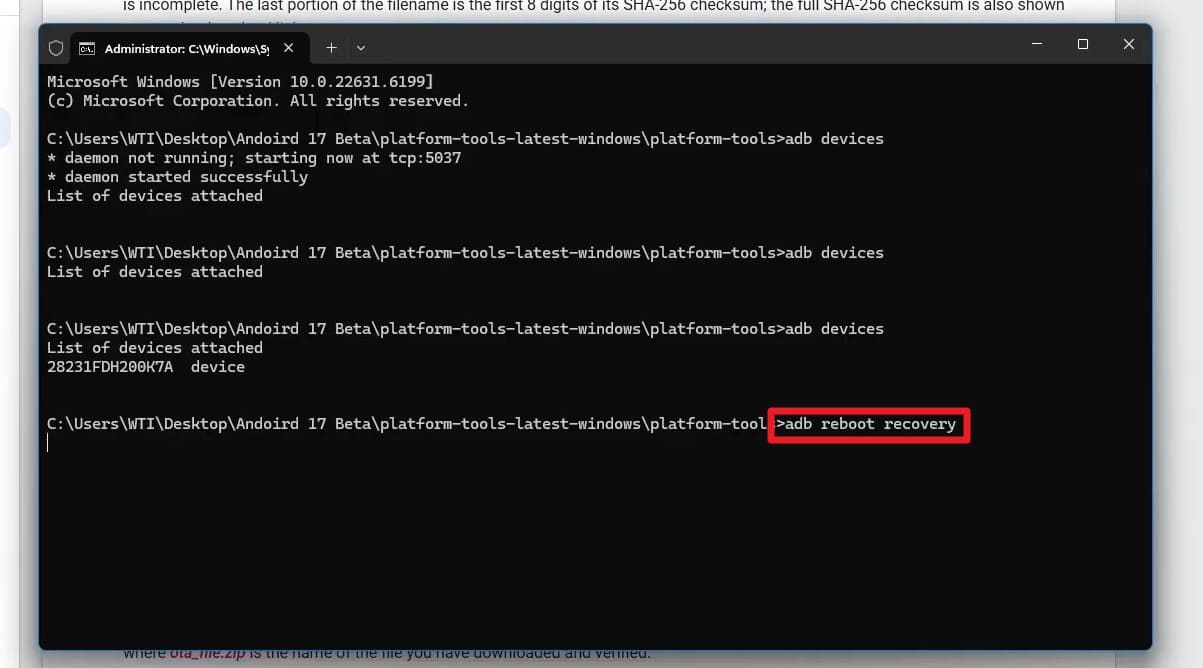
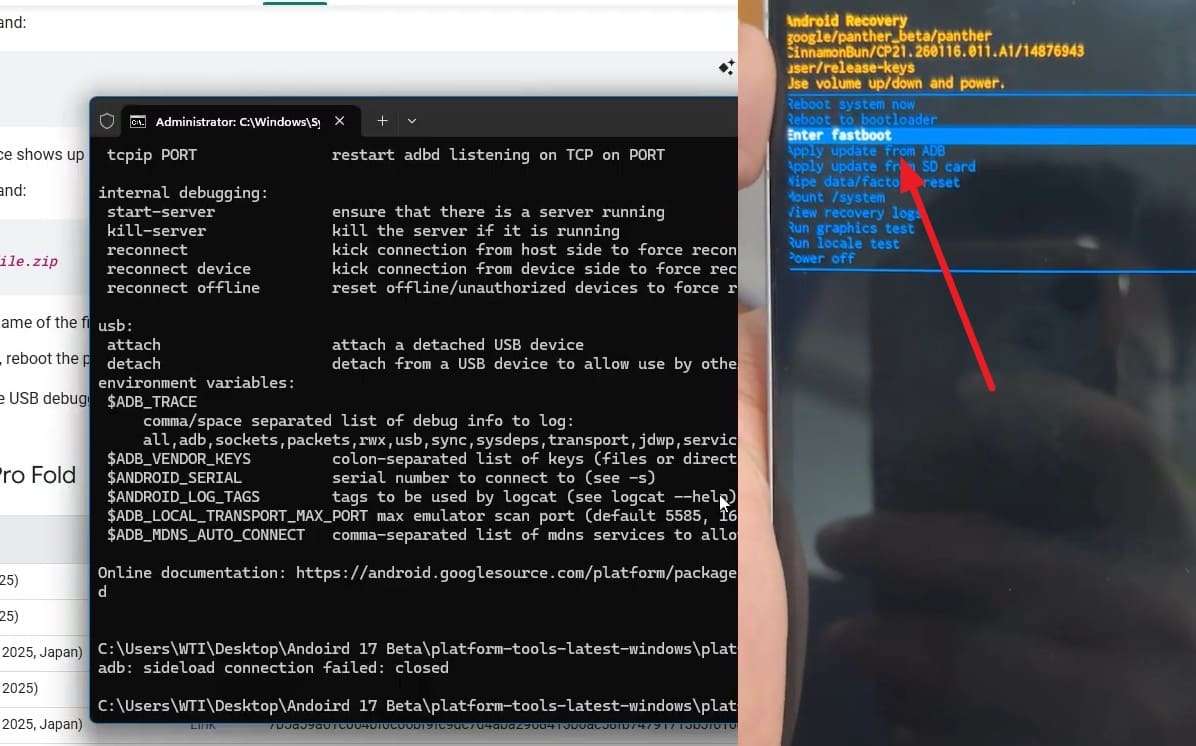
Schritt 4. Damit startet Ihr Handy im Recovery-Modus. Drücken Sie dann „Power + Lauter“. Dort wählen Sie „Update von ADB anwenden“ mit den Lautstärketasten und bestätigen mit „Power“.
Schritt 5. Tippen Sie am Terminal/Eingabefenster „adb sideload
.zip“ ein. 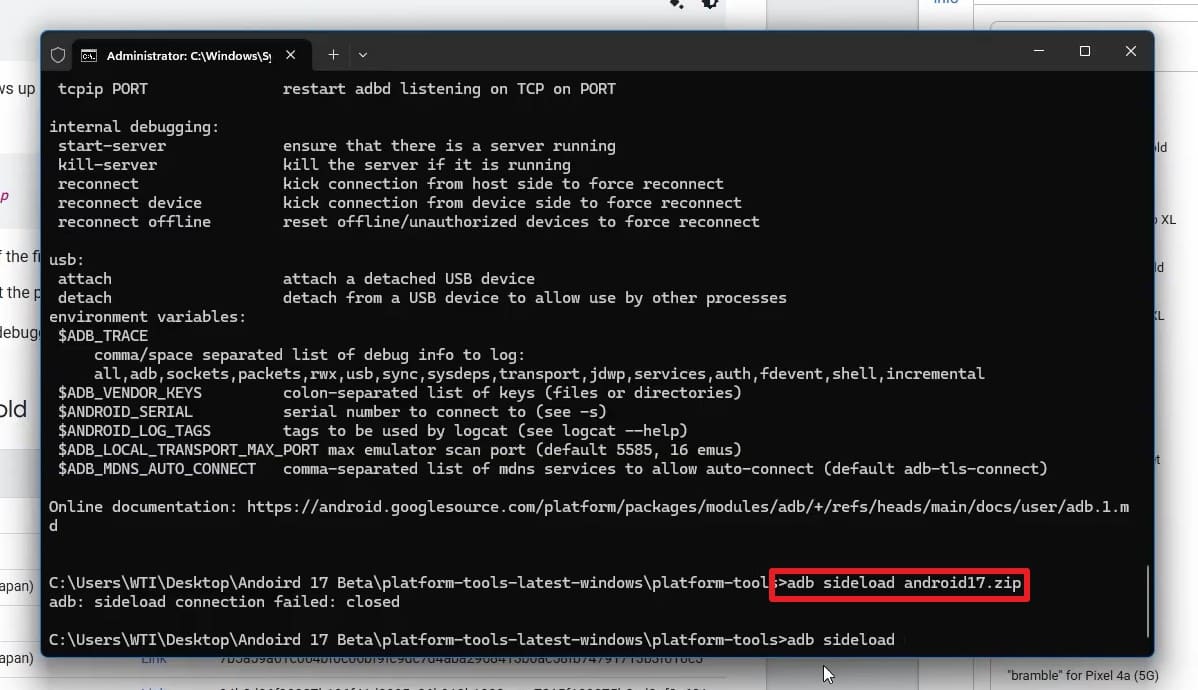
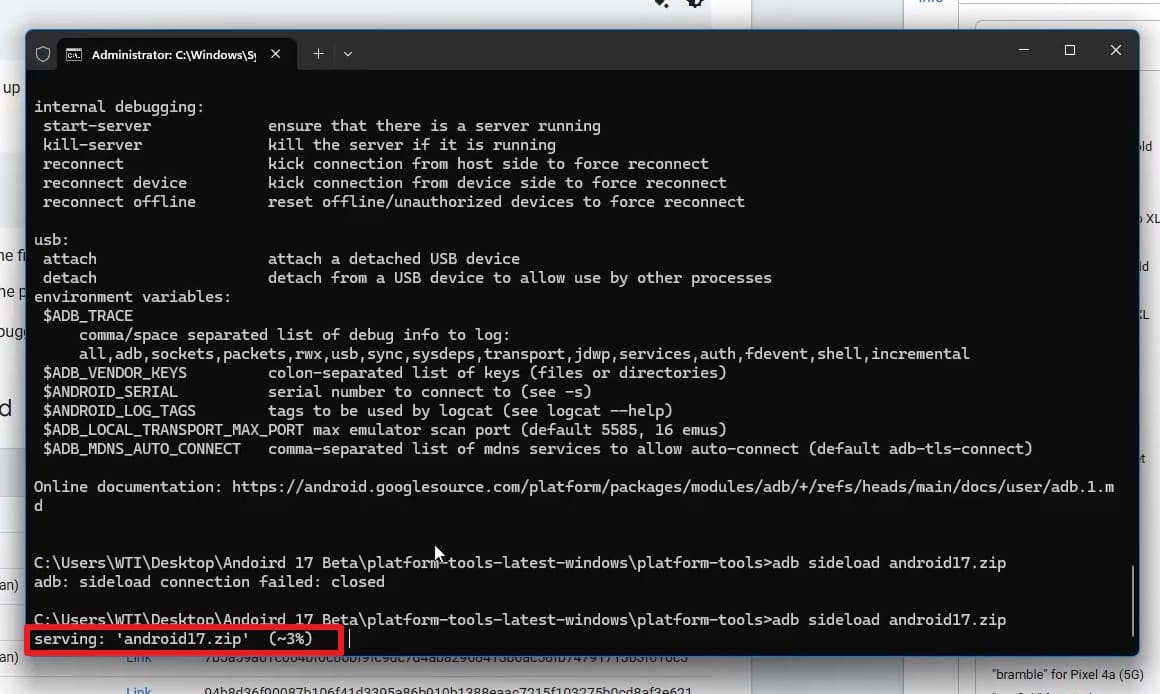
Schritt 6. Das ROM wird installiert – lassen Sie das Handy und den PC solange eingeschaltet.
-
Methode 4 Starten Sie im abgesicherten Modus
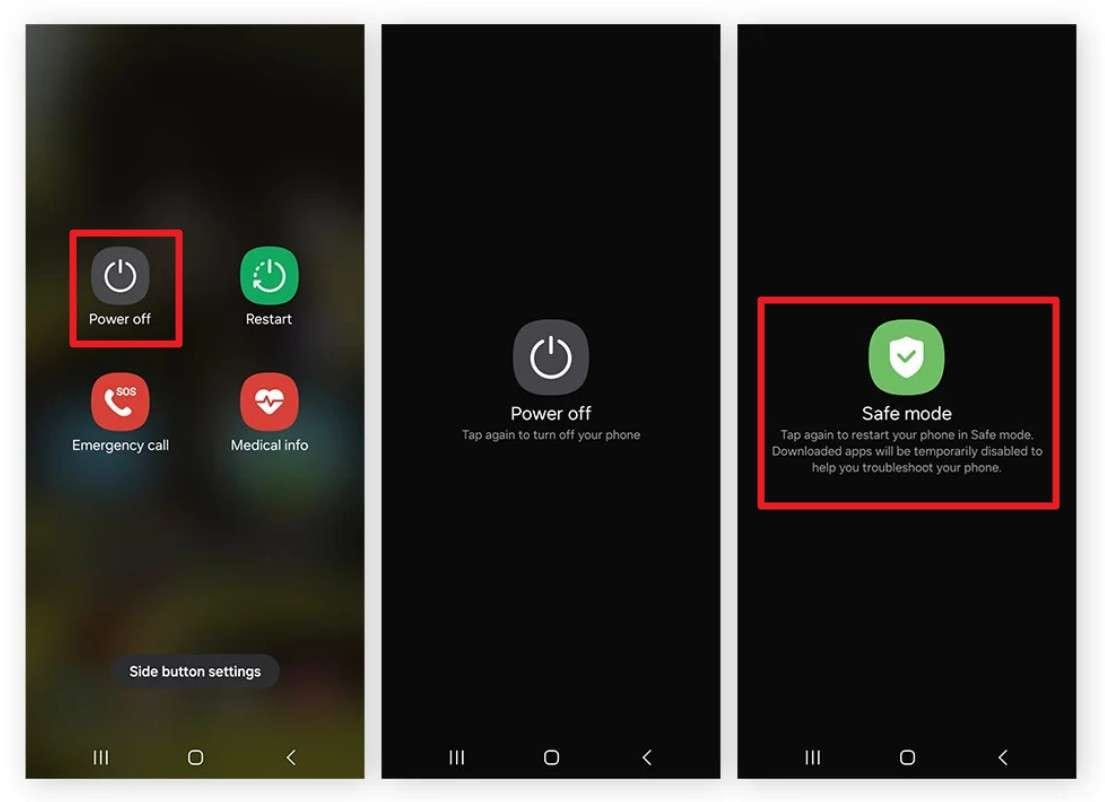
Wenn Android 17 ständig abstürzt oder nicht mehr startet, versuchen Sie den abgesicherten Modus. Dabei deaktiviert das System automatisch alle Drittanbieter-Apps – hören damit die Probleme auf, ist wahrscheinlich eine App schuld. So finden und entfernen Sie fehlerhafte Apps schnell:
Anleitung: Halten Sie „Power“ und „Leiser“ gedrückt, bis das Power-Menü erscheint. Halten Sie „Ausschalten“ gedrückt, bis die Meldung für den abgesicherten Modus auftaucht. Tippen Sie auf „Abgesicherter Modus“, dann startet das Handy nur mit den System-Apps – unten am Bildschirm steht dann „Abgesicherter Modus“.
-
Methode 5 Zuletzt installierte Apps entfernen
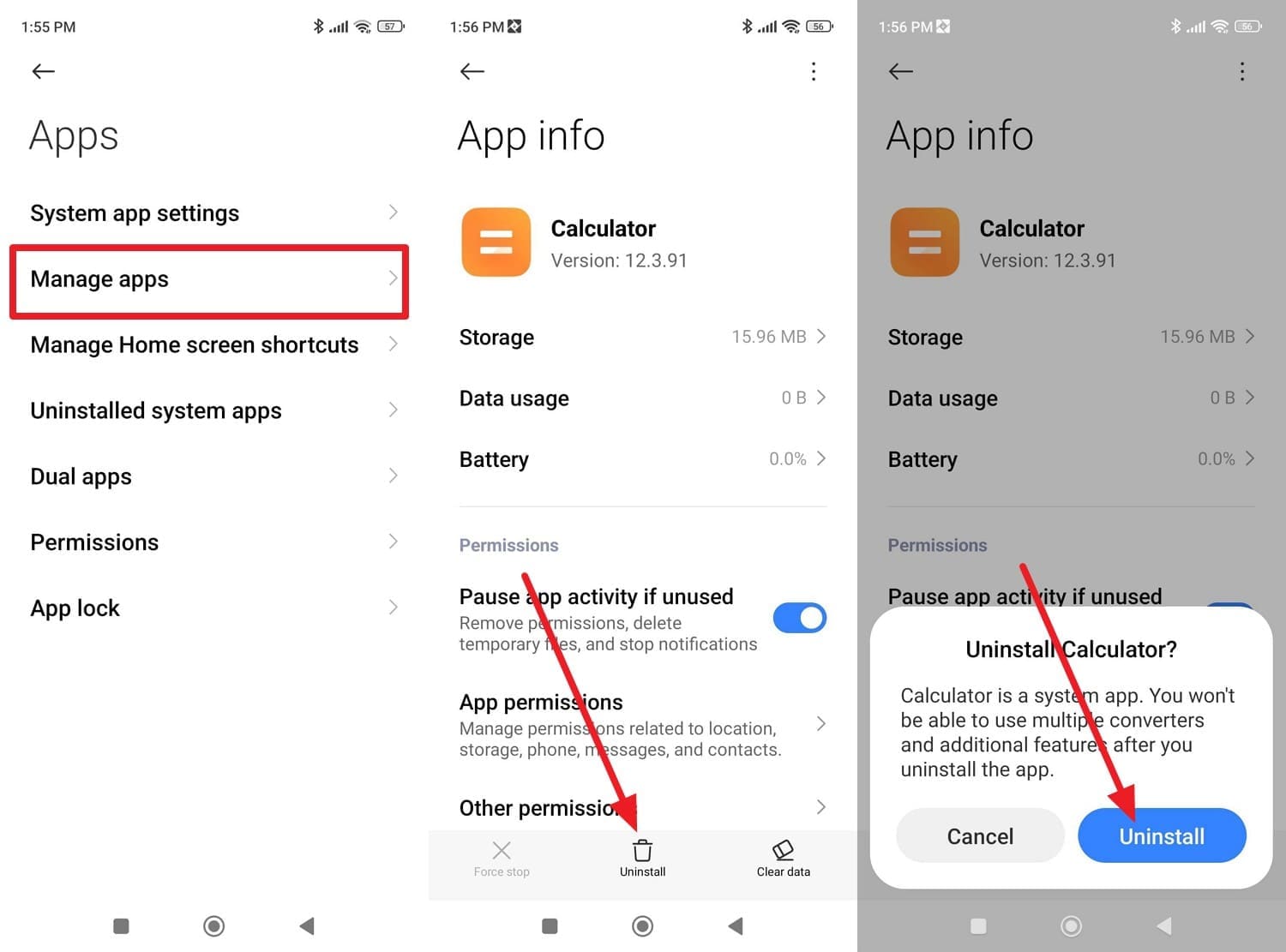
Als weiteren Schritt deinstallieren Sie alle kürzlich installierten Apps – besonders solche, die inkompatibel sind oder auffällig viele Fehler verursachen. Mit der folgenden Anleitung entfernen Sie das Problem direkt an der Quelle:
Redmi als Beispiel
Anleitung: Öffnen Sie „Apps“ in den Einstellungen, gehen Sie auf „Apps verwalten“ und suchen Sie die gewünschte App. Im „App-Info“-Fenster tippen Sie „Deinstallieren > Deinstallieren“, um zu bestätigen.
-
Methode 6 Cache-Partition über den Recovery-Modus löschen
Wenn Sie weiter im Android 17 Bootloop stecken, entfernen Sie beschädigte temporäre Systemdateien, die nach einem Update für Fehler sorgen können. Ohne persönliche Daten zu löschen, beseitigen Sie damit veraltete oder kaputte Cache-Dateien. So klappt’s:
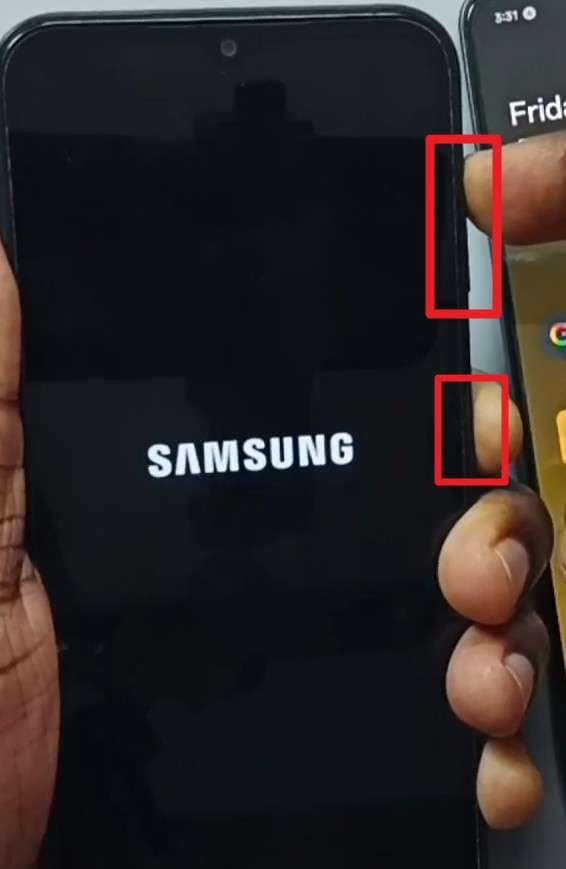
Schritt 1. Bei modernen Geräten (z.B. Samsung) Handy ausschalten, per USB-C-Kabel an den PC, Laptop oder ein anderes Gerät verbinden. Jetzt „Lauter“ und „Power“ zusammen gedrückt halten, bis das Boot-/Logo-Bild kommt.
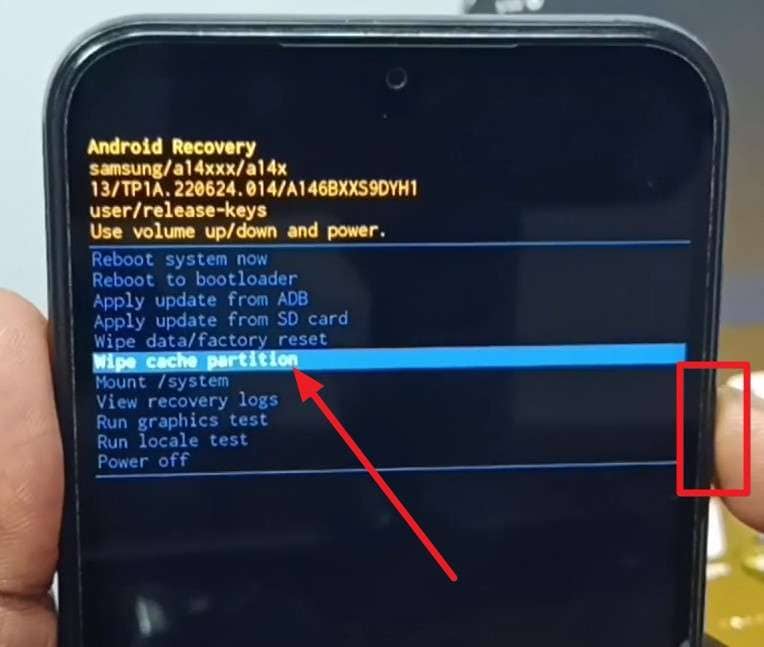
Schritt 2. Mit „Leiser“ scrollen Sie auf „Cache-Partition löschen“, mit „Power“ bestätigen.
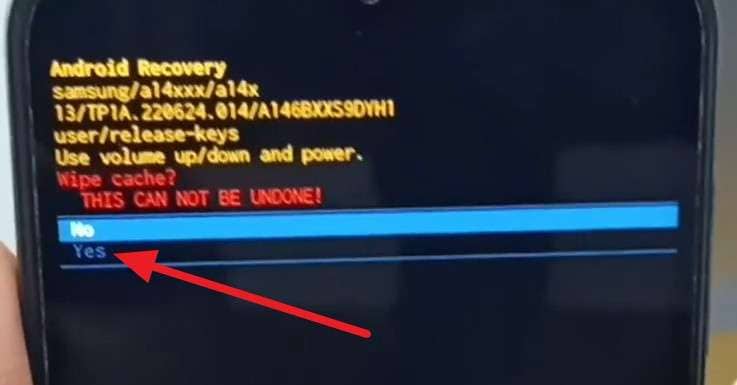
Schritt 3. Hier „Ja“ auswählen und mit „Power“ bestätigen. Ist der Wipe abgeschlossen, auf „System jetzt neu starten“ gehen und „Power“ drücken.
-
Methode 7 Netzwerkeinstellungen zurücksetzen
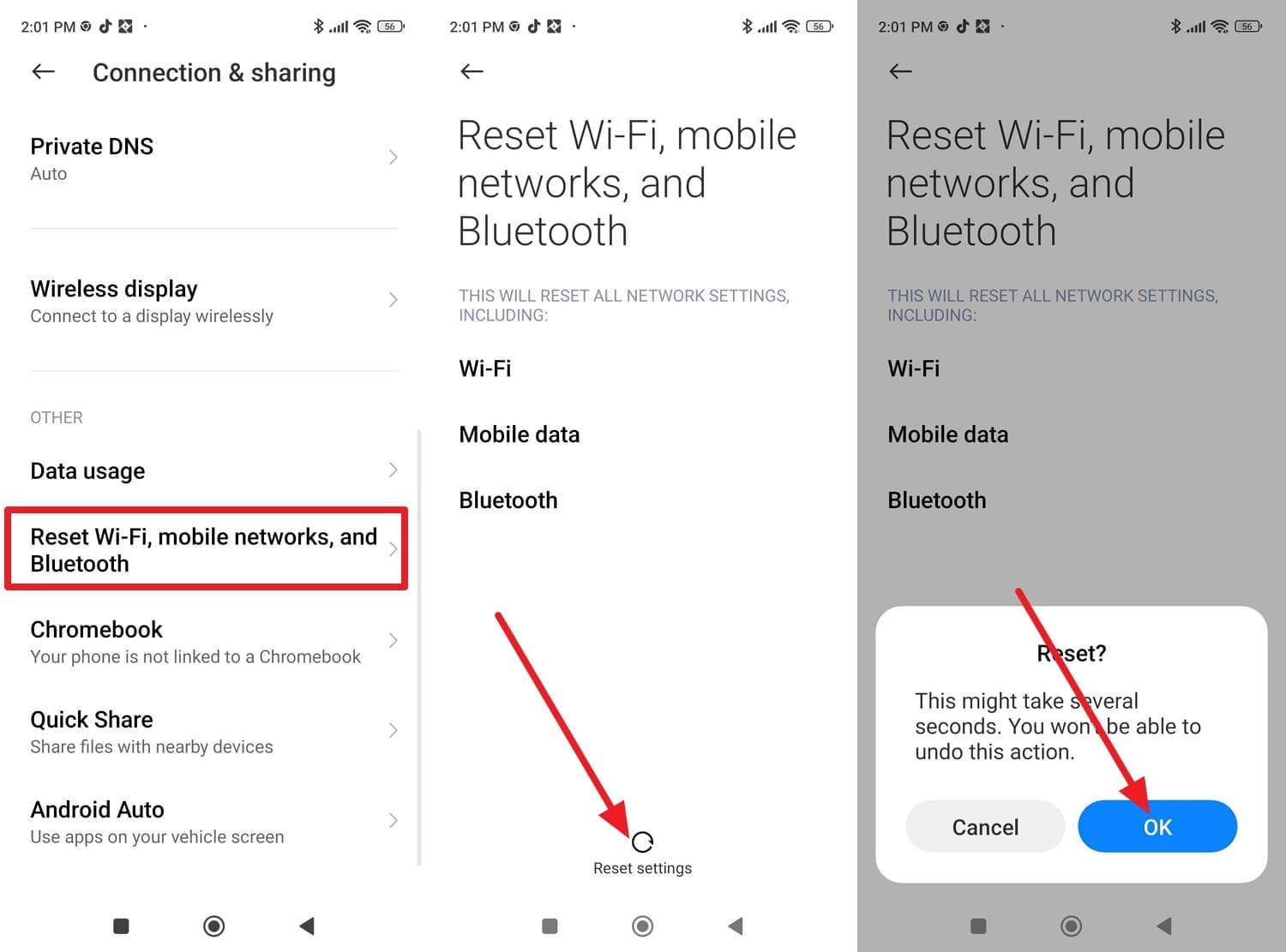
Setzen Sie alle Netzwerkeinstellungen zurück, wenn Android 17 nicht mehr startet oder Probleme mit WLAN, mobilen Daten, Bluetooth oder VPN auftreten. Das löscht keine persönlichen Daten und stellt alle Verbindungen auf Werkseinstellungen zurück:
Redmi Anleitung: In den Einstellungen unter „Verbindung & Teilen“ die Option „WLAN, Mobilnetz und Bluetooth zurücksetzen“ wählen. Unter „Sonstiges“ dann „Einstellungen zurücksetzen“ antippen, Code eingeben und mit „OK“ bestätigen.
-
Methode 8 Werkseinstellungen wiederherstellen
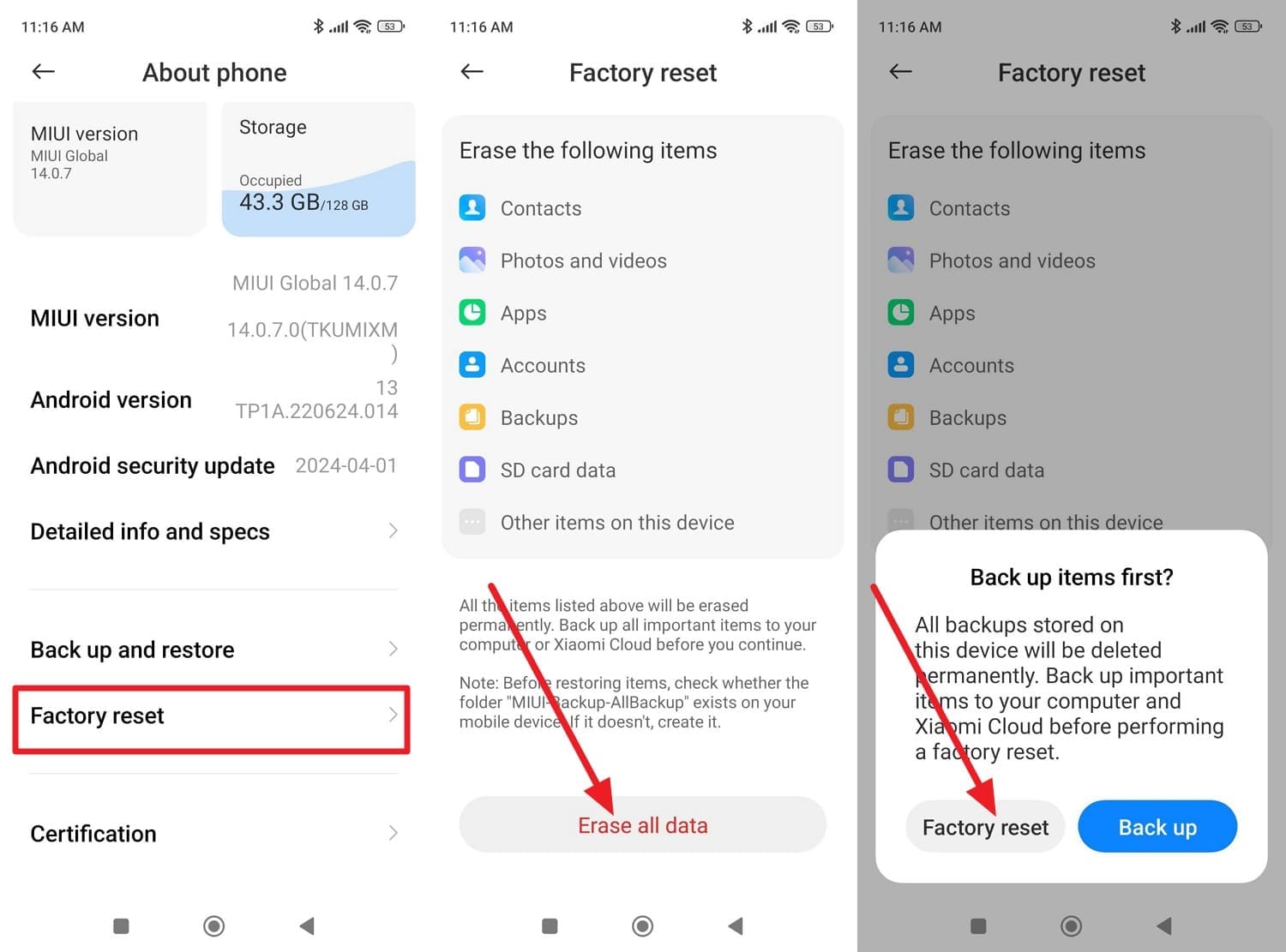
Bei anhaltendem Bootloop oder Freeze nach dem Android 17 Update hilft oft nur noch ein Factory Reset: Beschädigte App-Einstellungen und Systemdaten werden gelöscht, das Gerät ist wie neu. Das schont Akku und Speicher, entfernt aber alle persönlichen Daten. So funktioniert‘s, falls alle anderen Wege scheitern:
Anleitung: In den Redmi Einstellungen über „Über das Telefon“ die Option „Auf Werkseinstellungen zurücksetzen“ auswählen und auf „Alle Daten löschen“ tippen. Geben Sie den Gerätecode ein und bestätigen Sie mit „Zurücksetzen“.
-
Methode 9 Firmware mit PC-Tools neu installieren (Profi-Lösung)
Mit dieser Methode ersetzen Sie ein beschädigtes System komplett durch das offizielle Firmware-Image und reparieren selbst tiefgreifende Fehler, die nach einem Factory Reset bleiben. Je nach Tool lässt sich der Datenverlust oft vermeiden. So gehen Sie vor:
Achtung: Für Xiaomi, Redmi und POCO nutzen Sie z.B. das Mi Flash Tool, das die passende Fastboot-ROM neu aufspielt und so den Android 17 Bootloop behebt. Wichtig: Es funktioniert nur mit der exakten ROM-Version und meist nur mit entsperrtem Bootloader.
Voraussetzungen:
- Laden Sie das Mi Flash Tool auf den PC und besorgen Sie die richtige Fastboot-ROM für Ihr Redmi-Modell.
- Entpacken Sie die ROM und verschieben Sie den Ordner auf Laufwerk C, inklusive des „flash_all.bat“-Scripts.
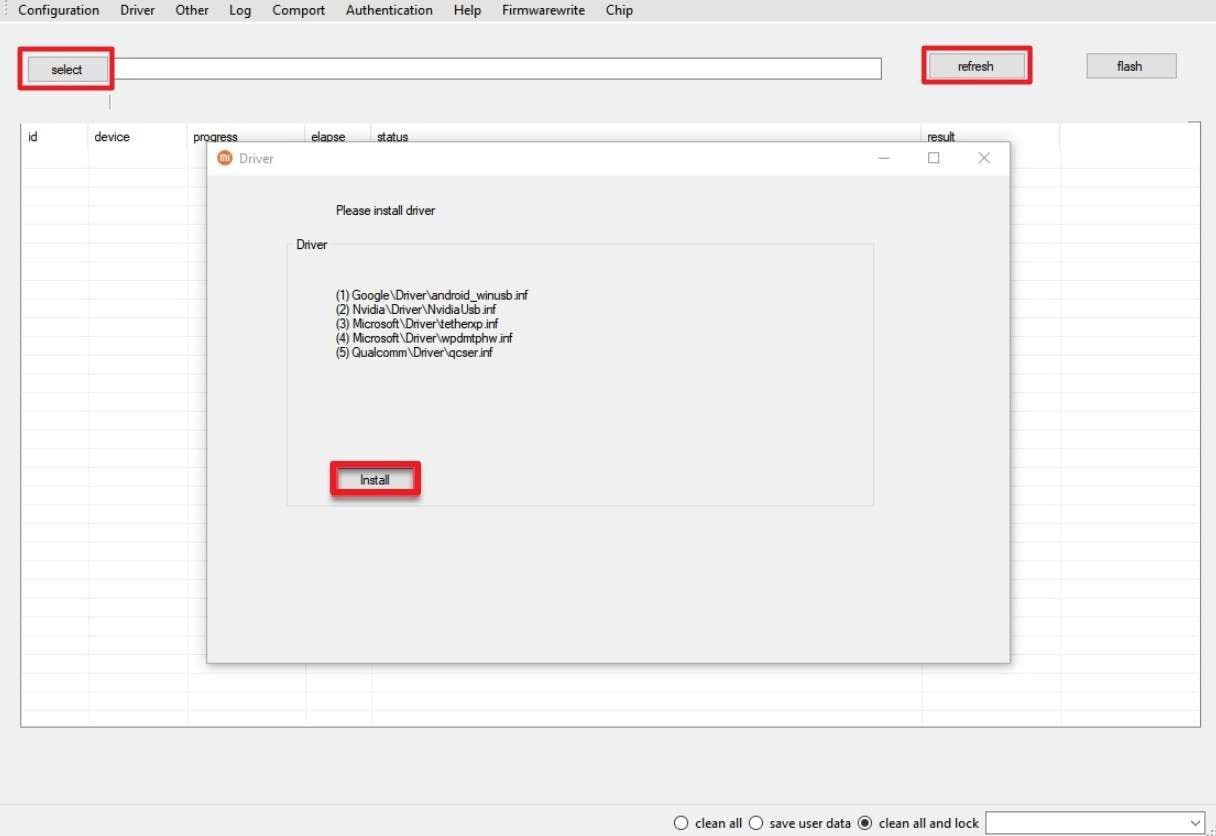
Schritt 1. Gerät ausschalten. Falls es immer wieder neu startet: Halten Sie „Power“ etwa 10–15 Sekunden für einen vollständigen Shutdown. Dann „Power“ + „Leiser“ drücken, bis „FASTBOOT“ am Display erscheint. Jetzt ans PC anschließen, Mi Flash Tool öffnen, auf „Auswählen“ klicken und den richtigen Ordner wählen, „Installieren“ starten.
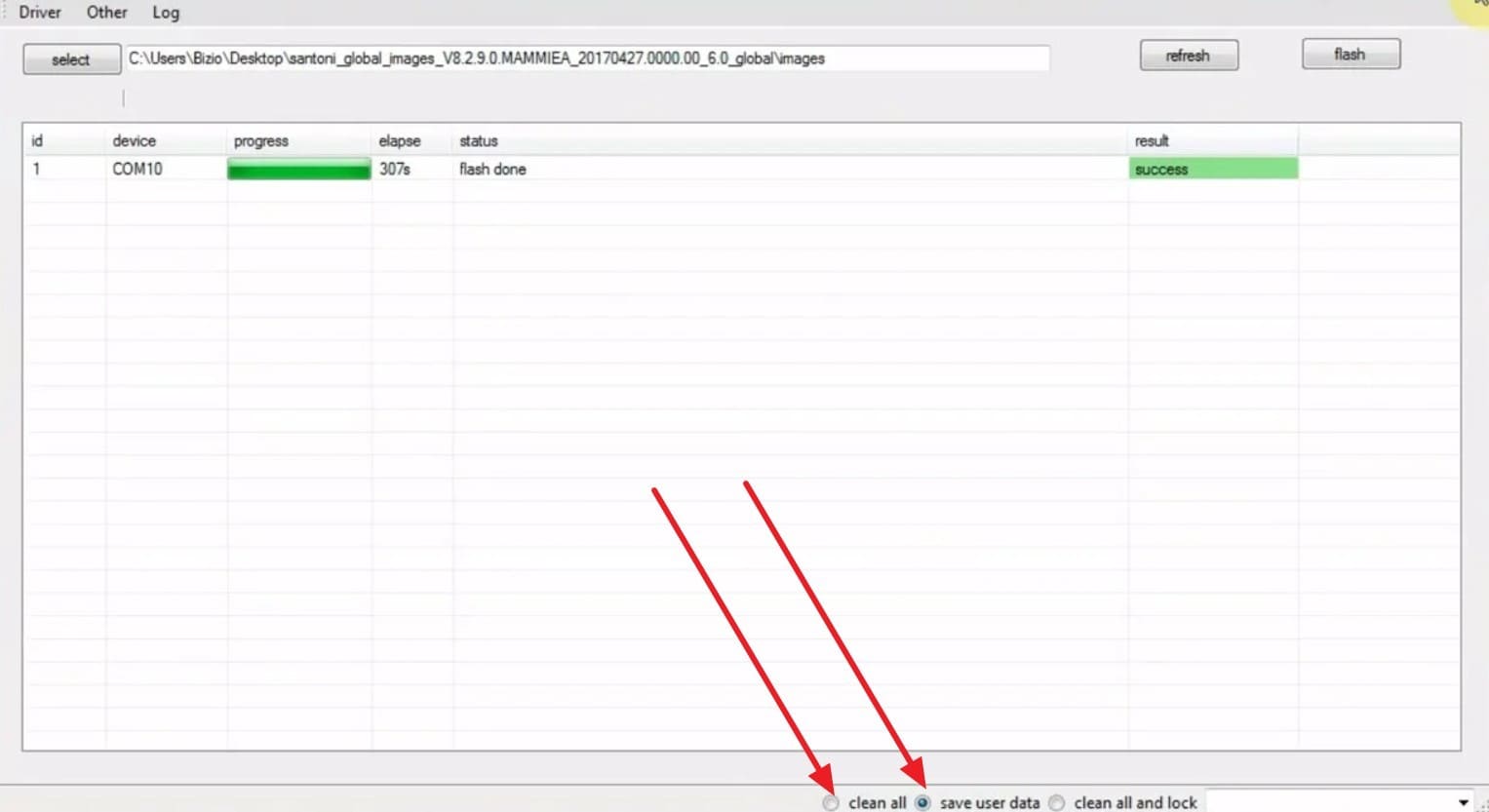
Schritt 2. Danach „Aktualisieren“ drücken, Flash-Optionen wählen („Clean All“, „Benutzerdaten behalten“, „Alles löschen & sperren“) und auf „Flash“ klicken. Lassen Sie das Gerät am PC verbunden, bis das Tool „Erfolg“ meldet.
Teil 5. So verhindern Sie Android 17 Fehler schon vor künftigen Updates
Damit Sie künftig keinen Android 17 Bootloop oder ähnliche Fehler mehr haben, befolgen Sie diese Tipps von Experten:
| Tipp | Maßnahme kurz erklärt | Hauptvorteil |
|---|---|---|
| Nicht sofort auf Day-1 Updates umsteigen | Abwarten, Feedback und Erfahrungen anderer Nutzer lesen | Reduziert das Risiko schwerwiegender Day-One-Bugs mit Android 17 |
| Regelmäßige Komplett-Backups machen | Google Backup nutzen oder wichtige Daten zusätzlich auf PC/Cloud speichern | Sichere Wiederherstellung bei schwerwiegenden Update-Fehlern möglich |
| Mindestens 15–20% Speicherplatz frei halten | Regelmäßig nicht benötigte Apps, Medien und große Downloads löschen | Flüssigere Updates und weniger Installations-/Systemfehler |
| Apps vor und nach dem Update aktualisieren | Play Store öffnen und Apps rund ums Systemupdate komplett aktualisieren | Weniger Abstürze, da Apps mit Android 17 besser harmonieren |
| Auf dem Hauptgerät auf riskante Mods verzichten | Kein exzessives Rooten, Modden oder Installieren unbekannter APKs auf Ihrem Hauptgerät | Verringert die Gefahr von Bootloops und Kompatibilitätsproblemen |
Fazit
Die Android 17 Bootloop, Freezes und sonstige Android 17 Update-Probleme lassen sich meist mit grundlegenden Maßnahmen wie einem Zwangsneustart, dem abgesicherten Modus, dem Löschen der Cache-Partition oder dem Update auf das aktuellste Software-Patch lösen. Haben Sie es mit schwerwiegenden Systemfehlern zu tun, bieten Tools wie Dr.Fone – Systemreparatur (Android) eine geführte Lösung zur Reparatur, ohne dass großes Technik-Wissen gefragt ist.
FAQ
-
1. Kann Android 17 nach dem Update zu App-Abstürzen führen?
Ja – einige Apps stürzen nach dem Update kurzzeitig ab, weil Entwickler Zeit für die Anpassung an Android 17 benötigen. -
2. Warum entlädt sich mein Akku nach Android 17 viel schneller?
Die Akkuentladung tritt häufig während der Hintergrund-Optimierung, Dateianalyse und App-Anpassung nach dem Update auf. -
3. Wie lange sollte ich warten, bevor ich Android 17 Fehler behebe?
Warten Sie 24 bis 48 Stunden nach dem Update – viele Performance-, Hitze- und Akku-Probleme lösen sich in dieser Zeit von selbst.
 Add Wondershare Dr.Fone as a preferred source on Google