Beheben Sie häufige Systemprobleme auf kompatiblen iPhone- und Android-Geräten.

 Prüfen Sie Reparaturmodus, Gerätekompatibilität und mögliche Auswirkungen auf Ihre Daten

 :
: 
 ChatGPT
 Perplexity
 Gemini
 Claude
 Grok
Grok

Ich bin heute Morgen aufgewacht und meine Kamera-App ist vom Startbildschirm verschwunden. Ich habe überall gesucht, kann sie aber nicht finden. Was soll ich tun, wenn meine Kamera-App auf Android verschwunden ist?
Android-Community-Forum-Nutzer, 2026
Das plötzliche Verschwinden von zentralen System-Apps wie der Kamera ist für viele Android-Nutzer eine frustrierende Erfahrung. Im Jahr 2026, in dem wir uns auf unsere Smartphones verlassen, um Erinnerungen festzuhalten, QR-Codes zu scannen und soziale Medien zu nutzen, kann ein fehlendes Kamera-Symbol sich anfühlen, als hätte man ein Körperteil verloren. Dieses Problem tritt häufig auf Samsung-, Google Pixel- und OnePlus-Geräten nach Systemupdates oder versehentlichen Einstellungsänderungen auf.
Die gute Nachricht ist, dass integrierte System-Apps in der Regel vor dauerhafter Löschung geschützt sind. Ob Ihre Kamera-App auf Android verschwunden ist – aufgrund eines Launcher-Fehlers, einer deaktivierten Einstellung oder einer tieferen Systembeschädigung – dieser Leitfaden bietet die effektivsten Schritt-für-Schritt-Lösungen, um Ihren Zugriff sofort wiederherzustellen.
In diesem Artikel
- Teil 1. Warum ist mein Kamera-Symbol auf Android verschwunden?
- Teil 2. Kamera-Symbol auf Android verschwunden: Die besten Lösungen
- Lösung 1. App-Drawer und versteckte Ordner überprüfen
- Lösung 2. Kamera-App in den Einstellungen wieder aktivieren
- Lösung 3. Kamera-Cache und Systemdaten löschen
- Lösung 4. App-Einstellungen auf Standardwerte zurücksetzen
- Lösung 5. Neustart des Android-Geräts erzwingen
- Lösung 6. Neueste Android-Sicherheitspatches installieren
- Lösung 7. Auf Werkseinstellungen zurücksetzen
- Teil 3. Dr.Fone – Systemreparatur bei anhaltenden Fehlern verwenden
Teil 1. Warum ist mein Kamera-Symbol auf Android verschwunden?
Die Identifizierung der Ursache ist der erste Schritt zu einer dauerhaften Lösung. Wenn Sie sich fragen, warum Ihre Kamera-App verschwunden ist, sollten Sie diese häufigen Ursachen im Android-Ökosystem 2026 in Betracht ziehen:
- Softwarefehler & Störungen: Kleinere Fehler in der System-UI oder dem von Ihnen verwendeten Drittanbieter-Launcher können dazu führen, dass Symbole vorübergehend verschwinden.
- Systemupdates: Ein großes Betriebssystem-Update kann System-Apps verschieben oder Kompatibilitätsprobleme verursachen, die das Kamera-Symbol auf dem Startbildschirm ausblenden.
- Versehentliches Deaktivieren: In den App-Info-Einstellungen ist es möglich, die Kamera zu „deaktivieren". Dadurch wird das Symbol vollständig aus dem App-Drawer entfernt, bis es manuell wieder aktiviert wird.
- App-Ausblenden-Funktionen: Viele moderne Android-Oberflächen (wie Samsungs One UI) ermöglichen es, Apps aus Datenschutzgründen auszublenden. Möglicherweise haben Sie die Kamera versehentlich zu dieser Liste hinzugefügt.
- Drittanbieter-Sicherheits-Apps: Kindersicherungssoftware oder Unternehmensverwaltungsprofile können den Kamerazugriff einschränken und dazu führen, dass die App verschwindet.
Teil 2. Kamera-Symbol auf Android verschwunden: Die besten Lösungen
Die Wiederherstellung eines fehlenden App-Symbols ist in der Regel eine Frage der richtigen Einstellungen. Befolgen Sie diese bewährten Lösungen, um Ihre fehlende Kamera zu finden.
Lösung 1. App-Drawer und versteckte Ordner überprüfen
Bevor Sie einen Systemfehler vermuten, prüfen Sie, ob das Symbol einfach nur verschoben wurde. Manchmal ziehen Nutzer das Kamera-Symbol versehentlich in einen bestehenden Ordner wie „Google" oder „Tools". Verwenden Sie die Suchleiste oben in Ihrem App-Drawer und geben Sie „Kamera" ein. Wenn sie dort erscheint, halten Sie sie lange gedrückt und ziehen Sie sie zurück auf Ihren Hauptstartbildschirm. Überprüfen Sie auch Ihre Launcher-Einstellungen auf ein Menü „Apps ausblenden", um sicherzustellen, dass sie nicht herausgefiltert wurde.
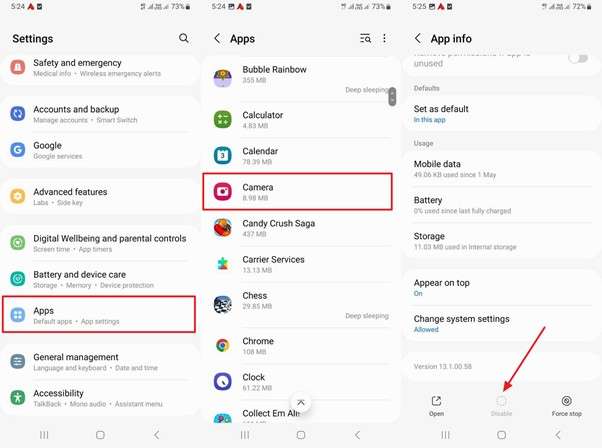
Lösung 2. Kamera-App wieder aktivieren (falls deaktiviert)
System-Apps wie die Kamera können nicht deinstalliert, aber deaktiviert werden. Wenn sie deaktiviert ist, verbleibt die App im Speicher, wird aber vollständig von der Benutzeroberfläche ausgeblendet. Dies ist ein häufiger Grund, warum meine Kamera-App verschwunden ist.
So überprüfen Sie es: Öffnen Sie Einstellungen > Apps (oder Anwendungen) > Alle Apps anzeigen. Suchen Sie „Kamera" in der Liste. Wenn Sie eine Schaltfläche „Aktivieren" sehen, tippen Sie darauf. Wenn dort „Deaktivieren" steht, ist die App bereits aktiv, und Sie sollten die nächste Lösung ausprobieren.
Lösung 3. Kamera-Cache und Daten löschen
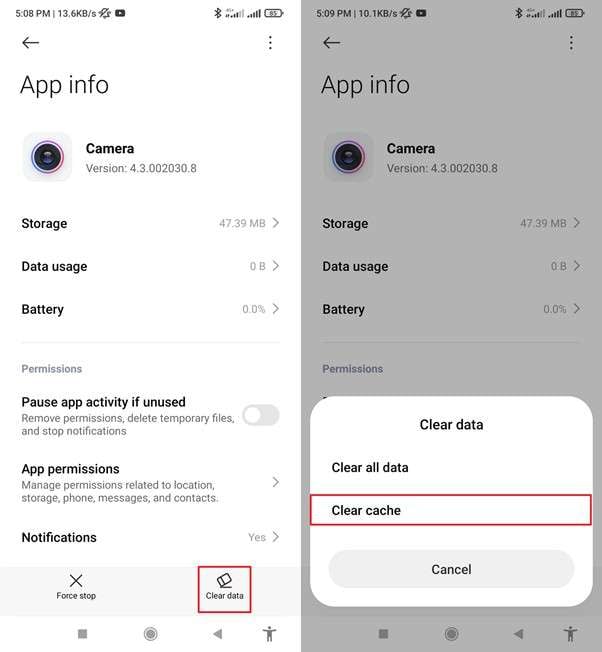
Beschädigte temporäre Dateien können dazu führen, dass die Kamera-App abstürzt oder sich nicht beim Android-Launcher registriert. Das Löschen des Caches aktualisiert den Zustand der App, ohne Ihre Fotos zu löschen.
-
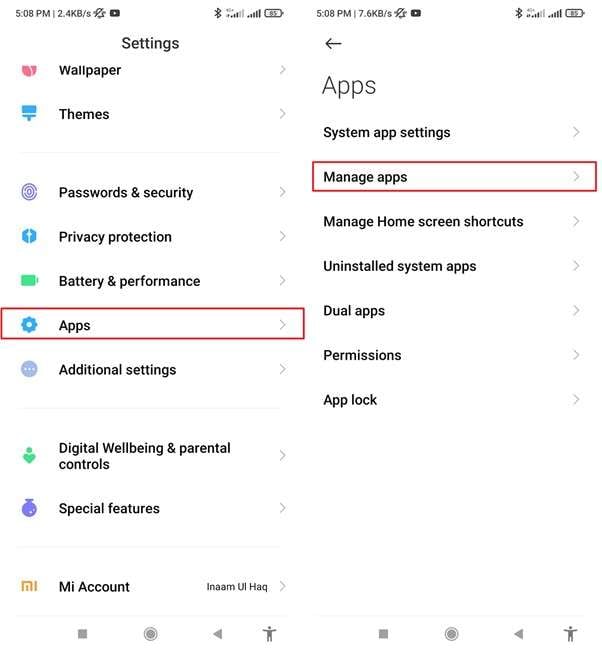
Schritt 1Zur App-Verwaltung navigieren
Öffnen Sie Einstellungen und tippen Sie auf Apps. Wählen Sie Apps verwalten, um die vollständige Liste der installierten Software auf Ihrem Gerät anzuzeigen.
-
Schritt 2Cache und Speicher löschen
Suchen Sie die Kamera-App. Tippen Sie auf Speicher (oder Speicher & Cache) und wählen Sie dann Cache löschen. Wenn das Symbol immer noch fehlt, versuchen Sie Daten löschen (dies setzt die Kameraeinstellungen zurück, Ihre Bilder bleiben aber erhalten).
Lösung 4. App-Einstellungen zurücksetzen
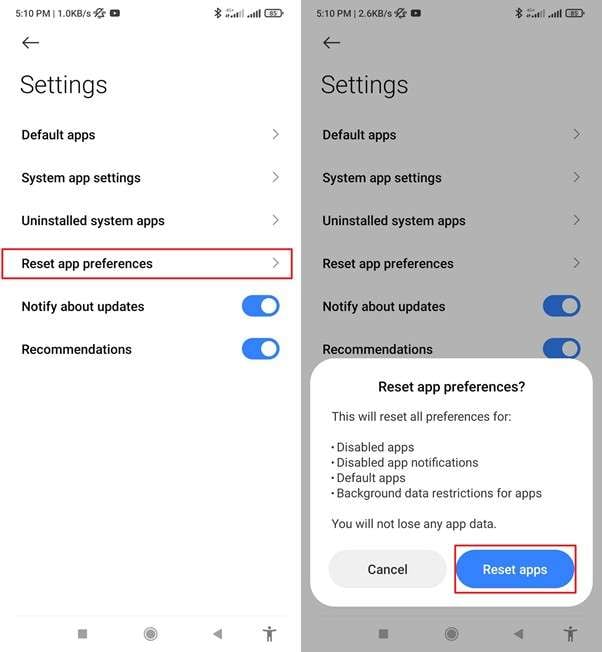
Wenn Sie komplexe Einstellungen geändert haben oder eine Drittanbieter-App die Systemberechtigungen beeinträchtigt hat, kann das Zurücksetzen der App-Einstellungen die Kamera zurückbringen. Diese Aktion stellt alle deaktivierten Apps, Benachrichtigungseinschränkungen und Standard-App-Aktionen wieder her.
-
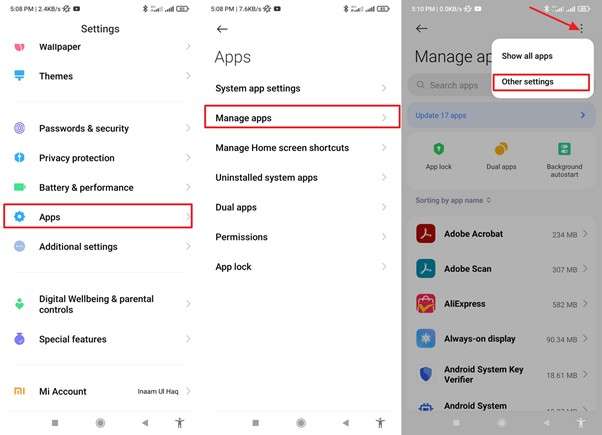
Schritt 1App-Einstellungen aufrufen
Gehen Sie im Menü Einstellungen zu Apps und tippen Sie auf das Drei-Punkte-Menüsymbol in der oberen rechten Ecke.
-
Schritt 2Zurücksetzen bestätigen
Wählen Sie App-Einstellungen zurücksetzen und bestätigen Sie. Ihr Telefon verliert keine Daten, aber ausgeblendete Systemsymbole werden häufig wieder angezeigt.
Lösung 5. Gerät neu starten
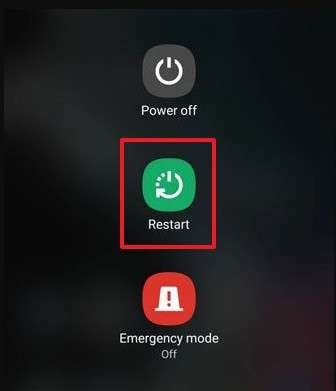
Es klingt einfach, aber ein Neustart leert den temporären RAM und startet die System-UI neu. Wenn ein Hintergrundprozess das Laden des Kamera-Symbols verhindert hat, wird ein Neustart das Problem in der Regel beheben. Halten Sie die Ein-/Aus-Taste (oder Ein-/Aus-Taste + Lauter-Taste) lange gedrückt und wählen Sie Neustart.
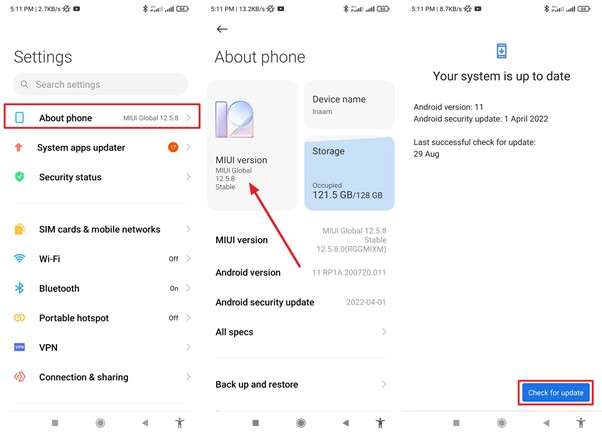
Lösung 6. Android-Systemsoftware aktualisieren
Wenn Ihre Samsung-Kamera-App verschwunden ist, nachdem Sie mehrere Updates übersprungen haben, haben Sie es möglicherweise mit einem bekannten Fehler zu tun, der in einer neueren Version behoben wurde. Halten Sie Ihre Firmware stets aktuell, um sicherzustellen, dass System-Apps korrekt funktionieren.
Gehen Sie zu Einstellungen > Softwareupdate (oder Über das Telefon > Nach Updates suchen). Wenn ein Update verfügbar ist, laden Sie es herunter und installieren Sie es sofort.
Lösung 7. Auf Werkseinstellungen zurücksetzen (letzter Ausweg)
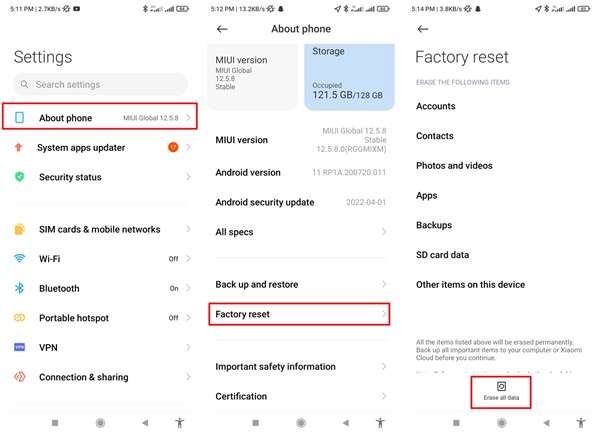
Wenn nichts anderes hilft und die Kamera-App immer noch fehlt, setzt ein Zurücksetzen auf Werkseinstellungen das Telefon in den ursprünglichen Auslieferungszustand zurück. Warnung: Dabei werden alle Fotos, Kontakte und Nachrichten gelöscht. Sichern Sie Ihre Daten in der Cloud oder auf einem PC, bevor Sie fortfahren.
Gehen Sie zu Einstellungen > Allgemeine Verwaltung > Zurücksetzen > Auf Werkseinstellungen zurücksetzen. Folgen Sie den Anweisungen, um das Gerät zu löschen.
Teil 3. Dr.Fone – Systemreparatur (Android) ist das beste Android-Systemreparatur-Tool
Manuelle Fehlerbehebung kann mühsam und riskant sein. Wenn Ihre Kamera-App auf Android verschwunden ist, weil ein tief liegendes Firmware-Problem oder ein fehlgeschlagenes Systemupdate vorliegt, ist Dr.Fone – Systemreparatur (Android) die professionelle Lösung, die Sie benötigen. Es wurde entwickelt, um komplexe Systemfehler zu beheben, die mit den Standard-Telefoneinstellungen nicht erreichbar sind, wie z. B. den Schwarzer Bildschirm des Todes, Boot-Schleifen und fehlende System-Apps. Eine Systemreparatur sollte nur in Betracht gezogen werden, wenn das fehlende Kamera-Symbol nach Überprüfung des App-Drawers, der Einstellungen für ausgeblendete Apps, deaktivierter Apps, des Caches und der Softwareupdates weiterhin besteht und das Problem zusammen mit umfassenderen Android-Problemen wie wiederholten Abstürzen, Boot-Schleifen, schwarzen Bildschirmen oder fehlgeschlagenen Systemupdates auftritt.
Im Gegensatz zu einem Standard-Zurücksetzen auf Werkseinstellungen, das beschädigte Systemdateien möglicherweise nicht repariert, lädt Dr.Fone die offizielle, für Ihr Gerätemodell spezifische Firmware herunter und installiert sie neu, um ein sauberes und funktionsfähiges Betrieb
 Android sofort reparieren – keine Vorkenntnisse nötig.
- Boot-Schleife, Schwarzer Bildschirm, lässt sich nicht einschalten usw. beheben.
- Hohe Erfolgsrate bei allen Systemproblemen.
- Benutzerfreundliche Oberfläche mit leicht verständlichen Schritten.

Schritt für Schritt: Stellen Sie Ihre fehlende Kamera mit Dr.Fone wieder her
-
Schritt 1Systemreparatur-Tool öffnen
Starten Sie Wondershare Dr.Fone auf Ihrem Computer und navigieren Sie zu Toolbox > Systemreparatur.

-
Schritt 2Ihr Android-Gerät verbinden
Verbinden Sie Ihr Telefon über USB und wählen Sie Android als Gerätetyp aus, um die Diagnose zu starten.

-
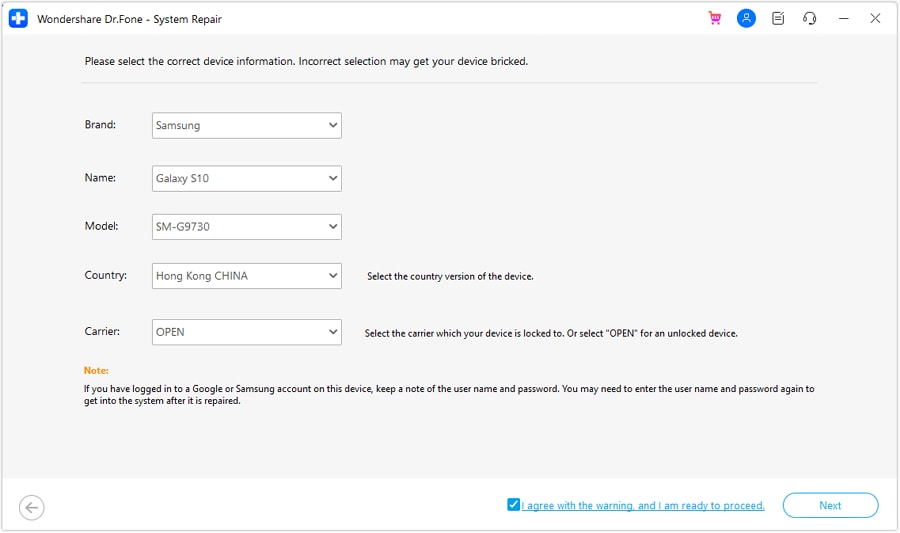
Schritt 3Gerätedetails eingeben
Wählen Sie Ihre Marke, Ihr Modell und Ihren Mobilfunkanbieter aus. So wird sichergestellt, dass das Tool die zu 100 % korrekte Firmware für Ihre spezifische Hardware herunterlädt.
-
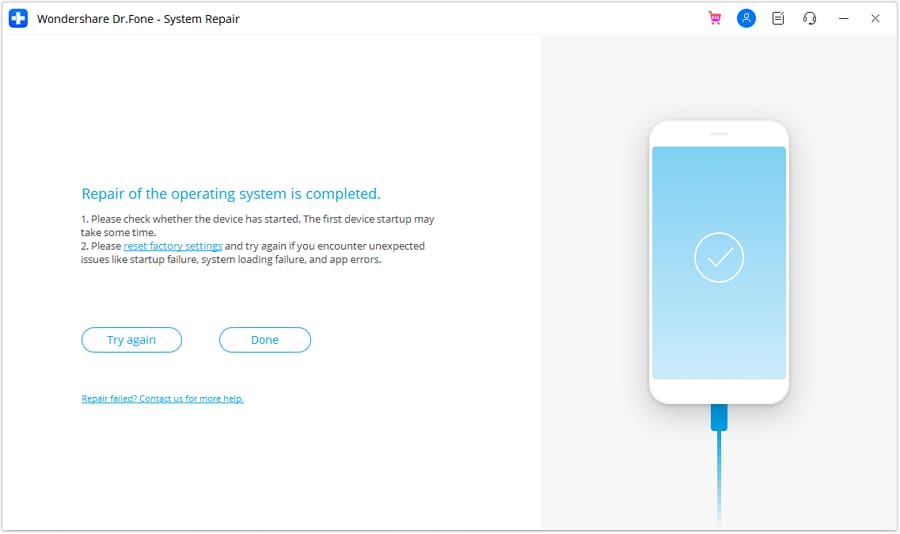
Schritt 4Reparieren und abschließen
Folgen Sie den Anweisungen auf dem Bildschirm, um den Download-Modus zu aktivieren. Die Software lädt die Firmware herunter und repariert das System. Sobald der Vorgang abgeschlossen ist, wird Ihre Kamera-App an ihrem ursprünglichen Platz wiederhergestellt.
Fazit
Die Feststellung, dass Ihre Kamera-App auf dem Android-Gerät verschwunden ist, kann beunruhigend sein, aber wie wir gezeigt haben, handelt es sich selten um einen dauerhaften Verlust. Durch Überprüfen Ihrer App-Übersicht, erneutes Aktivieren deaktivierter Dienste und Leeren des System-Caches können Sie 90 % dieser Fälle lösen. Wenn das Symbol aufgrund tieferer Betriebssystem-Beschädigungen weiterhin fehlt, bietet Dr.Fone – Systemreparatur (Android) eine sichere und effiziente Möglichkeit, Ihr Gerät aufzufrischen und alle fehlenden Systemfunktionen mühelos wiederherzustellen. Für unterstützte Samsung-Geräte können Benutzer einem geführten Reparaturprozess für Fehler auf Systemebene folgen. Berechtigte Xiaomi-, Redmi- und POCO-Geräte können einen Reparatur-Workflow nutzen, der darauf ausgelegt ist, Benutzerdaten zu erhalten, während kostenlose Tools für den Recovery-Modus, Fastboot-Modus und Download-Modus zum Aufrufen oder Verlassen von Android-Wartungsumgebungen verfügbar sind.


FAQ
-
1. Kann die Kamera-App auf Android versehentlich gelöscht werden?
Nein, die integrierte Kamera-App ist eine Anwendung auf Systemebene, die vom Benutzer nicht dauerhaft deinstalliert werden kann. Sie kann jedoch in den Einstellungen deaktiviert oder vom Startbildschirm entfernt werden, sodass es so aussieht, als wäre sie verschwunden. -
2. Stellt ein Zurücksetzen auf Werkseinstellungen mein fehlendes Kamera-Symbol wieder her?
Ja, ein Zurücksetzen auf Werkseinstellungen versetzt die Software in ihren Originalzustand zurück, wodurch das Kamera-Symbol wiederhergestellt wird. Dabei werden jedoch auch alle Benutzerdaten gelöscht, weshalb es dringend empfohlen wird, zuerst ein Reparatur-Tool wie Dr.Fone zu verwenden, um Datenverlust zu vermeiden. -
3. Warum ist mein Kamera-Symbol nach einem Update verschwunden?
Größere Android-Updates können manchmal „System-UI"-Fehler verursachen, bei denen Symbole nicht geladen werden, oder sie verschieben die App in einen anderen Ordner. Die Installation eines kleinen nachfolgenden Sicherheitspatches behebt dies häufig. -
4. Wie finde ich meine Kamera, wenn sie sich im Sicheren Ordner befindet?
Wenn Sie auf Samsung-Geräten die Kamera-App in den Sicheren Ordner verschieben, kann sie aus Ihrer Haupt-App-Übersicht verschwinden. Überprüfen Sie die Einstellungen Ihres Sicheren Ordners, um zu sehen, ob die App aus Datenschutzgründen dorthin verschoben wurde.
 Add Wondershare Dr.Fone as a preferred source on Google