 Fotos, Nachrichten, WhatsApp-Chats und mehr wiederherstellen – kein Backup erforderlich.

 100 % Sicherheit geprüft | Kein Abonnement erforderlich | Keine Schadsoftware

 :
: 
 ChatGPT
 Perplexity
 Gemini
 Claude
 Grok
Grok

Ich bin heute Morgen aufgewacht und mein iPhone-Telefon-Symbol ist verschwunden! Ich kann es nirgendwo auf dem Startbildschirm finden, um Anrufe zu tätigen. Wie bekomme ich das Telefon-Symbol auf meinem iPhone zurück?
Ein frustrierter iOS-Benutzer
Wenn Ihr iPhone fehlendes Telefon-Symbol Problem Sie in Panik versetzt hat, atmen Sie tief durch. Da die Telefon-App eine zentrale Systemanwendung ist, die tief in iOS integriert ist, ist es völlig unmöglich, sie dauerhaft von Ihrem Gerät zu löschen. In praktisch allen Fällen ist die App lediglich ausgeblendet, in einem vergessenen Ordner abgelegt oder vorübergehend durch einen unerwarteten Software-Fehler verdeckt.
Ob Sie kürzlich Ihre Firmware aktualisiert oder einfach Ihren Startbildschirm neu organisiert haben – der Umgang mit einem verlorenen Telefon-Symbol kann Ihre tägliche Kommunikation erheblich beeinträchtigen. Glücklicherweise ist es unkompliziert, wieder Zugang zu Ihren Anruffunktionen zu erhalten. Dieser umfassende Leitfaden erklärt genau, warum Ihr Telefon-Symbol fehlt auf dem iPhone aufgetreten ist und führt Sie durch 7 zuverlässige Methoden, um es sofort wiederherzustellen. Außerdem teilen wir eine erweiterte Wiederherstellungsmethode mit, falls Sie unterwegs wichtige Daten verlieren.
1. Über die Spotlight-Suche finden: Wischen Sie auf dem Startbildschirm nach unten und suchen Sie nach „Telefon", um es direkt zu starten.
2. Aus der App-Mediathek wiederherstellen: Wischen Sie zum äußersten rechten Bildschirm, finden Sie die Telefon-App und halten Sie sie gedrückt, um sie wieder zum Startbildschirm hinzuzufügen.
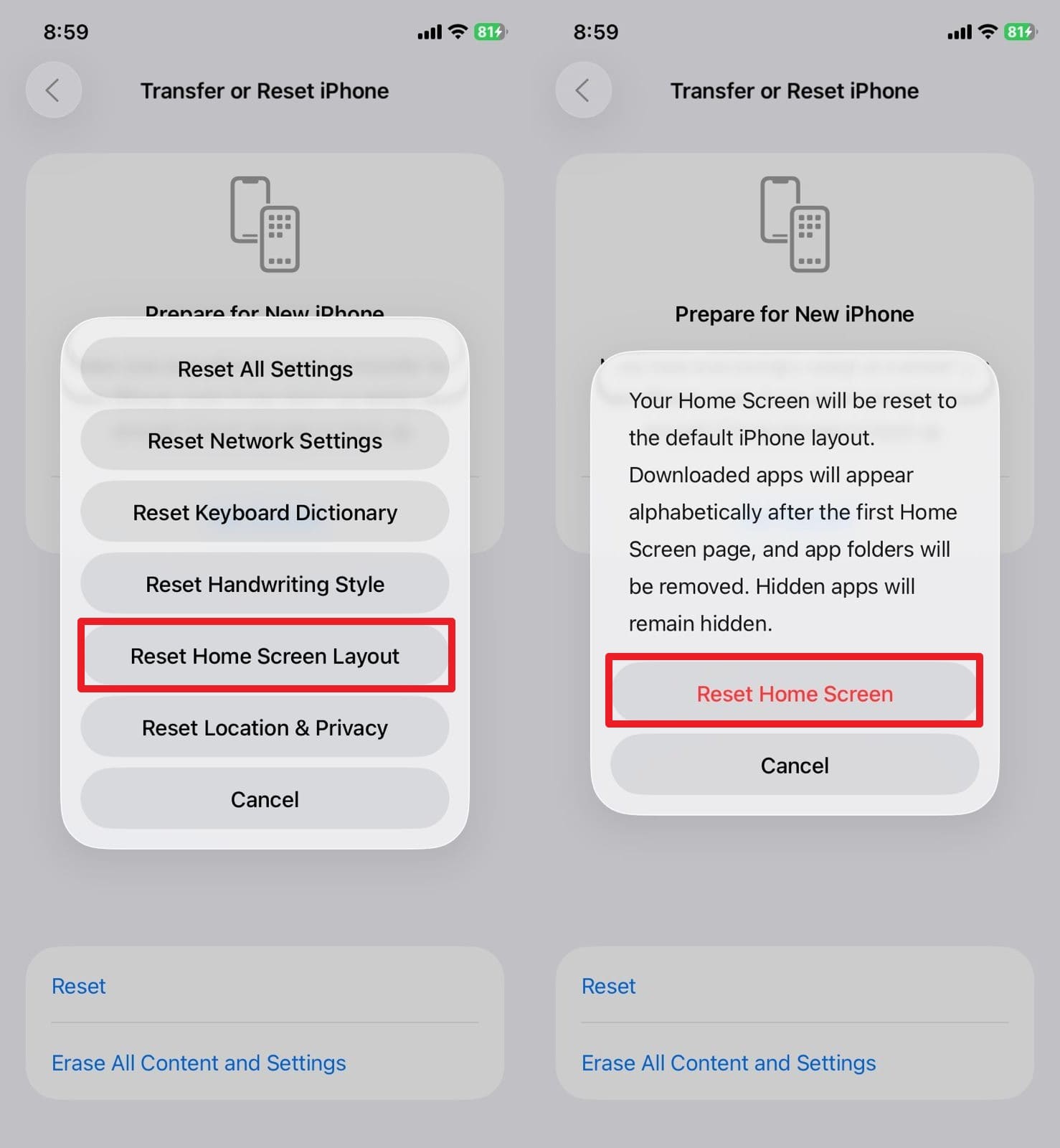
3. Startbildschirm-Layout zurücksetzen: Gehen Sie zu Einstellungen > Allgemein > iPhone übertragen oder zurücksetzen > Zurücksetzen > Startbildschirm-Layout zurücksetzen, um alle Standard-App-Positionen wiederherzustellen.
In diesem Artikel
Teil 1. Warum ist das Telefon-Symbol auf dem iPhone verschwunden?
Wenn Benutzer berichten, dass ihr iPhone-Telefon-Symbol verschwunden ist, lässt sich dies in der Regel auf einige häufige Benutzerverhalten oder kleinere Systemfehler zurückführen. Da die Telefon-App eine native Anwendung ist, verhindert iOS ihre vollständige Deinstallation. Das Verständnis der Grundursache des fehlenden Telefon-Symbols auf dem iPhone kann verhindern, dass Sie es in Zukunft verlegen. Hier sind die häufigsten Ursachen:
| Ursache | Kurze Erklärung |
|---|---|
| Versehentliches Entfernen | Beim Aufräumen des Startbildschirms haben Sie möglicherweise „Vom Startbildschirm entfernen" ausgewählt, anstatt eine Aktion abzubrechen, wodurch die App ausgeblendet wurde. |
| In der App-Mediathek versteckt | Die verlorenen Telefon-Symbol ist sicher in der App-Mediathek gespeichert, ist aber nicht mehr an Ihrem Hauptbildschirm angeheftet. |
| Ausgeblendete Startbildschirmseite | Sie haben möglicherweise versehentlich eine gesamte Startbildschirmseite ausgeblendet, auf der sich das Telefon-App-Symbol befand. |
| Fehler beim Systemupdate | Gelegentlich können größere Software-Updates Layouts stören und vorübergehend ein iPhone-App verschwunden Szenario verursachen. |
| Kleiner App-Fehler | Ein vorübergehender Caching-Fehler oder ein Anzeigefehler in der iOS-Benutzeroberfläche kann dazu führen, dass das Symbol verschwindet, bis es aktualisiert wird. |

Teil 2. Das Telefon-Symbol auf dem iPhone verloren? 7 einfache Möglichkeiten, es zurückzubekommen!
Jetzt, da Sie wissen, dass Ihre zentrale Anruf-App sicher ist, ist es an der Zeit, das Telefon-Symbol fehlt auf dem iPhone zu beheben. Nachfolgend finden Sie sieben praktische, nicht-destruktive Fehlerbehebungsmethoden, um Ihr Wählprogramm schnell dorthin zurückzubringen, wo es hingehört.
2-1. Spotlight-Suche verwenden
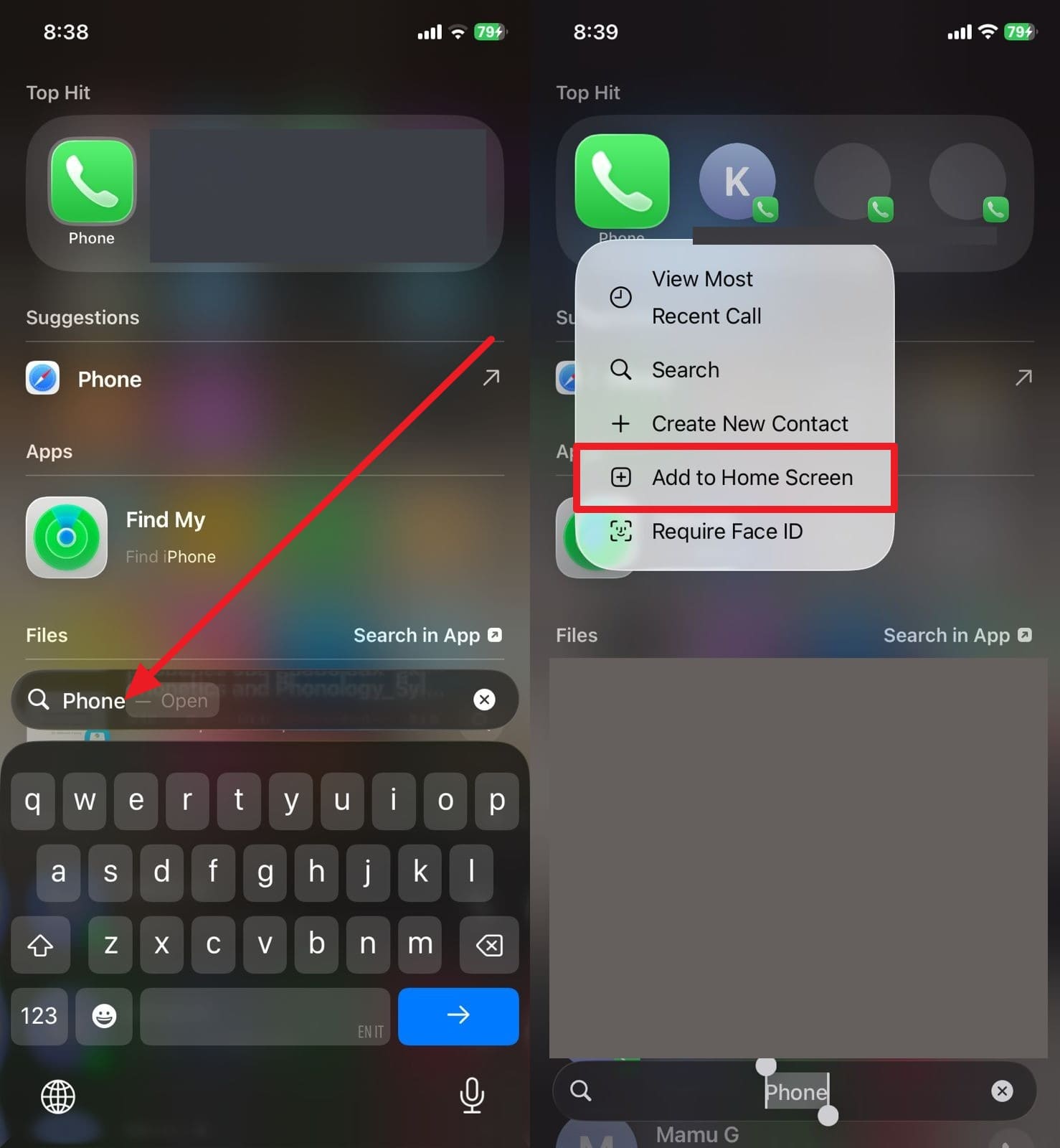
Wenn Sie einen dringenden Anruf tätigen müssen und das Telefon-Symbol auf dem iPhone verschwunden ist, ist die Spotlight-Suche Ihre schnellste Lösung. Die Spotlight-Indizierung findet jede App auf Ihrem Gerät sofort und umgeht dabei vollständig angepasste Ordner oder ausgeblendete Seiten. Es ist eine sehr effiziente Methode, um zu lernen, wie man das Telefon-Symbol auf dem iPhone zurückbekommt, ohne das aktuelle Layout zu verändern.
- Anleitung: Wischen Sie einfach von der Mitte Ihres Startbildschirms nach unten, um die Suchleiste zu öffnen. Geben Sie „Telefon" ein. Wenn das grüne Telefon-App-Symbol in den Ergebnissen erscheint, halten Sie es gedrückt und tippen Sie auf „Zum Startbildschirm hinzufügen" oder ziehen Sie es direkt zurück auf Ihre Hauptseite.
2-2. Alle Startbildschirme und Ordner überprüfen
Meistens ist ein fehlendes Telefon-Symbol auf dem iPhone einfach verlegt. Beim Verschieben von Apps zum Aufräumen ist es unglaublich einfach, die Telefon-App versehentlich in einen neu erstellten Ordner zu legen oder sie auf eine sekundäre Startbildschirmseite zu schieben. Wischen Sie sorgfältig durch alle verfügbaren Seiten und öffnen Sie Ordner mit den Namen „Produktivität", „Dienstprogramme" oder allgemeinen Namen, um sicherzustellen, dass sie sich nicht dort versteckt.
2-3. Aus der App-Mediathek erneut hinzufügen
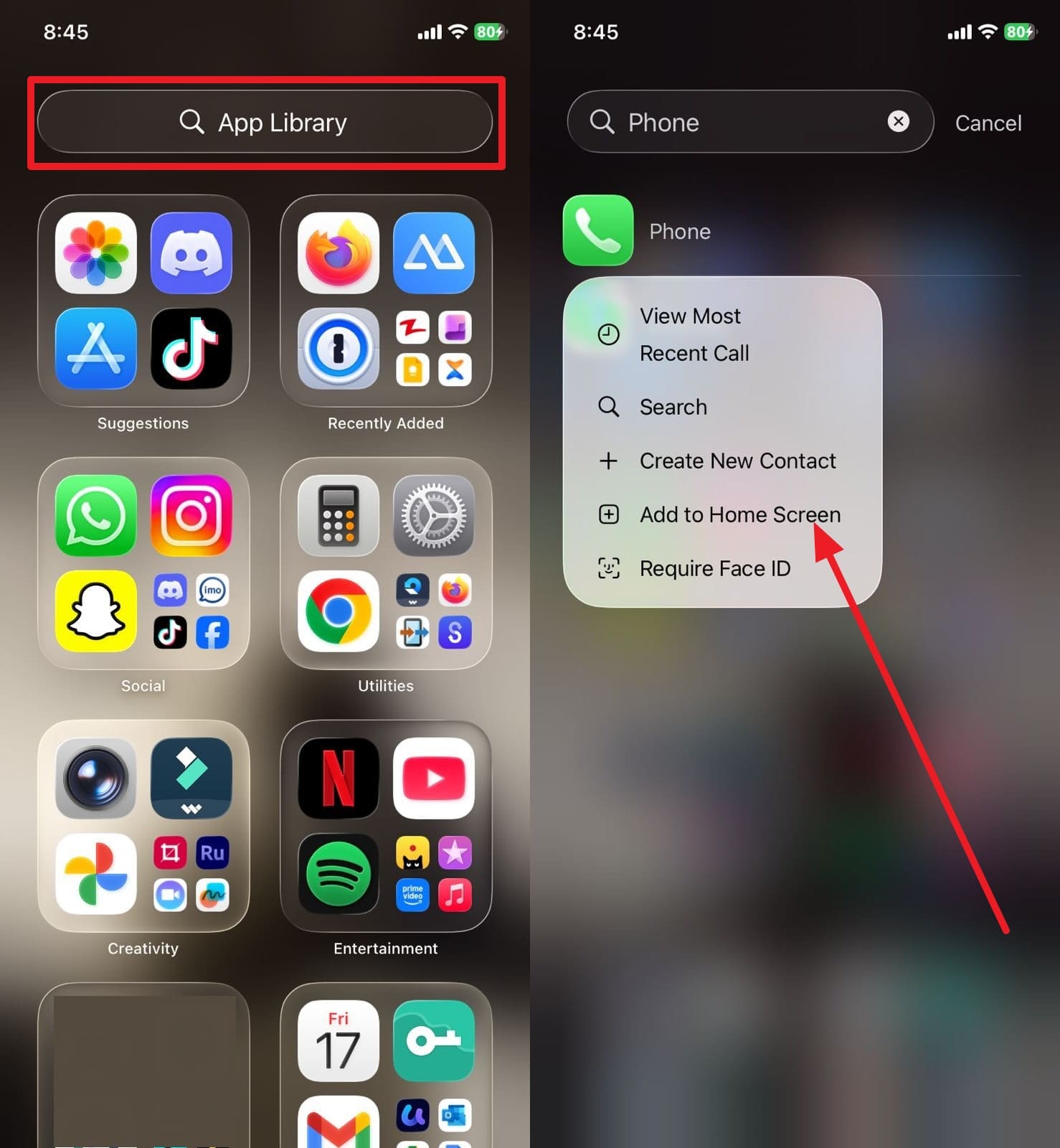
Seit der Einführung der App-Mediathek ermöglicht Apple Benutzern, ihren Startbildschirm minimalistisch zu halten, indem Apps vollständig in dieses organisierte Backend verschoben werden. Wenn Ihre iPhone-App verschwunden ist, befindet sie sich mit ziemlicher Sicherheit noch hier.
- Anleitung: Wischen Sie an allen Ihren Startbildschirmseiten nach links, bis Sie die App-Mediathek erreichen. Tippen Sie auf die obere Suchleiste und geben Sie „Telefon" ein. Sobald sie sichtbar ist, tippen und halten Sie die App, und wählen Sie dann „Zum Startbildschirm hinzufügen", um die verlorenen Telefon-Symbol.
2-4. iPhone neu starten
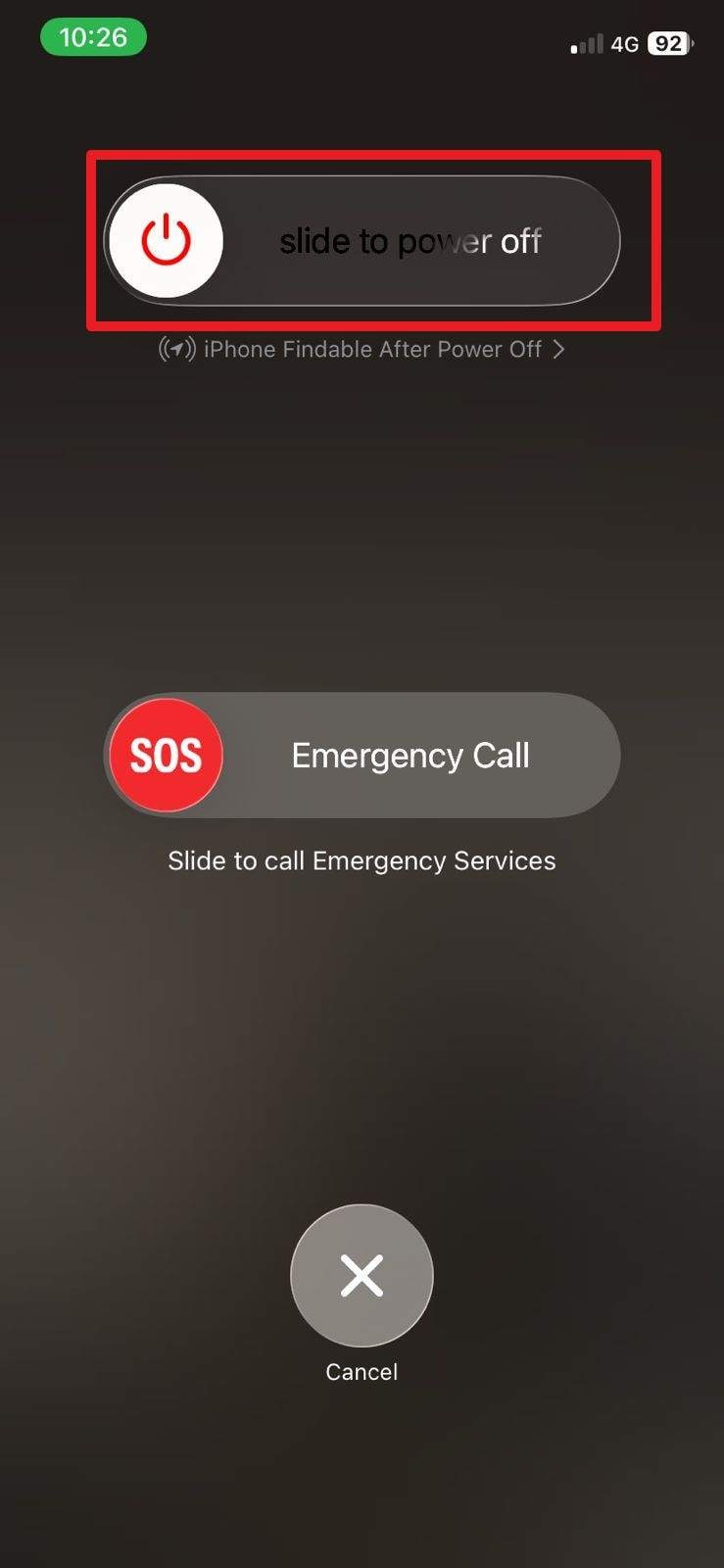
Wenn die App noch aus der Suche und der App-Mediathek fehlt, könnte Ihr Gerät einen unerwarteten visuellen Fehler aufweisen. Ein schneller Neustart leert den temporären Speicher des Systems und erzwingt das Neuladen der Benutzeroberfläche, was den fehlenden Telefon-Symbols auf dem iPhone Fehler oft sofort behebt, ohne persönliche Einstellungen zu beeinträchtigen.
- Anleitung: Halten Sie den Ein/Aus-Knopf zusammen mit einer der Lautstärketasten gedrückt, bis der Schieberegler „Zum Ausschalten schieben" erscheint. Ziehen Sie den Schieberegler, um das Gerät auszuschalten. Halten Sie nach einer Minute den Ein/Aus-Knopf erneut gedrückt, um das iPhone neu zu starten.
2-5. Einschränkungen oder Fokus-Modus deaktivieren
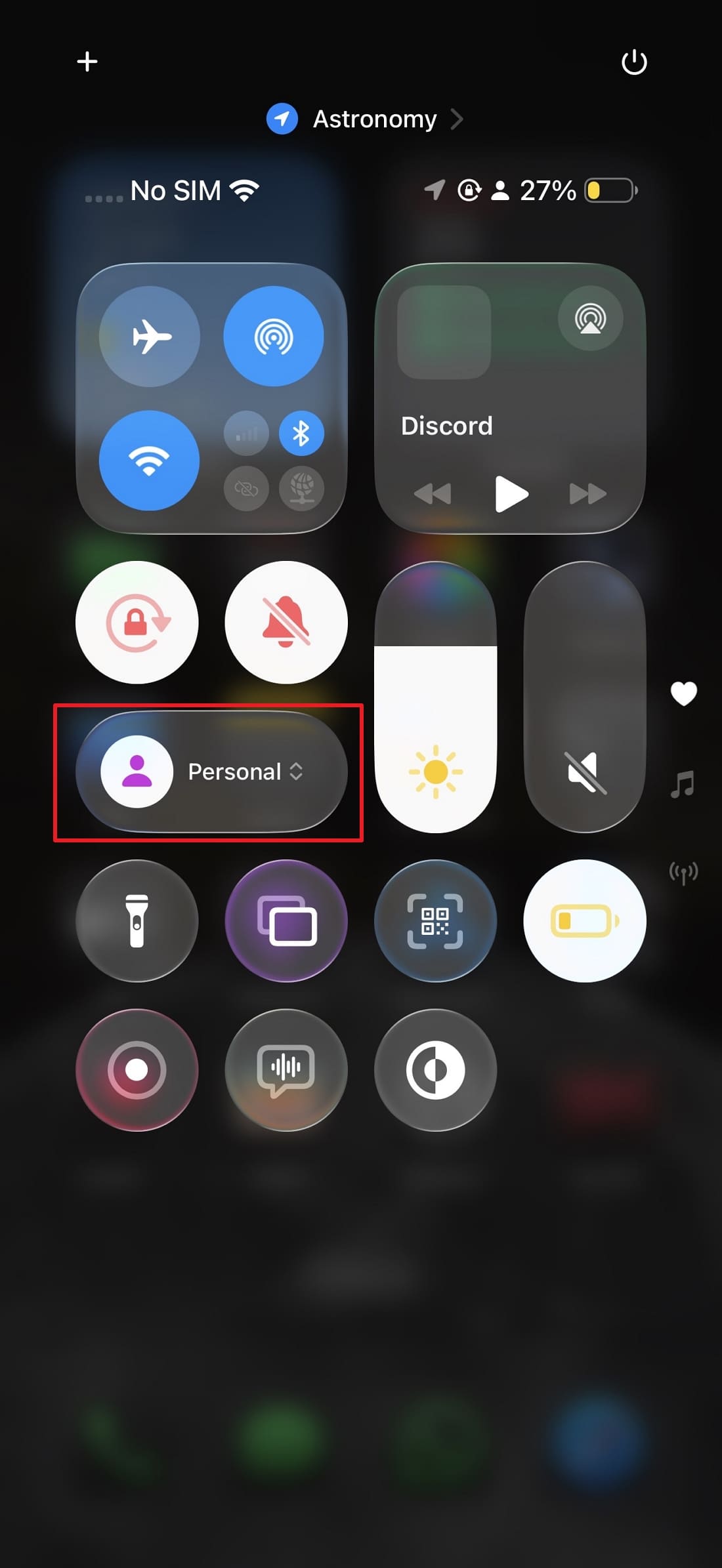
Aggressive Fokus-Modi oder Bildschirmzeit-Einschränkungen können Systemdienstprogramme unbeabsichtigt ausblenden. Wenn ein bestimmtes Fokus-Profil so eingestellt ist, dass bestimmte Startbildschirmseiten ausgeblendet werden, könnte das iPhone fehlendes Telefon-Symbol Dilemma auftreten. Das Deaktivieren dieser Modi kann Ihre Anzeige sofort wieder normalisieren.
- Anleitung: Wischen Sie von der oberen rechten Ecke nach unten, um auf das Kontrollzentrum zuzugreifen. Suchen Sie das Fokus- oder Nicht-Stören-Symbol und tippen Sie darauf, um den aktiven Modus zu deaktivieren. Überprüfen Sie außerdem Ihre Einstellungen, um sicherzustellen, dass keine Einschränkungen erzwungen werden.
2-6. iOS-Firmware aktualisieren
Veraltete Firmware enthält häufig bekannte Fehler, die Apple in neueren Versionen behebt. Wenn ein älteres iOS-Build zufällig ein Telefon-Symbol fehlt auf dem iPhone verursacht, stellt die Installation des neuesten Software-Updates die Stabilität und das Standard-Grafikverhalten wieder her.
-
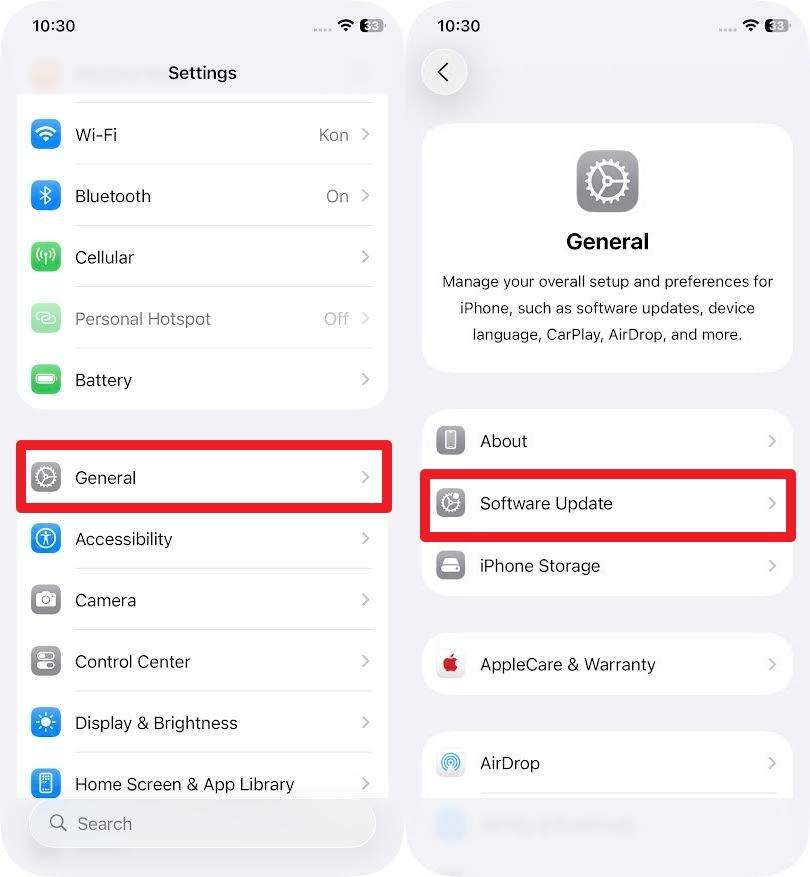
Schritt 1 Auf Software-Updates zugreifen
Öffnen Sie die App „Einstellungen", scrollen Sie zu „Allgemein" und wählen Sie die Option „Software-Update", damit Ihr Gerät nach der neuesten Firmware sucht.
-
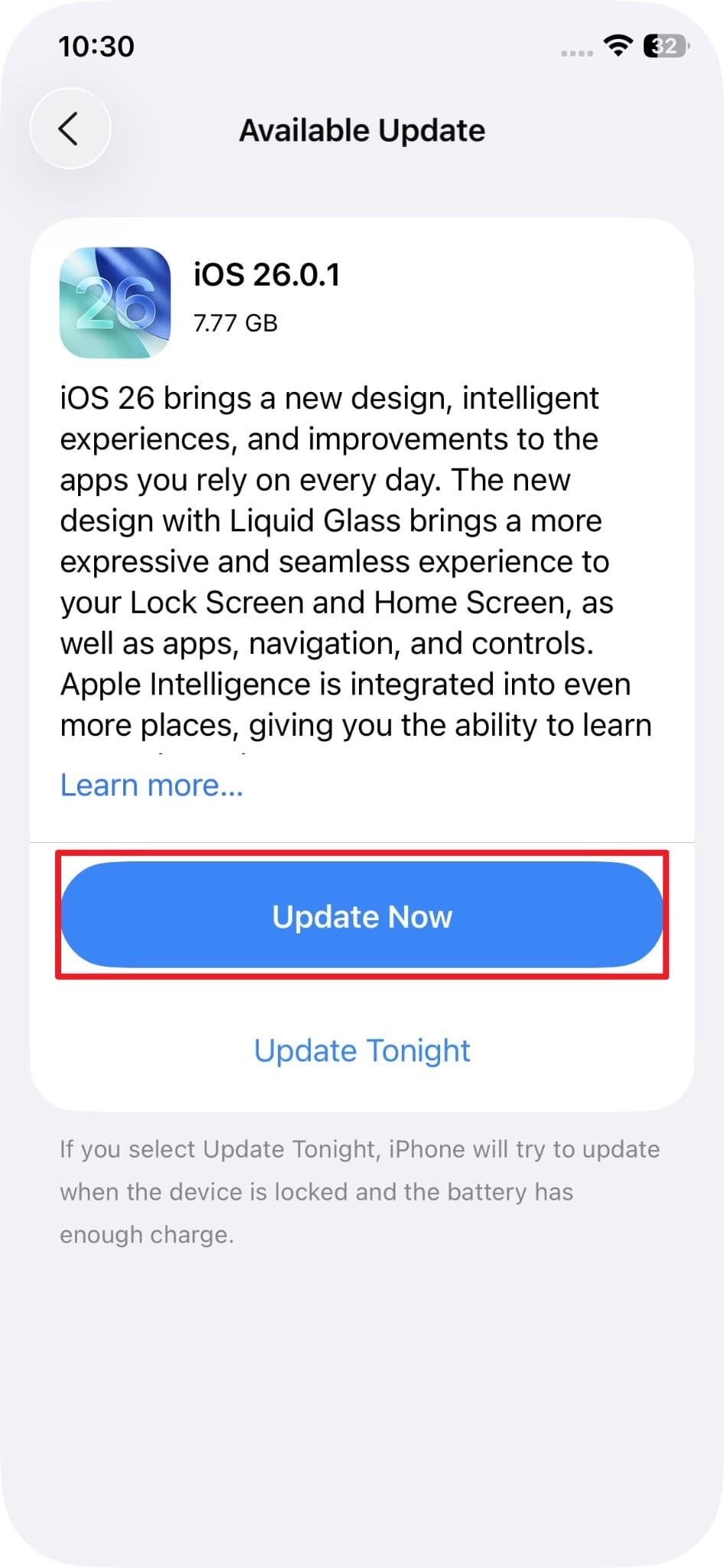
Schritt 2 Das Update installieren
Wenn ein Update ausstehend ist, tippen Sie auf „Jetzt aktualisieren", um die Patches zu installieren. Ihr Gerät wird automatisch mit dem aktualisierten Layout neu gestartet.
2-7. Startbildschirm-Layout zurücksetzen
Wenn alles andere fehlschlägt, ist ein Layout-Reset das ultimative Heilmittel. Diese Aktion löscht keine persönlichen Daten oder heruntergeladenen Apps; sie gibt lediglich Ihren Startbildschirm in die werkseitige Standardanordnung zurück und löst damit praktisch garantiert die wie man das Telefon-Symbol auf dem iPhone zurückbekommt Anfrage.
-
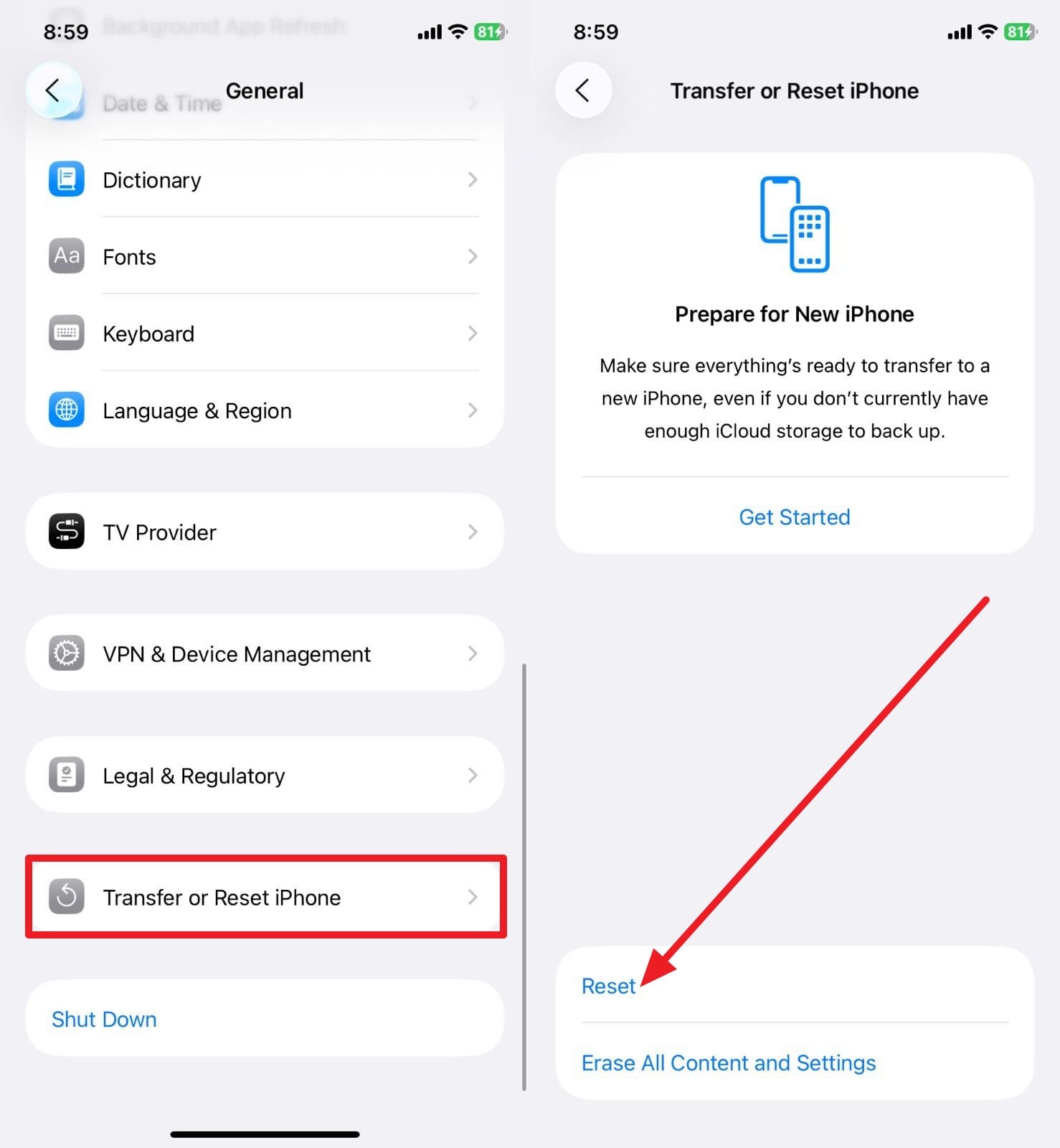
Schritt 1 Zu „Übertragen oder Zurücksetzen" navigieren
Öffnen Sie „Einstellungen", tippen Sie auf „Allgemein", scrollen Sie ganz nach unten und wählen Sie „iPhone übertragen oder zurücksetzen", dann wählen Sie die Option „Zurücksetzen".
-
Schritt 2 Layout-Reset ausführen
Tippen Sie auf „Startbildschirm-Layout zurücksetzen" und bestätigen Sie die Aktion. Ihre integrierten Apps, einschließlich der Telefon-App, werden sofort an ihre ursprünglichen Standardpositionen verschoben.
Teil 3. Bonustipp: Verlorene iPhone-App-Daten mit einem Klick wiederherstellen
Während der Behebung des Telefon-Symbol auf dem iPhone verschwunden ist Problems mithilfe von Layout-Resets oder System-Updates können unerwartete Fehler gelegentlich zu verlorenen Kontakten, Nachrichten oder Anrufverläufen führen. Wenn Sie fehlende Daten entdecken, gibt es eine leistungsstarke und sichere Alternative: Dr.Fone - Datenwiederherstellung.
Diese branchenführende Software ist darauf spezialisiert, nahtlos über 35+ Dateitypen von iOS- und iPadOS-Geräten wiederherzustellen. Ob Sie Standard-Textnachrichten, Social-App-Chats oder versehentlich gelöschte Kontakte wiederherstellen müssen, Dr.Fone erledigt es – sogar ohne vorheriges Backup. Es bietet einen selektiven Vorschaumechanismus und gewährleistet maximale Datenintegrität während des gesamten Wiederherstellungsprozesses.
 Stellt Daten nach Löschung, Abstürzen oder Geräteschäden wieder her.
- Unterstützt Fotos, Nachrichten, Kontakte, WhatsApp und mehr.
- Unterstützt alle gängigen iPhone-, iPad- und iPod-Modelle.
- Vorschau anzeigen und nur das wiederherstellen, was Sie benötigen.

Vereinfachter Datenwiederherstellungsleitfaden zur Wiederherstellung verlorener iPhone-App-Daten
Wenn die Wiederherstellung Ihrer verlorenen Telefon-Symbol versehentlich wichtige Kontaktdatensätze gelöscht haben, folgen Sie diesen einfachen Schritten, um sie mit Dr.Fone wiederherzustellen:
-
Schritt 1 Dr.Fone starten und iOS-Wiederherstellung auswählen
Öffnen Sie Dr.Fone auf Ihrem Computer und navigieren Sie zum Modul „Datenwiederherstellung". Wählen Sie „iOS" als Ihr Zielbetriebssystem aus, um das dedizierte Wiederherstellungs-Toolkit zu starten.

-
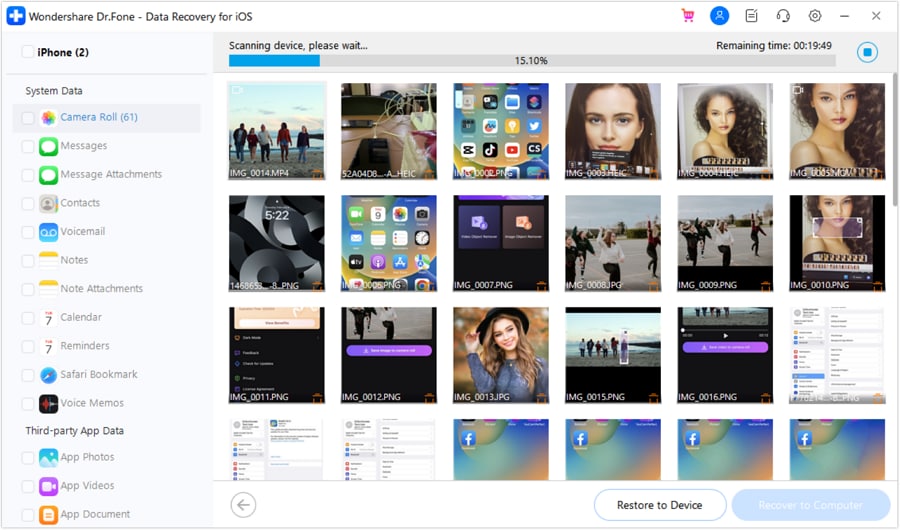
Schritt 2 Gerät verbinden und scannen
Verbinden Sie Ihr iPhone sicher über ein USB-Kabel. Wählen Sie nach der Erkennung die spezifischen Dateitypen aus, die Sie abrufen möchten (z. B. Kontakte oder Anrufliste), und klicken Sie auf „Scan starten", damit Dr.Fone den internen Speicher des Geräts gründlich analysiert.

-
Schritt 3 Vorschau und Wiederherstellen
Nachdem der Scan abgeschlossen ist, können Sie die gefundenen Elemente in der detaillierten Oberfläche in der Vorschau anzeigen. Wählen Sie die wichtigen Dateien aus, die Sie behalten möchten, und klicken Sie auf „Auf Gerät wiederherstellen", um sie sicher auf Ihr iPhone zurückzuübertragen.




Fazit
Der plötzliche Schock über ein iPhone fehlendes Telefon-Symbol muss kein stressiges Problem sein. Wie dieser umfassende Leitfaden dargelegt hat, kann die zentrale Kommunikationsanwendung nicht dauerhaft gelöscht werden. Stattdessen ist Ihre verlorenen Telefon-Symbol aufgrund einer versehentlichen Ordnerverschiebung, eines aggressiven Fokusmodus oder einer kleinen iOS-Anzeigeanomalie lediglich außer Sichtweite.
Durch den Einsatz praktischer Lösungen wie die Verwendung der Spotlight-Suche, die Überprüfung Ihrer App-Mediathek oder die Durchführung eines nahtlosen Zurücksetzens des Home-Bildschirm-Layouts können Sie das Telefon-Symbol auf dem iPhone verschwunden ist Problem in wenigen Schritten zuverlässig beheben. Sollten Kontakte oder Systemdaten zusammen mit dem App-Symbol unerklärlich verschwinden, bietet der Einsatz von Dr.Fone – Datenwiederherstellung die ultimative Sicherheit und gewährleistet, dass Ihre wesentlichen Kommunikationsdateien stets sicher wiederhergestellt werden.
FAQ
-
1. Verhindert der Verlust des Telefon-Symbols die Anruf- oder Kontaktfunktionen?
Nein, Ihr iPhone ermöglicht weiterhin nativ Anrufe und Kontaktzugriff über die Spotlight-Suche, Siri-Sprachbefehle oder die Registerkarte „Kontakte". Wenn der Telefon-Symbol fehlt auf dem iPhone Fehler auftritt, verschwindet er nur visuell von der Oberfläche; alle zugrunde liegenden Kommunikations-, Wählfunktionen und Voicemail-Funktionen bleiben im Systemhintergrund vollständig funktionsfähig. -
2. Hängt die fehlende Telefon-App mit der Kindersicherung oder Einschränkungen zusammen?
Ja, das aggressive Anpassen der Bildschirmzeit oder von Inhaltseinschränkungen kann dazu führen, dass zentrale Systemanwendungen vorübergehend aus der Hauptanzeige ausgeblendet werden. Wenn Sie solche Limits absichtlich oder versehentlich aktivieren, werden durch das Deaktivieren der Fokusmodi oder der Bildschirmzeit-Einschränkungen die Sichtbarkeit schnell wiederhergestellt und der normale Zugriff auf das Telefon-Symbol zurückgegeben. -
3. Beeinflusst das fehlende Telefon-Symbol FaceTime oder Nachrichten?
Nein, FaceTime und Nachrichten bleiben völlig unbeeinträchtigt, da sie über ihre eigenen unabhängigen Apple-Kommunikationsdienste und jeweiligen App-Symbole funktionieren. Das Verschwinden des Telefon-App-Symbols betrifft ausschließlich das direkte Mobilfunkwählen, den Zugriff auf die Wähltastatur und die Ansicht der letzten Anrufverwaltung im iOS-Ökosystem. -
4. Kann eine Drittanbieter-App das Standard-Telefon-Symbol löschen?
Nein, Drittanbieteranwendungen verfügen kategorisch nicht über die erforderlichen administrativen Root-Rechte, um native iOS-Apps wie Telefon, Safari oder Nachrichten zu löschen oder dauerhaft zu deinstallieren. Wenn Ihre iPhone-App verschwunden unmittelbar nach einer neuen Softwareinstallation auftritt, handelt es sich ausschließlich um eine Layout-Neuanordnung oder einen visuellen Caching-Fehler und nicht um eine tatsächliche App-Löschung.
 Fügen Sie Wondershare Dr.Fone als bevorzugte Quelle bei Google hinzu.



