 Beheben Sie häufige Systemprobleme auf kompatiblen iPhone- und Android-Geräten.

 Prüfen Sie Reparaturmodus, Gerätekompatibilität und mögliche Auswirkungen auf Ihre Daten

 :
: 
 ChatGPT
 Perplexity
 Gemini
 Claude
 Grok
Grok
Hilfe! Auf meinem iPad-Bildschirm sind plötzlich vertikale Linien in der Mitte erschienen. Ich habe es nicht fallen lassen, aber das Display flackert. Was kann ich tun, um diese Streifen auf meinem iPad-Bildschirm zu beheben?
Moderner Tablet-Nutzer

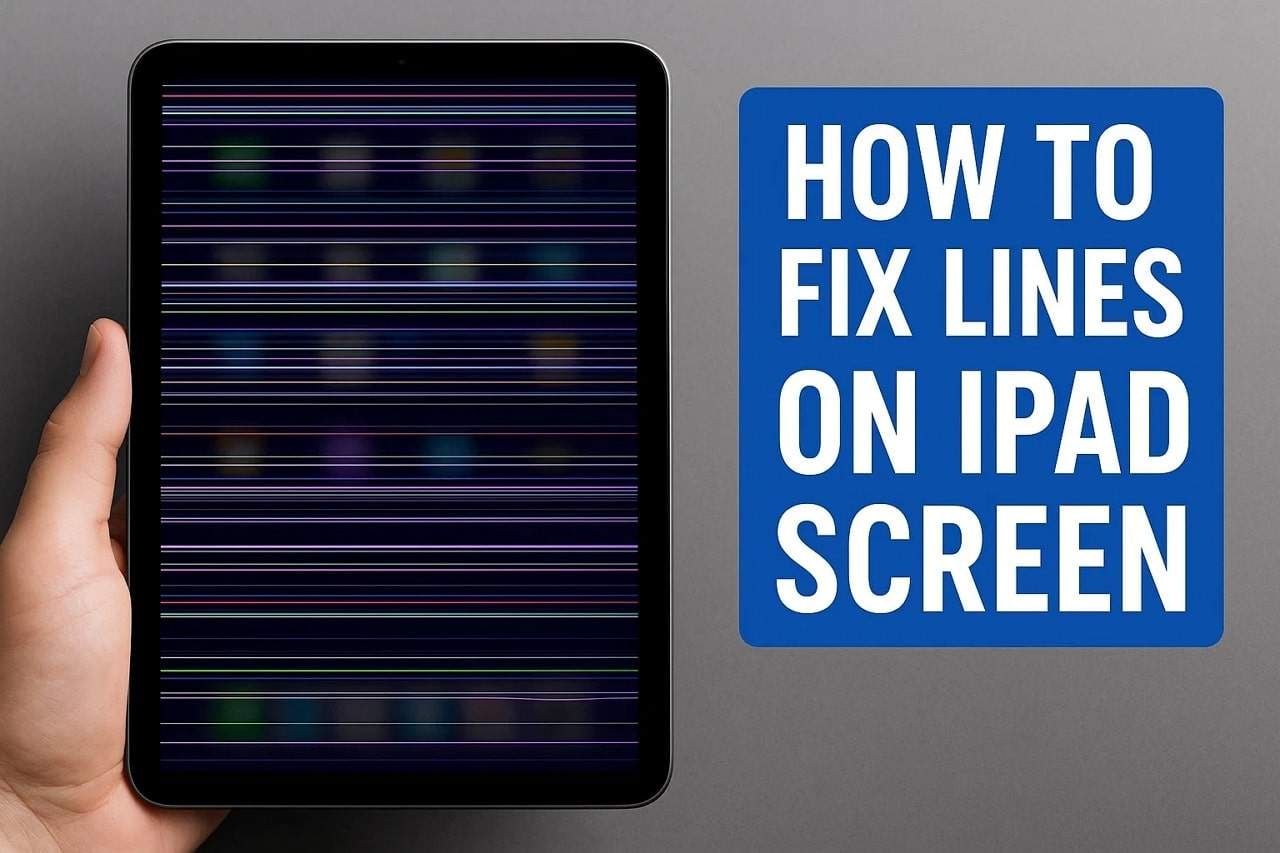
Das Auftreten von Linien auf dem iPad-Bildschirm ist oft ein Zeichen für zugrunde liegende Hardware-Fehlfunktionen oder Software-Instabilitäten. Ob Sie eine einzelne schwarze Linie auf dem iPad-Bildschirm oder mehrere blaue Linien auf dem iPad-Bildschirm sehen – diese Artefakte können Ihren Arbeitsablauf stören und darauf hinweisen, dass der Display-Treiber oder das LCD-Panel Probleme hat. Werden diese kleinen visuellen Störungen ignoriert, können sie sich zu einem vollständigen Display-Ausfall oder einer nicht reagierenden Touch-Funktion entwickeln.
Glücklicherweise ist die Wiederherstellung eines klaren Displays oft ohne einen teuren Besuch in der Reparaturwerkstatt möglich. Durch systematische Fehlersuche – von iPadOS-Systemfehlern bis hin zu losen internen Verbindungen – können Sie die meisten Probleme mit horizontalen Linien auf dem iPad-Bildschirm beheben. Dieser Leitfaden für 2026 bietet 9 getestete Lösungen, um Streifen auf dem iPad-Bildschirm zu beseitigen und sicherzustellen, dass Ihr Gerät in bestem Zustand bleibt.
In diesem Artikel
Teil 1. Warum sind Linien auf meinem iPad-Bildschirm?
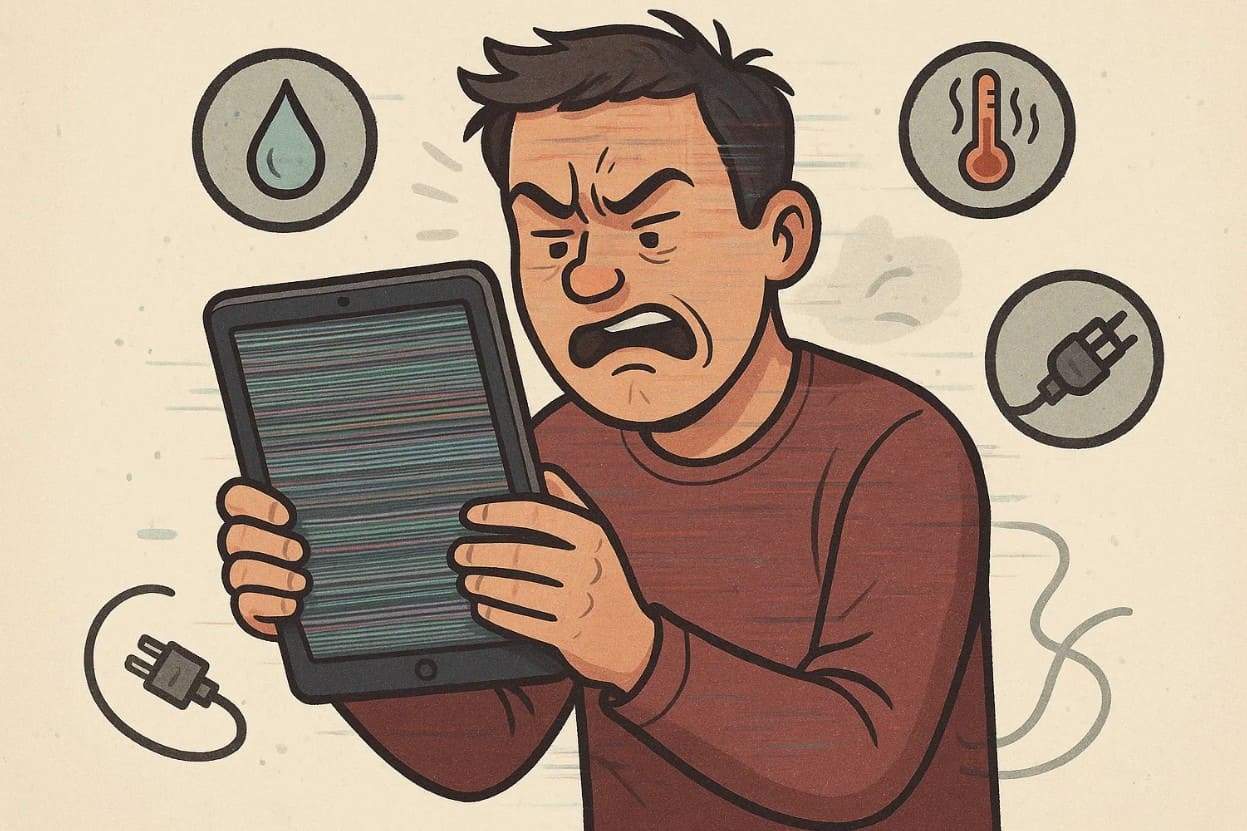
Zu verstehen, warum iPad-Display-Linien auftreten, ist der erste Schritt zu einer dauerhaften Lösung. Diese visuellen Störungen haben in der Regel eine der folgenden Ursachen:
- Physische Belastung: Versehentliches Herunterfallen oder starker Druck auf das Gehäuse kann die empfindlichen Schichten des LCD- oder OLED-Panels beschädigen und zu vertikalen Linien auf dem iPad Pro-Bildschirm führen.
- Komponentenverschleiß: Das interne Flexkabel, das das Display mit der Hauptplatine verbindet, kann sich mit der Zeit lösen oder korrodieren, was flackernde Linien auf dem iPad-Bildschirm verursacht.
- Flüssigkeitseintritt: Selbst geringfügiger Kontakt mit Feuchtigkeit kann die Pixel des Displays kurzschließen und dauerhafte weiße Linien auf dem iPad-Bildschirm erzeugen.
- Software-Beschädigung: Wenn iPadOS die Benutzeroberfläche aufgrund eines Fehlers nicht korrekt darstellen kann, können vorübergehend Linien über den iPad-Bildschirm erscheinen.
Teil 2. Häufige Ursachen und Arten von iPad-Display-Linien
Nicht alle Display-Probleme sind identisch. Ein heruntergefallenes iPad mit Linien auf dem Bildschirm sieht anders aus als Linien, die durch einen Software-Fehler verursacht werden. In der folgenden Tabelle können Sie Ihr spezifisches Problem identifizieren:
| Linientyp | Wahrscheinliche Ursache | Häufiges Symptom |
|---|---|---|
| Vertikale Linien | Hardware-Schaden/Aufprall | Dünne Streifen von oben nach unten. |
| Flackernde Linien | Software-Fehler oder loses Kabel | Linien, die springen oder ihre Intensität ändern. |
| Horizontale Linien | Hauptplatinen- oder GPU-Problem | Statische Linien, die von Seite zu Seite verlaufen. |
| Mehrfarbige Streifen | LCD-/OLED-Panel-Ausfall | Dicke Streifen in Grün, Blau oder Rot. |

Teil 3. So beheben Sie Linien auf dem iPad-Bildschirm [9 getestete Lösungen]
Wenn Ihr iPad Linien auf dem Bildschirm hat, befolgen Sie diese Schritte der Reihe nach – von den einfachsten Software-Lösungen bis hin zu fortgeschrittener Hardware-Diagnose.
Lösung 1. Neustart des iPad erzwingen
Ein erzwungener Neustart ist die effektivste Methode, um den flüchtigen Speicher zu leeren und die Display-Treiber zurückzusetzen. Dies kann häufig flackernde Linien auf dem iPad-Bildschirm beheben, die durch Konflikte mit Hintergrundprozessen verursacht werden. Im Gegensatz zu einem normalen Herunterfahren wird die Hardware dabei vollständig neu gestartet.
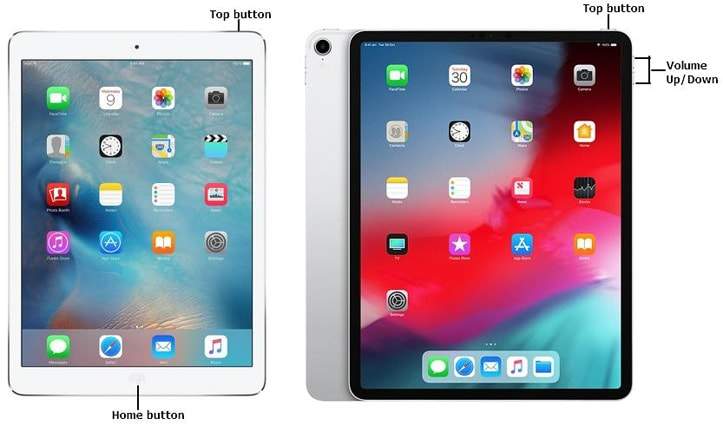
Schritt 1Für iPads ohne Home-Taste
Drücken Sie kurz die Lauter-Taste und lassen Sie sie los. Drücken Sie kurz die Leiser-Taste und lassen Sie sie los. Halten Sie dann die obere Taste (Ein/Aus) gedrückt, bis das Apple-Logo erscheint.
Schritt 2Für iPads mit Home-Taste
Drücken und halten Sie gleichzeitig die Home-Taste und die Ein/Aus-Taste. Halten Sie beide gedrückt, bis das Apple-Logo auf dem Display erscheint.
Lösung 2. Auf physische Schäden oder Flüssigkeitsschäden prüfen
Untersuchen Sie die Kanten Ihres iPads auf Haarrisse oder Dellen. Wenn Sie das Gerät kürzlich fallen gelassen haben, werden die iPad-Display-Linien wahrscheinlich durch einen gebrochenen Digitizer oder ein beschädigtes LCD verursacht. Überprüfen Sie außerdem den Ladeanschluss auf Anzeichen von Korrosion oder Feuchtigkeit, die interne Kurzschlüsse verursachen und den Bildschirm beeinträchtigen können.
Lösung 3. Akku vollständig entladen und wieder aufladen
Manchmal kann eine unregelmäßige Spannung durch einen entladenen oder defekten Akku dazu führen, dass der Bildschirm Artefakte anzeigt. Lassen Sie Ihr iPad vollständig ausgehen (0 % Akku) und lassen Sie es eine Stunde lang ausgeschaltet. Schließen Sie es dann an ein offizielles Apple-Ladegerät an und laden Sie es ohne Unterbrechung auf 100 % auf. Dadurch wird das Energiemanagement-System neu kalibriert.
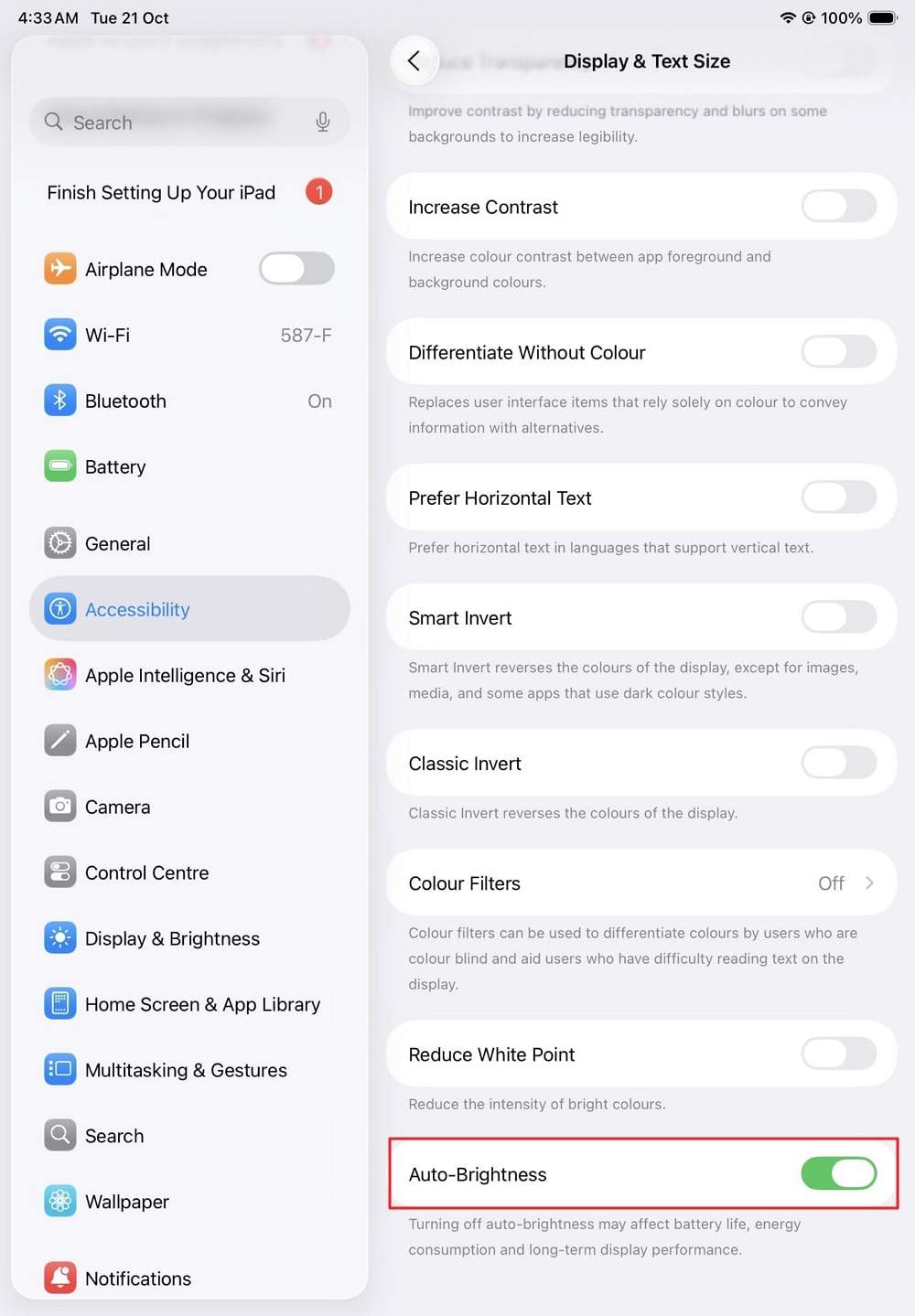
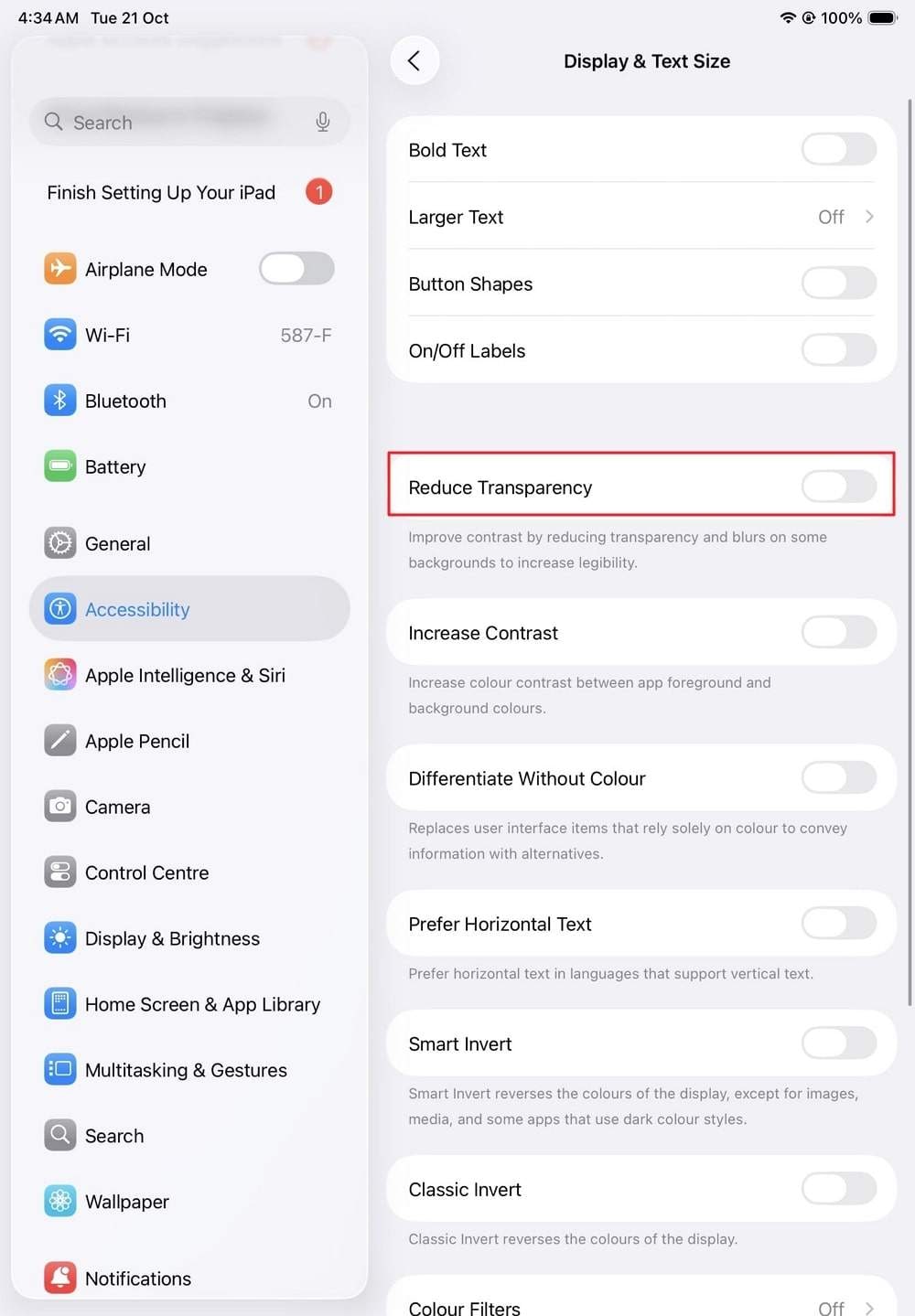
Lösung 4. Helligkeit und Display-Einstellungen anpassen
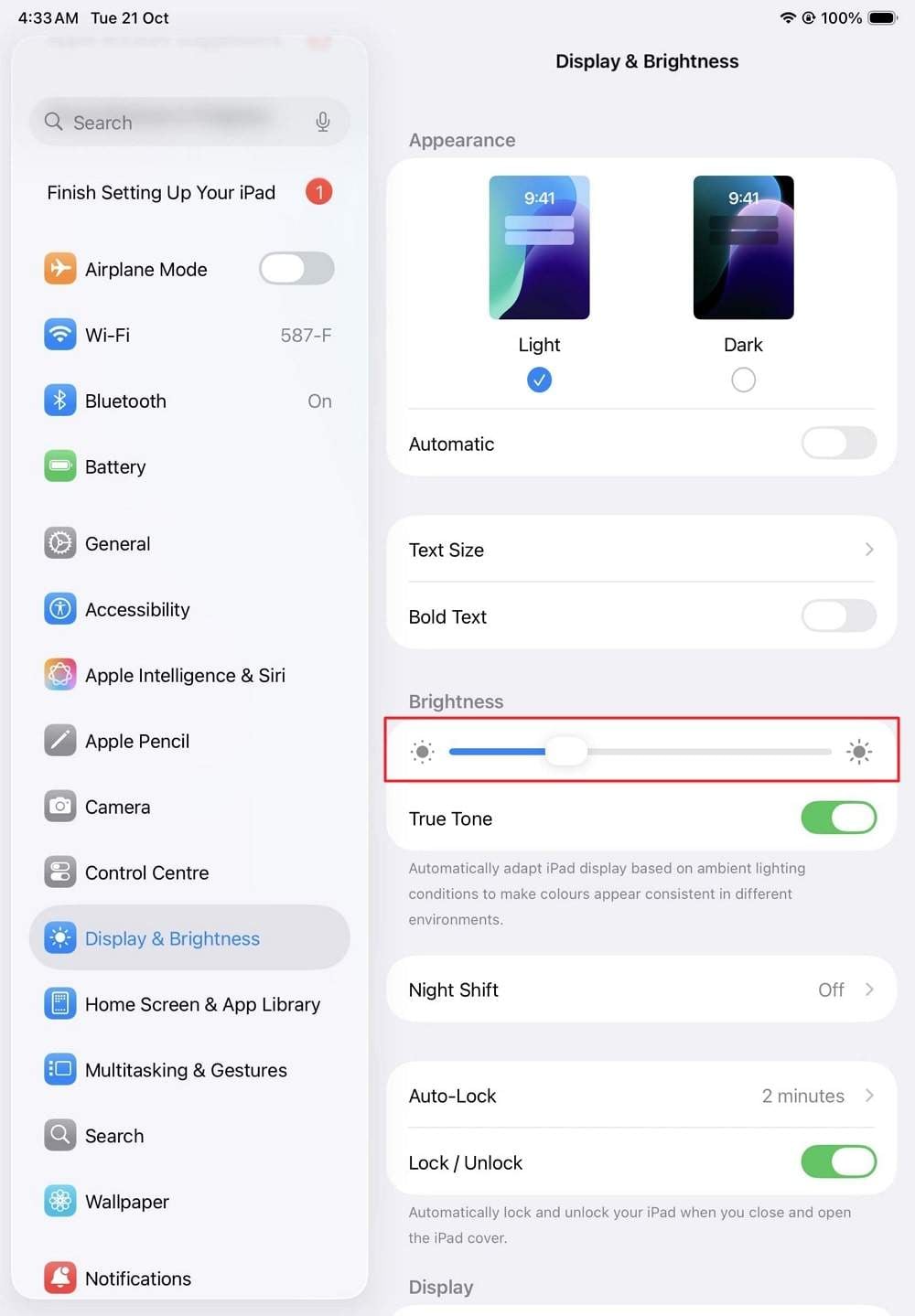
Wenn Sie Streifen auf dem iPad-Bildschirm bemerken, könnte dies an einem Problem mit der Hintergrundbeleuchtung oder dem Auto-Helligkeitssensor liegen. Eine manuelle Anpassung kann die Pixel manchmal wieder in die richtige Ausrichtung „zurücksetzen".
Schritt-für-Schritt-Display-Kalibrierung:
- Helligkeit: Öffnen Sie Einstellungen > Anzeige & Helligkeit und schieben Sie den Regler auf Maximum und dann auf Minimum.
- Transparenz: Gehen Sie zu Einstellungen > Bedienungshilfen > Anzeige & Textgröße. Aktivieren Sie „Transparenz reduzieren" und „Kontrast erhöhen".
Lösung 5. iPadOS auf die neueste Version aktualisieren
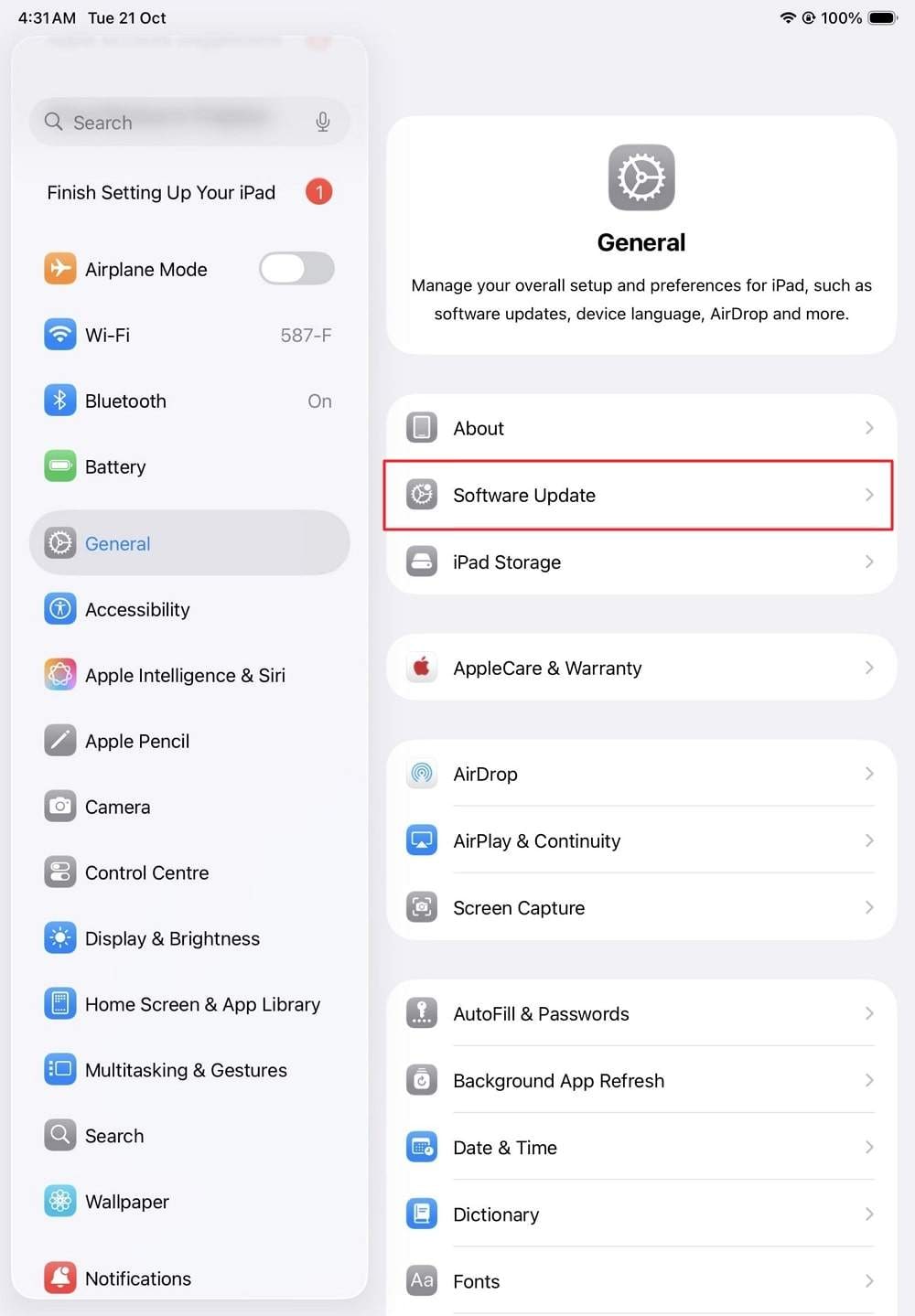
Apple veröffentlicht regelmäßig Patches für Display-bezogene Fehler. Wenn nach einem älteren Update blaue Linien auf dem iPad-Bildschirm erscheinen, kann die Installation der neuesten iPadOS 26-Firmware die Systemtreiber aktualisieren und den Konflikt beheben.
Schritt 1Nach Updates suchen
Navigieren Sie zu Einstellungen > Allgemein > Softwareupdate.
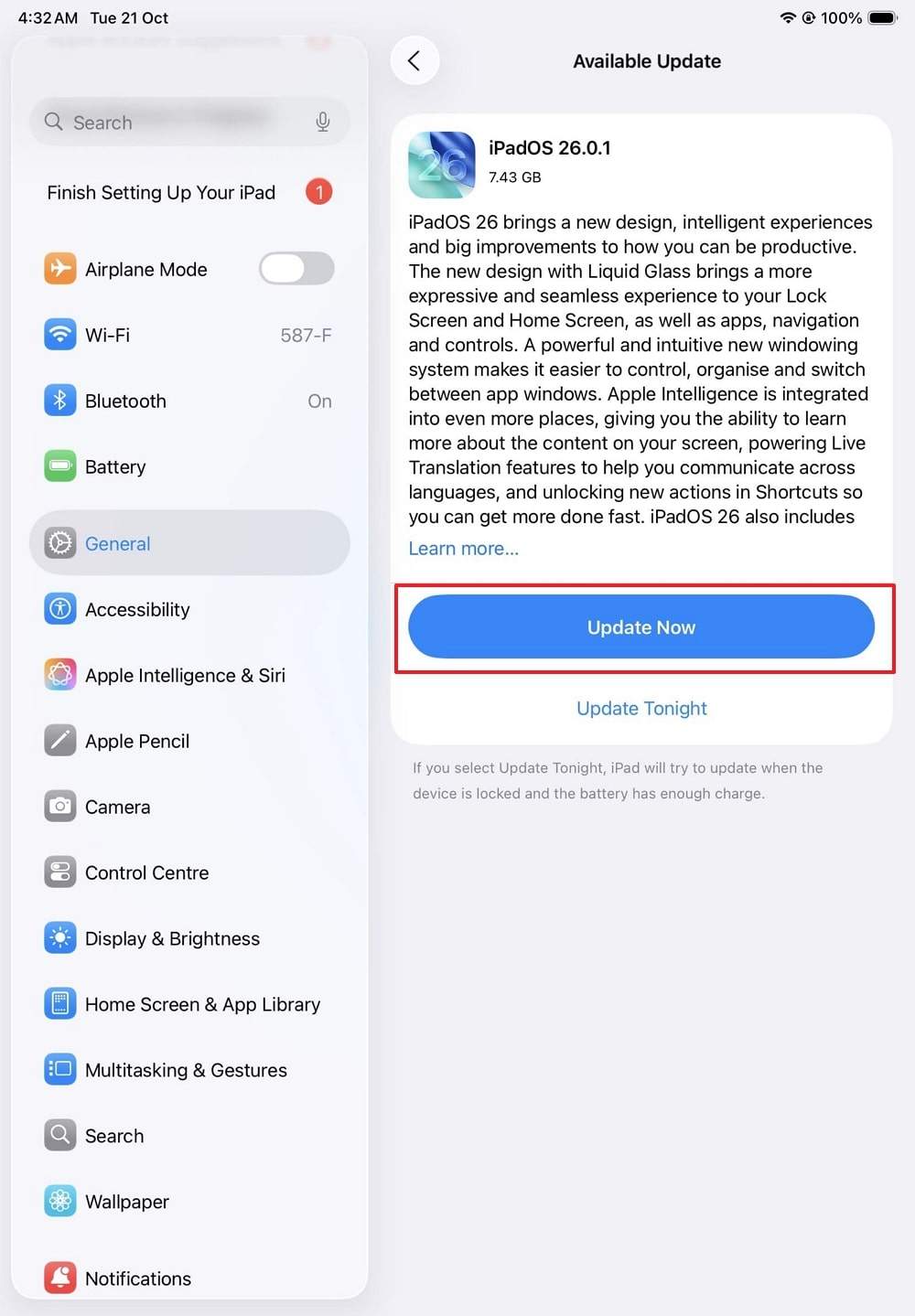
Schritt 2Firmware installieren
Wenn ein Update verfügbar ist, tippen Sie auf „Jetzt aktualisieren". Stellen Sie sicher, dass Ihr Gerät mit WLAN verbunden ist und mindestens 50 % Akku hat.
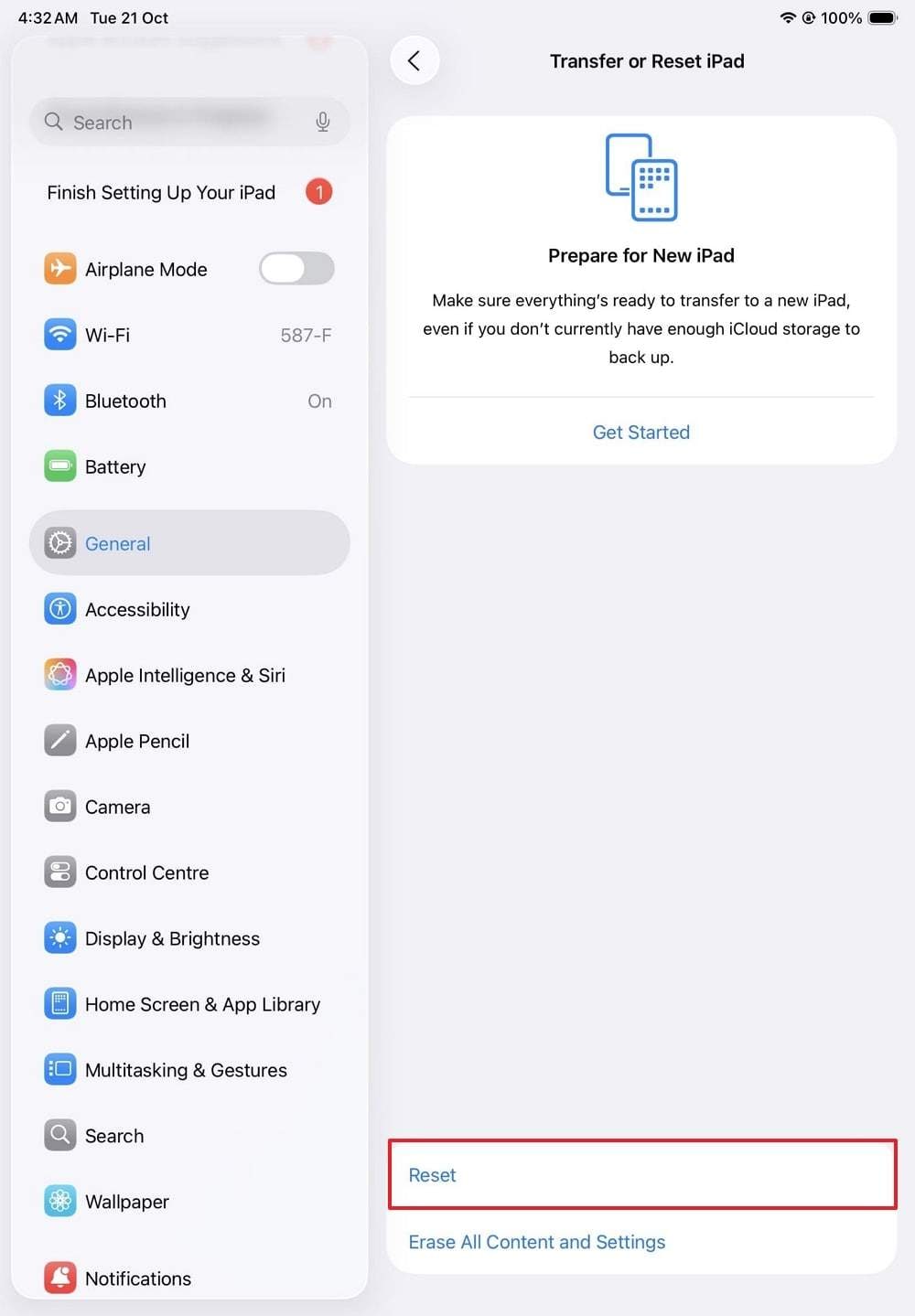
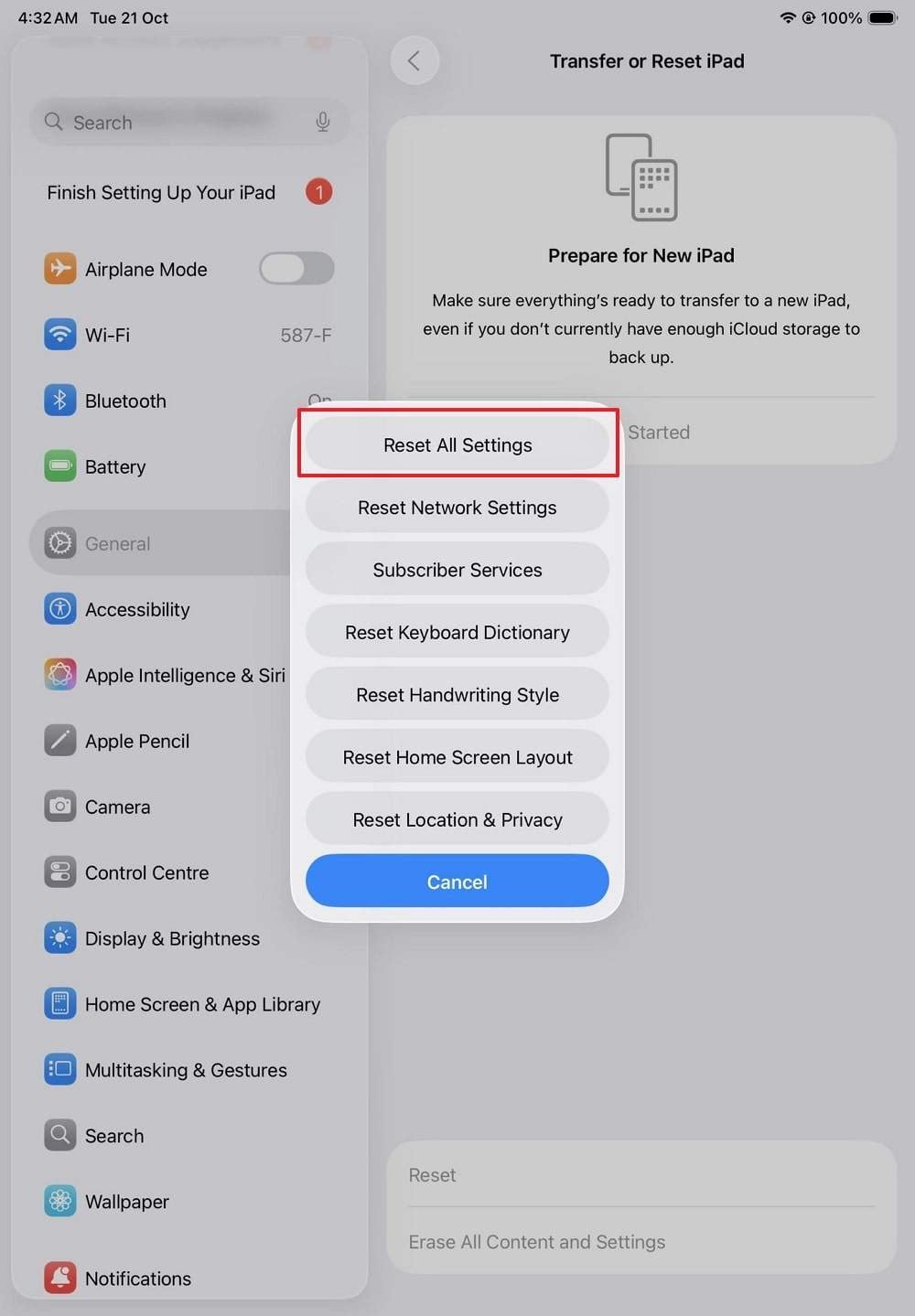
Lösung 6. Alle Einstellungen zurücksetzen
Beschädigte Systemkonfigurationen können zu horizontalen Linien auf dem iPad-Bildschirm führen. Das Zurücksetzen aller Einstellungen setzt Display-, Netzwerk- und Datenschutzeinstellungen auf die Werkseinstellungen zurück, ohne Ihre persönlichen Daten (Fotos, Apps usw.) zu löschen.
- Schritt 1: Gehen Sie zu Einstellungen > Allgemein > iPad übertragen/zurücksetzen.
- Schritt 2: Tippen Sie auf Zurücksetzen > Alle Einstellungen zurücksetzen. Geben Sie Ihren Code ein und bestätigen Sie.
Lösung 7. iPadOS-Reparatursoftware zur Behebung von Systemfehlern verwenden
Wenn manuelle Lösungen die Linien auf dem iPad-Bildschirm nicht beseitigen können, liegt das Problem wahrscheinlich tief in der iPadOS-Firmware. Dr.Fone – Systemreparatur (iOS) ist ein professionelles Tool, das über 150 iOS-/iPadOS-Probleme beheben kann – darunter Bildschirmflackern, weißes Apple-Logo und Display-Artefakte – ohne Datenverlust.
Es funktioniert, indem eine neue, verifizierte Version der iPadOS-Firmware heruntergeladen und sauber auf Ihrem Gerät installiert wird, wobei die Fehler umgangen werden, die vertikale Linien auf dem iPad Pro-Bildschirm verursachen. Es ist vollständig kompatibel mit iPadOS 26 und allen neuesten iPad-Modellen.
 iOS-Probleme beheben, ohne Datenverlust.
- Ein-Klick-Reparatur für alle iOS-Probleme.
- Beheben Sie Probleme mit dem Wiederherstellungsmodus, dem Apple-Logo, dem Schwarzen Bildschirm usw.
- Aktualisieren oder Downgraden von iOS ohne iTunes

Schritte zur Behebung von iPad-Linien mit Dr.Fone:
Schritt 1Systemreparatur starten
Öffnen Sie Dr.Fone auf Ihrem Computer, wählen Sie „Systemreparatur" > „iOS" und wählen Sie den „Standardmodus", um Ihre Daten zu erhalten.
Schritt 2Firmware herunterladen
Versetzen Sie Ihr iPad in den Wiederherstellungsmodus, indem Sie der Anleitung auf dem Bildschirm folgen. Dr.Fone erkennt Ihr Modell; klicken Sie auf „Herunterladen", um die passende Firmware zu laden.
Schritt 3Displayproblem beheben
Klicken Sie nach dem Download auf „Jetzt reparieren". Die Software wird Ihr System neu aufbauen und Linien auf dem iPad-Bildschirm beseitigen.



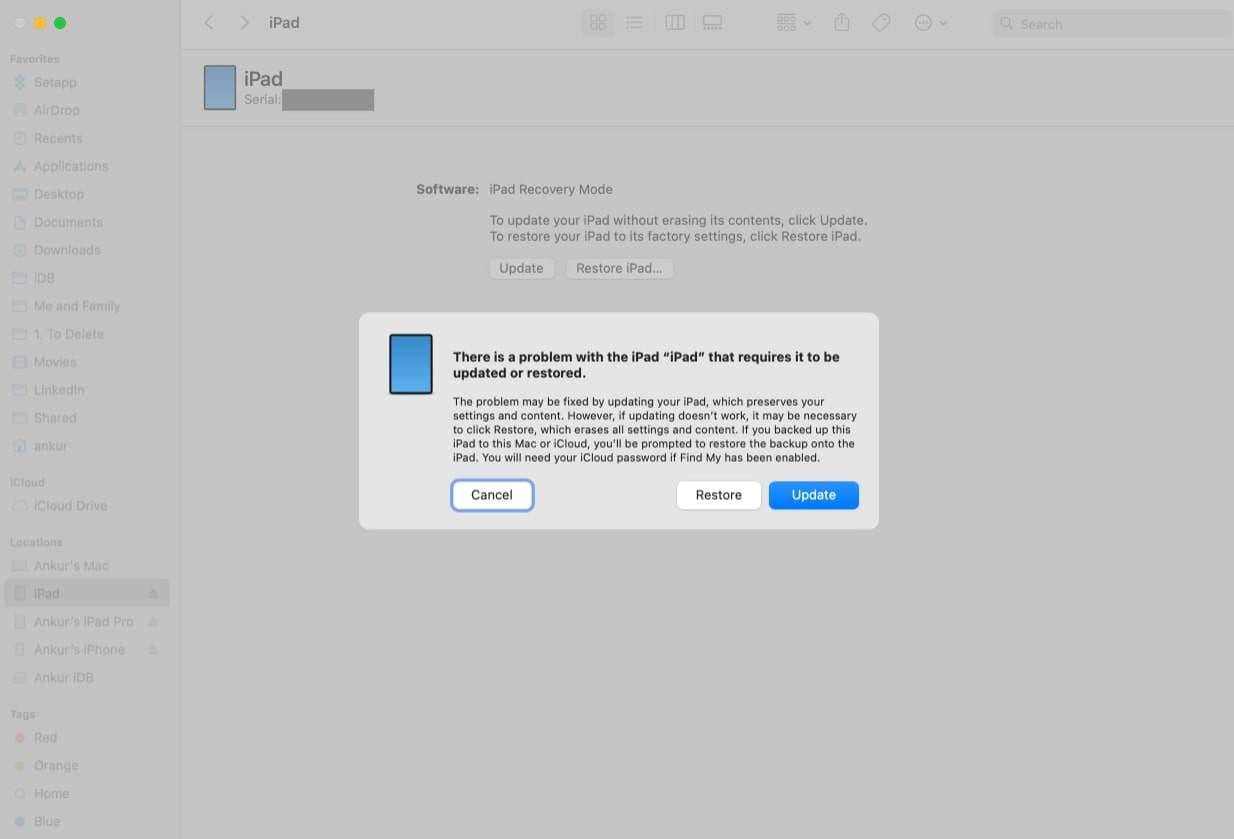
Lösung 8. iPad im DFU-Modus wiederherstellen
Wenn das Softwareproblem mit dem Bootloader zusammenhängt, kann eine DFU-Wiederherstellung (Device Firmware Update) erforderlich sein, um eine schwarze Linie auf dem iPad-Bildschirm zu beheben. Dies ist die tiefgreifendste Art der Wiederherstellung. Hinweis: Dabei werden alle Daten auf Ihrem iPad gelöscht. Stellen Sie daher sicher, dass Sie ein Backup haben.
- Schritt 1: Verbinden Sie das iPad mit Ihrem PC/Mac. Drücken Sie bei iPads mit Face ID die Lauter-Taste, dann die Leiser-Taste und halten Sie anschließend die Ein-/Aus-Taste gedrückt, bis der Bildschirm schwarz wird. Halten Sie die Ein-/Aus-Taste weiterhin gedrückt und drücken Sie zusätzlich die Leiser-Taste für 5 Sekunden. Lassen Sie die Ein-/Aus-Taste los, halten Sie aber die Leiser-Taste weiterhin gedrückt.
- Schritt 2: Wenn iTunes/Finder ein Gerät im Wiederherstellungsmodus erkennt, klicken Sie auf „Wiederherstellen".
Lösung 9. Professionelle Bildschirmreparatur oder -austausch
Wenn alle Softwarelösungen fehlschlagen und die Linien auf dem iPad-Bildschirm bestehen bleiben, handelt es sich wahrscheinlich um einen Hardwaredefekt im LCD- oder OLED-Panel selbst. In diesem Fall ist eine professionelle Reparatur erforderlich, um die Displayeinheit auszutauschen. Dadurch werden dauerhafte weiße Linien auf dem iPad-Bildschirm behoben und die volle Touch-Empfindlichkeit wiederhergestellt.
Teil 4. Zukünftige Probleme mit „Linien auf dem iPad-Bildschirm" vermeiden
Sobald Sie Ihr Display wiederhergestellt haben, nutzen Sie diese vorbeugenden Tipps, um sicherzustellen, dass Linien auf dem iPad-Bildschirm nicht zurückkehren:
| Vorbeugender Tipp | Maßnahme | Hauptvorteil |
|---|---|---|
| Robuste Schutzhülle | Verwenden Sie eine widerstandsfähige Hülle mit erhöhtem Rand. | Absorbiert Stöße bei versehentlichem Herunterfallen. |
| Temperaturkontrolle | Lassen Sie das iPad nicht in heißen Autos liegen. | Verhindert das Schmelzen von Klebstoffen und LCD-Ghosting. |
| Software-Hygiene | Aktivieren Sie automatische Updates. | Behebt Display-Treiber-Fehler sofort. |
| Schonende Reinigung | Verwenden Sie nur Mikrofasertücher; keine Flüssigkeiten. | Verhindert Feuchtigkeitsschäden an den Bildschirmanschlüssen. |
Fazit
Linien auf dem iPad-Bildschirm können frustrierend sein, aber die meisten Probleme lassen sich durch systematische Fehlerbehebung lösen. Von einem einfachen erzwungenen Neustart bis hin zu einer tiefgreifenden Systemreparatur mit Dr.Fone – Systemreparatur (iOS) stehen Ihnen mehrere Werkzeuge zur Verfügung, um Ihr klares Display wiederherzustellen. Wenn Softwarelösungen nicht helfen, zögern Sie nicht, professionellen Hardware-Support für den Austausch eines beschädigten Bildschirms in Anspruch zu nehmen.




FAQ
1. Deckt AppleCare+ Linien auf meinem iPad-Bildschirm ab?
Ja, wenn die Linien auf dem iPad-Display durch einen Herstellungsfehler verursacht werden, sind sie durch die Standardgarantie abgedeckt. Wenn sie durch einen Sturz (versehentliche Beschädigung) entstanden sind, übernimmt AppleCare+ die Reparatur gegen eine geringe Servicegebühr.2. Kann ein Software-Update wirklich vertikale Linien auf einem iPad beheben?
Ja, wenn die vertikalen Linien auf dem iPad-Pro-Bildschirm durch einen Firmware-Fehler oder einen beschädigten Display-Treiber verursacht werden, kann ein iPadOS-Update oder ein Systemreparatur-Tool wie Dr.Fone das Problem oft ohne Hardwareaustausch beheben.3. Warum gibt es eine einzelne schwarze Linie auf meinem iPad-Bildschirm?
Eine einzelne schwarze Linie auf dem iPad-Bildschirm deutet in der Regel auf eine tote Pixelreihe oder eine fehlerhafte Verbindung im Displaykabel hin. Wenn sie nach einem Neustart bestehen bleibt, handelt es sich wahrscheinlich um ein Hardwareproblem.4. Werden durch das Zurücksetzen aller Einstellungen meine Fotos gelöscht?
Nein, die Option „Alle Einstellungen zurücksetzen" setzt nur die Systemeinstellungen (WLAN, Helligkeit, Hintergrundbild) auf die Standardwerte zurück. Ihre persönlichen Daten wie Fotos und Nachrichten bleiben unberührt.
 Add Wondershare Dr.Fone as a preferred source on Google


