 Beheben Sie häufige Systemprobleme auf kompatiblen iPhone- und Android-Geräten.

 Prüfen Sie Reparaturmodus, Gerätekompatibilität und mögliche Auswirkungen auf Ihre Daten

 :
: 
 ChatGPT
 Perplexity
 Gemini
 Claude
 Grok
Grok
Hilfe! Mein Bildschirm ist schwarz, aber unten steht „iPhone ist auffindbar". Es reagiert auf keine Tasten. Ist mein iPhone kaputt?
Alex R. Tech-Enthusiast

Zu sehen, dass Ihr iPhone auffindbar ist und sich nicht einschalten lässt, kann beunruhigend sein. Es entsteht ein Paradoxon: Ihr Telefon ist technisch „aus" oder reagiert nicht, behauptet aber, seinen Standort zu senden. Dieses Phänomen tritt auf, wenn der Akku Ihres iPhones einen kritischen Stand erreicht und einen speziellen Energiesparmodus für die Sicherheit aktiviert.
In diesem umfassenden Leitfaden für 2026 erklären wir die Mechanismen hinter iPhone auffindbar nach dem Ausschalten und stellen vier praktische Methoden vor, um Ihr Gerät wieder in einen voll funktionsfähigen Zustand zu versetzen. Ob es sich um ein einfaches Ladeproblem oder einen tiefgreifenden Systemabsturz handelt – wir haben die Lösung.
In diesem Artikel
- Teil 1. Was bedeutet „iPhone ist auffindbar", wenn es ausgeschaltet ist?
- Teil 2. Warum Ihr iPhone auffindbar ist, sich aber nicht einschalten lässt
- Teil 3. So beheben Sie das Problem: iPhone ist auffindbar und lässt sich nicht einschalten
- Teil 4. Strategischer Vergleich der Reparaturmethoden
- Teil 5. Datenschutz verwalten: „Auffindbar nach dem Ausschalten" deaktivieren
Teil 1. Was bedeutet „iPhone ist auffindbar", wenn es ausgeschaltet ist?
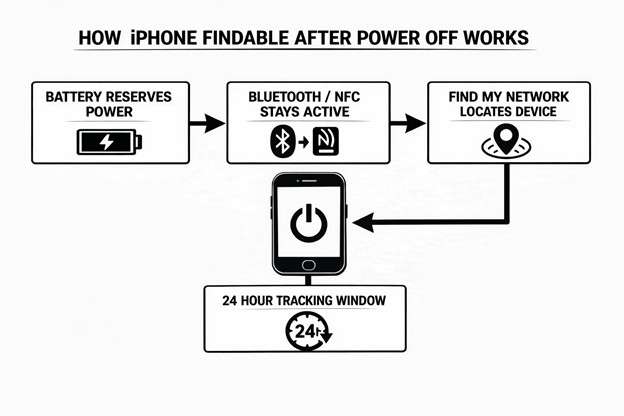
Die Meldung „iPhone auffindbar nach dem Ausschalten" bezieht sich auf eine ausgeklügelte Sicherheitsfunktion, die Apple ab iOS 15 in das „Wo ist?"-Ökosystem integriert hat. Sie nutzt den U1-Chip (Ultra-Breitband), Bluetooth und NFC, um eine minimale Verbindung aufrechtzuerhalten, selbst wenn das Hauptbetriebssystem heruntergefahren ist.
Im Wesentlichen reserviert Ihr iPhone eine winzige „Reserve" an Akkuleistung, die für normale Telefonfunktionen nicht zugänglich ist, aber ausreicht, um nahegelegene Apple-Geräte anzupingen. So können Sie ein gestohlenes oder verlorenes Gerät bis zu 24 Stunden nach Entleerung des Akkus oder manuellem Ausschalten orten. Wenn Ihr iPhone jedoch auffindbar ist und sich nicht einschalten lässt, wenn Sie es verwenden möchten, bedeutet dies, dass das System in diesem Reservezustand feststeckt und die Boot-Sequenz nicht auslösen kann.
Teil 2. Warum Ihr iPhone auffindbar ist, sich aber nicht einschalten lässt
Das Verständnis der Ursache ist entscheidend für die Wahl der richtigen Lösung. Hier sind die Hauptgründe, warum Ihr iPhone nach dem Ausschalten auffindbar ist, aber nicht reagiert:
- Tiefentladungszustand: Der Akku ist unter den Schwellenwert gefallen, der zur Initialisierung der CPU erforderlich ist, doch der U1-Chip läuft weiterhin mit Restenergie.
- Firmware-Logikfehler: Ein Fehler im iOS-Kernel verhindert, dass das Gerät erkennt, dass ein Ladegerät angeschlossen ist, und hält es in einer endlosen „Auffindbar"-Schleife.
- Unterbrochenes Update: Wenn ein iOS-26-Update unterbrochen wurde, kann das System möglicherweise die Benutzeroberfläche nicht laden, sodass nur die Auffindbar-Sicherheitsschicht aktiv bleibt.
- Probleme mit peripheren Anschlüssen: Flusen oder Schmutz im Lightning- oder USB-C-Anschluss lassen möglicherweise gerade genug Strom für das „Wo ist?"-Netzwerk durch, aber nicht genug für einen vollständigen Boot.
Teil 3. So beheben Sie das Problem: iPhone ist auffindbar und lässt sich nicht einschalten
Befolgen Sie diese professionellen Fehlerbehebungsschritte der Reihe nach, um Ihr Gerät sicher wiederzubeleben.
3-1. Methode 1: Erweiterte Ladediagnose
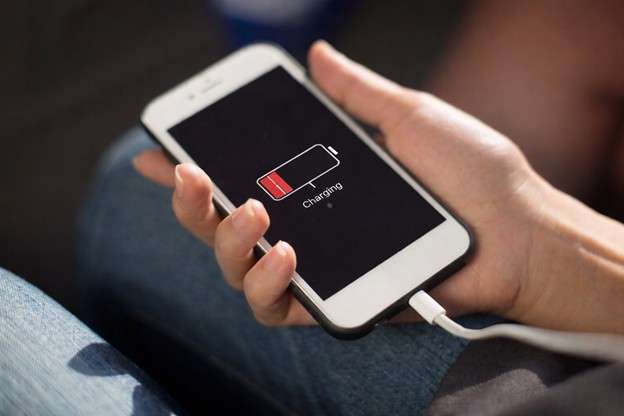
Wenn Ihr iPhone auffindbar ist, aber nicht bootet, befindet sich der Akku möglicherweise in einem „Tiefschlaf"-Zustand. Standardmäßiges Laden reicht manchmal nicht aus, um den nötigen Startimpuls zu geben, wenn die Stromquelle schwach ist.
Schritt 1Hardware-Integrität überprüfen
Wechseln Sie zu einem Apple-zertifizierten (MFi) 20-W-Netzteil. Vermeiden Sie die Verwendung von Computer-USB-Anschlüssen, da diese oft nicht genügend Stromstärke liefern, um einen tiefentladenen Akku aufzuwecken.
Schritt 2Anschluss reinigen
Verwenden Sie einen nicht-metallischen Zahnstocher, um vorsichtig Flusen aus dem Ladeanschluss zu entfernen. Schmutz kann verhindern, dass die Kontakte vollständig verbunden werden.
Schritt 3Thermischer Reset
Wenn das Gerät sehr kalt oder heiß ist, lassen Sie es Raumtemperatur erreichen. iPhones laden nicht, wenn die internen Sensoren extreme Temperaturen erkennen.
3-2. Methode 2: Erzwungenen Hardware-Neustart durchführen
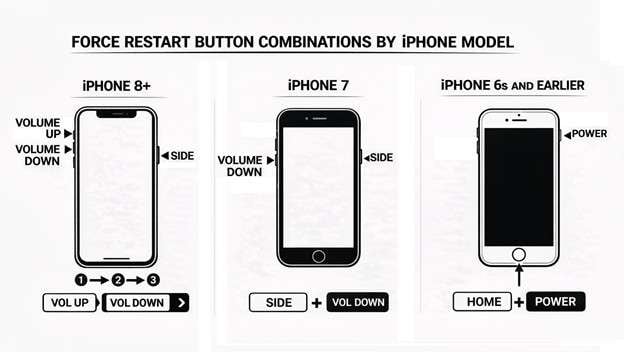
Wenn das iPhone auffindbar ist und sich nicht einschalten lässt, weil die Software eingefroren ist, ist ein erzwungener Neustart die effektivste „sanfte" Lösung. Dabei wird die Stromversorgung des Prozessors vorübergehend unterbrochen, um den Cache zu leeren.
- iPhone 8 bis iPhone 17 (und neuer): Drücken Sie kurz die Lauter-Taste und lassen Sie sie los, dann die Leiser-Taste. Halten Sie anschließend die Seitentaste gedrückt, bis das Apple-Logo erscheint.
- iPhone 7/7 Plus: Halten Sie die Seitentaste und die Leiser-Taste gleichzeitig gedrückt.
- iPhone 6s und älter: Halten Sie die Home-Taste und die Ein-/Aus-Taste gleichzeitig gedrückt.
3-3. Methode 3: Dr.Fone – Systemreparatur (iOS) verwenden [Empfohlen]
Wenn die Hardware in Ordnung ist, aber die Meldung iPhone auffindbar nach dem Ausschalten weiterhin erscheint, liegt wahrscheinlich eine beschädigte iOS-Firmware vor. Die Behebung über iTunes führt oft zu einem vollständigen Datenverlust. Dr.Fone – Systemreparatur (iOS) wurde entwickelt, um über 150 iOS-Systemprobleme zu beheben, ohne Ihre persönlichen Daten anzutasten.
 iOS-Probleme beheben, kein Datenverlust.
- Ein-Klick-Reparatur für alle iOS-Probleme.
- Wiederherstellungsmodus, Apple-Logo, Schwarzer Bildschirm usw. beheben.
- iOS ohne iTunes upgraden oder downgraden

Schritt 1Systemreparatur starten
Öffnen Sie Dr.Fone auf Ihrem Computer und navigieren Sie zu Toolbox > Systemreparatur. Verbinden Sie Ihr iPhone über ein zuverlässiges USB-Kabel.
Schritt 2Standardreparatur auswählen
Wählen Sie Standardreparatur, um den Fehler „iPhone ist auffindbar" zu beheben und dabei alle Ihre Fotos und Nachrichten zu schützen.
Schritt 3Wiederherstellung abschließen
Befolgen Sie die Anweisungen auf dem Bildschirm, um Ihr Gerät in den Wiederherstellungsmodus zu versetzen. Dr.Fone lädt die verifizierte Firmware herunter. Klicken Sie nach Abschluss auf Jetzt reparieren.






3-4. Methode 4: Wiederherstellung im Wiederherstellungsmodus über iTunes/Finder
Wenn Sie ein aktuelles Backup haben und nichts gegen das Löschen des Geräts einwenden, kann eine iTunes-Wiederherstellung das gesamte Betriebssystem neu aufbauen. Dies ist ein radikaler Ansatz zur Behebung der iPhone auffindbar nach dem Ausschalten-Schleife.
Schritt 1Verbindung herstellen
Verbinden Sie Ihr iPhone mit Ihrem Mac (Finder) oder Windows-PC (iTunes).
Schritt 2Wiederherstellungsmodus aufrufen
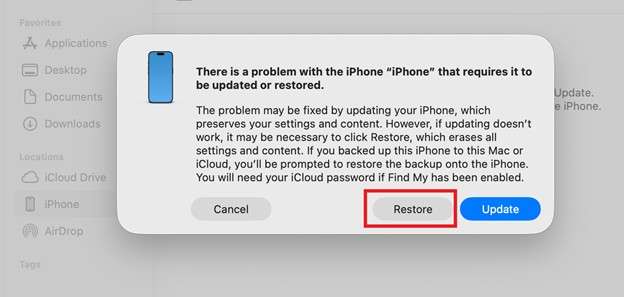
Führen Sie die Schritte für den erzwungenen Neustart durch, halten Sie jedoch die Seitentaste gedrückt, bis der Bildschirm „support.apple.com/iphone/restore" erscheint.
Schritt 3Der Wiederherstellungsprozess
Eine Aufforderung wird angezeigt. Wählen Sie Wiederherstellen. Ihr Computer löscht alle Daten und installiert die neueste iOS-Version.
Teil 4. Strategischer Vergleich der Reparaturmethoden
Die richtige Wahl hängt von Ihrer Priorität ab: Datensicherheit oder Geschwindigkeit. So vergleichen sich die Lösungen für iPhone auffindbar nach dem Ausschalten.
| Reparaturmethode | Datenintegrität | Erfolgsrate | Komplexität |
|---|---|---|---|
| Zertifiziertes Laden | 100 % sicher | Niedrig (40 %) | Sehr einfach |
| Erzwungener Neustart | 100 % sicher | Mittel (60 %) | Einfach |
| Dr.Fone Standardreparatur | 100 % sicher | Hoch (99 %) | Einfach |
| iTunes/Finder-Wiederherstellung [85 | Daten gelöscht | Hoch (95%) | Moderat |
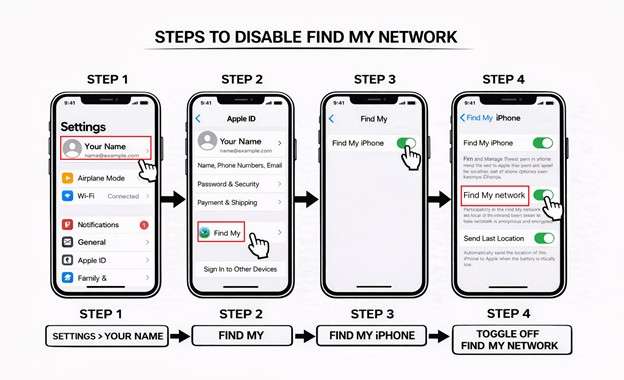
Teil 5. Ihre Privatsphäre verwalten: „Nach dem Ausschalten auffindbar" deaktivieren
Wenn Sie die Meldung „iPhone ist auffindbar" als störend empfinden oder Datenschutzbedenken bezüglich der Hintergrundaktivität des U1-Chips haben, können Sie diese Funktion in den Einstellungen vollständig deaktivieren.
Schritt 1Einstellungen aufrufen
Navigieren Sie zu Einstellungen > [Ihr Name] > Wo ist?.
Schritt 2Netzwerk umschalten
Tippen Sie auf Mein iPhone suchen und deaktivieren Sie Mein Netzwerk suchen. Bestätigen Sie mit Ihrem Apple-ID-Passwort.

Fazit
Wenn Ihr iPhone als auffindbar angezeigt wird und sich nicht einschalten lässt, besteht das Hauptziel darin, das System aus seiner Energiereserve-Schleife zu befreien. Beginnen Sie mit Hardware-Überprüfungen, aber wenn das Problem in der Firmware verwurzelt ist, versagen herkömmliche Methoden oft.
Für ein nahtloses Erlebnis ohne Datenverlust bleibt Dr.Fone – Systemreparatur (iOS) auch 2026 der Goldstandard. Es umgeht die Einschränkungen von iTunes und stellt sicher, dass Ihr digitales Leben intakt bleibt, während Ihre Hardware wieder zum Leben erweckt wird. Lassen Sie nicht zu, dass ein Softwarefehler Ihr Gerät unbrauchbar macht – stellen Sie es noch heute wieder her.
FAQ
1. Bedeutet „iPhone auffindbar", dass mein Akku tatsächlich geladen wird?
Nein, die Meldung bestätigt lediglich, dass die Sicherheits-Energiereserve aktiv ist. Sie müssen den grünen Blitz oder das große Akkusymbol sehen, um zu überprüfen, ob der Hauptladestromkreis funktioniert.2. Warum bleibt mein iPhone nach einem Wasserschaden auf dem Auffindbar-Bildschirm hängen?
Wenn diese Anzeige nach Flüssigkeitskontakt erscheint, kann dies auf einen Kurzschluss in der Ladebaugruppe hindeuten. Wenn ein erzwungener Neustart fehlschlägt, vermeiden Sie weiteres Laden und suchen Sie eine professionelle Hardware-Reparatur auf.3. Kann ich mein iPhone mehr als 24 Stunden nach dem Ausschalten noch orten?
In der Regel nicht. Die Energiereserve des U1-Chips ist für ein 24-Stunden-Fenster optimiert. Danach wird das Gerät wahrscheinlich seinen „Letzten bekannten Standort" anstelle eines Live-Signals anzeigen.4. Ist der U1-Chip in allen iPhone-Modellen verfügbar?
Der U1-Chip und die Funktion „Auffindbar nach dem Ausschalten" sind ab dem iPhone 11 und neueren Modellen mit iOS 15 oder höher verfügbar. Ältere Modelle bleiben einfach dunkel, wenn der Akku leer ist.
 Add Wondershare Dr.Fone as a preferred source on Google



