 Beheben Sie häufige Systemprobleme auf kompatiblen iPhone- und Android-Geräten.

 Prüfen Sie Reparaturmodus, Gerätekompatibilität und mögliche Auswirkungen auf Ihre Daten

 :
: 
 ChatGPT
 Perplexity
 Gemini
 Claude
 Grok
Grok
Der Einrichtungsassistent umfasst mehrere Phasen, und jede kann aus einem anderen Grund fehlschlagen. Schnellstart hängt von Ihrem alten iPhone ab, die Aktivierung verbindet sich mit Apples Servern, und die eSIM-Einrichtung ist von Ihrem Mobilfunkanbieter abhängig. Wenn Sie feststellen, wo der Prozess stoppt, können Sie die Ursache eingrenzen, anstatt anzunehmen, dass Ihr iPhone 18 Pro bei der Einrichtung hängt und ein Hardwareproblem vorliegt.
Dieser Leitfaden behandelt 7 praktische Lösungen für Schnellstart, Aktivierung, eSIM, Updates und eingefrorene Einrichtungsbildschirme. Bei wiederholten Software-Einfrierungen oder Abstürzen erfahren Sie auch, wie Dr.Fone – Systemreparatur (iOS) dabei helfen kann, zugrunde liegende iOS-Probleme zu beheben.
In diesem Artikel
- Teil 1. In welcher Einrichtungsphase hängt das iPhone 18 Pro?
- Teil 2. Wie behebt man das Hängenbleiben des iPhone 18 Pro bei der Einrichtung?
- Teil 3. Sollten Sie warten, neu starten, löschen oder das iPhone 18 Pro während der Einrichtung reparieren?
- Teil 4. Warum dauert die Einrichtung des iPhone 18 Pro so lange?
- Teil 5. Warum friert die Einrichtung des iPhone 18 Pro ein oder startet immer wieder neu?
- Teil 6. Wann sollten Sie die Fehlerbehebung bei der Einrichtung beenden und Hilfe holen?
- Häufig gestellte Fragen
Teil 1. In welcher Einrichtungsphase hängt das iPhone 18 Pro?
Ein iPhone 18 Pro, das bei der Einrichtung hängt und beim Schnellstart feststeckt, kann eine andere Ursache haben als eines, das bei der Aktivierung, der eSIM-Einrichtung oder einem Software-Update hängen bleibt. Identifizieren Sie zuerst die genaue Phase, in der der Prozess stoppt. Die folgende Tabelle hilft Ihnen, jedes Einrichtungsproblem mit seiner wahrscheinlichen Ursache und der besten ersten Maßnahme abzugleichen:
| Einrichtungsphase | Was Sie sehen | Wahrscheinliche Ursache | Beste erste Maßnahme |
|---|---|---|---|
| Schnellstart wird nicht angezeigt | Keine Einrichtungsaufforderung | WLAN- oder Bluetooth-Problem | Beide Verbindungen prüfen |
| Übertragung zu langsam | Fortschritt bewegt sich kaum | Datenmenge oder Verbindung | Zeitschätzung prüfen |
| Hängt bei der Aktivierung | Aktivierung wird nicht abgeschlossen | Apple-Dienst oder Netzwerk | Systemstatus prüfen |
| eSIM-Einrichtung hängt | Tarif lässt sich nicht aktivieren | Problem bei der Bereitstellung durch den Anbieter | Kontaktieren Sie Ihren Mobilfunkanbieter |
| Anmeldung hängt | Konto lässt sich nicht verifizieren | Konto- oder Netzwerkproblem | Erneut versuchen oder überspringen |
| An Besitzer gesperrt | Aktivierungssperre wird angezeigt | Konto des Vorbesitzers | Besitzer oder Apple kontaktieren |
| Update hängt | Prüfen oder Verifizieren | Netzwerk- oder Update-Problem | Update erneut versuchen |
| Bildschirm eingefroren | Bildschirm reagiert nicht | Absturz des Einrichtungsassistenten | Neustart erzwingen |
| Einrichtung startet immer wieder neu | Kehrt zur gleichen Phase zurück | Abhängigkeit der Einrichtung schlägt fehl | Fehlgeschlagene Phase identifizieren |
| Apps werden noch heruntergeladen | App-Symbole sind unvollständig | iCloud-Wiederherstellung läuft noch | Auf Downloads warten |
Teil 2. Wie behebt man das Hängenbleiben des iPhone 18 Pro bei der Einrichtung?
Sobald Sie festgestellt haben, wo die Einrichtung gestoppt hat, wählen Sie die Lösung, die zu dieser spezifischen Phase passt. Ob Ihr iPhone 18 Pro bei der Einrichtung hängen bleibt – sei es beim Schnellstart, bei der Aktivierung oder bei einem Update – die Behebung der tatsächlichen Ursache kann unnötige Zurücksetzungen verhindern.
Lösung 1. Schnellstart oder Datenübertragung hängt auf dem iPhone 18 Pro beheben
Überprüfen Sie zunächst, ob die Übertragung tatsächlich ins Stocken geraten ist. Apple gibt an, dass die Übertragungszeiten je nach Netzwerkbedingungen und der zu übertragenden Datenmenge variieren können. Bei einer direkten Gerät-zu-Gerät-Übertragung sind beide iPhones beschäftigt, bis der Vorgang abgeschlossen ist.
Stellen Sie sicher, dass WLAN und Bluetooth auf Ihrem alten iPhone aktiviert sind. Halten Sie beide Geräte in der Nähe und an die Stromversorgung angeschlossen. Wenn die Schnellstart-Aufforderung verschwindet, starten Sie beide iPhones neu und versuchen Sie es erneut. Sie können auch eine iCloud-basierte Übertragung wählen, falls verfügbar.
Lösung 2. iPhone 18 Pro hängt bei der Aktivierung beheben
Ein iPhone 18 Pro, das bei der Aktivierung hängt, kann auf Apples Aktivierungsdienst, Netzwerkprobleme oder ein SIM-/eSIM-Problem zurückzuführen sein. Beginnen Sie mit den folgenden Lösungen, um den Aktivierungsdienst zu prüfen, die Verbindung zu aktualisieren und das iPhone bei Bedarf über einen Computer zu aktivieren:
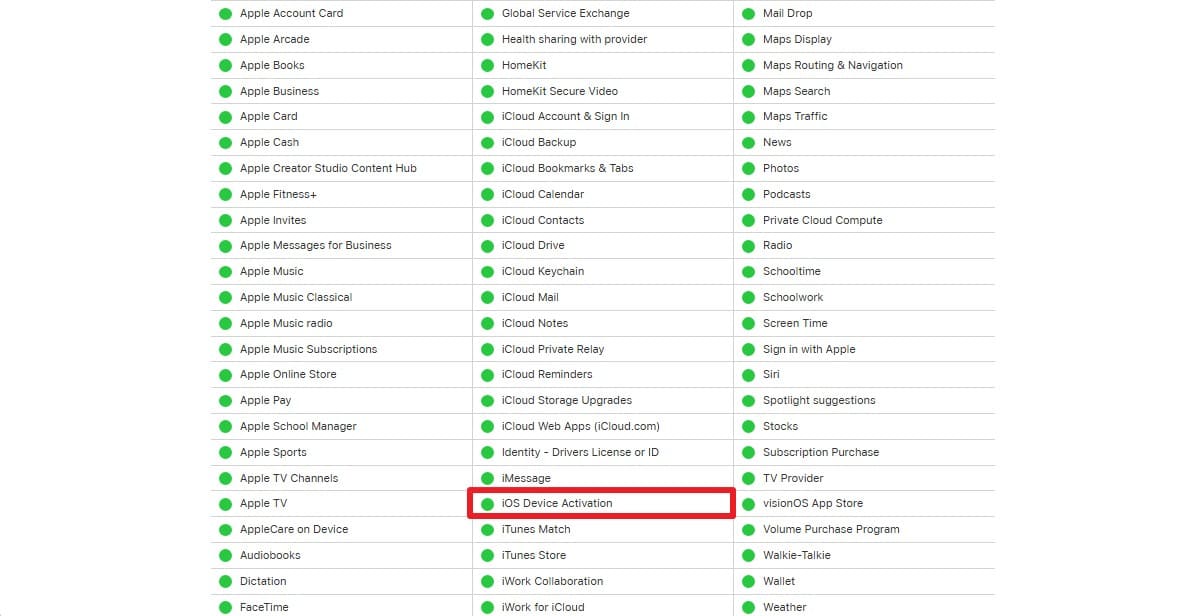
- Apples Aktivierungsdienst prüfen: Öffnen Sie Apple Systemstatus und prüfen Sie „iOS-Geräteaktivierung". Wenn der Status nicht grün ist, empfiehlt Apple, die Aktivierung später erneut zu versuchen.
- Neustart und Verbindung ändern:
-
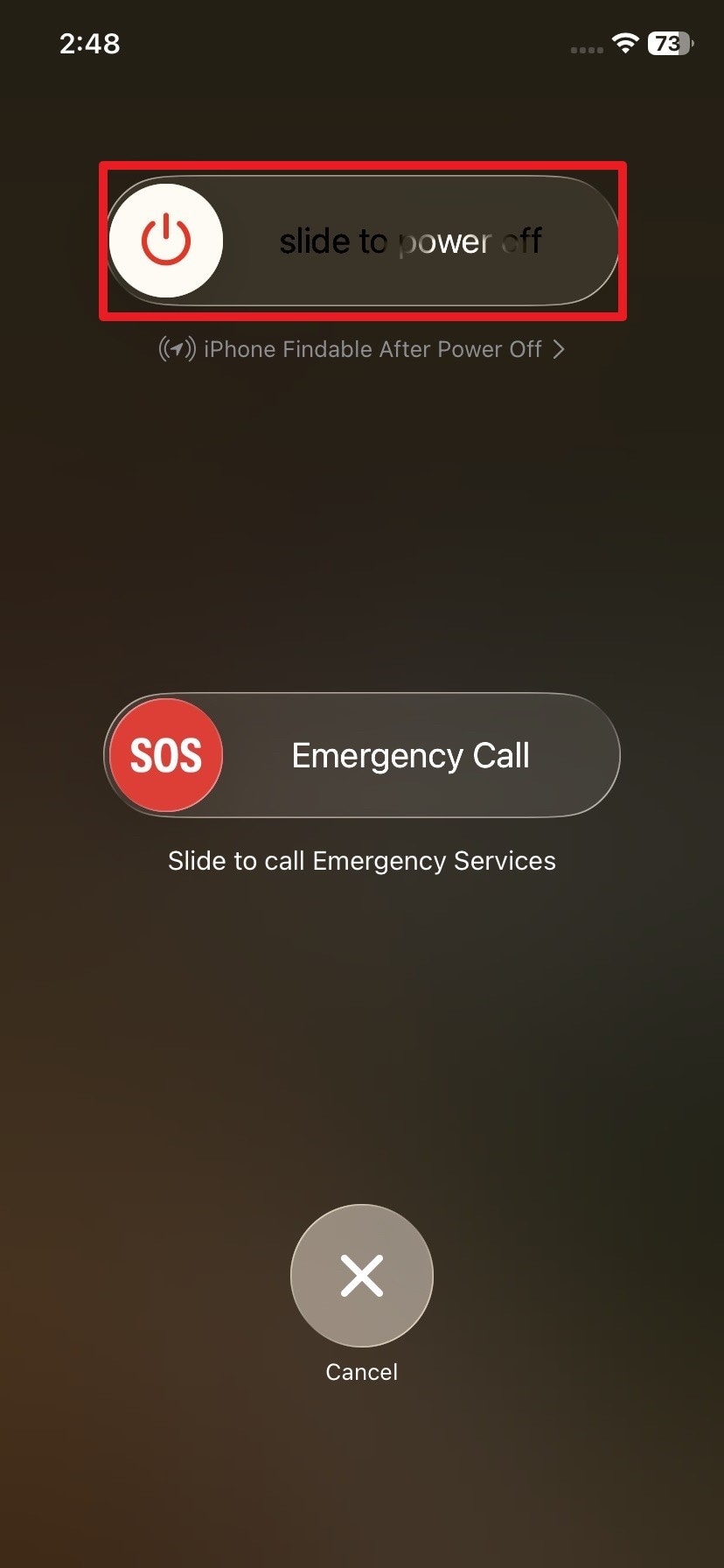
Schritt 1. Halten Sie die Tasten „Ein/Aus + Lauter" gedrückt und schieben Sie den Schieberegler „Ausschalten".
-
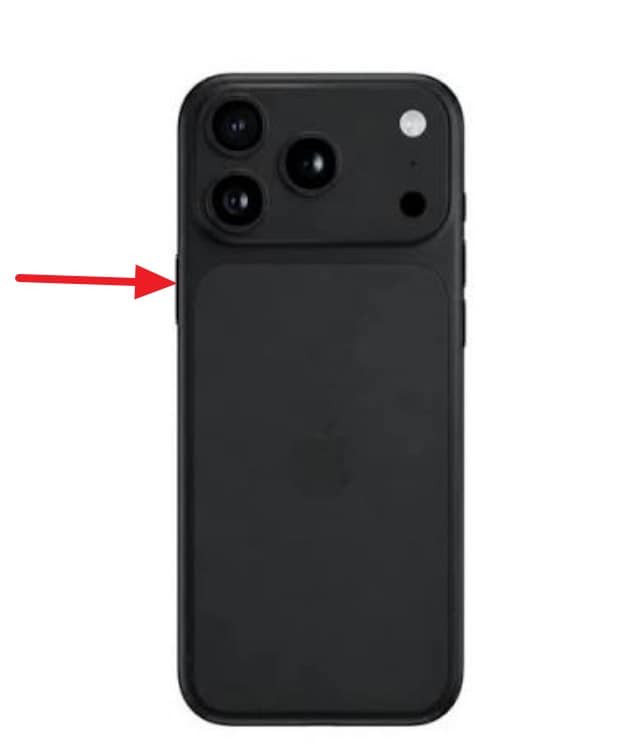
Schritt 2. Drücken Sie nach 30 Sekunden die „Ein/Aus"-Taste und verbinden Sie das Gerät nach dem Einschalten mit einem zuverlässigen WLAN-Netzwerk. Wenn der Aktivierungsserver vorübergehend nicht verfügbar ist, warten Sie einige Minuten und versuchen Sie es erneut.
-
- Aktivierung über einen Computer versuchen:
Wenn sich das iPhone immer noch nicht aktivieren lässt, verbinden Sie es mit einem internetfähigen Mac oder PC und suchen Sie das Gerät auf Ihrem Computer. Warten Sie, während der Computer Ihr iPhone 18 Pro erkennt und aktiviert. Wenn Apple „Als neues Gerät konfigurieren" oder „Aus Backup wiederherstellen" anzeigt, ist das iPhone erfolgreich aktiviert.
Anfang des Formulars
Ende des Formulars
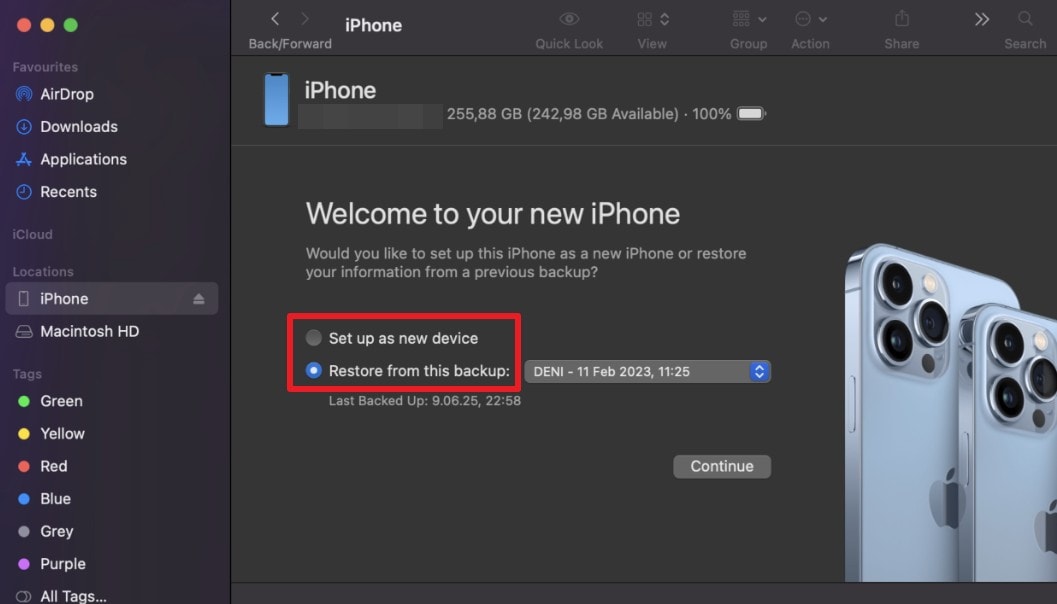
Lösung 3. iPhone 18 Pro hängt bei der Mobilfunk- oder eSIM-Einrichtung beheben
Wenn Ihr iPhone 18 Pro bei der Einrichtung des Mobilfunkdienstes hängen bleibt, prüfen Sie zunächst Ihren Mobilfunkanbieter, Ihren Mobilfunktarif und Ihre Internetverbindung. Apple empfiehlt mehrere Überprüfungen, wenn die eSIM-Aktivierung fehlschlägt. Versuchen Sie die folgenden Maßnahmen, um das Problem zu beheben:
- Tarif und Anbieterunterstützung prüfen: Bestätigen Sie, dass Ihr Mobilfunktarif aktiv ist und Ihr Anbieter eSIM für Ihr iPhone-Modell in Ihrer Region unterstützt.
- Verbindung prüfen und erneut versuchen: Verbinden Sie das iPhone mit WLAN oder einem Hotspot. Wenn die Aktivierung weiterhin fehlschlägt, schalten Sie den Flugmodus ein und wieder aus.
- Ihren Mobilfunkanbieter kontaktieren: Wenn sich die eSIM immer noch nicht aktivieren lässt, empfiehlt Apple, Ihren Mobilfunkanbieter zu kontaktieren. Dieser muss möglicherweise Ihr Konto, die Abdeckung, den Dienststatus oder die eSIM-Einrichtungsdetails überprüfen.
Lösung 4. Apple-Account-Anmeldung oder Aktivierungssperre während der Einrichtung beheben
Die Apple-Account-Anmeldung und die Aktivierungssperre können beide die Fortsetzung der Einrichtung verhindern, erfordern jedoch jeweils einen anderen Ansatz. Wenn Ihr iPhone 18 Pro bei der Einrichtung hängt und in einer der beiden Phasen feststeckt, verwenden Sie die folgenden Lösungen, um das spezifische Problem zu beheben und die Einrichtung fortzusetzen:
- Apple-Account-Anmeldung prüfen: Stellen Sie sicher, dass das iPhone eine stabile Internetverbindung hat. Geben Sie dann die E-Mail-Adresse oder Telefonnummer und das Passwort ein, die mit Ihrem Apple-Account verknüpft sind.
- Konto wiederherstellen oder später einrichten: Tippen Sie auf dem Apple-Account-Bildschirm während der Einrichtung auf „Passwort vergessen oder keinen Apple-Account?". Sie können dann Ihren Apple-Account oder Ihr Passwort wiederherstellen, einen neuen Apple-Account erstellen oder die Einrichtung auf später verschieben.
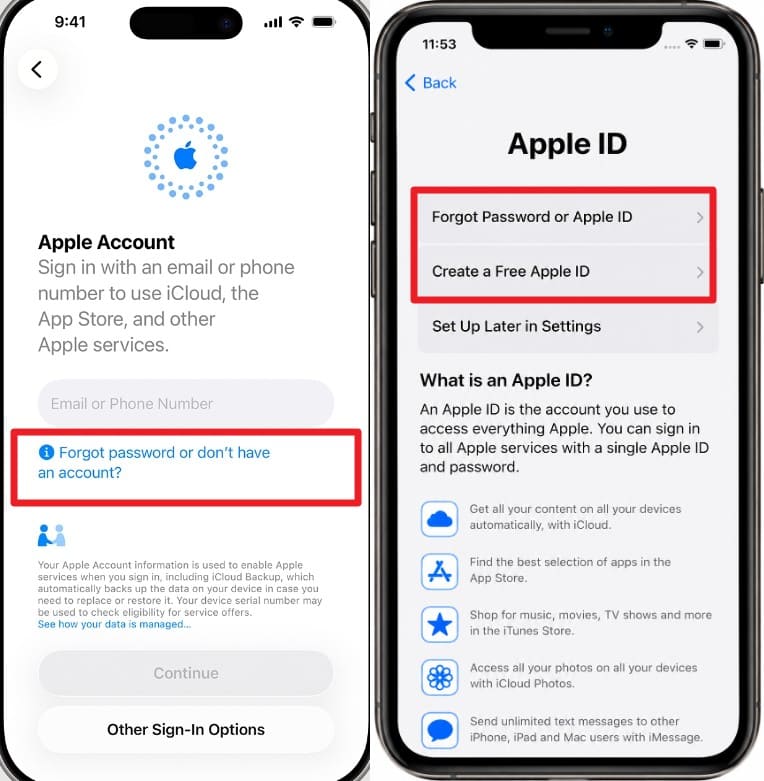
- Aktivierungssperre ordnungsgemäß entfernen: Wenn „iPhone an Besitzer gesperrt" angezeigt wird, bitten Sie den Vorbesitzer, das iPhone aus seinem Apple-Account zu entfernen. Gerätebesitzer können den von Apple unterstützten Prozess zur Entfernung der Aktivierungssperre nutzen und bei Bedarf einen Kaufnachweis vorlegen.
 Hinweis: Eine ausführliche Anleitung zum Entfernen der Aktivierungssperre finden Sie in diesem Dr.Fone iPhone-Entsperrungsleitfaden.
Lösung 5. iPhone 18 Pro hängt beim Software-Update während der Einrichtung beheben
Bei einem iPhone 18 Pro, dessen Einrichtung eingefroren ist während eines Software-Updates, prüfen Sie zunächst, ob das Update noch fortschreitet oder fehlgeschlagen ist. Lassen Sie das iPhone an die Stromversorgung und ein zuverlässiges WLAN-Netzwerk angeschlossen. Wenn ein Update-Fehler angezeigt wird, ver
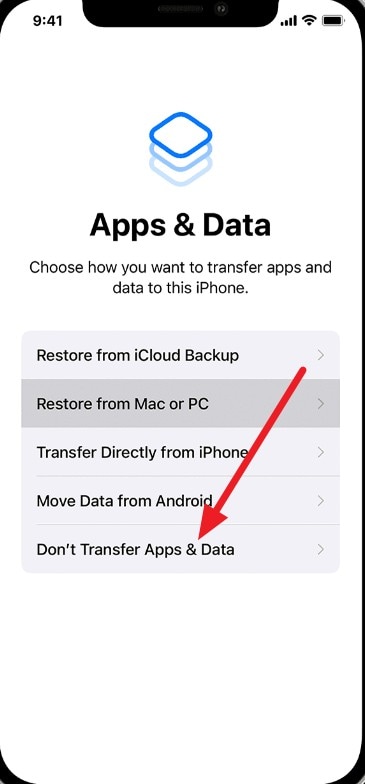
Ein mit einer neueren iOS-Version erstelltes Backup kann auch die Wiederherstellung während der Einrichtung verhindern. Apple empfiehlt, vorübergehend „Keine Apps & Daten übertragen" zu wählen. Befolgen Sie die nachstehenden Schritte, um diese Übergangslösung zu verwenden:
-
Schritt 1. Wählen Sie auf der Oberfläche „Apps & Daten übertragen" die Option „Keine Apps & Daten übertragen". Schließen Sie die Einrichtung vorübergehend ab und überspringen Sie den Apple Account, Face ID und den Code.
-
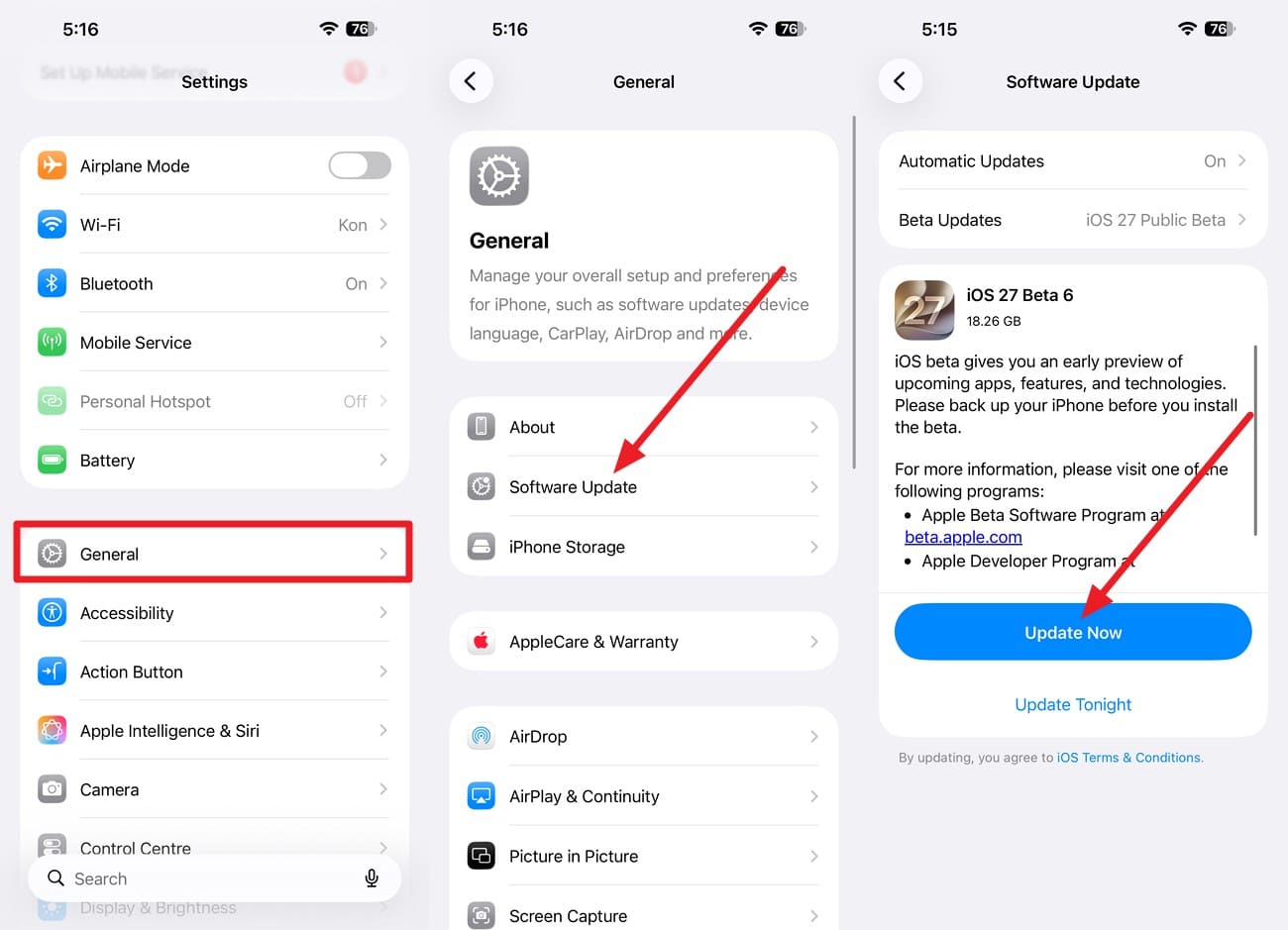
Schritt 2. Verbinden Sie sich mit einem starken WLAN-Netzwerk, sobald Sie sich auf dem Home-Bildschirm befinden, und gehen Sie zu „Einstellungen > Allgemein > Softwareupdate > Jetzt aktualisieren".
-
Schritt 3. Wählen Sie anschließend „Einstellungen > Allgemein > iPhone übertragen/zurücksetzen > Alle Inhalte & Einstellungen löschen > Fortfahren". Nachdem das iPhone neu gestartet ist, führen Sie den Einrichtungsassistenten erneut aus und stellen Sie das Backup wieder her.
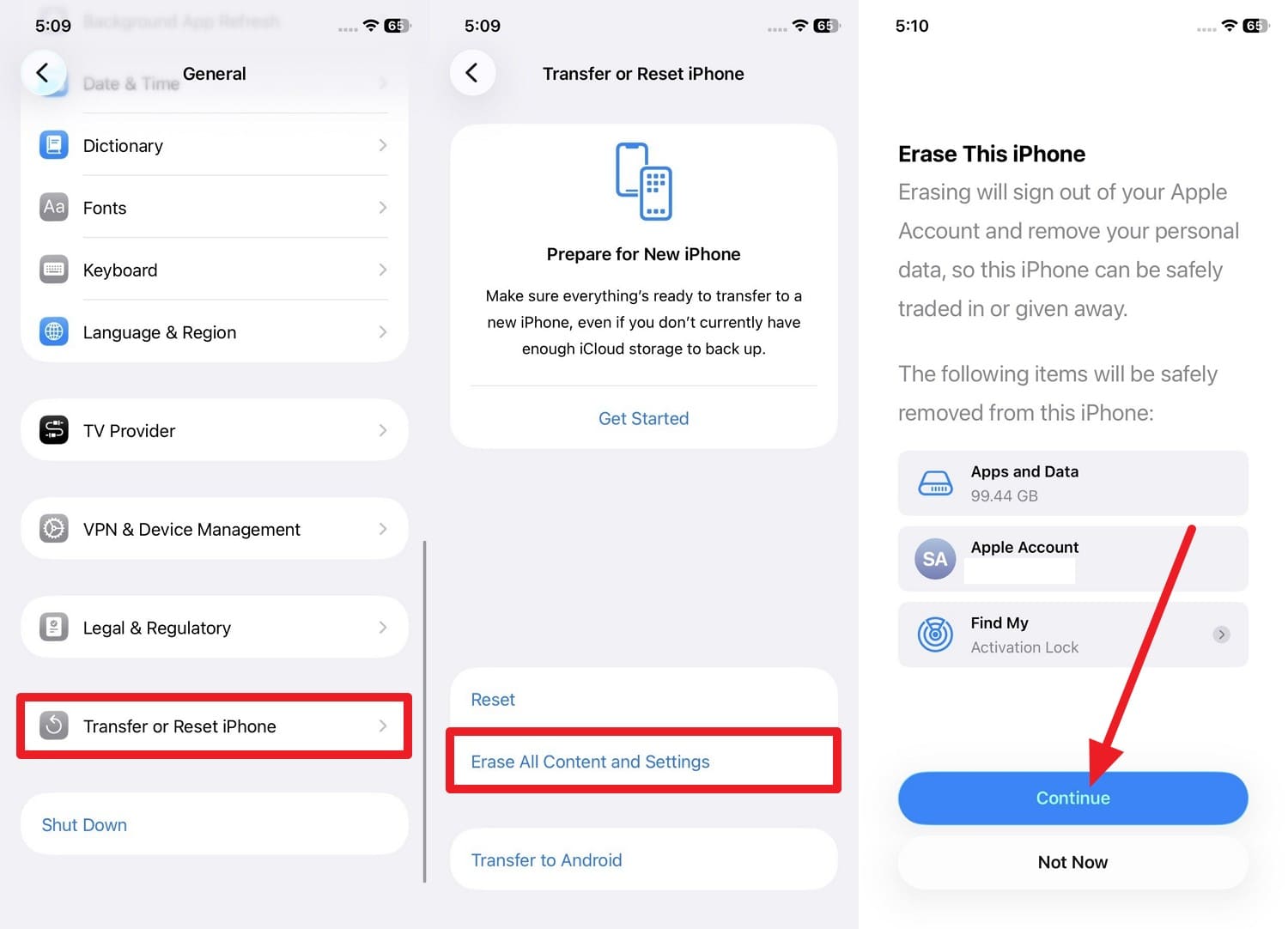
Lösung 6. Erzwungener Neustart bei eingefrorenem iPhone 18 Pro Einrichtungsbildschirm
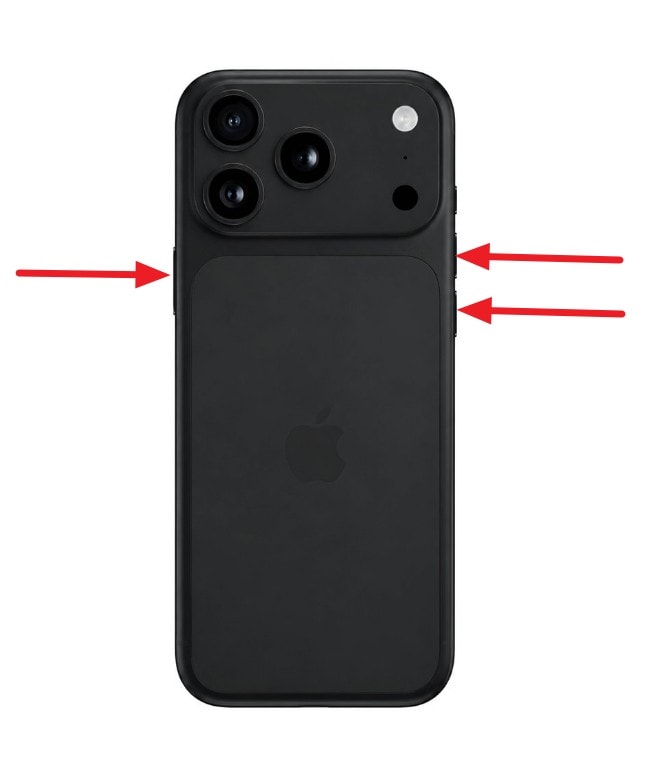
Wenn die Einrichtung des iPhone 18 Pro ewig dauert und der Bildschirm nicht mehr auf Berührungen reagiert, kann ein erzwungener Neustart helfen. Warten Sie jedoch ab, wenn der Bildschirm weiterhin reagiert oder sich der Einrichtungsfortschritt noch ändert. Befolgen Sie bei einem nicht reagierenden Einrichtungsbildschirm die nachstehenden Schritte, um einen erzwungenen Neustart Ihres iPhone 18 Pro durchzuführen:
Anleitung. Drücken Sie kurz die Taste „Lauter" und dann die Taste „Leiser" > Halten Sie die „Seitentaste" gedrückt, bis das Apple-Logo erscheint. Nachdem das iPhone neu gestartet ist, fahren Sie mit dem Einrichtungsassistenten fort und prüfen Sie, ob Sie über den zuvor hängengebliebenen Bildschirm hinauskommen.
Lösung 7. iPhone 18 Pro hängt bei der Einrichtung – Reparatur mit Dr.Fone – Systemreparatur (iOS)
Wenn Ihr iPhone 18 Pro wiederholt bei der Einrichtung hängen bleibt und immer an derselben Stelle stoppt, kann dies auf ein zugrunde liegendes iOS-Problem hindeuten. Dr.Fone – Systemreparatur (iOS) bietet drei Reparaturmodi für verschiedene Situationen. Die Standardreparatur behebt häufige Systemprobleme und bewahrt dabei Ihre Daten. Die Erweiterte Reparatur führt eine tiefgreifendere Systemreparatur durch, wenn die Standardreparatur fehlschlägt, löscht jedoch die Gerätedaten.
Der Anti-Recovery-Modus geht noch weiter, indem er komplexe iOS-Probleme behebt und gleichzeitig die Gerätedaten gründlich löscht, um eine spätere Wiederherstellung zu verhindern. Er ist hauptsächlich für den Verkauf, die Inzahlungnahme oder die Entsorgung eines iPhones vorgesehen. Dr.Fone bietet außerdem separate Ein-Klick-Tools zum Aufrufen oder Beenden des Wiederherstellungsmodus und zum Beenden des DFU-Modus. Das Tool unterstützt über 150 iOS-Systemprobleme und behebt über 200 iTunes-Fehler bei der computerbasierten Fehlerbehebung.
 iOS-Probleme beheben, ohne Datenverlust.
- Ein-Klick-Reparatur für alle iOS-Probleme.
- Wiederherstellungsmodus, Apple-Logo, Schwarzer Bildschirm usw. beheben.
- iOS ohne iTunes upgraden oder downgraden

Anleitung zur Behebung des Problems „iPhone 18 Pro hängt bei der Einrichtung" mit Dr.Fone
Um systembedingte Probleme zu beheben, die dazu führen, dass Ihr iPhone 18 Pro bei der Einrichtung hängen bleibt, folgen Sie der nachstehenden Schritt-für-Schritt-Anleitung mit Dr.Fone – Systemreparatur (iOS):
-
Schritt 1. iPhone verbinden und Standardreparatur wählen
Verbinden Sie Ihr iPhone 18 Pro mit dem Computer und öffnen Sie das Tool „Systemreparatur" > Wählen Sie „iOS" > Wählen Sie „iOS-Reparatur". Wählen Sie anschließend „Standardreparatur", um fortzufahren.

-
Schritt 2. iOS-Firmware herunterladen
Drücken Sie die Schaltfläche „Wiederherstellungsmodus aufrufen" und wählen Sie „Herunterladen", nachdem das Tool die passende iOS-Firmware erkannt hat.

-
Schritt 3. Das Einrichtungsproblem des iPhone 18 Pro reparieren
Sobald der Firmware-Download abgeschlossen ist, klicken Sie auf „Jetzt reparieren", um mit der Behebung der iOS-Probleme zu beginnen, die dazu führen, dass Ihr iPhone 18 Pro bei der Einrichtung hängen bleibt.





Teil 3. Sollten Sie bei der Einrichtung des iPhone 18 Pro warten, neu starten, löschen oder reparieren?
Wenn die Einrichtung des iPhone 18 Pro ewig dauert, vermeiden Sie einen Neustart oder das Löschen des Geräts, solange die Einrichtung noch Fortschritte macht. Die richtige Maßnahme hängt davon ab, ob Sie warten, neu starten, iOS-Probleme beheben oder das Gerät löschen müssen. Verwenden Sie die folgende Tabelle, um die passende Maßnahme basierend auf dem Verhalten während der Einrichtung auszuwählen:
| Einrichtungssituation | Beste Maßnahme | Warum |
|---|---|---|
| Schnellstart läuft | Warten | Die Übertragung läuft noch |
| Schnellstart gestoppt | Beide neu starten | Stellt den Schnellstart wieder her |
| Aktivierungsdienst nicht verfügbar | Warten | Der Apple-Dienst muss wiederhergestellt werden |
| Mobilfunkanbieter aktiviert eSIM | Warten oder überspringen | Die Bereitstellung erfolgt anbieterseitig |
| Anmeldung blockiert | Später einrichten | Die Einrichtung kann fortgesetzt werden |
| Update läuft | Warten | Die Installation läuft |
| Update schlägt wiederholt fehl | Mit Computer aktualisieren | Umgeht OTA-Update-Probleme |
| Assistent eingefroren | Neustart erzwingen | Startet die nicht reagierende Einrichtung neu |
| Gleiche Stelle schlägt erneut fehl | iOS mit Dr.Fone reparieren | Behebt mögliche iOS-Probleme |
| Vorübergehend einrichten | Nach dem Update löschen | Der Einrichtungsassistent muss erneut ausgeführt werden |
| Wiederherstellungsmodus erforderlich | Aktualisieren, nicht Wiederherstellen | Die Aktualisierung versucht, Daten zu erhalten |
Teil 4. Warum dauert die Einrichtung des iPhone 18 Pro so lange?
Um zu verstehen, warum Ihr iPhone 18 Pro bei der Aktivierung hängen bleibt oder die Einrichtung länger dauert als erwartet, sehen Sie sich die häufigen Ursachen in der folgenden Tabelle an:
| Ursache | Warum die Einrichtung länger dauert |
|---|---|
| Große Datenübertragung | Mehr Daten erfordern zusätzliche Zeit für die Übertragung zwischen iPhones. |
| Langsames WLAN | Eine schwache Verbindung kann Aktivierung, Downloads, Wiederherstellungen und Überprüfungen verzögern. |
| iCloud-Wiederherstellung | Apps, Fotos und andere Inhalte werden möglicherweise nach der ersten Einrichtung weiter heruntergeladen. |
| Softwareupdate | Das Herunterladen, Vorbereiten, Überprüfen und Installieren eines iOS-Updates kann die Einrichtungszeit verlängern. |
| Apple-Dienstproblem | Ein Problem mit dem Apple-Aktivierungsdienst kann den Abschluss der Aktivierung verhindern. |
| eSIM-Aktivierung | Die Mobilfunkeinrichtung kann länger dauern, während Ihr Anbieter die eSIM aktiviert oder bereitstellt. |
| Große Fotomediathek | Die Übertragung einer großen Sammlung von Fotos und Videos kann die Migrationszeit erheblich verlängern. |
Teil 5. Warum friert die Einrichtung des iPhone 18 Pro ein oder startet immer wieder neu?
Die folgenden Punkte erklären, warum Ihr iPhone 18 Pro bei der Einrichtung hängen bleibt oder trotz der empfohlenen Lösungen immer wieder einfriert:
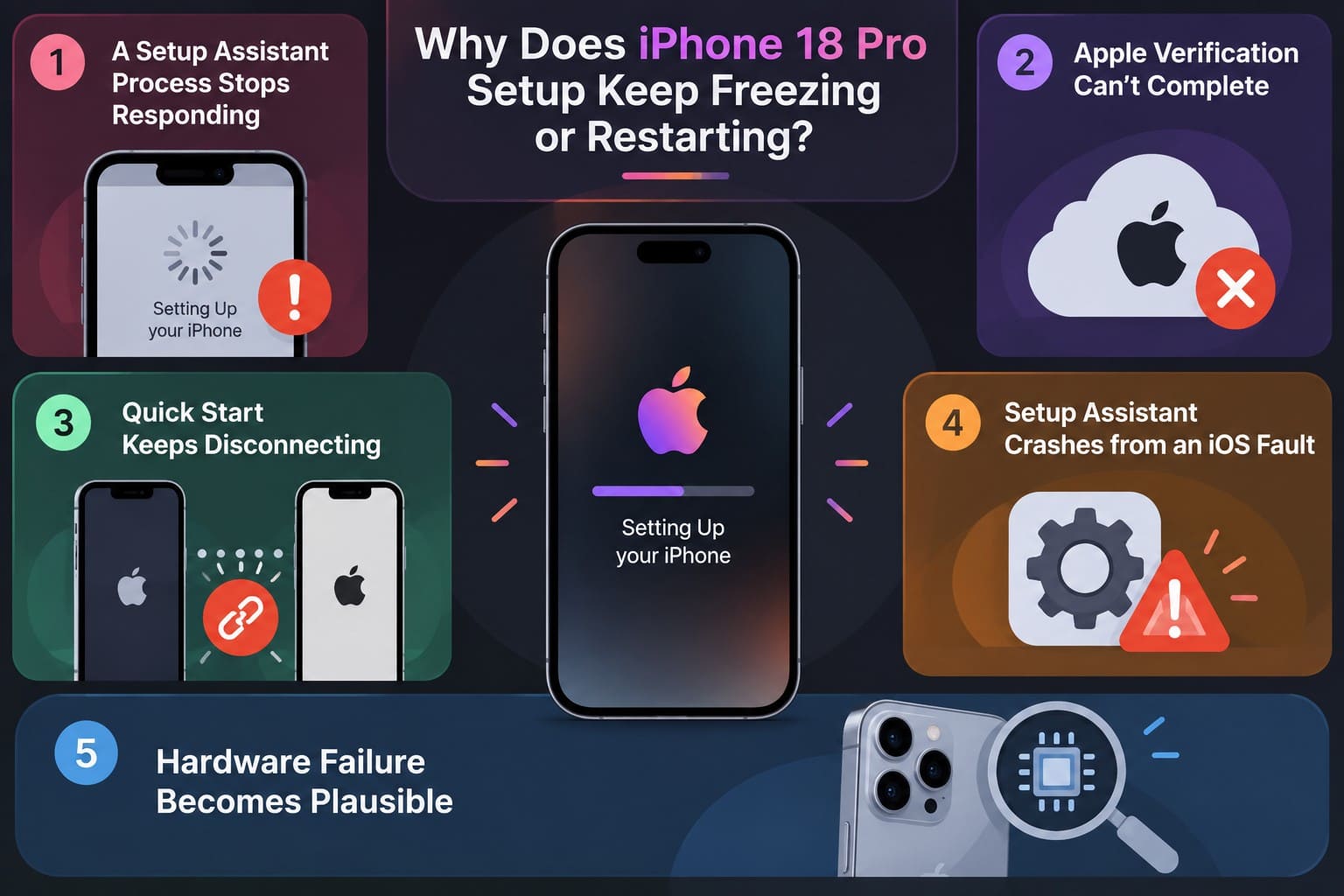
- Einrichtungsassistent reagiert nicht mehr: Ein vorübergehender Prozessfehler kann den Einrichtungsbildschirm einfrieren, obwohl das iPhone eingeschaltet bleibt.
- Apple-Überprüfung kann nicht abgeschlossen werden: Die Aktivierung oder die Apple-Account-Überprüfung kann ins Stocken geraten, wenn das Gerät eine Anfrage an die Apple-Dienste nicht abschließen kann.
- Schnellstart trennt sich immer wieder: Die Datenmigration kann stoppen oder neu starten, wenn die beiden iPhones während der Übertragung ihre erforderliche Verbindung verlieren.
- Ein iOS-Problem lässt den Einrichtungsassistenten abstürzen: Ein Softwareproblem auf Systemebene kann den Einrichtungsassistenten wiederholt an derselben Stelle einfrieren, abstürzen oder neu starten lassen.
- Hardwareprobleme werden wahrscheinlicher: Hardware sollte in Betracht gezogen werden, wenn die Einrichtung nach der Softwarewiederherstellung und dem Ausschluss externer Ursachen weiterhin fehlschlägt.
Teil 6. Wann sollten Sie die Fehlerbehebung bei der Einrichtung beenden und Hilfe holen?
Wenn die Einrichtung Ihres iPhone 18 Pro eingefroren ist, nachdem Sie die empfohlenen Lösungen ausprobiert haben, können bestimmte Anzeichen darauf hindeuten, dass eine weitere Fehlerbehebung das Problem nicht lösen wird:
| Anzeichen | Wann Sie Hilfe holen sollten |
|---|---|
| Externe Ursachen ausgeschlossen | Netzwerk-, Mobilfunkanbieter-, Account- und Übertragungsprüfungen haben das Einrichtungsproblem nicht behoben. |
| Gleiche Stelle schlägt immer wieder fehl | Die Einrichtung friert trotz grundlegender Fehlerbehebung wiederholt an derselben Stelle ein oder startet neu. |
| Computeraktivierung schlägt fehl | Das iPhone kann auch nach dem Anschließen an einen internetfähigen Mac oder PC nicht aktiviert werden. |
| Update im Wiederherstellungsmodus schlägt fehl | Die Aktualisierung über den Wiederherstellungsmodus behebt das wiederkehrende Einrichtungs- oder iOS-Problem nicht. |
| Wiederholte Update- oder Wiederherstellungsfehler | Derselbe Fehler tritt bei computerbasierten Aktualisierungs- oder Wiederherstellungsversuchen weiterhin auf. |
| Kürzlicher physischer Schaden | Die Einrichtungsprobleme traten auf, nachdem das iPhone heruntergefallen ist, einen Aufprall erlitten hat oder Flüssigkeit ausgesetzt war. |
| Softwarewiederherstellung hilft nicht | Die Einrichtung schlägt auch nach der Softwarewiederherstellung weiterhin fehl, sod |
Fazit
Wenn ein iPhone 18 Pro bei einem Einrichtungsproblem hängen bleibt, identifizieren Sie zunächst die genaue Stelle, an der es einfriert. Die meisten Verzögerungen deuten auf Apple-Server, Ihren Mobilfunkanbieter oder Ihr altes Telefon hin – nicht auf ein defektes Gerät. Wenn die Abstürze nach der Überprüfung externer Verbindungen weiterhin auftreten, könnte die iOS-Software die Ursache sein. Sobald Sie externe Faktoren ausgeschlossen haben, können Tools wie Dr.Fone – Systemreparatur (iOS) Software-Schleifen sicher beheben und Ihr Telefon über den Einrichtungsbildschirm hinausbringen.
Häufig gestellte Fragen
-
1. Warum bleibt mein iPhone 18 Pro bei der Einrichtung hängen?
Ihr iPhone 18 Pro kann hängen bleiben, wenn Aktivierungsserver, eSIM-Bereitstellung, Schnellstart oder das Netzwerk den erforderlichen Schritt nicht abschließen können. Probleme mit Software-Updates oder ein eingefrorener Einrichtungsassistent können ebenfalls verhindern, dass die Einrichtung fortgesetzt wird. -
2. Wie lange sollte die Einrichtung des iPhone 18 Pro dauern?
Es gibt keine festgelegte Einrichtungszeit. Wenn die Einrichtung des iPhone 18 Pro ewig dauert, kann dies einfach an einer großen Datenübertragung, einem langsamen Netzwerk oder einem Software-Update liegen. Überprüfen Sie, ob sich der Fortschrittsbalken oder die geschätzte Übertragungszeit noch ändert. -
3. Warum bleibt mein iPhone 18 Pro bei der Aktivierung hängen?
Ihr iPhone 18 Pro kann bei der Aktivierung hängen bleiben, weil der Aktivierungsdienst von Apple, ein instabiles Netzwerk oder ein SIM-/eSIM-Problem vorliegt. Überprüfen Sie den Aktivierungsstatus für iOS-Geräte, verwenden Sie ein zuverlässiges WLAN und versuchen Sie die Aktivierung nach einem Neustart des iPhones erneut. -
4. Was soll ich tun, wenn Schnellstart ewig dauert?
Überprüfen Sie, ob sich die Übertragungsschätzung noch ändert, bevor Sie eines der iPhones neu starten. Große Übertragungen können länger dauern. Halten Sie beide Geräte in der Nähe und an die Stromversorgung angeschlossen, oder wählen Sie die iCloud-Übertragung, falls verfügbar. -
5. Kann ich die Einrichtung von Apple Account oder Mobilfunk überspringen und später abschließen?
Ja. Sie können einige optionale Schritte zur Einrichtung von Apple Account oder Mobilfunk überspringen und später abschließen. Öffnen Sie nach Erreichen des Home-Bildschirms die Einstellungen, um die Apple-Account-Anmeldung abzuschließen oder den Mobilfunkdienst zu konfigurieren.
 Add Wondershare Dr.Fone as a preferred source on Google



