 Beheben Sie häufige Systemprobleme auf kompatiblen iPhone- und Android-Geräten.

 Prüfen Sie Reparaturmodus, Gerätekompatibilität und mögliche Auswirkungen auf Ihre Daten

 :
: 
 ChatGPT
 Perplexity
 Gemini
 Claude
 Grok
Grok

Wenn ein Telefon einen gesprungenen Bildschirm hat und außerdem nicht normal bootet, stellt sich zunächst die Frage, ob das Problem hardware-, software- oder beides bedingt ist.
Dr. Phone Fix und Wondershare Dr.Fone lösen unterschiedliche Arten von Telefonproblemen. Dr. Phone Fix ist ein physischer Reparaturdienst für Probleme wie gesprungene Bildschirme, verschlissene Akkus und Wasserschäden, während Dr.Fone Softwaretools für Systemreparatur, Datenwiederherstellung, Bildschirm entsperren, Transfer und andere digitale Aufgaben bereitstellt. Die richtige Wahl hängt davon ab, was tatsächlich defekt ist.
Wenn sichtbare physische Schäden, Schwellungen, Flüssigkeitskontakt oder eine defekte Komponente vorliegen, beginnen Sie mit einem Hardware-Reparaturdienst. Wenn das Telefon keine offensichtlichen physischen Schäden aufweist, aber beim Apple-Logo hängen bleibt, sich in einer Boot-Schleife befindet, einen Schwarzen Bildschirm zeigt oder nach einem fehlgeschlagenen iOS-Update nicht reagiert, kann ein Software-Reparaturweg angemessen sein. Dieser Leitfaden erklärt, wo Dr. Phone Fix passt, wo Dr.Fone passt und wo eines nicht als Ersatz für das andere betrachtet werden sollte.
In diesem Artikel
Teil 1. Alles, was Sie über Dr. Phone Fix wissen müssen
Dr. Phone Fix ist eine kanadische Reparaturkette, die sich auf die physische Gerätereparatur spezialisiert hat. Auf der offiziellen Website werden Reparaturen von Smartphones, Tablets und Computern aufgeführt, darunter Bildschirmaustausch, Akkuaustausch und Wasserschaden-Service. Außerdem gibt es eine Filialsuche und Online-Buchung für Kunden, die eine persönliche Reparatur benötigen.
Warum sich Menschen für Dr. Phone Fix entscheiden
Der Hauptvorteil von Dr. Phone Fix ist der praktische Hardware-Service. Auf der offiziellen Website wird angegeben, dass viele Reparaturen noch am selben Tag abgeschlossen werden können, und es wird eine eingeschränkte lebenslange Garantie auf Teile und Arbeitsleistung im Zusammenhang mit der Reparatur beworben. Das macht es zu einer relevanten Option, wenn das Problem ein beschädigter Bildschirm, Akku, eine ladebezogene Komponente oder ein anderer physischer Defekt ist, den Software nicht beheben kann.
Einschränkungen physischer Reparaturdienste
Ein physischer Reparaturdienst und ein Software-Reparaturtool sind nicht austauschbar. Hardware-Service ist der richtige Weg bei defekten oder beschädigten Komponenten, aber ein Telefon, das in einer Boot-Schleife hängt, beim Apple-Logo stehen bleibt oder nach einem fehlgeschlagenen Update nicht reagiert, hat möglicherweise ein Softwareproblem. Beginnen Sie in solchen Fällen mit dem am wenigsten destruktiven Software-Fehlerbehebungsweg, der zu den Symptomen passt. Wenn das Gerät physische Schäden aufweist oder nicht zuverlässig erkannt werden kann, sollte Software-Reparatur nicht als Ersatz für eine Inspektion dargestellt werden.

Teil 2. Welche Dienstleistungen bietet Dr. Phone Fix an?
Dr. Phone Fix konzentriert sich auf die physische Reparatur von Elektronikgeräten. Die folgenden Dienstleistungen sind die deutlichsten Optionen auf der aktuellen offiziellen Website und helfen bei der Entscheidung, ob Sie einen Reparaturtechniker statt eines Softwaretools benötigen.
1. Umfassende Hardwarelösungen
Die aktuellen Reparaturseiten heben diese häufigen Hardwareanforderungen hervor:
- Bildschirmaustausch: Reparatur oder Austausch von gesprungenen oder beschädigten Telefonbildschirmen.
- Akkuaustausch: Service für Akkus, die keine zuverlässige Ladung mehr halten.
- Wasserschaden-Service: Physische Inspektion und Reparatur nach Flüssigkeitskontakt.
- Weitere Gerätereparaturen: Die Kette repariert auch Tablets, Computer, Wearables und andere unterstützte Elektronikgeräte, wobei die Verfügbarkeit vom Gerät und Standort abhängt.
2. Filialsuche, Buchung und Garantie
Anstatt davon auszugehen, dass jeder Standort einen Vor-Ort- oder Versandservice anbietet, nutzen Sie die Optionen, die auf der aktuellen offiziellen Website klar dokumentiert sind:
| Reparaturoption | Details | Vorteil |
|---|---|---|
| Filiale finden | Durchsuchen Sie die offizielle Filialsuche nach Postleitzahl oder aktuellem Standort. | Hilft Ihnen, eine physische Reparaturoption in der Nähe zu finden. |
| Online buchen | Starten Sie eine Reparaturbuchung über die offizielle Dr. Phone Fix-Website. | Ermöglicht es Ihnen, den Service vor dem Besuch einer Filiale zu planen. |
| Reparaturgarantie | Die offizielle Website bewirbt eine eingeschränkte lebenslange Garantie auf Teile und Arbeitsleistung im Zusammenhang mit der Reparatur. | Bietet Nachsorge-Abdeckung gemäß den Bedingungen des Anbieters. |
Teil 3. Bei Softwareproblemen Dr.Fone Systemreparatur ausprobieren
Wenn das Problem eher softwarebedingt als physisch zu sein scheint, bietet Dr.Fone – Systemreparatur (iOS) einen geführten Firmware-Reparatur-Workflow für iPhone und iPad. Es unterstützt die Behebung von über 150 iOS-Systemproblemen, darunter Apple-Logo-, Boot-Schleife-, weißer-Bildschirm- und verwandte Systemfehler. Die Standardreparatur ist darauf ausgelegt, persönliche Daten zu erhalten, während tiefergehende Reparaturmodi Daten löschen können. Dr.Fone repariert kein gesprungenes Glas, keine aufgeblähten Akkus, keine Flüssigkeitsschäden und keine andere defekte Hardware.
Wann Dr.Fone die bessere Wahl ist
- Softwarebezogene Probleme: Verwenden Sie es bei softwarebedingten iOS-Start- oder Systemfehlern statt bei physischen Schäden.
- Geführter Firmware-Workflow: Die Software führt Sie durch Geräteauswahl, Reparaturmodus, Wiederherstellungsmodus bei Bedarf, Firmware-Download und Reparatur.
- Datenerhaltende erste Option: Die Standardreparatur ist darauf ausgelegt, persönliche Daten zu erhalten; die Erweiterte Reparatur ist eine tiefergehende Option, die Gerätedaten löscht.
- Desktop-Verfügbarkeit: Die aktuellen Spezifikationen der iOS-Systemreparatur listen Unterstützung für Windows- und macOS-Computer auf.
 Die Standardreparatur ist darauf ausgelegt, persönliche Daten zu erhalten.
- Geführte Reparatur für über 150 iOS-Systemprobleme.
- Deckt Apple-Logo, Boot-Schleife, Schwarzer Bildschirm, Wiederherstellungsmodus und mehr ab.
- Unterstützte iOS-Firmware ohne iTunes aktualisieren oder downgraden.

So verwenden Sie die Dr.Fone-Standardreparatur bei iOS-Systemproblemen
-
Schritt 1 Systemreparatur öffnen
Starten Sie Dr.Fone auf Ihrem Computer und wählen Sie Systemreparatur aus der Toolbox.

-
Schritt 2 iPhone auswählen
Verbinden Sie das iPhone mit einem Kabel und wählen Sie dann iPhone als Gerätetyp.

-
Schritt 3 iOS-Reparatur und Standardreparatur wählen
Wählen Sie iOS-Reparatur und dann Standardreparatur, wenn Sie den Reparaturmodus verwenden möchten, der darauf ausgelegt ist, persönliche Daten zu erhalten. Verwenden Sie die Erweiterte Reparatur nur, nachdem Sie verstanden haben, dass dabei Gerätedaten gelöscht werden.

-
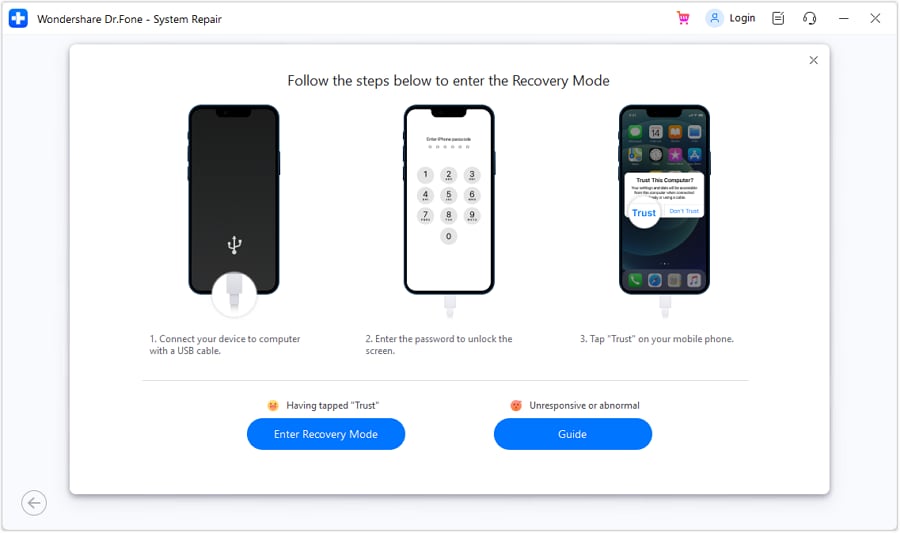
Schritt 4 Bei Aufforderung in den Wiederherstellungsmodus wechseln
Befolgen Sie die Anweisungen auf dem Bildschirm, um das iPhone in den Wiederherstellungsmodus zu versetzen. Wenn das Gerät nicht reagiert, verwenden Sie die integrierte Anleitung für die modellspezifische Tastenkombination.
-
Schritt 5 Firmware herunterladen
Dr.Fone zeigt kompatible iOS-Firmware für das verbundene Gerät an. Wählen Sie das passende Paket aus und klicken Sie auf Download. Warten Sie dann, während die Software es herunterlädt und überprüft.

-
Schritt 6 Reparatur starten
Sobald die Firmware bereit ist, klicken Sie auf Jetzt reparieren. Lassen Sie das iPhone verbunden, bis die Reparatur abgeschlossen ist, und prüfen Sie dann, ob das Gerät normal startet.



Teil 4. Was Dr.Fone ersetzen kann und was nicht
Dr.Fone ist ein Toolkit mit separaten Modulen für separate Aufgaben. Systemreparatur ist für Betriebssystemprobleme; Bildschirm entsperren ist für unterstützte Sperrbildschirm- und FRP-Szenarien; Datenwiederherstellung und WhatsApp-Tools erledigen verschiedene Datenaufgaben. Diese Aufgaben getrennt zu halten, erleichtert die Wahl des richtigen Tools und verhindert, dass man von Software erwartet, physische Schäden zu beheben.
1. Systemreparatur behandelt Softwareprobleme, keine defekte Hardware
Verwenden Sie die Systemreparatur, wenn die Symptome auf iOS-Softwareprobleme hindeuten, wie eine Boot-Schleife, ein Einfrieren beim Apple-Logo, ein Problem im Wiederherstellungsmodus oder ein fehlgeschlagenes Update. Wenn das Telefon ein zerbrochenes Display, einen aufgeblähten Akku, Flüssigkeitsschäden oder einen beschädigten Anschluss hat, benötigt das Gerät weiterhin eine Hardware-Inspektion oder -Reparatur.
2. Andere Dr.Fone-Tools sind separate Module
Dr.Fone enthält auch Tools für Bildschirm entsperren, Datenwiederherstellung, Telefon-Transfer, Backup und WhatsApp Transfer-Workflows. Diese Funktionen sollten nicht
3. Das Risiko eines Datenverlusts hängt vom Reparaturmodus ab
Bei der iOS-Systemreparatur ist die Standardreparatur darauf ausgelegt, persönliche Daten zu erhalten. Die Erweiterte Reparatur ist für schwerwiegendere Systemprobleme vorgesehen und löscht die Gerätedaten. Sichern Sie das Gerät daher nach Möglichkeit, bevor Sie einen löschenden Modus verwenden. Workflows zum Entfernen von Sperren und zur Datenwiederherstellung haben ihre eigenen gerätespezifischen Bedingungen und sollten separat überprüft werden.
- Die Standardreparatur ist darauf ausgelegt, persönliche Daten zu erhalten.
- Geführte Reparatur für über 150 iOS-Systemprobleme.
- Deckt Apple-Logo, Boot-Schleife, Schwarzer Bildschirm, Wiederherstellungsmodus und mehr ab.
- Unterstützte iOS-Firmware ohne iTunes aktualisieren oder downgraden.
Teil 5. So wählen Sie zwischen Dr. Phone Fix und Dr.Fone
Wählen Sie den Reparaturweg anhand des Symptoms, nicht anhand des Markennamens. Diese Kurzübersicht unterscheidet zwischen Hardware-Reparatur, iOS-Systemreparatur, Bildschirm entsperren und Datenaufgaben, bevor Sie zur ausführlichen Anleitung weiter unten übergehen.
| Problem | Beste Lösung | Warum |
|---|---|---|
| Gesprungenes Display, aufgeblähter Akku, Flüssigkeitsschaden, defekter Anschluss/Taste | Physische Hardware-Reparatur | Software kann beschädigte Komponenten nicht ersetzen oder reparieren. |
| Boot-Schleife, Apple-Logo, Schwarzer Bildschirm, Wiederherstellungsmodus, fehlgeschlagenes iOS-Update ohne erkennbaren physischen Schaden | Dr.Fone – Systemreparatur oder native iOS-Wiederherstellung | Diese Symptome können softwarebedingt sein und auf eine Firmware-Reparatur ansprechen. |
| Vergessene Android-Bildschirmsperre oder FRP | Dr.Fone – Bildschirm entsperren | Dies ist ein separates Entsperrmodul, nicht Systemreparatur. |
| Gelöschte Dateien oder WhatsApp-Daten | Dr.Fone – Datenwiederherstellung / WhatsApp-Tools | Wiederherstellung und Transfer sind separate Daten-Workflows. |
Wann Sie Dr. Phone Fix (Hardware) wählen sollten
Wählen Sie eine physische Reparatur, wenn die Anzeichen auf beschädigte Hardware hindeuten:
- Sturzschäden: Gesprungenes Glas, ein verbogener Rahmen oder sichtbare strukturelle Schäden.
- Display-Hardware-Ausfall: Displayschäden, Linien, Touch-Ausfall oder ein Display, das nach grundlegenden Software-Prüfungen weiterhin schwarz bleibt.
- Akku- oder Strom-Hardware: Ein aufgeblähter Akku, physische Akkuschäden oder anhaltende Lade-/Stromprobleme.
- Flüssigkeits- oder Komponentenschäden: Wasserkontakt, beschädigte Tasten, Anschlüsse, Lautsprecher oder andere physische Komponenten.
Wann Sie Dr.Fone (Software) wählen sollten
Wählen Sie ein Software-Tool nur dann, wenn die Aufgabe zum Software-Modul passt:
- iOS-Systemprobleme: Bei einer Boot-Schleife, einem Einfrieren beim Apple-Logo, einem Problem im Wiederherstellungsmodus, einem fehlgeschlagenen Update oder einem softwarebedingten Schwarzen Bildschirm beginnen Sie mit dem am wenigsten destruktiven iOS-Wiederherstellungspfad. Weitere symptomspezifische Prüfungen finden Sie in der Anleitung zur iPhone-Boot-Schleife oder der Anleitung zum Schwarzen Bildschirm beim iPhone.
- Bildschirm entsperren: Verwenden Sie Dr.Fone – Bildschirm entsperren für unterstützte Android-Sperrbildschirm- oder FRP-Aufgaben, nicht Systemreparatur.
- Datenwiederherstellung: Verwenden Sie das entsprechende Datenwiederherstellung-Modul, wenn das Ziel die Wiederherstellung unterstützter gelöschter Daten ist.
- Transfer und Backup: Verwenden Sie Telefon-Transfer, Backup oder WhatsApp-Tools für Migrations- und Backup-Aufgaben, anstatt diese Aufgaben als Systemreparatur zu bezeichnen.
Fazit
Dr. Phone Fix und Dr.Fone sind nicht derselbe Dienst. Dr. Phone Fix ist ein Anbieter für physische Reparaturen, während Dr.Fone ein Software-Toolkit mit separaten Modulen für Systemreparatur, Entsperrung, Wiederherstellung, Transfer und andere Aufgaben ist. Wenn das Telefon physisch beschädigt ist, wählen Sie einen Hardware-Service. Wenn das Problem softwarebedingt ist, beginnen Sie mit dem am wenigsten destruktiven Software-Pfad und verwenden Sie die Standardreparatur vor einem löschenden Reparaturmodus, wenn dies zum Problem passt. Das richtige Tool dem tatsächlichen Fehler zuzuordnen ist sicherer, als eine der beiden Optionen als universelle Telefonreparatur zu betrachten.
FAQ
-
1. Ist Dr. Phone Fix dasselbe wie Wondershare Dr.Fone?
Nein. Dr. Phone Fix ist ein physisches Elektronik-Reparaturunternehmen, während Wondershare Dr.Fone ein Software-Toolkit ist. Sie können unterschiedliche Aspekte desselben Telefonproblems behandeln, aber eines sollte nicht als direkter Ersatz für das andere betrachtet werden. -
2. Kann Dr. Phone Fix ein Telefon reparieren, das sich nicht einschalten lässt?
Eine Reparaturwerkstatt kann physische Ursachen wie Akku-, Lade-, Display- oder Komponentenschäden diagnostizieren. Wenn das Telefon keine offensichtlichen physischen Schäden aufweist und der Ausfall nach einem Update oder Systemabsturz auftritt, kann vor einer vollständigen Hardware-Reparatur auch eine Software-Fehlerbehebung sinnvoll sein. -
3. Löscht Dr.Fone – Systemreparatur iPhone-Daten?
Die Dr.Fone-Standardreparatur ist darauf ausgelegt, persönliche Daten zu erhalten. Die Erweiterte Reparatur und andere datenlöschende Modi können Gerätedaten entfernen. Sichern Sie daher das iPhone nach Möglichkeit und lesen Sie die Modusbeschreibung, bevor Sie beginnen. -
4. Kann eine Software-Reparatur Wasserschäden oder ein gesprungenes Display beheben?
Nein. Software kann Betriebssystemprobleme beheben, aber sie kann kein beschädigtes Glas, keinen aufgeblähten Akku, keine korrodierten Komponenten oder andere defekte Hardware ersetzen. Physische Schäden erfordern eine Inspektion oder Reparatur. -
5. Brauche ich technische Kenntnisse, um Dr.Fone – Systemreparatur zu verwenden?
Der aktuelle Dr.Fone-Workflow ist geführt: Wählen Sie das Gerät und den Reparaturmodus, folgen Sie bei Bedarf den Anweisungen für den Wiederherstellungsmodus, laden Sie die kompatible Firmware herunter und starten Sie die Reparatur. Sie sollten dennoch den Unterschied zwischen datenerhaltenden und datenlöschenden Modi verstehen, bevor Sie fortfahren.
 Add Wondershare Dr.Fone as a preferred source on Google



