 Beheben Sie häufige Systemprobleme auf kompatiblen iPhone- und Android-Geräten.

 Prüfen Sie Reparaturmodus, Gerätekompatibilität und mögliche Auswirkungen auf Ihre Daten

 :
: 
 ChatGPT
 Perplexity
 Gemini
 Claude
 Grok
Grok
Ein realistischer Planungsrahmen für ein iPhone-Update liegt unter normalen Bedingungen bei etwa 20–60 Minuten, aber es gibt kein festes Zeitlimit von Apple. Ein kleines Update über schnelles WLAN kann schneller abgeschlossen sein, während ein großes iOS-Upgrade, eine langsame Verbindung, begrenzter Speicherplatz oder ein ausgelasteter Update-Server die Gesamtdauer auf über eine Stunde verlängern können.
Die Gesamtdauer umfasst das Herunterladen des Updates, das Vorbereiten und Überprüfen, die Installation, den Neustart des iPhones und den Abschluss der Einrichtung nach dem Update. Apple gibt an, dass die Download-Zeit von der Update-Größe und Ihrer Internetgeschwindigkeit abhängt, während die Installationszeit auch je nach Update-Größe und Anzahl der Dateien auf dem Gerät variieren kann. Stand 7. September 2026 ist iOS 26.6.1 die neueste stabile iOS-Version; iOS 27 befindet sich noch in der Beta-/Vorschauphase und ist keine stabile öffentliche Veröffentlichung.

Teil 1. Was passiert während eines iPhone-Updates?
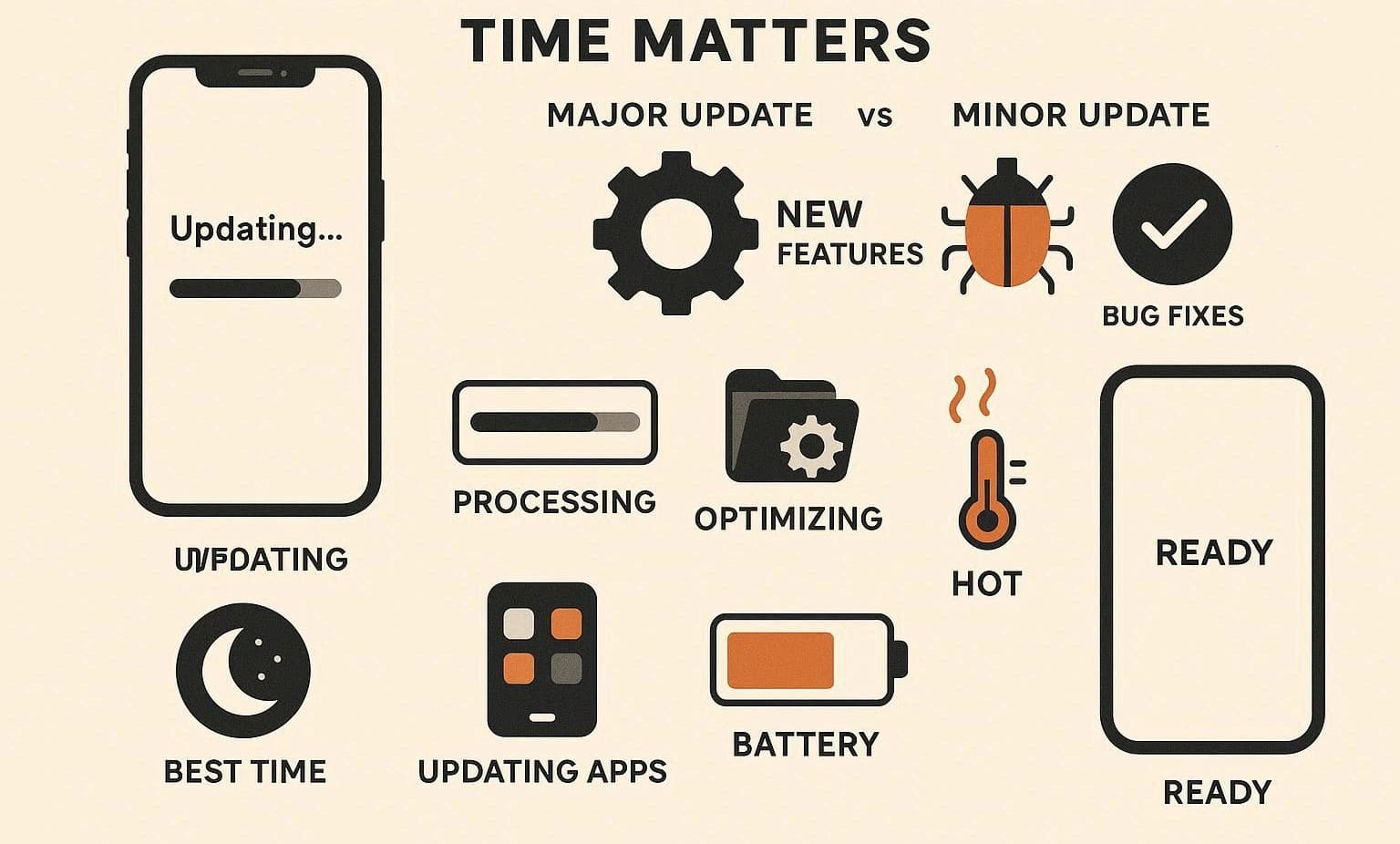
Ein iOS-Update ist keine einzelne Aktion. Das iPhone lädt zunächst das Update-Paket herunter, bereitet die Dateien vor und überprüft sie, installiert die Software, startet neu und schließt dann die Einrichtung nach dem Update ab. Deshalb hängt die Antwort auf die Frage, wie lange ein iPhone-Update dauert, davon ab, welche Phase Sie gerade beobachten.
Häufige iPhone-Update-Phasen
- Download: Das iPhone lädt das Update-Paket herunter. Apple gibt an, dass Sie das Gerät während des Downloads weiterhin verwenden können.
- Vorbereiten und Überprüfen: iOS prüft das heruntergeladene Paket und bereitet das Gerät für die Installation vor.
- Installieren und Neustart: Das iPhone startet neu und zeigt das Apple-Logo sowie einen Fortschrittsbalken an, während das Update angewendet wird. Das Gerät ist während dieser Installationsphase nicht nutzbar.
- Einrichtung nach dem Update: Das Gerät schließt die Einrichtung ab, fragt möglicherweise nach einem Code oder einer anderen Bestätigung und kann nach der Rückkehr zum Home-Bildschirm Hintergrundaufgaben fortsetzen.
Wenn sich Ihr iPhone noch in der Download-Phase befindet, bedeutet eine schwankende Zeitschätzung nicht unbedingt, dass das Update hängt. Wenn es bei Update angefordert oder Update überprüfen ohne erkennbaren Fortschritt verharrt, verwenden Sie die Fehlerbehebungsschritte in Teil 4.
Was beeinflusst die Geschwindigkeit eines iOS-Updates?
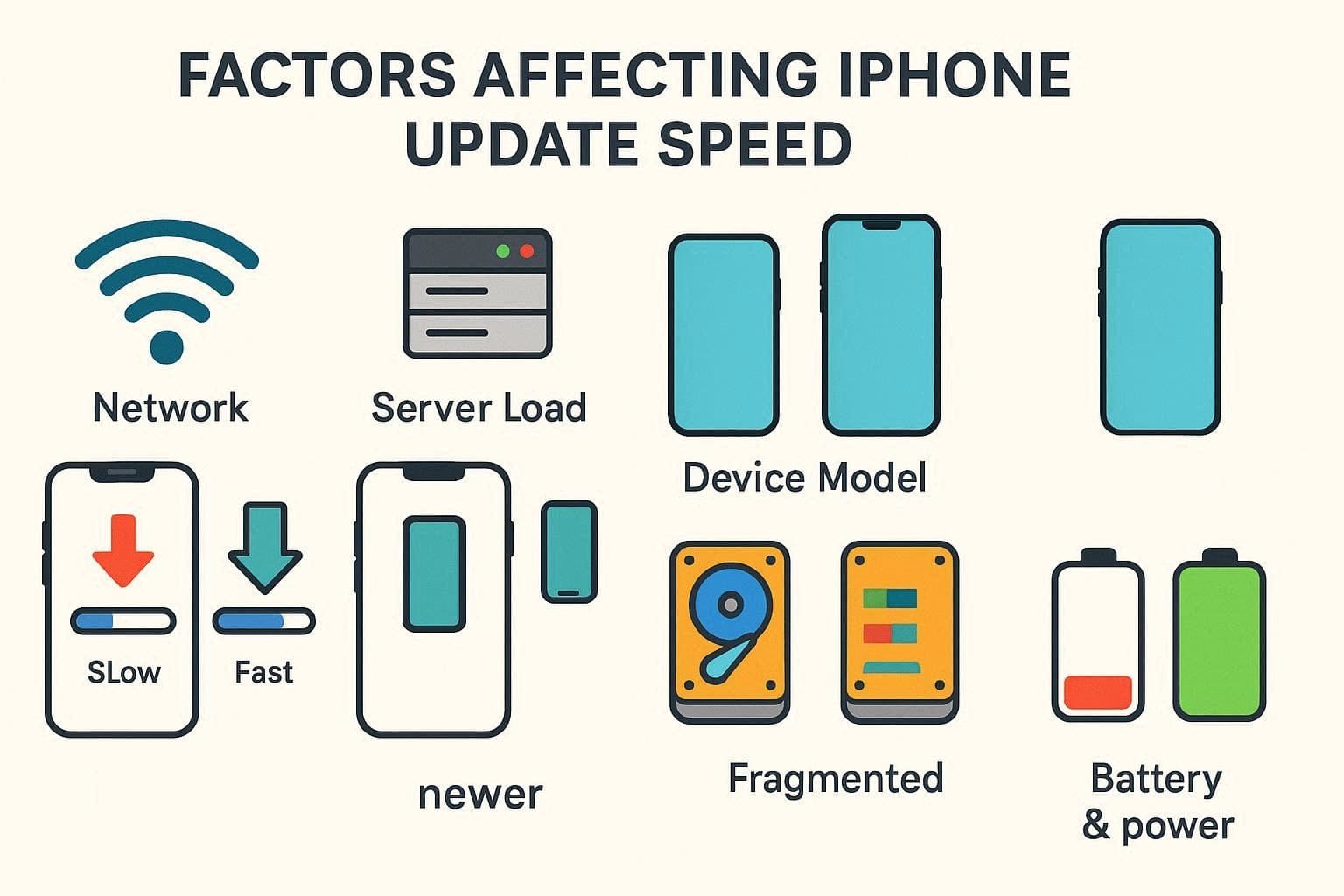
- Update-Größe und Internetgeschwindigkeit: Apple weist ausdrücklich darauf hin, dass die Download-Zeit je nach Größe des Updates und Geschwindigkeit der Internetverbindung variiert.
- Verfügbarer Speicherplatz: Das Gerät benötigt genügend freien Speicherplatz, um das Update herunterzuladen und zu installieren.
- Gerätemodell und Systemzustand: Hardwareleistung, aktueller Softwarezustand und die Datenmenge auf dem Gerät können die Vorbereitungs- und Installationsarbeit beeinflussen.
- Stromversorgung: Lassen Sie das iPhone während des Updates an die Stromversorgung angeschlossen, insbesondere wenn die Installation bereits läuft.
- Server- oder Netzwerkbedingungen: Eine langsame oder instabile Verbindung zu Apples Update-Servern kann den Download verlängern oder einen erneuten Versuch auslösen.
Teil 2. Wie lange dauert ein iPhone-Update je nach Phase?
Wenn Sie sich fragen, wie lange ein iOS-Update dauert, verwenden Sie die folgenden Zahlen als realistische Planungsrahmen und nicht als garantierte Fristen. Apple veröffentlicht keine universelle feste Zeit für jedes Update, und dasselbe iOS-Release kann auf zwei iPhones unterschiedlich schnell abgeschlossen werden.
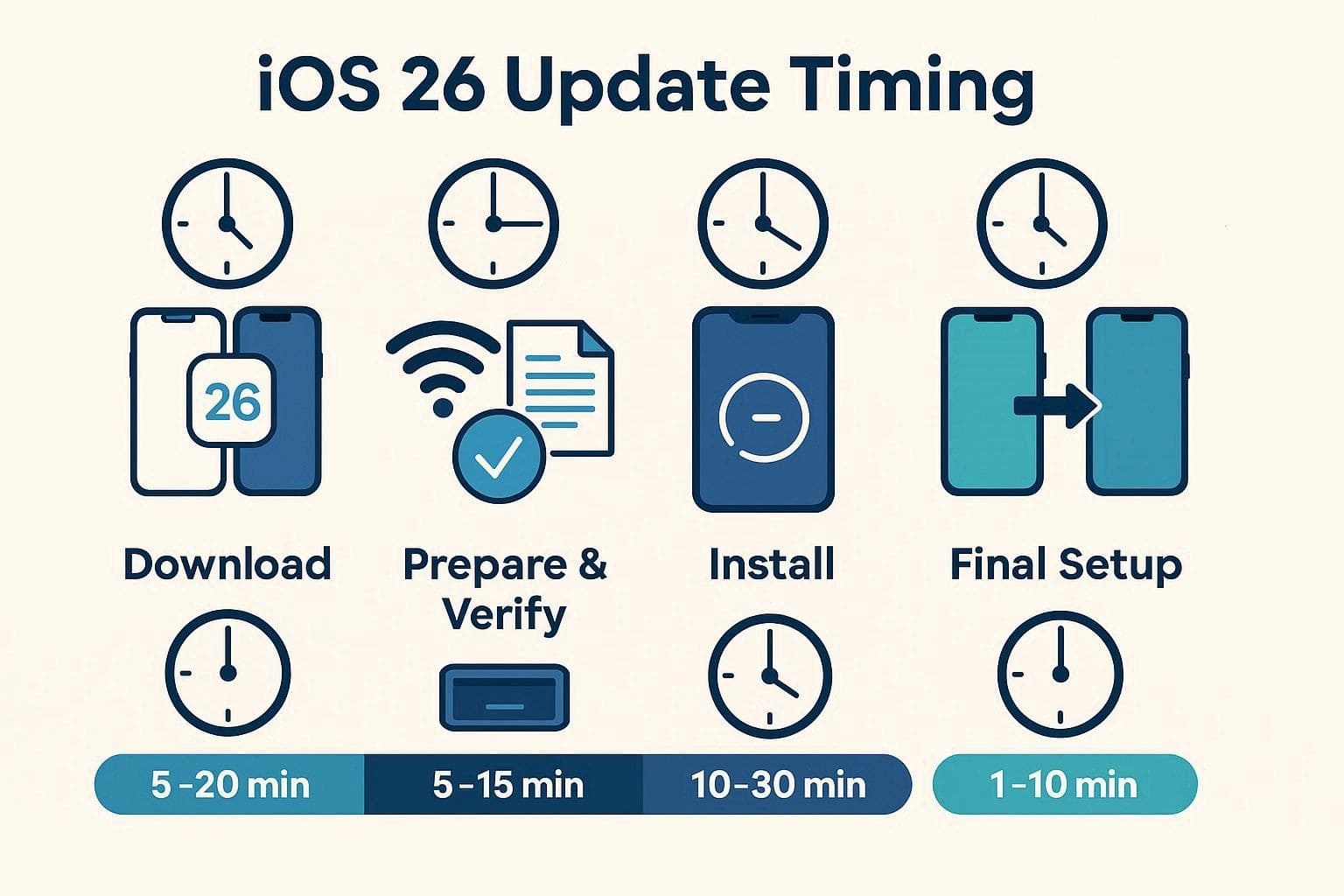
| Update-Phase | Realistischer Planungsrahmen | Kann das iPhone verwendet werden? | Was beeinflusst die Dauer? |
|---|---|---|---|
| Download | Etwa 10–20 Minuten unter guten Bedingungen; möglicherweise deutlich länger | Ja | Update-Größe, WLAN-/Internetgeschwindigkeit, Netzwerkstabilität, Serverbedingungen |
| Vorbereiten & Überprüfen | Häufig etwa 5–15 Minuten | In der Regel eingeschränkt, sobald die Installationsvorbereitung übernimmt | Verfügbarer Speicherplatz, Paketüberprüfung, Gerätezustand |
| Installieren & Neustart | Häufig etwa 10–30 Minuten | Nein | Update-Größe, Anzahl der Dateien, Geräteleistung |
| Einrichtung nach dem Update | Wenige Minuten für die meisten Bildschirmeinrichtungen | Ja, nachdem Sie zum Home-Bildschirm zurückgekehrt sind | Migrations-/Einrichtungsaufforderungen und Hintergrundindizierung oder App-Aktivität |
Fazit: Für ein routinemäßiges Update ist es sinnvoll, etwa 20–60 Minuten einzuplanen. Ein großes Update, ein langsamer Download oder ein älteres/langsameres Gerät können mehr Zeit in Anspruch nehmen. Wenn sich der Fortschrittsbalken noch bewegt, weist Apple darauf hin, dass der Installationsfortschritt einfach langsam sein kann. Führen Sie eine Fehlerbehebung durch, wenn der Fortschritt über einen ungewöhnlich langen Zeitraum eingefroren erscheint, das Update wiederholt Fehler meldet oder das Gerät in denselben fehlgeschlagenen Zustand zurückkehrt.
Teil 3. Warum ein iPhone-Update länger dauern kann als erwartet
Wenn die Antwort auf die Frage, wie lange ein iOS-Update dauert, plötzlich „viel länger als erwartet" lautet, liegt der Grund in der Regel beim Download, Speicherplatz, der Überprüfung oder der Installationsumgebung und nicht an einem universellen Timer.
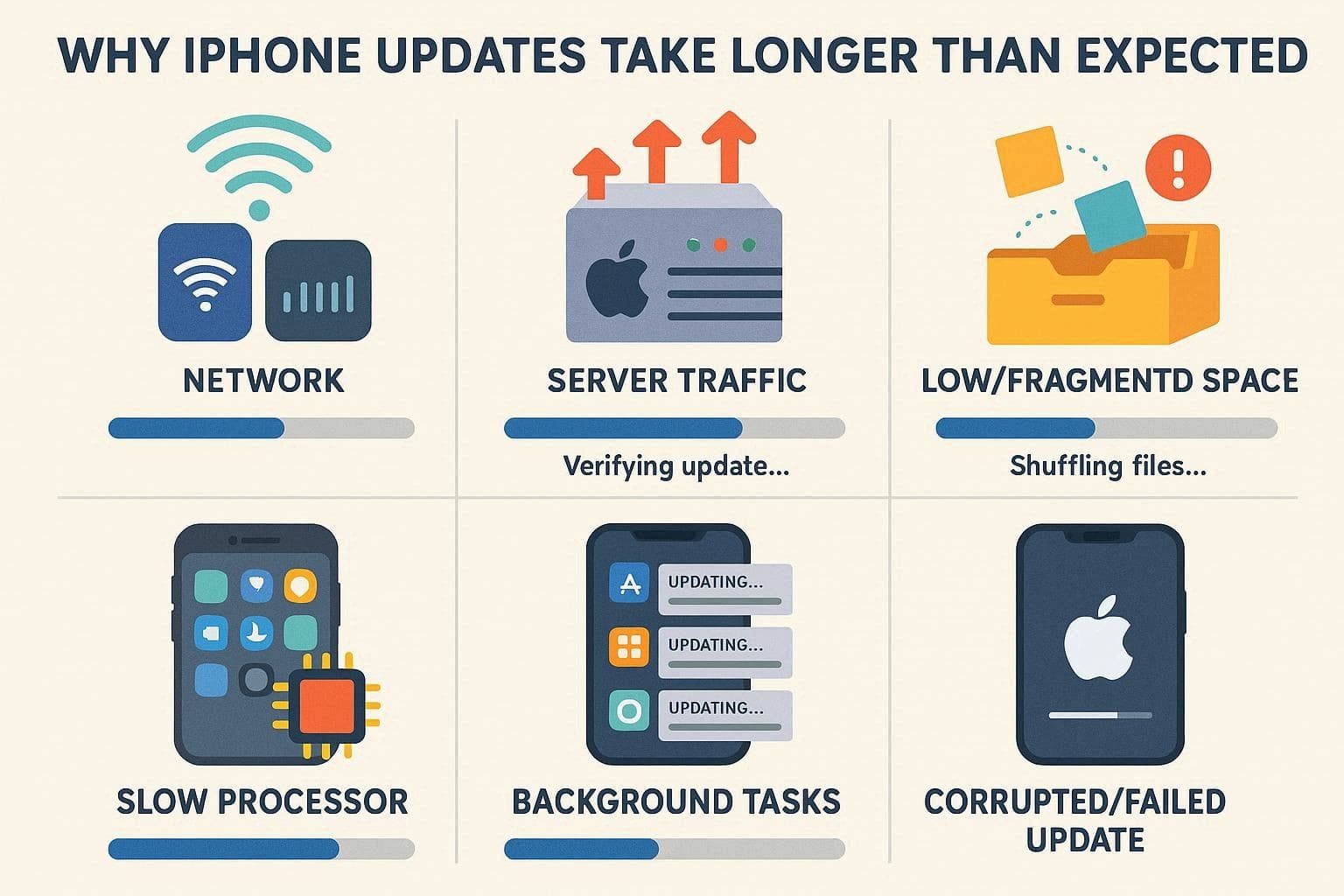
- Langsames oder instabiles Internet: Der Download kann sich weit über den normalen Planungsrahmen hinaus verlängern, wenn die Verbindung schwach ist.
- Nicht genügend verfügbarer Speicherplatz: Das iPhone benötigt Platz für das Update-Paket und die Installationsarbeit.
- Ein beschädigtes oder unvollständiges heruntergeladenes Update: Wenn dasselbe Paket wiederholt fehlschlägt, kann es helfen, das heruntergeladene Update zu löschen und eine neue Kopie herunterzuladen.
- Probleme bei der Überprüfung oder Diensterreichbarkeit: Das Gerät kann den Update-Dienst im aktuellen Netzwerk möglicherweise nicht erreichen oder sich nicht verifizieren.
- Die Installation läuft tatsächlich noch: Apple weist darauf hin, dass sich der Fortschrittsbalken langsam bewegen kann und dass die Installationszeit von der Update-Größe und der Anzahl der Dateien auf dem Gerät abhängt.
Bevor Sie beginnen: Vermeidbare Verzögerungen reduzieren
| Vor dem Update | Warum es hilft |
|---|---|
| Zuverlässiges WLAN verwenden | Hilft dabei, das Update-Paket ohne vermeidbare Pausen oder erneute Versuche herunterzuladen. |
| Freien Speicherplatz prüfen | Apple erfordert genügend verfügbaren Speicherplatz, damit das Update heruntergeladen und installiert werden kann. |
| An die Stromversorgung anschließen | Verhindert, dass ein niedriger Akkustand eine bereits laufende Installation unterbricht. |
| Zuerst ein Backup erstellen | Ein Standard-iOS-Update ist so konzipiert, dass Ihre Daten und Einstellungen erhalten bleiben, aber ein aktuelles Backup schützt Sie, falls die Fehlerbehebung später einen einschneidenderen Wiederherstellungsschritt erfordert. |
| Andere große Downloads vermeiden | Apple empfiehlt, andere Downloads zu vermeiden, wenn das Software-Update schneller heruntergeladen werden soll. |
Teil 4. 7 Lösungen, wenn Ihr iPhone-Update zu lange dauert
Wenn das Update keinen erkennbaren Fortschritt mehr macht, arbeiten Sie sich von den risikoärmsten Prüfungen zu computer- oder reparaturbasierten Optionen vor. Sie müssen nicht sofort zur Wiederherstellung greifen.
Lösung 1. Apple-Dienststatus prüfen
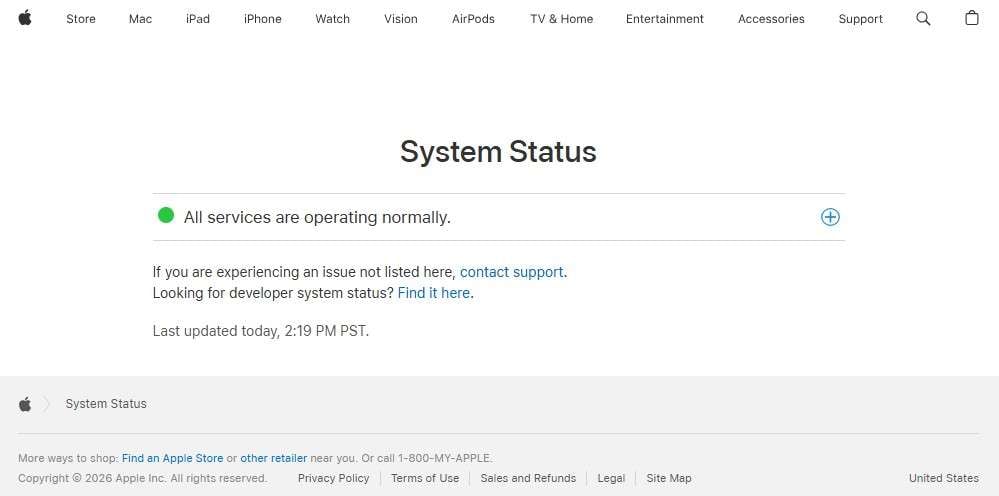
Bevor Sie Geräteeinstellungen ändern, prüfen Sie, ob Apple ein Dienstproblem meldet. Wenn der Update-Dienst einen Ausfall oder eine größere Störung hat, werden lokale Zurücksetzungen das serverseitige Problem nicht beheben. Sie können den Apple Systemstatus überprüfen und es später erneut versuchen, wenn ein relevanter Dienst betroffen ist.
Lösung 2. WLAN und Netzwerkeinstellungen prüfen
Wenn ein Update noch heruntergeladen wird, beginnen Sie mit der Verbindung. Gehen Sie näher an den Router, vermeiden Sie andere große Downloads und versuchen Sie es mit einem anderen vertrauenswürdigen WLAN-Netzwerk, wenn das Gerät den Update-Dienst nicht erreichen oder verifizieren kann. Wenn ein VPN den Zugriff auf den Update-Server eindeutig beeinträchtigt, deaktivieren Sie es vorübergehend und versuchen Sie es erneut.
Wenn WLAN weiterhin fehlschlägt: Netzwerkeinstellungen zurücksetzen
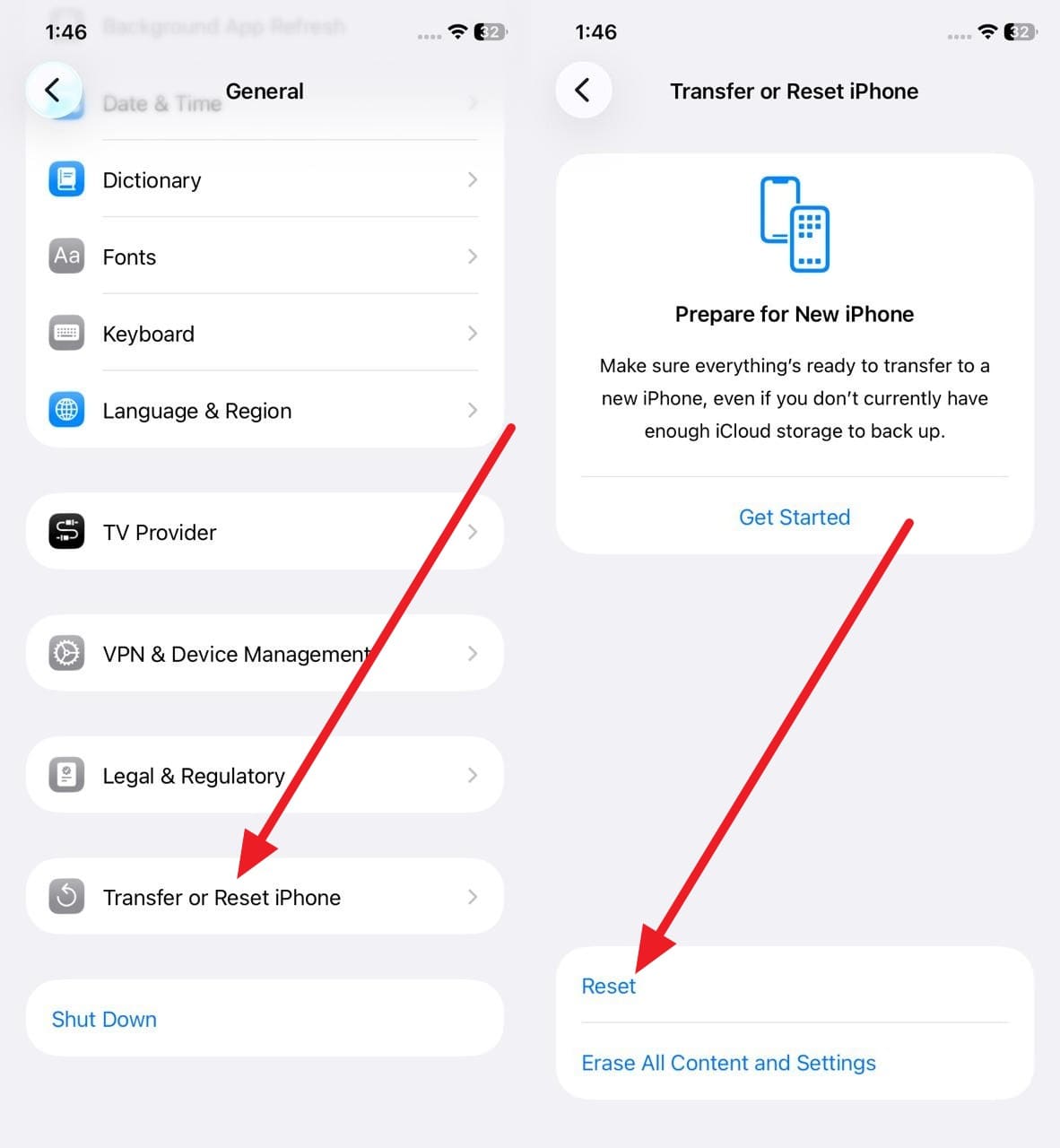
Verwenden Sie dies nur, wenn die normale Netzwerk-Fehlerbehebung nicht funktioniert hat, da das Zurücksetzen der Netzwerkeinstellungen gespeicherte WLAN-Netzwerke und zugehörige Netzwerkkonfigurationen entfernt.
- Schritt 1. Gehen Sie zu Einstellungen > Allgemein > iPhone übertragen/zurücksetzen > Zurücksetzen.
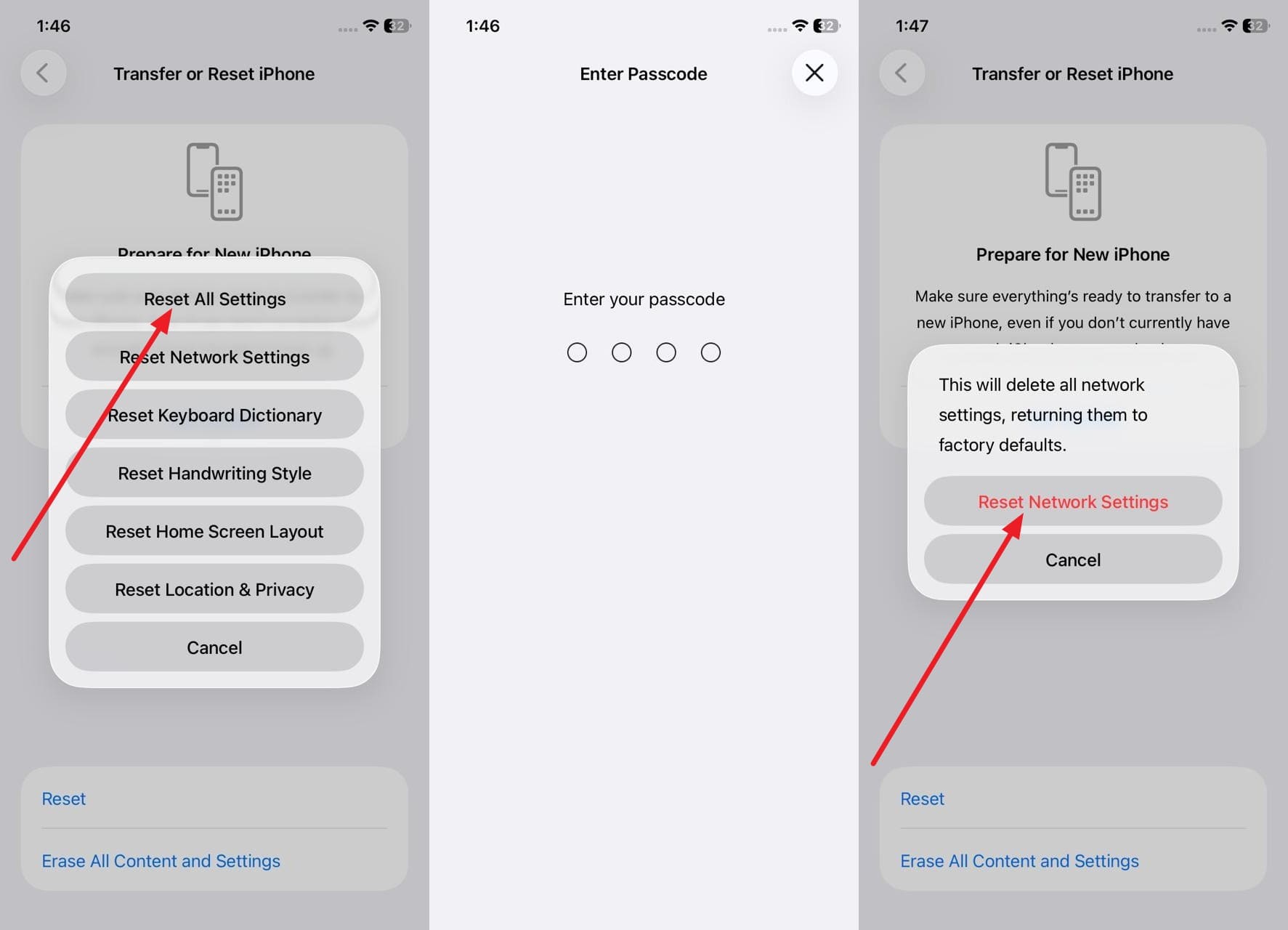
- Schritt 2. Tippen Sie auf Netzwerkeinstellungen zurücksetzen, geben Sie bei Aufforderung den Code ein und bestätigen Sie.
Lösung 3. Speicherplatz freigeben
Wenn der Speicher fast voll ist, gehen Sie zu Einstellungen > Allgemein > iPhone Speicher und entfernen oder laden Sie Inhalte aus, die Sie nicht mehr benötigen. Apple erfordert genügend verfügbaren Speicherplatz für das Update-Paket und die Installationsdateien.
- Schritt 1. Überprüfen Sie die Speicherempfehlungen und große Apps oder Dateien, die Sie bedenkenlos entfernen können.
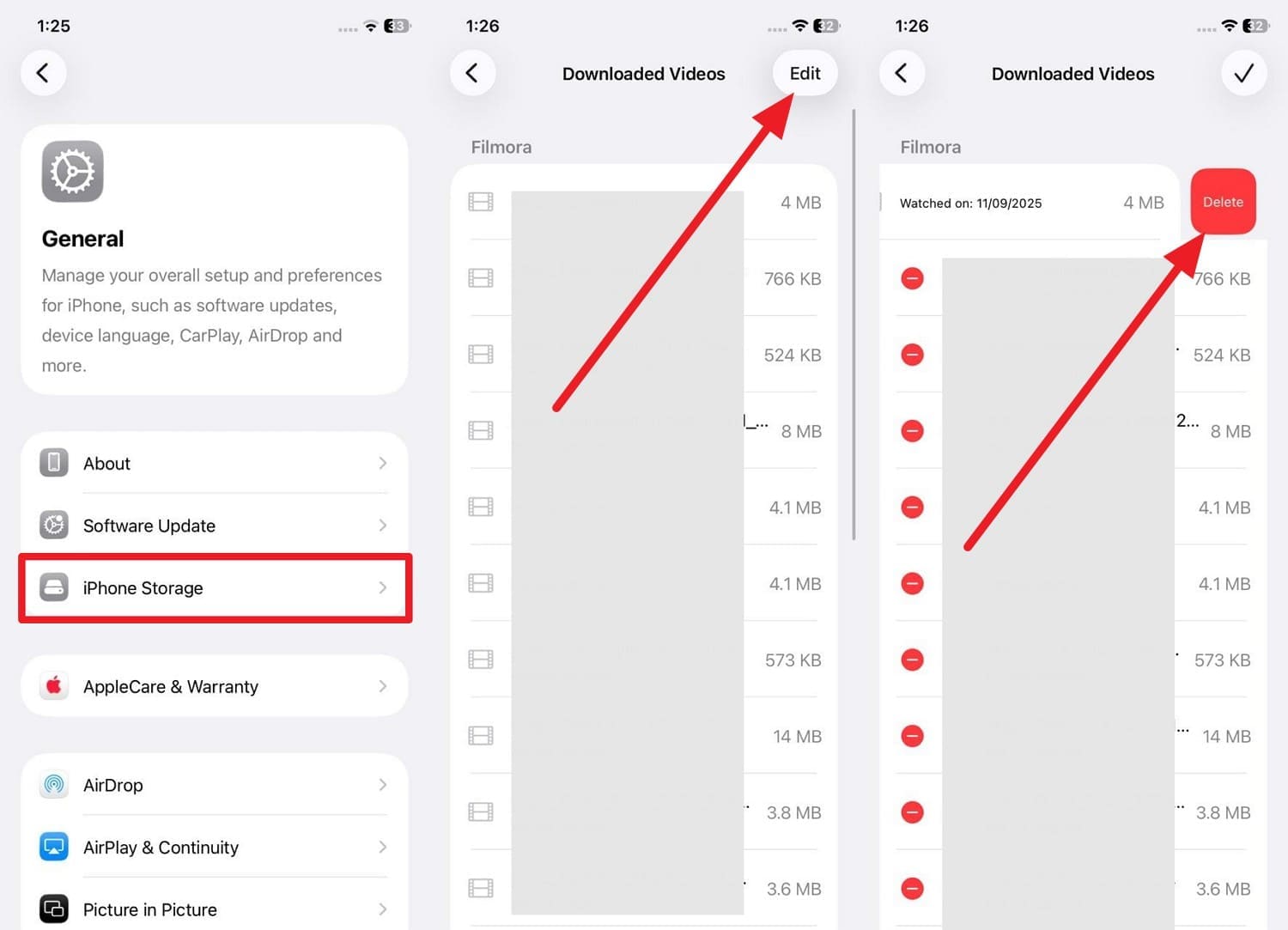
- Schritt
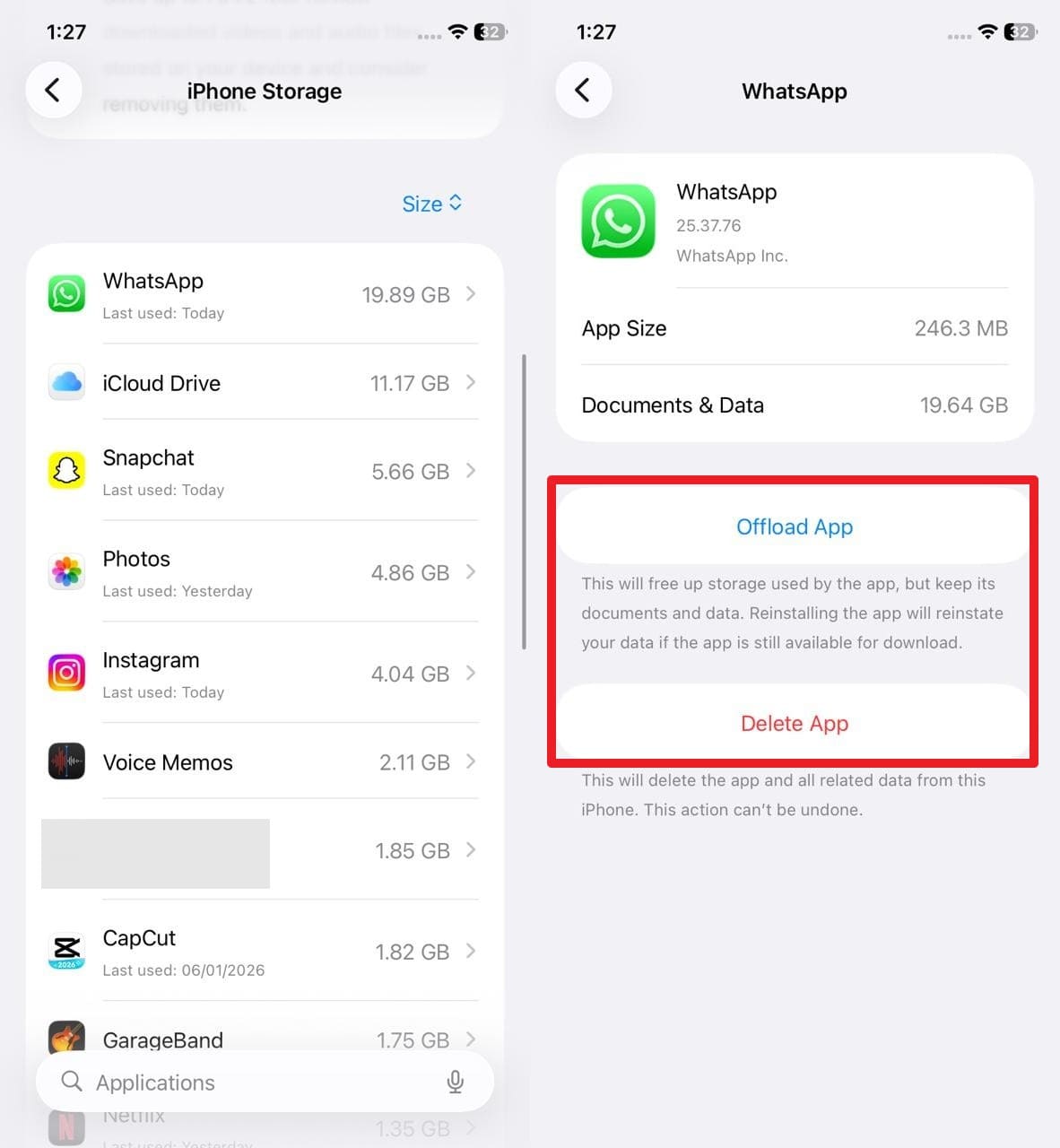
Lösung 4. Das heruntergeladene Update löschen und erneut herunterladen
Wenn dasselbe Update wiederholt hängen bleibt oder fehlschlägt, empfiehlt Apple, das heruntergeladene Update zu entfernen und eine neue Kopie herunterzuladen:
- Gehen Sie zu Einstellungen > Allgemein > iPhone Speicher.
- Suchen Sie das iOS-Update in der Liste.
- Tippen Sie auf das Update und dann auf Update löschen.
- Kehren Sie zu Einstellungen > Allgemein > Softwareupdate zurück und laden Sie das Update erneut herunter.
Wenn das Update nicht im iPhone Speicher angezeigt wird oder dasselbe Problem erneut auftritt, verwenden Sie beim nächsten Versuch einen Computer.
Lösung 5. Ihr iPhone neu starten und es erneut versuchen
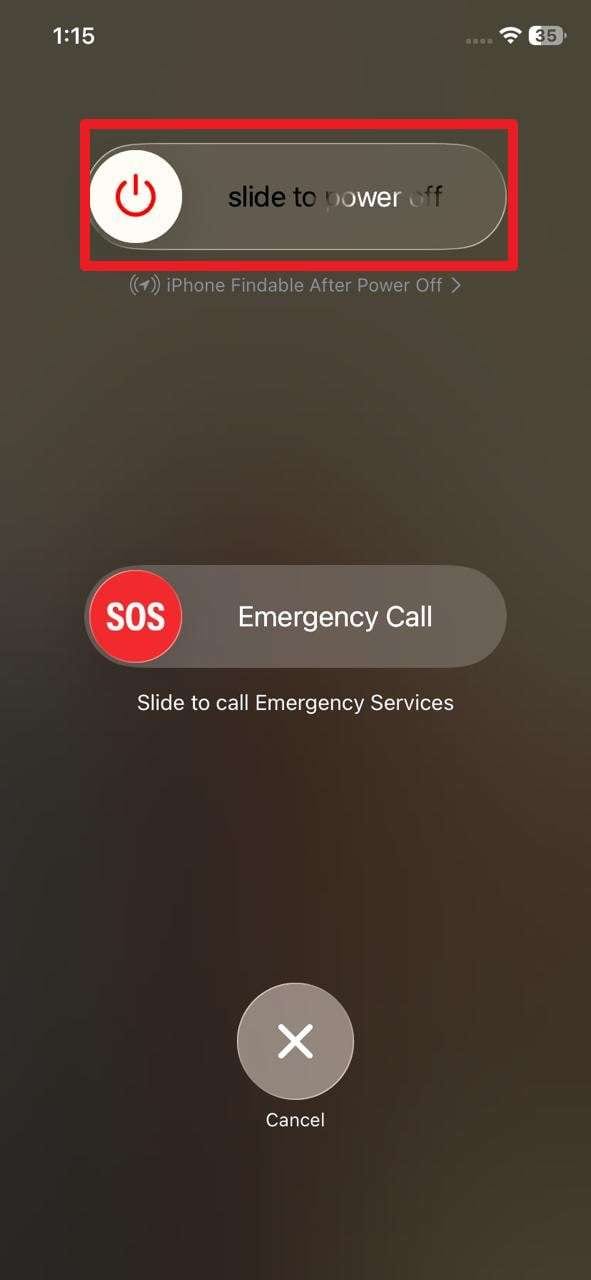
Ein Neustart kann einen temporären Prozess beenden, der die Update-Anfrage oder den Verifizierungsschritt blockiert. Bei Face-ID-Modellen halten Sie die Seitentaste und eine der Lautstärketasten gedrückt, bis der Schieberegler zum Ausschalten erscheint, und schieben Sie dann zum Ausschalten. Nachdem das iPhone heruntergefahren ist, schalten Sie es wieder ein und versuchen Sie das Update erneut.
Lösung 6. Update mit Finder, Apple-Geräte oder iTunes durchführen
Wenn das Over-the-Air-Update weiterhin hängt, aktualisieren Sie über einen Computer. Auf einem neueren Mac verwenden Sie den Finder. Unter Windows können Sie die Apple-Geräte-App verwenden; iTunes ist weiterhin in Umgebungen anwendbar, in denen Apple Sie dazu anweist. Sichern Sie zuerst das Gerät, verbinden Sie es mit einem zuverlässigen Kabel, wählen Sie das iPhone aus, suchen Sie nach einem Update und wählen Sie Aktualisieren.
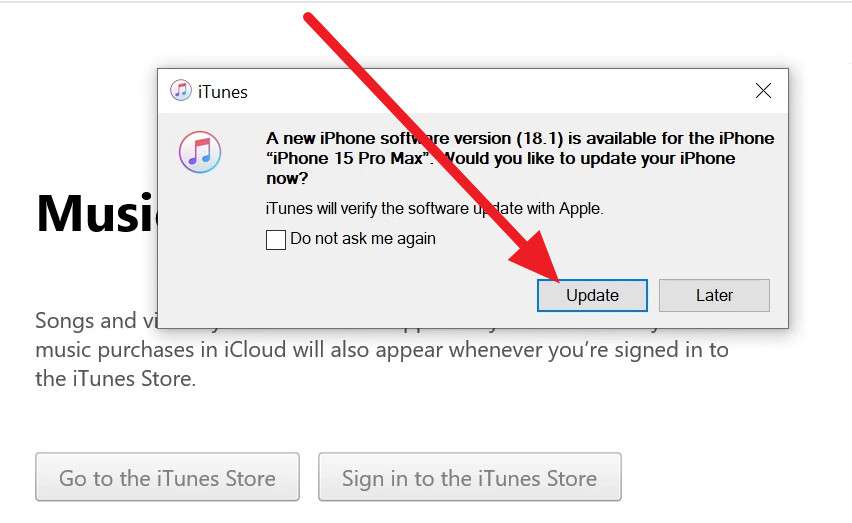
Die folgenden Screenshots zeigen den iTunes-Workflow; Finder und Apple-Geräte verwenden andere Bezeichnungen/Layouts, folgen aber derselben Grundidee: Gerät auswählen und die Softwareupdate-Aktion wählen.
- Schritt 1. Verbinden Sie das iPhone, wählen Sie es in der Computer-App aus und wählen Sie die verfügbare Update-Option.
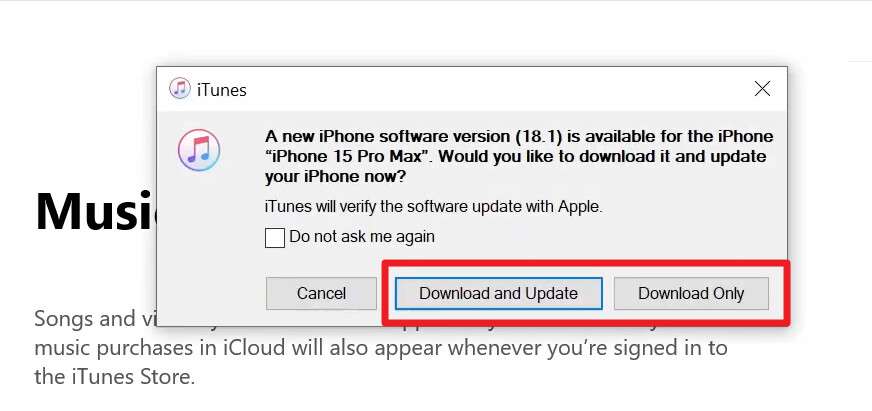
- Schritt 2. Überprüfen Sie die Update-Informationen und fahren Sie mit den Bestätigungsaufforderungen fort.
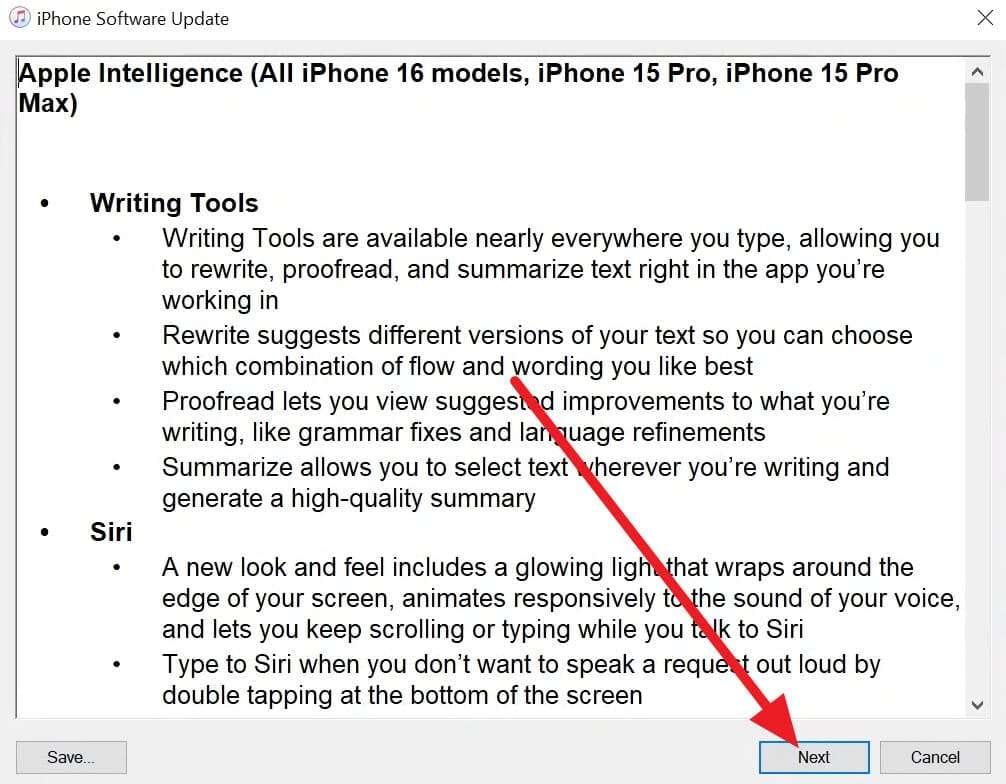
- Schritt 3. Lassen Sie das iPhone verbunden, während die Software heruntergeladen und vorbereitet wird.
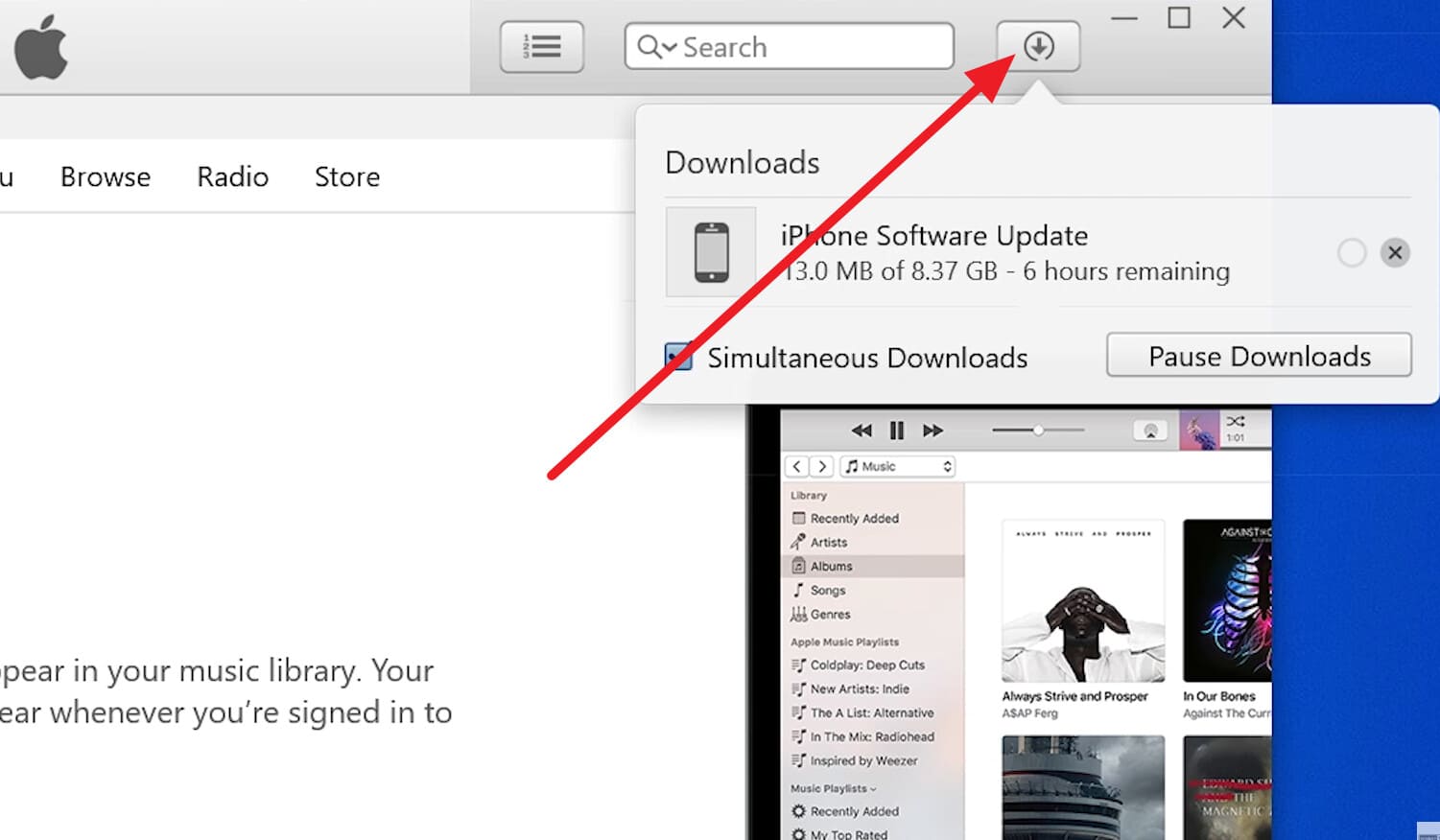
- Schritt 4. Wählen Sie Aktualisieren, wenn Sie dazu aufgefordert werden, und warten Sie, bis die Installation abgeschlossen ist, bevor Sie das Gerät trennen.
Lösung 7. Dr.Fone für ein geführtes iOS-Upgrade oder eine Systemreparatur verwenden
Wenn das Standard-Update wiederholt fehlschlägt, weil das Gerät in einem iOS-Systemproblem feststeckt, bietet Dr.Fone – Systemreparatur (iOS) einen geführten iOS-Upgrade-/Downgrade-Workflow und Systemreparatur-Optionen. Es sollte als Eskalation nach der oben beschriebenen grundlegenden Apple-Fehlerbehebung betrachtet werden, nicht als Versprechen, dass jeder langsame Download schneller abgeschlossen wird.
Dr.Fone – Systemreparatur (iOS) unterstützt iOS 26 und die iPhone-17-Serie, und die aktuelle iOS-Upgrade-Funktion ist darauf ausgelegt, Benutzerdaten während des Upgrade-Prozesses zu erhalten. Sichern Sie wichtige Daten, bevor Sie Reparatur- oder Wiederherstellungsoptionen verwenden, insbesondere wenn Sie eine Methode wählen, die tiefgreifendere Systemänderungen beinhalten kann.
 iOS-Probleme beheben, ohne Datenverlust.
- Ein-Klick-Reparatur für alle iOS-Probleme.
- Wiederherstellungsmodus, Apple-Logo, Schwarzer Bildschirm usw. beheben.
- iOS upgraden oder downgraden ohne iTunes

Anleitung: iOS mit Dr.Fone upgraden
- Schritt 1. Den iOS-Upgrade-Workflow öffnen.
Starten Sie Dr.Fone, gehen Sie zu Toolbox > Systemreparatur, wählen Sie iPhone und dann iOS Upgrade/Downgrade > iOS upgraden. Verbinden Sie das iPhone per USB, wenn Sie dazu aufgefordert werden.
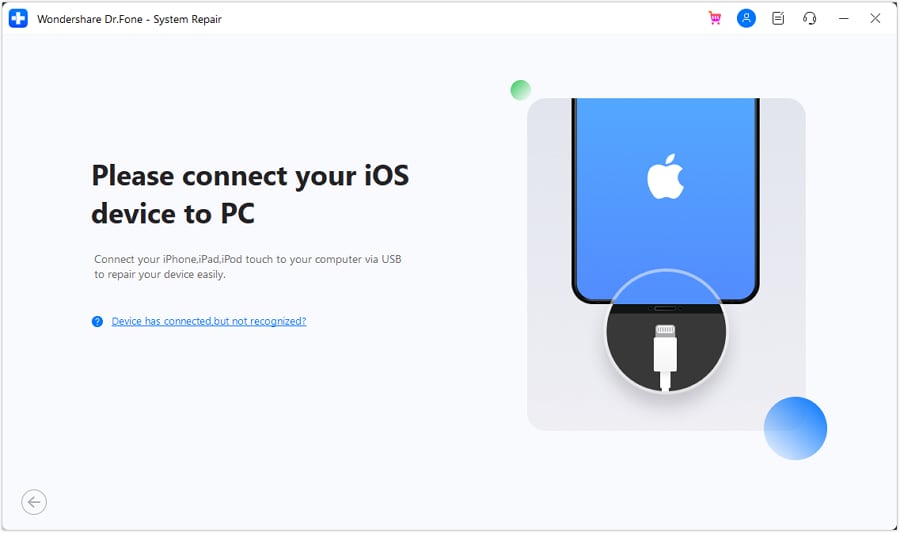
- Schritt 2. Firmware auswählen und herunterladen.
Nachdem Dr.Fone das Gerät erkannt hat, wählen Sie eine verfügbare Firmware-Version aus und klicken Sie auf Download. Warten Sie, während die Firmware heruntergeladen und verifiziert wird.
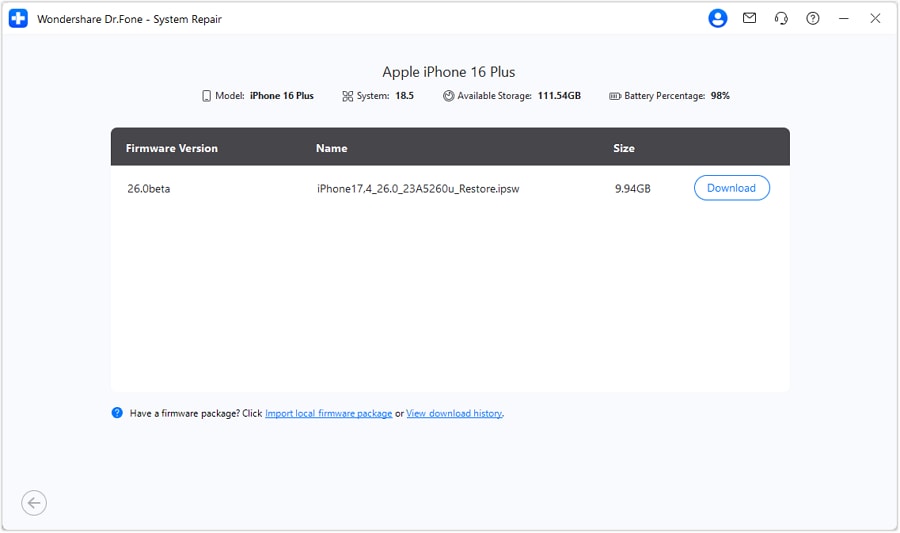
- Schritt 3. Das Upgrade starten.
Wenn die Firmware bereit ist, klicken Sie auf Jetzt reparieren und lassen Sie das Gerät verbunden, bis der Upgrade-Prozess abgeschlossen ist.




 sicher & geschützt
4.624.541 Personen haben es heruntergeladen
Fazit
Also, wie lange dauert ein iPhone-Update? Ein nützlicher Planungsrahmen liegt bei etwa 20–60 Minuten, aber die tatsächliche Dauer hängt stark von der Download-Geschwindigkeit, der Update-Größe, dem verfügbaren Speicherplatz und dem Installationsstatus ab. Wenn der Fortschrittsbalken sich bewegt, braucht es möglicherweise einfach mehr Zeit. Wenn das Update wiederholt fehlschlägt oder nicht vorankommt, arbeiten Sie sich durch WLAN, Speicherplatz, Update löschen/erneut herunterladen, Neustart und ein Computer-Update, bevor Sie zu einem Systemreparatur-Tool eskalieren.
Häufig gestellte Fragen
-
1. Erhalten alle iPhones dasselbe iOS-Update?
Nicht unbedingt. Das einem iPhone angebotene Update hängt davon ab, ob das Modell die Softwareversion unterstützt. Stand September 2026 befinden sich iPhone 11 und neuer auf dem aktuellen iOS-26.6.1-Track, während einige ältere unterstützte Modelle auf einem iOS-18-Sicherheitsupdate-Track verbleiben. -
2. Kann ich mein iPhone während eines Updates verwenden?
Ja, während der Download-Phase. Apple gibt an, dass Sie das Gerät weiterhin verwenden können, während das Update heruntergeladen wird. Sobald die Installation beginnt und das iPhone mit dem Apple-Logo/Fortschrittsbalken neu startet, kann das Gerät nicht verwendet werden, bis die Installation abgeschlossen ist. -
3. Löscht ein iOS-Update meine Daten?
Ein normales iOS-Update ist darauf ausgelegt, Ihre Daten und Einstellungen zu erhalten. Erstellen Sie trotzdem vorher ein Backup, insbesondere wenn das Telefon bereits bei einem Update fehlgeschlagen ist und Sie möglicherweise später einen Wiederherstellungs- oder Restore-Schritt benötigen.
 Add Wondershare Dr.Fone as a preferred source on Google



