 Beheben Sie häufige Systemprobleme auf kompatiblen iPhone- und Android-Geräten.

 Prüfen Sie Reparaturmodus, Gerätekompatibilität und mögliche Auswirkungen auf Ihre Daten

 :
: 
 ChatGPT
 Perplexity
 Gemini
 Claude
 Grok
Grok
Ein Kabel- und Computersymbol kann beunruhigend sein, aber ein iPhone 18 Pro, das im Wiederherstellungsmodus hängt, bedeutet nicht unbedingt, dass Ihre Daten verloren sind. Ein fehlgeschlagenes iOS-Update, eine unterbrochene Wiederherstellung, ein Softwareproblem oder ein Verbindungsproblem können dazu führen, dass das Gerät auf dem Wiederherstellungsbildschirm verbleibt.
Ein erzwungener Neustart kann ausreichen, um den Wiederherstellungsmodus zu verlassen, wenn das iPhone danach normal booten kann. Wenn der Bildschirm erneut erscheint, erfordert das zugrunde liegende Problem möglicherweise eine weitere Reparatur. Diese Anleitung behandelt 6 Lösungen, einschließlich nicht-destruktiver Optionen wie Dr.Fone – Systemreparatur (iOS), bevor eine vollständige Wiederherstellung durchgeführt wird, die Ihre Daten löscht.

In diesem Artikel
- Teil 1. Befindet sich Ihr iPhone 18 Pro tatsächlich im Wiederherstellungsmodus?
- Teil 2. Warum hängt das iPhone 18 Pro im Wiederherstellungsmodus?
- Teil 3. So verlassen Sie den Wiederherstellungsmodus auf dem iPhone 18 Pro ohne Wiederherstellung
- Teil 4. Wie behebt man eine iPhone 18 Pro Wiederherstellungsmodus-Schleife?
- Methode 1. iPhone 18 Pro mit Finder, iTunes oder Apple-Geräte aktualisieren
- Methode 2. Die Wiederherstellungsmodus-Schleife mit Dr.Fone – Systemreparatur (iOS) reparieren
- Methode 3. iPhone 18 Pro mit einem iPhone oder iPad in der Nähe wiederherstellen
- Methode 4. iPhone 18 Pro über den Wiederherstellungsmodus wiederherstellen
- Teil 5. Warum kehrt das iPhone 18 Pro immer wieder in den Wiederherstellungsmodus zurück?
- Teil 6. Wiederherstellungsmodus nach einem Update vs. nach einer Wiederherstellung
- Teil 7. Wann deutet der Wiederherstellungsmodus auf ein Hardwareproblem des iPhones hin?
- Häufig gestellte Fragen
Teil 1. Befindet sich Ihr iPhone 18 Pro tatsächlich im Wiederherstellungsmodus?
Ein iPhone 18 Pro Wiederherstellungsbildschirm kann aus verschiedenen Gründen erscheinen, daher besteht der erste Schritt darin, genau zu identifizieren, was auf dem Display angezeigt wird. Standard-Wiederherstellungsmodus, Wiederherstellungsassistent, Wiederherstellung in der Nähe und eine unterbrochene iOS-Installation weisen auf unterschiedliche Situationen hin und erfordern unterschiedliche Lösungen.
| Bildschirm oder Verhalten | Was es bedeutet | Löscht Daten? | Beste nächste Maßnahme |
|---|---|---|---|
| Mit Computer verbinden-Bildschirm | Standard-Wiederherstellungsmodus wartet auf einen Computer | Nein | Versuchen Sie zuerst einen erzwungenen Neustart |
| Bildschirm kehrt nach Neustart zurück | Ein zugrunde liegendes Startproblem kann bestehen bleiben | Nein | iOS aktualisieren oder reparieren |
| Wiederherstellungsassistent-Bildschirm | Apple bietet an, Wiederherstellungssoftware herunterzuladen | Nein | Tippen Sie auf „Fortfahren" und lassen Sie es laufen |
| Wiederherstellung in der Nähe-Bildschirm | Wiederherstellungsmodus mit einem iPhone/iPad in der Nähe verlassen | Nein | Verwenden Sie ein iPhone oder iPad in der Nähe |
| Apple-Logo, kein Fortschritt | Der Startvorgang ist möglicherweise ins Stocken geraten | Nein | Erzwungenen Neustart des iPhones durchführen |
| Apple-Logo mit Fortschritt | iOS wird möglicherweise noch installiert | Nein | Warten und nicht unterbrechen |
| Komplett Schwarzer Bildschirm | Das Gerät ist möglicherweise ausgeschaltet oder hat ein Displayproblem | Nein | Laden Sie es auf und versuchen Sie es erneut |

Teil 2. Warum hängt das iPhone 18 Pro im Wiederherstellungsmodus?
Wenn Ihr iPhone 18 Pro den Wiederherstellungsmodus nicht verlässt, deutet das Problem in der Regel auf ein unterbrochenes Update, einen fehlgeschlagenen Wiederherstellungsversuch, ein Verbindungsproblem, eine Softwaremodifikation oder einen Hardwarefehler hin. Hier sind 5 mögliche Ursachen, die Sie in Betracht ziehen sollten:

- Fehlgeschlagene iOS-Updates: Eine unvollständige Softwareinstallation kann verhindern, dass iOS normal startet. Die Unterbrechung kann dazu führen, dass das iPhone auf dem Wiederherstellungsmodus-Bildschirm hängen bleibt.
- Unvollständige Wiederherstellungen: Eine Systemwiederherstellung, die unerwartet stoppt, kann die iOS-Installation unvollständig hinterlassen. Infolgedessen kann das iPhone im Wiederherstellungsmodus verbleiben, anstatt normal zu starten.
- Verbindungsfehler: Fehlerhafte USB-Kabel, instabile Computerverbindungen, Sicherheitssoftware oder Netzwerkunterbrechungen können ein Update oder eine Wiederherstellung stören. Das iPhone kann in den Wiederherstellungsmodus wechseln, wenn der Vorgang nicht abgeschlossen werden kann.
- Modifizierte Software: Nicht autorisierte Modifikationen wie Jailbreaking oder fehlgeschlagene Downgrade-Versuche können den normalen iOS-Betrieb beeinträchtigen. Diese Änderungen können Startprobleme verursachen oder verhindern, dass das iPhone ordnungsgemäß bootet.
- Hardwarefehler: Probleme mit dem internen Speicher, der Hauptplatine, Stromversorgungskomponenten oder erforderlichen Tasten können die Wiederherstellung beeinträchtigen. Anhaltende Fehler nach Software- und Verbindungsfehlerbehebung können auf ein zugrunde liegendes Hardwareproblem hinweisen.
Teil 3. So verlassen Sie den Wiederherstellungsmodus auf dem iPhone 18 Pro ohne Wiederherstellung
Das Verlassen des Wiederherstellungsmodus löst das Problem nur, wenn das iPhone danach normal startet. Probieren Sie diese 2 Lösungen, um den Wiederherstellungsmodus zu verlassen und die iPhone 18 Pro Wiederherstellungsmodus-Schleife zu beheben:
Methode 1. Erzwungener Neustart des iPhone 18 Pro zum Verlassen des Wiederherstellungsmodus
Wenn Ihr iPhone 18 Pro den Wiederherstellungsmodus nicht verlässt, versuchen Sie einen erzwungenen Neustart, bevor Sie iOS neu installieren. Apple empfiehlt, ein iPhone neu zu starten, wenn der Wiederherstellungsbildschirm erscheint. Ein erzwungener Neustart löscht keine persönlichen Daten, befolgen Sie daher diese Schritte:
Anleitung. Drücken Sie bei angezeigtem Wiederherstellungsmodus-Bildschirm kurz die Taste „Lauter" und lassen Sie sie los, dann die Taste „Leiser". Halten Sie die Seitentaste gedrückt, bis das Apple-Logo erscheint, und lassen Sie sie dann los. Wenn das iPhone normal neu startet, sind möglicherweise keine weiteren Wiederherstellungsschritte erforderlich.

Methode 2. Wiederherstellungsmodus verlassen mit Dr.Fone – Systemreparatur (iOS)
Falls die Tastenkombination nicht funktioniert, bietet Dr.Fone – Systemreparatur (iOS) eine computerbasierte Option zum Verlassen des Wiederherstellungsmodus. Dr.Fone bietet diese Funktion kostenlos an, sodass Sie den Wiederherstellungsmodus mit einem Klick verlassen können, ohne persönliche Daten zu löschen.
Es funktioniert ohne iTunes, Apple-Geräte oder Finder und bietet eine einfachere Möglichkeit, das Gerät aus dem Wiederherstellungsmodus zu holen. Dr.Fone unterstützt eine breite Palette von iPhone-, iPad- und iPod touch-Modellen sowie iOS-Versionen. Befolgen Sie diese Schritte, um die iPhone 18 Pro Wiederherstellungsmodus-Schleife zu verlassen:
 iOS-Probleme beheben, kein Datenverlust.
- Ein-Klick-Reparatur für alle iOS-Probleme.
- Wiederherstellungsmodus, Apple-Logo, Schwarzer Bildschirm usw. beheben.
- iOS ohne iTunes upgraden oder downgraden

-
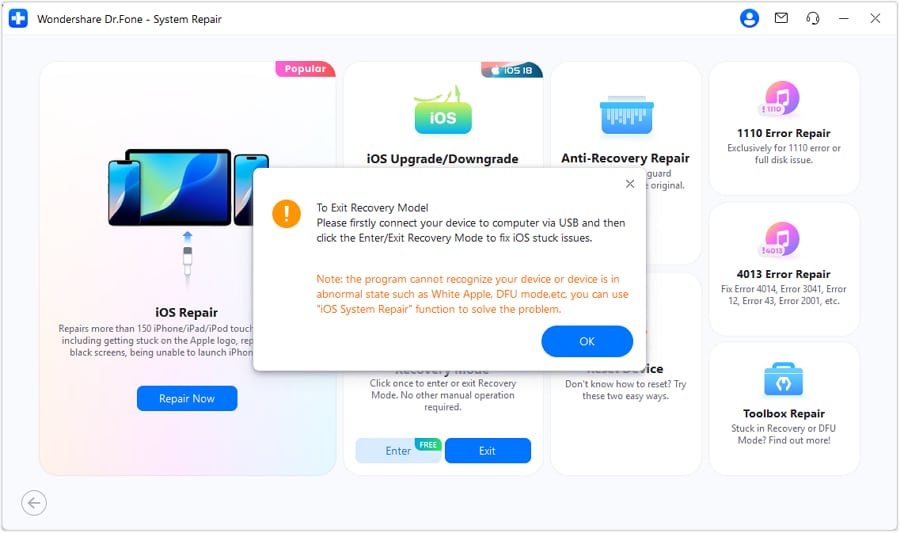
Schritt 1. Wiederherstellungsmodus betreten/verlassen wählen
Wählen Sie im Systemreparatur-Tool für iPhone die Option „Wiederherstellungsmodus betreten/verlassen" und tippen Sie auf „Verlassen", nachdem Sie das iPhone 18 Pro angeschlossen haben.

-
Schritt 2. Bestätigen Sie Ihre Verlassen-Aktion
Drücken Sie die Taste „Ok" im Pop-up-Menü und warten Sie, bis der Vorgang abgeschlossen ist. Lassen Sie das iPhone neu starten und prüfen Sie dann, ob es normal bootet. Wenn der Wiederherstellungsmodus erneut erscheint, muss möglicherweise ein zugrunde liegendes iOS-Problem noch repariert werden.




Teil 4. Wie behebt man eine iPhone 18 Pro Wiederherstellungsmodus-Schleife?
Wenn Ihr iPhone 18 Pro den Wiederherstellungsmodus nicht verlässt nach wiederholten Versuchen, muss möglicherweise ein zugrunde liegendes iOS-Problem repariert werden. Probieren Sie diese 4 Methoden der Reihe nach aus, beginnend mit nicht-destruktiven Optionen, bevor Sie eine vollständige Wi
Methode 1. iPhone 18 Pro mit Finder, iTunes oder Apple Devices aktualisieren
Apples computerbasiertes Update ist die nächste Option ohne Datenverlust, die Sie ausprobieren sollten. Apple erklärt, dass „Aktualisieren" iOS neu installiert und dabei Ihre persönlichen Daten behält, während „Wiederherstellen" iOS neu installiert und das Gerät löscht. Um den Wiederherstellungsbildschirm des iPhone 18 Pro zu beheben, ohne Ihre Daten zu löschen, befolgen Sie diese Schritte, um das Gerät zu aktualisieren:
-
Schritt 1 iPhone verbinden
Verbinden Sie Ihr iPhone 18 Pro bei angezeigtem Wiederherstellungsmodus-Bildschirm „Mit Computer verbinden" über ein USB-C-Kabel mit einem Mac oder Windows-PC.

-
Schritt 2 iPhone aktualisieren
Öffnen Sie „Finder" auf Ihrem Mac, wählen Sie das iPhone 18 Pro in der Seitenleiste aus und wählen Sie „Aktualisieren", wenn Sie dazu aufgefordert werden, um iOS ohne Datenverlust neu zu installieren.

Methode 2. Die Wiederherstellungsmodus-Schleife mit Dr.Fone – Systemreparatur (iOS) reparieren
Wenn die iPhone 18 Pro Wiederherstellungsmodus-Schleife nach dem Verlassen des Wiederherstellungsmodus weiterhin besteht, kann ein zugrunde liegendes iOS-Problem eine Reparatur erfordern. Im Gegensatz zu Methode 2, die nur den Wiederherstellungsbildschirm verlässt, behebt die Standardreparatur von Dr.Fone iOS-Systemprobleme, ohne Daten zu löschen. Sie kann über 150 Probleme beheben, darunter Boot-Schleifen, Schwarzer Bildschirm, Einfrieren beim Apple-Logo und Startfehler.
Dr.Fone kann auch iOS-Update- und Wiederherstellungsfehler beheben, einschließlich Fehler 4013 und 1110. Für schwerwiegendere Fälle bietet es Optionen zum Zurücksetzen gesperrter oder deaktivierter Geräte auf die Werkseinstellungen. Es unterstützt aktuelle iOS- und iPadOS-Versionen für eine breite Palette von iPhone-, iPad- und iPod touch-Modellen, mit regelmäßigen Software-Updates und einem unkomplizierten Reparaturprozess.
- iOS-Probleme beheben, kein Datenverlust.
- Ein-Klick-Reparatur für alle iOS-Probleme.
- Wiederherstellungsmodus, Apple-Logo, Schwarzer Bildschirm usw. beheben.
- iOS ohne iTunes upgraden oder downgraden
Anleitung zur Reparatur der Wiederherstellungsmodus-Schleife auf dem iPhone 18 Pro
Sie können das iPhone 18 Pro im Wiederherstellungsmodus nach einem Update immer noch nicht beheben? Befolgen Sie die folgenden Schritte, um zugrunde liegende iOS-Systemprobleme mit Dr.Fone zu reparieren:
-
Schritt 1 Verbinden und Systemreparatur öffnen
Verbinden Sie das iPhone 18 Pro mit Ihrem Computer, öffnen Sie das Tool „Systemreparatur" für das iPhone und wählen Sie „iOS-Reparatur". Wählen Sie dann „Standardreparatur", um fortzufahren.

-
Schritt 2 Wiederherstellungsmodus aktivieren auswählen
Wählen Sie bei verbundenem iPhone 18 Pro „Wiederherstellungsmodus aktivieren" oder „Anleitung". Dr.Fone erkennt kompatible iOS-Firmware für das Gerät. Wählen Sie die erforderliche Version und klicken Sie auf „Herunterladen", um fortzufahren.

-
Schritt 3 iPhone 18 Pro jetzt reparieren
Sobald die Firmware heruntergeladen ist, klicken Sie auf „Jetzt reparieren" und warten Sie, während Dr.Fone die iOS-Systemprobleme repariert. Lassen Sie das iPhone verbunden, bis der Reparaturvorgang abgeschlossen ist.

Methode 3. iPhone 18 Pro mit einem iPhone oder iPad in der Nähe wiederherstellen
Ein Wiederherstellungsbildschirm, der zwei Geräte zeigt, die zusammengeführt werden, zeigt an, dass Ihr iPhone 18 Pro drahtlos mit einem iPhone oder iPad in der Nähe wiederhergestellt werden kann. Stellen Sie sicher, dass das Hilfsgerät entsperrt, mit WLAN verbunden und mit iOS 18, iPadOS 18 oder höher ausgestattet ist. Befolgen Sie die folgenden Schritte, um den Nearby-Restore-Prozess abzuschließen:
-
Schritt 1 Das betroffene iPhone verbinden
Verbinden Sie das betroffene iPhone mit einer Stromquelle. Platzieren Sie es in der Nähe eines anderen entsperrten iPhones oder iPads, das bereits mit WLAN verbunden ist.
-
Schritt 2 Nearby Restore abschließen
Wenn „[Gerät] in der Nähe wiederherstellen" auf dem Hilfsgerät erscheint, tippen Sie auf „Fortfahren" und warten Sie, bis die Geräte verbunden sind. Ein 6-stelliger Code wird auf dem Gerät im Wiederherstellungsmodus angezeigt. Geben Sie den Code auf dem Hilfsgerät ein, um dessen WLAN-Verbindung zu teilen. Tippen Sie auf „Wiederherstellungsmodus verlassen" und dann auf „Fortfahren" auf dem Hilfsgerät.

Methode 4. iPhone 18 Pro über den Wiederherstellungsmodus wiederherstellen
Wenn sicherere Lösungen eine iPhone 18 Pro im Wiederherstellungsmodus nach einer Wiederherstellung-Schleife nicht beheben können, verwenden Sie die Wiederherstellung im Wiederherstellungsmodus als letzten Ausweg. Dieser Vorgang installiert iOS neu und löscht das Gerät. Versuchen Sie daher nach Möglichkeit zuerst die nicht löschende Update-Option. Befolgen Sie die folgenden Anweisungen, um Ihr iPhone über den Wiederherstellungsmodus wiederherzustellen:
Anweisungen. Lassen Sie das iPhone im Wiederherstellungsmodus und mit Ihrem Computer verbunden. Wählen Sie im „Finder" auf dem Mac das iPhone 18 Pro aus und wählen Sie „Wiederherstellen". Lassen Sie das Gerät verbunden, während iOS heruntergeladen und neu installiert wird. Sobald die Wiederherstellung abgeschlossen ist, wird das iPhone neu gestartet. Richten Sie es erneut ein und stellen Sie Ihre persönlichen Daten bei Bedarf aus einem verfügbaren Backup wieder her.

Teil 5. Warum kehrt das iPhone 18 Pro immer wieder in den Wiederherstellungsmodus zurück?
Ein iPhone 18 Pro, das in einer Wiederherstellungsmodus-Schleife feststeckt, kann sich nach jedem Wiederherstellungsversuch unterschiedlich verhalten. Was als Nächstes passiert, kann helfen, die Ursache zu identifizieren und den geeigneten Fehlerbehebungsschritt zu bestimmen. Überprüfen Sie die folgende Tabelle, um zu sehen, was als Nächstes zu tun ist:
| Was nach der Wiederherstellung passiert | Was es bedeutet | Beste nächste Maßnahme |
|---|---|---|
| Neustart erzwingen funktioniert, Telefon startet | Das Startproblem war möglicherweise vorübergehend | Keine weitere Maßnahme erforderlich, es sei denn, es tritt erneut auf |
| Wiederherstellungsmodus kehrt sofort zurück | iOS kann möglicherweise immer noch nicht booten | Zu Update oder Reparatur übergehen |
| Apple-Update abgeschlossen, Telefon startet | Das Softwareproblem wurde wahrscheinlich behoben | Halten Sie das iPhone aktuell |
| Update abgeschlossen, Wiederherstellungsmodus kehrt zurück | Ein Software- oder Hardwareproblem kann weiterhin bestehen | Versuchen Sie als Nächstes die Standardreparatur |
| Update schlägt mit einem wiederkehrenden Code fehl | Verbindungs-, Software- oder Hardwareproblem | Überprüfen Sie den Fehler und die Verbindung |
| Standardreparatur abgeschlossen, Schleife kehrt zurück | Die Softwarereparatur hat das Problem nicht behoben | Wiederherstellung in Betracht ziehen, dann Service |
| Nearby Restore kann nicht abgeschlossen werden | Netzwerk- oder Hilfsgerätanforderungen werden möglicherweise nicht erfüllt | Überprüfen Sie WLAN- und Betriebssystemanforderungen |
| Gelöscht, neu installiert, Schleife besteht weiterhin | Ein Hardwarefehler wird wahrscheinlicher | Eine Hardwarediagnose vereinbaren |
| Computer kann nicht aktualisieren oder wiederherstellen | Verbindungs-, Computer- oder Hardwareproblem | Verbindung überprüfen, dann Service in Anspruch nehmen |
Teil 6. Wiederherstellungsmodus nach einem Update vs. nach einer Wiederherstellung
Wenn Ihr iPhone 18 Pro nach einer Wiederherstellung im Wiederherstellungsmodus ist, kann dies auf ein anderes Problem hinweisen als der Wiederherstellungsmodus nach einem iOS-Update. Wenn Sie überprüfen, was das iPhone vor dem Erscheinen des Wiederherstellungsbildschirms getan hat, können Sie die wahrscheinliche Ursache identifizieren, den nächsten Schritt bestimmen und das potenzielle Risiko für Ihre Daten einschätzen.
| Wann es begann | Wahrscheinlicher Fehlerpunkt | Erste Priorität | Hauptdatenrisiko |
|---|---|---|---|
| Nach einem iOS-Update | Die Installation wurde möglicherweise nicht abgeschlossen | Update erneut versuchen | Zu frühes Wiederherstellen |
| Während eines iOS-Updates | Das Update wurde unterbrochen | Abschließen lassen oder Update erneut versuchen | Unterbrechung der Installation |
| iPhone 18 Pro Wiederherstellungsmodus nach Wiederherstellung | Die Wiederherstellung ist möglicherweise fehlgeschlagen | Wiederherstellung erneut versuchen oder Wiederherstellen | Daten sind möglicherweise bereits gelöscht |
| Während einer Wiederherstellung | Die Wiederherstellung wurde vor dem Abschluss gestoppt | Wiederherstellung erneut versuchen | Unvollständige iOS-Installation |
| Nach einem Computerfehler | Kabel-, Anschluss-, Software- oder Verbindungsproblem | Zuerst die Verbindung beheben | Wiederholte fehlgeschlagene Versuche |
| Nach der Systemreparatur | Die Reparatur wurde möglicherweise nicht abgeschlossen | Reparatur erneut versuchen oder Wiederherstellen verwenden | Zu frühes Löschen |
| Manuell aktiviert | Es liegt möglicherweise kein Startfehler vor | Neustart erzwingen zum Verlassen | Keines |
Teil 7. Wann deutet der Wiederherstellungsmodus auf ein Hardwareproblem des iPhones hin?
Falls die iPhone 18 Pro Wiederherstellungsmodus-Schleife nach dem Ausschluss von Software- und Verbindungsproblemen weiterhin besteht, kann das Problem die Gerätehardware betreffen. Achten Sie auf diese Anzeichen, die einen Hardwarefehler wahrscheinlicher machen:

- Wiederherstellungsmodus-Schleife nach sauberer Wiederherstellung: Das iPhone 18 Pro kehrt immer wieder in den Wiederherstellungsmodus zurück, selbst nachdem Sie iOS erfolgreich gelöscht und neu installiert haben. Anhaltende Boot-Fehler nach einer sauberen Wiederherstellung machen ein zugrunde liegendes Hardwareproblem deutlich wahrscheinlicher.
- Hardware-Fehlercodes bestehen weiterhin: Finder, iTunes oder Apple-Geräte melden wiederholt dieselben Update- oder Wiederherstellungsfehler. Anhaltende Fehler wie 9, 4005, 4013 oder 4014 nach empfohlener Fehlerbehebung erfordern möglicherweise weiteren Support.
- Fehler auf verschiedenen Computern: Das Update oder die Wiederherstellung schlägt weiterhin fehl, nachdem Sie bekanntermaßen funktionierende USB-Kabel, direkte Anschlüsse und verschiedene Computer ausprobiert haben. Dies macht den ursprünglichen Computer oder die Verbindung als Ursache weniger wahrscheinlich.
- Wiederholte
- Beschädigte physische Tasten: Defekte oder klemmende Tasten können verhindern, dass Sie den Wiederherstellungsmodus korrekt aufrufen. Wenn eine erforderliche Taste nicht funktioniert und der Wiederherstellungsmodus nicht verwendet werden kann, empfiehlt Apple, den Service aufzusuchen.
Fazit
Wenn ein iPhone 18 Pro im Wiederherstellungsmodus feststeckt und wiederholt nicht bootet, behebt das einfache Verlassen des Modus möglicherweise nicht das zugrunde liegende Problem. Dr.Fone – Systemreparatur (iOS) kann den Wiederherstellungsmodus kostenlos beenden und iOS-Systemprobleme, die Wiederherstellungsschleifen verursachen, ohne Datenverlust reparieren. Wenn diese nicht-destruktiven Lösungen fehlschlagen, ziehen Sie eine vollständige Wiederherstellung in Betracht oder suchen Sie professionellen Service auf, wenn ein zugrunde liegendes Hardwareproblem vermutet wird.
Häufig gestellte Fragen
-
1. Kann ein niedriger Akkustand dazu führen, dass das iPhone 18 Pro im Wiederherstellungsmodus verbleibt?
Ein niedriger Akkustand kann den Wiederherstellungsprozess beeinträchtigen, wenn das iPhone 18 Pro nicht über ausreichend Strom verfügt. Schließen Sie das Gerät an eine zuverlässige Stromquelle an, bevor Sie das Update oder die Wiederherstellung erneut versuchen, und lassen Sie es während des gesamten Vorgangs angeschlossen. -
2. Wie lange kann ein iPhone sicher auf dem Bildschirm des Wiederherstellungsmodus verbleiben?
Ein iPhone kann im Wiederherstellungsmodus verbleiben, ohne dass der Modus selbst seine Daten löscht. Allerdings löst das Verbleiben auf diesem Bildschirm das zugrunde liegende Startproblem nicht, daher sollten Sie das Problem beheben, anstatt das Gerät auf unbestimmte Zeit dort zu belassen. -
3. Warum erkennt mein Computer das iPhone 18 Pro im Wiederherstellungsmodus nicht?
Das Problem kann mit dem USB-Kabel, dem Anschluss, der Computersoftware oder der Geräteverbindung zusammenhängen. Verwenden Sie ein zuverlässiges Datenkabel, schließen Sie das iPhone direkt an den Computer an und stellen Sie sicher, dass Finder, iTunes oder die Apple-Geräte-App aktualisiert ist, bevor Sie es erneut versuchen. -
4. Kann ein defektes USB-Kabel wiederholte Wiederherstellungsmodus- oder Restore-Fehler verursachen?
Ja. Ein fehlerhaftes oder instabiles USB-Kabel kann die Kommunikation zwischen dem iPhone 18 Pro und dem Computer während eines Updates oder einer Wiederherstellung unterbrechen. Wenn die Verbindung während des Vorgangs abbricht, kann das Update oder die Wiederherstellung fehlschlagen und das iPhone bleibt auf dem Bildschirm des Wiederherstellungsmodus stehen.
 Add Wondershare Dr.Fone as a preferred source on Google



