

Das versehentliche Löschen von Anrufprotokollen ist ein häufiges Problem für viele Nutzer. Zu wissenwie man den Anrufverlauf auf Android und dem iPhone wiederherstellt, kann Ihnen helfen, wichtige Informationen zurückzuerlangen. Der Anrufverlauf ist wichtig für die Verwaltung der privaten und beruflichen Kommunikation. Er hilft dabei, wichtige Gespräche, verpasste Anrufe und gespeicherte Kontakte nachzuverfolgen. Nutzer löschen Anrufprotokolle oft durch Fehler, App-Probleme oder Handy-Störungen.
Glücklicherweise gibt es Möglichkeiten, gelöschte Anrufprotokolle auf Android und iPhone wiederherzustellen. Beispielsweise können Sie lernen,wie man einen gelöschten Anrufverlauf von Google wiederherstellt,wenn Sie Backups zur Verfügung haben. Dieser Artikel erklärt, wie Sie verlorene Anrufverläufe einfach wiederherstellen. Er stellt außerdem die Dr.Fone-App vor, ein vertrauenswürdiges Wiederherstellungstool, das genau für dieses Problem entwickelt wurde. Mit den richtigen Schritten können Sie Ihren wichtigen Anrufverlauf problemlos wiederherstellen.
In diesem Artikel

Teil 1: Was Sie vor der Wiederherstellung Ihres Anrufverlaufs tun sollten
Haben Sie schon einmal Ihren Anrufverlauf verloren und wussten nicht, was Sie als Nächstes tun sollen? Bevor Sie Ihren Anrufverlauf wiederherstellen, sollten Sie einige wichtige Schritte befolgen, um Erfolg zu haben.
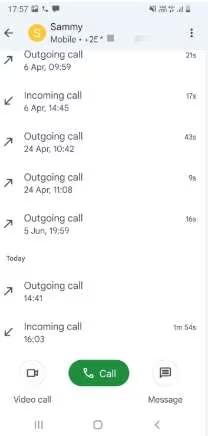
Die Situation einschätzen
Prüfen Sie zunächst, ob Ihre Anrufliste versehentlich oder aufgrund eines Systemfehlers gelöscht wurde. Die Ursache zu kennen hilft Ihnen, die beste Methode auszuwählen, um wie man gelöschte Anrufverläufe auf dem iPhone ohne Backup wiederherstellt.
Aktuelle Daten sichern
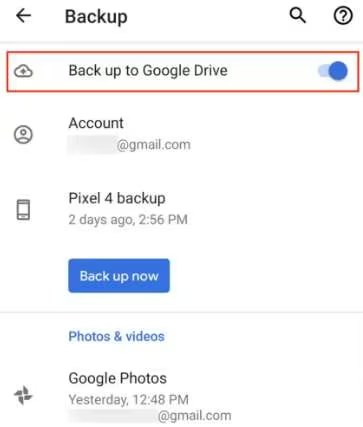
Sichern Sie als Nächstes alle Ihre aktuellen Daten, um einen weiteren Datenverlust während der Wiederherstellung zu vermeiden. Backups sind wichtig, um Ihre Dateien zu schützen und sicherzustellen, dass während des Vorgangs nichts überschrieben wird.
Wiederherstellungsoptionen identifizieren
Suchen Sie verfügbare Wiederherstellungsmethoden, wie Backups oder Wiederherstellungstools wie Dr.Fone. Wählen Sie die Option, die am besten zu Ihrem Gerät und Ihrer Situation passt, um Ihre Erfolgschancen zu maximieren. Sie können auch wie man den Anrufverlauf wiederherstellt durch verschiedene Apps.
Gerät vorbereiten
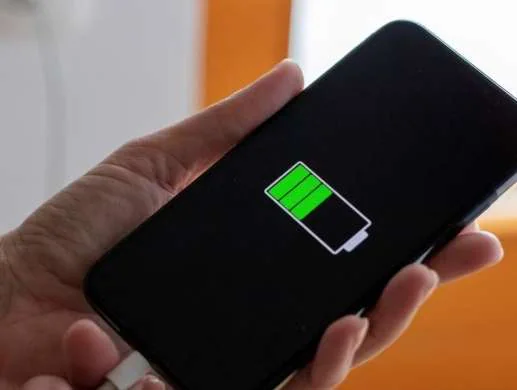
Stellen Sie sicher, dass Ihr Telefon über ausreichend Speicherplatz verfügt und vollständig aufgeladen ist, bevor Sie beginnen. Dies hilft, Unterbrechungen während des Wiederherstellungsprozesses zu vermeiden und sorgt für einen reibungslosen Ablauf.
Notwendige Informationen sammeln
Sammeln Sie schließlich alle Details wie Kontozugangsdaten oder Speicherorte von Backups, die Sie während der Wiederherstellung benötigen könnten. Wenn Sie diese Informationen bereithalten, wird der Wiederherstellungsprozess wesentlich einfacher und effizienter.
Teil 2: Wie kann man den Anrufverlauf auf Android wiederherstellen?
Der Verlust des Anrufverlaufs kann frustrierend sein, besonders bei wichtigen Nummern oder verpassten Anrufen. Glücklicherweise gibt es zuverlässige Methoden, wie man den Anrufverlauf auf Android wiederherstellt. Dieser Leitfaden stellt vier effektive Methoden vor: Verwenden der Dr.Fone-App, Wiederherstellung von Google Drive oder einem lokalen Backup und Kontaktaufnahme mit dem Anbieter. Egal, ob Sie versuchen, wie man alten Anrufverlauf wiederherstellt, dieser Leitfaden kann helfen. Wenn Sie versuchen, auf vergangene Anrufdetails zuzugreifen, lesen Sie weiter!
Methode 1: Mit der Dr.Fone-App
Dr.Fone Appist ein leistungsstarkes und zuverlässiges Tool. Es kann sehr hilfreich sein, wenn Sie verlorene Daten von Ihrem Telefon wiederherstellen müssen. Es ist darauf spezialisiert, gelöschte Daten von Android-Geräten wiederherzustellen. Das macht es besonders nützlich, wenn ein Missgeschick passiert!
Diese App ist außerdem benutzerfreundlich und für die meisten Menschen recht einfach zu bedienen. Sie kann Anrufprotokolle, Textnachrichten und wertvolle Fotos wiederherstellen, von denen Sie dachten, sie seien verloren. Sie eignet sich auch hervorragend zur Wiederherstellung anderer Datentypen, die Sie möglicherweise versehentlich gelöscht haben. Diese Methode ist besonders hilfreich, wenn Sie keine Backups Ihrer Telefondaten erstellt haben. Daher ist es eine ideale Möglichkeit, gelöschte Anruflisten schnell wiederherzustellen, selbst wenn Sie kein Backup haben. Hier erfahren Sie,wie Sie gelöschte Anrufe zurückbekommen.
Dr.Fone App - Android Datenrettung
Holen Sie Ihre wertvollen Daten von Android-Geräten mühelos zurück.
- Unterstützt mehrere Datentypen: Kontakte, Fotos, Videos, Audiodateien, Dateien, Nachrichten und Anrufprotokolle.
- Kompatibel mit über 6000+ Android-Marken.
- Wiederherstellungsverlauf zur Überprüfung verfügbar.
- Hohe Effizienz und Erfolgsrate.



Schnelle Navigation
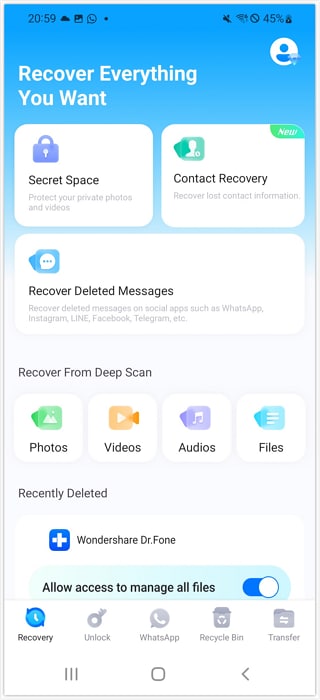
01von 04Öffnen Sie Dr.Fone und verbinden Sie Ihr Gerät
Starten Sie die Dr.Fone-Software auf Ihrem Computer und verbinden Sie Ihr Android-Gerät mit einem USB-Kabel. Klicken Sie auf "Wiederherstellung" Option auf dem Hauptbildschirm, um den Wiederherstellungsprozess zu starten.
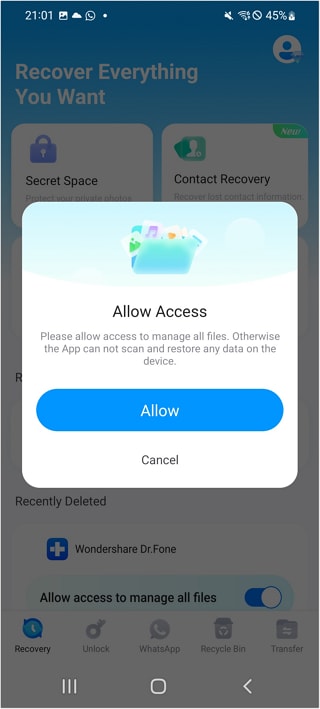
02von 04Berechtigungen erteilen und nach Dateien scannen
Erlauben Sie Dr.Fone die erforderlichen Berechtigungen, um auf die Daten Ihres Geräts zuzugreifen. Die Software scannt dann Ihr Telefon nach wiederherstellbaren Dateien, einschließlich Fotos, Videos, Audios und Dokumenten.
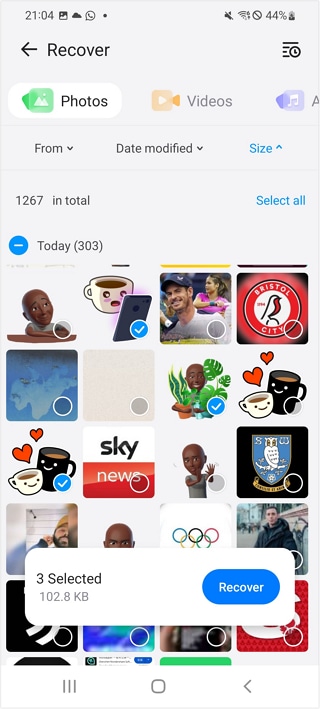
03von 04Wählen Sie die wiederherzustellenden Dateien aus
Nachdem der Scan abgeschlossen ist, überprüfen Sie die Liste der wiederherstellbaren Dateien, die nach Typ organisiert sind. Wählen Sie die Dateien aus, die Sie wiederherstellen möchten. Klicken Sie auf ""Gelöschte Nachrichten wiederherstellen"", um die Anruflisten wiederherzustellen.
04von 04Wiederhergestellte Dateien speichern
Entscheiden Sie, wo die wiederhergestellten Dateien gespeichert werden sollen – entweder in einem Standardordner oder in einem neuen Ordner. Klicken Sie auf "Wiederherstellen", um den Vorgang abzuschließen. Sie erhalten eine Bestätigung, sobald die Wiederherstellung erfolgreich war.

Methode 2: Wiederherstellung aus Google Drive-Backup
Das Wiederherstellen gelöschter Telefonanrufe auf Android über Google Drive ist einfach, wenn Sie Backups haben. Mit dieser Methode können Sie gelöschte Anrufe wiederherstellen, indem Sie während des Geräteeinrichtungsprozesses Ihren gesamten Anrufverlauf wiederherstellen.
Kurzübersicht:
Schritt 1: Google Drive öffnen
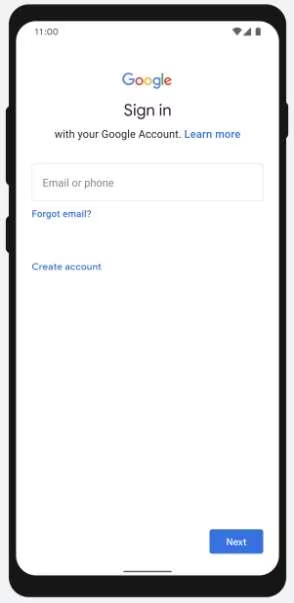
Öffnen Sie die Google Drive App oder besuchen Sie drive.google.com und melden Sie sich an.
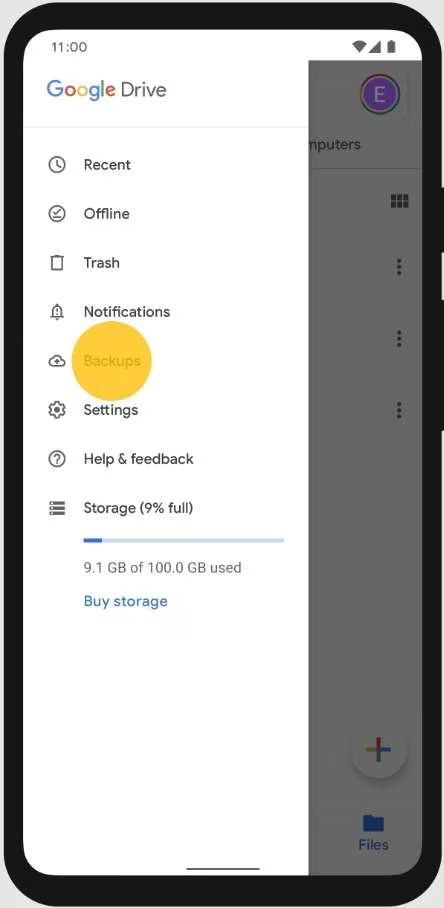
Schritt 2: Backups finden
Navigieren Sie zu ""Backups" " und suchen Sie das entsprechende Backup mit den Anrufprotokollen.
Schritt 3: Wiederherstellung starten
Setzen Sie Ihr Gerät zurück und wählen Sie während der Einrichtung ""Aus Google-Backup wiederherstellen.""
Schritt 4: Wiederherstellung abschließen
Folgen Sie den Anweisungen auf dem Bildschirm, um die Anrufprotokolle und andere gesicherte Daten wiederherzustellen.
Methode 3: Wiederherstellung aus lokalem Backup
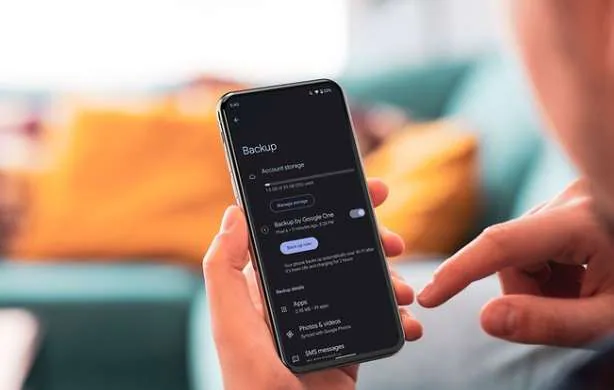
Zu lernenWie man gelöschte Anrufe abruft, verwenden Sie lokale Sicherungsdateien, die auf Ihrem Gerät gespeichert sind. Diese Methode ermöglicht es Ihnen, gelöschte Anrufverzeichnisse schnell und einfach aus dem internen Speicher oder der SD-Karte wiederherzustellen.
Kurzübersicht:
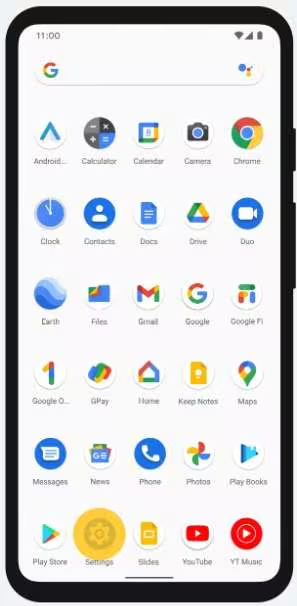
Schritt 1: Einstellungen öffnen
Wechseln Sie zu ""Einstellungen""Auf Ihrem Android-Gerät suchen""Sicherung und Wiederherstellung.""
Schritt 2: Wählen Sie die Sicherungsdatei aus
Wählen Sie die entsprechende lokale Sicherung aus, die Ihren Anrufverlauf enthält.
Schritt 3: Daten wiederherstellen
Tippe "Wiederherstellen" und bestätige, um den Wiederherstellungsprozess zu starten.
Schritt 4: Wiederherstellung überprüfen
Überprüfe deinen Anrufverlauf, um sicherzustellen, dass alle gelöschten Protokolle erfolgreich wiederhergestellt wurden.
Methode 4: Den Dienstanbieter kontaktieren
Die Kontaktaufnahme mit deinem Dienstanbieter kann effektiv dabei helfen, gelöschte Anrufverlaufsdaten wiederherzustellen, wenn andere Methoden fehlschlagen. Viele Anbieter speichern Anruflisten vorübergehend. Das ermöglicht dir, zu lernen, wie man gelöschte Anrufe auf Android wiederherstellt, falls nötig.
Kurzübersicht:
Schritt 1: Informationen vorbereiten
Sammeln Sie Kontodetails und spezifische Informationen über die gelöschten Anruflisten.
Schritt 2: Support kontaktieren
Rufen Sie den Kundensupport Ihres Dienstanbieters an oder chatten Sie mit ihm, um Hilfe zu erhalten.
Schritt 3: Anruflisten anfordern
Bitten Sie um eine Kopie Ihres Anrufverlaufs, der in deren System gespeichert ist.
Schritt 4: Wiederherstellung bestätigen
Überprüfen Sie die bereitgestellten Daten und speichern Sie sie sicher für spätere Verweise.
Teil 3: Wie kann ich gelöschte Anrufe auf dem iPhone wiederherstellen?
Das Wiederherstellen gelöschter Anrufe auf einem iPhone unterscheidet sich von Android aufgrund einzigartiger Funktionen. Es ist wichtig zu lernen, wie Sie Ihren Anrufverlauf auf dem iPhone effektiv wiederherstellen können. Wenn Sie sich fragen, wie Sie den gelöschten Anrufverlauf auf dem iPhone ohne Backup wiederherstellen können, hilft Ihnen diese Anleitung weiter. Nachfolgend finden Sie drei wirksame Methoden, um Ihnen beim Wiederherstellen des Anrufverlaufs auf einem iPhone zu helfen.
Methode 1: Wiederherstellen aus einem iCloud-Backup
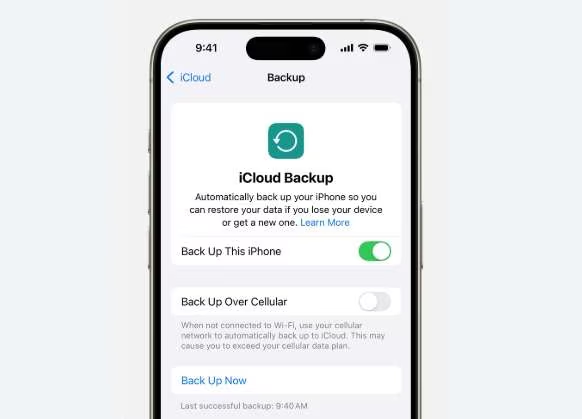
Wenn Ihr Anrufverlauf vor dem Löschen in iCloud gesichert wurde, können Sie ihn wiederherstellen. Bei dieser Methode werden alle aktuellen Daten mit dem Backup ersetzt, daher ist Vorsicht geboten. Wenn Sie sich fragen Wie man gelöschte Anrufe abruftDiese Methode eignet sich am besten für ein neues iCloud-Backup.
Kurzübersicht:
Schritt 1: Löschen Sie das Gerät
Gehe zuEinstellungen > Allgemein > Zurücksetzen > Alle Inhalte und Einstellungen löschenZurücksetzen.
Schritt 2: Melden Sie sich bei iCloud an
Wählen Sie während der Einrichtung die OptionWiederherstellen aus einem iCloud-BackupMelden Sie sich jetzt an.
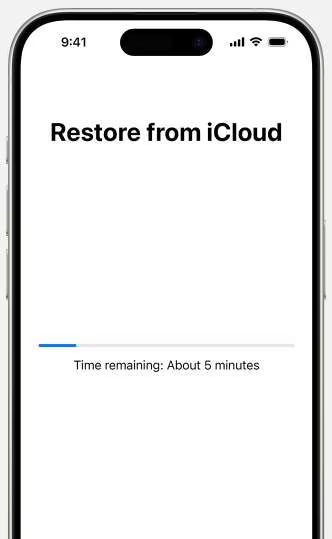
Schritt 3: Wählen Sie die Sicherungsdatei aus
Wählen Sie das Backup aus der bereitgestellten Liste, das Ihren Anrufverlauf enthält.
Schritt 4: Wiederherstellung abschließen
Warten Sie, bis der Wiederherstellungsprozess abgeschlossen ist, und überprüfen Sie dann Ihre Anrufliste.
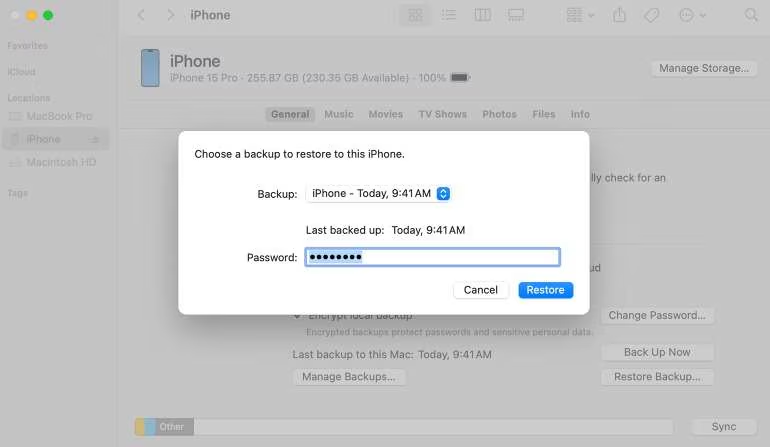
Methode 2: Wiederherstellen aus einem iTunes (Finder) Backup

Wenn Sie Ihr iPhone regelmäßig auf einem Computer sichern, können Sie gelöschte Anrufverläufe mit iTunes oder Finder wiederherstellen. Diese Methode funktioniert gut, wenn Sie ein Backup mit Ihrem Anrufverlauf haben, beachten Sie jedoch, dass alle aktuellen Daten auf Ihrem Gerät ersetzt werden.
Schritt-für-Schritt-Anleitung:
Schritt 1: iPhone mit Computer verbinden
Verbinden Sie Ihr iPhone mit einem USB-Kabel und öffnen Sie iTunes (oder Finder auf macOS Catalina und neuer).
Schritt 2: Gerät auswählen
Wählen Sie Ihr iPhone aus der Liste der verbundenen Geräte in der Software-Oberfläche aus.
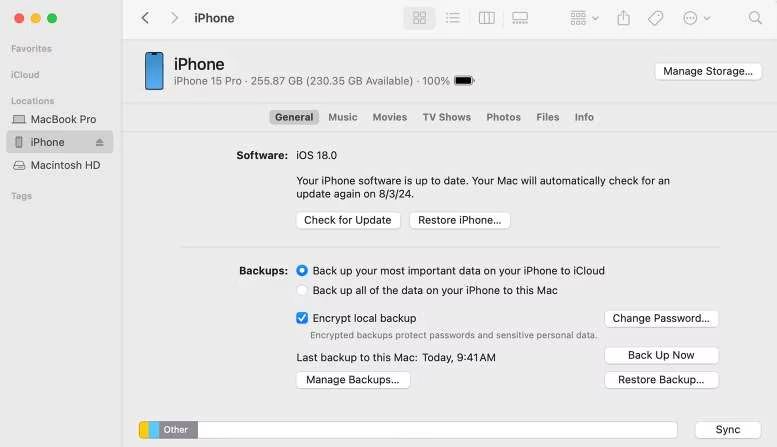
Schritt 3: Backup wiederherstellen
Klicken Sie Backup wiederherstellen und wählen Sie die Sicherungsdatei aus, die die gelöschten Anrufe enthält, die Sie jetzt wiederherstellen möchten.
Schritt 4: Vorgang abschließen
Geben Sie das Sicherungs-Passwort ein (falls verschlüsselt) und warten Sie, bis der Wiederherstellungsvorgang erfolgreich abgeschlossen ist.
Methode 3: Kontaktieren Sie Ihren Mobilfunkanbieter
Falls Sie sich fragen wie man gelöschte Anrufverläufe auf dem iPhone ohne Backup wiederherstellt, kann es hilfreich sein, Ihren Mobilfunkanbieter zu kontaktieren. Viele Anbieter speichern Gesprächsprotokolle vorübergehend, abhängig von deren Richtlinien und den gesetzlichen Bestimmungen Ihres Landes.

Kurzübersicht:
Schritt 1: Im Online-Konto anmelden
Prüfen Sie, ob die Webseite oder App Ihres Anbieters einfachen Zugang zu Ihren Gesprächsprotokollen bietet.
Schritt 2: Kundendienst kontaktieren
Rufen Sie den Kundendienst Ihres Anbieters an oder chatten Sie mit ihm und bitten Sie um eine Kopie Ihrer letzten Anrufprotokolle.
Schritt 3: Angaben machen
Teilen Sie Ihre Kontoinformationen mit und geben Sie den Zeitraum an, für den Sie die Wiederherstellung der Aufzeichnungen benötigen.
Schritt 4: Protokolle abrufen
Laden Sie die bereitgestellte Anrufliste herunter oder speichern Sie sie zur späteren Verwendung. So haben Sie Zugriff auf wichtige Kommunikationsdaten.
Fazit
Bevor Sie den Anrufverlauf wiederherstellen, stellen Sie sicher, dass Sie nach Backups gesucht und Ihr Gerät richtig vorbereitet haben. Für Android-Nutzer haben wir Methoden wie die Verwendung von Datenrettungs-Tools oder die Wiederherstellung von Google Drive besprochen. Für iPhone-Nutzer haben wir die Wiederherstellung von iCloud oder die Kontaktaufnahme mit Ihrem Anbieter zur Unterstützung erläutert.
Wenn Sie sich fragen, wie Sie den gelöschten Anrufverlauf auf dem iPhone ohne Backup wiederherstellen können, denken Sie an das Dr.Fone App für eine effizientere Lösung. Dieses benutzerfreundliche Tool vereinfacht den Wiederherstellungsprozess und funktioniert effektiv auch ohne vorherige Backups. Es ist daher eine ausgezeichnete Wahl für Mobilnutzer. Wenn Sie wissen möchten wie Sie gelöschte Anrufe zurückbekommen, zögern Sie nicht, es für die Wiederherstellung Ihrer wichtigen Anruflisten auszuprobieren!
FAQ
-
Q: Kann Dr.Fone Daten von einem defekten Android-Handy wiederherstellen?
A: Ja, Dr.Fone kann Daten von defekten Android-Geräten wiederherstellen. Dazu gehören Anrufprotokolle, Fotos und Nachrichten, indem das Telefon mit einem Computer verbunden und dessen Speicher gescannt wird.
-
Q: Wie lange dauert der Wiederherstellungsprozess mit Dr.Fone?
A: Die Dauer des Wiederherstellungsprozesses hängt von der Menge der zu scannenden Daten ab. In der Regel dauert es jedoch etwa 5 bis 10 Minuten.
-
Q: Kann ich mit Dr.Fone bestimmte Dateien anstelle aller Daten wiederherstellen?
A: Ja, Dr.Fone ermöglicht es Ihnen, gezielt bestimmte Dateien wie Anrufprotokolle oder Fotos wiederherzustellen, anstatt alle gelöschten Daten zurückzuholen.




Julia Becker
staff Editor
Generally rated4.5(105participated)