Bypass iCloud Activation Lock and Android FRP without password.

 100% Security Verified | No Subscription Required | No Malware

 :
: 
 ChatGPT
 Perplexity
 Gemini
 Claude
 Grok
Grok
Ein gesperrtes Moto G Stylus 5G kann richtig frustrierend sein – egal, ob es sich um eine Bildschirmsperre oder eine Netzsperre handelt. In beiden Fällen haben Sie keinen Zugriff auf wichtige Informationen oder können nicht einfach zu einem günstigeren Anbieter wechseln. Irgendwann fühlt sich das Handy sogar nutzlos an – aber Moto G Stylus 5G das Entsperren ist mit verschiedenen Methoden möglich.
Dafür ist es wichtig, den Unterschied zwischen Netzsperre und Bildschirmsperre genau zu kennen. So wählen Sie gezielt die richtige Methode für Ihre Situation. In diesem Guide erklären wir beide Sperrtypen, zeigen clevere Workarounds und wie Dr.Fone – Bildschirm-Entsperrung (Android) oder Dr.Fone Online Unlock Ihr Gerät retten können.
In diesem Artikel
Teil 1. Was bedeutet „Entsperren“ beim Moto G Stylus 5G?
Laut FCC und Motorola Support bezieht sich der Begriff „Entsperren“ auf zwei verschiedene Prozesse. Es gibt zum einen die Anbieter- und zum anderen die Bildschirmsperre. In diesem Abschnitt erklären wir die wichtigsten Unterschiede. Sobald Sie die verschiedenen Methoden zum Entsperren des Moto G Stylus kennen, sollten Sie unbedingt wissen, wann Sie die Sicherheitsmaßnahmen NICHT umgehen dürfen:
Bildschirmsperre vs. Netzbetreiber- (SIM-) Sperre im Vergleich
Wichtig: Das Entsperren des Bildschirms ist ein lokaler Sicherheits-Bypass, während das Entsperren durch den Anbieter eine Änderung auf Netz-Ebene ist. Die Unterschiede sehen Sie übersichtlich in dieser Tabelle:
| Funktion | Bildschirmsperre | Netzbetreiber- (SIM-) Entsperrung |
|---|---|---|
| Was wird beschränkt? | Zugang zu Apps, Einstellungen und persönlichen Daten auf dem Telefon. | Möglichkeit, das Handy mit anderen Mobilfunkanbietern zu nutzen. |
| Warum passiert das? | Vergessenes PIN, Muster, Passwort oder biometrischer Fehler. | Das Smartphone ist an einen bestimmten Netzbetreiber gebunden. |
| Wie kann man es beheben? | Google Find My Device, Recovery, Werksreset oder Entsperrsoftware. | Offizielle Anfrage an Ihren Mobilfunkanbieter oder IMEI-Entsperr-Service. |
| Datenauswirkung | Werksreset löscht alle lokalen Daten vom Handy. Backup ist Pflicht. | Daten bleiben erhalten, keine Löschung von Fotos, Apps oder Dateien. |

Teil 2. Die besten sicheren Methoden, um die Motorola-Bildschirmsperre zu umgehen
Wenn Sie Ihr eigenes Moto G Stylus 5G entsperren möchten, finden Sie hier bewährte Methoden:
Methode 1. Google Find My Device nutzen (falls aktiviert)
Diese Methode funktioniert aus der Ferne – egal ob mit einem anderen Handy oder via Browser, solange das Gerät mit Ihrem Google-Konto verbunden und online ist. Sie können dann mit „Gerät löschen“ die Bildschirmsperre offiziell umgehen. Dabei ist eine Verifizierung notwendig – das zählt zu den offiziellen Motorola-Sicherheitsfeatures. Danach können Sie das Gerät neu aufsetzen. So gehen Sie vor:
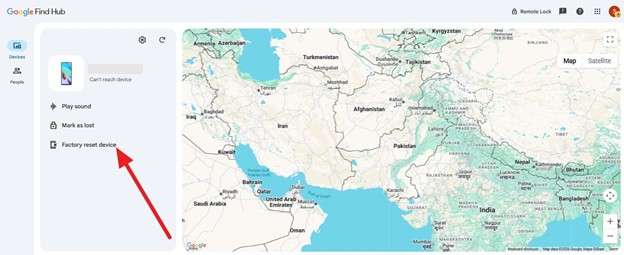
Schritt 1. Gehen Sie auf die Find My Device-Website und melden Sie sich mit dem Google-Konto des gesperrten Motorola an. Wählen Sie bei Ihren Geräten „Auf Werkseinstellungen zurücksetzen“.
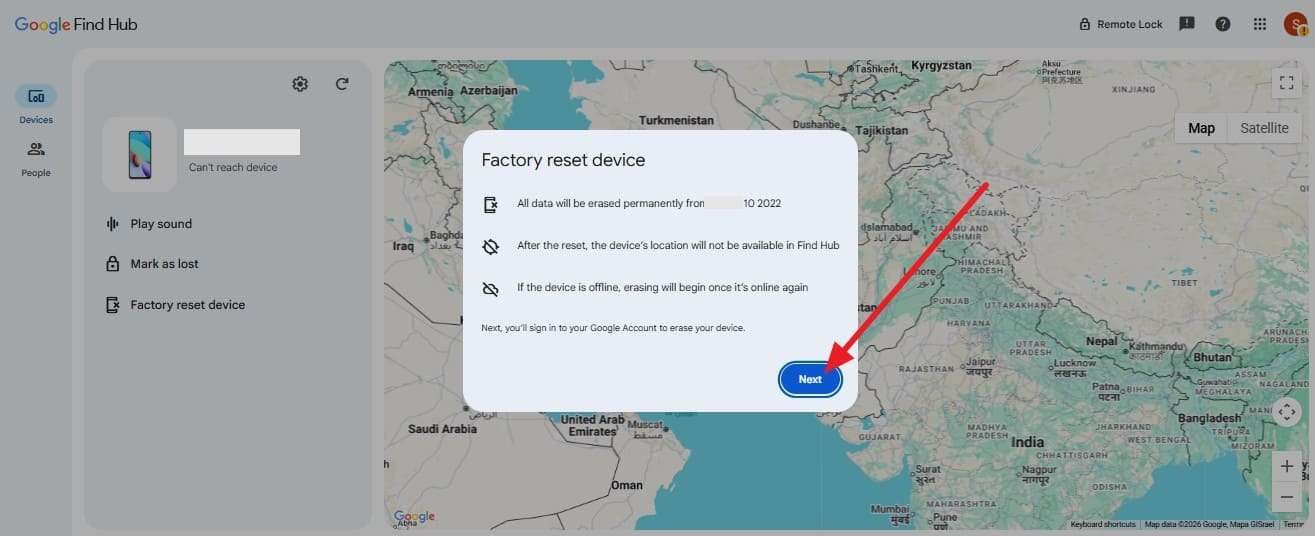
Schritt 2. Klicken Sie dann im Pop-up auf „Weiter“ und folgen Sie den Anweisungen, um die Bildschirmsperre zu entfernen. Nach dem Reset müssen Sie sich mit dem ursprünglichen Google-Account und Passwort anmelden, das für die Ersteinrichtung genutzt wurde (FRP-Schutz).
Methode 2. Eine zuverlässige Entsperrsoftware verwenden – Dr.Fone – Bildschirm-Entsperrung (Android)
Falls Sie die Google-Account-Daten vergessen haben oder den FRP umgehen möchten, ist Dr.Fone – Bildschirm-Entsperrung (Android) eine smarte Lösung. Sie entsperrt Bildschirme von 29 Top-Marken, egal ob Muster, PIN, Passwort, Fingerabdruck oder Face-Unlock – in nur 5 Minuten.
Alles läuft automatisch über den „Spezialmodus“ und Sie brauchen kein Technik-Wissen. Funktioniert auf allen Motorola-Smartphones und Tablets sowie auf Samsung & LG ab Android 5.0 – ganz ohne Datenverlust. Der Prozess ist komplett geführt und enthält klare Hinweise, damit alles sicher und rechtskonform abläuft.
 Entsperren Sie Ihr Android-Smartphone blitzschnell.
- Entfernt PIN, Muster, Passwort, Fingerabdrücke.
- Google FRP-Sperre einfach umgehen.
- Kompatibel mit allen Android-Marken & Modellen.
- Keine Technikkenntnisse nötig – super benutzerfreundlich.

So nutzen Sie Dr.Fone – Bildschirm-Entsperrung (Android) für den Moto G Stylus 5G
Ob dieses Tool für Ihr Motorola G Stylus passt, testen Sie mit dieser Anleitung:
-
Schritt 1 Bildschirm-Entsperrungs-Tool für Moto G Stylus starten
Öffnen Sie die Dr.Fone Toolbox, wählen Sie „Bildschirm entsperren“ für Android und dann „Android-Sperrbildschirm entsperren“.

-
Schritt 2 Moto G Stylus in der Dr.Fone-Liste auswählen
Wählen Sie das Moto G in der Liste (über 20 Marken). Die Software versetzt Ihr Gerät automatisch in den Spezialmodus.

-
Schritt 3 Moto G im Spezialmodus von Dr.Fone entsperren
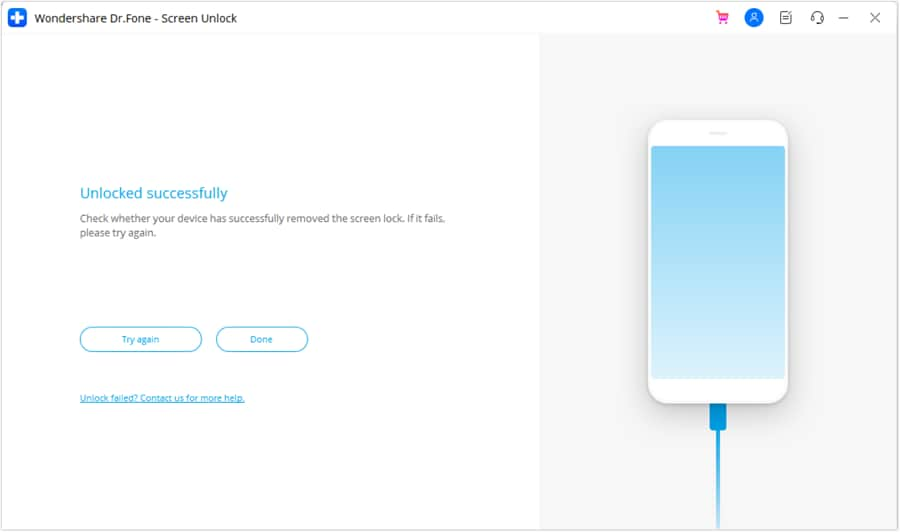
Da der Ablauf je nach Hersteller variieren kann, entfernt das Tool die Bildschirmsperre im Spezialmodus innerhalb von 5 Minuten. Zum Abschluss auf „Fertig“ klicken oder bei Problemen „Erneut versuchen“ wählen.




Methode 3. Werksreset via Recovery durchführen
Sie können für die Bildschirmsperre auch diesen Weg für die Moto G Stylus 5G Entsperrung nutzen. Aber Vorsicht: Das löscht alle Daten. Per Knopfkombination lässt sich das Handy einfach zurücksetzen – unabhängig vom Problem. Nach Rücksetzung auf Werkseinstellungen muss die Anmeldung mit dem zugehörigen Google-Konto erfolgen (FRP). Wenn Sie ein Backup haben und Datenverlust verkraften, gehen Sie so vor:
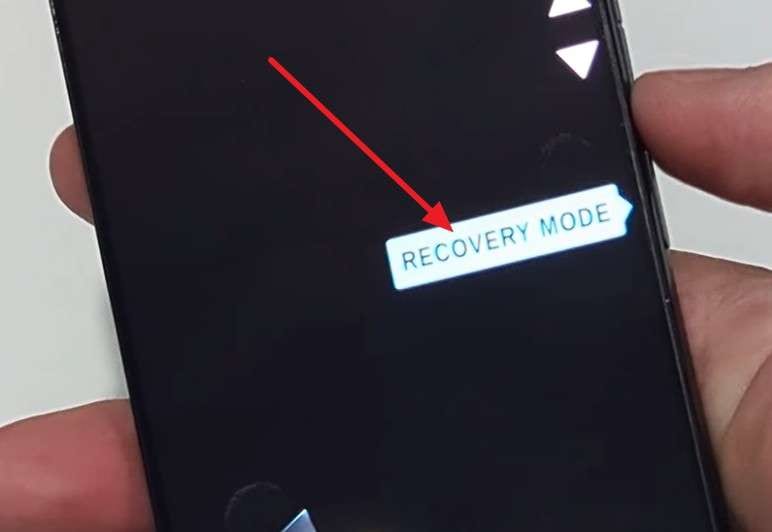
Schritt 1. Schalten Sie das Moto G aus und halten Sie „Lautstärke runter“ + „Power/Ein-Aus“ gleichzeitig gedrückt, bis das Fastboot-/Bootloader-Menü erscheint. Navigieren Sie mit den Lautstärketasten zu „Recovery-Modus“ und bestätigen Sie mit „Power“.
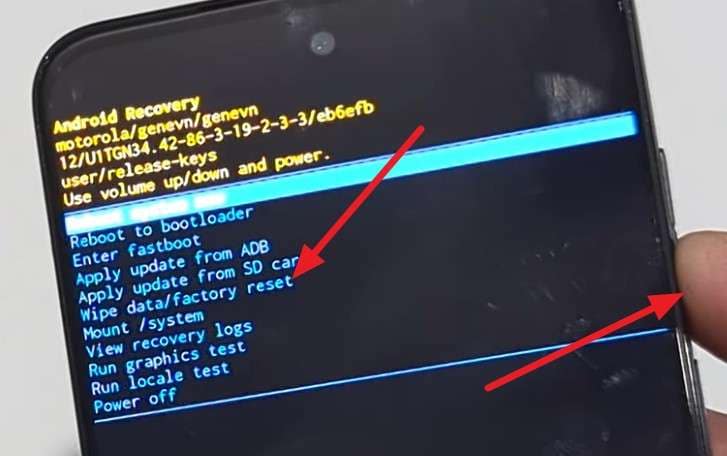
Schritt 2. Halten Sie „Power“ (Ein/Aus) gedrückt und tippen Sie einmal auf „Lautstärke hoch“, dann lassen Sie „Power“ los – wenn „Kein Befehl“ angezeigt wird. Wählen Sie nun „Daten löschen/Werksreset“ im Android-System-Wiederherstellungsmenü mit „Lautstärke runter“ und bestätigen Sie mit „Power“.
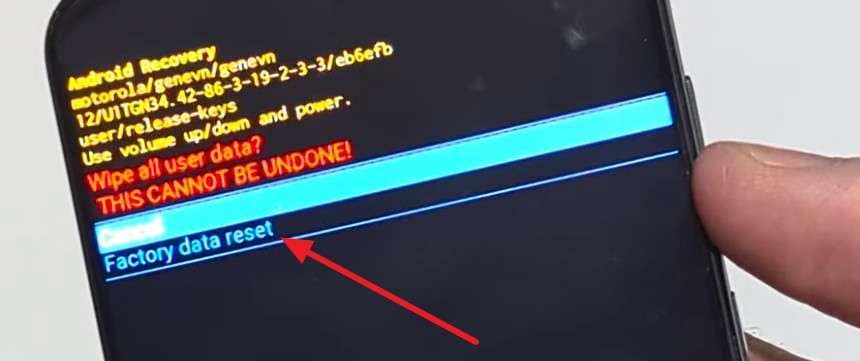
Schritt 3. Navigieren Sie zu „Alle Daten löschen“/„Werksreset“ und bestätigen Sie mit Power. Nach Abschluss auf „System jetzt neu starten“ gehen.
Profi-Tipp: So entsperren Sie die Netzsperre beim Moto G Stylus 5G (optional)
Sie möchten die Netzsperre vom Moto G Stylus 5G kostenlos aufheben und nicht nur den Bildschirm entsperren? Damit Sie wieder alle SIM-Karten verwenden oder den Anbieter wechseln können, testen Sie folgende Wege:
1. Prüfen Sie, ob Ihr Moto G Stylus 5G noch netzgebunden ist
Sie müssen den SIM-Lock-Status zuerst überprüfen – so geht’s:
- Weg 1: Mit anderer SIM-Karte testen (am schnellsten): Einfach das Gerät ausschalten und eine fremde SIM-Karte (eines anderen Anbieters) einlegen. Taucht nun „SIM wird nicht unterstützt“ oder „Ungültige SIM“ auf, ist Ihr Moto G gesperrt.
- Weg 2: Über das Netzbetreiber-/Verbindungsmenü checken: Falls keine Zweit-SIM verfügbar ist, rufen Sie einfach die Einstellungen des Moto G Stylus 5G auf. Hier prüfen Sie den Sperrstatus wie folgt:
Anleitung: In den Einstellungen auf „Über das Telefon“ und dann „Gerätedetails“ tippen. Steht im „Netzsperren“-Feld „Gesichert“/„Lock“, dann bleibt die Nutzung auf den Anbieter beschränkt.
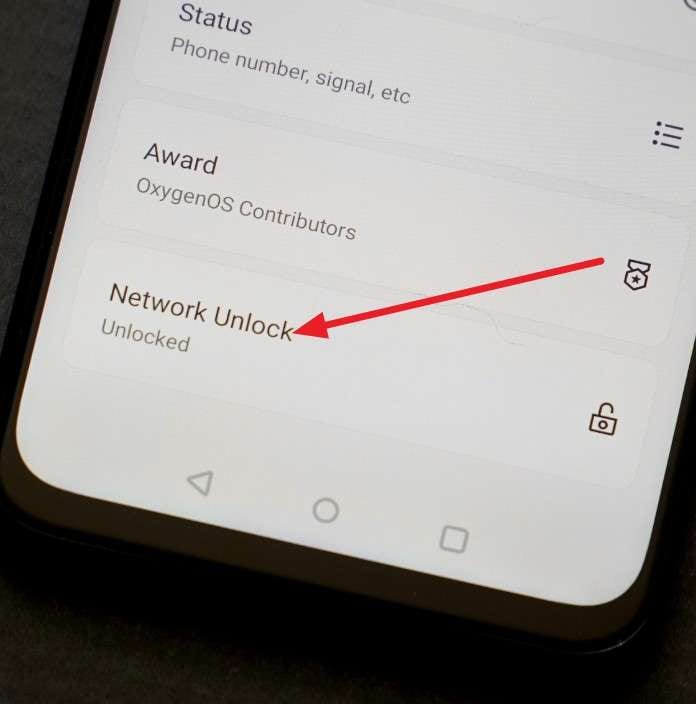
- Weg 3: Direkter Kontakt zum Anbieter: Wenn keine der oben genannten Optionen funktioniert, kontaktieren Sie die Hotline oder loggen Sie sich im Kundenportal ein, um den Gerätestatus zu prüfen. Sie brauchen dafür meist die IMEI-Nummer – der Support prüft dann den Eintrag in der Sperrdatenbank.
2. Offizielle Entsperrung beim Anbieter beantragen (empfohlen)
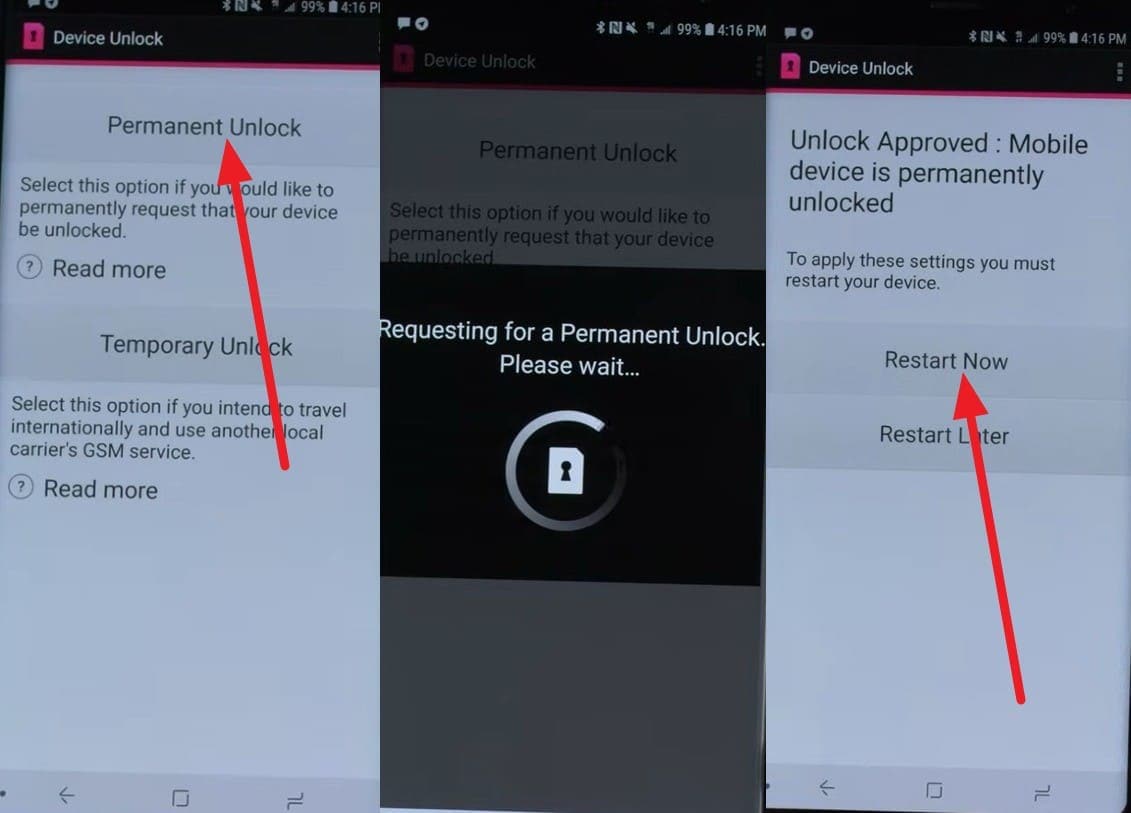
Um die Netzsperre zu lösen, ist die Anfrage beim Support die zuverlässigste Lösung. Am Beispiel von AT&T funktioniert die Entsperrung so:Moto G Stylus 5G. Da auf deren Webportal Motorola nur eingeschränkt unterstützt wird, nutzen Sie am besten die vorinstallierte „Gerät entsperren“-App. Dort können Sie zwischen „Dauerhaft“ und „Temporär entsperren“ wählen:
- Das Handy muss vollständig abbezahlt und darf nicht als verloren/gestohlen gemeldet sein.
- Das Gerät darf nicht unter einem anderen AT&T-Kundenkonto laufen – es muss in gutem Zustand sein.
- Mit Laufzeitvertrag muss das Gerät mindestens 60 Tage im AT&T-Netz aktiv sein.
- Bei Prepaid muss der Dienst mindestens 6 Monate bezahlt worden sein.
- Zwei-Jahres-Vertrag? Dann muss dieser komplett abgelaufen sein oder die Ablösegebühr gezahlt werden.
Anleitung: Sobald verlangt, alle App-Berechtigungen zustimmen und „Dauerhaft entsperren“ wählen. Ist das Gerät mit WLAN verbunden, prüft die App automatisch den Status und hebt bei Erfüllung aller Voraussetzungen die Netzsperre auf. Danach auf „Jetzt neu starten“ tippen.
3. Vorsichtig: IMEI-basierten Online-Entsperrservice nutzen (kostenpflichtig)
Falls Sie die Anforderungen vom Anbieter nicht erfüllen, können Sie einen Online-Service wie Dr.Fone Online Unlock für das Motorola G Stylus nutzen. Hier geben Sie nur die IMEI ein, der Anbieter prüft Ihre Angaben und hebt die SIM-Sperre legal bei allen wichtigen Netzen auf.
Es gibt keine versteckten Kosten und Sie können die Entsperrung jederzeit nachverfolgen. Die Aufhebung der Netzsperre erfolgt innerhalb von 24 Stunden und ist dauerhaft – auch bei späteren Änderungen.
Teil 4. So vermeiden Sie Sperrprobleme in Zukunft (5 Profi-Tipps)
| Tipp | Aktion | Vorteil |
|---|---|---|
| Google Sync aktivieren | Aktivieren Sie „Find My Device“ und Google-Synchronisation in den Einstellungen. | Sie können so das Passwort zurücksetzen oder das Handy aus der Ferne orten. |
| Daten & Logins notieren | Sichern Sie PIN, Google-Passwort und IMEI an einem sicheren, physischen Ort. Ein Passwort-Manager hilft ebenfalls. | So haben Sie immer ein Backup, falls Gedächtnis oder Passwortsafe versagen. |
| Regelmäßige Backups | Nutzen Sie Google One oder einen PC, um Fotos und Daten wöchentlich extern zu sichern. | So gehen keine Daten verloren, falls ein Werksreset einmal nötig ist. |
| Netzbetreiberstatus prüfen | Stellen Sie vor dem Anbieter-Wechsel sicher, dass das Handy bezahlt und entsperrt ist. | So vermeiden Sie Ausfälle oder “Ungültige SIM”-Fehler auf Reisen. |
| Mehrere biometrische Logins hinterlegen | Hinterlegen Sie mehrere Fingerabdrücke und aktivieren Sie Face Unlock als Fallback. | So bleibt der Zugang möglich, wenn der Hauptfinger verletzt ist oder die Erkennung fehlschlägt. |
Fazit
Ein Moto G Stylus 5G EntsperrungEntsperren des Moto G Stylus 5GDr.Fone – Bildschirm-Entsperrung (Android).
. Für die Netzsperre variieren die Bedingungen je nach Provider. Wenn Sie also nicht alle Anbieter-Vorgaben erfüllen, können Sie den SIM-Lock mit einem Online-Service wie Dr.Fone Online Unlock innerhalb von 24 Stunden legal entfernen lassen.
FAQ
-
1. Wie oft kann ich den falschen PIN eingeben, bevor das Handy gesperrt wird?
In der Regel wird Ihr Handy nach 5 Fehlversuchen für 30 Sekunden gesperrt. Wenn Sie weiter den Code falsch eingeben, verlängert sich die Sperrzeit entsprechend. -
2. Hebt ein Werksreset auch die Netzsperre auf?
Nein, ein Werksreset entfernt keine Netzsperre und auch kein Muster/PIN. Die SIM- bzw. Netzsperre liegt in der Firmware und kann nur durch den offiziellen Anbieter oder Services wie Dr.Fone Online Unlock entfernt werden. -
3. Wird durch das Entsperren des Bootloaders auch die Netzsperre aufgehoben?
Nein, das Bootloader-Entsperren wirkt sich nicht auf Netz-Sperren aus. Es erlaubt nur das Flashen eigener Software, aber nicht den Netzwechsel. Ein Anbieterwechsel bleibt nur über die offiziellen Entsperrmethoden möglich.
 Add Wondershare Dr.Fone as a preferred source on Google