Bypass iCloud Activation Lock and Android FRP without password.

 100% Security Verified | No Subscription Required | No Malware

 :
: 
 ChatGPT
 Perplexity
 Gemini
 Claude
 Grok
Grok
Stellen Sie sich vor, Sie greifen auf Reisen zu Ihrem Moto G und sehen plötzlich, der Bildschirm ist entsperrt – anscheinend haben Sie Ihren Fingerabdruck zu häufig genutzt. Noch schlimmer: Ihr Gerät findet kein Netz, weil es einen Netzwerk- oder SIM-Lock hat. In diesem Chaos fragen Sie sich nun, wie Sie Ihr Moto G entsperren können? Genau dafür ist diese Anleitung da: damit Sie Ihr Gerät wieder stressfrei nutzen können.So entsperren Sie Ihr Moto G Smartphone – Mit dieser Schritt-für-Schritt-Anleitung machen Sie Ihr Motorola wieder einsatzbereit.
Ob SIM-Lock, Netzsperre oder Displaysperre: Hier erfahren Sie, welche offiziellen Wege es gibt und welche Tricks oft weiterhelfen. Selbst bei hartnäckigen Problemen wie FRP (Google-Sperre) zeigen wir, wie Dr.Fone – Screen Unlock (Android) Ihnen zuverlässig hilft.
Inhalt dieses Artikels
Teil 1: Was bedeutet „Moto G entsperren“?
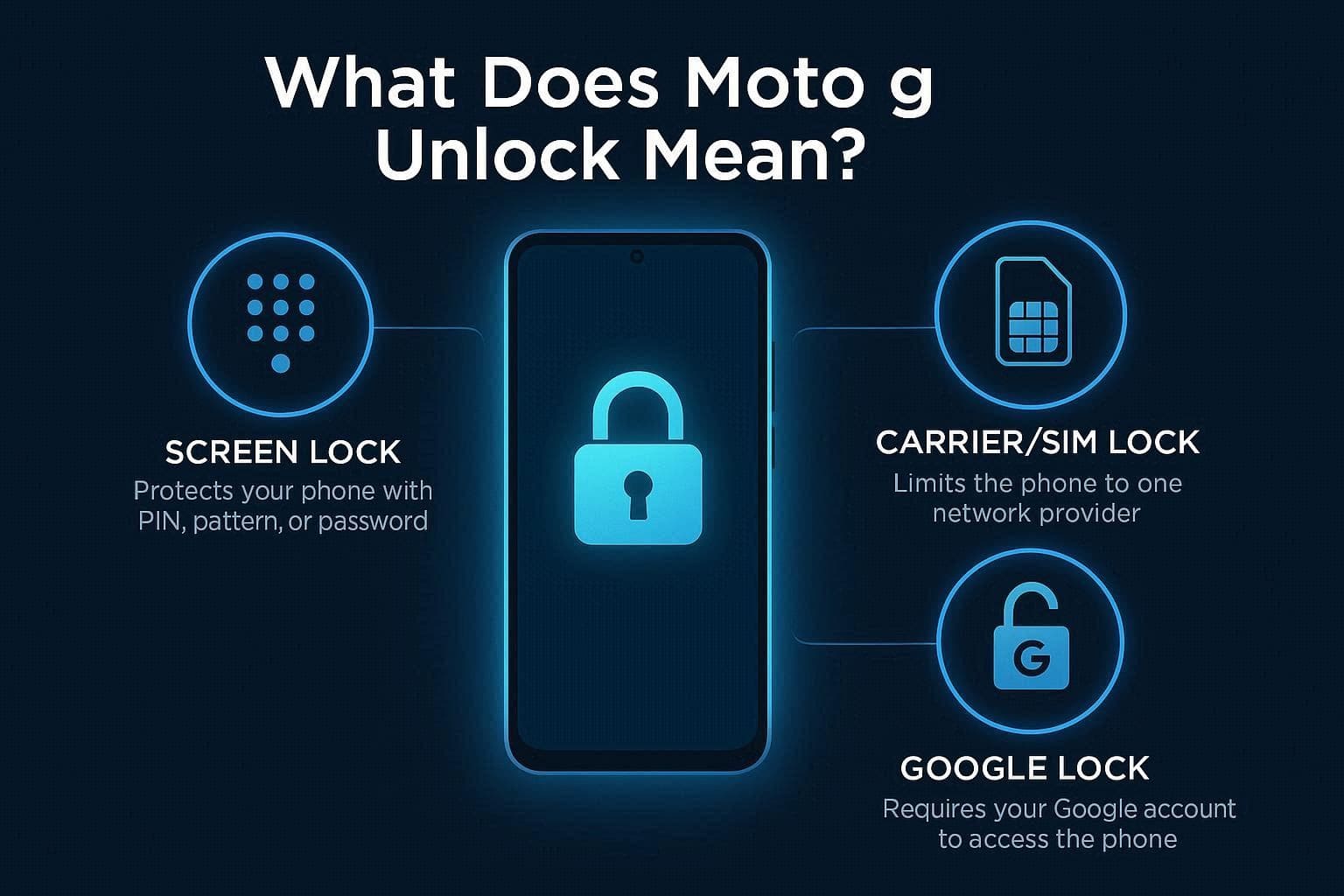
Wenn jemand sagt, sein Moto G ist gesperrt, stellt sich die Frage: „Welche Art von Sperre liegt vor?“ Es gibt nämlich drei Varianten. Im Folgenden erklären wir Ihnen, wie Sie jede Moto G Sperre gezielt entfernen können:
Arten von Sperren bei Motorola Smartphones
- Bildschirmsperre: Ein Schutzmechanismus wie PIN, Muster oder Passwort, der unbefugten Zugriff verhindert.
- SIM- oder Netzsperre: Eine Einschränkung durch den Mobilfunkanbieter, die SIM-Karten anderer Netze blockiert.
- FRP-Sperre: Die Google Factory Reset Protection verlangt nach einem Zurücksetzen die Zugangsdaten Ihres ursprünglichen Google-Kontos.
Warum sind Motorola Handys gesperrt?
Warum Ihr Gerät überhaupt gesperrt werden kann, zeigt diese übersichtliche Tabelle:
| Grund für die Sperre | Sperrtyp | Zweck |
|---|---|---|
| Schutz vor Diebstahl | Bildschirmsperre | Verhindert, dass Fremde Ihre privaten Fotos und Nachrichten einsehen können. |
| Diebstahlschutz | FRP-Sperre | Macht das Handy selbst nach einem Reset für Diebe unbrauchbar. |
| Vertragspflichten | SIM-/Netzsperre | Stellt sicher, dass das Smartphone nur im Netz des Anbieters genutzt wird, bis es vollständig abbezahlt ist. |
| Zufällige Sperren | Bildschirmsperre | Treten auf, wenn Hardware versagt oder Sie PIN/Muster vergessen haben. |
| Datenschutz | Bildschirm-/FRP-Sperre | Sichert Ihre Daten bei Verlust des Geräts nach außen ab. |
Teil 2: Motorola G Handy entsperren – Lösungen für Anbieter-Sperre & Google FRP
Klar soweit? Dann zeigen wir Ihnen die besten Methoden zum Entsperren vom Motorola G – egal ob Bildschirm-, SIM- oder Google-Sperre:
Offizielle Netzbetreiber-Entsperrung (Empfohlen)
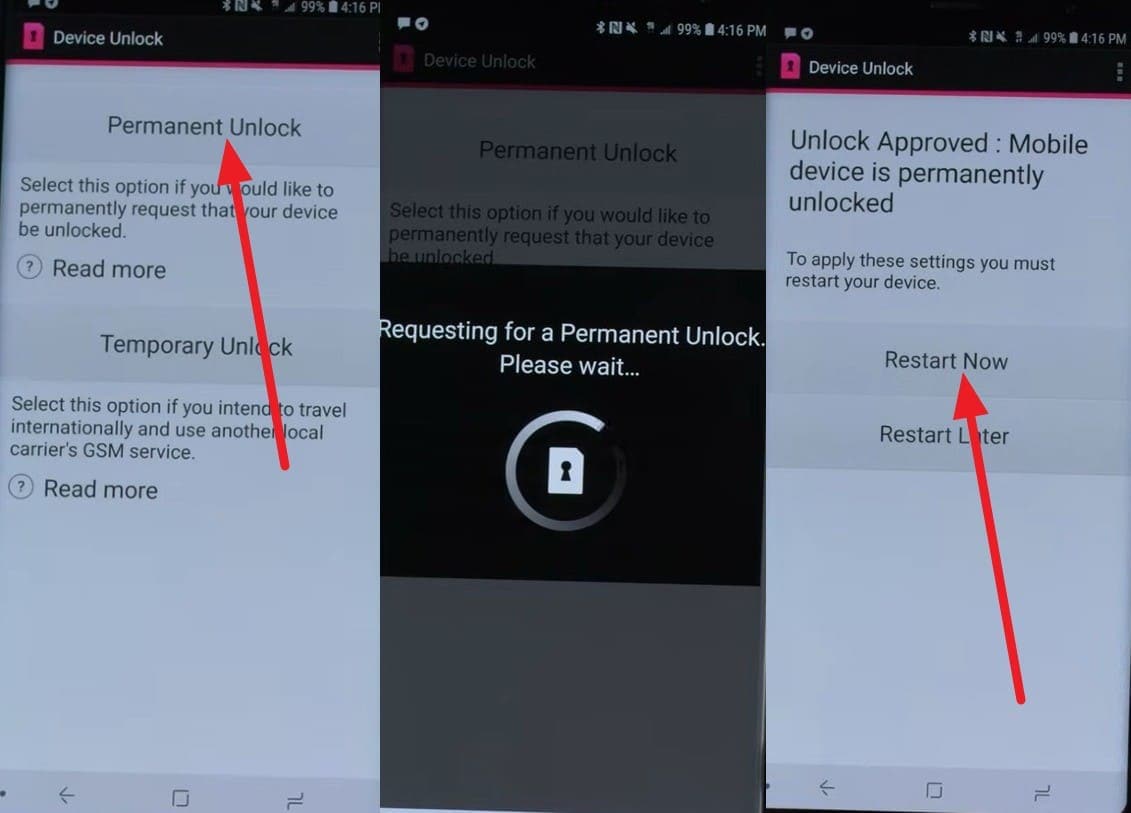
Sind keine Raten mehr offen und wurde das von AT&T, Telekom oder O2 gesperrte Gerät nicht als verloren gemeldet, können Sie die Netz-/SIM-Sperre ganz offiziell lösen. Ist das Smartphone z.B. an AT&T gebunden, öffnen Sie die „Gerät entsperren“-App, sofern Sie die Prepaid- (6 Monate) oder Postpaid-Limits (60 Tage) erfüllt haben. Damit Sie wissen, wie Sie zwischen „permanenter“ und „temporärer“ Entsperrung wählen, kommt hier die Schritt-für-Schritt-Anleitung:

So geht’s: Öffnen Sie die „Gerät entsperren“-App, wählen Sie „Permanent entsperren“ und warten Sie, bis die Bestätigung vom Anbieter-Server kommt. Ist die Sperre entfernt, klicken Sie auf „Jetzt neu starten“ und stecken Sie eine andere SIM ein.
Bildschirmsperre entfernen (PIN/Muster/Passwort vergessen)
Für die Entsperrung vom Motorola G Bildschirm gibt es drei bewährte Methoden. Achtung: Sie setzen Ihr Gerät dabei zurück, die Daten gehen verloren und das Setup fragt nach FRP.
1. Google „Mein Gerät finden“ (Find My Device)
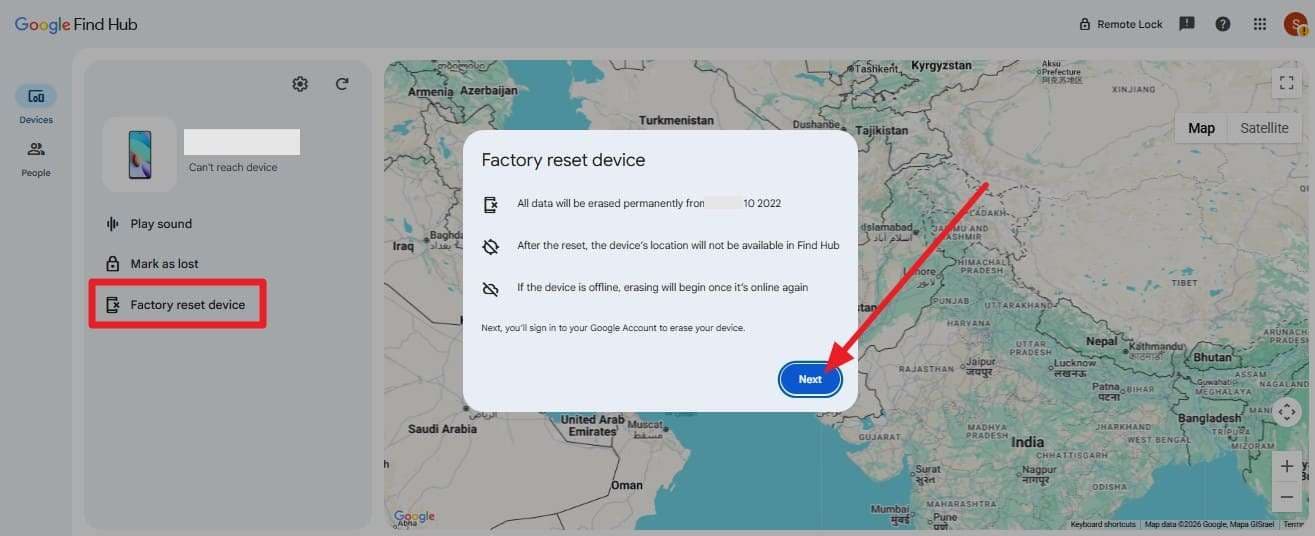
Mit Find My Device (inzwischen Google Find Hub) können Sie Ihr Motorola aus der Ferne und ganz ohne PC im Browser entsperren. Haben Sie die richtigen Google-Kontodaten des Moto G, dauert der Bildschirm-Reset nur Sekunden. Auch bei Diebstahl oder Verlust funktioniert es so:
So geht’s: Melden Sie sich auf der Find My Device-Website mit dem Google-Account des gesperrten Moto G an. Wechseln Sie zum Tab „Geräte“, tippen Sie auf „Gerät auf Werkseinstellungen zurücksetzen“, dann auf „Weiter“.
2. Gerät über Recovery zurücksetzen
Mit der richtigen Tastenkombination entsperren Sie das Motorola Moto G Play über den Recovery Mode. Dabei wird das Handy zurückgesetzt, alle Daten, Apps, Einstellungen und der Bildschirmcode werden gelöscht. Gehört ein Backup zum Plan, gehen Sie folgendermaßen vor:
-
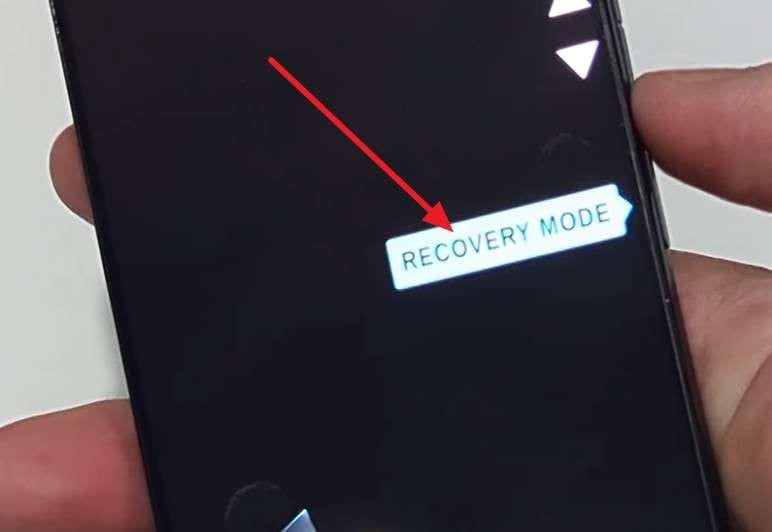
Schritt 1 Schalten Sie das Gerät aus und halten Sie Lautstärke Leiser + Power gedrückt, um das „fastboot/bootloader“-Menü zu starten. Navigieren Sie über die Lautstärketasten zu „Recovery Mode“ und bestätigen Sie mit Power.
-
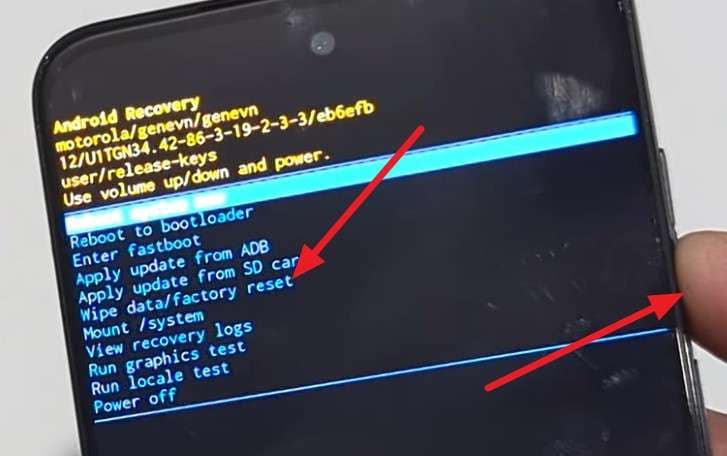
Schritt 2 Taucht „Kein Befehl“ auf, halten Sie Power gedrückt und tippen Sie einmal auf Lautstärke +. Lassen Sie Power dann los. Wählen Sie mit Lautstärke „Daten löschen/Factory Reset“ und bestätigen Sie mit Power.
-
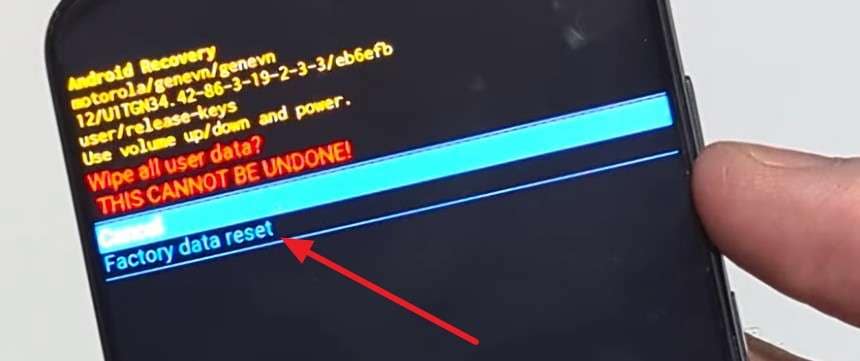
Schritt 3 Scrollen Sie mit Lautstärke Leiser zur Option „Factory Data Reset“, wählen Sie Power zum Bestätigen. Nach dem Zurücksetzen „System jetzt neu starten“ tippen und Power zum Starten drücken.
3. Dr.Fone – Screen Unlock (Android) für Moto G
Klappt die Tastenkombi nicht oder fehlt der Browser, installieren SieDr.Fone – Screen Unlock (Android)auf Ihrem PC oder Mac, um denMoto G 5G zu entsperren. Mit diesem Tool entfernen Sie Muster, PIN, Passwort, Fingerabdruck- oder Gesichtssperre automatisch durch den Spezialmodus. Die Steuerung ist automatisiert: Einfach Gerät auswählen und der Rest geht fast wie von selbst.
Auf Samsung & LG Modellen ist die Entsperrung sogar ohne Datenverlust möglich. Dr.Fone unterstützt alle Android-Versionen ab 5.0 und arbeitet mit vielen Herstellern – ideal für alle, die den Reset per Recovery nicht selbst machen möchten. Die automatische Entfernung laut Hersteller dauert ca. 5 Minuten – optimal für Einsteiger.
So entfernen Sie die Bildschirmsperre von Moto G Smartphones
Testen wir die Entsperrung am Moto G 5G live, um zu sehen, ob das Tool wirklich die beste Option ist:
-
Schritt 1 Starten Sie das Screen Unlock Tool in Dr.Fone Toolbox
Wählen Sie in „Android-Bildschirm entsperren“ die gleichnamige Funktion, nachdem Sie das Moto G verbunden haben.

-
Schritt 2 Wählen Sie „Motorola“ und lassen Sie Dr.Fone den Modus bestimmen
Wählen Sie „Motorola“. Das Tool erkennt automatisch den Modus und startet.

-
Schritt 3 Starten Sie Ihr Moto G, sobald der Bildschirm entsperrt wurde
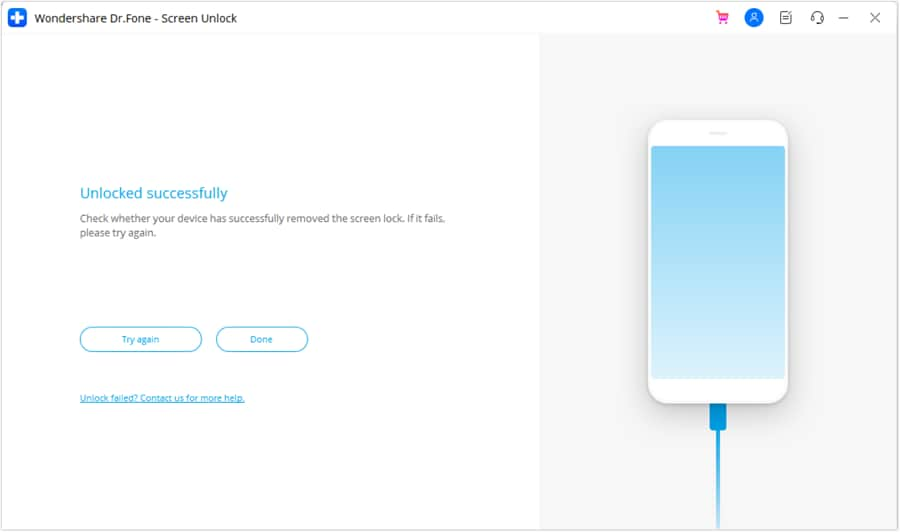
Ist die Sperre entfernt, klicken Sie auf „Fertig“, und das Gerät steht zur Nutzung bereit.
Google / FRP-Sperre entfernen (Kontoschutz Google)
Nach einem Zurücksetzen zumEntsperren des Moto G Powerist oft die Google FRP-Sperre aktiv. Zwei gute Tipps, den Google-Kontoschutz zu umgehen:
1. Notruf-/YouTube-/TalkBack-Browsertrick
Offiziell ist es nicht, aber viele Motorola Geräte – bis Android 13/14 – lassen sich so austricksen. Mit TalkBack gelangen Sie über „TalkBack Braille-Tastatur“ in die Google-Einstellungen und tricksen so den Kontoschutz aus. Die Schritte im Überblick:
-
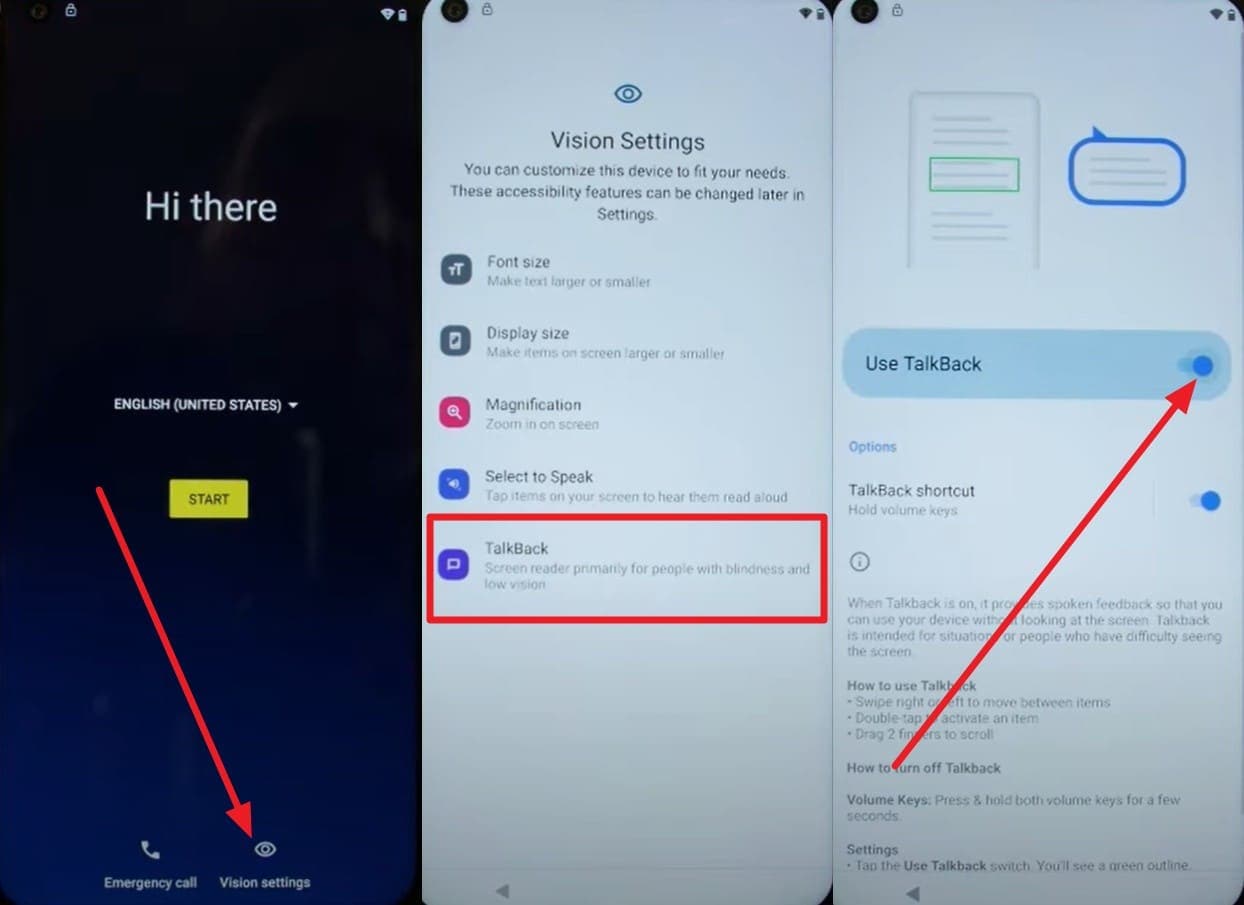
Schritt 1 Wählen Sie im Start-Setup „Sehfunktionseinstellungen“ > „TalkBack einschalten“.
-
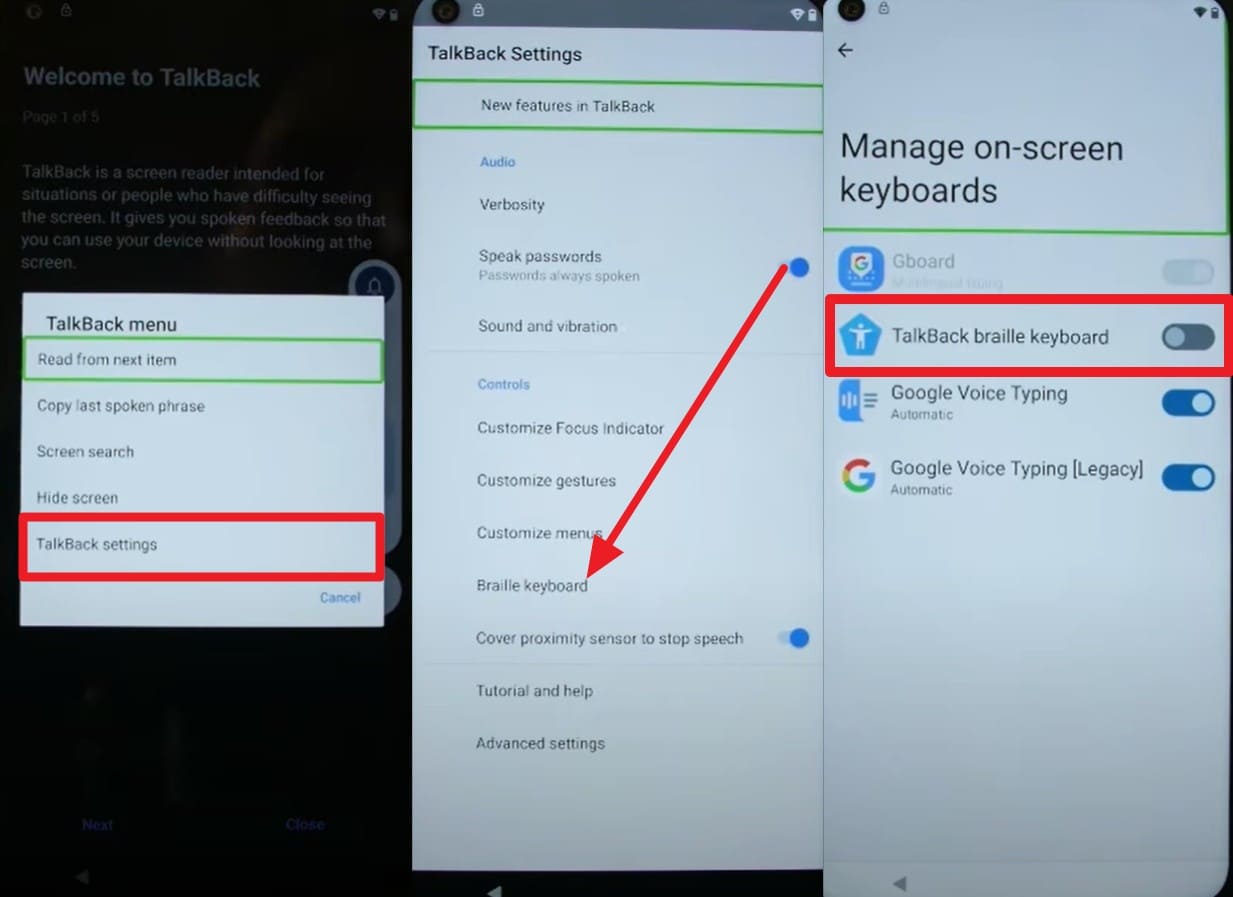
Schritt 2 Zeichnen Sie im neuen Fenster ein „L“ auf den Bildschirm, um das Popup-Menü zu öffnen. Dann „TalkBack-Einstellungen“ auswählen, weiter zur „Braille-Tastatur“ > „Braille-Tastatur einrichten“ > „TalkBack Braille-Tastatur aktivieren“.
-
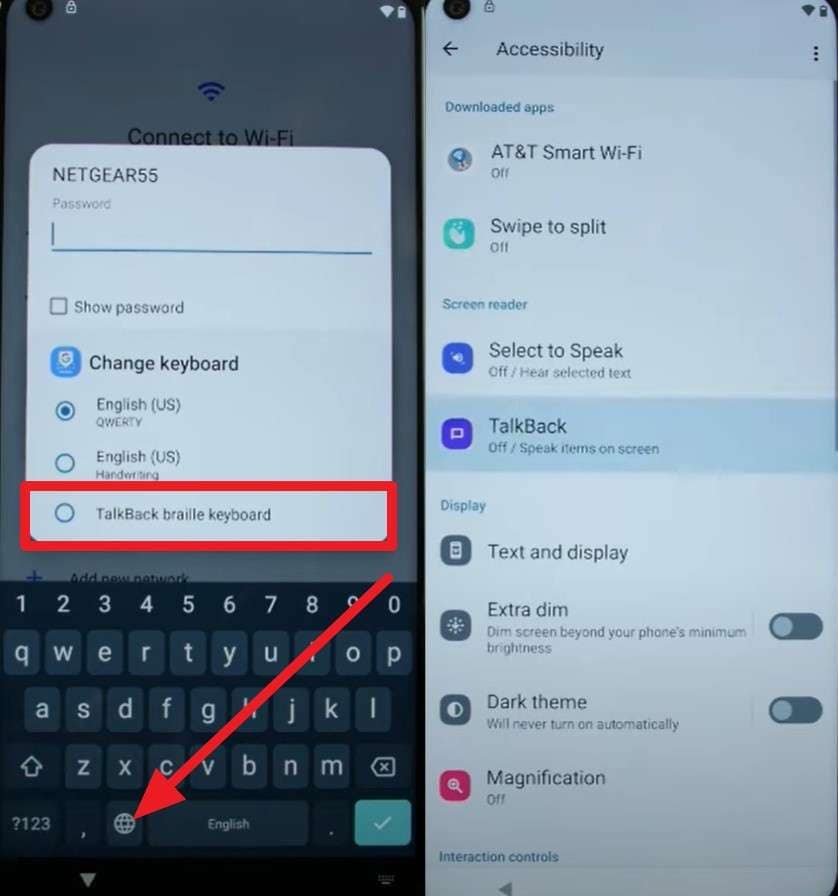
Schritt 3 Deaktivieren Sie TalkBack im Menü, verbinden Sie sich mit dem WLAN, tippen Sie auf das Globus-Symbol. Nochmals „TalkBack Braille-Tastatur“ wählen, dann in den Barrierefreiheits-Einstellungen aktivieren.
-
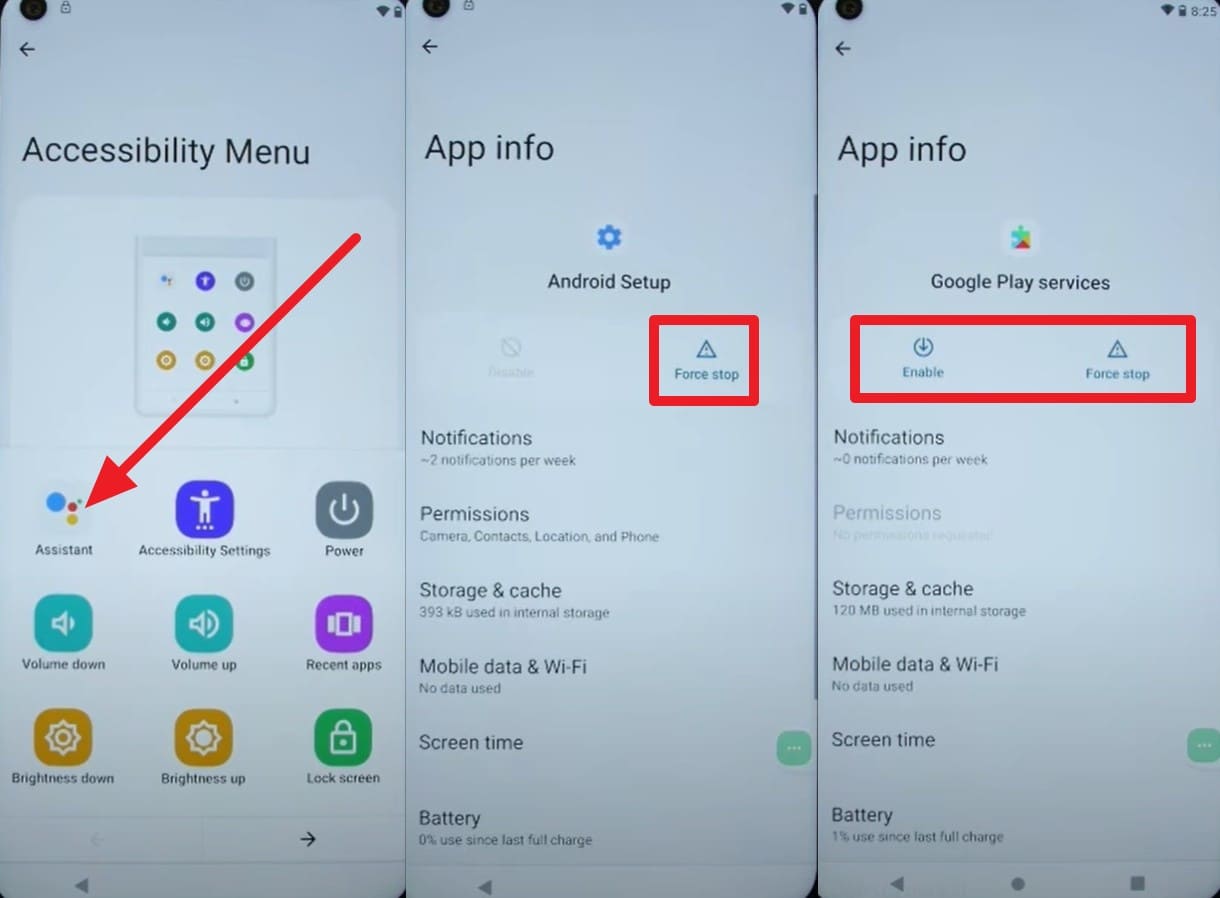
Schritt 4 Rufen Sie über die „Assistant“-Taste „Einstellungen“ auf und wählen Sie „Einstellungen öffnen“. Im App-Bereich dann sowohl Android-Setup als auch Google Play Dienste deaktivieren und stoppen.
-
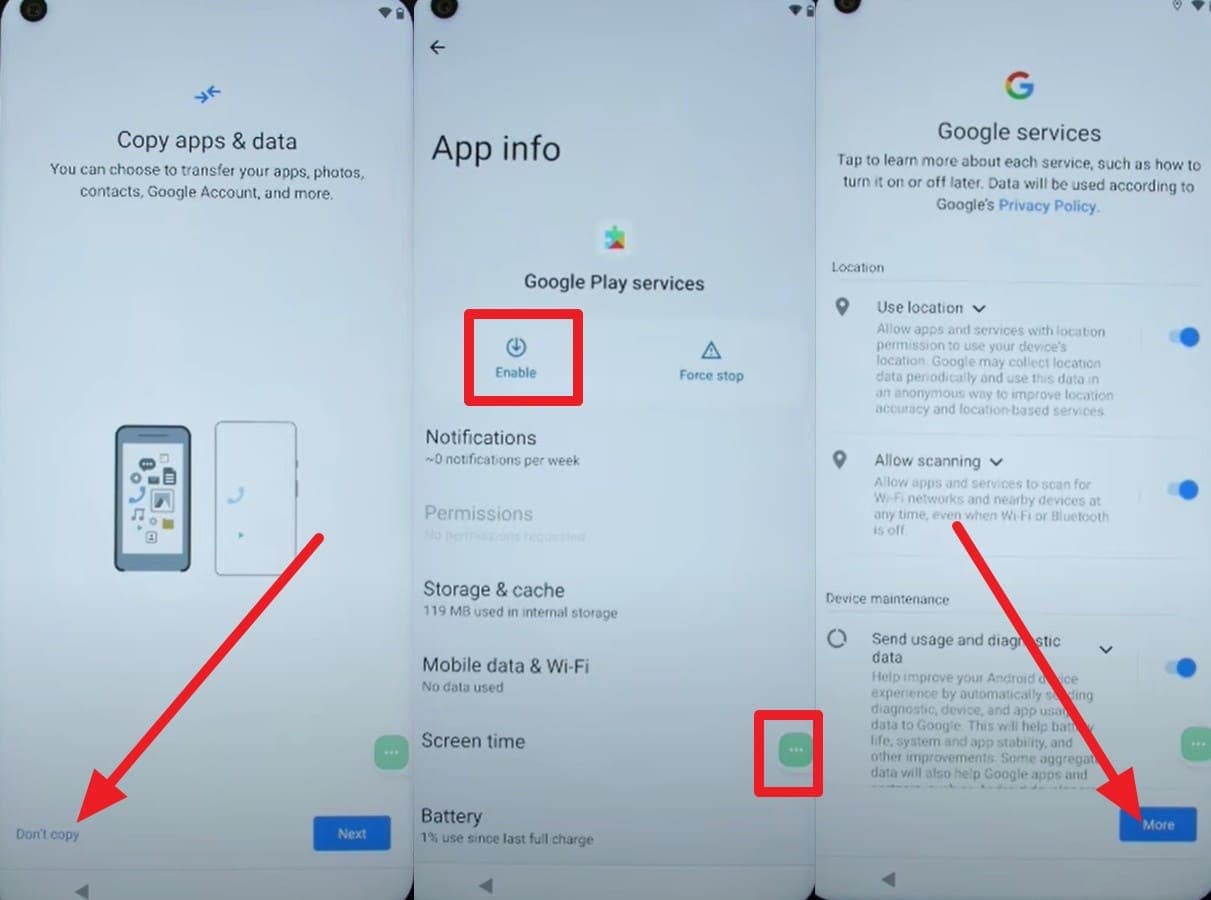
Schritt 5 Beim Setup-Schritt „Ein Moment...“ tippen Sie auf „Nicht kopieren“. Über das Symbol für Barrierefreiheit wieder Google Play Dienste aktivieren, dann „Mehr“ und „Weiter“ tippen und die PIN-Sperre im nächsten Schritt überspringen. Die FRP-Umgehung startet direkt danach.
2. Dr.Fone – Screen Unlock (Android) für Moto G Geräte
Haben Sie unterwegs keine Zeit für komplizierte Tricks, nehmen Sie das Tool Dr.Fone – Screen Unlock (Android) für Ihr Moto G Play zurFRP-Umgehung. Das Tool gilt als Vorreiter bei der FRP-Entfernung auf Android 16, vor allem für Samsung-Geräte. Mit KI-Power sorgt die Software für Transparenz und sicheren Eigentümer-Nachweis beim Entsperren.
FRP-Bypass online gibt es auch schon für Android 15–17 Beta bei Samsung. Im Unterschied zu anderen Tools unterstützt Dr.Fone 13 große Marken und fast alle US-Versionen und Chipsätze. Wer Moto G FRP in 5 Minuten entfernen will, geht so vor:
-
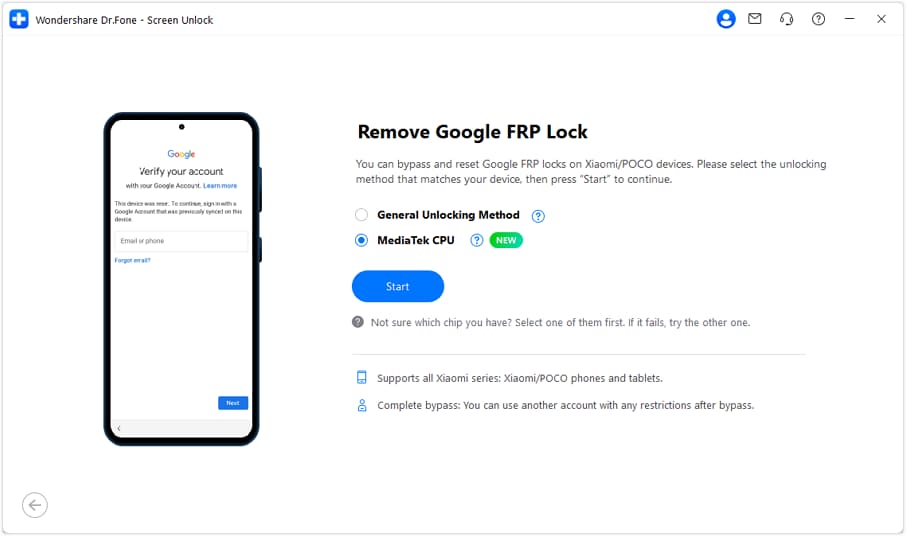
Schritt 1 Wählen Sie MediaTek CPU, um Moto G FRP zu entfernen
Wählen Sie in der Software „Google FRP entfernen“ und dann „Motorola“. Nun „MediaTek CPU“ anklicken – Treiberinstallation startet.
-
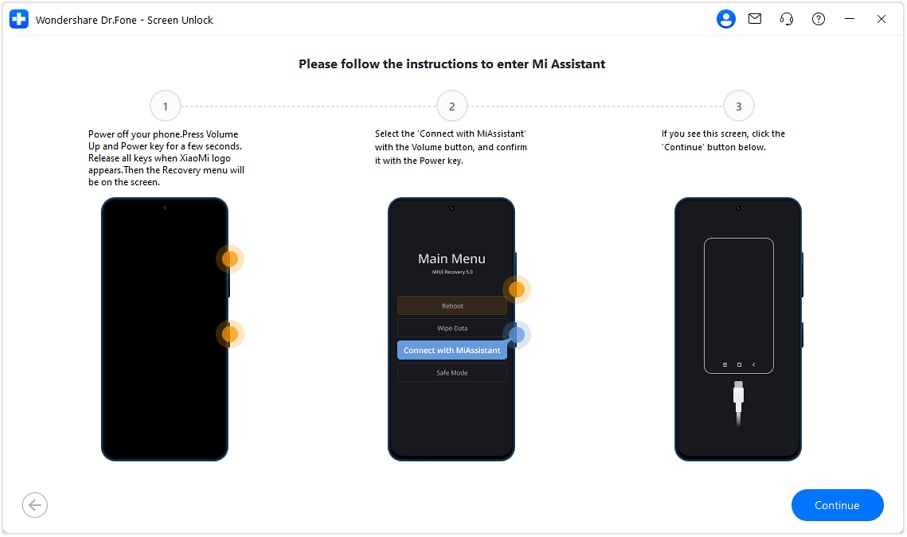
Schritt 2 Installieren Sie die Treiber und folgen Sie den Anweisungen
Schalten Sie das Handy aus, verbinden Sie es mit dem PC und befolgen Sie die angezeigten Schritte. Danach ist die FRP-Sperre entfernt – alternativ gibt es noch die generelle Entsperrmethode.




Teil 3: 5 Tipps vor dem Motorola Smartphone Entsperren
Damit Sie nie wieder vor dem Problem „Motorola Passwort vergessen“ stehen, befolgen Sie diese 5 Profi-Tipps:
| Tipp | Aktion | Vorteil |
|---|---|---|
| Eigentum prüfen | Überprüfen Sie mit einer IMEI-Abfrage, ob das Gerät weder auf der Blacklist steht noch als gestohlen gemeldet ist. | Schützt vor Ärger und sorgt dafür, dass Ihre Entsperrung vom Motorola Moto G Play dauerhaft bleibt. |
| Komplettes Daten-Backup | Sichern Sie Fotos & Kontakte vorab auf Google Drive oder PC, bevor Sie den Bildschirm umgehen. | So verlieren Sie keine wichtigen Daten, falls das Reset-Erlebnis schiefgeht. |
| Akku laden | Laden Sie den Akku auf mindestens 50 %, bevor Sie ein Entsperrtool starten. | So vermeiden Sie einen „Brick“ durch Stromausfall bei Systemänderungen. |
| Vertrag prüfen | Stellen Sie sicher, dass alle Raten bezahlt sind, bevor Sie die SIM-Lock-Entsperrung anfordern. | Nur dann wird Ihr Antrag auf Moto G 5G Entsperrung nicht abgelehnt. |
| „Mein Gerät finden“ aktivieren | Lassen Sie das Feature in den Einstellungen aktiv – für den Ernstfall ist Ihr Motorola dann aus der Ferne entsperrbar. | Das ist eine kostenlose und sichere Option, Ihr Moto G Handy ohne zusätzliche Software zu entsperren. |
Teil 4: Wann sollten Sie Ihr Moto G besser nicht entsperren?
Wichtig: Sie dürfenkeine Moto G Play Entsperrung durchführen, wenn Sie nicht der Eigentümer sind oder das Gerät als verloren/gestohlen gemeldet ist. Nach aktuellen FCC-/CTIA-Richtlinien landen solche Geräte weltweit in der Blacklist. Wer trotzdem entsperrt, riskiert rechtliche Schritte oder sogar strafrechtliche Ermittlungen.
Fazit
Zusammengefasst:Das Moto G entsperrenist möglich, wenn Sie wissen, welche Sperre vorliegt. Diese Anleitung erklärt die üblichen Sperrtypen und zeigt Ihnen, wie Sie jede davon praktisch umgehen. Für Display-Sperre und FRP empfehlen ExpertenDr.Fone – Screen Unlock (Android)– verlässlich und schnell.
Häufige Fragen (FAQ)
-
1. Ist das Netz entsperren meines Moto G 5G kostenlos?
Ja, wenn alle Anforderungen des Anbieters erfüllt sind, können Sie die SIM-Sperre kostenlos über das Webportal oder die App Ihres Netzanbieters entfernen. -
2. Wo finde ich die IMEI meines Motorola G Pure zum Entsperren, wenn das Display kaputt ist?
Die 15-stellige IMEI steht auf der Originalverpackung, im SIM-Kartenschacht oder unter „Über das Telefon“ in den Einstellungen. -
3. Kann ich mit einem Entsperrtool wie Moto G Power den Screenlock entfernen, ohne Fotos zu verlieren?
Android-Entsperrtools erfordern in der Regel einen Werksreset, wodurch alle Daten gelöscht werden – außer bei bestimmten Samsung- oder LG-Geräten.
 Add Wondershare Dr.Fone as a preferred source on Google