 Fotos, Nachrichten, WhatsApp-Chats und mehr wiederherstellen – kein Backup erforderlich.

 100 % Sicherheit geprüft | Kein Abonnement erforderlich | Keine Schadsoftware

 :
: 
 ChatGPT
 Perplexity
 Gemini
 Claude
 Grok
Grok
Viele Wiederherstellungstools werben mit der Anzahl der unterstützten Dateitypen, aber nur wenige benennen klar die enthaltenen Apps. Dieser Unterschied ist wichtig bei der Wiederherstellung von Snapchat-Konversationen. Dieser Vergleich konzentriert sich auf dokumentierte App-Unterstützung statt auf allgemeine Wiederherstellungsversprechen.
Die beste iPhone-Datenwiederherstellungssoftware für diese beiden Apps benennt sie als unterstützte Kategorien und scannt den einzigen Ort, an dem ihre Daten tatsächlich gespeichert sind. Lesen Sie diesen Leitfaden und erfahren Sie, warum Dr.Fone - Datenwiederherstellung (iOS) die vollständige Datenwiederherstellungslösung für beide Apps ist.
In diesem Artikel
- Teil 1. Kann iPhone-Wiederherstellungssoftware Snapchat- und Gmail-Daten wiederherstellen?
- Teil 2. Wie wir die Snapchat- und Gmail-Wiederherstellungssoftware bewertet haben
- Teil 3. Beste iPhone-Wiederherstellungssoftware für Snapchat und Gmail
- Teil 4. Vergleich der Snapchat- und Gmail-Wiederherstellungssoftware
- Teil 5. So wählen Sie die richtige Wiederherstellungssoftware
- Teil 6. So verbessern Sie die Wiederherstellungschance
Teil 1. Kann iPhone-Wiederherstellungssoftware Snapchat- und Gmail-Daten wiederherstellen?
Eine Software-Wiederherstellung gelingt selten, da beide Anbieter Daten zuerst von ihren Servern löschen. iPhone-Backups speichern keine lokalen Kopien von Snapchat- oder Gmail-Inhalten. Snapchat gelöschte Memories werden so schnell wie möglich von den Servern entfernt, und der Snapchat-Support kann sie nicht wiederherstellen. My Eyes Only ist noch strenger, da das Zurücksetzen eines vergessenen Passcodes alles dahinter endgültig löscht.
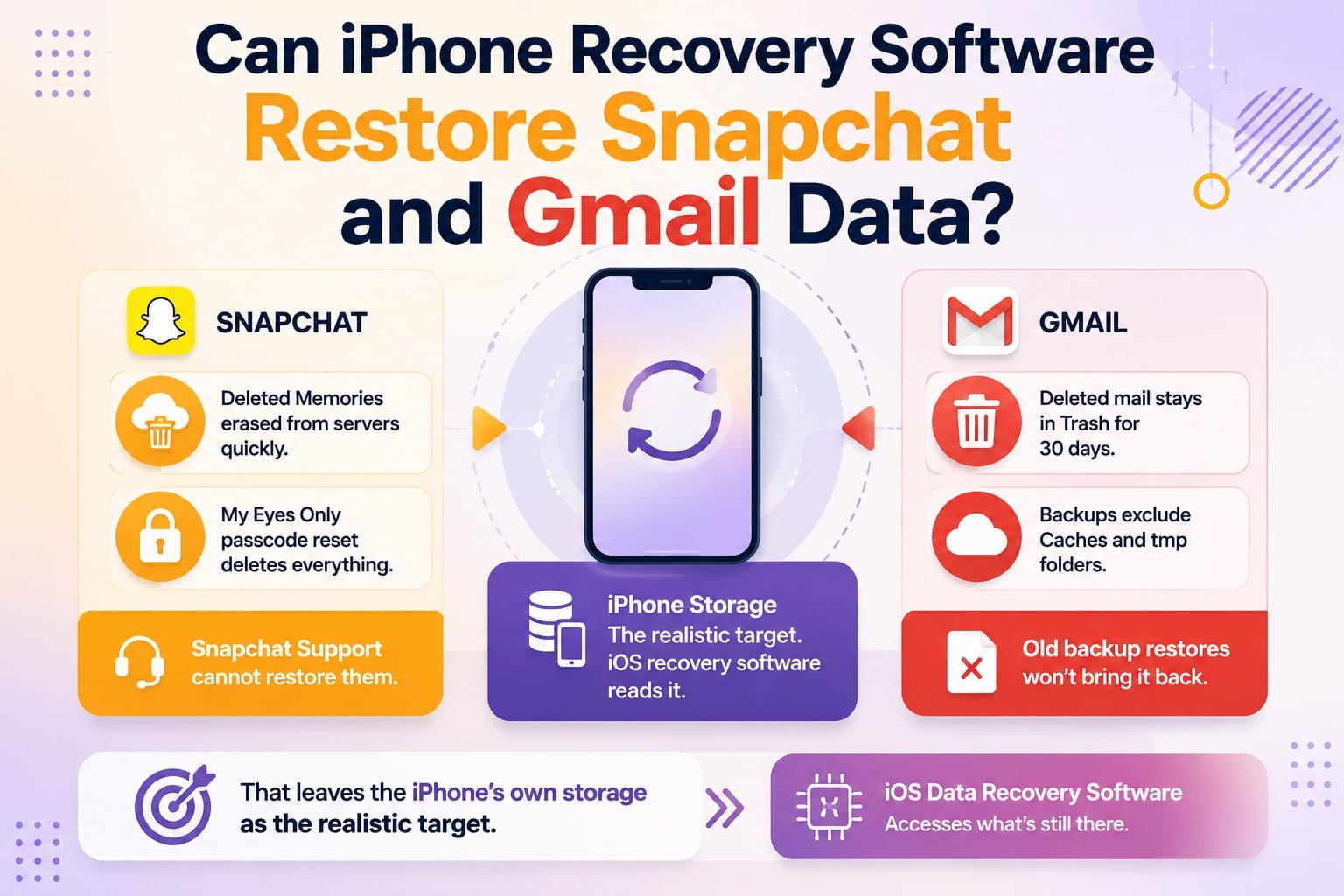
Gmail bewahrt gelöschte E-Mails 30 Tage im Papierkorb auf, bevor sie endgültig gelöscht werden. Apple schließt Caches und tmp-Ordner absichtlich von iCloud-, iTunes- und Finder-Backups aus. Cloud-Apps wie Snapchat und Gmail speichern Nachrichten und Medien dort, sodass die Wiederherstellung alter Backups fehlschlägt. Das macht den internen Speicher des iPhones zum realistischen Ziel, und genau dafür ist iOS-Datenwiederherstellungssoftware entwickelt worden:
| Was Sie verloren haben | Wo eine Kopie existieren könnte | Per Software erreichbar? |
|---|---|---|
| Gespeicherte Snapchat-Chats | App-Speicher auf dem iPhone | Ja, solange die Daten noch vorhanden sind |
| Snapchat-Medien innerhalb der App | App-Speicher auf dem iPhone | Ja, abhängig vom Überschreiben |
| In der Kamerarolle gespeicherte Snaps | Fotos, die von Backups abgedeckt werden | Ja, als gewöhnliche Fotowiederherstellung |
| Gelöschte Gmail-Mails nach 30 Tagen | Zwischengespeicherte Mails im App-Speicher | Manchmal, abhängig vom Überschreiben |
| My Eyes Only nach einem Passcode-Reset | Von Snapchats eigenem Design gelöscht | Nein, und kein Tool ändert das |
| Nicht gespeicherte, abgelaufene Snaps | Snapchat-Server bis zur automatischen Löschung | Nein, sobald Snapchat sie löscht |
Teil 2. Wie wir die Snapchat- und Gmail-Wiederherstellungssoftware bewertet haben
Um zu verstehen, wie die iPhone-Wiederherstellungssoftware-Optionen in diesem Leitfaden ausgewählt wurden, sehen Sie sich die Kriterien in der folgenden Tabelle an:
| Kriterium | Worauf wir geachtet haben |
|---|---|
| Dedizierte Snapchat-Wiederherstellungsunterstützung | Snapchat ist ausdrücklich in den unterstützten Datentypen des Tools aufgeführt. |
| Dedizierte Gmail-Wiederherstellungsunterstützung | Gmail oder relevante E-Mail-Daten werden ausdrücklich für die Wiederherstellung unterstützt. |
| Direktes iPhone-Scannen | Scannt verfügbare Daten direkt vom angeschlossenen iPhone. |
| Filterung gelöschter Daten | Trennt gelöschte Ergebnisse von vorhandenen Dateien, sofern unterstützt. |
| Dateivorschau | Ermöglicht es Benutzern, wiederherstellbare Inhalte vor dem Export zu prüfen. |
| Selektive Wiederherstellung | Ermöglicht die Auswahl einzelner Dateien oder Kategorien zur Wiederherstellung. |
| Scan-Sicherheit | Scannt das Gerät, ohne vorhandene Benutzerdaten absichtlich zu verändern. |
| iOS-Kompatibilität | Unterstützt aktuelle iOS-Versionen und neuere iPhone-Modelle. |
| Preise und kostenlose Vorschau | Zeigt, ob Benutzer Ergebnisse scannen oder in der Vorschau anzeigen können, bevor sie kaufen. |
Teil 3. Beste iPhone-Wiederherstellungssoftware für Snapchat und Gmail
Um die Details des besten iPhone-Wiederherstellungsprogramms kennenzulernen, gehen Sie diesen Abschnitt im Detail durch.
Tool 1. Dr.Fone – Datenwiederherstellung (iOS)
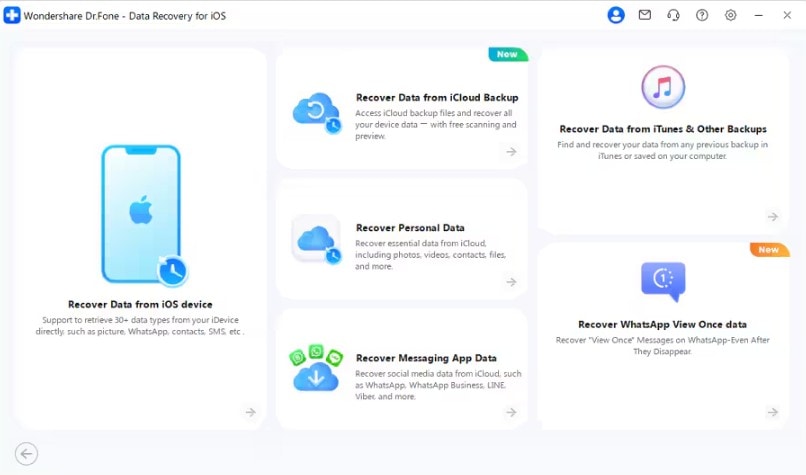
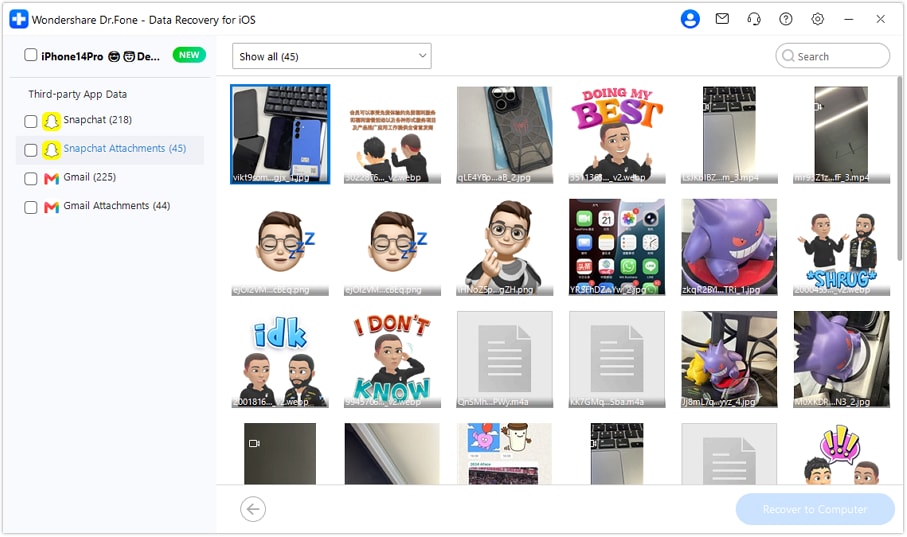
Die Wiederherstellung app-spezifischer Daten erfordert Software, die einzelne App-Datensätze erkennen kann, anstatt sie als generische Dateien zu behandeln. Dr.Fone – Datenwiederherstellung (iOS) listet sowohl Snapchat-Chats & -Anhänge als auch Gmail-Chats & -Anhänge in der Kategorie „Drittanbieter-App-Daten" auf. Diese dedizierte Klassifizierung erleichtert die gezielte Auswahl und den Scan der benötigten App-Daten.
 Stellt Daten nach Löschung, Abstürzen oder Geräteschäden wieder her.
- Unterstützt Fotos, Nachrichten, Kontakte, WhatsApp und mehr.
- Unterstützt alle gängigen iPhone-, iPad- und iPod-Modelle.
- Vorschau und Wiederherstellung nur der Daten, die Sie benötigen.

Ihre Snapchat-Konversationen und deren Medien werden als erkannter Typ geparst, anstatt als unbeschriftete Fragmente aufzutauchen. Der Scan ist schreibgeschützt, die Verarbeitung läuft auf Ihrem Computer, ein Filter isoliert gelöschte Elemente, und die Vorschau ist kostenlos. Zusätzlich erhalten Sie kostenlose wöchentliche Updates und Unterstützung für die Wiederherstellung von über 35 Datentypen in einem einfachen 3-Schritte-Prozess.
So führen Sie einen Snapchat- und Gmail-Scan mit Dr.Fone – Datenwiederherstellung (iOS) durch
Um zu erfahren, wie dieses iPhone-Wiederherstellungsprogramm funktioniert, testen Sie alle Angaben anhand der folgenden 3-Schritte-Anleitung:
-
Schritt 1 Datenwiederherstellung-Tool für iPhone auswählen
Sobald Sie das Datenwiederherstellung-Tool für „iOS" in der Dr.Fone-Toolbox ausgewählt haben, klicken Sie auf den Modus „Daten vom iOS-Gerät wiederherstellen" und fahren Sie fort.

-
Schritt 2 Snapchat, Gmail und App-Daten ankreuzen
Verbinden Sie das Gerät und wählen Sie die Kategorien Snapchat und Gmail sowie App-Dokumente und App-Medien aus. Tippen Sie dann auf die Schaltfläche „Scan starten" und warten Sie, bis der Vorgang innerhalb von 10 Minuten abgeschlossen ist.

-
Schritt 3 Vorschau prüfen und wiederherstellen
Filtern Sie gelöschte Elemente, öffnen Sie einige, um zu bestätigen, dass es die richtigen sind, und exportieren Sie dann Ihre Auswahl auf den Computer, indem Sie die Option „Auf Computer wiederherstellen" drücken.




Einschränkungen
- Die Snapchat- und Gmail-Wiederherstellung ist für iPhone 16 und ältere Modelle verfügbar.
- Vollständige Wiederherstellung und Dateiexport erfordern nach dem kostenlosen Scan und der Vorschau eine kostenpflichtige Lizenz.
Tool 2. Gbyte Recovery
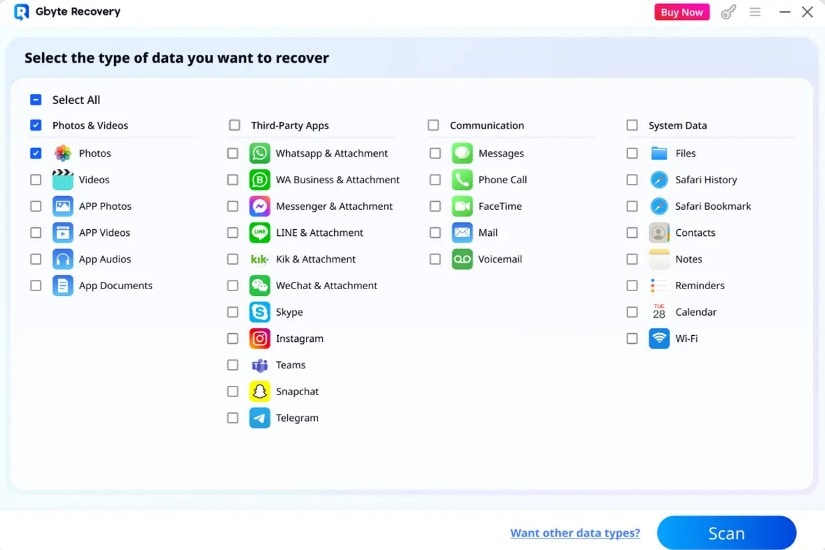
Während Dr.Fone beide mobilen Plattformen abdeckt, konzentriert sich Gbyte bewusst und investiert diesen Aufwand in das Lesen des iOS-Dateisystems. Sie erhalten einen kostenlosen Scan und eine Vorschau für 30 Datentypen und über 26 Apps, und Gerätescans funktionieren ohne vorhandenes Backup. Bei diesem iPhone-Datenwiederherstellungstool kommt die Vorschau vor der Zahlung, und der Scan lässt aktuelle Daten unberührt.
Einschränkungen
- Diese Software unterstützt nur Apple, sodass für Android-Geräte andere Tools benötigt werden.
- Sie verfolgt 10 Messaging-Apps, weit weniger als konkurrierende Datenwiederherstellungstools.
Tool 3. ⟦
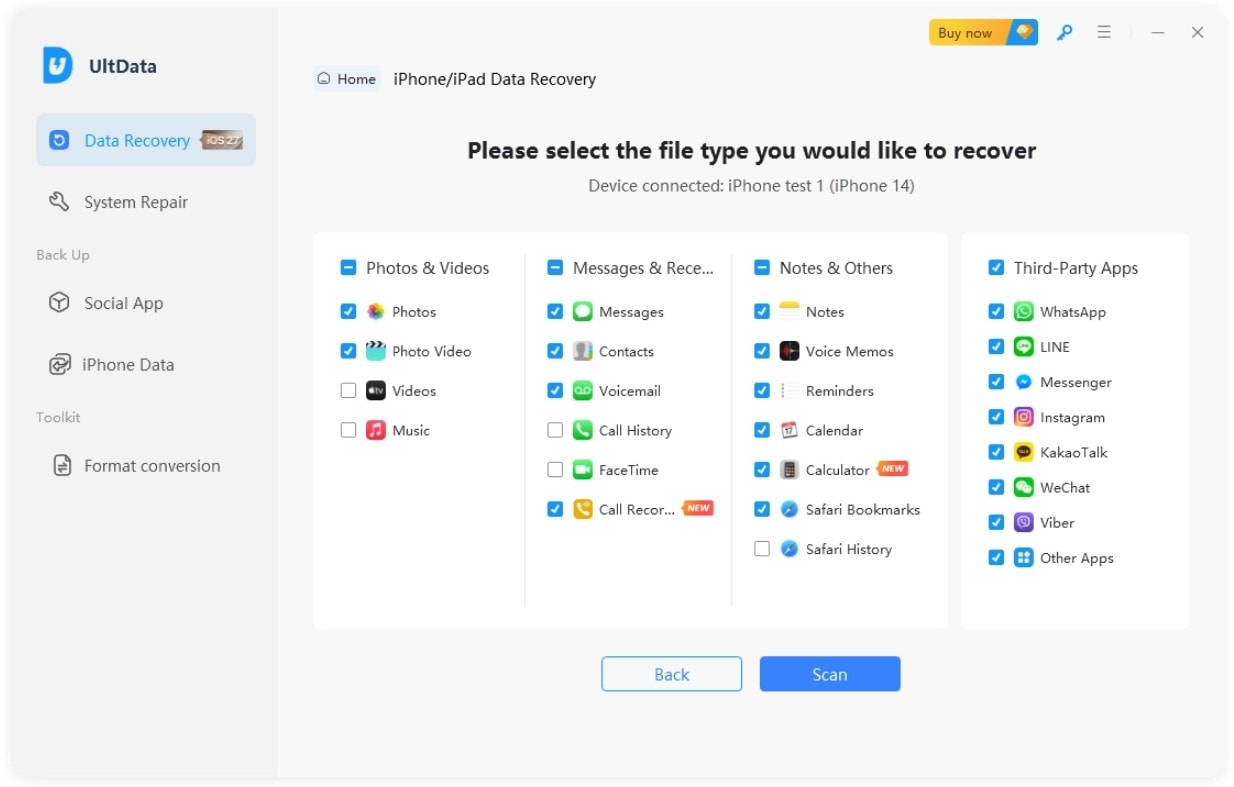
UltData ist das umfassendste iPhone-Datenwiederherstellungs-Tool, obwohl seine veröffentlichte Liste eine spezifische Lücke aufweist. 3 Wiederherstellungsmodi decken Ihr Gerät, iTunes und iCloud über mehr als 35 Datentypen ab, von Fotos und Nachrichten bis hin zu Anrufverlauf und Safari-Daten. Die benannte Chat-Abdeckung umfasst WhatsApp, Instagram, Kik, LINE, Messenger, Viber, WeChat und KakaoTalk, mit vorschaubasierter selektiver Wiederherstellung durchgehend.
Einschränkungen
- Es gibt keine Snapchat-Kategorie, daher bleiben Snapchat-Cache-Inhalte nicht unterstützt.
- Kontakte und Nachrichten können auf dem iPhone wiederhergestellt werden, während andere wiederhergestellte Daten exportiert werden.
Tool 4. iMyFone D-Back
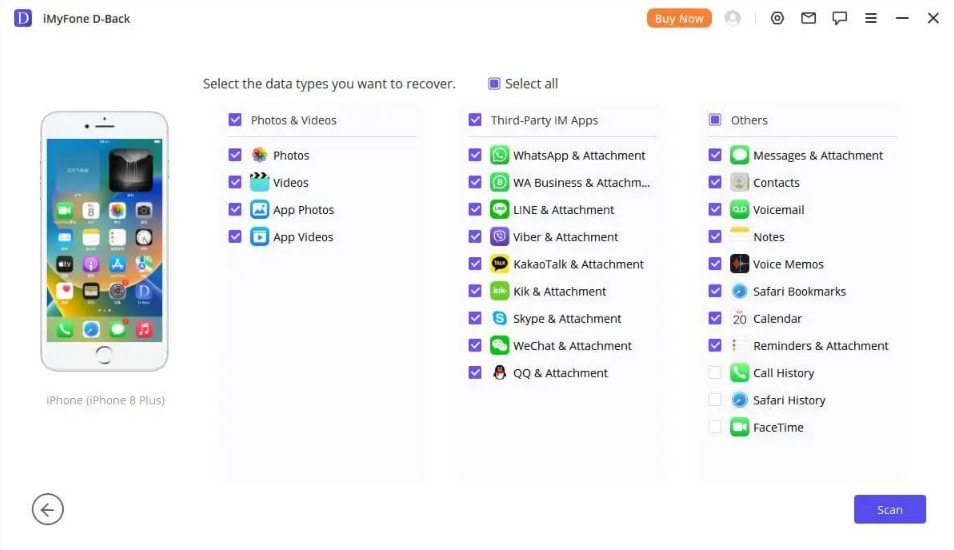
Diese iOS-Datenwiederherstellungssoftware tauscht Kategoriebreite gegen Workflow und zieht alle Quellen in ein Fenster, anstatt Sie zuerst einen Modus wählen zu lassen. Sie liest das Gerät, iTunes-Backups und iCloud über eine einzige Oberfläche und funktioniert gut bei Nachrichten und Medien. Ein integriertes Reparatur-Tool beseitigt die iOS-Fehler, die einen Scan am Starten hindern, und eine kostenlose Backup-Funktion sichert das Telefon zuerst.
Einschränkungen
- Unterstützte Apps schließen Snapchat und Gmail aus, die nicht auf der Liste stehen.
- Bewertungen zeigen eine stärkere Backup-Extraktion als die Tiefenscan-Wiederherstellung.
Tool 5. EaseUS MobiSaver
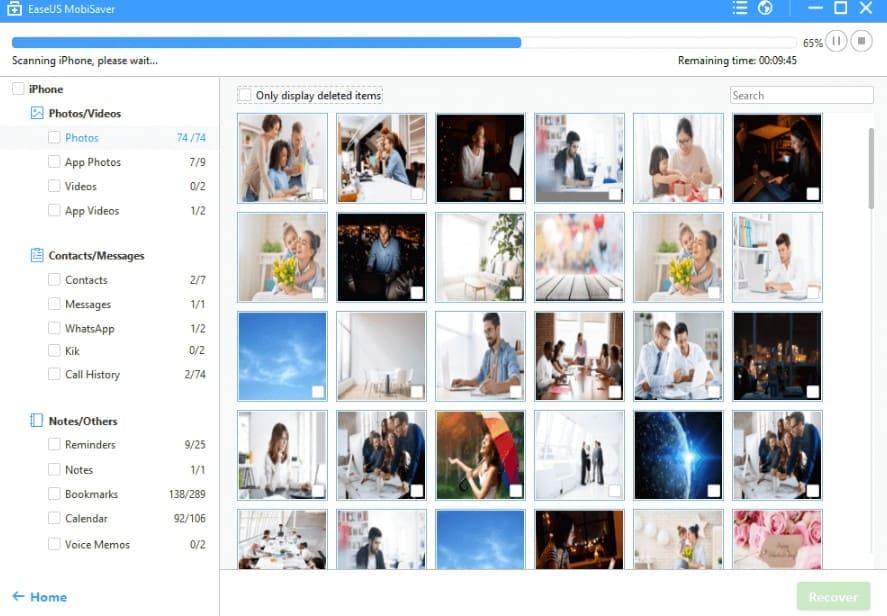
Vorhersagbarkeit ist MobiSavers Verkaufsargument, und deshalb ist diese iPhone-Datenwiederherstellungssoftware seit Jahren in Reparaturwerkstatt-Kits geblieben. Direktes Gerätescannen steht neben iTunes- und iCloud-Extraktion, wobei Kontakte, Nachrichten, Fotos, Videos sowie WhatsApp-, LINE- und Kik-Chats zu den unterstützten Typen gehören. Die Vorschau läuft vor dem Export und der Workflow führt Sie durch jede Phase, was jedem entgegenkommt, der lieber angeleitet wird, als selbst zu konfigurieren.
Einschränkungen
- Die dokumentierte Chat-Unterstützung umfasst WhatsApp, LINE und Kik, nicht Snapchat.
- Der Tiefenscan läuft langsam, und die Lebenszeitlizenz kostet am meisten.
Tool 6. PhoneRescue
PhoneRescue beantwortet eine andere Frage: nicht welche App-Daten es erreicht, sondern ob es ein Telefon erreichen kann, das kaum funktioniert. Die iPhone-Wiederherstellungssoftware zielt auf die Extraktion von iPhones ab, die nie den Startbildschirm erreichen, und deckt den Wiederherstellungsmodus sowie nicht startende Fälle ab, in denen Ihr Standard-Scan nicht beginnen kann. Die üblichen Geräte-, iTunes- und iCloud-Quellen stehen daneben, sodass Sie es nicht an einem funktionierenden Gerät verschwenden.
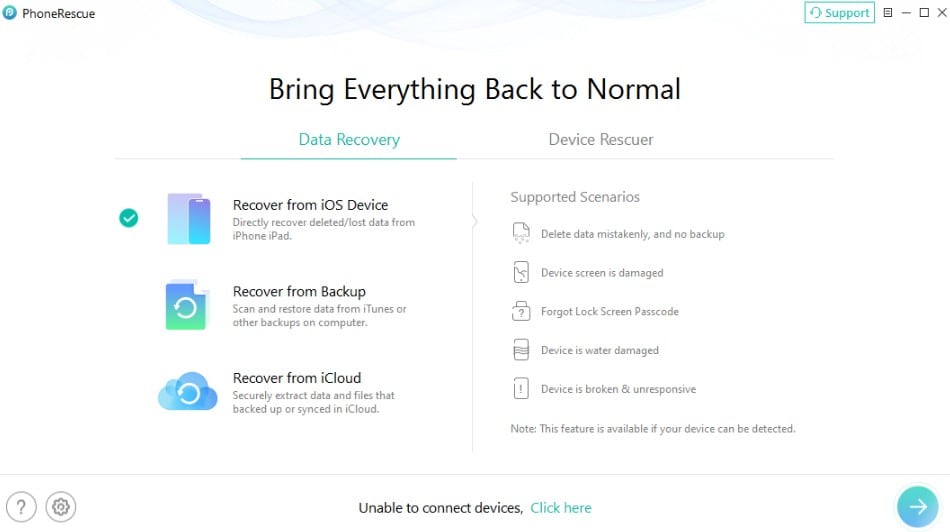
Einschränkungen
- Unterstützte Chat-Apps schließen Snapchat und Messenger vollständig aus.
- Die iCloud-Funktion synchronisiert Kontodaten und ändert Einstellungen.
Teil 4. Vergleich von Snapchat- und Gmail-Wiederherstellungssoftware
Um die beste iPhone-Datenwiederherstellungssoftware auszuwählen, vergleicht dieser Abschnitt alle 6 Optionen für Sie.
| Metriken | Dr.Fone – Datenwiederherstellung (iOS) | Gbyte Recovery | Tenorshare UltData | iMyFone D-Back | EaseUS MobiSaver | PhoneRescue |
|---|---|---|---|---|---|---|
| Am besten für | Snapchat- und Gmail-Wiederherstellung | Reine iOS-Spezialisierung | Breite Social-App-Unterstützung | Vereinfachter Wiederherstellungs-Workflow | Geführter Wiederherstellungsprozess | Nicht startende iPhones |
| Snapchat-Unterstützung | Chats und Anhänge | App-Medien, nicht namentlich genannt | Nicht in der veröffentlichten Liste | Nicht in der veröffentlichten Liste | Nicht in der veröffentlichten Liste | Nicht unterstützt |
| Gmail-Unterstützung | E-Mails, Chats und Anhänge | App-Dokumente | Nicht namentlich genannt | Nicht namentlich genannt | Nicht namentlich genannt | Nicht namentlich genannt |
| Gerätescan | Ja | Ja | Ja | Ja | Ja | Ja |
| Wiederherstellungsmodi | Gerät, iTunes, iCloud | Gerät und Cloud | Gerät, iTunes, iCloud | Gerät, iTunes, iCloud | Gerät, iTunes, iCloud | Gerät, iTunes, iCloud |
| Vorschau | Kostenlos, mit Gelöscht-Filter | Ja | Ja | Ja | Ja | Ja |
Fazit: Für die Wiederherstellung von Snapchat und Gmail ist Dr.Fone die klare Wahl. Es unterstützt Snapchat neben Gmail-E-Mails und -Anhängen, sodass beide Arten von App-Daten während des Wiederherstellungsprozesses identifiziert werden können, anstatt als generische Dateien zu erscheinen.
Die Wiederherstellung hängt weiterhin davon ab, welche Daten auf dem iPhone noch verfügbar sind. Gelöschte Snapchat- oder Gmail-Inhalte können schwieriger abzurufen sein, wenn neue Daten geschrieben werden, daher kann ein möglichst frühes Scannen des Geräts die Wiederherstellungschance verbessern.
Teil 5. Wie wählt man die richtige Wiederherstellungssoftware?
Die Dokumentation entscheidet die Wahl für iPhone-Datenwiederherstellungssoftware schneller als Bewertungen, also führen Sie diese 6 Prüfungen durch, bevor Sie bezahlen:
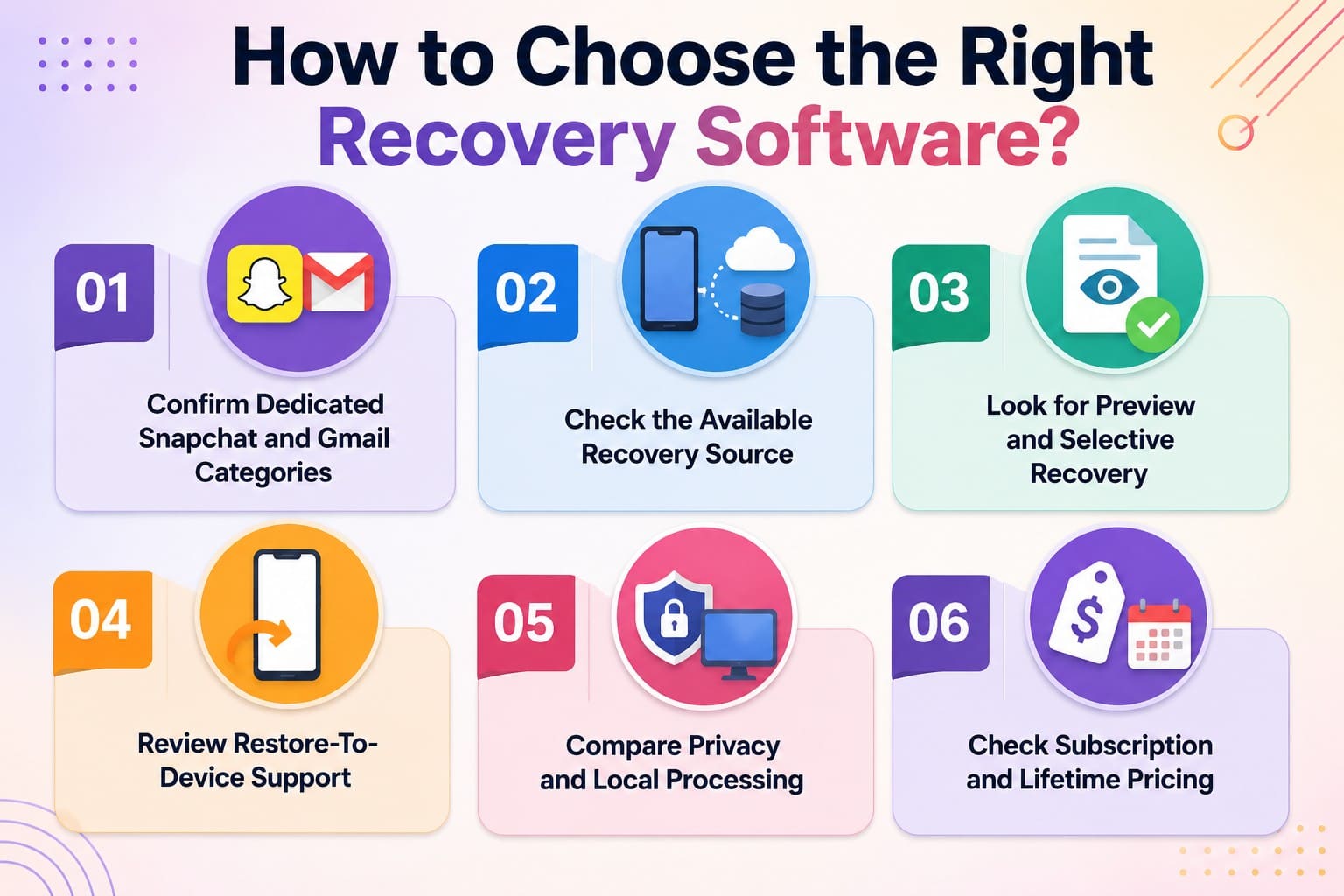
- Bestätigen Sie dedizierte Snapchat- und Gmail-Kategorien: Öffnen Sie die Liste der unterstützten Daten des Anbieters und suchen Sie die App namentlich. Ein Tool, das nur „Fotos" auflistet, findet Kamerabilder und übersieht den App-Speicher vollständig.
- Prüfen Sie die verfügbare Wiederherstellungsquelle: Gerätescannen ist der einzige Weg zu App-Caches, während Backup-Extraktion weiterhin bei Fotos, Nachrichten und Kontakten hilft.
- Achten Sie auf Vorschau und selektive Wiederherstellung: Die tatsächliche Datei zu sehen ist besser als einen Dateinamen zu lesen, und selektiver Export hält die Ergebnisse überschaubar.
- Prüfen Sie die Unterstützung für Wiederherstellung auf dem Gerät: Mehrere Tools schreiben nur Kontakte und Nachrichten zurück, also bestätigen Sie dies, bevor Sie annehmen, dass alles auf das Telefon zurückkehrt.
- Vergleichen Sie Datenschutz und lokale Verarbeitung: Scannen, das auf Ihrem eigenen Computer läuft, hält wiederhergestellte Gespräche von fremden Servern fern.
- Prüfen Sie Abonnement- und Lebenszeitpreise: Ein einmaliger Notfall passt zu einem Kurzplan, während wiederholte Nutzung eine Lebenszeitlizenz günstiger macht. Lesen Sie die Rückerstattungsbedingungen, da ein Scan, der nichts findet, ein reales Ergebnis ist.
Teil 6. Wie verbessert man die Wiederherstellungschance?
Ihre Wahl des iPhone-Datenwiederherstellungstools ist wichtig, aber schnelles Handeln ist ebenso wichtig, da gelöschte Snapchat- und Gmail-Daten bei fortgesetzter iPhone-Nutzung überschrieben werden können.
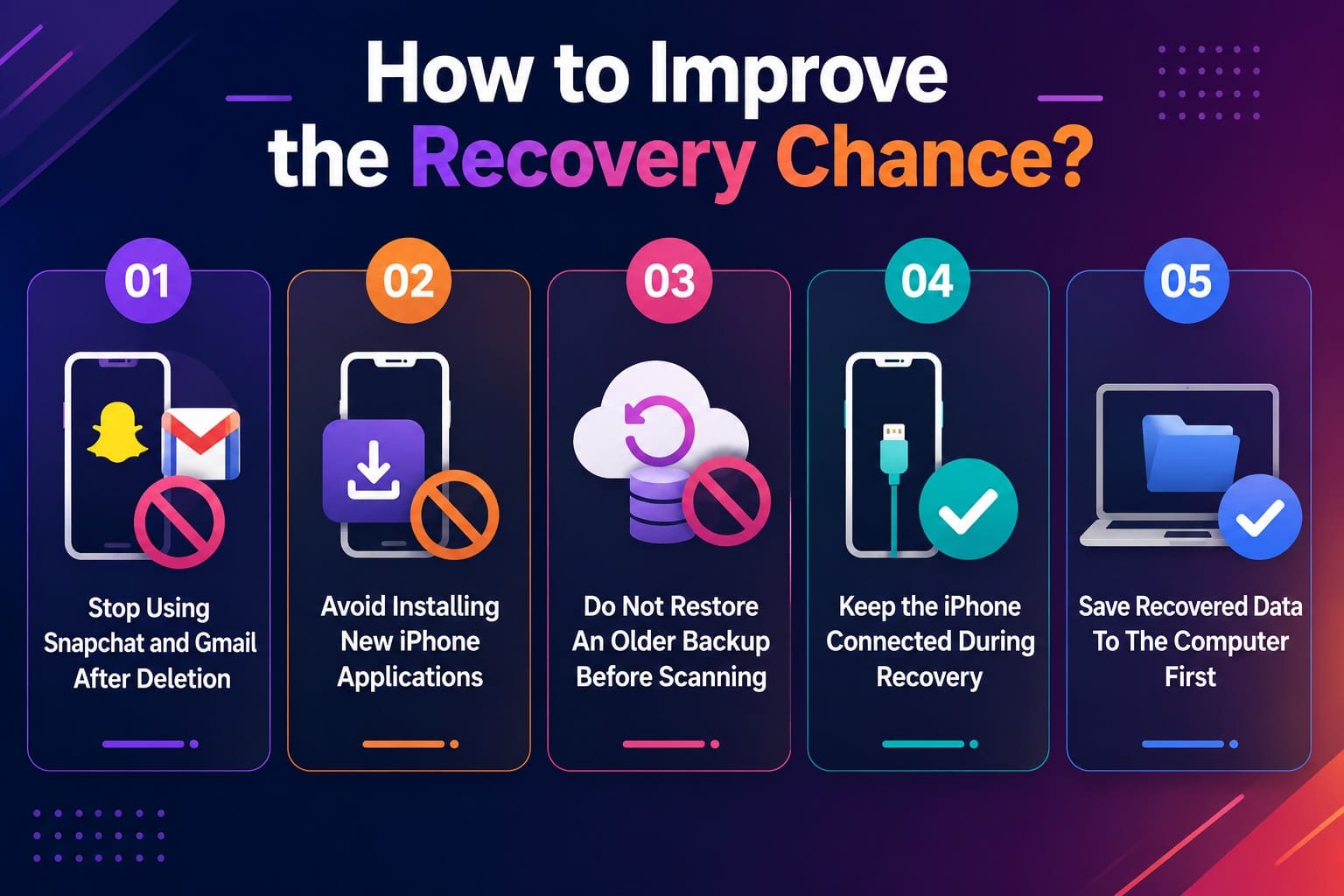
- Hören Sie auf, Snapchat und Gmail nach dem Löschen zu verwenden: Beide Apps schreiben ständig Cache, und jede neue Nachricht verkleinert, was ein Scan noch finden kann.
- Vermeiden Sie die Installation neuer iPhone-Anwendungen: Eine Installation beansprucht freie Speicherblöcke, und genau dort warten gelöschte Fragmente. Systemupdates schreiben weit mehr als eine einzelne App.
- Stellen Sie kein älteres Backup vor dem Scannen wieder her: Eine Wiederherstellung überschreibt den aktuellen Gerätezustand. Das zerstört die App-Daten, die ein direkter Scan hätte lesen können.
- Lassen Sie das iPhone während der Wiederherstellung verbunden: Ein abgetrenntes Kabel mitten im Scan bedeutet von vorne anfangen, und wiederholte Versuche verschwenden Zeit, die Sie nicht haben.
- Speichern Sie wiederhergestellte Daten zuerst auf dem Computer: Der Export auf Ihren Desktop vermeidet das Schreiben auf das Telefon, während andere Elemente noch nicht wiederhergestellt sind.
Fazit
Snapchat und Gmail löschen serverseitig, und iOS hält deren zwischengespeicherte Inhalte aus Ihren Backups heraus. Das iPhone selbst ist der einzige Ort, an dem man noch suchen kann. Diese eine Tatsache sollte bestimmen, wie Sie nach der besten iPhone-Datenwiederherstellungssoftware suchen. Prüfen Sie die Liste der unterstützten Daten des Anbieters auf die App namentlich, bestätigen Sie, dass eine kostenlose Vorschau existiert, und scannen Sie frühzeitig.
Dr.Fone – Datenwiederherstellung (iOS) hebt sich als primäre Empfehlung für diese spezifische Aufgabe hervor. Es dokumentiert explizit Snapchat-Chats & -Anhänge neben Gmail-Chats & -Anhängen als unterstützte Kategorien.
Häufig gestellte Fragen
-
1. Kann Dr.Fone Snapchat- und Gmail-Daten in einem Scan wiederherstellen?
Ja, beide erscheinen als benannte Kategorien in der Liste der unterstützten Daten, sodass Sie Snapchat-Chats & -Anhänge und Gmail-Chats & -Anhänge vor einem Scan ankreuzen können. Filtern Sie danach nach gelöschten Elementen, um sie von dem zu trennen, was noch auf dem Telefon ist. -
2. Überschreibt Wiederherstellungssoftware aktuelle Anwendungsdaten?
Seriöse Tools scannen schreibgeschützt, sodass der Durchlauf selbst nichts ändert. Das Risiko entsteht durch das direkte Zurückschreiben der Ergebnisse auf das Gerät, weshalb der Export auf einen Computer zuerst die sicherere Reihenfolge ist. -
3. Welche Wiederherstellungsquelle bietet die höchste Wiederherstellungschance?
Für Snapchat und Gmail ist ein direkter Gerätescan die einzige realistische Quelle, da iOS App-Caches aus Backups heraushält. Backup-Extraktion gewinnt weiterhin bei Fotos, Nachrichten und Kontakten, die Backups bewahren. -
4. Warum könnten wiederhergestellte Chats ohne jeden Anhang erscheinen?
Chat-Text und Medien werden getrennt gespeichert, und Mediendateien sind größer, sodass sie schneller überschrieben werden. Lesbare Gespräche mit fehlenden Fotos sind ein normales Ergebnis und kein fehlgeschlagener Scan.
 Fügen Sie Wondershare Dr.Fone als bevorzugte Quelle bei Google hinzu.



