 Fotos, Nachrichten, WhatsApp-Chats und mehr wiederherstellen – kein Backup erforderlich.

 100 % Sicherheit geprüft | Kein Abonnement erforderlich | Keine Schadsoftware

 :
: 
 ChatGPT
 Perplexity
 Gemini
 Claude
 Grok
Grok
Suchen Sie nach einem Gmail-Wiederherstellungstool, und Sie finden Dutzende, die versprechen, alles zurückzuholen – aus jedem Konto, egal wie alt. Fast keines davon sagt Ihnen, wo die Grenzen liegen. Genau dieses Detail ist entscheidend, wenn Ihre E-Mails gerade verschwunden sind.
6 Optionen sind Ihre Zeit auf einem iPhone wert, und jede erreicht einen anderen Teil Ihrer Daten. Einige kommunizieren mit Google. Andere lesen das Telefon aus. Dieser Leitfaden behandelt, was jedes Tool erreicht und warum Dr.Fone - Datenwiederherstellung (iOS) die zuverlässige Wahl ist.
In diesem Artikel
- Teil 1. Was kann ein Gmail-Wiederherstellungstool oder eine Methode wiederherstellen?
- Teil 2. Wie wir Gmail-Wiederherstellungstools und -Methoden bewertet haben
- Teil 3. 6 beste Gmail-Wiederherstellungstools und -Methoden für das iPhone
- Teil 4. Vergleich der Gmail-Wiederherstellungstools und -Methoden
- Teil 5. Welches Gmail-Wiederherstellungstool oder welche Methode sollten Sie wählen?
Teil 1. Was kann ein Gmail-Wiederherstellungstool oder eine Methode wiederherstellen?
Gmail-E-Mail-Wiederherstellung ist nicht nur eine Aufgabe – deshalb deckt kein einzelnes Produkt alles ab. Ihre E-Mails sind über 3 verschiedene Orte verteilt, und den Verlust der richtigen Ebene zuzuordnen, bewahrt Sie davor, das Falsche zu kaufen.
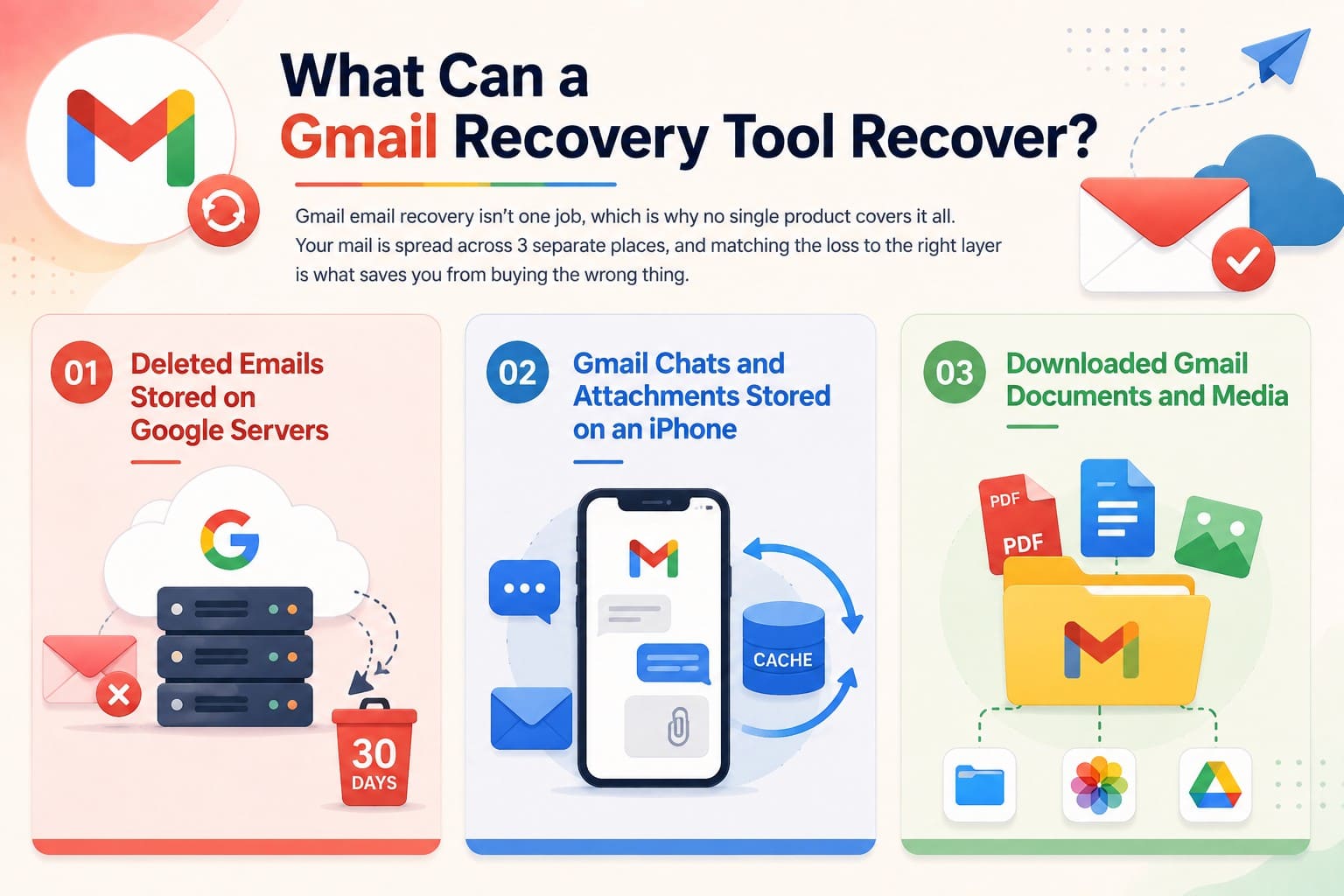
Gelöschte E-Mails auf Google-Servern
Die Nachricht gehört Google; das Löschen entfernt die Serverkopie. Deshalb verschwindet dieselbe E-Mail gleichzeitig von Ihrem Laptop und Ihrem Telefon. Der Weg über Google ist die einzige Route, die eine intakte Nachricht zurückbringt.
Für Gmail-Nutzer verbleiben gelöschte Nachrichten normalerweise bis zu 30 Tage im Papierkorb. Bei berechtigten Google-Workspace-Konten haben Administratoren möglicherweise ein zusätzliches 25-Tage-Fenster, um endgültig gelöschte Gmail-Daten wiederherzustellen.
Gmail-Chats und Anhänge auf einem iPhone
Gmail unterhält einen eigenen Cache auf dem Gerät, der es der App ermöglicht, offline zu funktionieren. Dieser Cache enthält Nachrichteninhalte, Anhänge und interne App-Aufzeichnungen, die möglicherweise nicht sofort gelöscht werden, wenn Google seine serverseitige Kopie entfernt.
Dies ist die Ebene, an die die meisten Menschen nie denken, und sie ist es, die eine geräteseitige E-Mail-Wiederherstellung überhaupt erst möglich macht. Ein Tool, das diese zwischengespeicherten Daten liest, kann manchmal den Inhalt einer gelöschten Nachricht rekonstruieren, lange nachdem das Postfach sie nicht mehr anzeigt. Wie viel überlebt, hängt davon ab, wie viele neue Daten denselben Speicherplatz beansprucht haben.
Heruntergeladene Gmail-Dokumente und Medien
Dateien, die absichtlich aus einer Nachricht gespeichert wurden, funktionieren als normale Dokumente. Ein Vertrag in der Dateien-App, ein Foto in Fotos oder ein PDF, das in eine andere App exportiert wurde, überlebt die E-Mail-Löschung. Diese lokalen Dateien folgen den Standard-Gerätewiederherstellungsregeln statt den Gmail-Ablauffristen, was einen Gerätescan zu einem wichtigen Schritt neben serverseitigen Wiederherstellungsoptionen macht.
Teil 2. Wie wir Gmail-Wiederherstellungstools und -Methoden bewertet haben
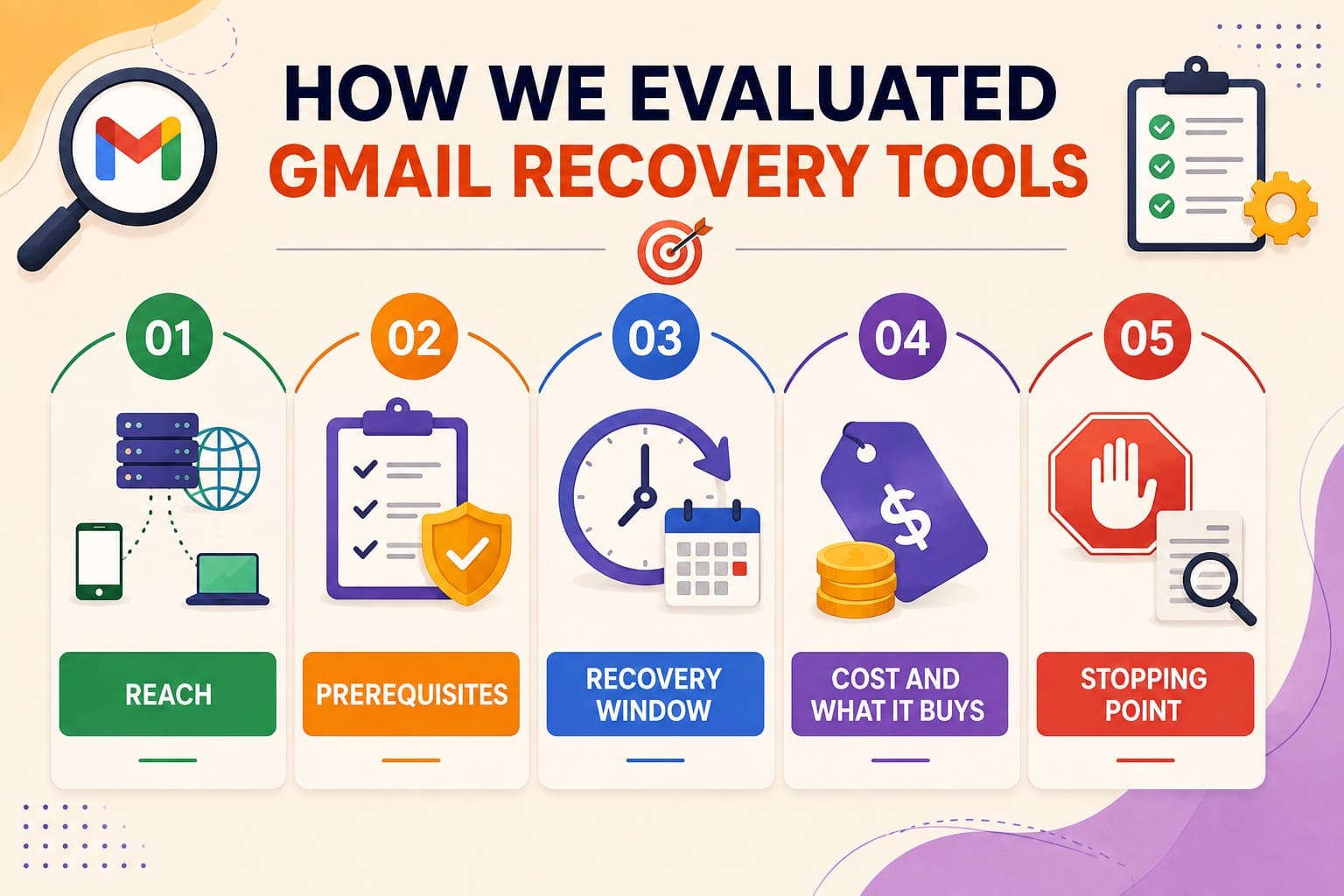
Um zu erfahren, wie jedes Gmail-Wiederherstellungstool oder jede Methode in Teil 3 eingestuft wird, beachten Sie diese Kriterien:
-
1 Reichweite
Serverwiederherstellung und Gerätescans zielen auf unterschiedliche Datenebenen ab, sodass ihre Gleichbehandlung zur falschen Wiederherstellungsmethode führen kann.
-
2 Voraussetzungen
Jeder Wiederherstellungspfad hat spezifische Anforderungen. Einige Optionen hängen von einem verfügbaren Backup, einer Aufbewahrungsregel, einem Kontotyp oder Administratorzugang ab.
-
3 Wiederherstellungsfenster
Wiederherstellungszeiträume beginnen in der Regel mit dem Löschen der Daten, nicht mit der Entdeckung des Verlusts. Sobald das Fenster abläuft, ist dieser Weg nicht mehr verfügbar.
-
4 Kosten und Gegenwert
Einige Methoden sind kostenlos, während andere eine Zahlung erfordern. Kostenpflichtige Optionen sollten Wiederherstellungsfähigkeiten bieten, die kostenlose Methoden nicht leisten können.
-
5 Grenze
Jede Methode hat Grenzen hinsichtlich dessen, was sie wiederherstellen kann. Diese sollten anhand der offiziellen Dokumentation überprüft werden, bevor eine Option gewählt wird.
Testaufbau
Um die Behauptungen zur Gmail-E-Mail-Wiederherstellung unter einheitlichen Bedingungen zu überprüfen, wurden die Tools und Methoden mit demselben Wiederherstellungsszenario getestet:
| Testfaktor | Testbedingung |
|---|---|
| Testumgebung | iPhone 16 mit iOS 26.0 |
| Testszenario | Gelöschter Gmail-Anhang / lokal gespeicherte Gmail-bezogene Daten. |
| Wiederherstellungsstatus | Getestet vor und nach dem Entfernen aus dem Gmail-Papierkorb. |
| Gemessenes Ergebnis | Erkannt, anzeigbar, exportierbar oder nicht wiederherstellbar. |

Teil 3. 6 beste Gmail-Wiederherstellungstools und -Methoden für das iPhone
Geordnet nach Tiefe der Reichweite, reichen die 6 Tools und Methoden von einem Scan auf Geräteebene bis hin zu Googles administrativen Wegen. Sehen Sie sich diese Techniken an, um gelöschte Gmail-E-Mails wiederherzustellen, und erfahren Sie, welche Ihren Bedürfnissen entspricht:
1. Dr.Fone – Datenwiederherstellung (iOS)
Am besten geeignet für: Gelöschte E-Mail-Inhalte, gespeicherte Dateien und App-Daten, die das iPhone noch nicht überschrieben hat.
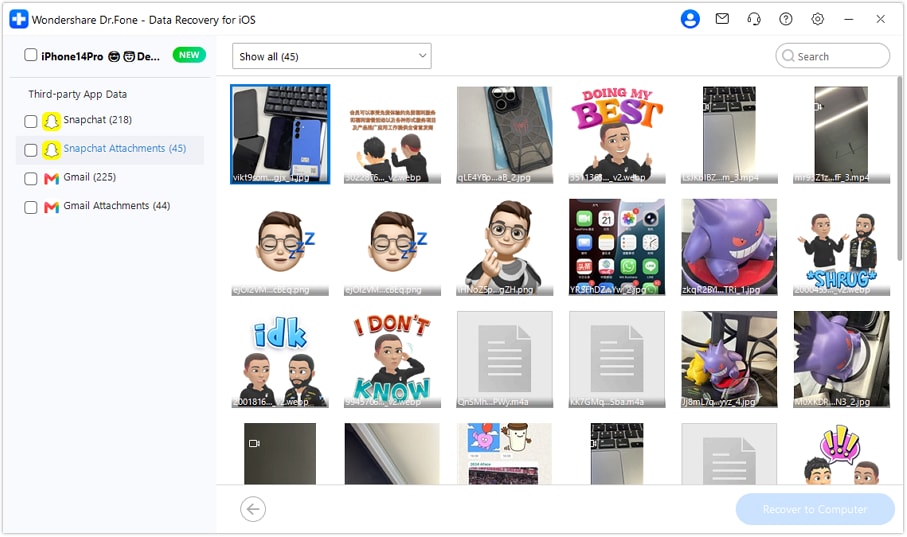
Ein leerer Papierkorb scheint ein Totalverlust zu sein, weshalb die meisten aufgeben. Doch der Telefonspeicher kann Daten behalten, da der lokale Offline-Cache unabhängig von Server-Zeitplänen arbeitet. Dieser Weg allein umgeht die Notwendigkeit einer Google-Autorisierung. Dr.Fone - Datenwiederherstellung (iOS) liest diese verbleibende Schicht auf einem unterstützten Gerät, einschließlich zwischengespeicherter Daten, die das System Ihnen nicht mehr anzeigt. Wenn genug davon überlebt hat, kann das Tool gelöschte E-Mail-Inhalte rekonstruieren.
Die Vorschau ist kostenlos und ermöglicht es Nutzern, wiederherstellbare Daten zu prüfen, bevor sie fortfahren. Ergebnisse können dann auf einen Computer oder ein unterstütztes Gerät wiederhergestellt werden. Dr.Fone unterstützt alle iPhone-Modelle, während diese direkte Gmail-Wiederherstellungsfunktion auf dem iPhone 16 und älteren Modellen verfügbar ist. Die selektive Wiederherstellungsfunktion ermöglicht es Nutzern auch, bestimmte erkannte Daten auszuwählen, anstatt alles auf einmal wiederherzustellen.
 Stellt Daten nach Löschung, Abstürzen oder Geräteschäden wieder her.
- Unterstützt Fotos, Nachrichten, Kontakte, WhatsApp und mehr.
- Unterstützt alle gängigen iPhone-, iPad- und iPod-Modelle.
- Vorschau und Wiederherstellung nur dessen, was Sie brauchen.

Anleitung zum Ausführen eines Gmail-Scans auf Geräteebene mit Dr.Fone
Um die Behauptungen dieses Gmail-E-Mail-Wiederherstellungstools zu überprüfen, lesen Sie die folgende Schritt-für-Schritt-Anleitung im Detail:
-
Schritt 1 iPhone verbinden und Quelle auswählen
Starten Sie Dr.Fone auf einem Mac oder PC, gehen Sie zum Tab „Toolbox", wählen Sie das Tool „Datenwiederherstellung" für iOS und wählen Sie die Funktion „Daten vom iOS-Gerät wiederherstellen".

-
Schritt 2 Auswählen, wonach gesucht werden soll
Verbinden Sie das iDevice, wenn Sie dazu aufgefordert werden, wählen Sie „Gmail" aus den verfügbaren Datenkategorien und drücken Sie „Scan starten", um den Wiederherstellungsscan zu beginnen.

-
Schritt 3 Vorschau & Export Ihrer Gmail-Daten
Wechseln Sie zu gelöschten Elementen, sehen Sie sich die wiederhergestellten Gmail-Daten in der Vorschau an, wählen Sie aus, was Sie benötigen, und klicken Sie auf „Auf Computer wiederherstellen", um es zu speichern.
Einschränkung
- Scannen Sie schnell, bevor neue Daten Ihren gelöschten Telefonspeicher überschreiben.
2. Gmail-Papierkorb
Am besten geeignet für: Alles, was in den letzten 30 Tagen gelöscht wurde, bei jedem Kontotyp.
Solange er verfügbar ist, übertrifft der kostenlose Weg alles, wofür Sie bezahlen könnten. Es ist die einzige Option, die eine Nachricht vollständig zurückgibt – Labels und Threading inklusive – statt als Datei zum Reimport. Der Spam-Ordner wird nach demselben Zeitplan geleert, also durchsuchen Sie beide. Die Anweisungen von Google beziehen sich direkt auf die iPhone-App, folgen Sie also der bereitgestellten Anleitung:
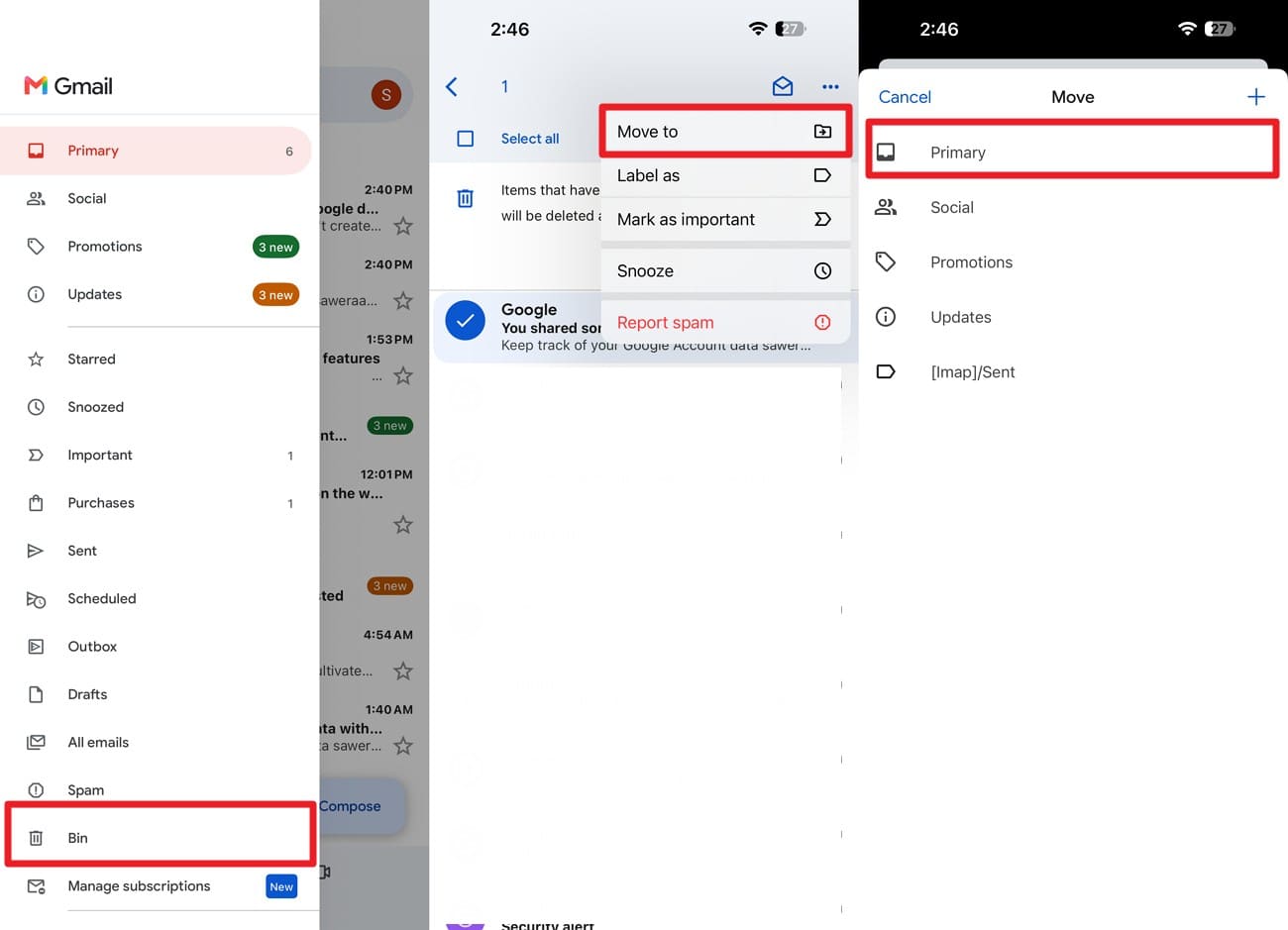
Anleitung. Drücken Sie das „Hamburger"-Symbol in der Gmail-App > Wählen Sie „Papierkorb" > Tippen Sie auf die E-Mail, die Sie wiederherstellen möchten > Tippen Sie auf „Drei Punkte" und „Verschieben nach" > Wählen Sie einen Speicherort.
Einschränkung
- Die 30 Tage beginnen mit der Löschung, und manuelles Leeren beendet sie.
3. Gmail-Nachrichtenwiederherstellungstool
Am besten geeignet für: Persönliche Konten, bei denen ein Eindringling und nicht der
Für das private Gmail-Konto gibt es ein Antragsformular, das auf E-Mails abzielt, die verschwunden sind, weil ein Eindringling Zugriff auf das Konto erlangt hat. Sobald der Papierkorb geleert wurde, ist dies die letzte serverseitige Möglichkeit, die einem persönlichen Konto bleibt. Die Einreichung ist kostenlos, und die Schritte zum Wiederherstellen gelöschter Gmail-E-Mails werden im Folgenden beschrieben:
-
Schritt 1
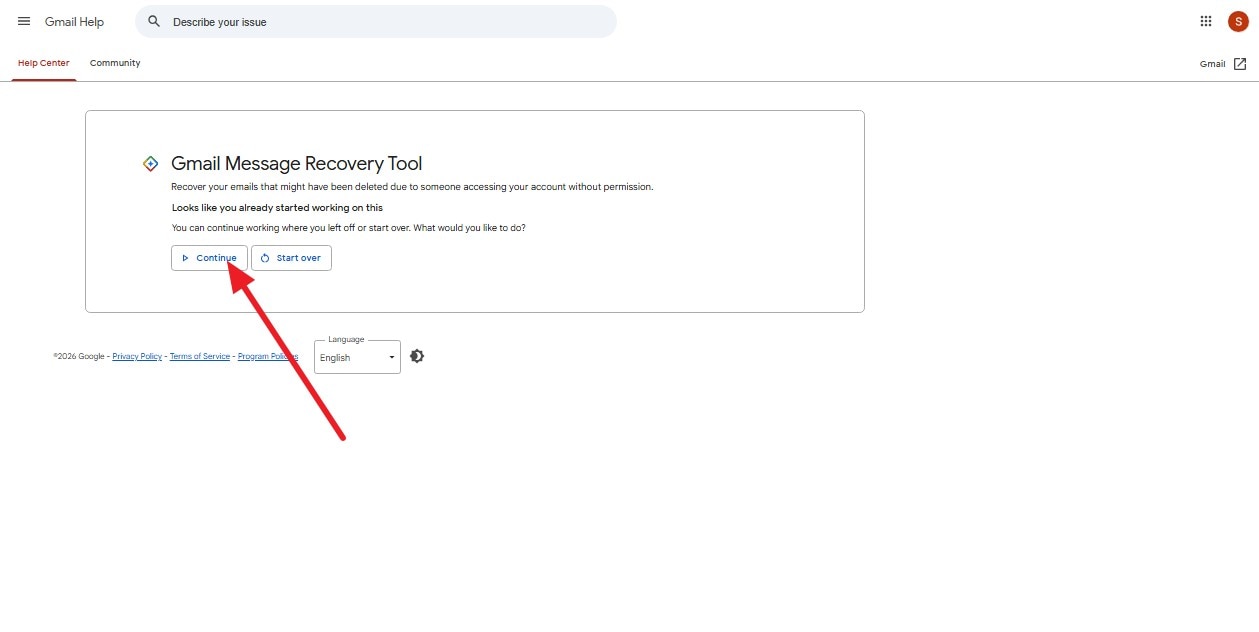
Rufen Sie Googles Gmail-Nachrichtenwiederherstellungstool auf > Anmelden > Tippen Sie auf „Weiter."
-
Schritt 2
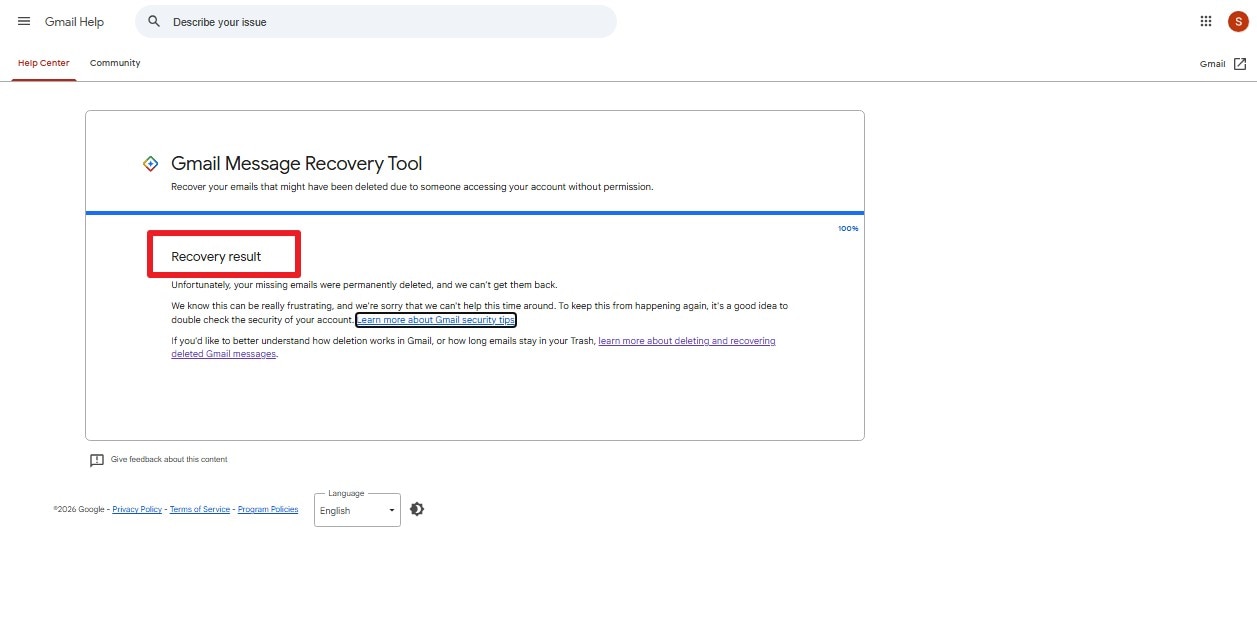
Prüfen Sie, ob eine Bestätigungsnachricht angezeigt wird, die angibt, ob E-Mails wiederhergestellt wurden.
Einschränkung
- Es gibt keine Statusaktualisierungen, da dieses Formular auf gehackte Konten abzielt.
4. Google Workspace Admin-Konsole
Am besten geeignet für: Arbeits- oder Schulkonten innerhalb von etwa 55 Tagen nach der Löschung.
Ein domänenverwaltetes Postfach erhält eine zweite Chance, die ein persönliches Konto niemals bekommen wird. Administratoren haben weitere 25 Tage über den Zeitpunkt hinaus, an dem der Papierkorb aufgibt. Die E-Mails werden direkt in das Postfach des Benutzers zurückgestellt und nicht als Download bereitgestellt. Nur ein Super-Administrator kann den Vorgang starten:
-
Schritt 1
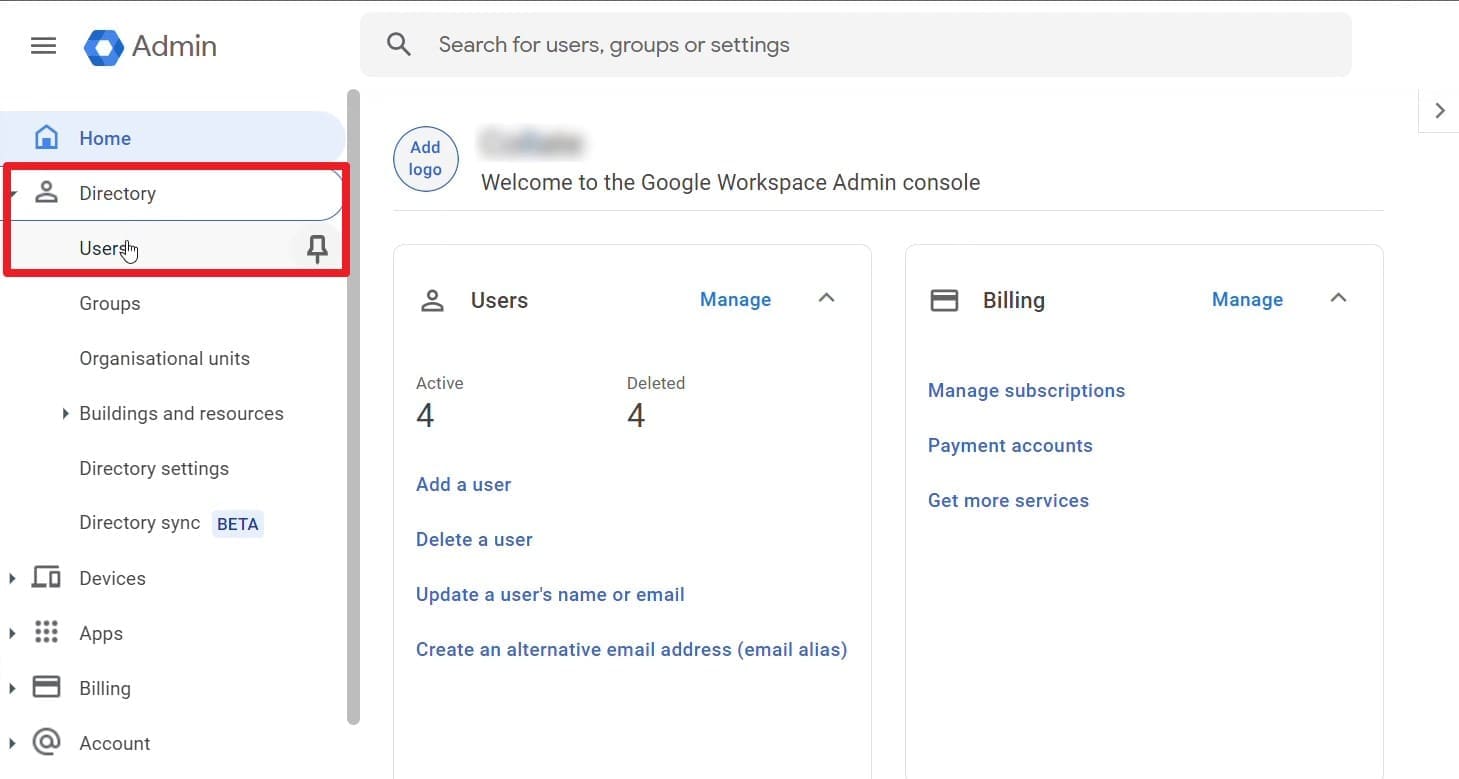
Ihr Administrator meldet sich in der Admin-Konsole an und navigiert zu „Verzeichnis > Nutzer."
-
Schritt 2
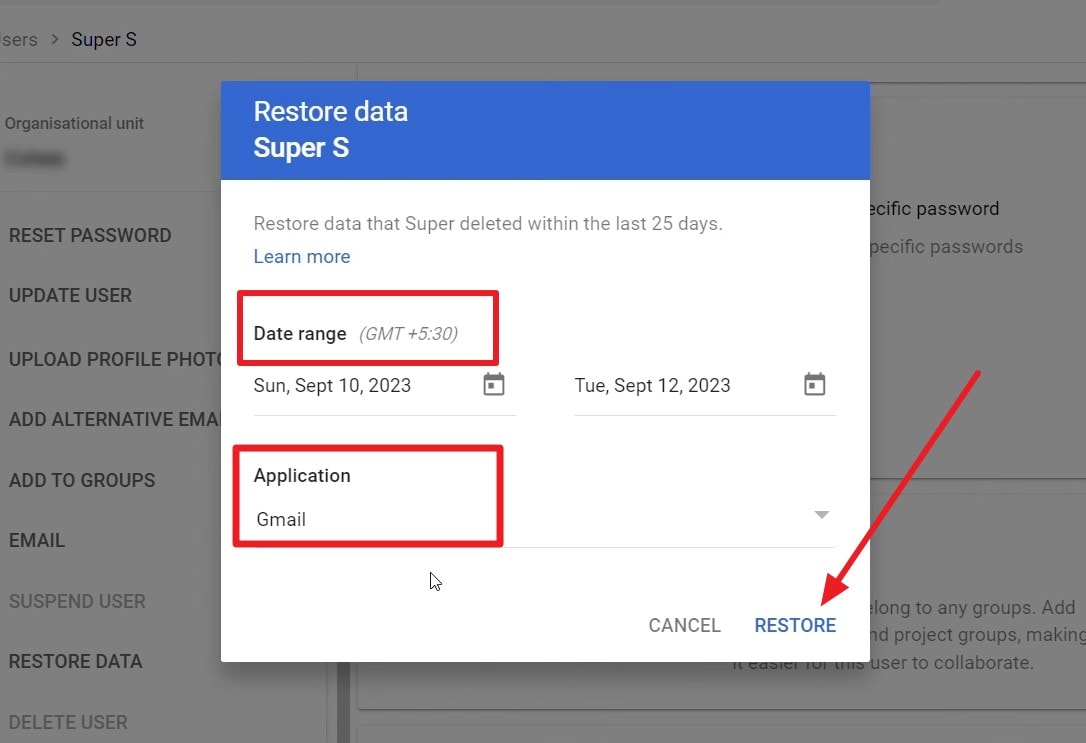
Sie scrollen im Abschnitt „Organisationseinheit" und tippen auf die Option „Daten wiederherstellen".
-
Schritt 3
Das Dialogfeld fordert auf, „Datumsbereich > Anwendung" zu wählen > Wählen Sie „Gmail > Wiederherstellen."
Einschränkung
- Entwürfe und alte E-Mails bleiben außen vor; große Wiederherstellungen können nicht gestoppt werden.
5. Google Vault
Ideal für: Organisationen, die Aufbewahrungsregeln konfiguriert haben, bevor die Daten verloren gingen.
Vault ist ein Governance- und eDiscovery-Produkt und keine Wiederherstellungsschaltfläche – und dieser Unterschied überrascht viele. Es bewahrt E-Mails über die normalen Löschfristen hinaus auf, aber nur dort, wo eine Aufbewahrungsregel oder ein Legal Hold diese Daten bereits abgedeckt hat. Außerdem ist es nur in höheren Workspace-Tarifen verfügbar, sodass nicht jede Organisation darüber verfügt:
-
Schritt 1
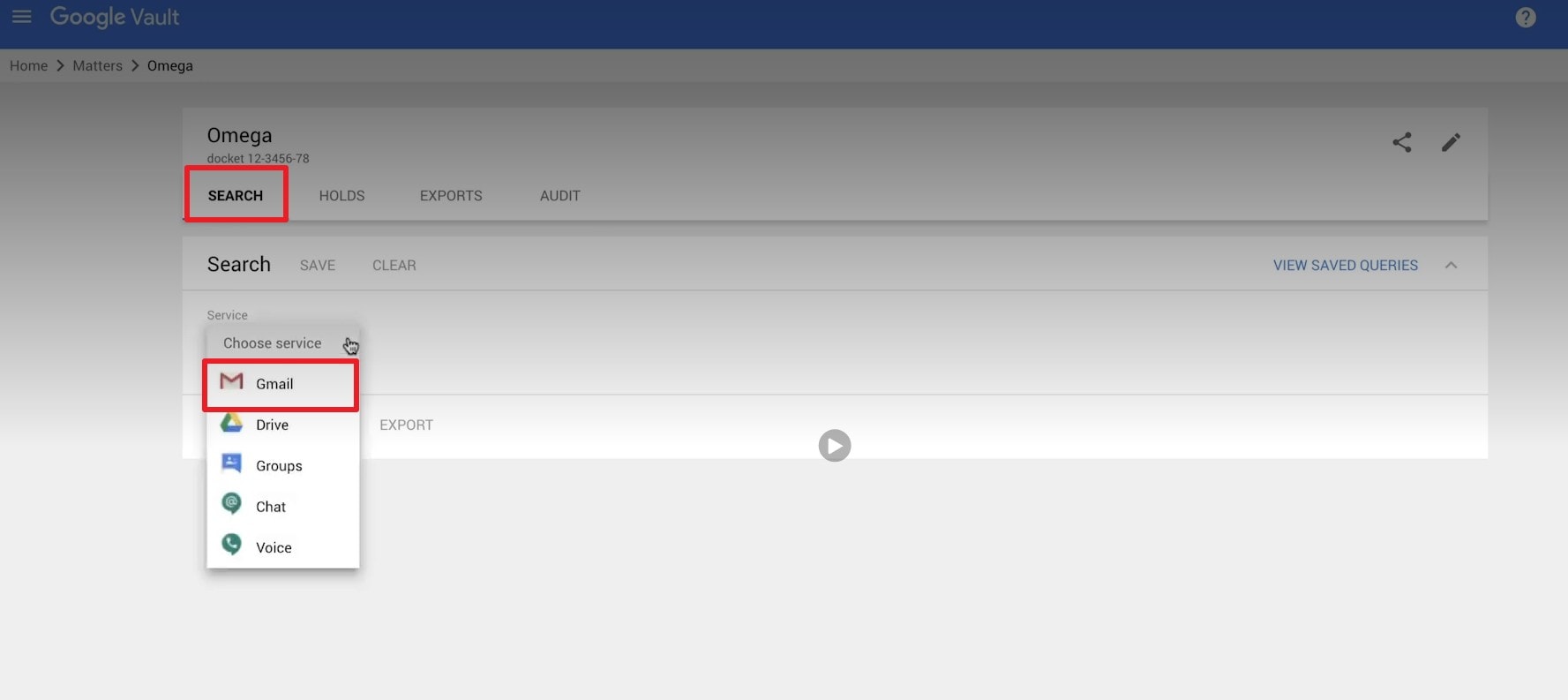
Melden Sie sich bei vault.google.com an > Wählen Sie „Vorgänge" > Suchen Sie den Vorgang > Gehen Sie zu „Suche" und wählen Sie „Gmail."
-
Schritt 2
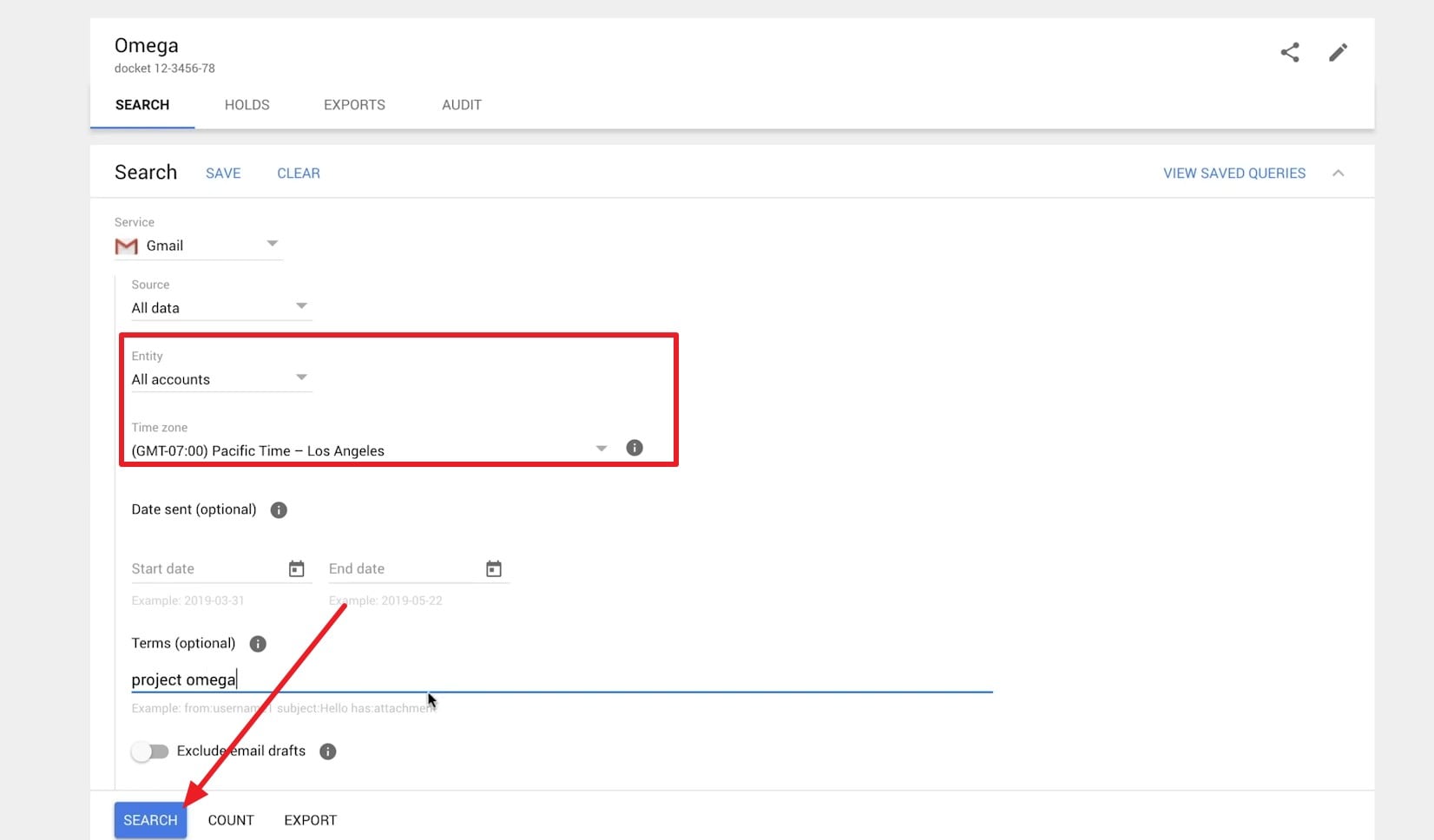
Wählen Sie die „Entität" und „Zeitzone" aus und klicken Sie auf die Option „Suchen".
-
Schritt 3
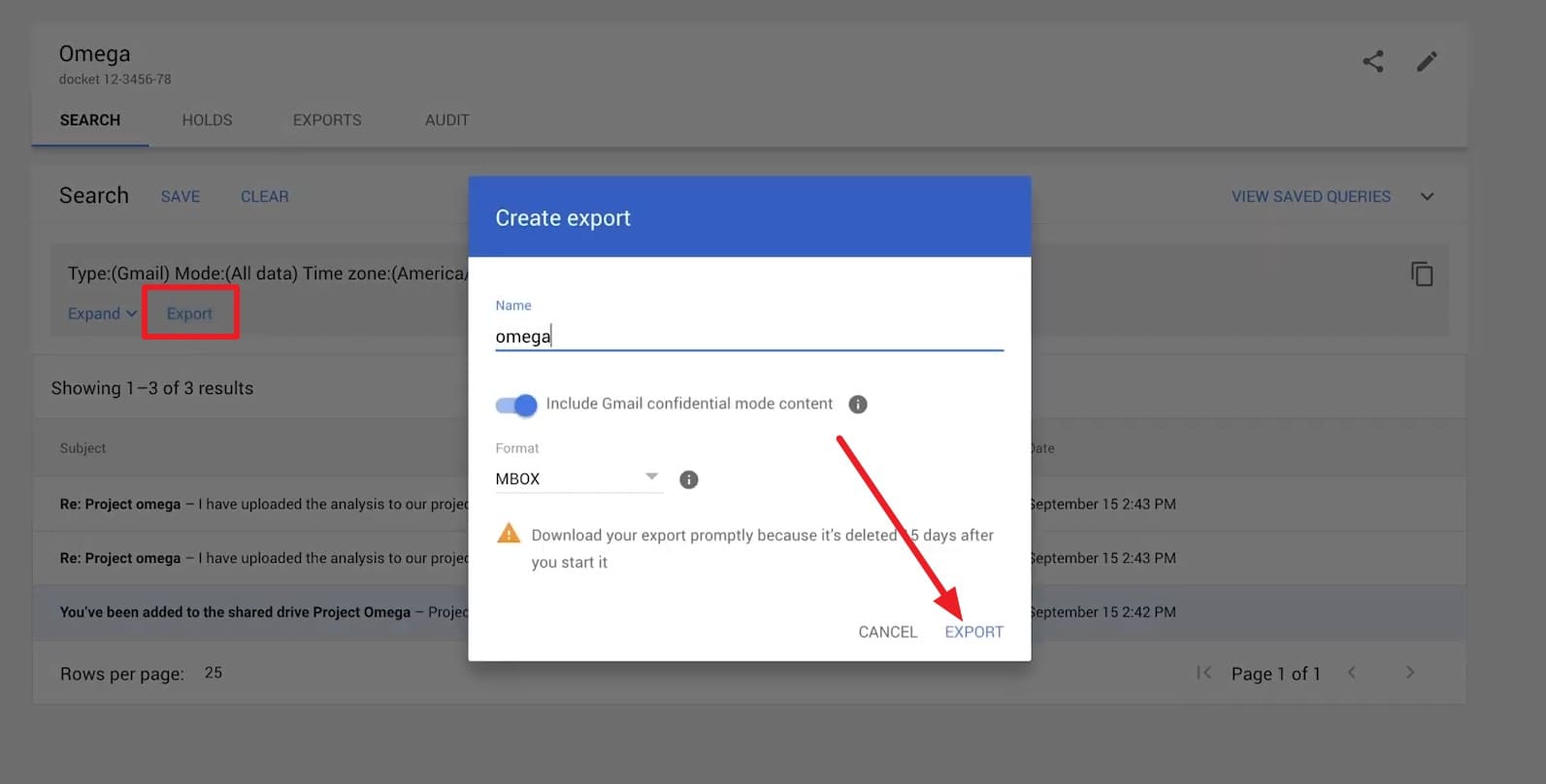
Überprüfen Sie die Ergebnisse > Tippen Sie auf „Exportieren" > Geben Sie den „Namen" ein und klicken Sie auf „Exportieren."
-
Schritt 4
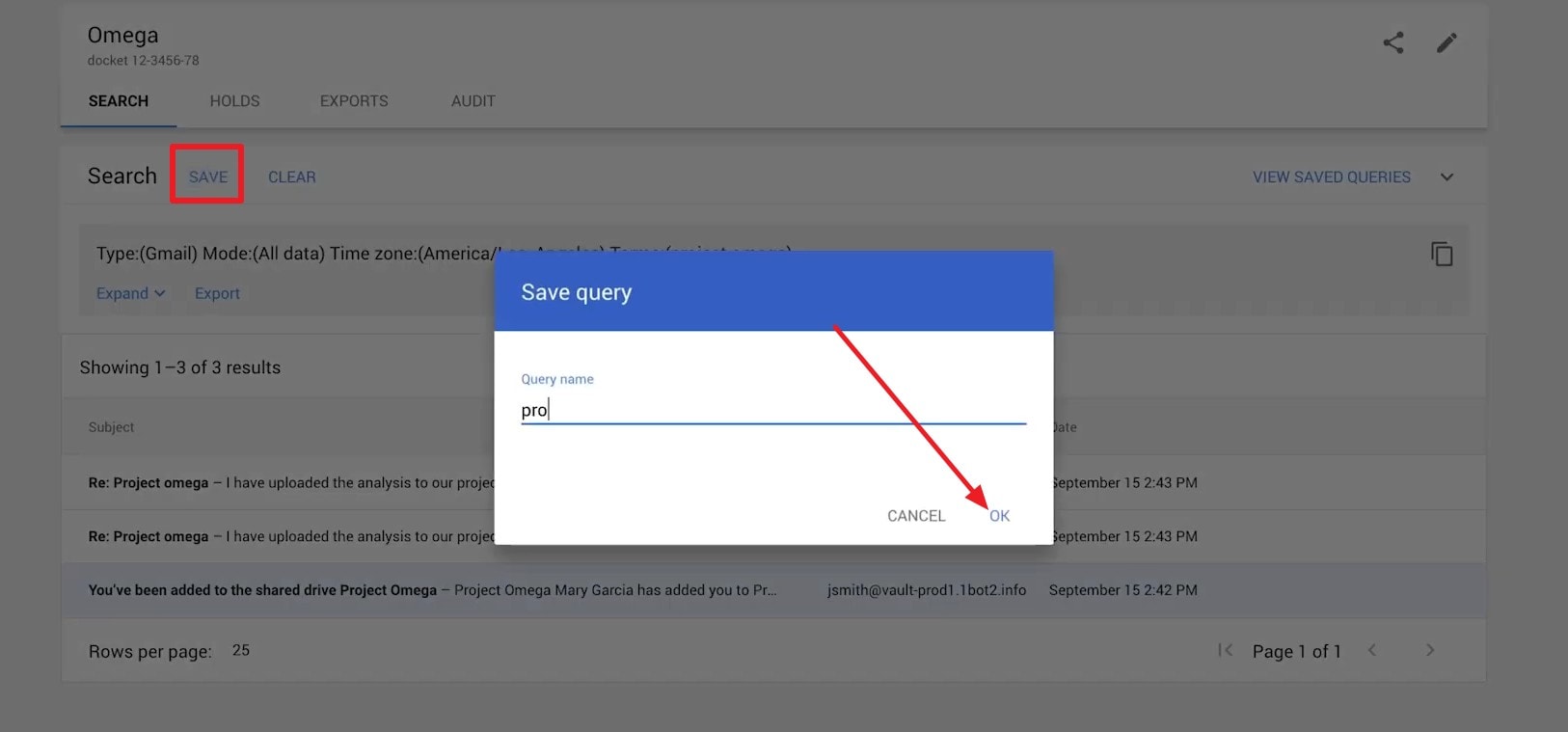
Wählen Sie die Option „Speichern" > Geben Sie den „Abfragenamen" ein und drücken Sie die Schaltfläche „OK".
-
Schritt 5
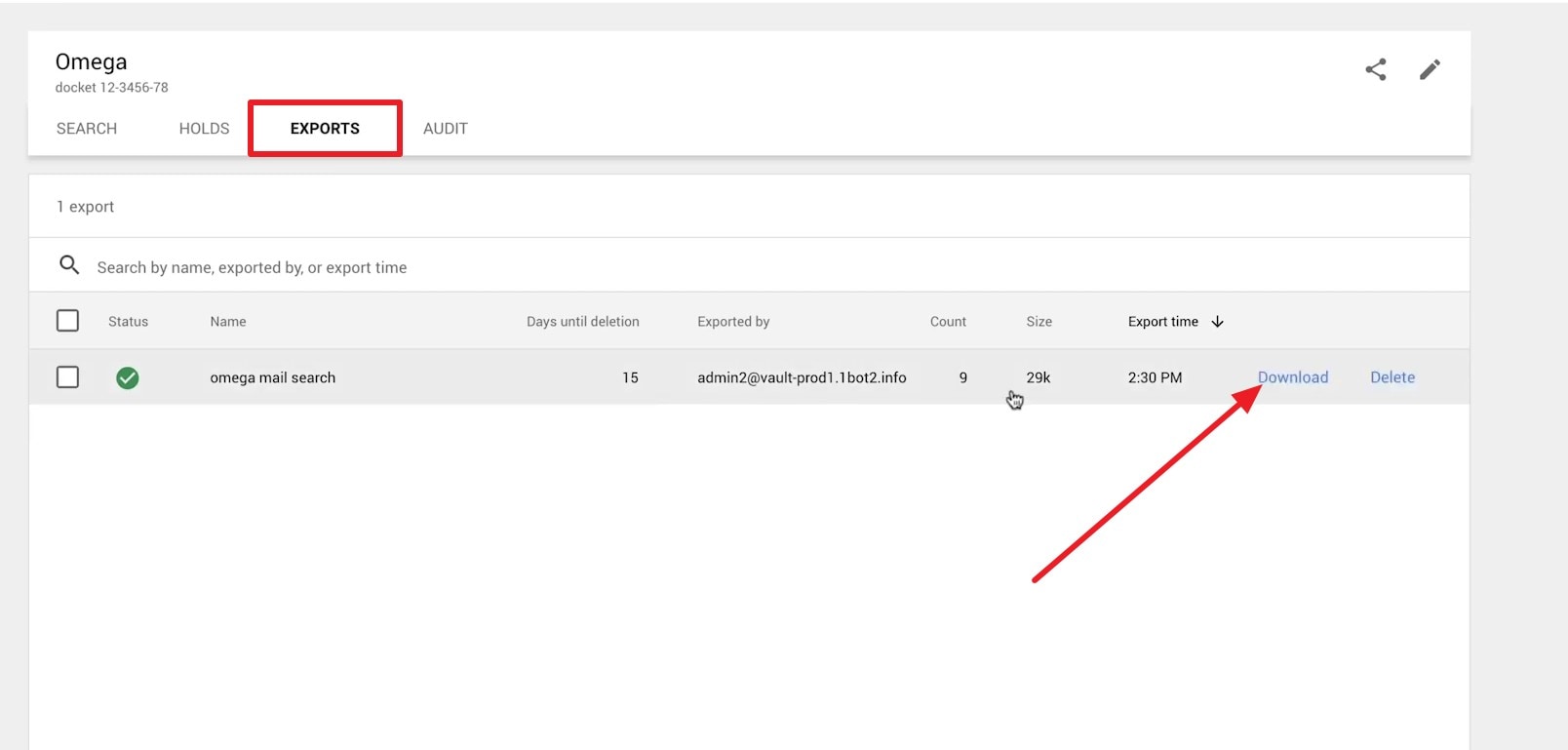
An diesem Punkt ist der Exportvorgang abgeschlossen. Gehen Sie zum Tab „Exportieren" > Wählen Sie die E-Mail > Klicken Sie auf „Herunterladen" und die Schaltfläche „OK".
Einschränkung
- Vault exportiert Daten, anstatt sie wiederherzustellen, und Downloads laufen nach 15 Tagen ab.
6. Apple Mail
Ideal für: Gmail-Konten, die auch in der iOS-Mail-App konfiguriert sind.
Wenn Gmail in Apple Mail konfiguriert wird, entsteht ein dupliziertes Postfach auf dem Telefon, das einen eigenen Papierkorb-Ordner führt. Gelegentlich enthält dieser Ordner noch etwas, das Google bereits gelöscht hat, insbesondere wenn das Telefon eine Zeit lang offline war. Das Konto muss dort vor dem Verlust eingerichtet worden sein, und so funktioniert diese Gmail-Wiederherstellungsmethode:
-
Schritt 1
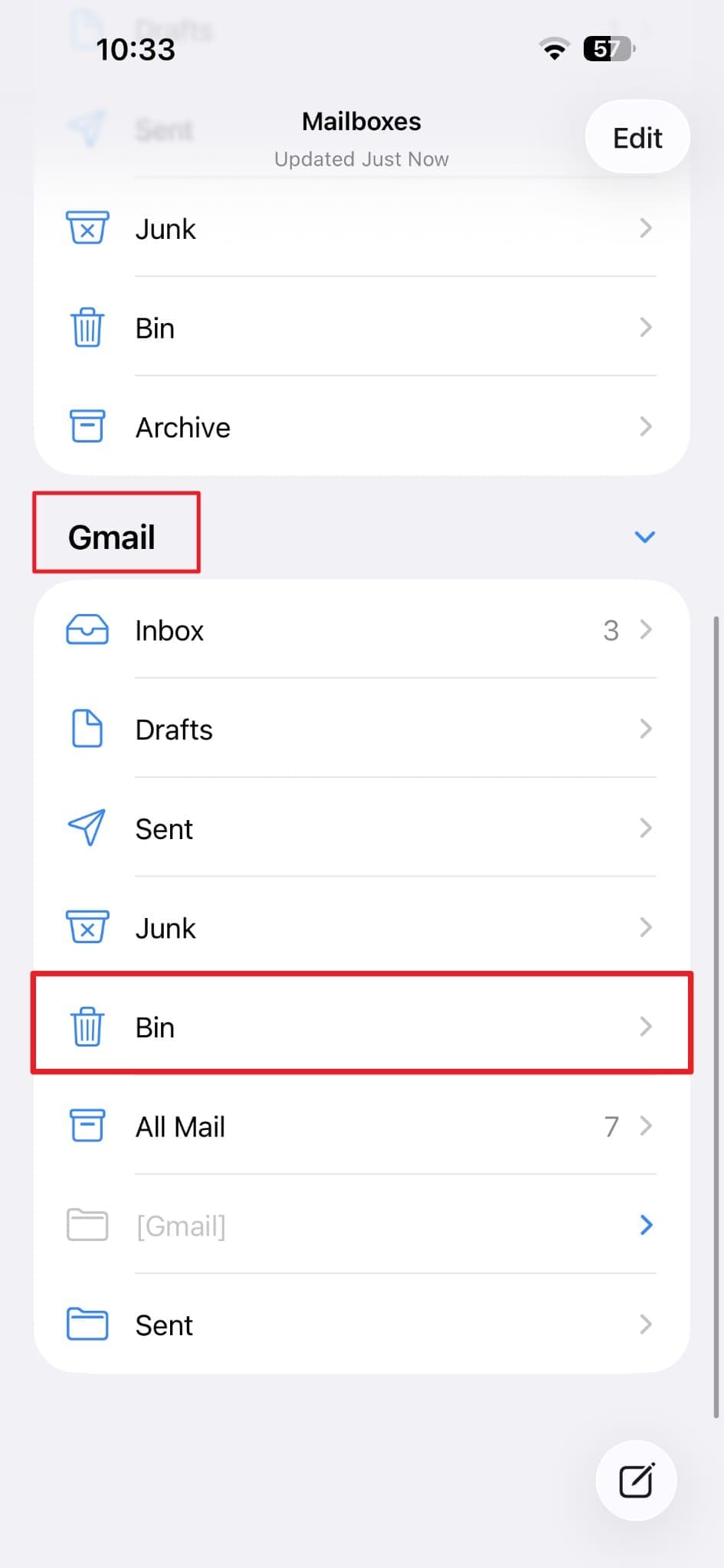
Öffnen Sie unter „Postfächer" in der Mail-App das Gmail-Konto und dann „Papierkorb".
-
Schritt 2
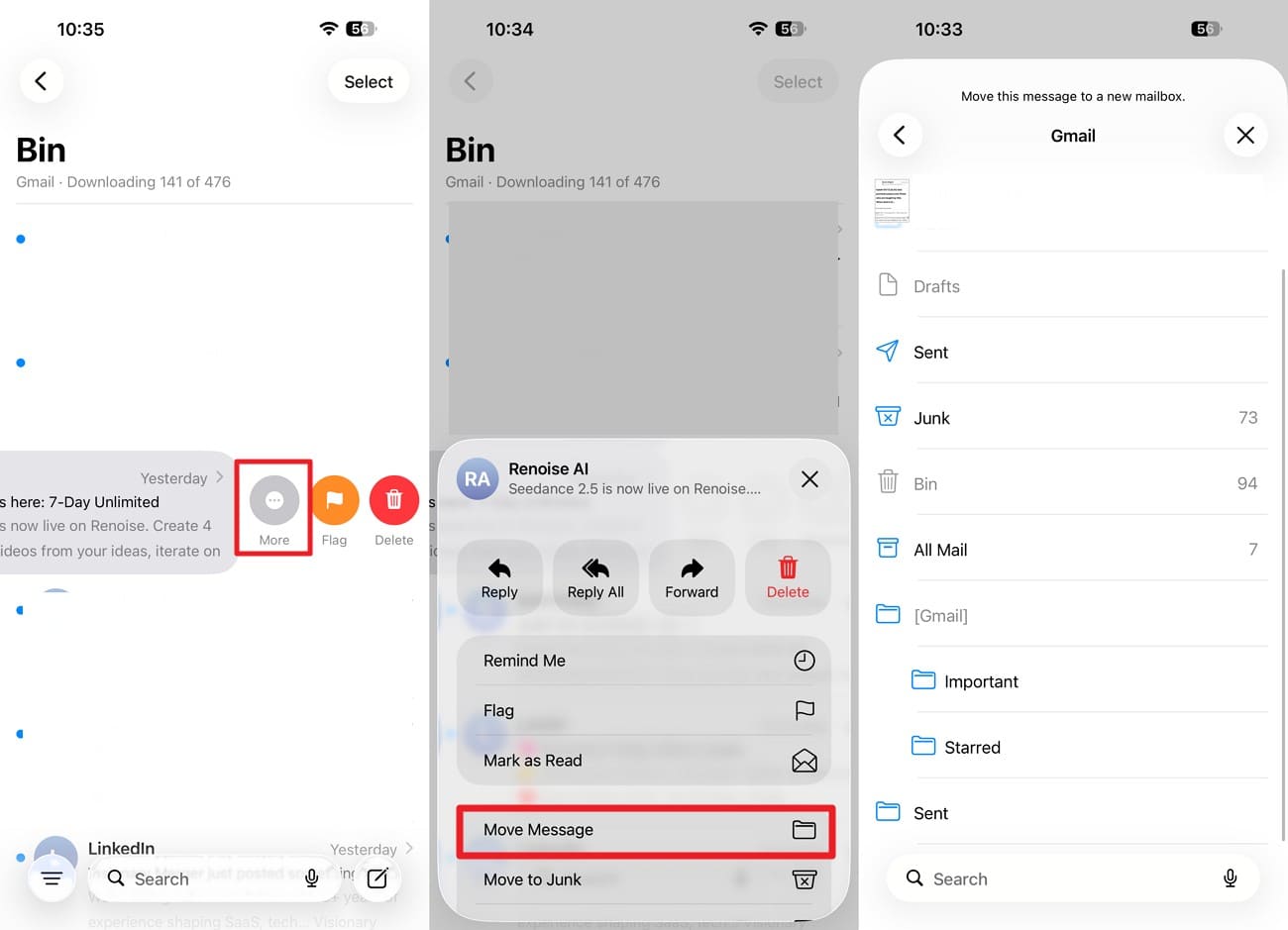
Wischen Sie auf der E-Mail, die Sie wiederherstellen möchten, nach links > Wählen Sie die Optionen „Bewegen" und „Nachrichten bewegen", um sie wiederherzustellen.
Einschränkung
- Es zeigt frühere Synchronisierungen an, und eine Gmail-Löschung entfernt diese Kopie.
Teil 4. Vergleich der Gmail-Wiederherstellungstools und -methoden
Um das richtige Gmail-E-Mail-Wiederherstellungstool oder die richtige Methode auszuwählen, vergleichen Sie alle 6 Optionen nebeneinander.
| Tool | Ideal für | Wiederherstellbare Daten | Direkter Scan | Backup erforderlich | Kosten | Haupteinschränkung |
|---|---|---|---|---|---|---|
| Dr.Fone – Datenwiederherstellung (iOS) | Gmail-Rückstände auf dem Gerät | Zwischengespeicherte E-Mail-Inhalte, Anhänge, App-Daten | Ja | Nein | Kostenpflichtig, kostenlose Vorschau | Abhängig von verbliebenem Cache/Daten |
| Gmail-Papierkorb | Kürzliche Löschungen | Vollständige Gmail-Nachrichten | Nein | Nein | Kostenlos | Strikte 30-Tage-Frist |
| Nachrichtenwiederherstellungstool | Kompromittierte Konten | Wiederherstellbare Gmail-Nachrichten | Nein | Nein | Kostenlos | Wiederherstellung nicht garantiert |
| Workspace Admin-Konsole | Verwaltete Konten | Endgültig gelöschte Gmail-Daten | Nein | Nein | Inbegriffen | Begrenztes Admin-Wiederherstellungsfenster |
| Google Vault | Aufbewahrte Organisationsdaten | Nachrichten, Anhänge, Metadaten | Nein | Aufbewahrung/Hold erforderlich | Workspace-abhängig | Exportiert statt wiederherzustellen |
| Apple Mail | Nicht synchronisierte Gmail-Änderungen | Gmail-Nachrichten, die vor der Synchronisierung noch vorhanden sind | Nein | Nein | Kostenlos | Verschwindet, sobald die Löschung synchronisiert wird |
Fazit: Dr.Fone – Datenwiederherstellung (iOS) ist unter diesen 6 die erste Wahl für alles, was die serverseitigen Wege nicht mehr erreichen können. Es ist der einzige Eintrag, der das iPhone selbst ausliest, anstatt Google zu fragen. Damit bleibt es bestehen, nachdem der Papierkorb geleert und die Admin-Fenster geschlossen wurden.
Betrachten Sie es als den geräteseitigen Spezialisten und nicht als universelle Lösung. Es arbeitet mit den zwischengespeicherten Daten, die Gmail auf dem Gerät hinterlässt, sodass das Ergebnis davon abhängt, wie viel seitdem überschrieben wurde.
Teil 5. Welches Gmail-Wiederherstellungstool oder welche Methode sollten Sie wählen?
Funktionslisten allein entscheiden selten über den Erfolg. Kontotyp, Löschzeitpunkt und vorherige Einrichtung bestimmen Ihre Optionen. Diese Gmail-Wiederherstellungsmethoden oder -tools können sich auch gegenseitig ergänzen.
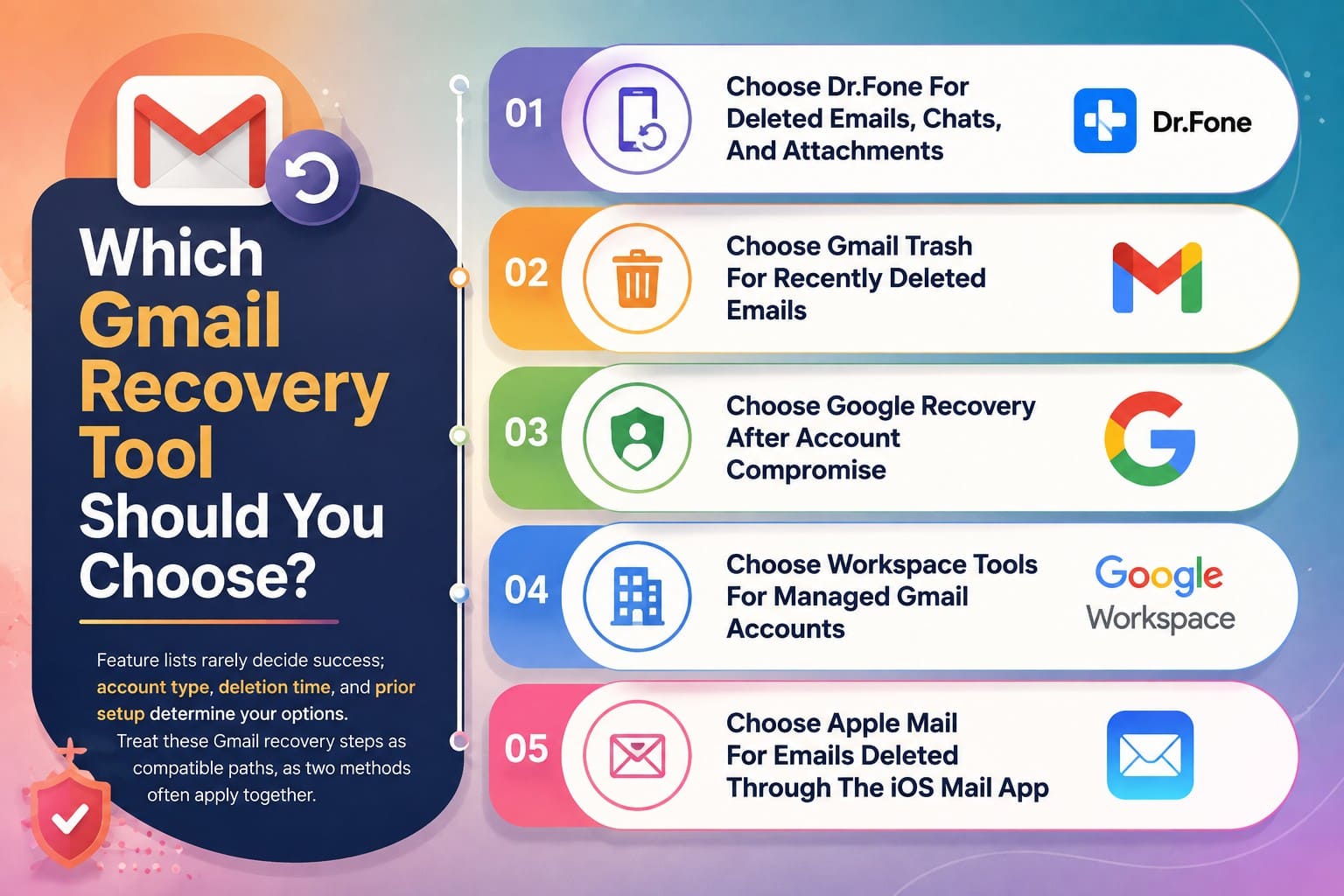
- Wählen Sie Dr.Fone für gelöschte E-Mails, Chats und Anhänge: Verwenden Sie es, wenn die Postfach-Wiederherstellungswege erschöpft sind. Ein Scan kann zwischengespeicherte E-Mail-Inhalte, Anhänge und App-Daten wiederherstellen, die noch auf dem iPhone vorhanden sind.
- Wählen Sie den Gmail-Papierkorb für kürzlich gelöschte E-Mails: Versuchen Sie dies zuerst bei kürzlichen Löschungen. Es ist kostenlos, dauert Sekunden und stellt die vollständige Nachricht direkt in Ihrem Postfach wieder her.
- Wählen Sie Google Recovery nach Kontokompromittierung: Verwenden Sie das Nachrichtenwiederherstellungstool, wenn E-Mails nach verdächtigen Kontoaktivitäten oder unbefugtem Zugriff verschwinden. Eine Wiederherstellung ist jedoch nicht garantiert.
- Wählen Sie Workspace-Tools für verwaltete Gmail-Konten: Die Admin-Konsole deckt berechtigte kürzliche Löschungen ab, während Vault ältere Organisationsdaten abrufen kann, die durch geltende Aufbewahrungsregeln oder Holds gesichert wurden.
- Wählen Sie Apple Mail für noch nicht synchronisierte E-Mails: Prüfen Sie Apple Mail, wenn Gmail dort bereits konfiguriert war. Eine gelöschte Nachricht kann vorübergehend erhalten bleiben, wenn die serverseitige Löschung noch nicht synchronisiert wurde.
Gmail-Wiederherstellungsbetrug, den Sie vermeiden sollten
Verzweiflung treibt Nutzer dazu, riskante Gmail-E-Mail-Wiederherstellungsoptionen anzuklicken, und Softwareanbieter nutzen dieses Verhalten aus. Die folgenden 4 Warnsignale helfen, betrügerische Tools in diesem Markt zu erkennen, bevor Sie versuchen, gelöschte Gmail-E-Mails wiederherzustellen:
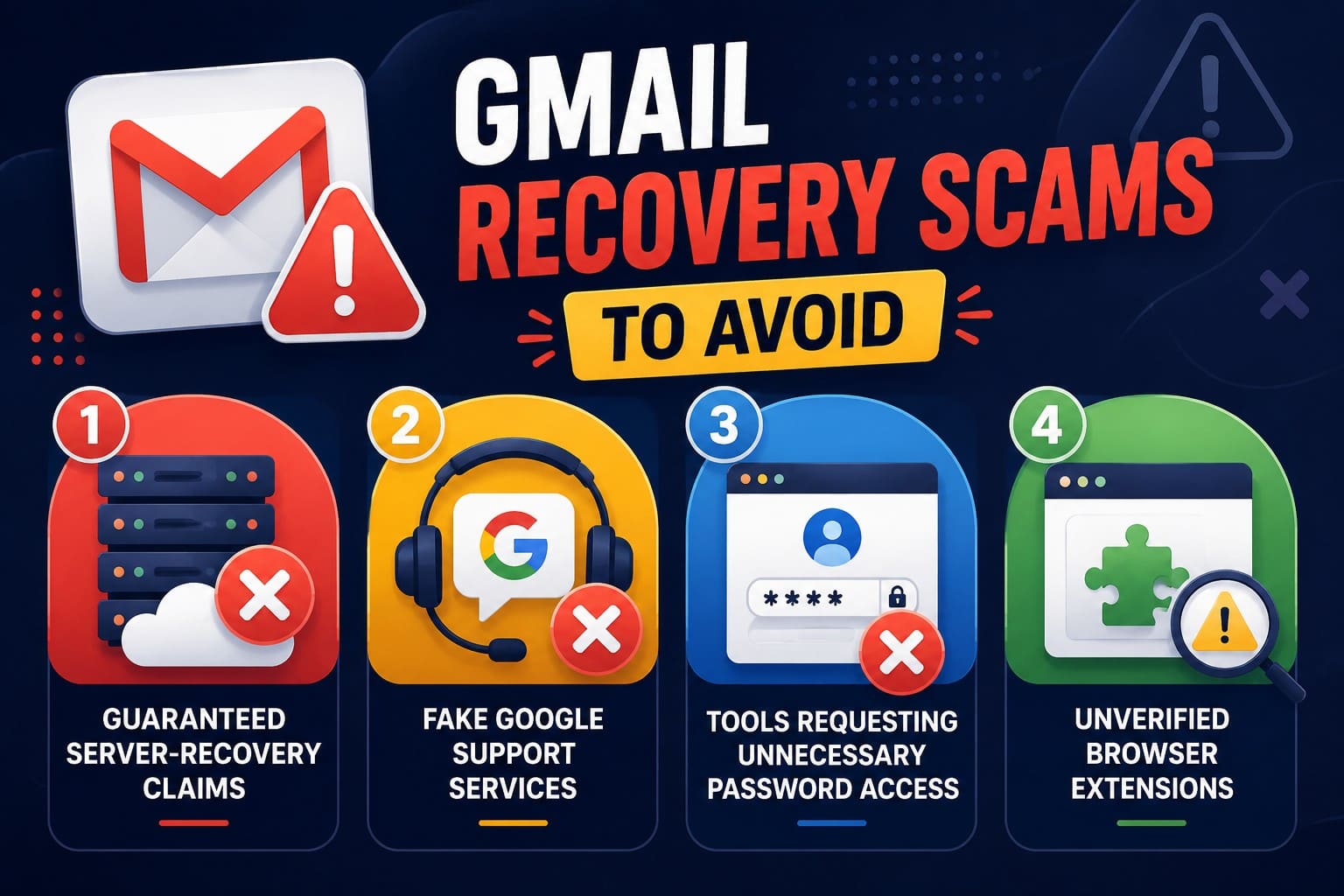
- Garantierte Server-Wiederherstellungsversprechen: Kein Produkt kann E-Mails von Googles Servern zurückversprechen, da niemand außerhalb von Google darauf zugreifen kann. Eine Garantie ist das deutlichste Zeichen dafür, dass ein Tool übertreibt.
- Gefälschte Google-Supportdienste: Google bietet keine Telefonleitung oder Support-E-Mail für privates Gmail an, daher gehört jede Nummer, die etwas anderes behauptet, jemand anderem. Hilfe gibt es über das Hilfecenter und Community-Foren.
- Tools, die unnötigen Passwortzugang verlangen: Seriöse Dienste authentifizieren sich über Googles eigenen Anmeldebildschirm. Ein Tool, das Sie auffordert, Ihr Gmail-Passwort in sein eigenes Formular einzugeben, sammelt Anmeldedaten.
- Nicht verifizierte Browser-Erweiterungen: Eine Erweiterung, die alle Ihre E-Mails lesen und ändern kann, ist eine schwerwiegende Berechtigung. Überprüfen Sie den Entwickler und die Installationszahl, bevor Sie sie gewähren, und entfernen Sie alles, was Sie nicht mehr verwenden.
Fazit
Das beste Gmail-Wiederherstellungstool oder die beste Methode ist diejenige, die Ihre Ebene rechtzeitig erreicht. Um gelöschte Gmail-E-Mails intakt wiederherzustellen, deckt der Papierkorb die ersten 30 Tage kostenlos ab. Googles administrative Wege verlängern dies für verwaltete Konten, und Vault hilft nur, wenn jemand vorausgeplant hat.
Wenn diese Wege geschlossen sind, wird das iPhone zum letzten Ort, an dem es sich zu suchen lohnt. Ein Gerätescan mit Dr.Fone – Datenwiederherstellung (iOS) arbeitet mit dem, was der Gmail-Cache und Ihre gespeicherten Dateien hinterlassen haben. Das ist eine völlig andere Frage als das, was Google noch vorhält.




FAQ
-
1. Welches Gmail-Wiederherstellungstool funktioniert ohne iPhone-Backup?
Dr.Fone – Datenwiederherstellung (iOS) scannt das Gerät selbst, sodass kein vorheriges Backup erforderlich ist. Der Gmail-Papierkorb und die Workspace-Konsole stellen Daten über Googles serverseitige Wiederherstellungsoptionen wieder her. -
2. Kann ein kostenloser Gmail-Wiederherstellungsscan bestätigen, ob Daten wiederherstellbar sind?
Ja, und das ist der sinnvolle erste Schritt. Ein Vorschau-Scan listet auf, was gefunden wurde, bevor eine Zahlung erfolgt – so erfahren Sie, ob die Daten überlebt haben, anstatt darauf zu wetten. -
3. Können Gmail-Wiederherstellungstools ein nicht reagierendes iPhone scannen?
Ein nicht reagierendes iPhone kann gescannt werden, wenn ein Computer es noch erkennt. Wenn das Gerät keine Verbindung herstellen kann oder nicht erkannt wird, ist ein direkter Scan nicht möglich. -
4
Prüfen Sie, welchen Zugriff das Tool vor der Autorisierung anfordert. Vermeiden Sie Software, die direkt nach Ihrem Gmail-Passwort fragt oder unnötige Postfachberechtigungen verlangt.
 Fügen Sie Wondershare Dr.Fone als bevorzugte Quelle bei Google hinzu.



