 Fotos, Nachrichten, WhatsApp-Chats und mehr wiederherstellen – kein Backup erforderlich.

 100 % Sicherheit geprüft | Kein Abonnement erforderlich | Keine Schadsoftware

 :
: 
 ChatGPT
 Perplexity
 Gemini
 Claude
 Grok
Grok
Plötzliche Telefon-Upgrades oder System-Resets löschen oft den SMS-Verlauf und verursachen sofortigen Stress. Richten Sie ein zuverlässiges Google Messages-Backup ein, um dauerhaften Datenverlust zu vermeiden. So bleiben Textkonversationen, Fotos und Chat-Anhänge sicher im Cloud-Speicher erhalten.
Diese Anleitung beschreibt jeden Schritt, der nötig ist, um Nachrichtenarchive auf Android-Geräten zu schützen, zu verwalten und wiederherzustellen. Außerdem wird erklärt, wo Dr.Fone - Datenwiederherstellung (Android) hilft, wenn ein Backup nicht ausreicht.

In diesem Artikel
- Teil 1. Google Messages-Backup erklärt: Was wird wo gespeichert
- Teil 2. So sichern Sie Google Messages auf Android
- Teil 3. Wie stellt man Google Messages auf Android wieder her?
- Teil 4. Google Messages-Backup oder -Wiederherstellung funktioniert nicht? Versuchen Sie diese Lösungen
- Teil 5. Wenn Google Messages nicht aus einem Backup wiederhergestellt werden können
- Teil 6. Best Practices zum Schutz von Google Messages
- Häufig gestellte Fragen
Teil 1. Google Messages-Backup erklärt: Was wird wo gespeichert
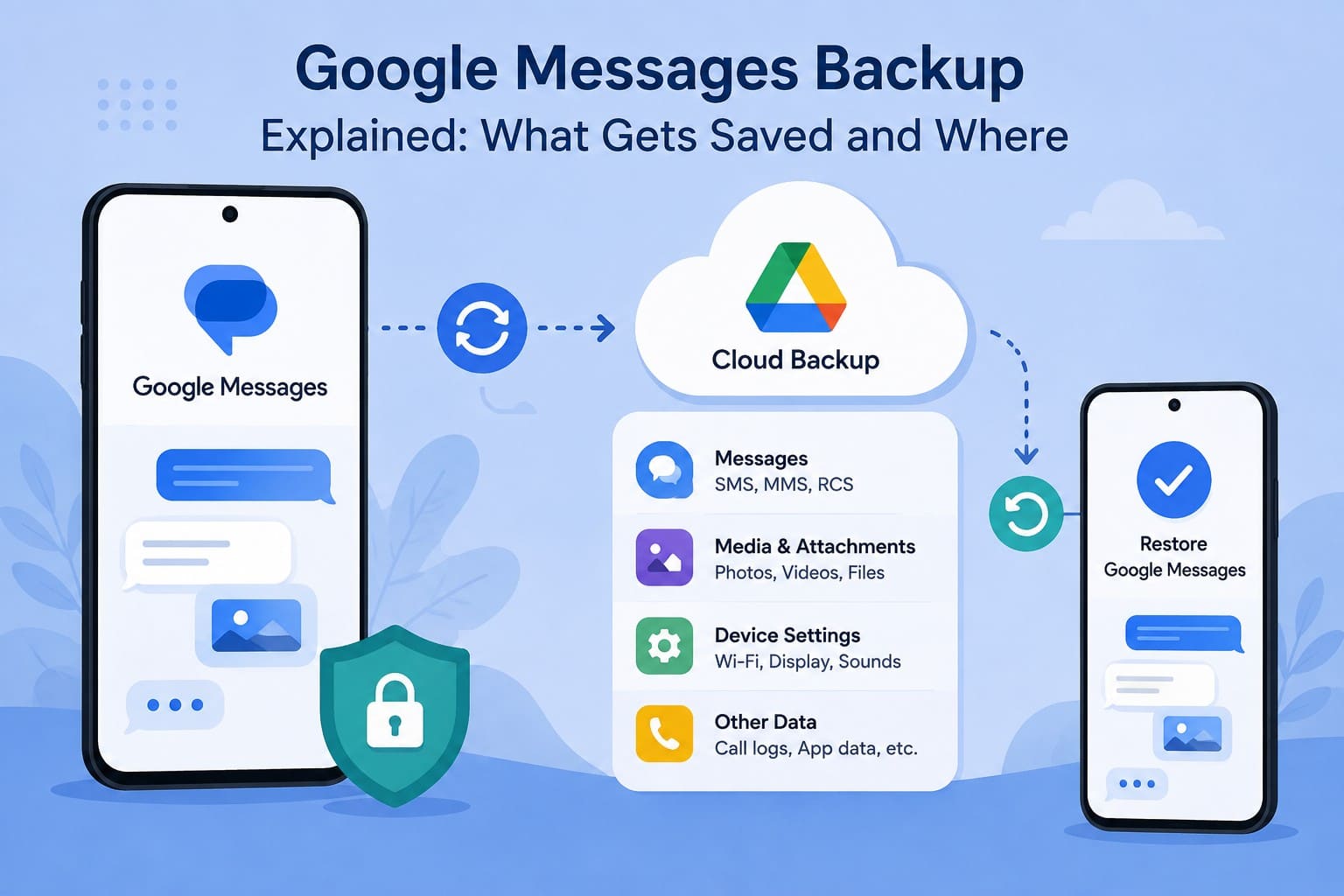
Google Messages verfügt über keine eigenständige Backup-Funktion innerhalb der App. Stattdessen verwaltet Android Ihren Textverlauf, indem unterstützte Nachrichten in Ihr gesamtes Geräte-Cloud-Backup einbezogen werden. Sie können Statusdetails überprüfen oder eine manuelle Synchronisierung direkt im Menü für die Systemsicherung starten. Wenn Geräteprobleme auftreten, hilft das Wissen, wie man Google Messages wiederherstellt, aus diesen Archiven verlorene Konversationen sicher wiederherzustellen.
Welche Daten sind in einem Google Messages-Backup enthalten?
Das Backup erfasst Ihren SMS- und MMS-Verlauf zusammen mit Geräteeinstellungen, App-Daten und Anrufprotokollen. Wenn Sie Google Messages verwenden, werden RCS-Nachrichten ebenfalls als zusätzliche Gerätedaten einbezogen. Google weist darauf hin, dass nicht alle Apps alle Einstellungen und Daten sichern oder wiederherstellen können. Backups sind auch für Geräte nicht verfügbar, die nur mit einem Arbeitsprofil eingerichtet wurden, für unternehmenseigene Geräte und andere vom Unternehmen verwaltete Geräte.
Wo werden Google Messages-Backups gespeichert?
Android lädt Backups in Ihr Google-Konto hoch, das 15 GB kostenlosen Speicherplatz umfasst, wobei zusätzlicher Speicher über Google One verfügbar ist. Google verschlüsselt Backup-Daten während der Übertragung und Speicherung. Einige Daten erhalten zusätzlichen Schutz durch die Bildschirmsperre Ihres Geräts – PIN, Muster oder Passwort – und helfen so, Informationen während einer Google Messages-Wiederherstellung sicher zu halten.
Google Messages-Backup vs. Google Messages-Papierkorb
Cloud-Backups und der Google Messages-Papierkorb bieten 2 separate Möglichkeiten zum Schutz von Konversationen. Das Android-Backup stellt unterstützte Nachrichtendaten beim Einrichten oder Übertragen auf ein Gerät wieder her, während der Google Messages-Papierkorb gelöschte Konversationen vorübergehend speichert. Das Verständnis ihrer unterschiedlichen Zwecke hilft Ihnen, die richtige Wiederherstellungsoption zu wählen und den Verlust wichtiger Chats zu vermeiden.
Um den Unterschied zwischen Google Messages-Backup und -Wiederherstellung und dem Google Messages-Papierkorb zu verstehen, sehen Sie sich die folgende Tabelle an:
| Funktion | Google Messages-Backup | Google Messages-Papierkorb |
|---|---|---|
| Zweck | Unterstützte Nachrichtendaten wiederherstellen | Kürzlich gelöschte Konversationen wiederherstellen |
| SMS/MMS | Enthalten | Gelöschte Konversationen können wiederhergestellt werden |
| RCS | Mit Google Messages enthalten | Gelöschte Konversationen können wiederhergestellt werden |
| Aufbewahrung | Über Android-Backup verwaltet | 30 Tage |
| Android Go-Papierkorb | Nicht zutreffend | 7 Tage |
| Am besten geeignet für | Gerätewechsel oder Zurücksetzen | Versehentliches Löschen von Nachrichten |
Google hat den neuen Papierkorb-Ordner 2026 eingeführt. Sie können auf den Papierkorb über das Google Messages-Profilmenü zugreifen und Konversationen wiederherstellen, bevor die Aufbewahrungsfrist abläuft.
Sind RCS-Chats im Google Messages-Backup enthalten?
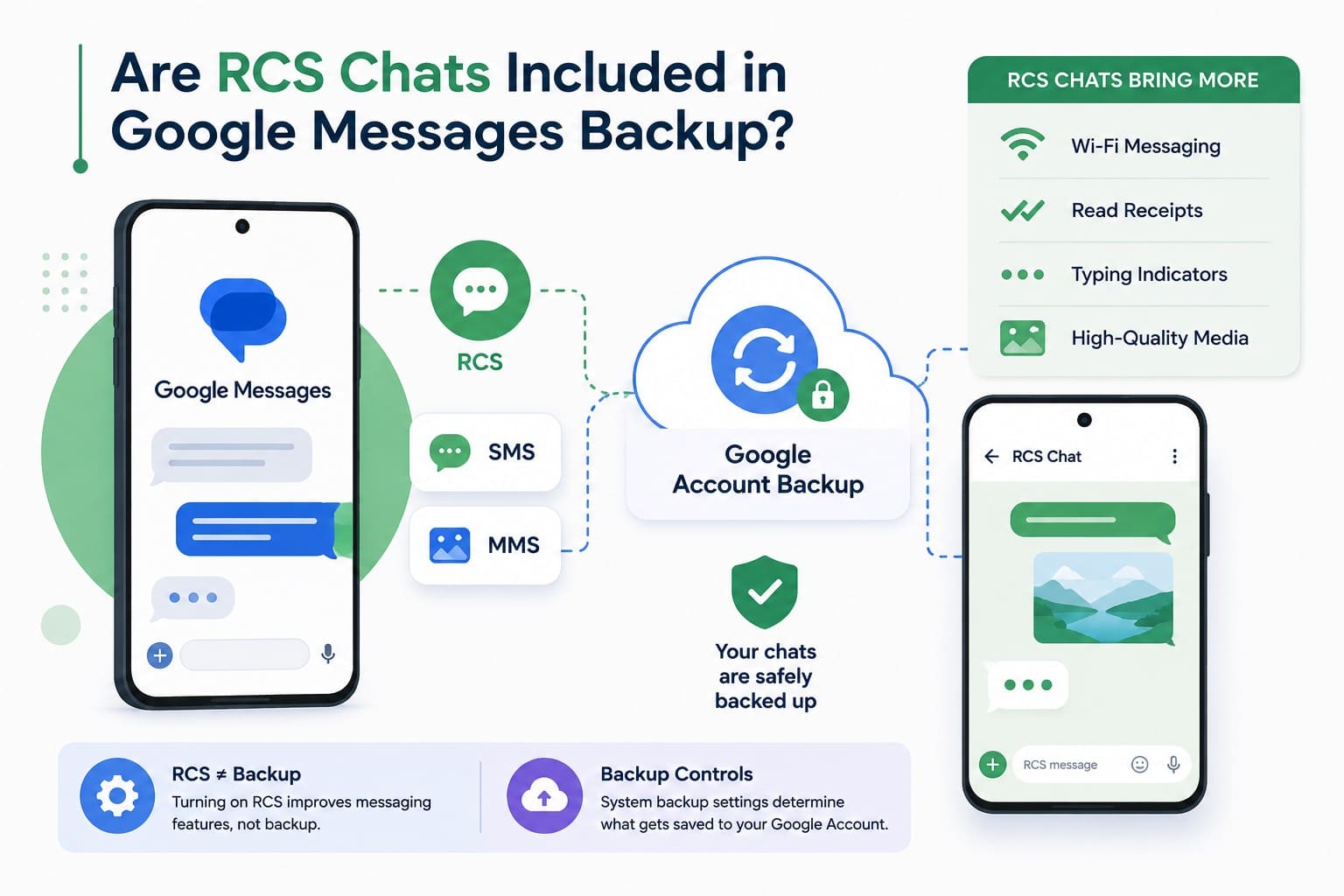
Die offizielle Android-Backup-Dokumentation bestätigt, dass Google Messages RCS-Chats in Cloud-Backups einschließt. Diese modernen Chats werden zusammen mit Standard-SMS- und MMS-Nachrichten als Teil Ihres gesamten Geräte-Backup-Pakets gespeichert.
Die Aktivierung von RCS-Chats ist vollständig von der Aktivierung Ihres Geräte-Backups getrennt. RCS erweitert Ihre Nachrichtenübermittlung um WLAN-Textzustellung, Lesebestätigungen, Tippanzeigen und hochwertige Medienfreigabe. Die System-Backup-Einstellungen steuern hingegen, ob Ihr Textverlauf tatsächlich in Ihr Google-Konto hochgeladen wird.
Teil 2. So sichern Sie Google Messages auf Android
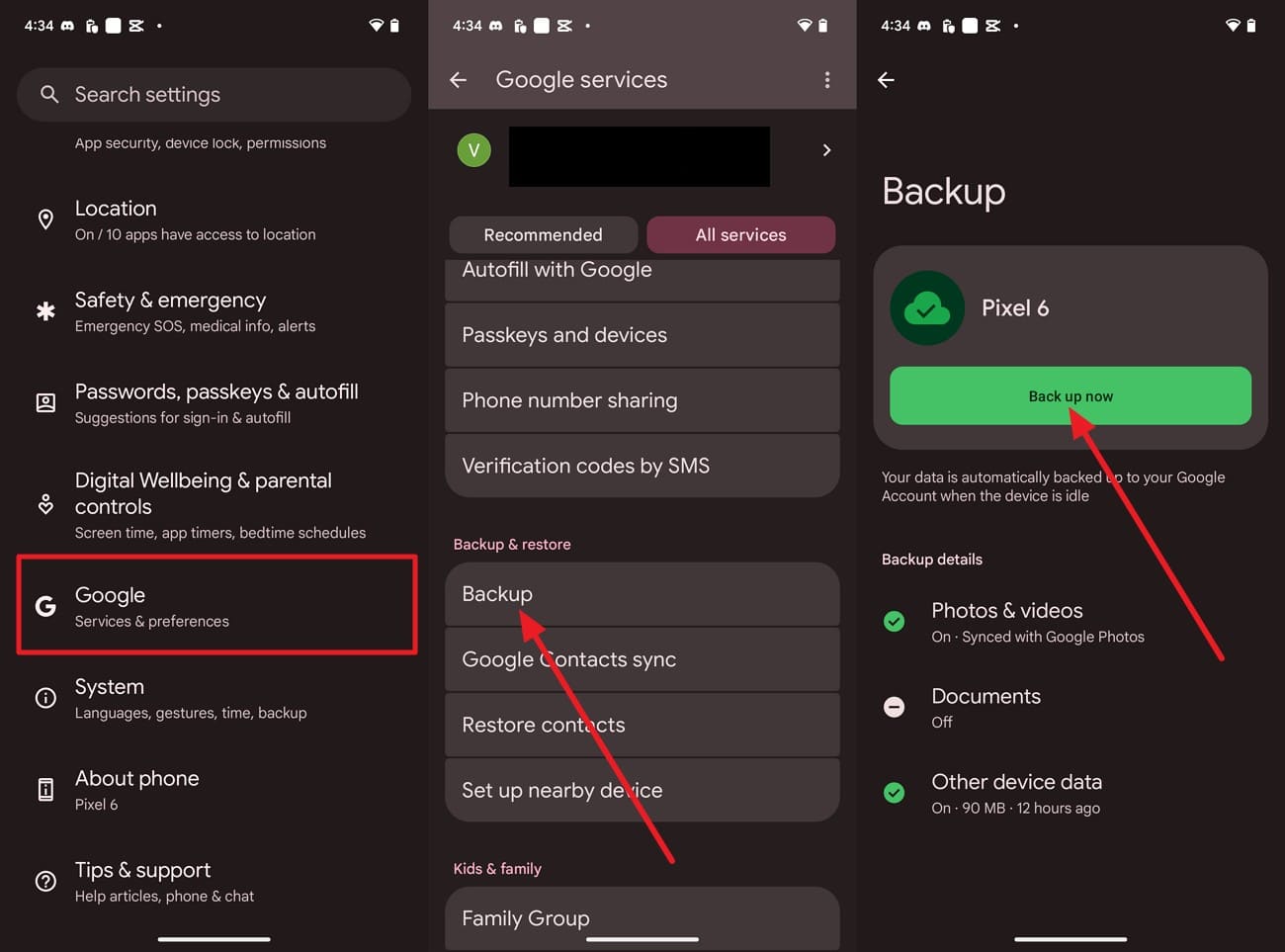
Da die Steuerung in den Systemeinstellungen liegt, beginnt ein Google Messages-Backup vollständig außerhalb der App. Der Backup-Bildschirm zeigt den Status Ihres Geräte-Backups und wann es zuletzt abgeschlossen wurde. Führen Sie vor dem Zurücksetzen oder Ersetzen Ihres Telefons ein manuelles Backup durch und bestätigen Sie, dass es erfolgreich abgeschlossen wird. Um ein neues Backup zu erstellen, befolgen Sie diese Schritte:
Anleitung. Gehen Sie zu Einstellungen und wählen Sie die Option „Google > Alle Dienste > Backup". Tippen Sie auf „Jetzt sichern" und warten Sie, bis der Vorgang abgeschlossen ist. Aktivieren Sie „Backup by Google One" und führen Sie die Schritte auf dem Bildschirm aus, wenn Sie dies zum ersten Mal tun.

Teil 3. Wie stellt man Google Messages auf Android wieder her?
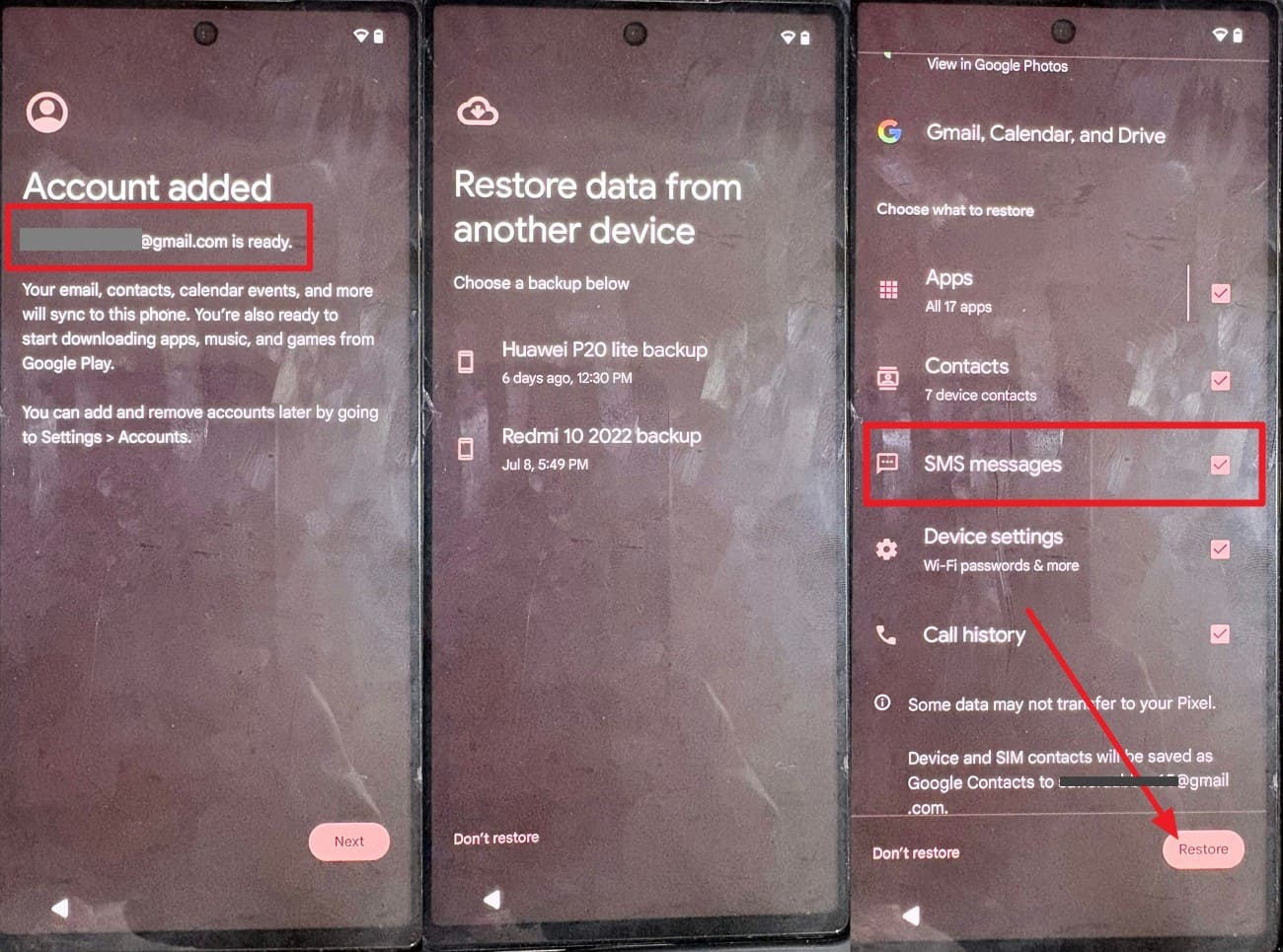
Wenn Ihre Nachrichten in einem Android-Backup enthalten waren, können Sie sie beim Einrichten eines neuen oder auf Werkseinstellungen zurückgesetzten Android-Geräts wiederherstellen. Google Messages kann unterstützte SMS-, MMS- und RCS-Nachrichten aus dem mit Ihrem Google-Konto verknüpften Backup wiederherstellen. So können Sie dies in wenigen Schritten tun:
-
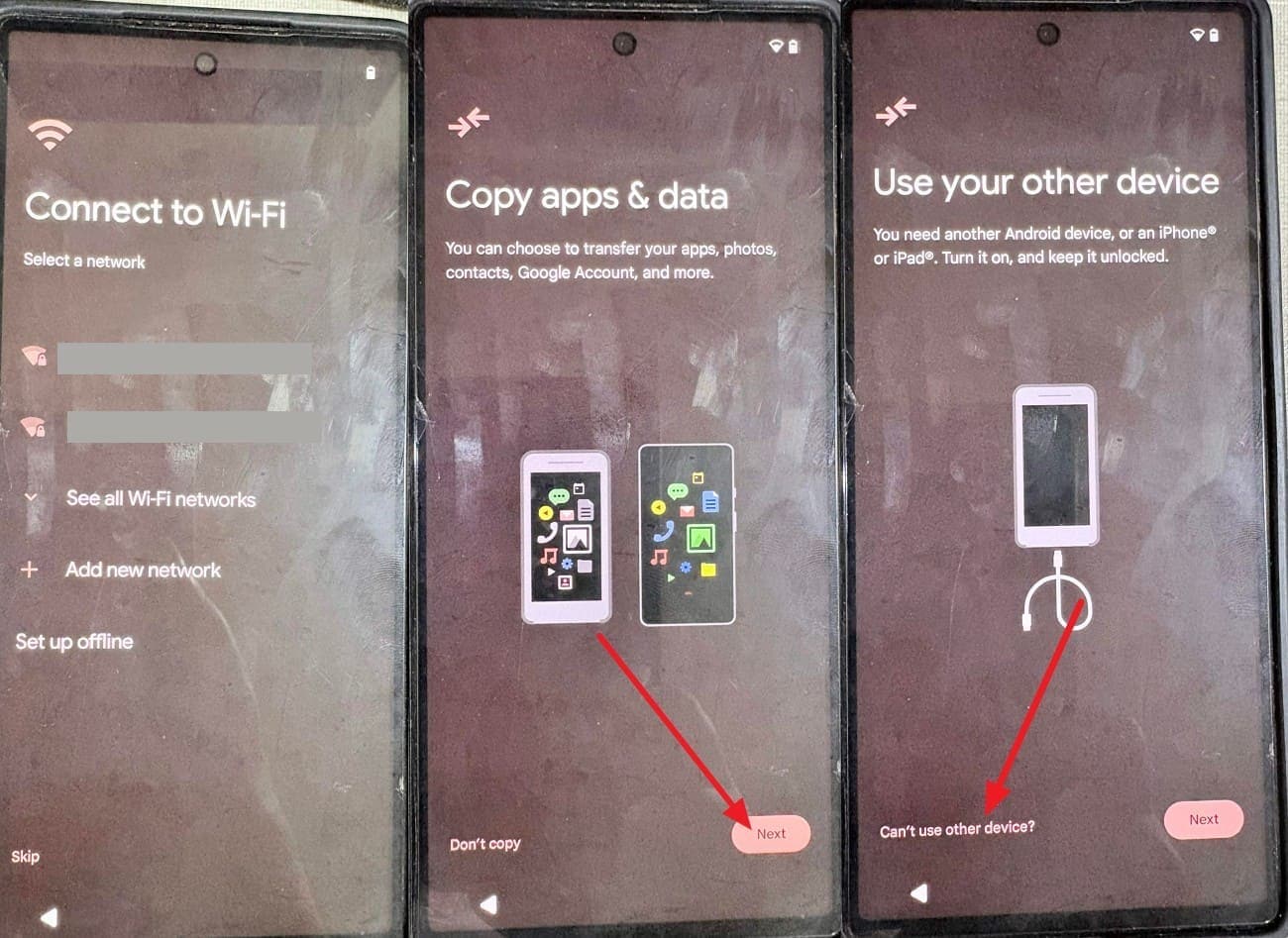
Schritt 1 Mit einem funktionierenden WLAN-Netzwerk verbinden
Verbinden Sie sich mit einem funktionierenden WLAN-Netzwerk und tippen Sie während der Einrichtung auf dem Bildschirm „Apps und Daten kopieren" auf „Weiter". Wählen Sie danach die Option „Altes Gerät kann nicht verwendet werden" und melden Sie sich mit demselben Google-Konto an, das für das Backup verwendet wurde.
-
Schritt 2 Die neueste Backup-Datei auswählen
Wählen Sie die neueste Backup-Datei aus der Liste aus und geben Sie bei Aufforderung die Bildschirmsperre-PIN oder das Passwort Ihres alten Geräts ein. Wählen Sie die Elemente aus, die Sie behalten möchten, und tippen Sie auf „Kopieren".
Teil 4. Google Messages-Backup oder -Wiederherstellung funktioniert nicht? Versuchen Sie diese Lösungen
Zu wissen, wo das Google Messages-Backup gespeichert ist und wie der Wiederherstellungsprozess funktioniert, kann helfen, häufige Fehler zu identifizieren. Die folgende Tabelle behandelt 7 häufige Backup- und Wiederherstellungsprobleme, ihre möglichen Ursachen und die empfohlenen Lösungen:
| Problem | Mögliche Ursache | Empfohlene Lösung |
|---|---|---|
| Backup fehlt vollständig | Backup wurde nie aktiviert | Backup jetzt aktivieren, um vorhandene Nachrichten zu speichern |
| Falsches Google-Konto ausgewählt | Ein anderes Konto enthält das Backup | Melden Sie sich mit dem Konto an, das das Backup enthält |
| Backup ist veraltet | Das letzte Backup liegt vor den neuesten Nachrichten | Erstellen Sie ein neues Backup, bevor Sie etwas löschen |
| Nachrichten fehlen nach der Wiederherstellung | Die neuesten Nachrichten waren nicht im Backup enthalten | Überprüfen Sie den Backup-Status und stellen Sie erneut wieder her |
| Nur einige Konversationen wiederhergestellt | Backup ist möglicherweise veraltet oder unvollständig | Überprüfen Sie den Papierkorb und verifizieren Sie das neueste Backup |
| Gelöschte Nachrichten aus dem Papierkorb verschwunden | Die Aufbewahrungsfrist ist abgelaufen | Der Papierkorb kann nicht helfen, fahren Sie mit Teil 5 fort |
| Backup lässt sich nicht selektiv wiederherstellen | Android kann keine einzelnen Nachrichtenverläufe wiederherstellen | Verwenden Sie unterstützte Wiederherstellungssoftware für selektive Wiederherstellung |
Teil 5. Wenn Google Messages nicht aus einem Backup wiederhergestellt werden können
Google Messages kann nicht jede fehlende Konversation wiederherstellen. Dieser Abschnitt behandelt Situationen, in denen Google Messages-Backup und -Wiederherstellung möglicherweise nicht verfügbar sind oder die benötigten Nachrichten nicht wiederherstellen können.
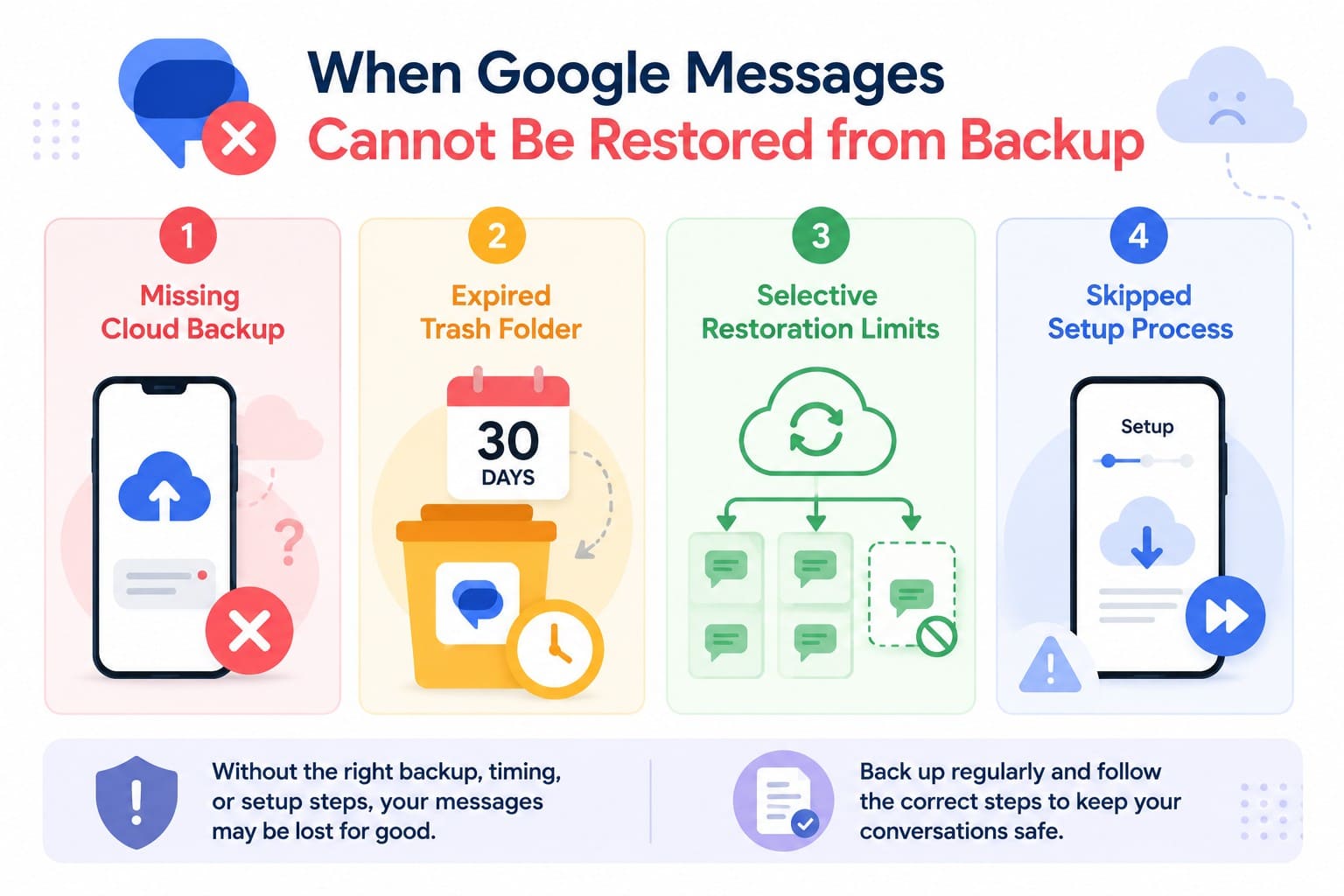
- Fehlendes Cloud-Backup:⟦T83
- Abgelaufener Papierkorb-Ordner: Gelöschte Unterhaltungen verbleiben 30 Tage im Papierkorb. Sobald diese Aufbewahrungsfrist abläuft, entfernt Google Messages sie dauerhaft aus dem Papierkorb.
- Einschränkungen bei der selektiven Wiederherstellung: Android-Backups ermöglichen es Nutzern nicht, eine einzelne Unterhaltung separat wiederherzustellen. In einem Geräte-Backup enthaltene Nachrichten werden über den unterstützten Android-Wiederherstellungsprozess wiederhergestellt.
- Übersprungener Einrichtungsvorgang: Das Überspringen der Wiederherstellung während der Einrichtung kann spätere Wiederherstellungsoptionen einschränken. Einige unterstützte Geräte bieten jedoch eine nachträgliche Übertragung nach der Einrichtung an, sodass ein Zurücksetzen auf die Werkseinstellungen nicht immer erforderlich ist.
Unterstützte Nachrichten mit Dr.Fone - Datenwiederherstellung (Android) wiederherstellen
Wenn ein Google-Messages-Backup die benötigten Unterhaltungen nicht wiederherstellen kann, bietet Desktop-Wiederherstellungssoftware einen weiteren Wiederherstellungsweg. Dr.Fone - Datenwiederherstellung (Android) unterstützt mehr als 6.000 Android-Geräte und bietet 3 Wiederherstellungsmodi. Es kann verbundene Geräte nach wiederherstellbaren Nachrichten, Kontakten, Anrufverläufen, Fotos, Dokumenten und anderen unterstützten Daten durchsuchen.
Der Google Drive-Wiederherstellungsmodus ist besonders nützlich, wenn Ihre Nachrichten in einem Cloud-Backup vorhanden sind. Nach der Anmeldung können Sie das Backup scannen und unterstützte Daten vor der Wiederherstellung in der Vorschau anzeigen. Es werden 6 aufgelistete Datentypen unterstützt, darunter Nachrichten, und Sie können die gewünschten Unterhaltungen für den Export auf Ihren Computer auswählen, anstatt ein komplettes Geräte-Backup wiederherzustellen.
 Android-Telefone und -Tablets direkt scannen.
- Vorschau anzeigen und nur das wiederherstellen, was Sie möchten.
- Unterstützt WhatsApp, Fotos, Videos, Kontakte und mehr.
- Funktioniert mit über 6000 Android-Geräten.

So scannen Sie ein Android-Telefon nach gelöschten Nachrichten
Verwenden Sie das Android-Smartphone zunächst nicht mehr, da neue Fotos und App-Daten gelöschte Nachrichten überschreiben. Wenn das Google Messages-Backup die benötigten Unterhaltungen nicht wiederherstellen kann, befolgen Sie diese Schritte, um das Gerät zu scannen:
-
Schritt 1 Datenwiederherstellung öffnen und Android auswählen
Wählen Sie auf der Registerkarte „Toolbox" das Tool „Datenwiederherstellung" für Android und tippen Sie auf „Android-Daten wiederherstellen".

-
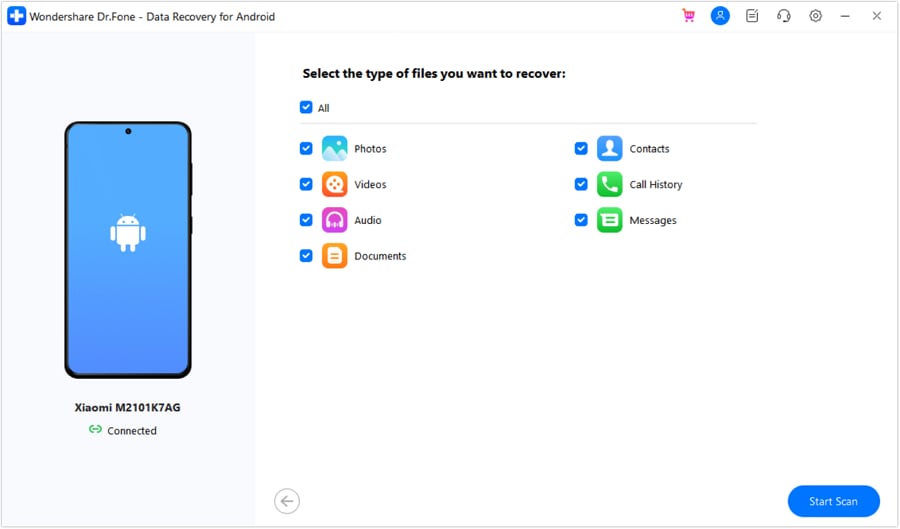
Schritt 2 Telefon verbinden und Nachrichten auswählen
Verbinden Sie das Android-Gerät per USB und warten Sie, bis es erkannt wird. Wählen Sie „Nachrichten" zusammen mit allen weiteren benötigten Kategorien aus und starten Sie den Scan.
-
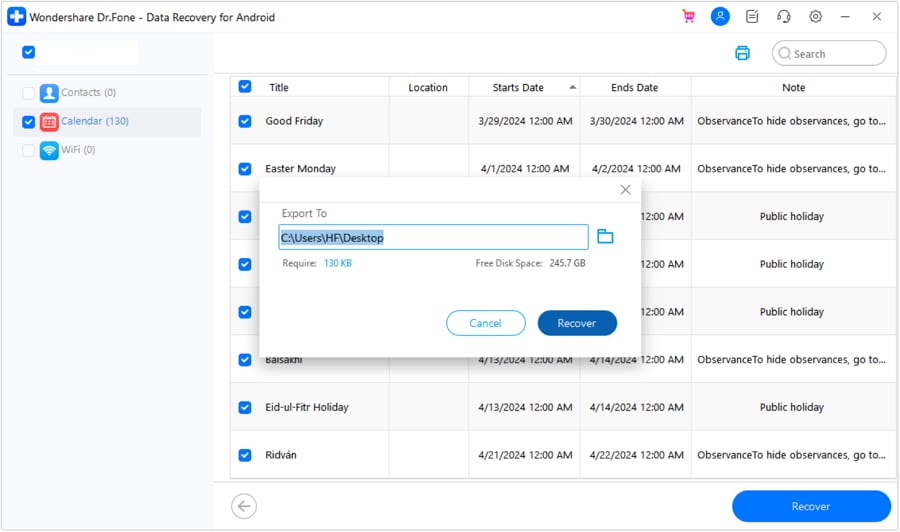
Schritt 3 Ergebnisse filtern und exportieren
Wählen Sie nach Abschluss des Scans die Nachrichten aus, die Sie wiederherstellen möchten, drücken Sie dann die Schaltfläche „Wiederherstellen" und wählen Sie den Speicherort unter „Exportieren nach".




Teil 6. Best Practices zum Schutz von Google Messages
Sobald Sie die Details zu Google Messages-Backup und -Wiederherstellung kennen, lohnt sich dieser Abschnitt. Erfahren Sie, wie Sie Google Messages durch Befolgen dieser 7 Praktiken schützen können:
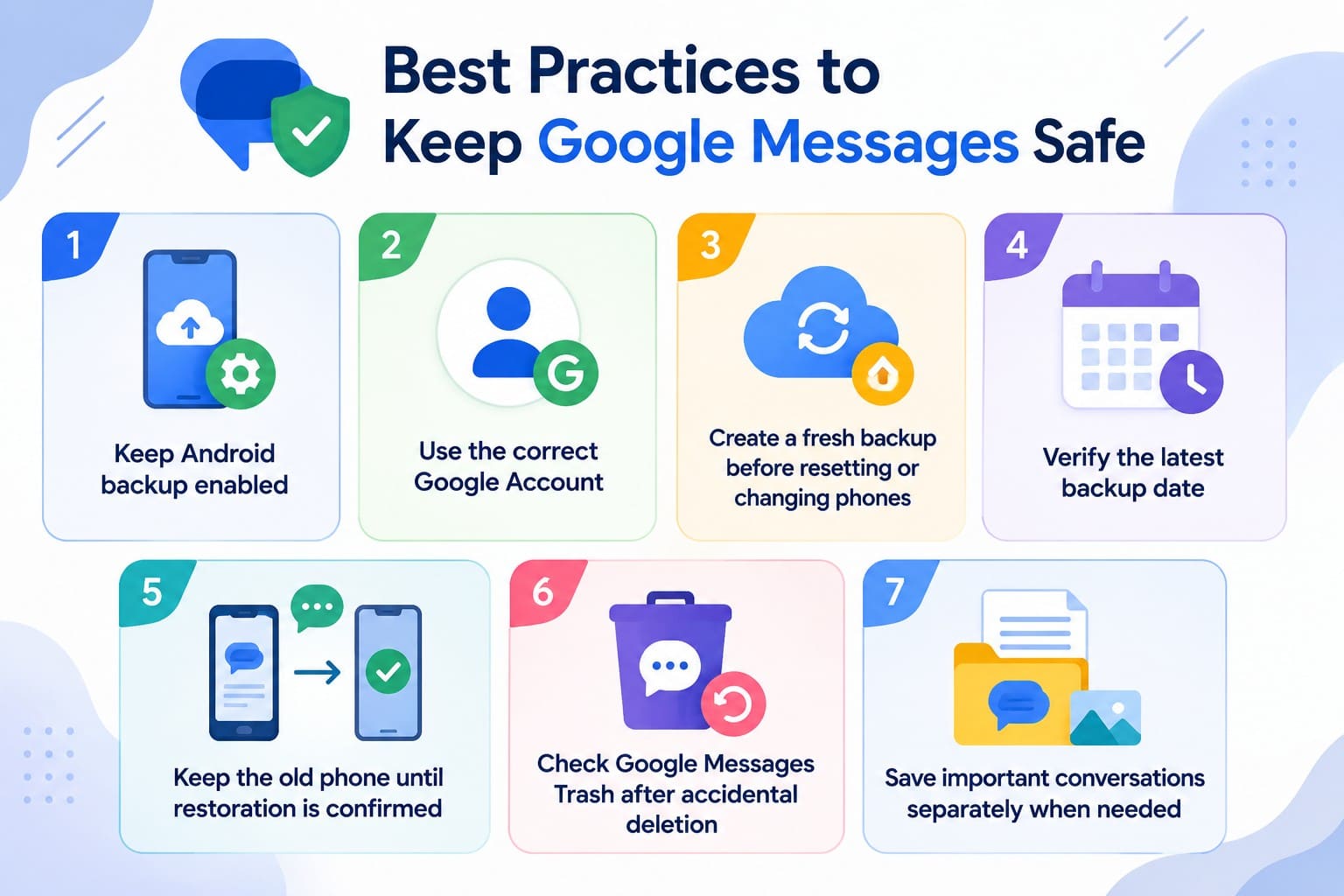
- Android-Backup aktiviert lassen: Überprüfen Sie, ob das Android-Backup aktiv bleibt, damit unterstützte Nachrichten und andere Gerätedaten automatisch in Ihrem Google-Konto gesichert werden.
- Das richtige Google-Konto verwenden: Bestätigen Sie das in den Backup-Einstellungen angezeigte Konto, da die Auswahl eines anderen Google-Kontos dazu führen kann, dass Ihr gespeichertes Nachrichten-Backup nicht angezeigt wird.
- Vor dem Zurücksetzen ein neues Backup erstellen: Tippen Sie vor dem Zurücksetzen oder Wechseln des Telefons auf „Jetzt sichern" und warten Sie, bis das Backup abgeschlossen ist, bevor Sie Ihr Gerät löschen.
- Den aktuellen Backup-Status überprüfen: Vergewissern Sie sich, dass Ihr letztes Backup erfolgreich abgeschlossen wurde und aktuelle Gerätedaten enthält, bevor Sie Ihr Android-Telefon zurücksetzen oder ersetzen.
- Das alte Telefon behalten, bis die Wiederherstellung bestätigt ist: Überprüfen Sie Unterhaltungen und Anhänge auf Ihrem neuen Telefon, bevor Sie das alte Gerät löschen oder weitergeben.
- Google Messages-Papierkorb nach dem Löschen prüfen: Öffnen Sie den Papierkorb umgehend nach versehentlichem Löschen und stellen Sie die benötigten Unterhaltungen wieder her, bevor die geltende Aufbewahrungsfrist endgültig abläuft.
- Wichtige Unterhaltungen separat speichern: Erstellen Sie bei Bedarf Screenshots oder andere Kopien wichtiger Informationen, um zusätzlichen Schutz vor zukünftigen Backup-, Lösch- oder Wiederherstellungsproblemen zu gewährleisten.
Fazit
Ein zuverlässiges Google Messages-Backup hilft, SMS-, MMS- und RCS-Chats beim Zurücksetzen oder Wechseln von Geräten zu schützen. Überprüfen Sie Ihr letztes Backup, bevor Sie größere Änderungen vornehmen, und verifizieren Sie die wiederhergestellten Unterhaltungen danach. Wenn ein Backup die benötigten Nachrichten nicht wiederherstellen kann, bietet Dr.Fone - Datenwiederherstellung (Android) eine weitere Möglichkeit zum Scannen und Wiederherstellen unterstützter Daten.
Häufig gestellte Fragen
-
1. Kann ich mein Google Messages-Backup vor der Wiederherstellung anzeigen?
Nicht über Android selbst, da das Backup in Ihrem Google-Konto gespeichert ist, ohne eine lesbare Datei zum Öffnen und ohne einen integrierten Viewer im Telefon. Dr.Fone hingegen kann Google Drive-Backups lesen und die Inhalte in der Vorschau anzeigen. Das ist die einzige praktische Möglichkeit, den Inhalt eines Backups zu überprüfen, bevor Sie sich für eine Wiederherstellung entscheiden. -
2. Kann ich Google Messages ohne Zurücksetzen auf Werkseinstellungen wiederherstellen?
Nicht mit der integrierten Wiederherstellung von Android, die nur während der Ersteinrichtung ausgeführt wird und danach keine Möglichkeit zur Rückkehr bietet. Das Extrahieren von Nachrichten aus einem Google Drive-Backup mit Dr.Fone ist die Alternative, da es ausgewählte Unterhaltungen abruft, ohne die aktuellen Daten auf dem Telefon zu verändern. -
3. Wie lange bleiben gelöschte Nachrichten im Google Messages-Papierkorb?
Gelöschte Unterhaltungen verbleiben auf den meisten Geräten 30 Tage und auf Android Go 7 Tage im Google Messages-Papierkorb. Nach Ablauf dieser Aufbewahrungsfrist werden Nachrichten endgültig gelöscht und können nicht mehr aus dem Papierkorb wiederhergestellt werden. -
4. Kann ich Google Messages auf einem Computer speichern?
Google Messages bietet keine integrierte Option zum direkten Exportieren von Unterhaltungen auf einen Computer. Sie können einzelne Threads als Screenshots speichern oder Dr.Fone verwenden, um unterstützte Nachrichten auf Ihren Desktop zu exportieren.
 Fügen Sie Wondershare Dr.Fone als bevorzugte Quelle bei Google hinzu.



