 Fotos, Nachrichten, WhatsApp-Chats und mehr wiederherstellen – kein Backup erforderlich.

 100 % Sicherheit geprüft | Kein Abonnement erforderlich | Keine Schadsoftware

 :
: 
 ChatGPT
 Perplexity
 Gemini
 Claude
 Grok
Grok
Snapchat Memories speichert Ihre Fotos anstatt sie automatisch zu löschen. Wenn jahrelang gespeicherte Snaps verschwinden oder Vorschaubilder nicht laden, fühlt sich der plötzliche Verlust seltsam an. Ihre Möglichkeit, gelöschte Snapchat Memories wiederherzustellen, hängt davon ab, wo sich jedes Element befand. Snaps befinden sich auf Snapchat-Servern, im lokalen Gerätespeicher oder in unvollständigen Cloud-Übertragungen. Jedes Szenario erfordert eine eigene Lösung, und die App zeigt, welchen Weg Sie einschlagen sollten.
Lesen Sie diese Anleitung und erkunden Sie die Methode zur Wiederherstellung von Memories, solange Sie die Grundlagen kennen. Erfahren Sie, warum Dr.Fone - Datenwiederherstellung (iOS) die richtige und effektive Wahl ist, um Snapchat Memories und Daten abzurufen.

In diesem Artikel
- Teil 1. Wo werden Snapchat Memories gespeichert?
- Teil 2. Können Sie gelöschte Snapchat Memories auf dem iPhone wiederherstellen?
- Teil 3. So stellen Sie gelöschte Snapchat Memories auf dem iPhone wieder her
- Teil 4. Können Sie dauerhaft gelöschte Snapchat Memories wiederherstellen?
- Teil 5. 5 Tipps zum Schutz von Snapchat Memories
Teil 1. Wo werden Snapchat Memories gespeichert?
Memories verteilen sich auf 3 Speicherorte, und jeder unterliegt unterschiedlichen Regeln. Zu wissen, welcher Ihr fehlendes Element enthält, entscheidet über alles Weitere.
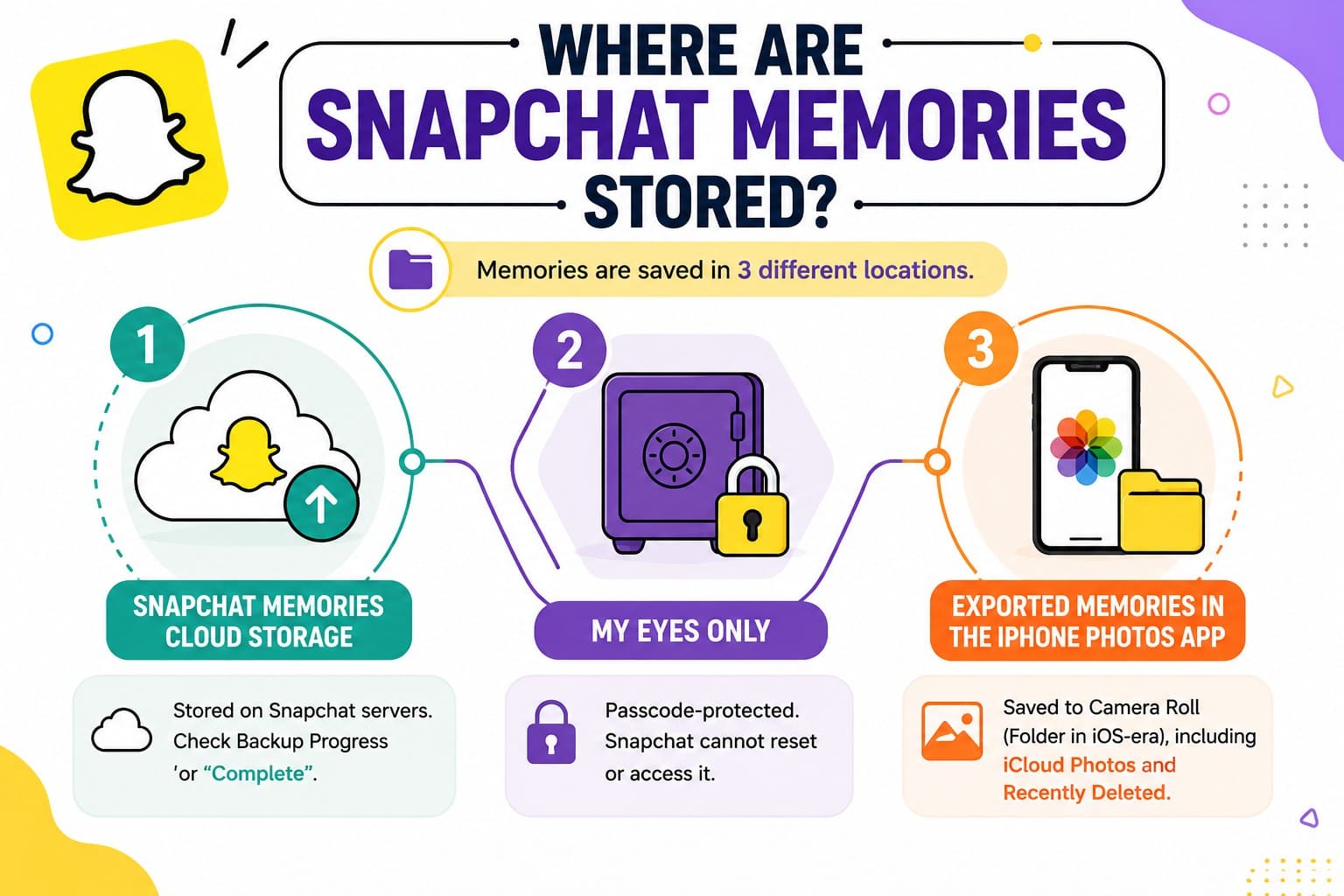
Snapchat Memories Cloud-Speicher
Ihre primäre Bibliothek befindet sich auf Snapchat-Servern und wird automatisch übertragen, wenn Sie sich auf einem neuen Gerät anmelden. Allerdings werden neue Snaps zunächst in die Warteschlange gestellt, und unvollständige Elemente zeigen ein Backup-Symbol an, bis der Vorgang abgeschlossen ist. Um Ihren Cloud-Status zu überprüfen, öffnen Sie „Einstellungen > Memories > Backup-Fortschritt" und bestätigen Sie, dass dort „Abgeschlossen" steht. Dieser Schritt gewährleistet einen einfachen Weg, um Snapchat Memories wiederherzustellen, wenn Sie das Telefon wechseln oder den Cache leeren.
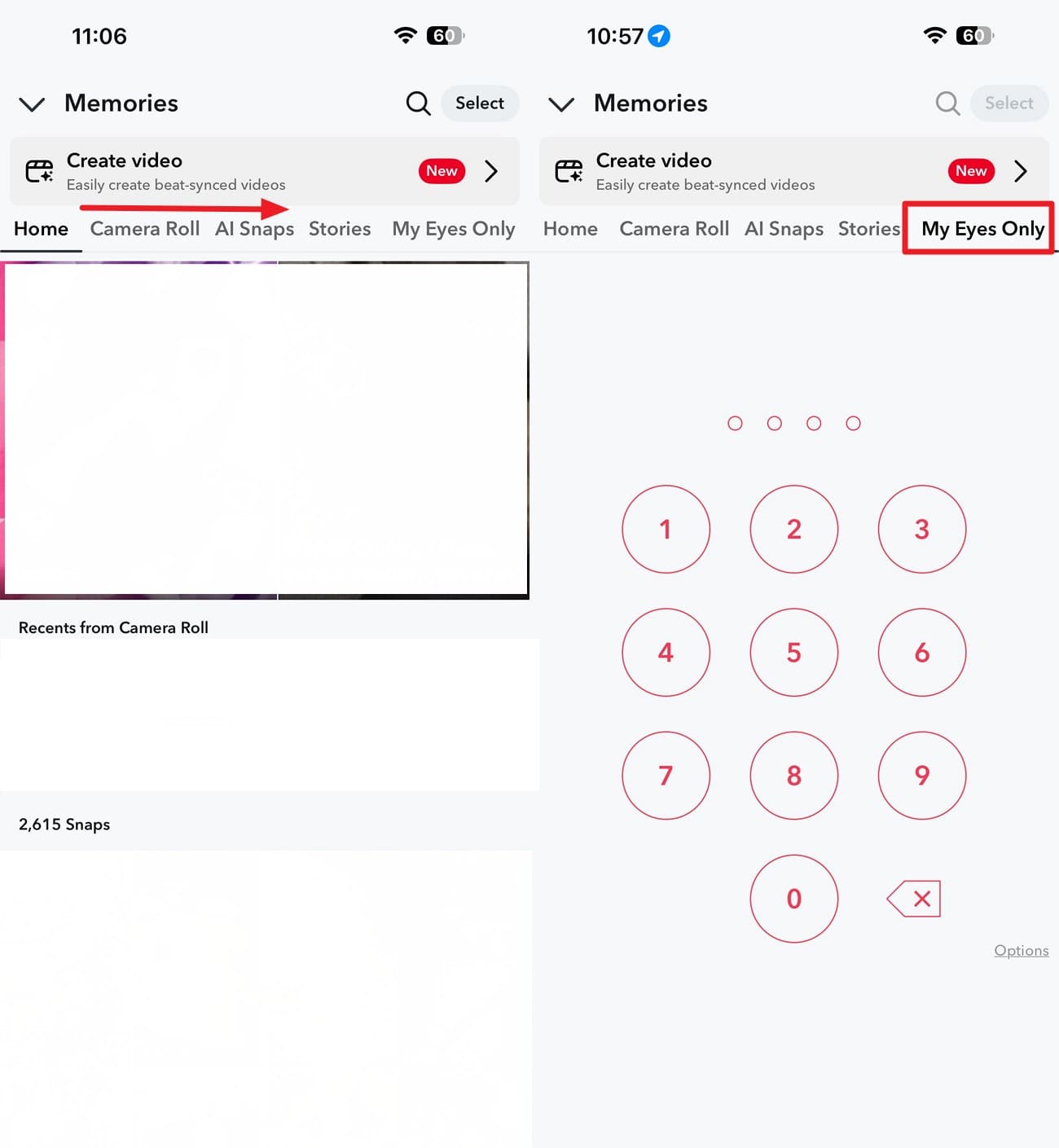
My Eyes Only
My Eyes Only ist passcodegeschützt und von allem anderen getrennt. Snapchat speichert keine Kopie dieses Passcodes, sodass die dahinter liegenden Inhalte ohne den von Ihnen festgelegten Code unerreichbar sind. Darüber hinaus gibt es kein Zurücksetzen, das den Zugang entsperrt, und keinen Support-Weg, der dies umgeht. Der Bereich bleibt auch im Hauptraster unsichtbar, unabhängig davon, ob Sie sich erinnern, dort etwas abgelegt zu haben.
Exportierte Memories in der iPhone Fotos-App
Wenn Sie eine Memory in Ihre Kamerarolle speichern, wird sie in ein Standardfoto umgewandelt. Ab diesem Punkt gelten Apples Regeln. Sie erscheint in Ihrer Bibliothek, wird bei aktiviertem iCloud-Fotos mitübertragen und landet in „Zuletzt gelöscht", wenn Sie sie entfernen.
Gesicherte vs. exportierte Snapchat Memories
Diese ersten beiden Speicherorte erzeugen Kopien, die ähnlich klingen, sich aber unterschiedlich verhalten, was entscheidet, welche der folgenden Methoden für die Snapchat Memories-Wiederherstellung gilt:
| Kopie/Status | Wo sie existiert | So überprüfen Sie es | Wiederherstellungsweg | Wichtige Einschränkung |
|---|---|---|---|---|
| Gesicherte Memory | Snapchat-Konto/Cloud | Backup-Fortschritt = Abgeschlossen | Anmelden/Meine Daten | Gelöschte Memories können von Snapchat nicht wiederhergestellt werden |
| My Eyes Only | Geschützter Memories-Bereich | My Eyes Only öffnen | Vorhandenen Passcode eingeben | Vergessener Passcode kann geschützte Snaps nicht wiederherstellen |
| In Kamerarolle gespeichert | Apple Fotos | Fotos überprüfen | Fotos/Zuletzt gelöscht/iCloud-Fotos | Zuletzt gelöscht gilt 30 Tage |
| Noch nicht gesichert | Ausstehendes Snapchat-Backup | Backup-Symbol/Verbleibende Snaps | Backup abschließen, solange noch verfügbar | Verlorene, nicht gesicherte Memories können von Snapchat nicht wiederhergestellt werden |
Teil 2. Können Sie gelöschte Snapchat Memories auf dem iPhone wiederherstellen?
Ja, und es hängt davon ab, wie das Element verschwunden ist, nicht wie lange es her ist. Elemente, die aufgrund eines Synchronisierungsfehlers aus der Ansicht verschwunden sind, kehren mit einer Aktualisierung zurück, und exportierte Kopien befinden sich unberührt in Fotos, unabhängig davon, was Snapchat tut. Was nicht zurückkommt, sind Inhalte, die Sie absichtlich aus der Cloud-Bibliothek gelöscht haben. Snapchat gibt an, dass gelöschte Memories von seinen Servern entfernt werden, und sein Team kann Snapchat Memories nicht wiederherstellen.
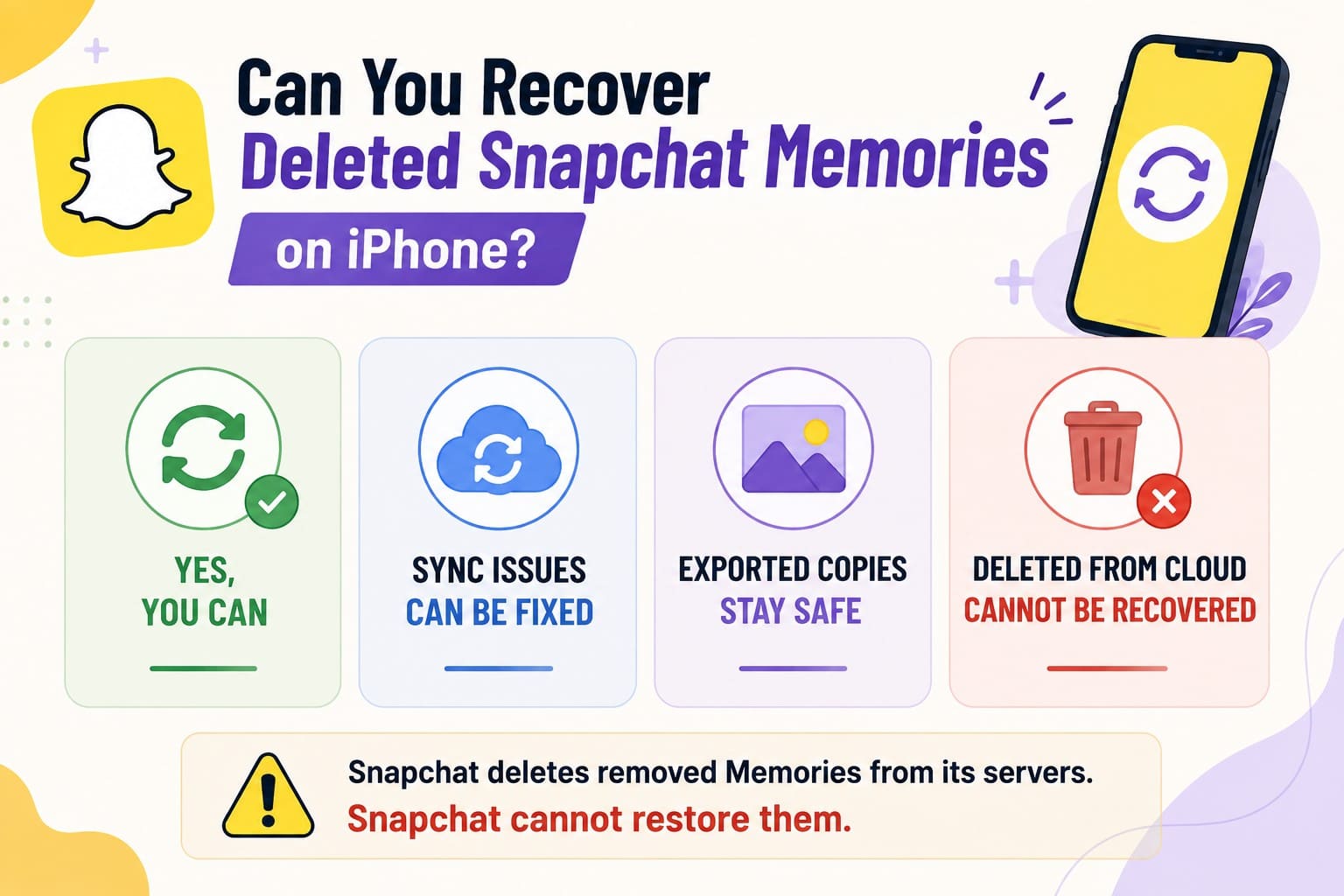
Der Backup-Fortschritt dient als wichtiges Diagnosewerkzeug. Greifen Sie darauf über „Einstellungen > Meine App > Memories" zu. Der Status „Abgeschlossen" bestätigt eine erfolgreiche Cloud-Synchronisierung. Wenn der Bildschirm „# verbleibende Snaps", „Keine Netzwerkverbindung" oder ein Backup-Symbol bei einem Element anzeigt, ist der Vorgang noch nicht abgeschlossen. Snapchat warnt ausdrücklich, dass nicht gesicherte Snaps bei Löschung dauerhaft verloren sind.
Teil 3. So stellen Sie gelöschte Snapchat Memories auf dem iPhone wieder her
Nachdem die Diagnose abgeschlossen ist, lesen Sie diesen Abschnitt im Detail, um gelöschte Snapchat Memories abzurufen. Beginnen Sie mit den oberen Optionen, da diese kostenlosen Methoden die meisten Probleme in weniger als einer Minute lösen.
Methode 1. Fehlende Snapchat Memories aktualisieren und neu synchronisieren
Die Bibliothek wird jedes Mal von Snapchats Servern geladen, wenn Sie sie öffnen, und eine fehlgeschlagene Synchronisierung zeigt sich als Abwesenheit statt als Fehlermeldung. Deshalb tauchen Elemente Stunden später ohne Erklärung wieder auf. Hierbei wird nichts gelöscht, was es sicher macht, dies zuerst auszuführen. Drei Überprüfungen schließen Synchronisierungsfehler aus und werden im Folgenden beschrieben:
-
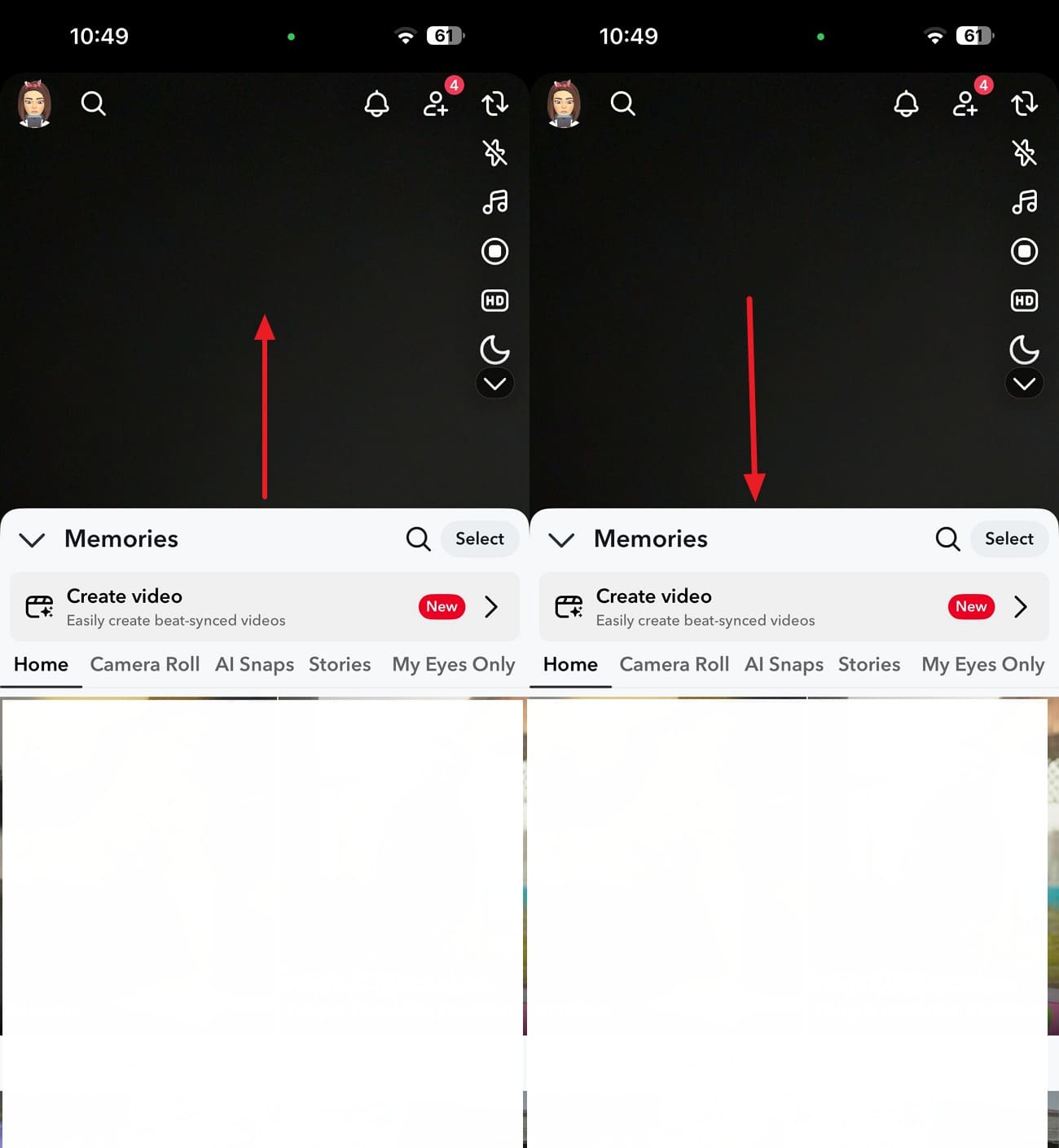
Schritt 1 Das Memories-Raster aktualisieren
Anleitung. Wischen Sie in der Kameraansicht nach oben, um Memories zu öffnen, und ziehen Sie dann das Raster nach unten, um ein Neuladen auszulösen.
-
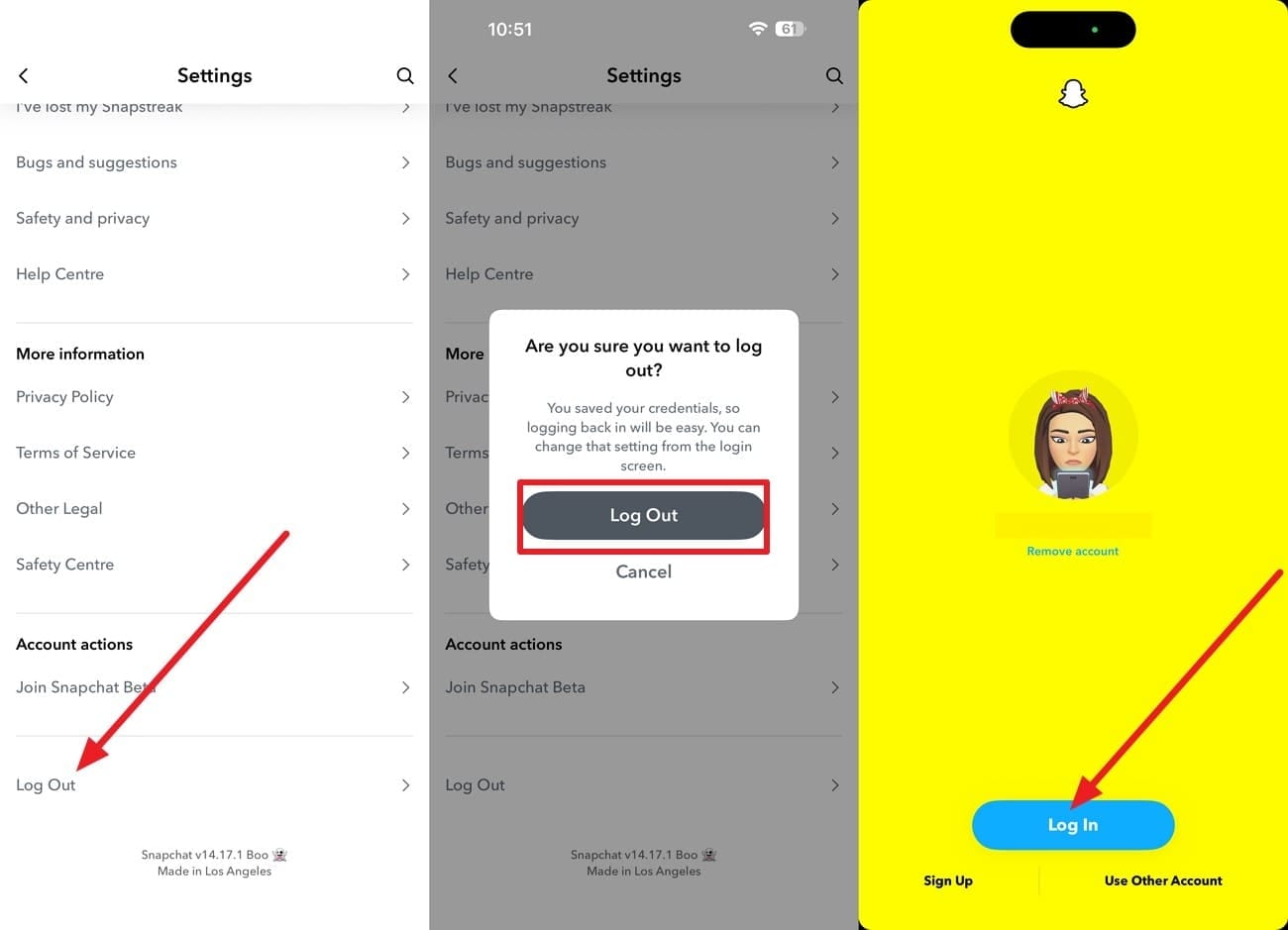
Schritt 2 Die Bibliothek neu aufbauen
Anleitung. Gehen Sie zu Snapchat-Einstellungen > Scrollen Sie nach unten > Wählen Sie „Abmelden > Abmelden." Tippen Sie danach auf die Option „Anmelden", wodurch die Bibliothek von Grund auf neu aufgebaut wird.
-
Schritt 3 Jeden Speicher-Tab überprüfen
Anleitung. Überprüfen Sie die Tabs Snaps, Stories und Kamerarolle separat, da Elemente in verschiedene Tabs einsortiert werden.
Methode 2. My Eyes Only auf versteckte Memories überprüfen
Wenn eine einfache Aktualisierung fehlschlägt, befindet sich der Snap möglicherweise in einem versteckten Ordner, anstatt verschwunden zu sein. Verschieben Sie ein Element in My Eyes Only, und es verschwindet vollständig aus Ihrem Hauptraster. Zwei schnelle Tipps entsperren den Ordner, was eine einfache Möglichkeit bietet, gelöschte Snapchat Memories wiederherzustellen, die nur falsch abgelegt wurden. Befolgen Sie also die genannten Anweisungen und prüfen Sie, ob Sie Memories zurückbekommen können:
Anleitung. Öffnen Sie „Memories" > Wischen Sie nach links bis zum Ende der Reihe, um zum Tab „My Eyes Only" zu gelangen. Geben Sie den Passcode ein und durchsuchen Sie die Inhalte, bevor Sie annehmen, dass etwas gelöscht wurde.
Methode 3. Verfügbare Memories über Snapchat Meine Daten herunterladen
Wenn die App nichts anzeigt, zeigt Snapchats eigener Export, was seine Server tatsächlich enthalten. Das Archiv spiegelt das Konto wider und nicht Ihr Gerät, sodass es auch nach einer Neuinstallation oder auf einem Ersatz-iPhone funktioniert. Diese Listenansicht zeigt Ihre Bibliothek nach Datum statt als Kachelraster an, was die Suche beschleunigt.

-
Schritt 1 Datenexport anfordern
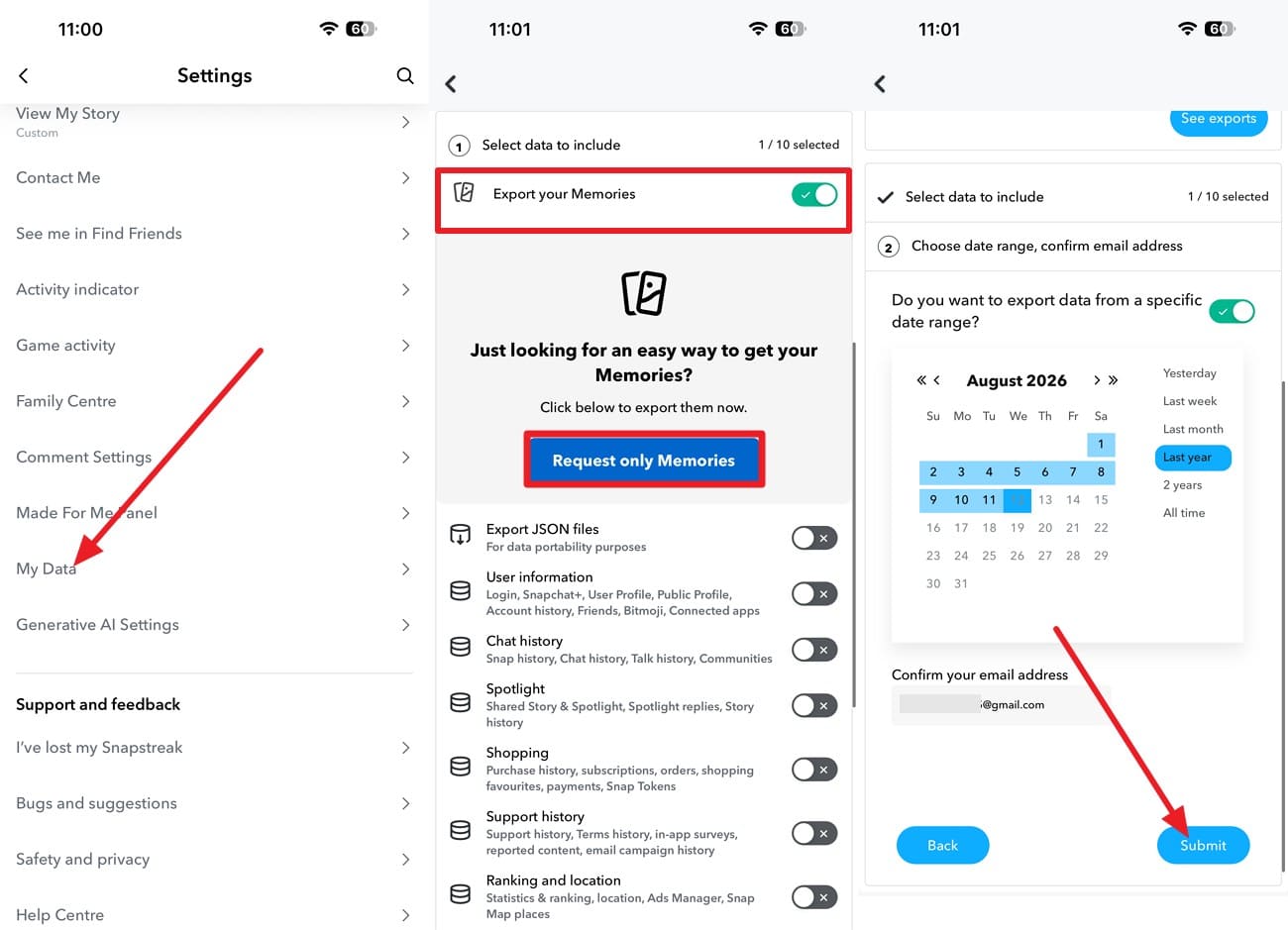
Öffnen Sie die Snapchat-Einstellungen, wählen Sie „Meine Daten > Ihre Memories exportieren > Nur Memories anfordern." Wählen Sie danach den Zeitraum aus, bestätigen Sie Ihre E-Mail-Adresse und tippen Sie auf „Absenden."
-
Schritt 2 Die Datei herunterladen
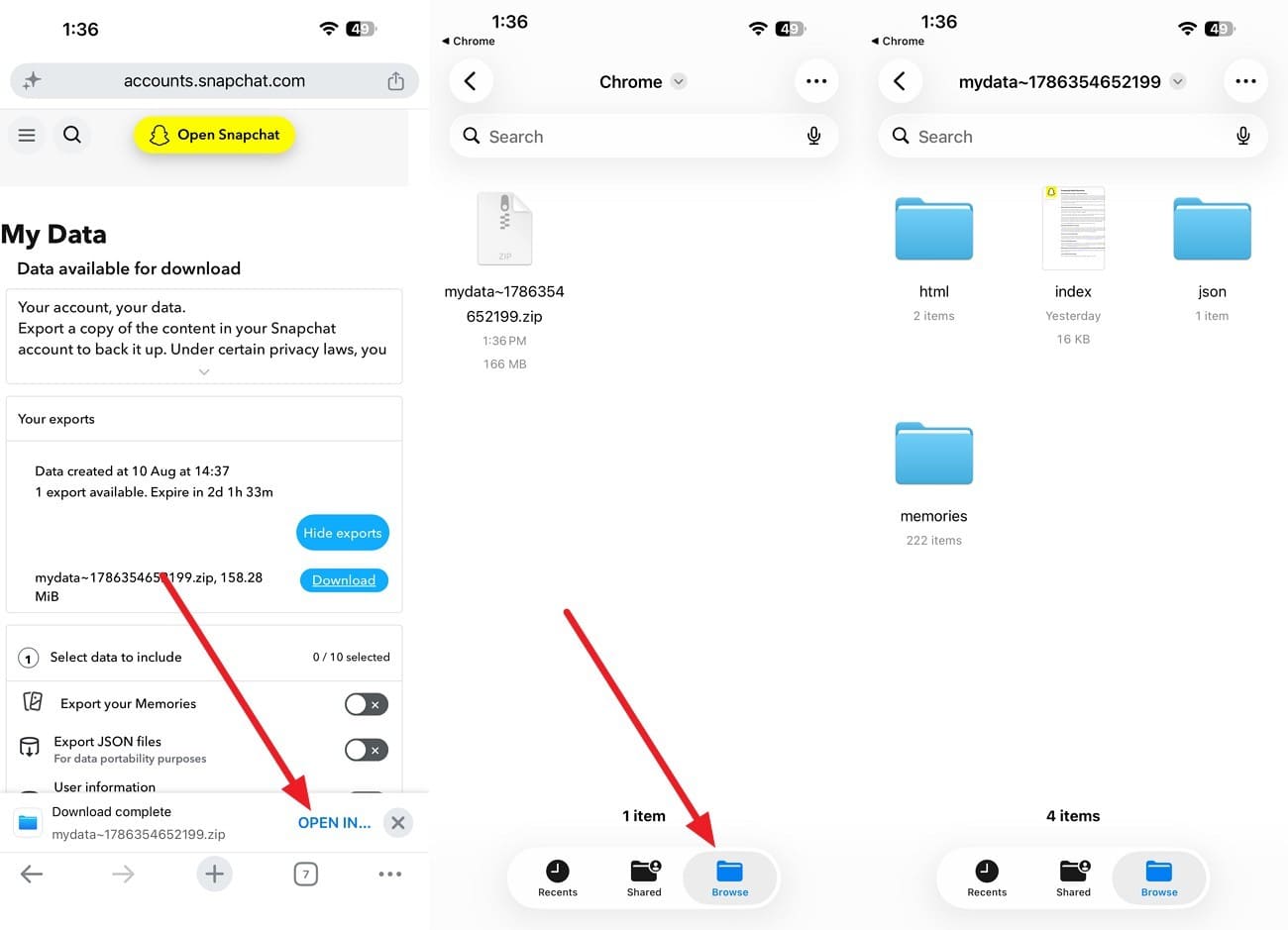
Wenn die E-Mail eintrifft, tippen Sie auf „Export anzeigen > Herunterladen > Öffnen in ... > Zur Dateien-App gehen.
-
Schritt 3 Die Memories speichern
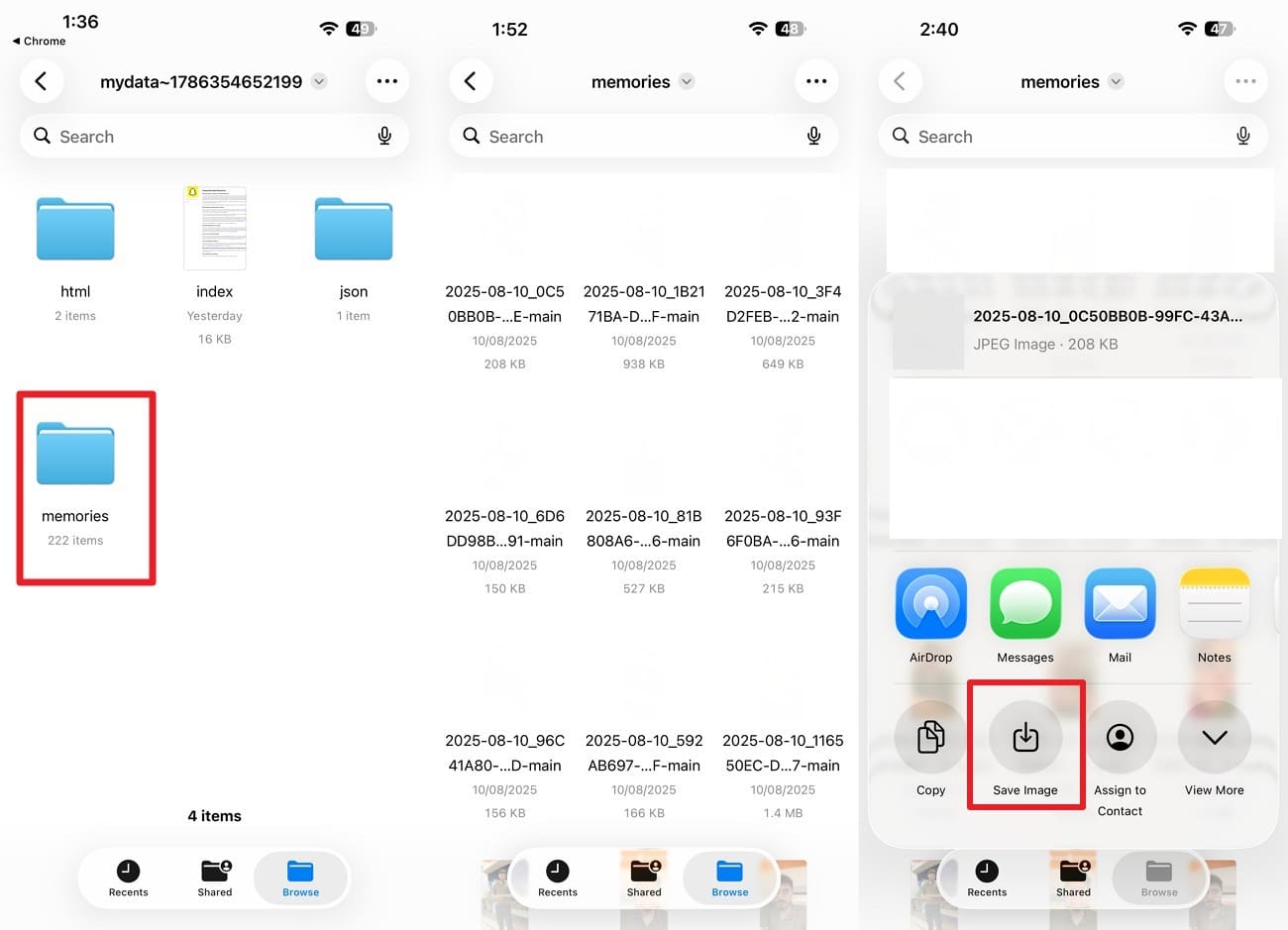
Tippen Sie auf die Datei, um sie zu entpacken > Wählen Sie „Memories" > Wählen Sie das Bild aus, drücken Sie „Speichern > Bild speichern" für die Snapchat Memories-Wiederherstellung.
Methode 4. Lokale Snapchat-Chats und Anhänge mit Dr.Fone - Datenwiederherstellung (iOS) wiederherstellen
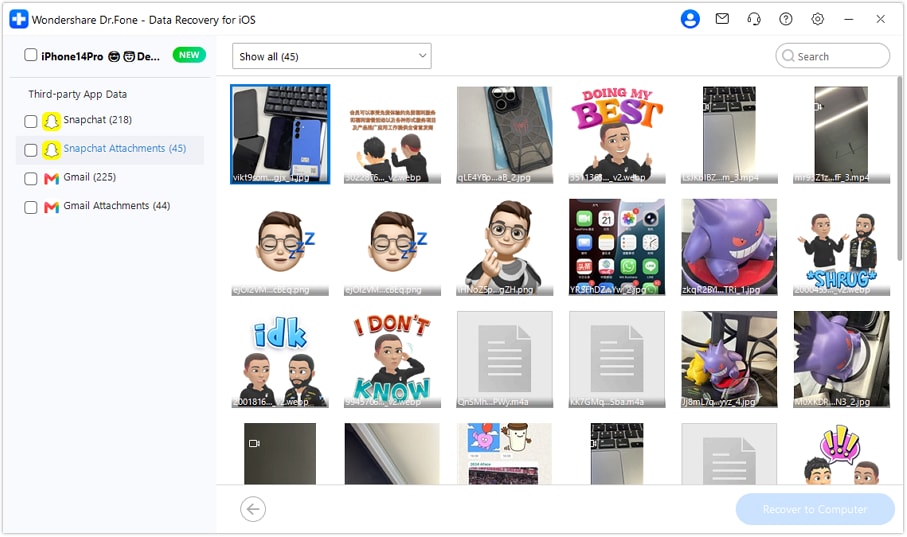
Jeder bisherige Weg hat Snapchat eine Frage gestellt. Dieser fragt stattdessen das Telefon, was für Inhalte wichtig ist, die die Cloud nie vollständig empfangen hat. Die App bewahrt eine lokale temporäre Kopie auf, für deren Zugriff Desktop-Software erforderlich ist, da iOS eine direkte interne Dateiinspektion blockiert. Verwenden Sie als sichere Wahl Dr.Fone - Datenwiederherstellung (iOS) und nutzen Sie die Kategorie Snapchat-Chats & Anhänge auf iPhone 16 und älteren Modellen.
Dieses iPhone-Datenwiederherstell
 Stellt Daten nach Löschung, Abstürzen oder Geräteschäden wieder her.
- Unterstützt Fotos, Nachrichten, Kontakte, WhatsApp und mehr.
- Unterstützt alle gängigen iPhone-, iPad- und iPod-Modelle.
- Vorschau anzeigen und nur das wiederherstellen, was Sie benötigen.

So scannen Sie ein iPhone nach lokalen Snapchat-Inhalten
Um Snapchat-Erinnerungen wiederherzustellen, die möglicherweise im lokalen App-Speicher verbleiben, können Sie Ihr iPhone mit diesem intuitiven Tool wie folgt scannen:
-
Schritt 1 Datenwiederherstellung öffnen und das iPhone verbinden
Wählen Sie den Modus „Daten vom iOS-Gerät wiederherstellen" im Datenwiederherstellung-iOS-Tool und verbinden Sie das iPhone, wenn Sie dazu aufgefordert werden.

-
Schritt 2 Snapchat aus den Datentypen auswählen
Sobald die Software Ihr iPhone erkennt, wählen Sie nur „Snapchat" aus und klicken Sie auf „Scan starten", um nach verfügbaren Snapchat-Daten zu suchen.

-
Schritt 3 Snapchat-Daten in der Vorschau anzeigen und speichern
Sobald der Scan abgeschlossen ist, filtern Sie die Ergebnisse, um gelöschte Snapchat-Daten anzuzeigen, überprüfen Sie die verfügbaren Einträge und klicken Sie auf „Auf Computer wiederherstellen", um sie zu speichern.




Methode 5. Exportierte Memories aus „Zuletzt gelöscht" wiederherstellen
Alles, was Sie außerhalb der App gespeichert haben, ist eine andere Geschichte – und eine einfachere. Eine Memory, die Ihre Kamerarolle erreicht hat, unterliegt Apple. Das Löschen verschiebt die Datei also, anstatt sie zu zerstören. Das System bewahrt sie noch einen Monat lang auf. Um Snapchat Memories wiederherzustellen, die in der Fotos-App gespeichert und gelöscht wurden, befolgen Sie diese Anweisungen:
-
Schritt 1 Auf den Ordner „Zuletzt gelöscht" zugreifen
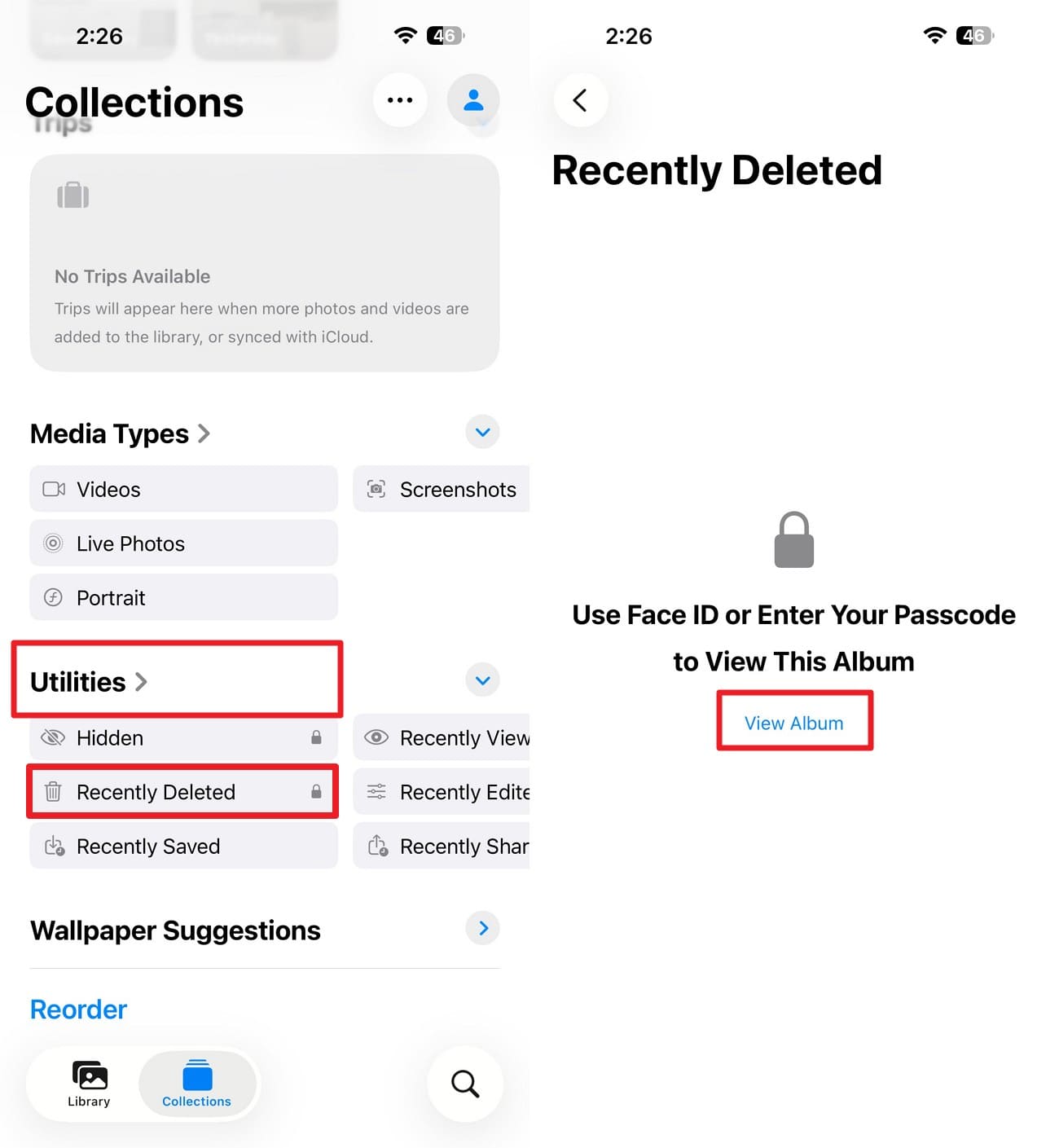
Gehen Sie in der Fotos-App zu „Sammlungen > Dienstprogramme > Zuletzt gelöscht > Ordner anzeigen" und bestätigen Sie mit Face ID oder Passcode.
-
Schritt 2 Die Memories wiederherstellen
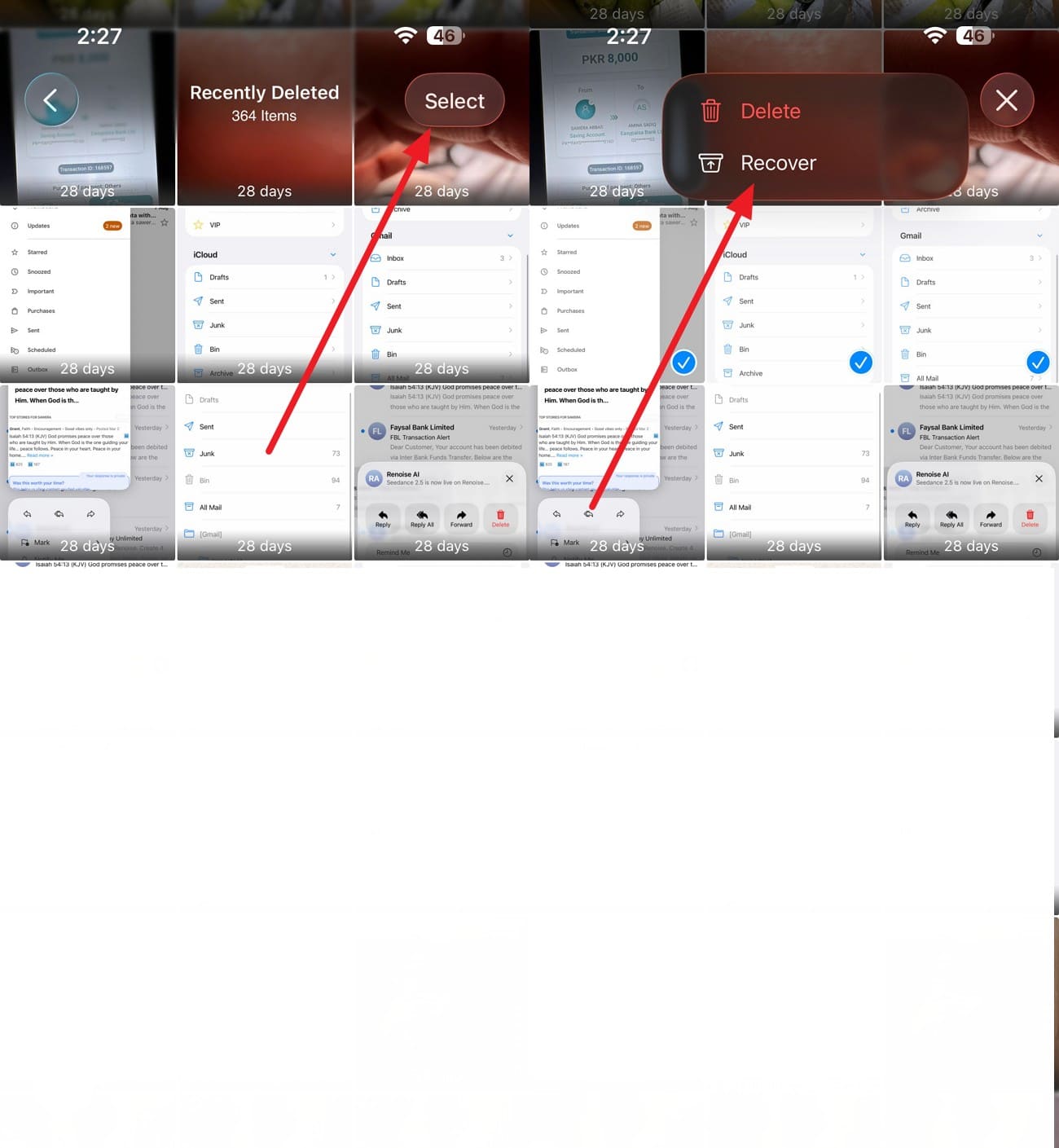
Drücken Sie die Schaltfläche „Auswählen", wählen Sie Snapchat-Memories-Mediendateien aus, tippen Sie auf „Drei Punkte" und wählen Sie „Wiederherstellen".
Methode 6. Exportierte Snapchat Memories aus iCloud-Fotos wiederherstellen
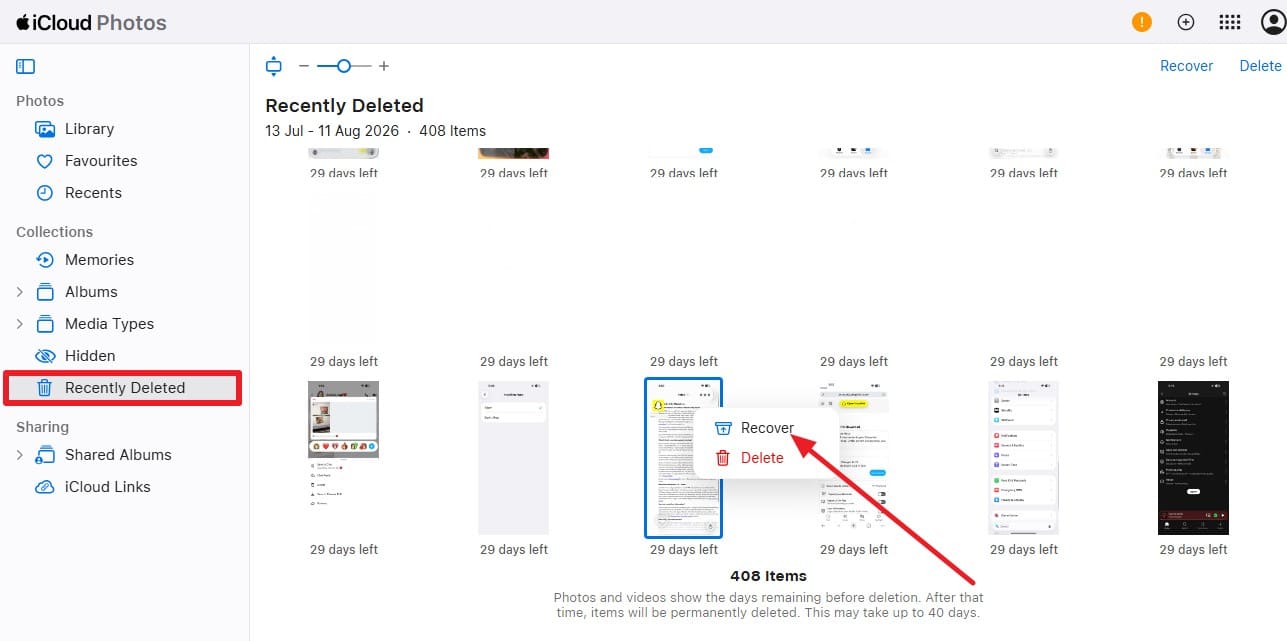
Wenn diese 30 Tage abgelaufen sind, hat eine synchronisierte Kopie möglicherweise die lokale überlebt. iCloud-Fotos spiegelt Ihre Bibliothek auf jedem Gerät des Kontos, und Löschungen werden normalerweise ebenfalls synchronisiert. Die Ausnahme ist ein Gerät, das offline oder abgemeldet war, als Sie endgültig gelöscht haben, da es die Anweisung nie erhalten hat. Befolgen Sie die genannte Anleitung und erfahren Sie, wie Sie mit dieser Methode gelöschte Snapchat Memories wiederherstellen können:
Anleitung. Melden Sie sich bei iCloud.com an > Wählen Sie „Fotos > Zuletzt gelöscht" > Wählen Sie das Bild aus > Tippen Sie auf „Drei Punkte > Wiederherstellen."
Teil 4. Können Sie dauerhaft gelöschte Snapchat Memories wiederherstellen?
Um mehr darüber zu erfahren, wann eine Wiederherstellung von Snapchat Memories nicht möglich ist, lesen Sie diesen Abschnitt im Detail.
Warum Snapchat dauerhaft gelöschte Cloud-Memories nicht wiederherstellen kann
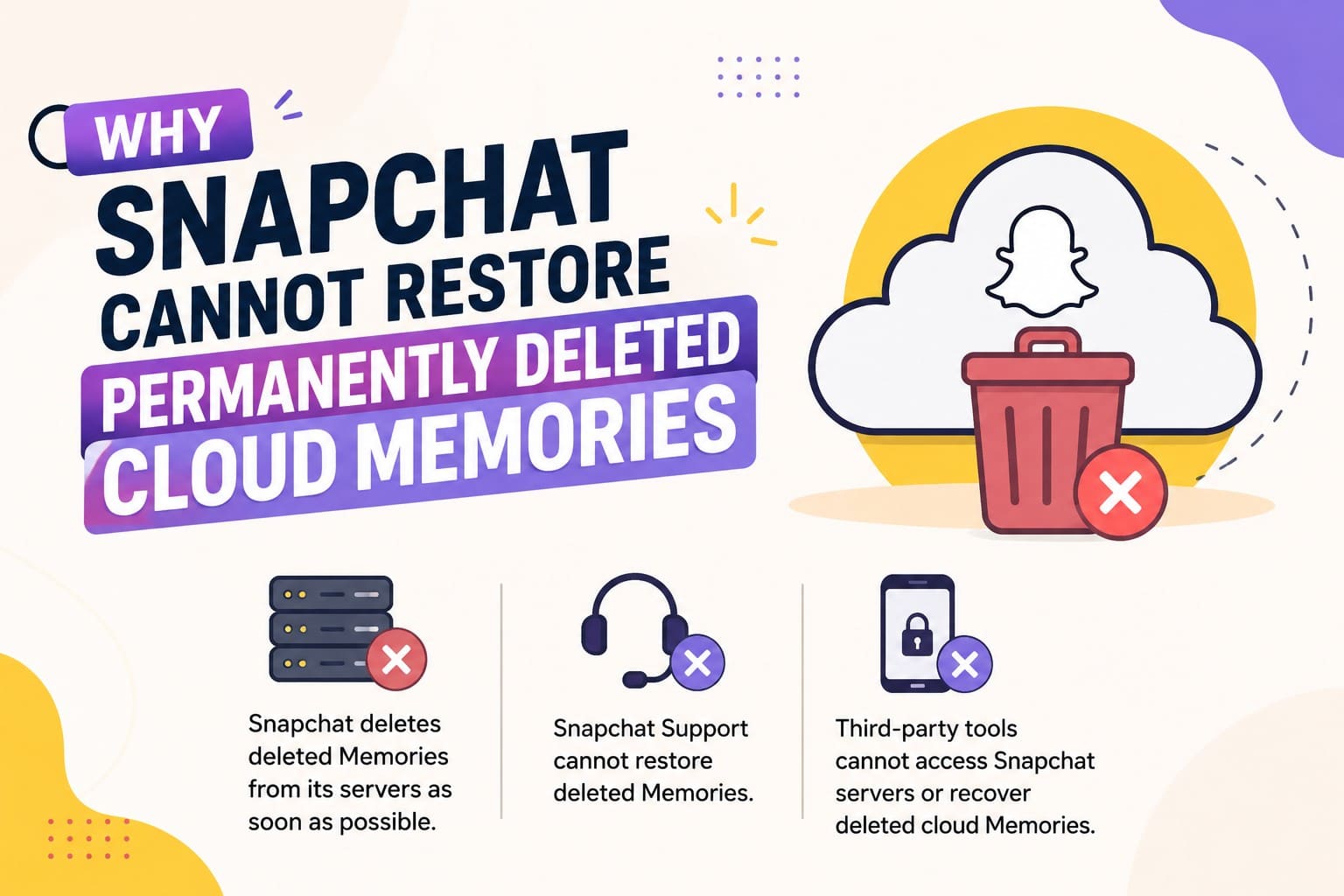
Beginnen Sie mit der Cloud-Bibliothek, da dort die meisten Menschen ein Sicherheitsnetz erwarten. Snapchat gibt an, dass seine Server darauf ausgelegt sind, einen gelöschten Memory-Snap so schnell wie möglich zu löschen. Sobald dies geschieht, kann der Snapchat-Support ihn nicht wiederherstellen.
Diese Unterscheidung ist wichtig bei der Bewertung von Wiederherstellungsoptionen. iPhone-Wiederherstellungstools von Drittanbietern haben keinen Zugriff auf Snapchats Server und können daher keine Memory abrufen, die Snapchat bereits aus seinem Cloud-Speicher entfernt hat.
Können gelöschte Memories auf dem iPhone verbleiben?
Ein lokaler Gerätescan erweist sich in bestimmten Situationen als nützlich. Elemente, die zum Hochladen in der Warteschlange stehen, existieren zunächst lokal, und temporäre Cache-Fragmente können noch lange bestehen bleiben, nachdem die App sie ausgeblendet hat. Dieses Szenario markiert den einzigen Fall, in dem der lokale Speicher Daten enthält, die die Cloud nie erhalten hat. Diese temporären Spuren verschwinden jedoch, sobald neue Fotos, Apps oder Systemupdates diesen Speicherplatz überschreiben.
Wann eine Wiederherstellung von Snapchat Memories nicht mehr möglich ist
Die folgenden 3 Situationen erklären, wann Sie Snapchat Memories nicht wiederherstellen können:
- Zurücksetzen des „Nur meine Augen"-Passcodes: Snapchat bestätigt, dass das Zurücksetzen eines vergessenen Passcodes alles löscht, was dahinter gespeichert ist. Diese Löschung ist dauerhaft und wird in dem Moment wirksam, in dem Sie das Zurücksetzen bestätigen.
- Deinstallation vor Abschluss des Backups: Das Entfernen der App zerstört ihren lokalen Speicher, sodass alles, was sich noch in der Upload-Warteschlange befindet, damit verschwindet.
- Überschriebener Gerätespeicher: Nachdem neue Dateien diese Blöcke belegt haben, kann kein Scan die Originale zurückbringen.
Teil 5. 5 Tipps zum Schutz von Snapchat Memories
Nachdem Sie gelöschte Snapchat Memories abgerufen haben, befolgen Sie die folgenden praktischen Tipps, um sie sicher aufzubewahren:

- Bestätigen Sie, dass das Memories-Backup als abgeschlossen angezeigt wird: Machen Sie dies zur Gewohnheit und nicht zur Notfallprüfung. Ein ins Stocken geratenes Backup gibt keine Warnung aus, und Snapchat empfiehlt, Gerätespeicher freizugeben, wenn eines nicht abgeschlossen werden kann.
- Smart Backup aktivieren: Smart Backup ermöglicht es Memories, über mobile Daten hochzuladen, wenn kein WLAN verfügbar ist. Das verhindert, dass die Warteschlange tagelang stillsteht.
- In die Kamerarolle exportieren: Eine zweite Kopie in Fotos übersteht Kontoprobleme vollständig. Sie ist auch die einzige Version, die ein iCloud-Backup erfasst, da der eigene Speicher der App außerhalb dessen liegt, was iOS sichert.
- iCloud-Fotos aktiviert lassen: Wenn iCloud-Fotos aktiviert bleibt, werden exportierte Memories über alle Ihre Apple-Geräte synchronisiert, sodass der Verlust eines iPhones nicht den Verlust dieser gespeicherten Kopien bedeutet.
- Wichtige Memories herunterladen: Snapchat warnt davor, sich abzumelden, das Gerät zu wechseln oder die App zu deinstallieren, bis das Backup abgeschlossen ist. Snaps, die sich noch in der Warteschlange befinden, gehen in diesem Moment verloren.
Fazit
Die Wiederherstellung von Snapchat Memories hängt davon ab, wo die Kopie existierte, als sie verloren ging. Cloud-Elemente kehren durch eine einfache Anmeldung oder einen Datenexport zurück. Kamerarolle-Kopien werden über die Fotos-App wiederhergestellt, während nicht gesicherte Fragmente einen direkten Gerätescan erfordern.
Überprüfen Sie zuerst den Backup-Fortschritt, um Ihren spezifischen Wiederherstellungspfad zu identifizieren. Für lokal gespeicherte Spuren und zwischengespeicherte App-Dateien bietet Dr.Fone - Datenwiederherstellung (iOS) eine einfache Desktop-Lösung, um gelöschte Snapchat-Memories-Daten in der Vorschau anzuzeigen und wiederherzustellen, bevor Überschreibungen auftreten. Aktivieren Sie anschließend Smart Backup, um Ihre Dateien zu sichern und zukünftigen Datenverlust zu verhindern.
FAQ
-
1. Löscht das Leeren des Snapchat-Caches Memories?
Das Leeren des Caches entfernt temporäre Dateien und nicht Ihre Bibliothek, sodass gesicherte Memories auf Snapchats Servern bleiben und wieder erscheinen, wenn die App sie neu lädt. Das Risiko liegt bei allem, was noch nicht hochgeladen wurde, da diese Elemente nur im lokalen Speicher existieren. -
2. Stellt eine Neuinstallation von Snapchat fehlende Memories wieder her?
Eine Neuinstallation lädt herunter, was die Server gespeichert haben, wodurch gesicherte Memories zurückkehren, aber nichts anderes. Sie löscht auch den lokalen Speicher, sodass alles, was sich noch in der Warteschlange befindet, zerstört und nicht wiederhergestellt wird. Bestätigen Sie, dass der Backup-Fortschritt „Abgeschlossen" anzeigt, bevor Sie die App entfernen. -
3. Kann man „Nur meine Augen" ohne den Passcode wiederherstellen?
Nein, Snapchat speichert keine Kopie dieses Passcodes und bietet keine Umgehung an, und das Zurücksetzen löscht die Inhalte, anstatt sie freizuschalten. Auch externe Software kann nicht darauf zugreifen, da der Bereich auf dem Gerät selbst verschlüsselt ist.
 Fügen Sie Wondershare Dr.Fone als bevorzugte Quelle bei Google hinzu.



