 Fotos, Nachrichten, WhatsApp-Chats und mehr wiederherstellen – kein Backup erforderlich.

 100 % Sicherheit geprüft | Kein Abonnement erforderlich | Keine Schadsoftware

 :
: 
 ChatGPT
 Perplexity
 Gemini
 Claude
 Grok
Grok
Ein fehlender Chat, ein nicht ladbares Memory-Thumbnail und ein verschwundener Snap sehen identisch aus, folgen aber jeweils einem völlig anderen Systempfad. Snapchat bietet keinen Papierkorb und keine Rückgängig-Taste, daher funktioniert eine einzelne Wiederherstellungsmethode nicht für jede Situation. Sie müssen zuerst die genaue Art des Verlusts identifizieren, um erfolgreich Snapchat-Daten wiederherzustellen.
Lesen Sie diese Anleitung, um zu erfahren, welche Art von Snapchat-Daten mit 5 einfachen Methoden wiederherstellbar ist. Erfahren Sie unter anderem, warum Dr.Fone - Datenwiederherstellung (iOS) die effektivste Lösung ist.
In diesem Artikel
- Schnelle Antwort: Sind Snapchat-Daten wiederherstellbar?
- Teil 1. Welche Snapchat-Daten können wiederhergestellt werden?
- Teil 2. Was sofort nach dem Löschen von Snapchat-Daten zu tun ist
- Teil 3. So stellen Sie Snapchat-Daten auf dem iPhone wieder her
- Methode 1. Snapchat-Chats und Anhänge mit Dr.Fone wiederherstellen
- Methode 2. Fehlende Snapchat Memories wiederherstellen
- Methode 3. Snapchat-Daten über „Meine Daten" herunterladen
- Methode 4. Snapchat-Fotos und -Videos vom iPhone wiederherstellen
- Methode 5. Snapchat-Daten aus einem iPhone-Backup extrahieren
- Teil 4. Warum die Snapchat-Datenwiederherstellung unvollständig sein kann
- Fazit
- FAQ
Schnelle Antwort: Sind Snapchat-Daten wiederherstellbar?
Einige Snapchat-Daten sind wiederherstellbar, aber die Chancen hängen hauptsächlich davon ab, wo der Inhalt gespeichert war, bevor er verschwand. Memories, die auf Snapchat gesichert wurden, Chats oder Snaps, die absichtlich im Chat gespeichert wurden, und Medien, die in die iPhone-Fotomediathek exportiert wurden, bieten mehr Wiederherstellungsoptionen. Nicht gespeicherte Snaps sind viel schwieriger wiederherzustellen, da Snapchats Server darauf ausgelegt sind, die meisten Snaps nach dem Ansehen oder Ablaufen zu löschen.
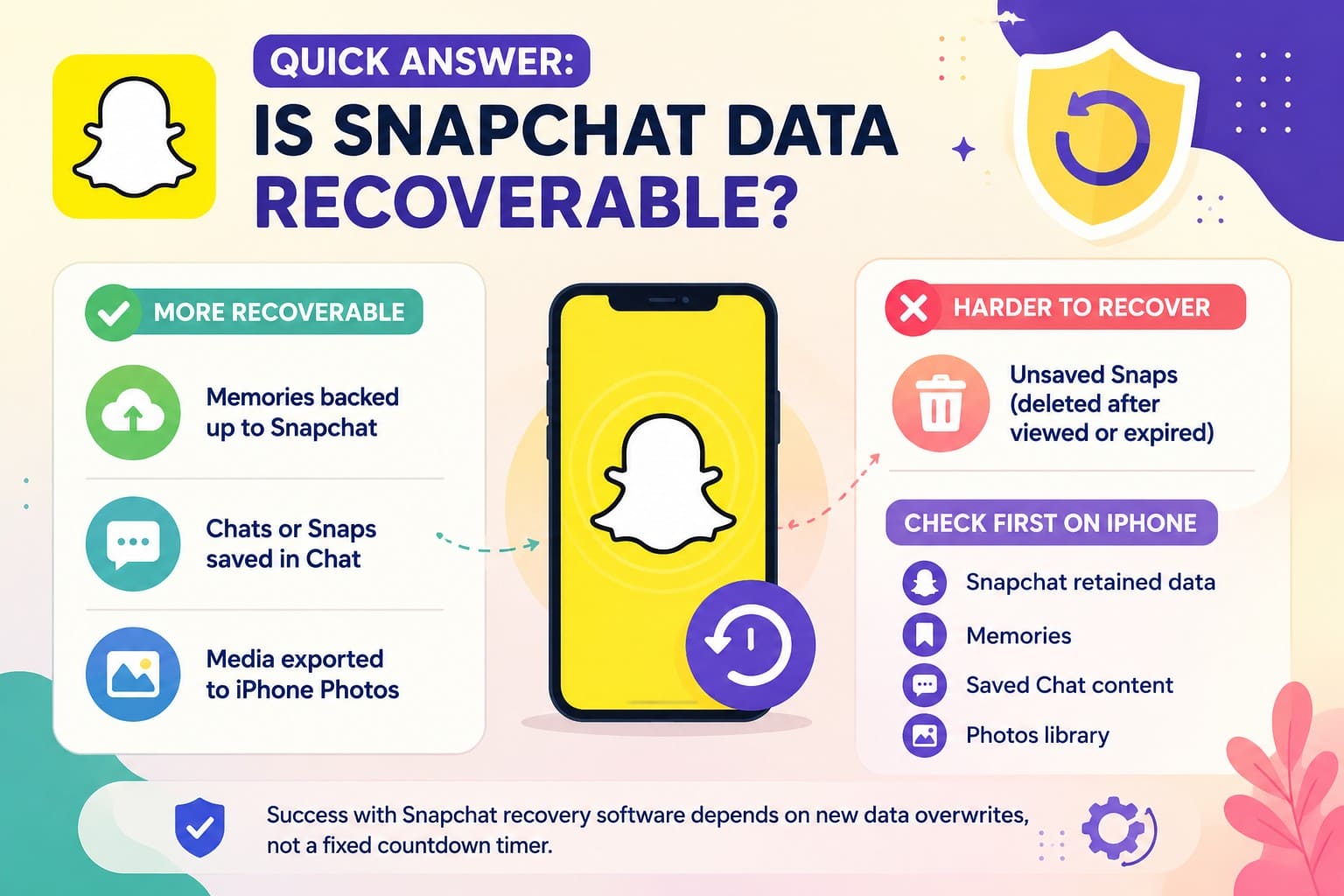
Für die iPhone-Wiederherstellung prüfen Sie zunächst Snapchats gespeicherte Daten, Memories, gespeicherte Chat-Inhalte, die Fotomediathek und vorhandene Backups. Ihre Erfolgsquote mit Snapchat-Wiederherstellungssoftware hängt von neuen Datenüberschreibungen ab und nicht von einem festen Countdown-Timer.
Teil 1. Welche Snapchat-Daten können wiederhergestellt werden?
Snapchat speichert Daten an 3 Orten. Server halten Memories und gespeicherte Chats, der App-Speicher hält Offline-Caches, und die Fotomediathek hält exportierte Dateien. Jeder Ort folgt eigenen Regeln, daher hängen erfolgreiche Snapchat-Wiederherstellung iPhone-Bemühungen davon ab, welcher Speicherort das verlorene Element enthielt. Diese Tabelle sortiert sie, bevor Sie zu viel Zeit mit dem falschen Weg verbringen:
| Snapchat-Daten | Wo sie gespeichert sind | Wiederherstellungsaussichten |
|---|---|---|
| In einer Konversation gespeicherte Chats | Snapchats Server sowie das Gerät. | Gut, über einen Export oder einen Desktop-Scan. |
| Memories | Snapchats Server nach dem Hochladen. | Gut, es sei denn, der Upload wurde nie abgeschlossen. |
| Snaps, die Sie in die Kamerarolle gesendet haben | Ihre Fotomediathek. | Gut, einschließlich „Zuletzt gelöscht". |
| Zwischengespeicherte Chats und Medien | Im privaten Speicher der App. | Möglich, bis neue Daten diesen Speicherplatz beanspruchen. |
| Nicht gespeicherte Snaps nach dem Ansehen | Von Snapchat absichtlich gelöscht. | Sehr gering, obwohl zwischengespeicherte Fragmente verbleiben können. |
| „My Eyes Only" nach dem Zurücksetzen des Passcodes | Im Moment des Zurücksetzens gelöscht. | Keinerlei Möglichkeit, so ist Snapchat konzipiert. |

Teil 2. Was sofort nach dem Löschen von Snapchat-Daten zu tun ist
Da dieser Cache der empfindliche Teil ist, zählen die ersten Minuten mehr als die Methode, die Sie letztendlich wählen. Führen Sie die genannten Aktionen sofort durch, um Snapchat-Daten auf dem iPhone wiederherzustellen. Jede einzelne verhindert lediglich, dass sich die Situation verschlechtert, während Sie sich entscheiden:
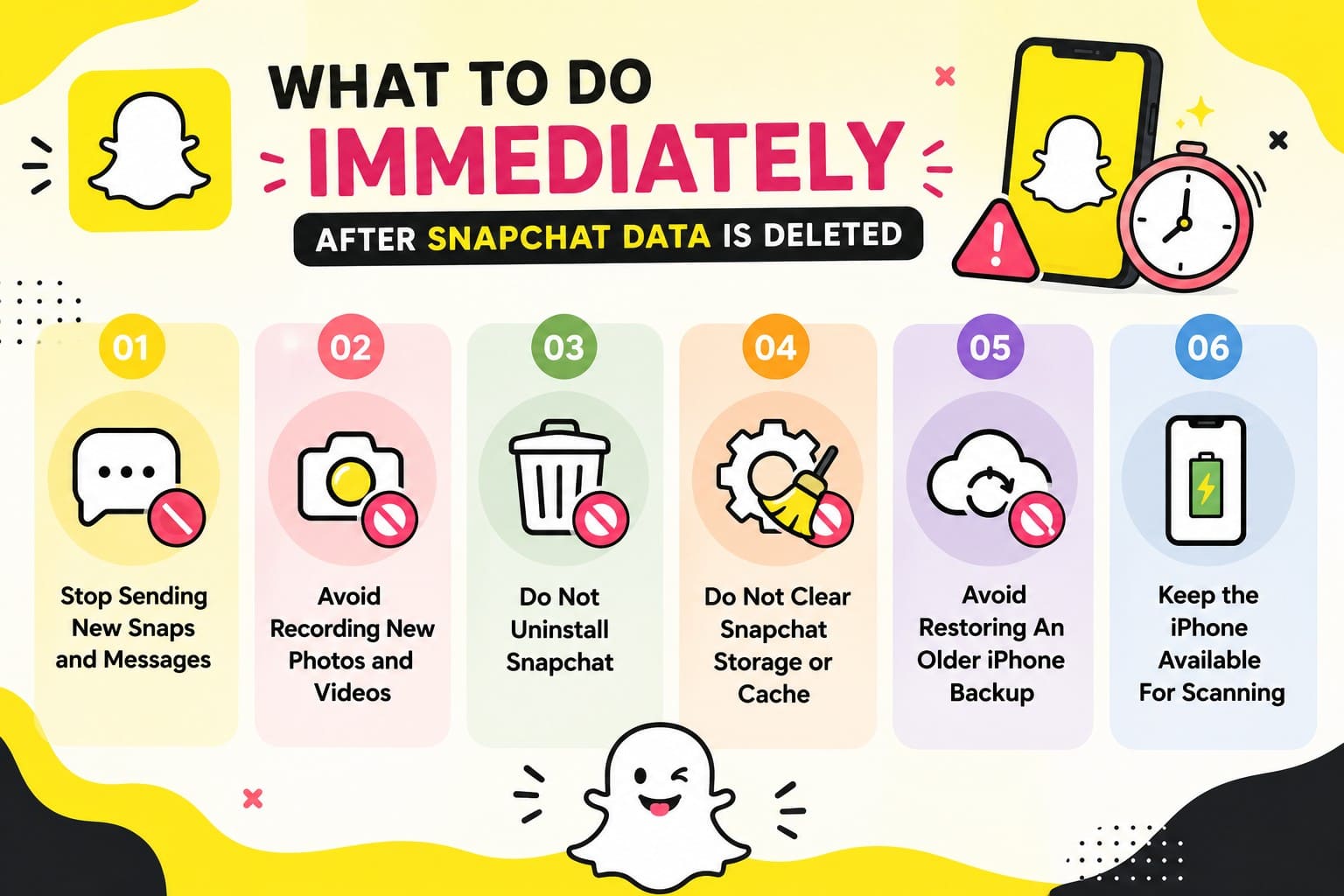
- Keine neuen Snaps und Nachrichten senden: Jeder einzelne schreibt neue Daten genau in den Bereich, der Ihre gelöschten Inhalte enthält. Selbst das Tippen in einem Chat aktualisiert die Datenbank der App.
- Keine neuen Fotos und Videos aufnehmen: Video richtet auf dieser Liste den größten Schaden an. Eine einzige Minute 4K beansprucht mehr Speicherplatz als Monate an Chat-Verlauf.
- Snapchat nicht deinstallieren: Das Löschen der App zerstört ihren Speichercontainer und alles, was darin zwischengespeichert ist. Eine Neuinstallation erstellt einen leeren Container – dies ist die schädlichste Aktion, die Sie durchführen können.
- Snapchat-Speicher oder -Cache nicht leeren: Das In-App-Bereinigungstool gibt Speicherplatz frei, indem es genau die Fragmente löscht, nach denen ein Scan sucht. Es befindet sich unter „Einstellungen" und ist verlockend, wenn Speicherwarnungen erscheinen – genau dann greifen die meisten danach.
- Kein älteres iPhone-Backup wiederherstellen: Eine Wiederherstellung überschreibt das iPhone vollständig und nimmt den aktuellen Cache mit. Sie würden eine mögliche Wiederherstellung gegen einen garantierten Verlust eintauschen.
- Das iPhone für einen Scan bereithalten: Laden Sie es auf, legen Sie es beiseite und nutzen Sie ein anderes Telefon, wenn möglich. Der Flugmodus hilft ebenfalls, da Hintergrundsynchronisierung neue Daten schreibt, selbst wenn niemand den Bildschirm berührt.
Teil 3. So stellen Sie Snapchat-Daten auf dem iPhone wieder her
5 Methoden zielen auf verschiedene Speicherebenen für Snapchat-Wiederherstellung iPhone-Anforderungen ab. Gespeicherte Inhalte können über Konto-Tools ohne Gerätezugriff wiederhergestellt werden. Nicht gespeicherte Inhalte können auf wiederherstellbaren Geräte-Cache angewiesen sein, bevor neue Daten ihn überschreiben.
Methode 1. Snapchat-Chats und Anhänge mit Dr.Fone - Datenwiederherstellung (iOS) wiederherstellen
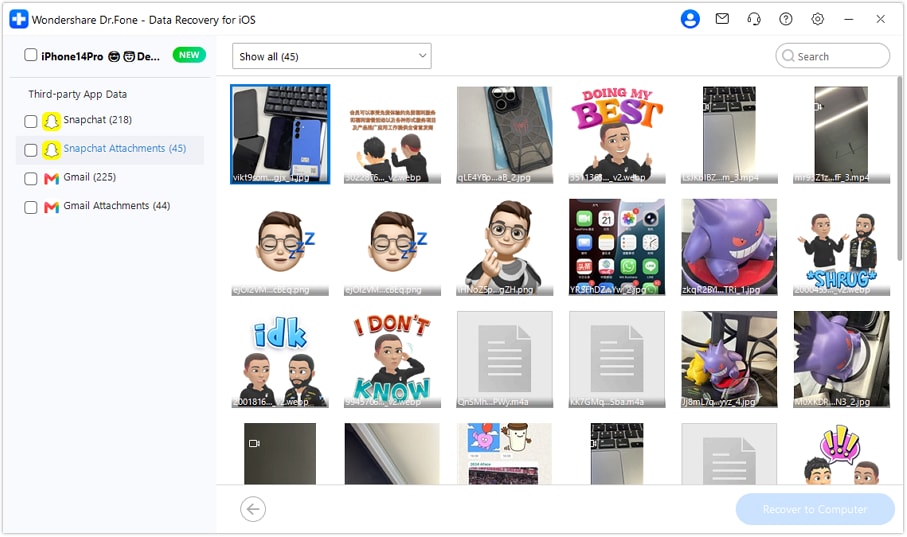
Sobald ein Snap geöffnet wird, behalten Snapchats Server nichts, sodass der private Speicher der App der letzte Ort ist, an dem eine zwischengespeicherte Konversation existiert. Das Auslesen erfordert Datenwiederherstellungssoftware, da Apple jeder auf dem Telefon laufenden App den Zugriff auf gelöschte Daten verwehrt. In seiner veröffentlichten Datentypenliste führt Dr.Fone - Datenwiederherstellung (iOS) Snapchat-Chats & Anhänge als eigenen Eintrag. Threads werden beschriftet und lesbar zurückgegeben, nicht als unbenannte App-Dateien.
Der kostenlose schreibgeschützte Scan unterstützt die Snapchat-Datenwiederherstellung auf iPhone 16 und früheren Modellen, ohne vorhandene Daten zu überschreiben. Sie können auch wiederherstellbare Snapchat-Chats und Anhänge in der Vorschau anzeigen, die Scan-Ergebnisse filtern, die benötigten Elemente auswählen und sie auf Ihren Computer exportieren.
 Stellt Daten nach Löschung, Abstürzen oder Geräteschäden wieder her.
- Unterstützt Fotos, Nachrichten, Kontakte, WhatsApp und mehr.
- Unterstützt alle gängigen iPhone-, iPad- und iPod-Modelle.
- Vorschau anzeigen und nur das wiederherstellen, was Sie benötigen.

So scannen Sie ein iPhone mit Dr.Fone nach Snapchat-Daten
Um zu erfahren, wie diese Snapchat-Wiederherstellungssoftware bei der Datenrettung helfen kann, gehen Sie die folgende Anleitung im Detail durch:
-
Schritt 1 Scan auf Ihrem Computer einrichten
Starten Sie Dr.Fone auf einem Mac oder PC, wählen Sie das Datenwiederherstellung-Modul für „iOS" im Tab „Toolbox" und klicken Sie auf das Tool „Daten vom iOS-Gerät wiederherstellen".

-
Schritt 2 Snapchat und seine Medien auswählen
Verbinden Sie das iPhone, wenn Sie dazu aufgefordert werden, setzen Sie ein Häkchen bei „Snapchat" als Datentyp und drücken Sie dann die Schaltfläche „Scan starten".

-
Schritt 3 Vorschau anzeigen und Gerettetes speichern
Stellen Sie den Ergebnisfilter auf „Nur gelöschte", zeigen Sie die verfügbaren Snapchat-Chats und Anhänge in der Vorschau an, wählen Sie aus, was Sie benötigen, und klicken Sie dann auf „Auf Computer wiederherstellen", um die wiederher




Methode 2. Fehlende Snapchat-Erinnerungen wiederherstellen
Erinnerungen werden auf den Servern von Snapchat gespeichert, nicht auf dem iPhone. Alles, was vollständig hochgeladen wurde, bleibt also auch nach einer Neuinstallation oder einem neuen Telefon in Ihrem Konto erhalten. Eine fehlende Erinnerung bedeutet häufiger, dass der Upload nie abgeschlossen wurde, als dass etwas gelöscht wurde. 3 Überprüfungen helfen, dies zu unterscheiden, und werden im Folgenden für die Snapchat-Wiederherstellung iPhone bereitgestellt:
-
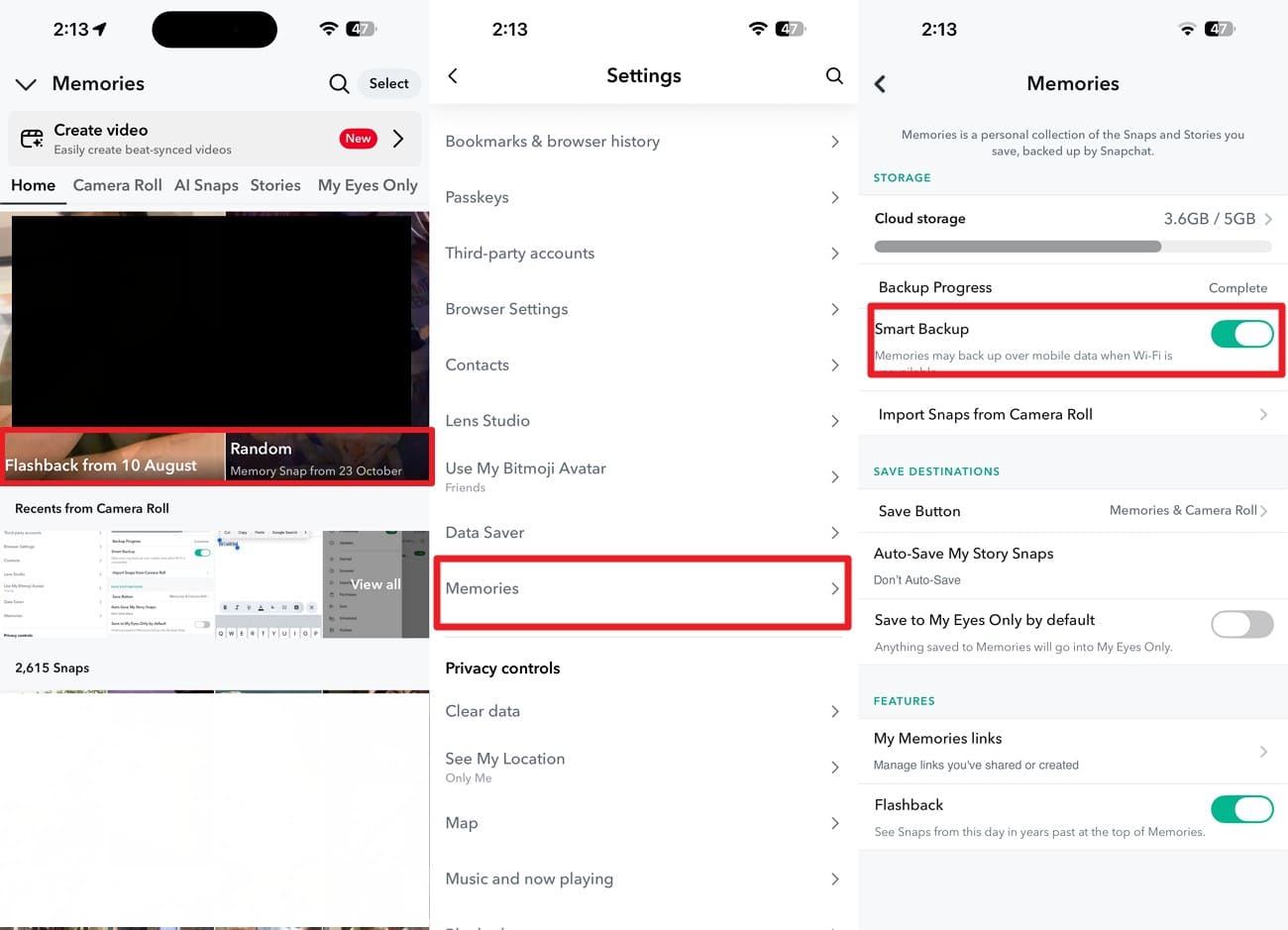
Überprüfung 1 Erinnerungen und Backup-Status überprüfen
Wischen Sie auf der Snapchat-Hauptoberfläche nach oben zu „Erinnerungen" > Überprüfen Sie, ob das fehlende Element angezeigt wird. Bestätigen Sie, dass die Erinnerungen-Sicherung in den Snapchat-Einstellungen abgeschlossen ist > „Erinnerungen > Smart Backup."
-
Überprüfung 2 Fehlerbehebung bei nicht angezeigten Erinnerungen
Wenn die Memories als fehlend oder grau angezeigt werden, aktualisieren Sie Snapchat auf die neueste Version. Sie können sich auch abmelden und erneut anmelden, wenn sich nichts ändert, da eine veraltete Sitzung die übliche Ursache für einen leeren oder unvollständigen Memories-Tab ist.
-
Prüfung 3 Memories schützen, deren Backup noch nicht abgeschlossen ist
Wenn der Backup-Status nicht vollständig ist, melden Sie sich nicht ab, deinstallieren Sie Snapchat nicht und wechseln Sie noch nicht das Gerät. Lassen Sie die App verbunden und warten Sie, bis das Backup abgeschlossen ist. Suchen Sie nach Miniaturansichten mit einem Backup-Symbol, um nicht synchronisierte Memories zu identifizieren, und exportieren Sie diese sofort, bevor Sie andere App-Aktionen durchführen.
Methode 3. Snapchat-Daten über „Meine Daten" herunterladen
Snapchat „Meine Daten" kann helfen, verlorene Snapchat-Daten wiederherzustellen, indem Kontoinformationen und gespeicherte Inhalte bereitgestellt werden. Diese Methode kann im Web und auf dem iPhone durchgeführt werden und kann Tage dauern. Die Verarbeitung dauert von wenigen Minuten bis zu einem Tag. Befolgen Sie daher diese Schritte, um Snapchat-Daten auf dem iPhone wiederherzustellen:
Im Web
-
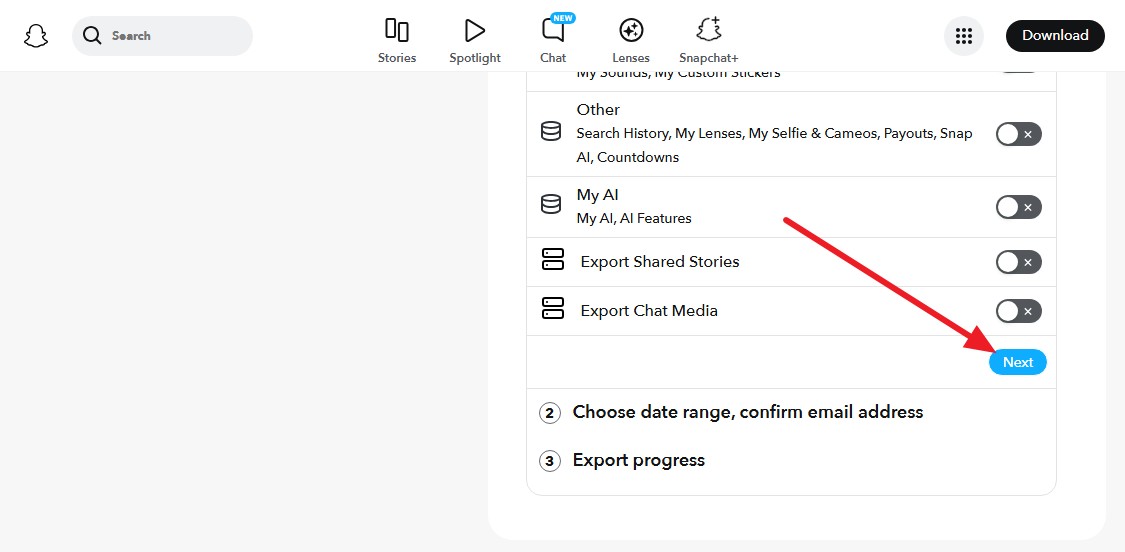
Schritt 1 Anmelden und Daten auswählen
Melden Sie sich bei accounts.snapchat.com an > Gehen Sie zu „Meine Daten" > Wählen Sie aus, was zusammen mit Memories heruntergeladen werden soll > Tippen Sie auf „Weiter."
-
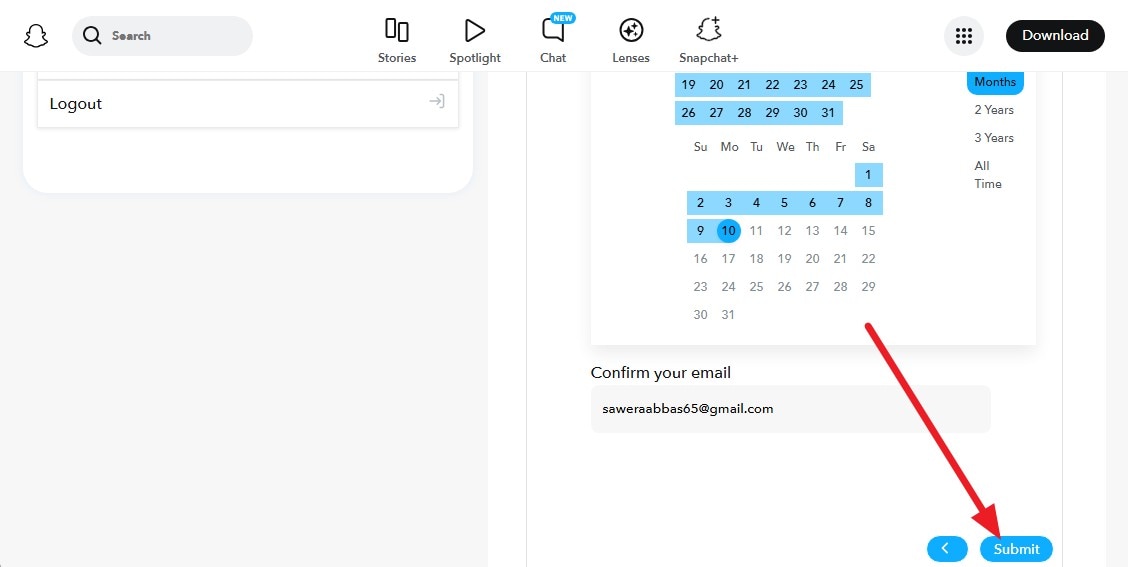
Schritt 2 Anfrage absenden
Wählen Sie den Datenbereich > Bestätigen Sie die E-Mail und klicken Sie auf die Schaltfläche „Absenden", um den Status auf der Seite „Exportfortschritt" zu überprüfen.
Auf dem iPhone
-
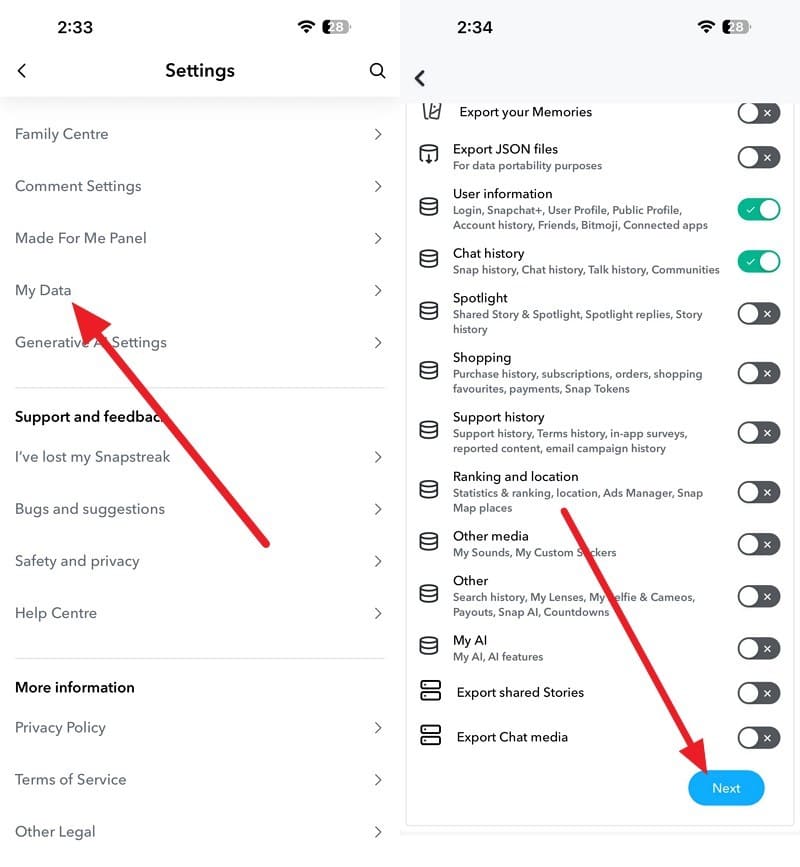
Schritt 1 Auf „Meine Daten"-Einstellungen zugreifen
Tippen Sie auf Snapchat-Einstellungen > Wählen Sie „Meine Daten", um die Datentypen auszuwählen > Drücken Sie auf „Weiter", um fortzufahren.
-
Schritt 2 Bestätigen und überwachen
Wählen Sie den Datenbereich und die E-Mail > Drücken Sie die Schaltfläche „Weiter" > Überwachen Sie den Übermittlungsstatus.
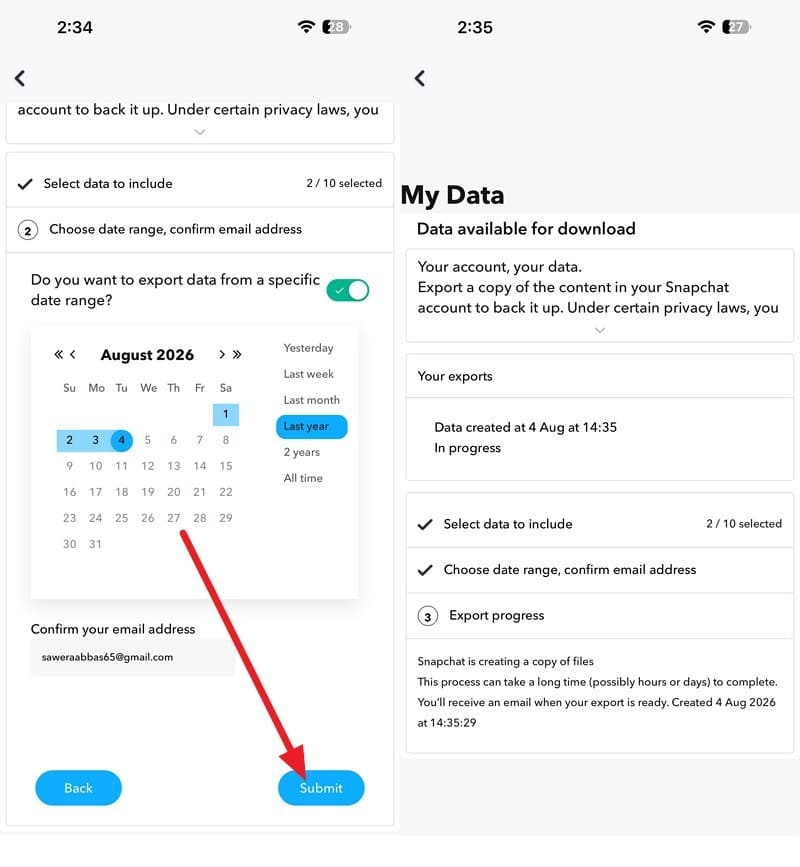
Nach Erhalt der E-Mail: Öffnen Sie den per E-Mail zugesandten Link, wenn das Archiv bereit ist, und laden Sie es herunter und entpacken Sie es. Speichern Sie den Export umgehend und verwenden Sie einen Computer, wenn das Archiv groß ist.
Methode 4. Snapchat-Fotos und -Videos vom iPhone wiederherstellen
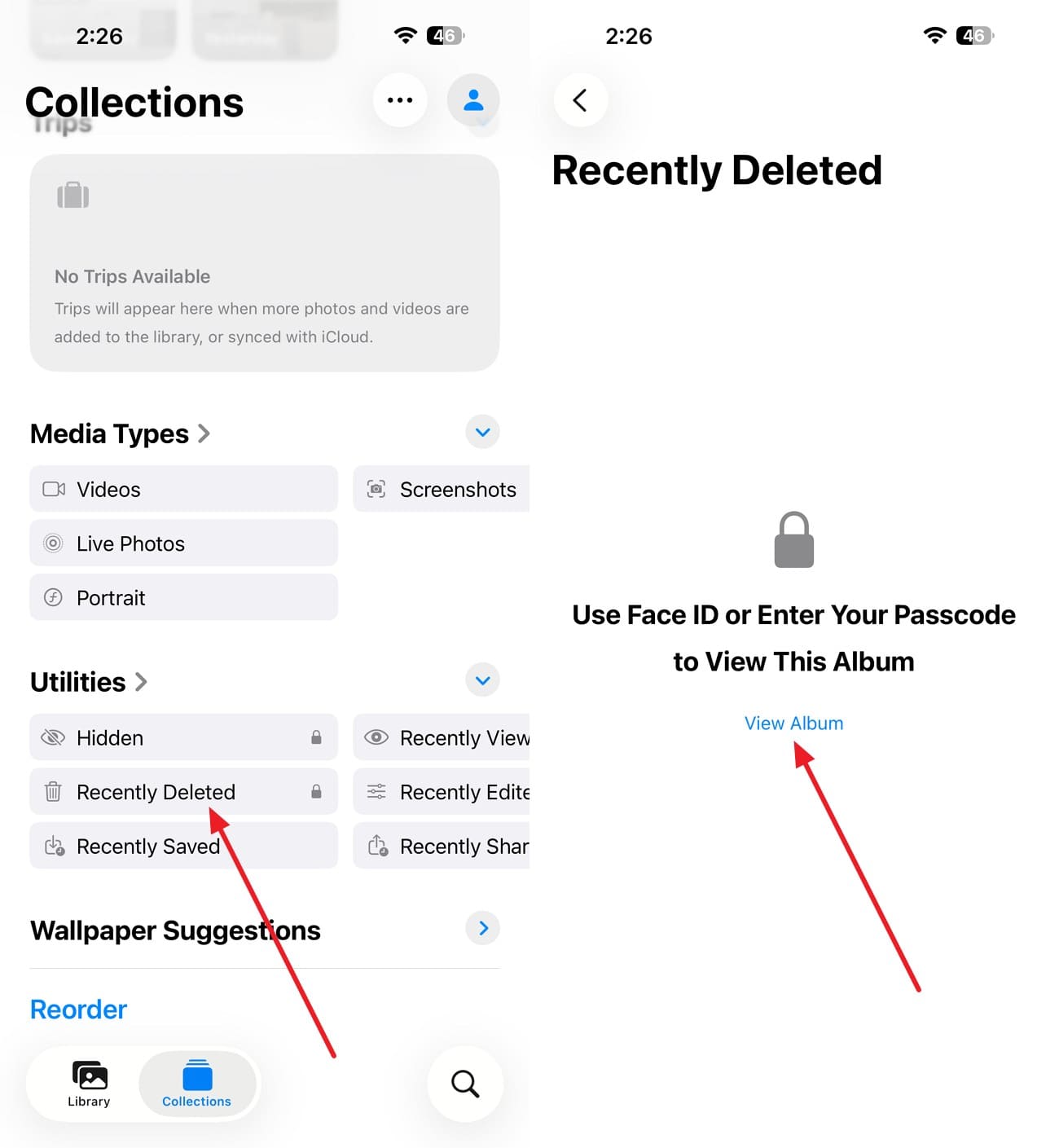
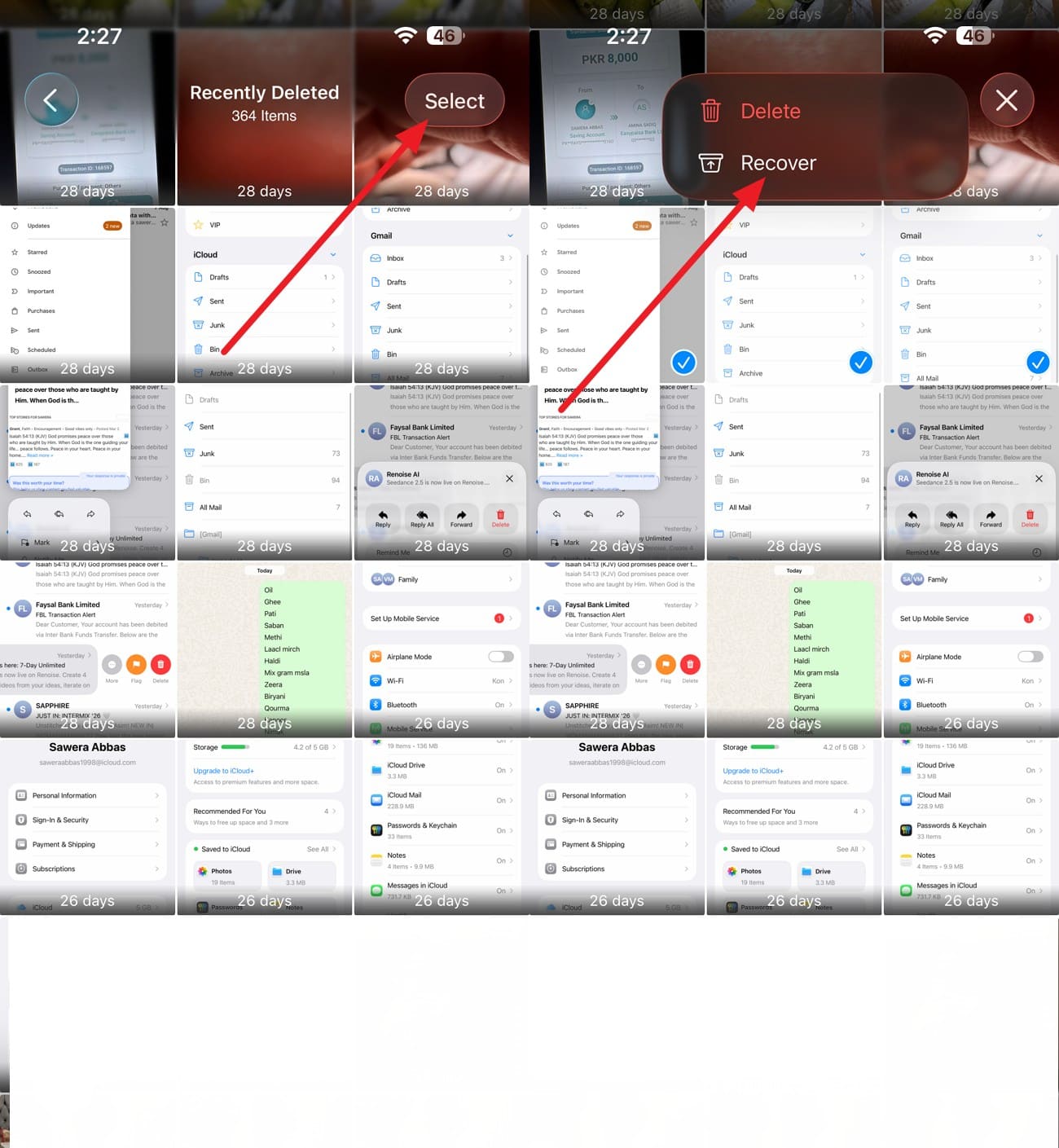
Ein in der Kamerarolle gespeicherter Snap wird zu einem gewöhnlichen Foto, das von der Fotos-App verwaltet wird, sodass Snapchats Löschregeln nicht mehr gelten. Gelöschte Elemente bleiben 30 Tage lang in „Zuletzt gelöscht", bevor Fotos sie endgültig entfernt. Um zu erfahren, wie Sie diese Methode nutzen können, um Snapchat-Daten auf dem iPhone wiederherzustellen, befolgen Sie diese Schritte:
-
Schritt 1 Auf „Zuletzt gelöscht" zugreifen
Gehen Sie zur Fotos-App, Tab „Sammlungen" > Wählen Sie „Dienstprogramme" > Ordner „Zuletzt gelöscht" > „Album anzeigen" > Face ID oder Passcode eingeben.
-
Schritt 2 Die Snaps wiederherstellen
Tippen Sie auf „Auswählen", wählen Sie gespeicherte Snapchat-Bilder > Drücken Sie „Drei Punkte > Wiederherstellen."
Methode 5. Snapchat-Daten aus einem iPhone-Backup extrahieren
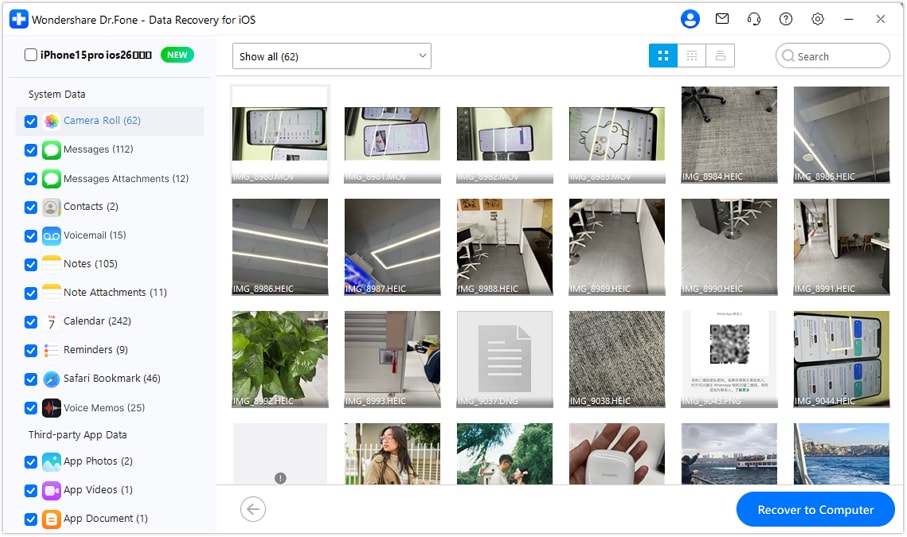
Ein iPhone-Backup speichert die auf das iPhone heruntergeladenen Snapchat-Daten zum Zeitpunkt der Ausführung. Das umfasst Snaps in Ihrer Fotos-Mediathek. Dr.Fone - Datenwiederherstellung (iOS) öffnet dieses Backup und listet dessen Inhalte auf, ohne das Telefon wiederherzustellen. Sie können einzelne Elemente in der Vorschau anzeigen und nur das extrahieren, was Sie benötigen. Für die Anleitung zu dieser Snapchat-Wiederherstellungssoftware befolgen Sie diese einfachen Schritte:
-
Schritt 1 Auf das Tool und den Wiederherstellungsmodus zugreifen
Wählen Sie im Dr.Fone Datenwiederherstellung-Tool für iOS die Funktion „Daten aus iCloud-Backup wiederherstellen" oder „Daten aus iTunes & anderen Backups wiederherstellen".
-
Schritt 2 Anmelden und das Backup auswählen
Melden Sie sich an und verifizieren Sie das iCloud-Konto, und wählen Sie die Schaltfläche „Herunterladen" neben dem Backup, das heruntergeladene Snapchat-Daten enthält.

-
Schritt 3 Snapchat-Daten auf dem PC speichern
Nachdem das Tool die ausgewählte iCloud-Backup-Datei heruntergeladen hat, zeigen Sie die Daten in der Vorschau an, wählen Sie sie aus und klicken Sie auf „Auf Computer wiederherstellen", um zu speichern.
Teil 4. Warum die Snapchat-Datenwiederherstellung unvollständig sein kann
Fehlgeschlagene Snapchat-Wiederherstellung auf dem iPhone resultiert aus vorhersehbaren Gründen, die vor dem Softwarestart festgelegt werden. Die richtige Methode verhindert verschwendeten Aufwand und vermeidet unnötige Scan-Kosten.
| Datenszenario | Wiederherstellungswahrscheinlichkeit | Grund |
|---|---|---|
| Gelöschte Daten wurden überschrieben | Sehr gering | Neue Gerätedaten können wiederherstellbare zwischengespeicherte Fragmente überschreiben. |
| Der Snap oder Chat wurde nie gespeichert | Gering | Serverkopien können ablaufen, aber zwischengespeicherte Fragmente können lokal verbleiben. |
| Der Snapchat-Cache wurde geleert | Sehr gering | Das Leeren des Caches kann lokal gespeicherte wiederherstellbare Fragmente entfernen. |
| Snapchat wurde deinstalliert | Sehr gering | Die Deinstallation kann die lokal gespeicherten App-Daten von Snapchat entfernen. |
| Das iPhone wurde auf Werkseinstellungen zurückgesetzt | Sehr gering | Ein Zurücksetzen entfernt lokale Daten, die für den Gerätescan verfügbar sind. |
| Kein verwendbares Backup vorhanden | Mittel | Geräte-Cache, Snapchat-Kontodaten oder „Zuletzt gelöscht" können noch vorhanden sein. |
Fazit
Überprüfen Sie zunächst, ob der Snapchat-Inhalt gespeichert wurde, da der Speicherort die beste Wiederherstellungsmethode auf dem iPhone bestimmt. Konto-Tools verarbeiten Serverdaten, während Dr.Fone - Datenwiederherstellung (iOS) lokale App-Cache-Dateien extrahiert. Handeln Sie schnell, bevor neue Geräteaktivität verlorene Daten überschreibt, stoppen Sie Hintergrund-App-Updates und scannen Sie, solange Datenfragmente noch vorhanden sind.
FAQ
-
1. Kann Dr.Fone nicht gespeicherte Snapchat-Chats von einem iPhone wiederherstellen?
Ja, zwischengespeicherte Gesprächsfragmente können noch wiederherstellbar sein, wenn sie nicht überschrieben wurden. Nicht gespeicherte Chats können von Snapchats Servern verschwinden, während zwischengespeicherte Daten auf dem iPhone verbleiben können. Führen Sie zuerst die kostenlose Vorschau durch, da die Wiederherstellung möglicherweise nur teilweise Konversationen umfasst. -
2. Können gelöschte „My Eyes Only"-Inhalte wiederhergestellt werden?
Nein, Snapchat gibt an, dass das Zurücksetzen des Passcodes alles löscht, was dahinter gespeichert ist, und das eigene Team kann diese Inhalte nicht abrufen. Der Bereich ist auf dem Gerät verschlüsselt, sodass auch kein Drittanbieter-Tool darauf zugreifen kann. Behandeln Sie einen vergessenen „My Eyes Only"-Passcode als dauerhaft. -
3. Können wiederhergestellte Snapchat-Videos in der Kamerarolle gespeichert werden?
Ja, aber leiten Sie sie zuerst über Ihren Computer, bevor Sie sie auf das Telefon übertragen. Das direkte Schreiben auf das Gerät erfordert die Deaktivierung von „Wo ist?", und es werden neue Daten in den Speicher geschrieben, den Sie möglicherweise noch scannen möchten. Sobald alle Scans abgeschlossen sind, verschieben Sie die Dateien über Fotos oder AirDrop zurück. -
4. Verringert die Deinstallation von Snapchat die Wiederherstellungschance?
Erheblich – das Löschen der App entfernt ihren Container zusammen mit allen zwischengespeicherten Chats und Mediendateien darin. Eine Neuinstallation erstellt einen neuen Container, anstatt die alten Inhalte wiederherzustellen.
 Fügen Sie Wondershare Dr.Fone als bevorzugte Quelle bei Google hinzu.



