 Fotos, Nachrichten, WhatsApp-Chats und mehr wiederherstellen – kein Backup erforderlich.

 100 % Sicherheit geprüft | Kein Abonnement erforderlich | Keine Schadsoftware

 :
: 
 ChatGPT
 Perplexity
 Gemini
 Claude
 Grok
Grok
iCloud-Nachrichten werden nicht synchronisiert? So beheben Sie das Problem und stellen fehlende Texte wieder her
Unterhaltungen, die auf Ihrem Mac, aber nicht auf Ihrem iPhone erscheinen, können auf ein Problem mit nicht synchronisierten iCloud-Nachrichten hinweisen, anstatt auf verlorene Nachrichten. „Nachrichten in iCloud" erfordert mehrere Einstellungen und Kontoanforderungen, um Unterhaltungen auf allen Apple-Geräten aktuell zu halten. Wenn eine Anforderung falsch konfiguriert ist, kann die Synchronisierung der Nachrichten wie erwartet aufhören.
Da die Funktion Änderungen synchronisiert, kann das Löschen einer Nachricht diese auch auf anderen Geräten entfernen, sobald die Synchronisierung erfolgt. Diese Anleitung erklärt, warum die iCloud-Nachrichtensynchronisierung fehlschlägt, und bietet praktische Lösungen für das Problem. Sie erfahren außerdem, wie Sie nach fehlenden Unterhaltungen suchen und Dr.Fone - Datenwiederherstellung (iOS) verwenden können, wenn Standardlösungen sie nicht wiederherstellen können.
In diesem Artikel
- Teil 1. Warum werden Nachrichten nicht mit iCloud synchronisiert?
- Teil 2. Die 8 besten Lösungen für nicht synchronisierte iCloud-Nachrichten
- Teil 3. So stellen Sie Nachrichten wieder her, die nach dem iCloud Sync noch fehlen
- Teil 4. Nachrichten fehlen noch nach Synchronisierung und Überprüfung der zuletzt gelöschten Elemente? Stellen Sie sie wieder her!
- Teil 5. Tipps, um Nachrichten auf allen Apple-Geräten synchron zu halten
Teil 1. Warum werden Nachrichten nicht mit iCloud synchronisiert?
Das Problem iPhone-Nachrichten werden nicht synchronisiert kann auftreten, wenn „Nachrichten in iCloud" deaktiviert ist, Geräte unterschiedliche Apple-Accounts verwenden oder erforderliche Einstellungen nicht korrekt konfiguriert sind. Überprüfen Sie vor der Fehlerbehebung, ob Nachrichten überall oder nur auf einem Gerät fehlen.
Apple erfordert die Zwei-Faktor-Authentifizierung und den iCloud-Schlüsselbund, um „Nachrichten in iCloud" zu verwenden, zusammen mit demselben Apple-Account auf allen Ihren Geräten. Stellen Sie sicher, dass „Nachrichten in iCloud" auf jedem Gerät aktiviert ist, auf dem Ihr Nachrichtenverlauf synchron bleiben soll.
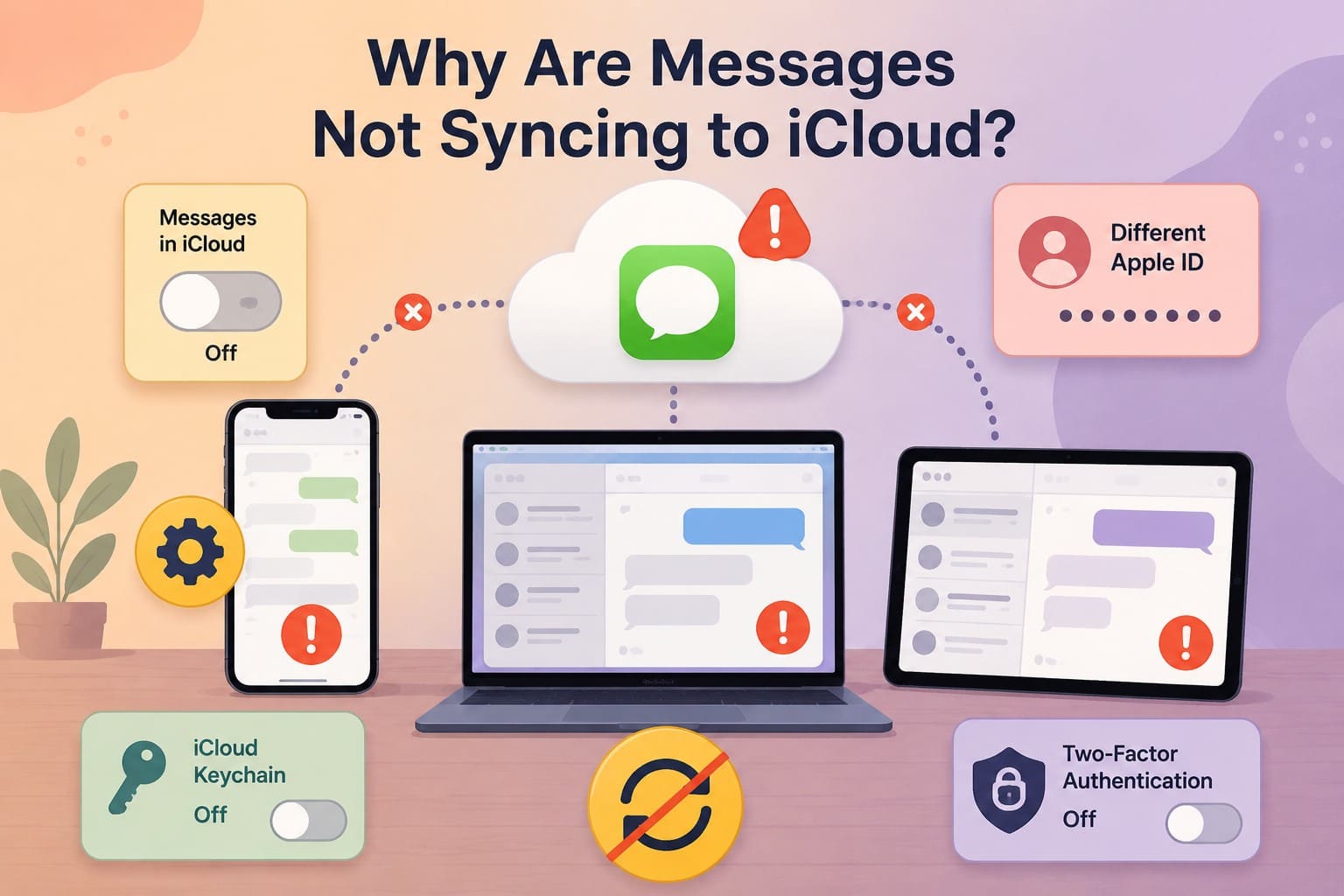
Wie funktioniert die Synchronisierung von „Nachrichten in iCloud"?
„Nachrichten in iCloud" speichert Ihren Nachrichtenverlauf in iCloud und hält ihn auf unterstützten Geräten synchron, die mit demselben Apple-Account angemeldet sind. Es synchronisiert Nachrichten und Anhänge sowie Änderungen wie das Senden, Empfangen und Löschen von Unterhaltungen.
Anders als ein herkömmliches Backup-Archiv hält es Ihren Nachrichtenverlauf geräteübergreifend aktuell. Wenn Sie eine Nachricht auf einem Gerät löschen, auf dem „Nachrichten in iCloud" aktiviert ist, wird diese Löschung auch auf Ihren anderen aktivierten Geräten synchronisiert.
iCloud-Nachrichten werden nicht synchronisiert vs. Nachrichten tatsächlich gelöscht
Die beiden Situationen können auf dem Bildschirm identisch aussehen, erfordern aber unterschiedliche Maßnahmen. Ein Synchronisierungsfehler kann dazu führen, dass Ihre Nachrichten auf einem anderen Gerät noch verfügbar sind, während eine tatsächliche Löschung sie von Geräten entfernen kann, die „Nachrichten in iCloud" verwenden. Überprüfen Sie die Unterschiede zwischen den beiden Szenarien in der folgenden Tabelle und beheben Sie dann das Problem Nachrichten werden nicht mit iCloud synchronisiert entsprechend.
| Was überprüfen | Wahrscheinlich ein Synchronisierungsproblem | Wahrscheinlich eine Löschung |
|---|---|---|
| Ist die Unterhaltung auf einem anderen Gerät vorhanden? | Sie kann auf einem Gerät erscheinen, aber nicht auf einem anderen | Die Löschung wurde möglicherweise auf allen aktivierten Geräten synchronisiert |
| Haben Sie kürzlich Einstellungen geändert? | Das Problem trat nach einer Anmeldung, Einrichtung oder Änderungen an „Nachrichten in iCloud" auf | Nachrichten verschwanden, nachdem sie absichtlich oder versehentlich gelöscht wurden |
| Was fehlt? | Der Nachrichtenverlauf eines Geräts ist unvollständig oder veraltet | Bekannte Nachrichten oder Unterhaltungen fehlen auf allen synchronisierten Geräten |
| Was sollten Sie tun? | Überprüfen Sie den Apple-Account und die Einstellungen für „Nachrichten in iCloud" | Überprüfen Sie zuerst „Zuletzt gelöscht" |
Wie können Sie schnell feststellen, ob iCloud-Nachrichten nicht synchronisiert werden?
- Fehlender Chat auf einem anderen Gerät: Behandeln Sie es als wahrscheinliches Synchronisierungsproblem und fahren Sie mit Teil 2 fort.
- Gelöschter Chat verschwindet auf allen synchronisierten Geräten: Überprüfen Sie zuerst den Ordner „Zuletzt gelöscht".
- Keine Spur der Unterhaltung irgendwo: Überprüfen Sie, wann sie verschwunden ist und ob eine wiederherstellbare Kopie oder ein Backup vorhanden ist, bevor Sie eine Wiederherstellungsmethode wählen.
Teil 2. Die 8 besten Lösungen für nicht synchronisierte iCloud-Nachrichten
Dieser Abschnitt behandelt 8 praktische Lösungen, um das Problem iCloud-Nachrichten werden nicht synchronisiert zu beheben und Ihren Nachrichtenverlauf auf allen Apple-Geräten ordnungsgemäß zu synchronisieren.
Lösung 1. „Nachrichten in iCloud" aktivieren
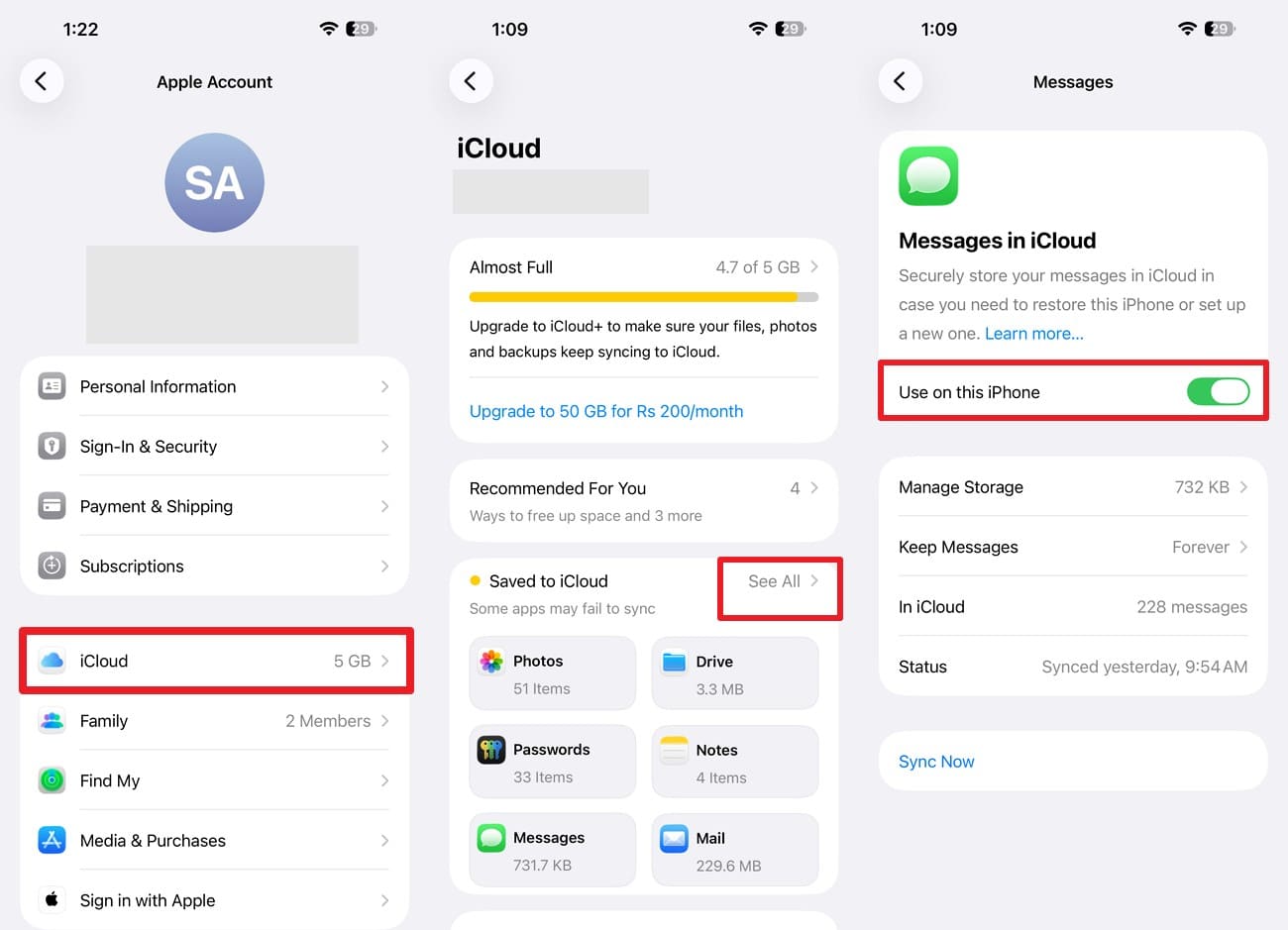
„Nachrichten in iCloud" muss auf jedem Gerät aktiviert sein, das synchron bleiben soll. Die Position und Bezeichnung kann je nach iOS-Version variieren. Überprüfen Sie diese Einstellung zuerst, da die übrigen Lösungen voraussetzen, dass „Nachrichten in iCloud" bereits aktiviert ist. Befolgen Sie die nachstehenden Anweisungen zur Überprüfung:
Anleitung. Tippen Sie in den Einstellungen auf den Namen Ihres Apple-Accounts und wählen Sie „iCloud > Alle anzeigen > Nachrichten in iCloud" und aktivieren Sie die Option „Auf diesem iPhone verwenden".
Lösung 2. Denselben Apple-Account auf allen Geräten verwenden
Wenn Nachrichten nicht mit iCloud synchronisiert werden, stellen Sie sicher, dass Ihre Geräte denselben Apple-Account verwenden. Apple erfordert denselben Apple-Account auf Geräten, die „Nachrichten in iCloud" verwenden. Ein anderer Account verhindert, dass dieses Gerät auf denselben synchronisierten Nachrichtenverlauf zugreifen kann.
Öffnen Sie auf jedem iPhone oder iPad die Einstellungen und tippen Sie oben auf Ihren Namen. Überprüfen Sie, ob jedes Gerät, das synchronisiert werden soll, mit demselben Apple-Account angemeldet ist.
Lösung 3. Das iMessage-Konto unter „Senden & Empfangen" überprüfen
iMessage verwendet ausgewählte Telefonnummern und Apple-Account-E-Mail-Adressen zum Senden und Empfangen von Nachrichten. Falsche Auswahlen können dazu führen, dass Unterhaltungen auf Ihren Apple-Geräten unterschiedlich angezeigt werden. Überprüfen Sie diese Details, um sicherzustellen, dass die richtigen Adressen aktiv sind, und helfen Sie, das Problem iPhone-Nachrichten werden nicht synchronisiert zu beheben:
Schritt 1. Wählen Sie in den App-Einstellungen „Nachrichten" und stellen Sie sicher, dass der Schalter „iMessage" aktiviert ist.
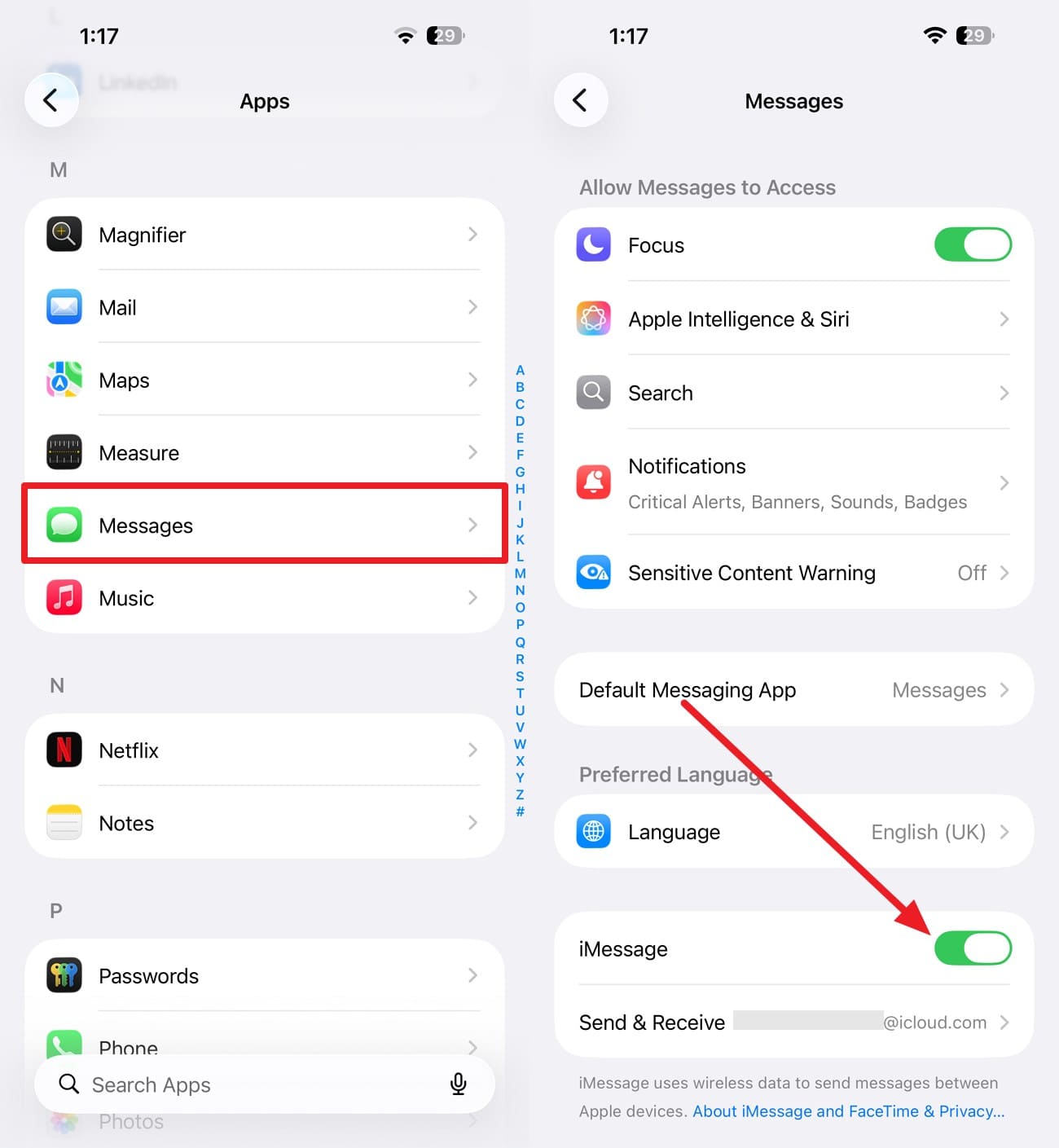
Schritt 2. Wählen Sie die Option „Senden & Empfangen" und bestätigen Sie, dass Ihre Telefonnummer und die primäre Apple-Account-E-Mail-Adresse aktiviert sind.
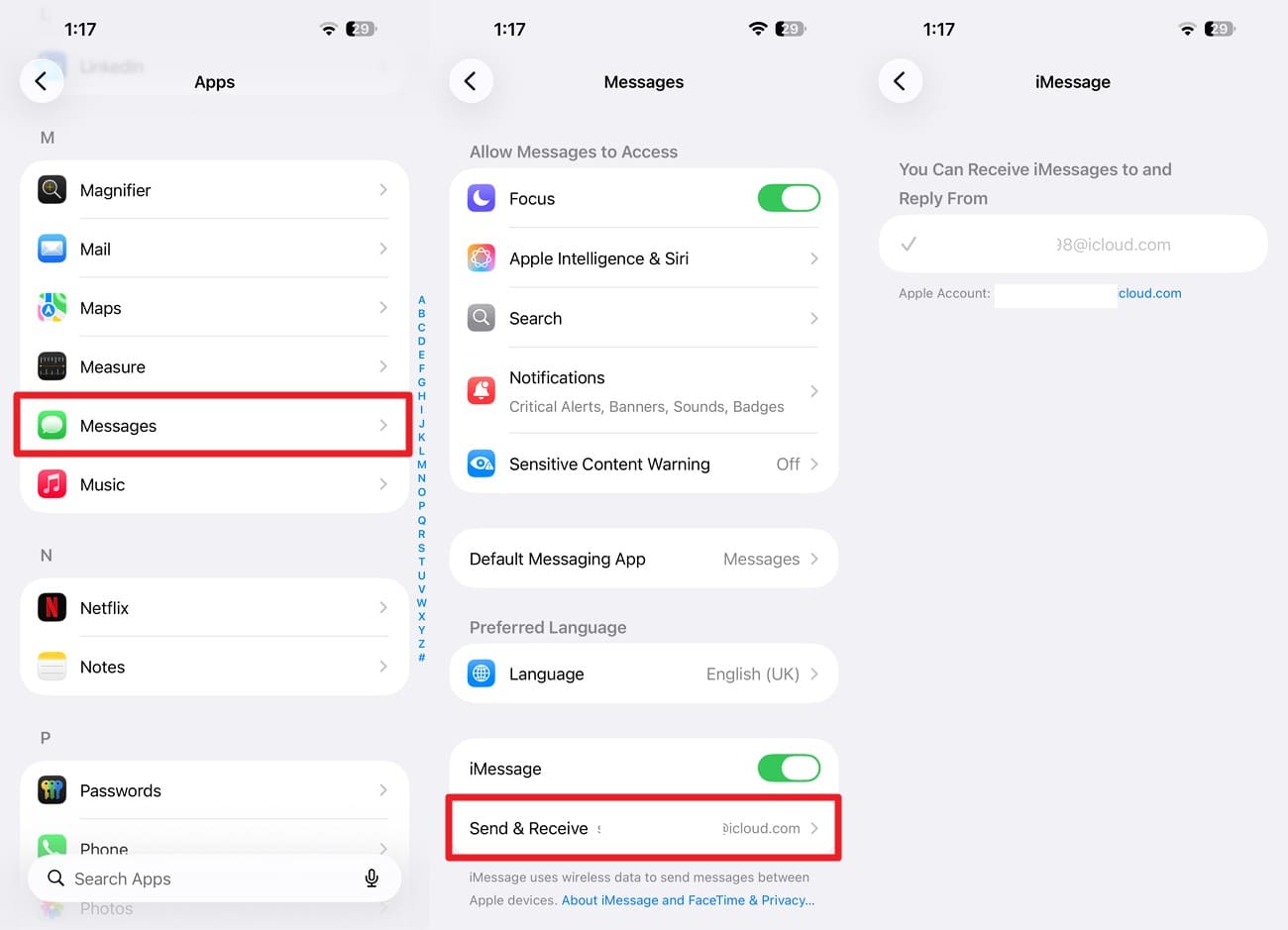
Lösung 4. iCloud-Schlüsselbund und Zwei-Faktor-Authentifizierung aktivieren
Apple erfordert den iCloud-Schlüsselbund und die Zwei-Faktor-Authentifizierung (2FA), um „Nachrichten in iCloud" zu verwenden. Nach der Konfiguration können Nachrichten und Anhänge auf Ihren aktivierten Apple-Geräten aktuell bleiben, sobald die Synchronisierung abgeschlossen ist. 2FA fügt Ihrem Apple-Account außerdem eine zusätzliche Schutzebene hinzu. Befolgen Sie die nachstehenden Schritte, um beide Anforderungen zu überprüfen:
Zwei-Faktor-Authentifizierung aktivieren
Anleitung. Tippen Sie oben in den Einstellungen auf Ihren Apple-Account und wählen Sie „Anmeldung & Sicherheit." Tippen Sie unter „Sicherheit" auf „Zwei-Faktor-Authentifizierung" und bestätigen Sie die dort aufgeführten vertrauenswürdigen Telefonnummern oder Geräte.
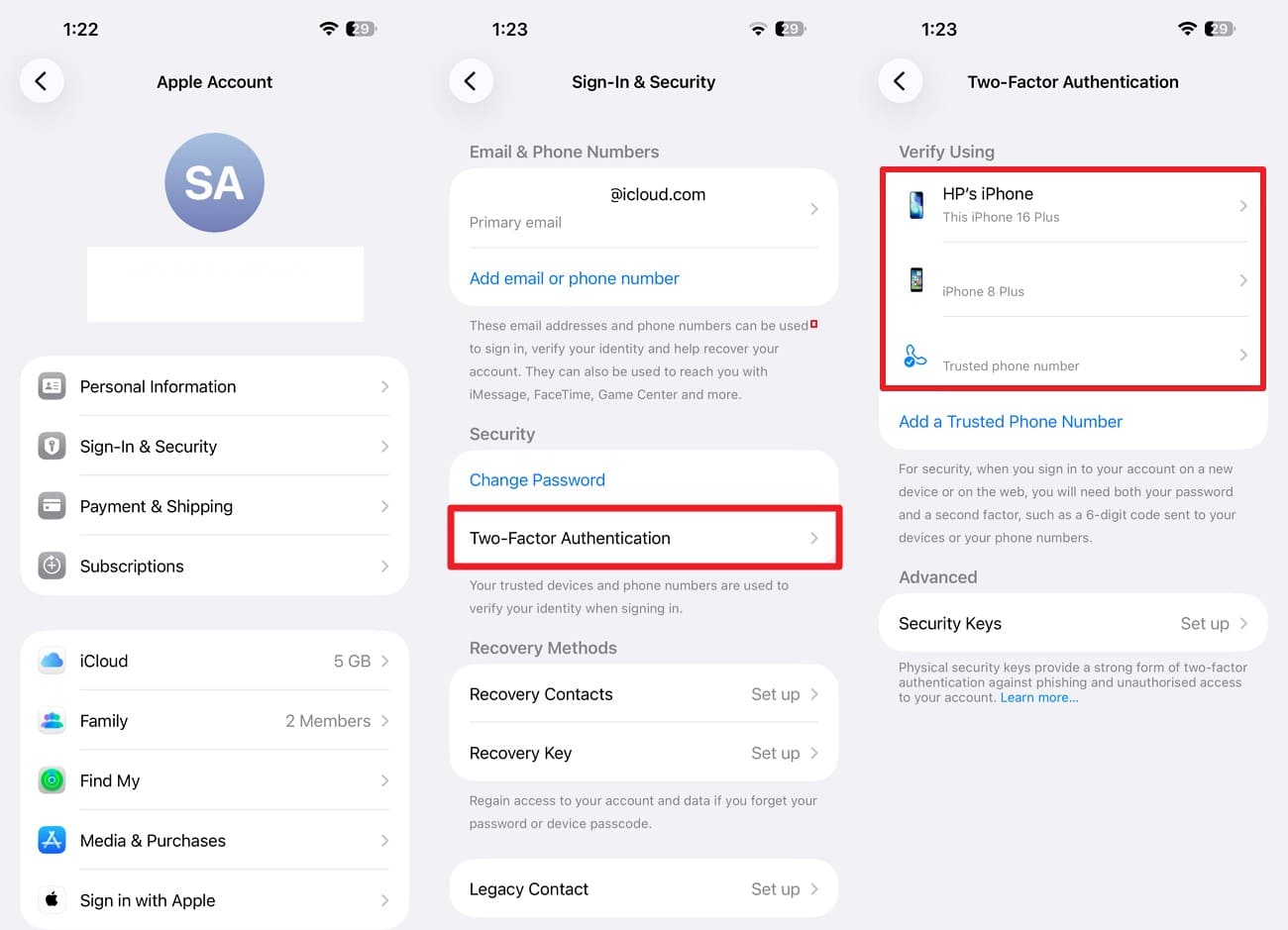
iCloud-Schlüsselbund aktivieren
Anleitung. Gehen Sie zu „Einstellungen > Ihr Name > iCloud > Passwörter" und aktivieren Sie die Option „Dieses iPhone synchronisieren".
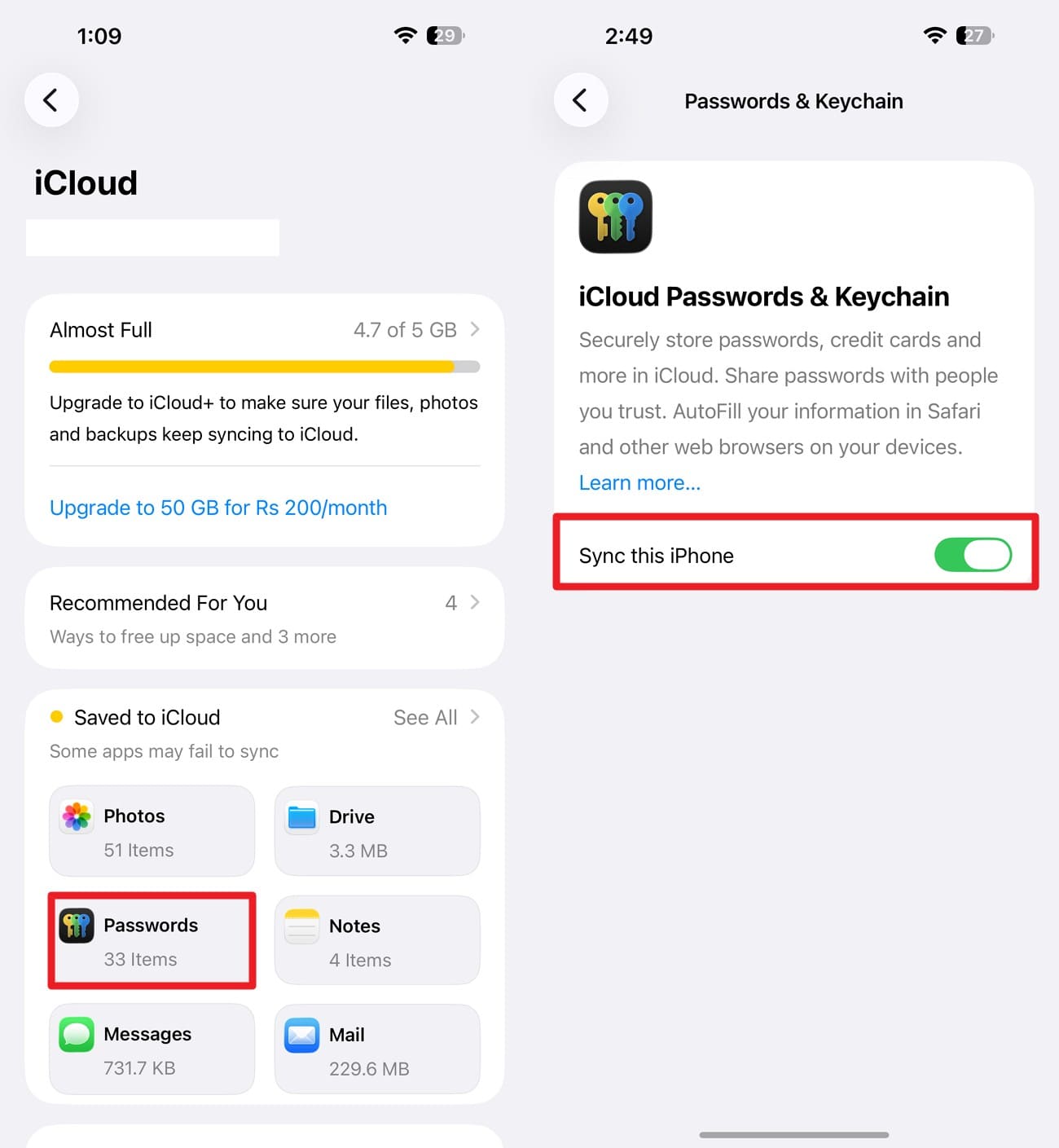
Lösung 5. iCloud-Speicher freigeben
Dies kann auch helfen, das Problem iPhone-Nachrichten werden nicht synchronisiert zu beheben, wenn die vorherigen Überprüfungen nichts geändert haben. Wenn Ihr iCloud-Speicher voll ist, gibt Apple an, dass iCloud-Daten nicht mehr aktuell gehalten werden. Durch das Freigeben von Speicherplatz erhält „Nachrichten in iCloud" genügend Platz, um die Synchronisierung normal fortzusetzen.
Schritt 1. Überprüfen Sie unter „Einstellungen > Ihr Name > iCloud" den Speicherbalken, um den verfügbaren Speicherplatz zu prüfen.
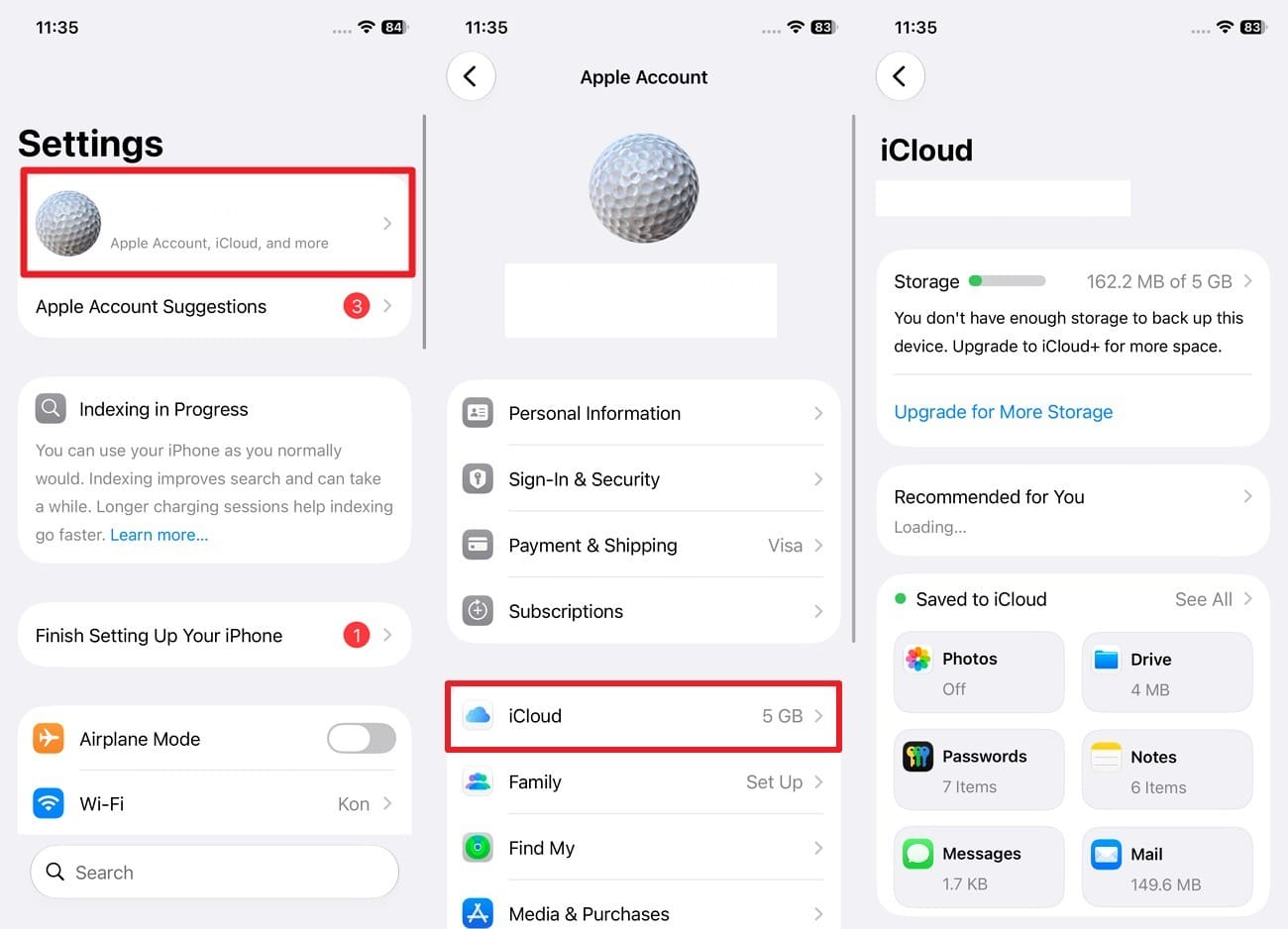
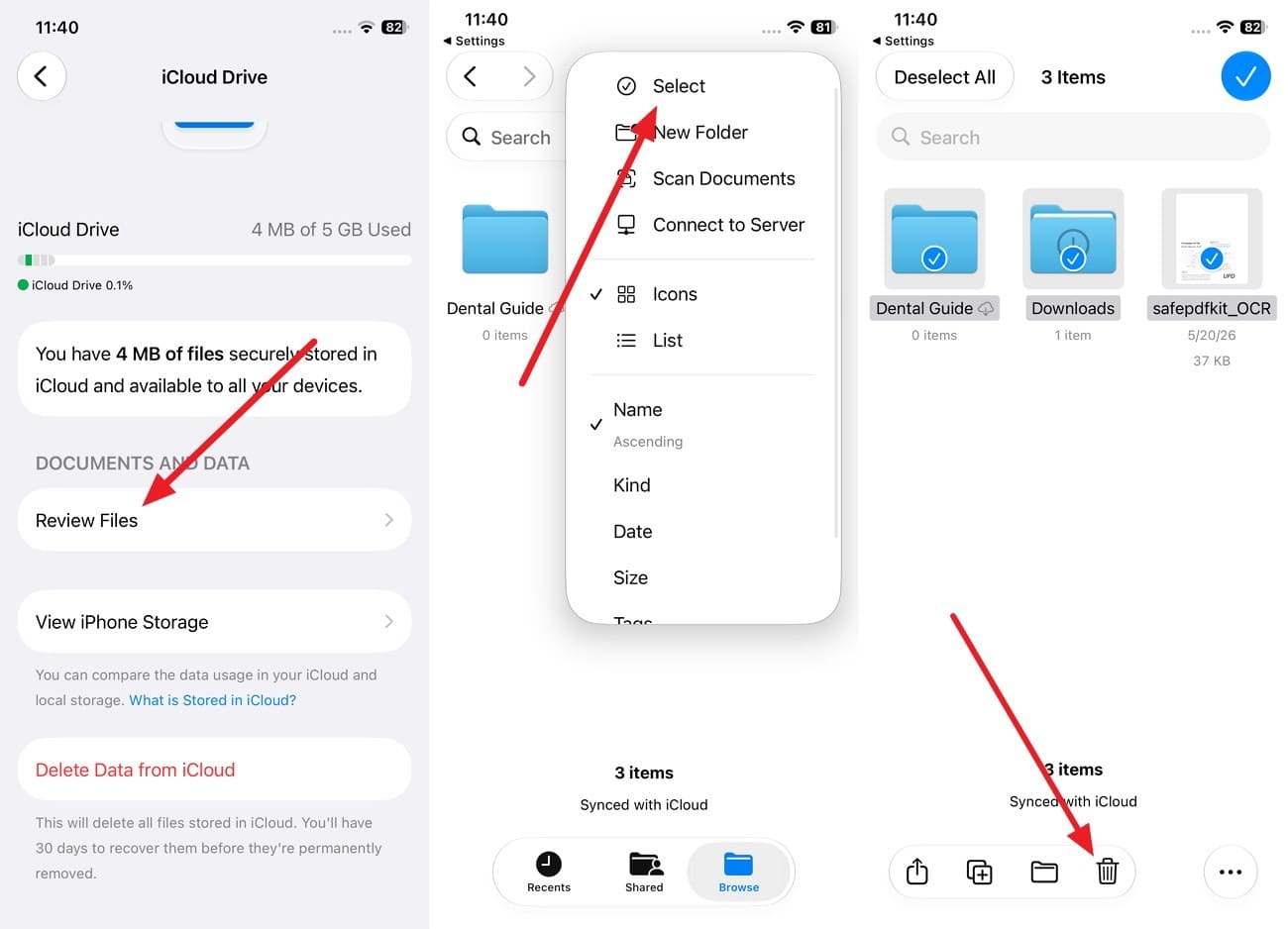
Schritt 2. Um Speicherplatz freizugeben, tippen Sie auf „iCloud Drive", wählen Sie „Dateien überprüfen > Drei Punkte > Auswählen", wählen Sie die unerwünschten Daten aus und tippen Sie dann auf „Löschen".
Lösung 6. Das iPhone neu starten und erneut mit dem Internet verbinden
Wenn das Problem nach der Überprüfung des iCloud-Speichers weiterhin besteht, aktualisieren Sie Ihr iPhone und seine Internetverbindung. Ein vorübergehendes Netzwerk- oder Hintergrundsynchronisierungsproblem kann verhindern, dass Unterhaltungen aktualisiert werden. „Nachrichten in iCloud" benötigt eine stabile Verbindung, um Änderungen geräteübergreifend zu synchronisieren. Ein Neustart Ihres iPhones und eine erneute Verbindung mit WLAN oder mobilen Daten kann die Synchronisierung wieder aufnehmen.
Ihr iPhone neu starten
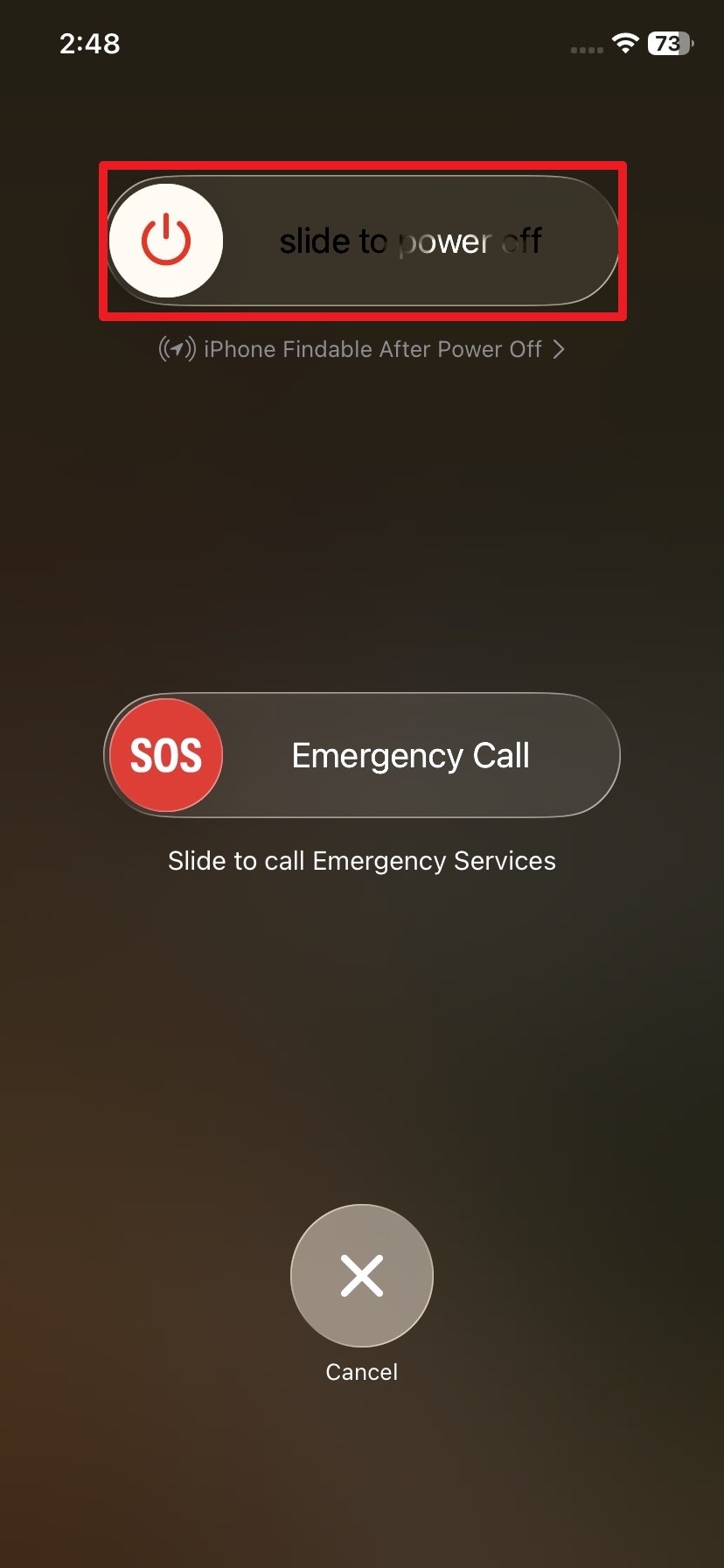
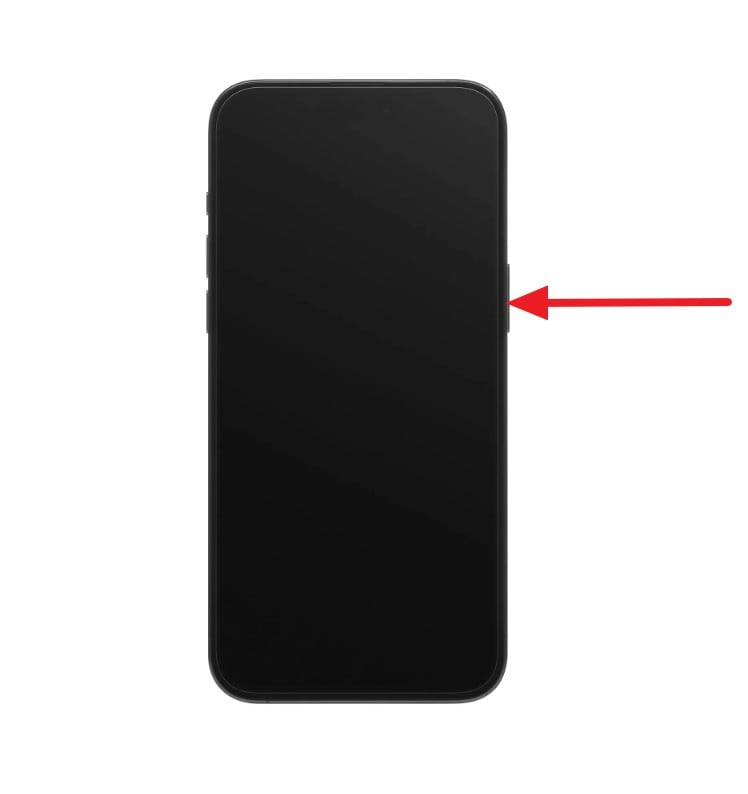
Schritt 1. Halten Sie die „Ein/Aus"-Taste und die „Lauter"-Taste gedrückt und schieben Sie den Schieberegler „Ausschalten".
⟦T72
Erneut mit dem Internet verbinden
Öffne das „Kontrollzentrum" und tippe auf das Symbol „Flugzeugmodus". Warte etwa 15 Sekunden und schalte ihn dann aus. Verbinde dich erneut mit einem stabilen WLAN oder einer zuverlässigen Mobilfunkverbindung und prüfe, ob die iCloud Sync für Nachrichten wieder aufgenommen wird.
Fix 7. iOS auf die neueste Version aktualisieren
Das Aktualisieren von iOS ist ein weiterer hilfreicher Schritt, wenn das Problem Messages not syncing to iCloud weiterhin besteht. Apple empfiehlt, die Gerätesoftware stets auf dem neuesten Stand zu halten, um von den aktuellsten Korrekturen und Verbesserungen zu profitieren. Du benötigst keine übereinstimmenden Betriebssystemversionen auf verschiedenen Apple-Geräten. Installiere das neueste kompatible Update für dein iPhone mithilfe der folgenden Schritte:
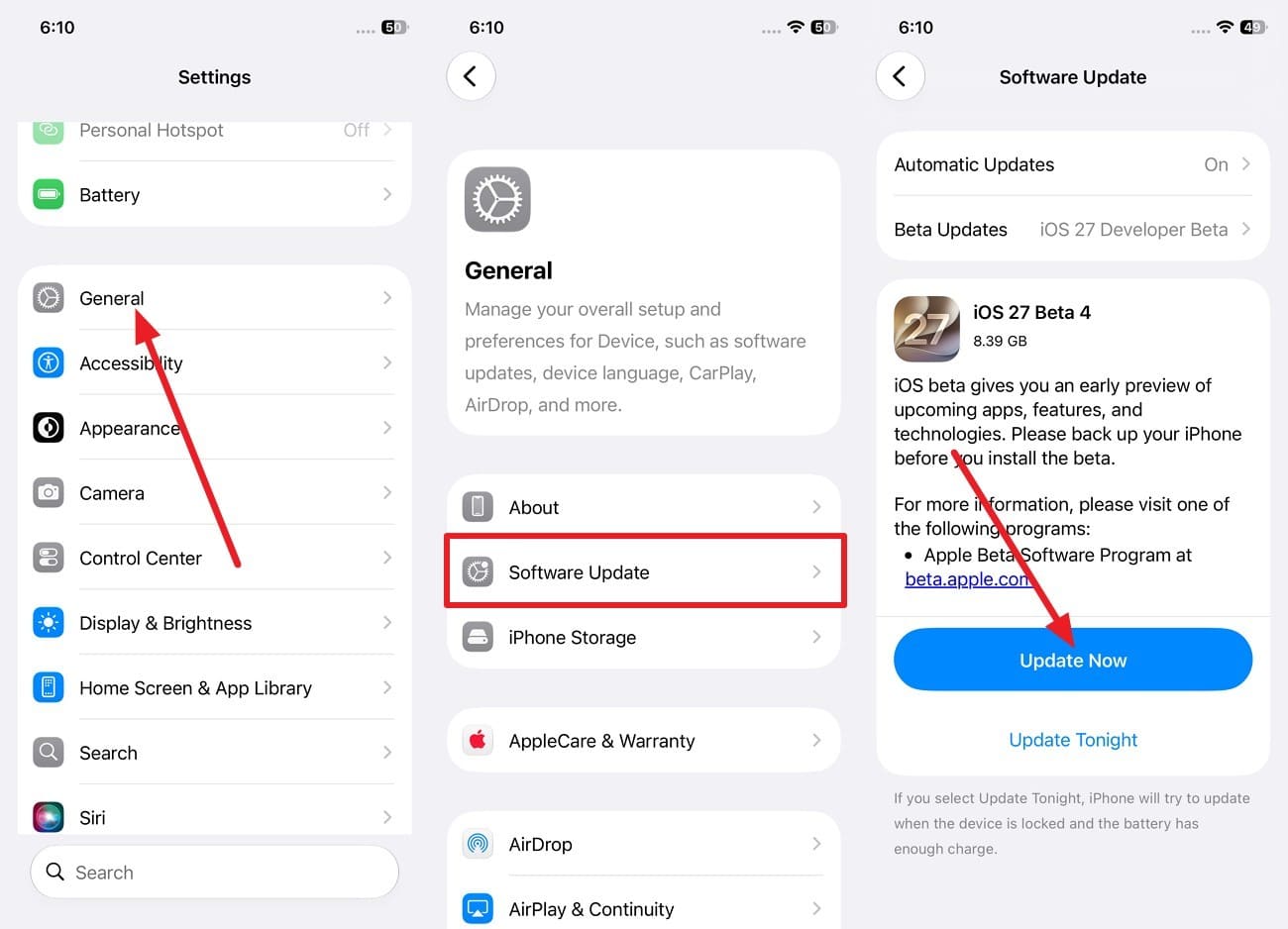
Schritt 1. Gehe zu den „Allgemein"-Einstellungen und tippe auf die Schaltfläche „Softwareupdate > Jetzt aktualisieren".
Schritt 2. Wiederhole den Vorgang auf jedem Gerät, das das Konto verwendet, da ein einzelnes Gerät mit veralteter Software die Synchronisierungskette unterbricht.
Fix 8. Eine laufende iCloud-Wiederherstellung oder Datenwiederherstellung abwarten
Nach der Einrichtung oder Wiederherstellung gelten zwei verschiedene Situationen. Wenn Messages in iCloud aktiviert war, wird dein Nachrichtenverlauf separat von der iCloud-Sicherung synchronisiert. Halte das iPhone mit Wi-Fi und Strom verbunden, während Unterhaltungen und Anhänge weiter heruntergeladen werden.
Wenn „Nachrichten in iCloud" beim Erstellen des Backups deaktiviert war, sind die Nachrichten möglicherweise stattdessen in diesem iCloud-Backup enthalten. Eine vollständige Wiederherstellung kann Stunden oder Tage dauern, abhängig von der Backup-Größe und der Netzwerkgeschwindigkeit. Lassen Sie den jeweiligen Vorgang abschließen, bevor Sie prüfen, ob das Problem Nachrichten werden nicht mit iCloud synchronisiert weiterhin besteht.
Schritt 1. Gehen Sie zu „Einstellungen > Ihr Name > iCloud > iCloud-Backup" und prüfen Sie, ob eine iCloud-Backup-Wiederherstellung noch läuft.
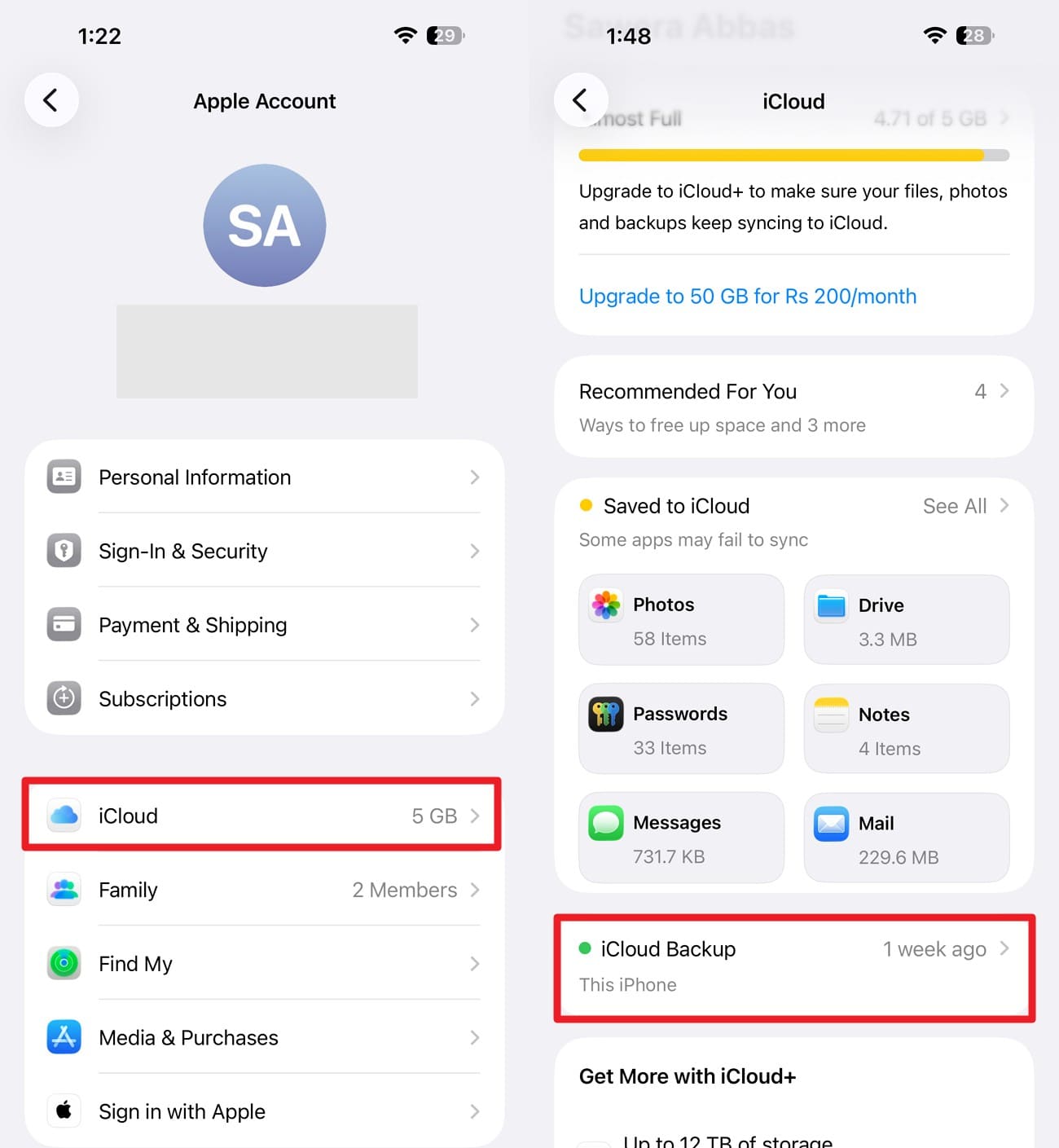
Schritt 2. Öffnen Sie nach Abschluss der Wiederherstellung erneut „Nachrichten" und prüfen Sie, ob die zuvor fehlenden Konversationen heruntergeladen wurden. Falls sie weiterhin fehlen, fahren Sie mit den anderen Lösungen für Nachrichten werden nicht mit iCloud synchronisiert fort.
Teil 3. Wie kann man Nachrichten wiederherstellen, die nach iCloud Sync noch fehlen?
Nachdem Sie die grundlegenden Einstellungen überprüft haben, sehen Sie sich die folgenden Wiederherstellungsmethoden an, um das Problem Nachrichten fehlen auf dem iPhone zu beheben und Konversationen zu finden, die noch nicht zurückgekehrt sind:
Überprüfen Sie andere Apple-Geräte auf nicht synchronisierten Nachrichtenverlauf
Beginnen Sie mit der kostenlosen Option. Ein Mac oder iPad, das während der Löschung offline war, kann die Konversation möglicherweise noch lokal gespeichert haben. Öffnen Sie „Nachrichten", während das Gerät offline bleibt. Eine erneute Verbindung kann die Löschung über iCloud synchronisieren und die verbleibende Kopie entfernen – sichern Sie daher wichtige Nachrichten oder Screenshots zuerst.
Tatsächlich gelöschte Nachrichten aus „Zuletzt gelöscht" wiederherstellen
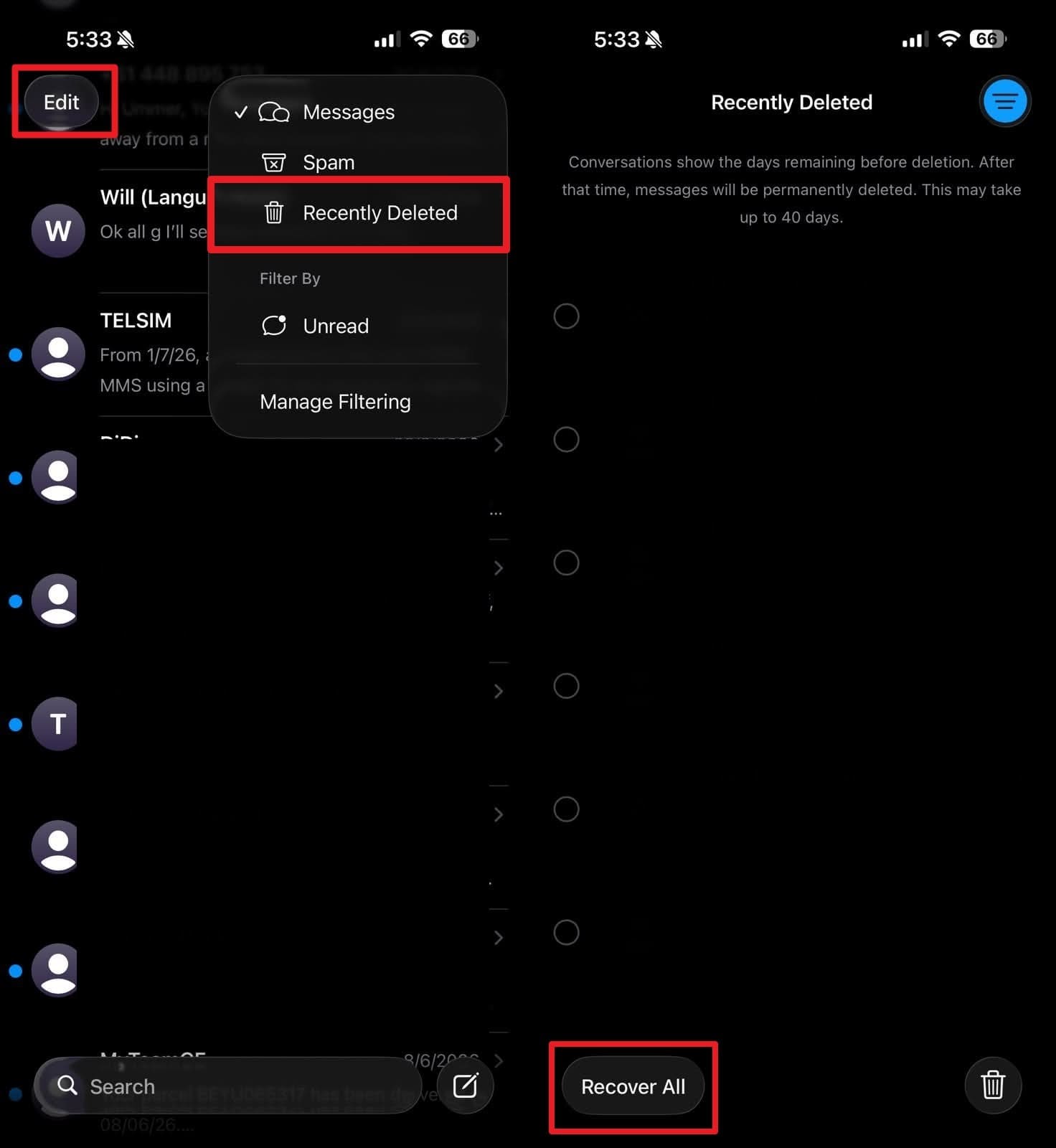
Ab iOS 16 und neuer bleiben gelöschte Nachrichten und Konversationen etwa 30 bis 40 Tage lang unter „Zuletzt gelöscht" wiederherstellbar. Wenn Nachrichten verschwinden, während Sie das Problem iCloud-Nachrichten werden nicht synchronisiert beheben, überprüfen Sie „Zuletzt gelöscht" mit diesen Anweisungen:
Anweisungen. Tippen Sie in der Nachrichten-App auf die Schaltfläche „Bearbeiten" und wählen Sie die Option „Zuletzt gelöscht". Wählen Sie den gewünschten Chat aus und tippen Sie dann auf „Alle wiederherstellen" oder „Wiederherstellen" für einen einzelnen Thread.
Fehlende Nachrichten aus einem verfügbaren iCloud-Backup wiederherstellen
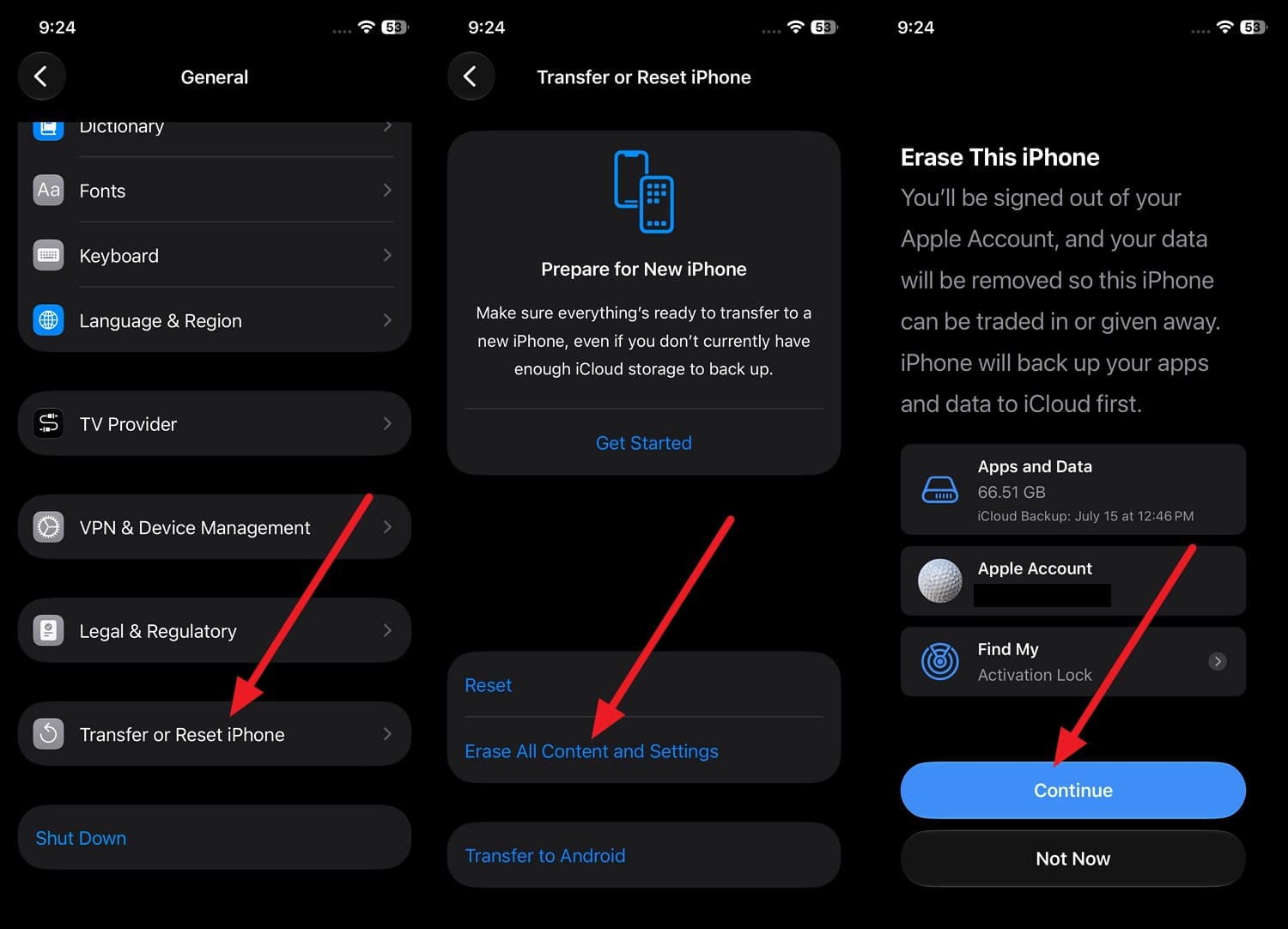
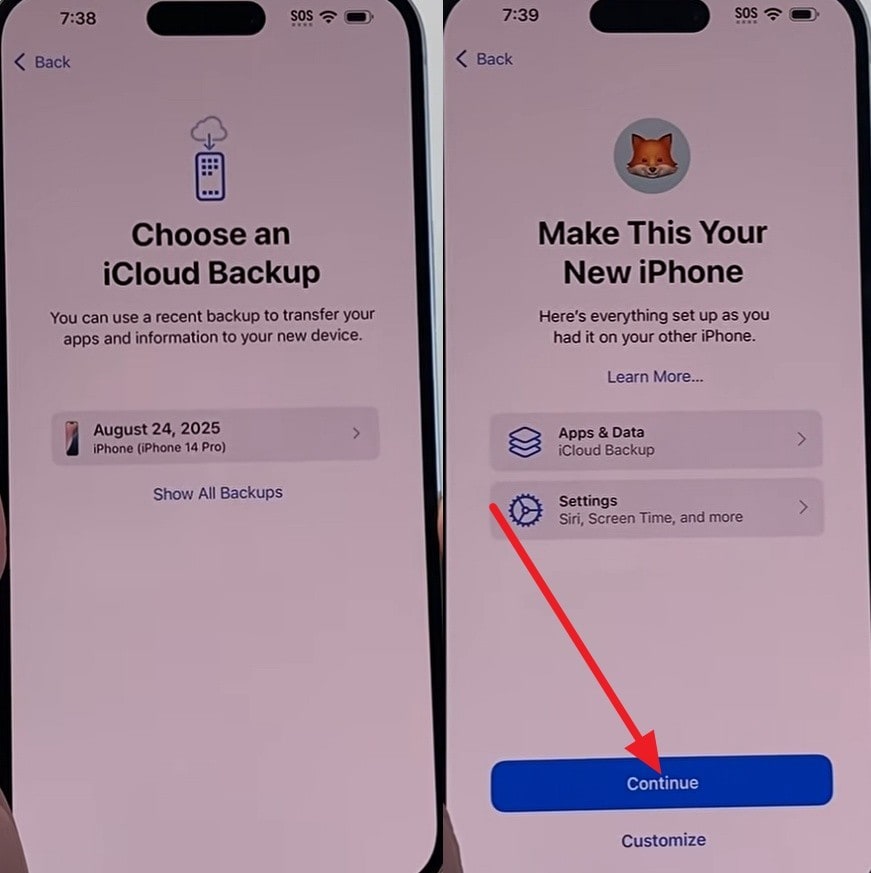
Diese Methode löscht das iPhone und stellt während der Einrichtung ein verfügbares iCloud-Backup wieder her, wobei die aktuellen Daten ersetzt werden. Nachrichten sind nur dann im Backup enthalten, wenn „Nachrichten in iCloud" beim Erstellen des Backups deaktiviert war. Überprüfen Sie das Backup-Datum unter „Einstellungen > [Ihr Name] > iCloud > iCloud-Backup" und befolgen Sie dann diese Schritte:
Schritt 1. Wenn das Backup vor dem Nachrichtenverlust erstellt wurde, gehen Sie zu „Einstellungen > Allgemein > iPhone übertragen/zurücksetzen > Alle Inhalte & Einstellungen löschen." Tippen Sie dann auf „Fortfahren", um das iPhone zu löschen und den Wiederherstellungsprozess zu starten.
Schritt 2. Befolgen Sie die Schritte, bis der Bildschirm „Apps & Daten übertragen" angezeigt wird. Wählen Sie „Aus iCloud-Backup" > Melden Sie sich mit Ihrem Apple Account an > Tippen Sie auf „Akzeptieren."
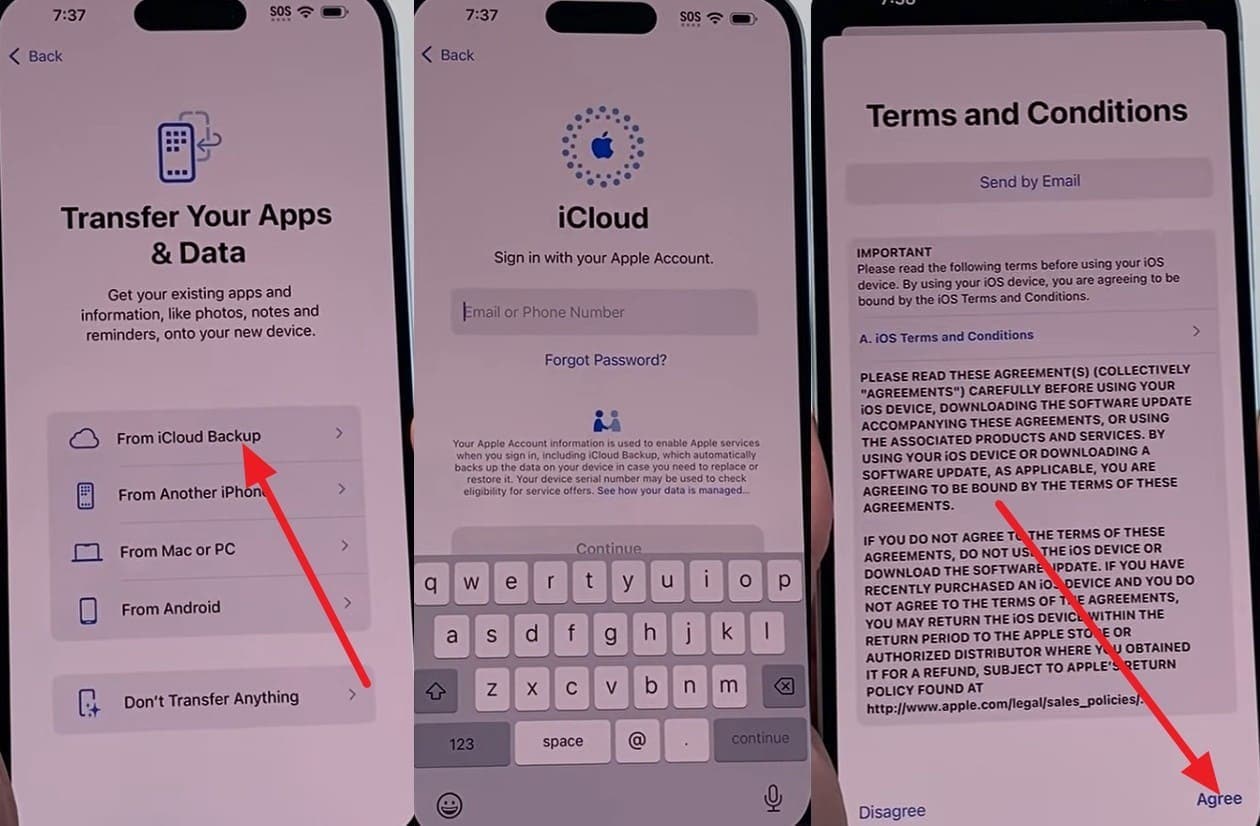
Schritt 3. Wählen Sie die spezifische Backup-Datei aus, die Ihre fehlenden Nachrichten enthält. Tippen Sie auf „Fortfahren" und bleiben Sie mit dem WLAN verbunden, bis der Fortschrittsbalken abgeschlossen ist.
Nachrichten aus einem Computer-Backup wiederherstellen, falls verfügbar
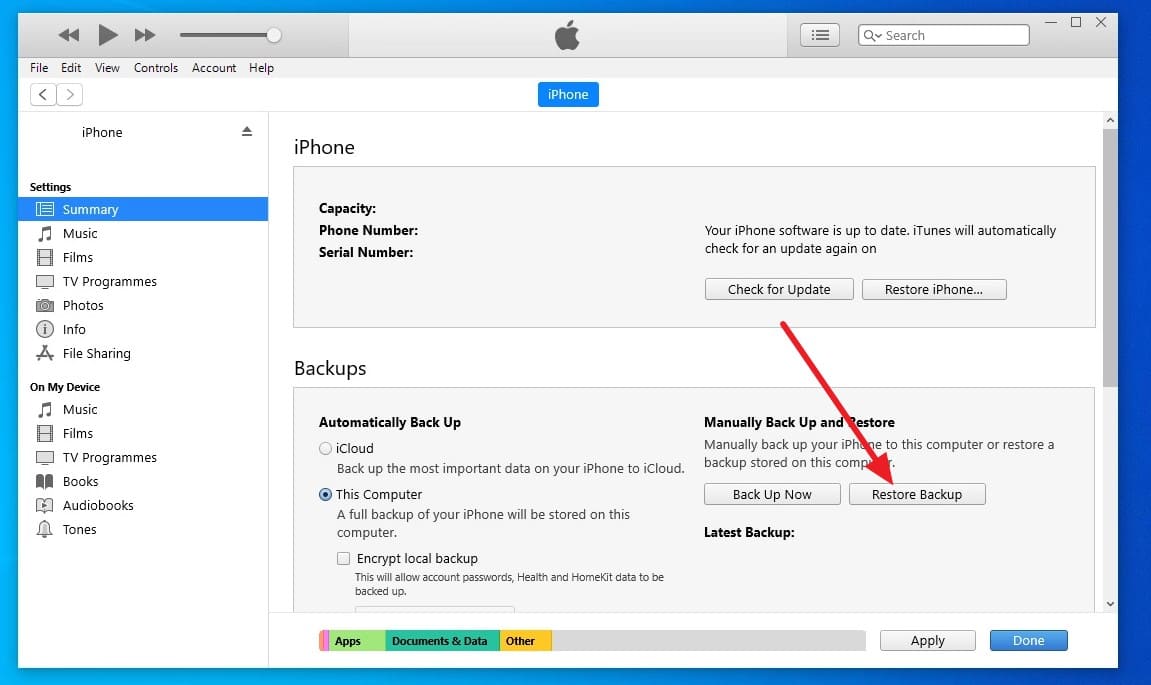
Ein Mac- oder PC-Backup kann fehlende Nachrichten enthalten, wenn „Nachrichten in iCloud" beim Erstellen dieses Backups deaktiviert war. Diese Backups können eine weitere Wiederherstellungsoption bieten, wenn Ihre Nachrichten anderweitig nicht verfügbar sind. Wenn Nachrichten auf dem iPhone fehlen, suchen Sie nach einem geeigneten Computer-Backup und stellen Sie es mit den folgenden Schritten wieder her:
Schritt 1. Verbinden Sie Ihr iPhone > Tippen Sie auf dem iPhone auf „Vertrauen" > Wählen Sie das „Geräte"-Symbol in iTunes und gehen Sie zum Tab „Übersicht" > Klicken Sie auf „Backup wiederherstellen."
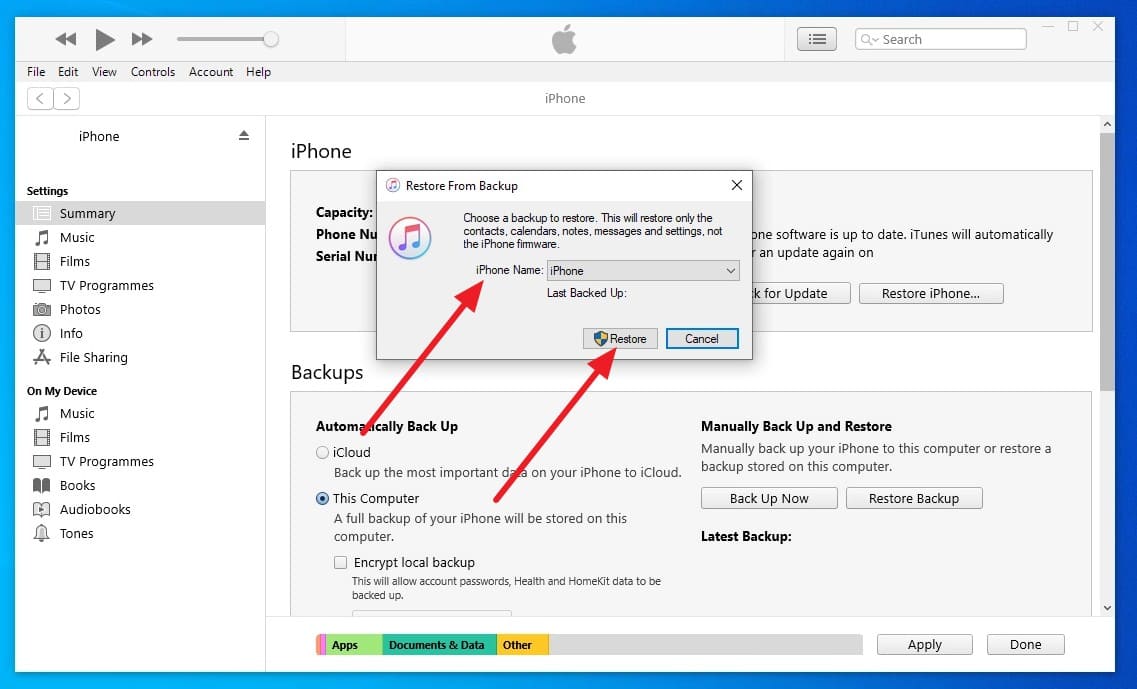
Schritt 2. Wählen Sie das Backup unter „iPhone-Name" und klicken Sie auf „Wiederherstellen."
Teil 4. Nachrichten fehlen noch nach Synchronisierung und Überprüfung von „Zuletzt gelöscht"? Stellen Sie sie wieder her!
Beide Backup-Methoden überschreiben die aktuellen iPhone-Daten, und keine hilft, wenn die fehlenden Nachrichten nie enthalten waren. In solchen Fällen bietet Dr.Fone - Datenwiederherstellung (iOS) zusätzliche Wiederherstellungsoptionen über einen Windows-PC oder Mac. Es kann über 35 unterstützte Datentypen scannen und das Problem Nachrichten fehlen auf dem iPhone beheben.
Dieses iPhone-Datenwiederherstellungstool unterstützt die Wiederherstellung von einem iOS-Gerät, iCloud-Backup, iCloud-synchronisierten Daten, iCloud Drive sowie iTunes- oder Finder-Backups. Sie können verfügbare Backup-Informationen überprüfen, bevor Sie eine Quelle zum Scannen oder Herunterladen auswählen. Nach dem Scannen können Sie die wiederherstellbaren Nachrichten und Anhänge in der Vorschau anzeigen, bevor Sie auswählen, was Sie wiederherstellen oder exportieren möchten.
 Stellt Daten nach Löschung, Abstürzen oder Geräteschäden wieder her.
- Unterstützt Fotos, Nachrichten, Kontakte, WhatsApp und mehr.
- Unterstützt alle gängigen iPhone-, iPad- und iPod-Modelle.
- Vorschau und selektive Wiederherstellung nur der Daten, die Sie benötigen.

Anleitung zum Scannen eines iPhones zur Wiederherstellung gelöschter Nachrichten
Während Sie versuchen, das Problem iCloud-Nachrichten werden nicht synchronisiert zu beheben, folgen Sie dieser Anleitung und stellen Sie gelöschte Nachrichten wieder her:
-
Schritt 1 iOS-Gerätewiederherstellung auswählen
Öffnen Sie das Tool „Datenwiederherstellung" und wählen Sie „iOS." Wählen Sie „Daten vom iOS-Gerät wiederherstellen" und verbinden Sie dann Ihr iPhone mit dem Computer.

-
Schritt 2 Nach Nachrichten und Anhängen scannen
Nachdem Dr.Fone Ihr iPhone erkannt hat, wählen Sie „Nachrichten & Anhänge" aus den verfügbaren Datentypen. Klicken Sie auf „Scan starten", um die Suche nach wiederherstellbaren Nachrichten zu beginnen.

-
Schritt 3 Nachrichten in der Vorschau anzeigen und wiederherstellen
Sobald der Scan abgeschlossen ist, zeigen Sie die erkannten Nachrichten und Anhänge in der Vorschau an. Wählen Sie die Elemente aus, die Sie wiederherstellen möchten, und wählen Sie dann die verfügbare Wiederherstellungsoption.





Teil 5. Tipps, um Nachrichten auf allen Apple-Geräten synchron zu halten
Um zu verhindern, dass das Problem Nachrichten werden nicht mit iCloud synchronisiert erneut auftritt, befolgen Sie diese Best Practices, um Ihren Nachrichtenverlauf auf allen Apple-Geräten synchron zu halten:
| Best Practice | Was zu tun ist |
|---|---|
| „Nachrichten in iCloud" aktiviert lassen | Aktivieren Sie „Nachrichten in iCloud" auf jedem Gerät, das synchronisiert bleiben soll. |
| Denselben Apple Account verwenden | Melden Sie sich auf Ihrem iPhone, iPad und Mac mit demselben Apple Account an. |
| iCloud-Schlüsselbund aktiviert lassen | Lassen Sie den iCloud-Schlüsselbund aktiviert, wenn Sie „Nachrichten in iCloud" verwenden. |
| iCloud-Speicher verwalten | Überprüfen Sie unter „Einstellungen > [Name] > iCloud" den Speicher und geben Sie bei Bedarf Speicherplatz frei oder fügen Sie welchen hinzu. |
| Geräte aktuell halten | Installieren Sie die neuesten verfügbaren kompatiblen Softwareupdates für Ihre Apple-Geräte. |
| Synchronisierung oder Wiederherstellung abschließen lassen | Lassen Sie Ihr Gerät während der Synchronisierung oder Wiederherstellung von Daten mit WLAN und Strom verbunden. |
| Nachrichten vor dem Löschen überprüfen | Bestätigen Sie, dass wichtige Konversationen und Anhänge übertragen wurden, bevor Sie Ihr altes Gerät löschen. |
Fazit
Überprüfen Sie die grundlegenden Einstellungen, bevor Sie fortgeschrittenere Lösungen für das Problem iCloud-Nachrichten werden nicht synchronisiert ausprobieren. Stellen Sie sicher, dass Ihre Geräte denselben Apple Account, die Zwei-Faktor-Authentifizierung, den iCloud-Schlüsselbund und „Nachrichten in iCloud" verwenden. Denken Sie daran, dass „Nachrichten in iCloud" Ihren Nachrichtenverlauf synchronisiert und nicht als herkömmliches Backup dient.
Änderungen, einschließlich Löschungen, können auf allen aktivierten Geräten synchronisiert werden. Wenn Nachrichten verschwinden, überprüfen Sie „Zuletzt gelöscht", wo berechtigte Nachrichten etwa 30 bis 40 Tage lang wiederherstellbar bleiben. Wenn die integrierten Wiederherstellungsoptionen sie nicht wiederherstellen können, kann Dr.Fone unterstützte Quellen nach wiederherstellbaren Nachrichten durchsuchen.
FAQ
-
1. Kann ich in iCloud gespeicherte Nachrichten auf iCloud.com anzeigen?
Nein, Apple bietet keinen Webzugriff auf „Nachrichten in iCloud" wie bei Fotos, Notizen oder Mail. Nachrichten sind auf unterstützten Apple-Geräten verfügbar, daher kann die -
2. Warum zeigt ein iPhone weniger Nachrichten an als meine anderen Apple-Geräte?
Auf diesem Gerät ist möglicherweise „Nachrichten in iCloud" deaktiviert oder es wird ein anderer Apple Account verwendet. Unterschiedliche unter „Senden & Empfangen" ausgewählte Adressen können ebenfalls dazu führen, dass Konversationen auf Ihren Apple-Geräten unterschiedlich angezeigt werden. -
3. Wird eine auf einem Gerät gelöschte Nachricht auch von allen synchronisierten Geräten entfernt?
„Nachrichten in iCloud" hält Ihren Nachrichtenverlauf auf allen aktivierten Geräten synchron, sodass Löschungen ebenfalls zwischen ihnen synchronisiert werden. Betrachten Sie gelöschte Nachrichten als Änderung, die alle Geräte betrifft, die „Nachrichten in iCloud" verwenden. -
4. Werden „Nachrichten in iCloud" synchronisiert, wenn eines meiner Apple-Geräte offline ist?
Ein Offline-Gerät kann vorübergehend Nachrichten behalten, die anderswo gelöscht wurden. Sobald es sich wieder verbindet, synchronisiert „Nachrichten in iCloud" ausstehende Änderungen, sodass diese Konversationen dann möglicherweise auch von diesem Gerät verschwinden.
 Fügen Sie Wondershare Dr.Fone als bevorzugte Quelle bei Google hinzu.



