 Fotos, Nachrichten, WhatsApp-Chats und mehr wiederherstellen – kein Backup erforderlich.

 100 % Sicherheit geprüft | Kein Abonnement erforderlich | Keine Schadsoftware

 :
: 
 ChatGPT
 Perplexity
 Gemini
 Claude
 Grok
Grok
iCloud-Fotos werden nicht synchronisiert – das kann dazu führen, dass auf Ihrem Gerät Bilder fehlen und Upload-Zähler stillstehen. Ändern Sie keine zufälligen Einstellungen, da manche Aktionen die Synchronisierung unterbrechen oder gespeicherte Fotos beeinträchtigen können. Apple zeigt in der Fotos-App einen Bibliotheksstatus an, der erkennen lässt, warum die Synchronisierung pausiert wurde.
Diese Anleitung erklärt diese Statusmeldungen und bietet 8 gezielte Lösungen in einer praktischen Reihenfolge. Wenn Fotos tatsächlich fehlen und nicht nur auf die Synchronisierung warten, kann Dr.Fone - Datenwiederherstellung (iOS) dabei helfen, verfügbare Wiederherstellungsquellen zu scannen und wiederherstellbare Fotos in der Vorschau anzuzeigen.
In diesem Artikel
- Teil 1. Warum synchronisieren iCloud-Fotos nicht auf dem iPhone?
- Teil 2. Die besten Lösungen, wenn iCloud-Fotos nicht synchronisiert werden
- Teil 3. Fotos fehlen noch nach den iCloud Sync-Lösungen? Prüfen Sie diese Orte
- Teil 4. Fotos fehlen immer noch? Stellen Sie sie mit Dr.Fone – Datenwiederherstellung (iOS) wieder her
- Teil 5. Zukünftige Probleme mit der iCloud-Fotosynchronisierung vermeiden
Teil 1. Warum synchronisieren iCloud-Fotos nicht auf dem iPhone?
iCloud synchronisiert nicht bedeutet nicht immer, dass iCloud ausgefallen ist. Die Synchronisierung kann pausieren, weil der Akku schwach ist, der Stromsparmodus aktiv ist, eine schwache Netzwerkverbindung besteht, die Gerätetemperatur zu hoch ist oder der iCloud-Speicher voll ist. Bevor Sie also Einstellungen ändern, überprüfen Sie den Bibliotheksstatus in der Fotos-App. Apple dokumentiert jede Statusmeldung und hilft Ihnen so zu erkennen, warum die Synchronisierung pausiert wurde und welche Maßnahme erforderlich sein könnte.
| iCloud-Fotos-Status | Warum die Synchronisierung pausiert wurde | Was zu tun ist |
|---|---|---|
| Stromsparmodus | Das iPhone schont den Akku. | Schalten Sie den Stromsparmodus aus oder warten Sie auf den normalen Betrieb. |
| Datensparmodus | Die Netzwerk-Datennutzung ist eingeschränkt. | Schalten Sie den Datensparmodus aus oder warten Sie, bis die Synchronisierung fortgesetzt wird. |
| Niedriger Akkustand | Der Akkustand ist niedrig. | Schließen Sie das iPhone an eine Stromquelle an. |
| Akkuleistung wird optimiert | iOS hat die Synchronisierung vorübergehend pausiert, um den Stromverbrauch zu steuern. | Tippen Sie auf „Jetzt synchronisieren" oder warten Sie, bis die Synchronisierung fortgesetzt wird. |
| Systemleistung wird optimiert | Das iPhone priorisiert andere Systemaktivitäten. | Tippen Sie auf „Jetzt synchronisieren" oder warten Sie, bis die Synchronisierung fortgesetzt wird. |
| Schlechte Netzwerkverbindung | Die aktuellen Netzwerkbedingungen haben die Synchronisierung pausiert. | Tippen Sie auf „Jetzt synchronisieren" oder warten Sie, bis sich die Verbindung verbessert. |
| [Gerät] muss abkühlen | Das iPhone ist zu warm. | Lassen Sie das Gerät abkühlen, bevor Sie es erneut versuchen. |
| iCloud-Speicher ist voll | Ihr iCloud-Speicherlimit wurde erreicht. | Geben Sie iCloud-Speicher frei oder erweitern Sie Ihren Speicherplan. |
| Fotos in die persönliche Mediathek verschieben, um die Synchronisierung fortzusetzen | Der iCloud-Speicher des Inhabers der geteilten Mediathek ist voll. | Verschieben Sie die betroffenen Objekte in Ihre persönliche Mediathek, bis wieder Speicherplatz verfügbar ist. |
Lassen Sie das iPhone mit Strom und WLAN verbunden, da große Mediatheken möglicherweise über Nacht synchronisiert werden müssen. Schalten Sie iCloud-Fotos nicht aus, während iPhone-Fotos nicht synchronisiert werden, denn Apple empfiehlt, den Bibliotheksstatus zu überprüfen und die Synchronisierung stattdessen fortsetzen zu lassen.
Wie überprüft man den iCloud-Fotos-Synchronisierungsstatus auf dem iPhone?
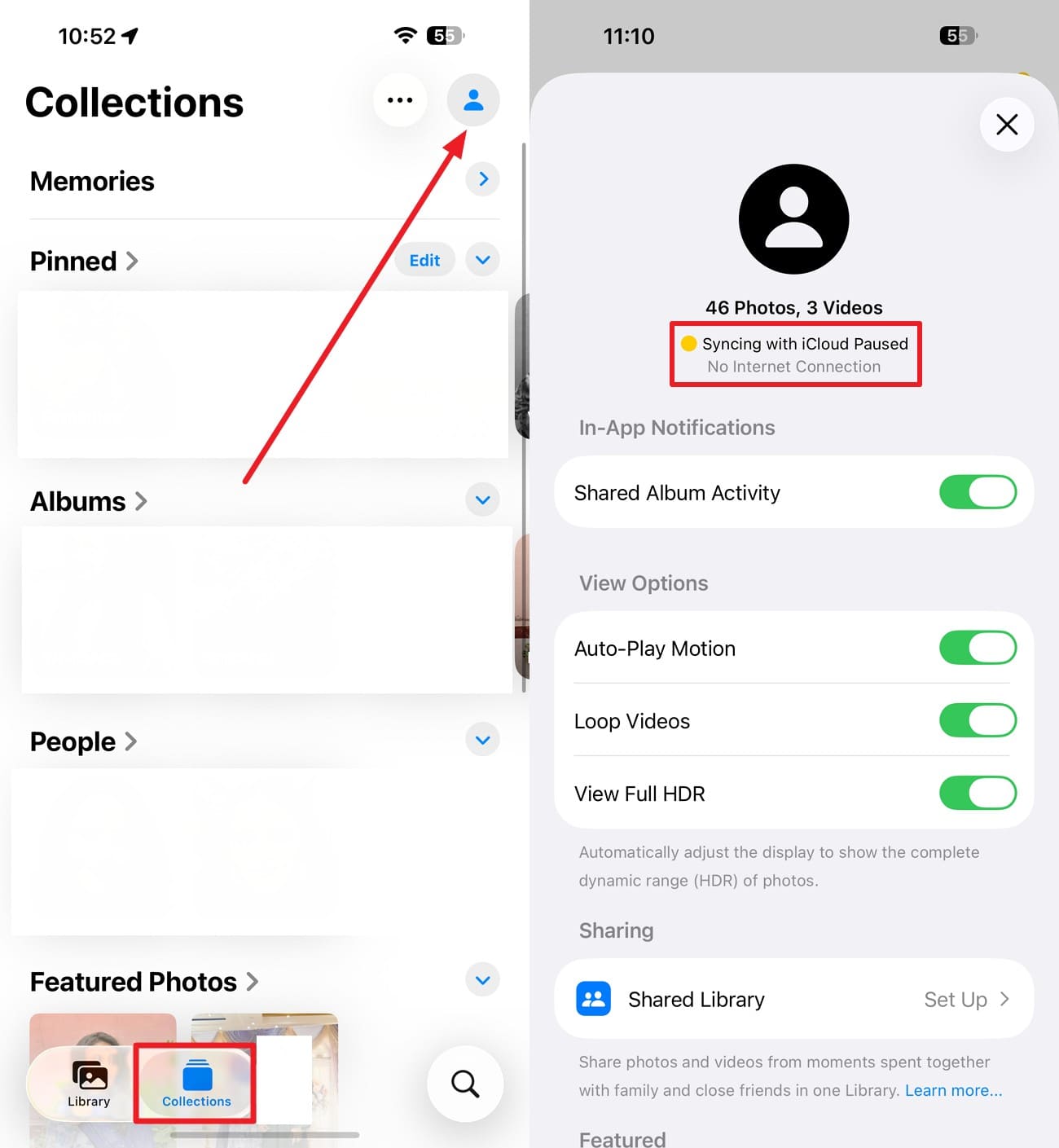
- Auf aktuellen iOS-Versionen: Öffnen Sie „Fotos > Sammlungen" und tippen Sie dann auf Ihre Profiltaste in der oberen Ecke. Ihr Bibliotheksstatus wird unter Ihrem Namen und der Fotoanzahl angezeigt.
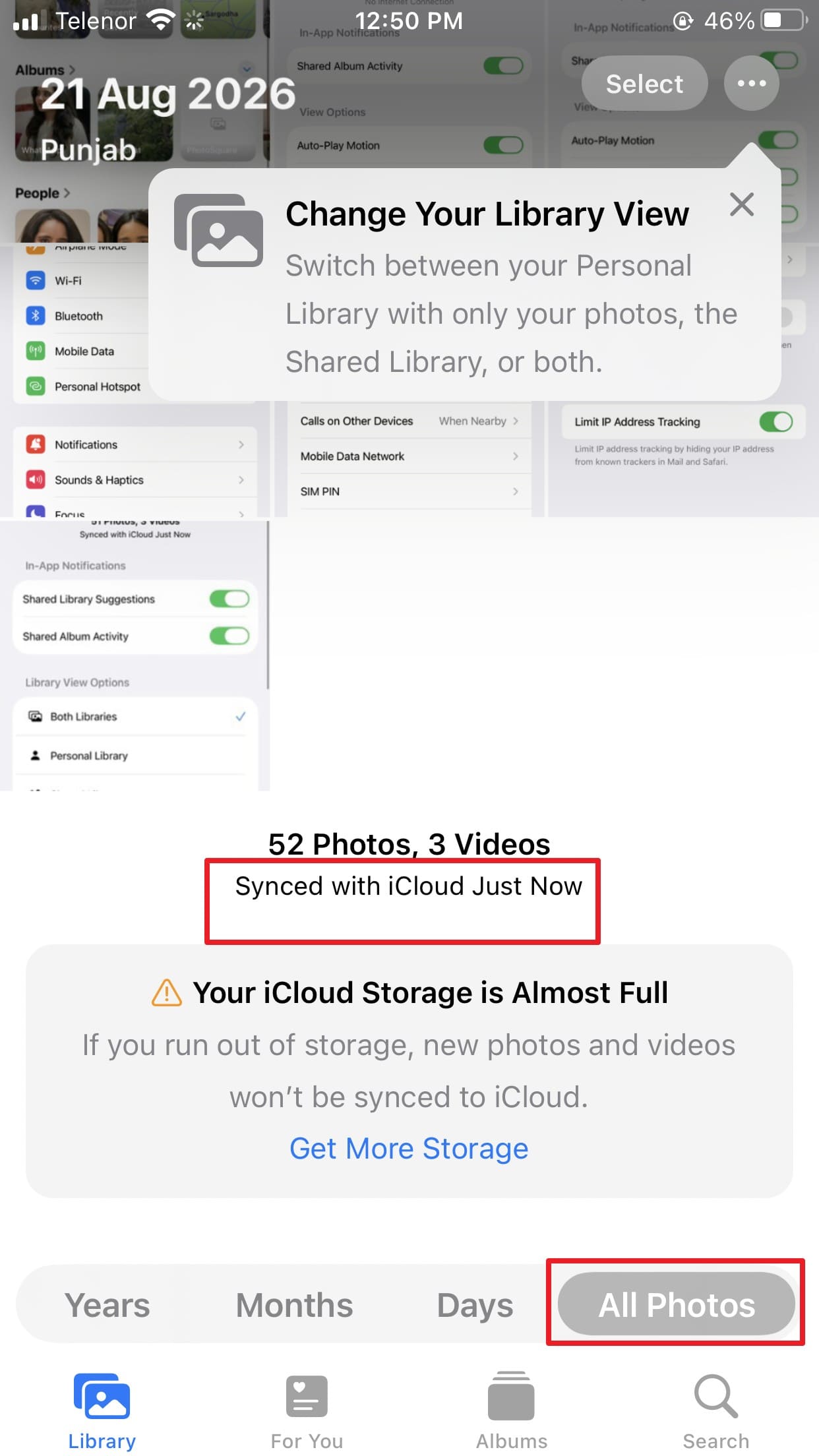
- Auf iOS 17 oder älter: Gehen Sie zu „Fotos > Mediathek > Alle Fotos" und scrollen Sie nach unten, um den Synchronisierungsstatus zu sehen.
Wenn keine offensichtliche Pausenmeldung erscheint, überprüfen Sie, ob auf allen Ihren Geräten derselbe Apple Account angemeldet ist. Wechseln Sie zwischen den Ansichten „Persönliche Mediathek", „Geteilte Mediathek" und „Beide Mediatheken" in der iCloud-Geteilte Fotomediathek-Ansicht. Fotos, die in die geteilte Mediathek verschoben wurden, werden nicht mehr angezeigt, wenn Sie nur Ihre persönliche Mediathek anzeigen.
iCloud-Fotos werden nicht synchronisiert vs. Fotos fehlen tatsächlich
iCloud Sync funktioniert nicht und fehlende Fotos sind unterschiedliche Probleme. Ein Synchronisierungsproblem bedeutet in der Regel, dass ein Foto in Ihrer Mediathek vorhanden ist, aber noch nicht mit einem anderen Gerät synchronisiert wurde. Überprüfen Sie den Status der Fotos-Mediathek, die Netzwerkverbindung, den Akkuzustand, den Apple Account und den iCloud-Speicher, um die Ursache zu ermitteln.
Wenn ein Foto tatsächlich fehlt, überprüfen Sie „Zuletzt gelöscht", „Ausgeblendet", die Ansichten der geteilten Mediathek und den aktuell angemeldeten Apple Account. Sie können auch iCloud.com-Fotos überprüfen, um festzustellen, ob das Foto noch in Ihrer iCloud-Fotomediathek vorhanden ist.
Teil 2. Die besten Lösungen, wenn iCloud-Fotos nicht synchronisiert werden
Um das Problem iCloud synchronisiert nicht zu beheben, probieren Sie zunächst diese 8 Lösungen aus und suchen Sie dann nach fehlenden Fotos, wenn sie immer noch nicht erscheinen:
Lösung 1. iCloud-Fotos-Synchronisierungsstatus prüfen & auf „Jetzt synchronisieren" tippen
Überprüfen Sie den iCloud-Fotos-Synchronisierungsstatus, um zu erfahren, warum die Synchronisierung gestoppt wurde. Apple zeigt spezifische Meldungen für Bedingungen wie Stromsparmodus, niedriger Akkustand, schlechte Netzwerkverbindung, Gerätetemperatur und vollen iCloud-Speicher an. Die einfachen Anweisungen finden Sie in Teil 1, aber hier ist, was Sie tun müssen, nachdem Sie den Status überprüft haben:
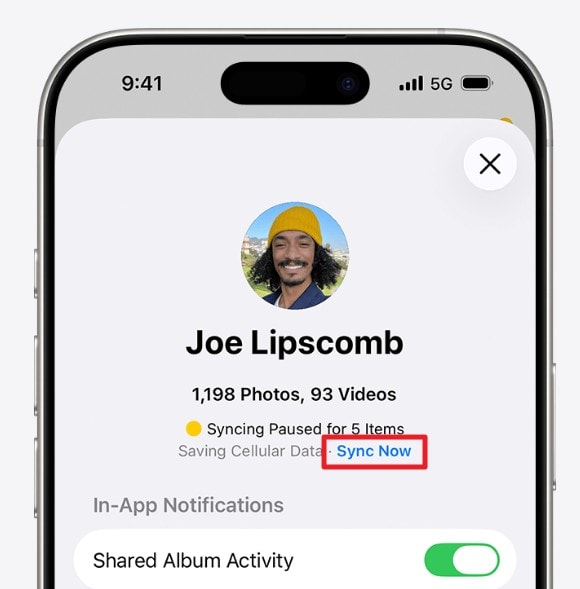
Anleitung. Lesen Sie die Statusmeldung der Mediathek, um die Ursache für den Synchronisierungsstopp zu finden. Wenn die Option „Jetzt synchronisieren" erscheint, tippen Sie darauf und geben Sie der Übertragung einige Minuten zum Neustart.
Lösung 2. iPhone mit WLAN und Strom verbinden
iOS kann die iCloud-Fotos-Synchronisierung pausieren, wenn der Akku schwach ist oder der Stromsparmodus aktiv ist. Schließen Sie das iPhone bei großen Fotomediatheken an eine Stromquelle an und verwenden Sie nach Möglichkeit eine stabile WLAN-Verbindung. Obwohl iCloud-Fotos bei Aktivierung auch über Mobilfunkdaten synchronisieren können, kann WLAN helfen, mobile Datenlimits zu vermeiden. Lassen Sie das iPhone angeschlossen, idealerweise über Nacht, um einer großen Mediathek Zeit zum Abschließen der Synchronisierung zu geben.
Lösung 3. Stromsparmodus und Datensparmodus ausschalten
Wenn das Problem iPhone-Fotos werden nicht synchronisiert weiterhin besteht, hat iCloud-Fotos die Synchronisierung pausiert, um Akkuleistung zu sparen oder die Netzwerknutzung zu reduzieren. Apple gibt an, dass der Stromsparmodus iCloud-Fotos pausiert. Der Datensparmodus hingegen pausiert Foto-Updates und Netzwerkaktivitäten im Hintergrund. Schalten Sie beide Optionen über die folgenden Schritte aus und stellen Sie sofortige Foto-Uploads und -Downloads zwischen Ihrem Gerät und iCloud wieder her:
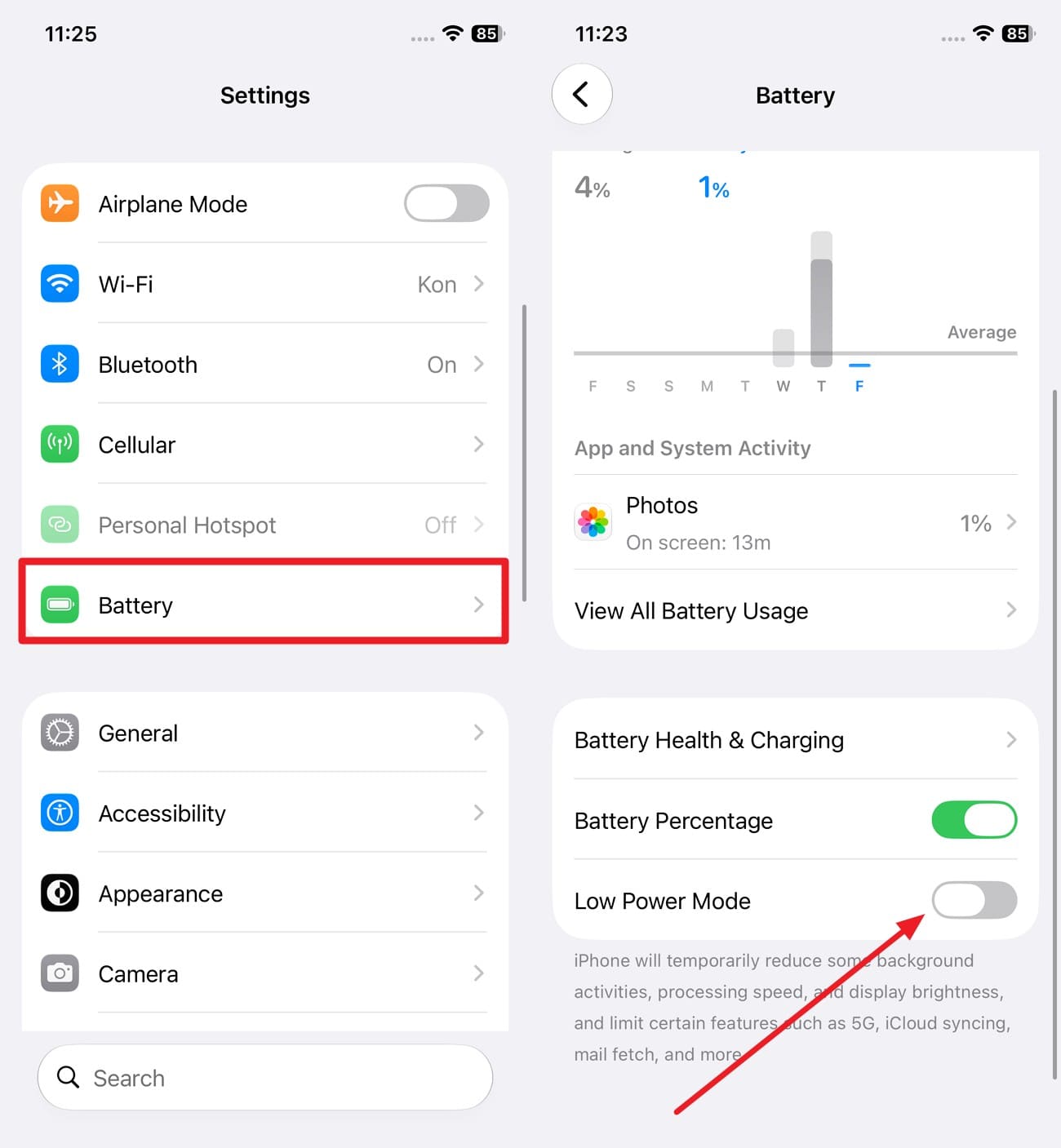
Stromsparmodus ausschalten
Anleitung. Wählen Sie in den „Einstellungen" den Punkt „Batterie", scrollen Sie nach unten und deaktivieren Sie „Stromsparmodus".
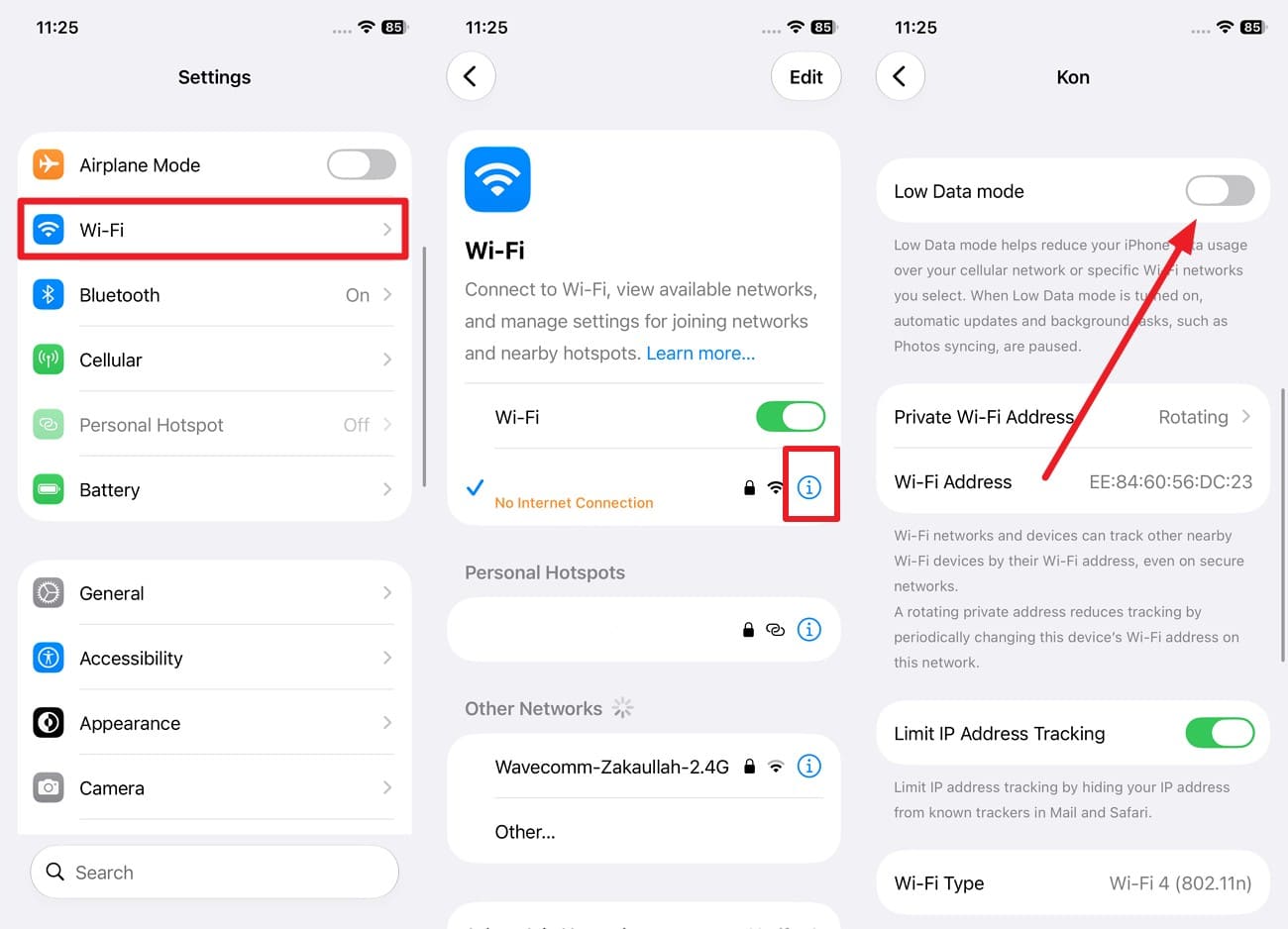
Datensparmodus ausschalten (WLAN)
Anleitung. Gehen Sie zu „Einstellungen > WLAN" und tippen Sie auf das „i"-Symbol neben dem Namen Ihres verbundenen Netzwerks und deaktivieren Sie „Datensparmodus".
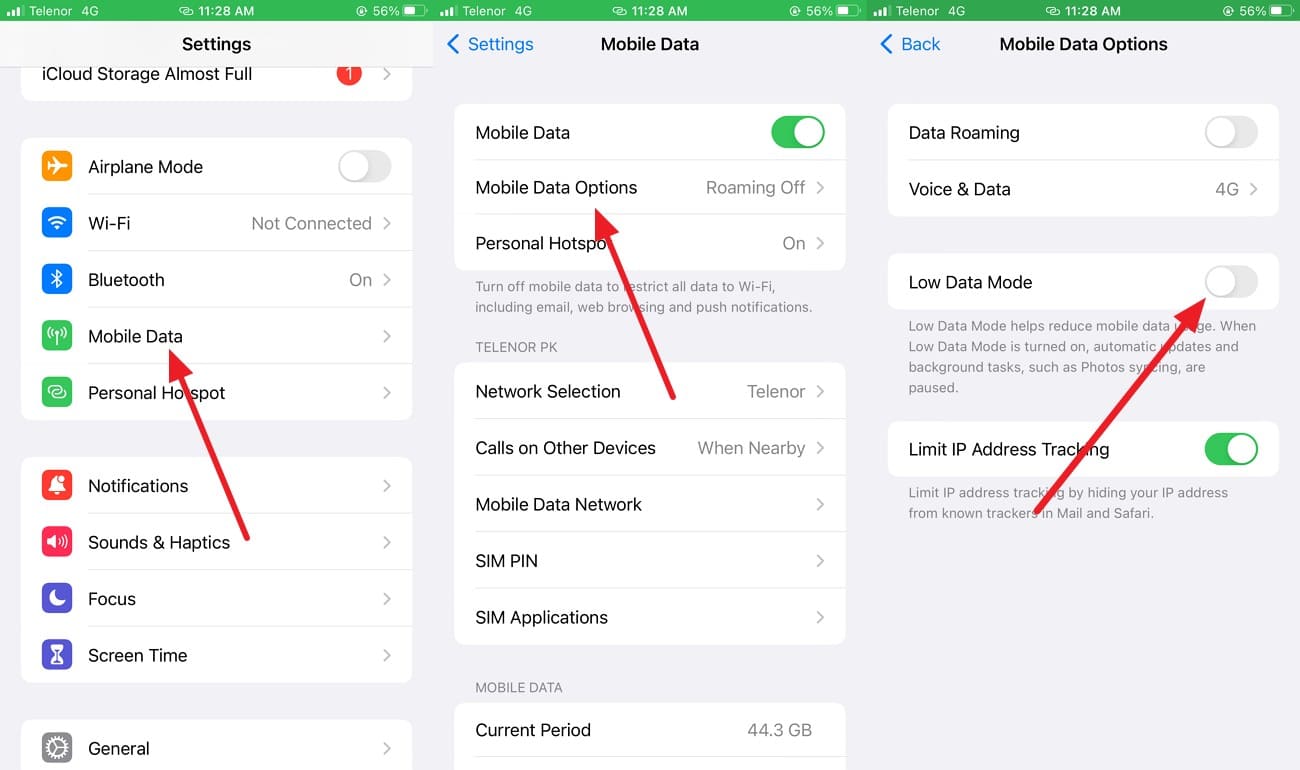
Datensparmodus ausschalten (Mobilfunk / Mobile Daten)
Anleitung. Wählen Sie in den Einstellungen „Mobilfunk", um auf „Mobile Datenoptionen" zuzugreifen, und deaktivieren Sie „Datensparmodus".
Lösung 4. iCloud-Speicher freigeben
Sie können auch Ihren iCloud-Speicher überprüfen, wenn das Problem iCloud Sync funktioniert nicht weiterhin besteht. Da jeder Apple Account 5 GB kostenlosen iCloud-Speicher umfasst, können große Foto- und Videomediatheken den verfügbaren Speicherplatz schnell füllen. Wenn Ihr iCloud-Speicher voll ist, kann das Freigeben von Speicherplatz oder ein Upgrade Ihres Plans die Wiederaufnahme der iCloud-Fotos-Synchronisierung ermöglichen. Befolgen Sie diese Schritte, um Ihren verfügbaren Speicher zu überprüfen und bei Bedarf Platz zu schaffen:
-
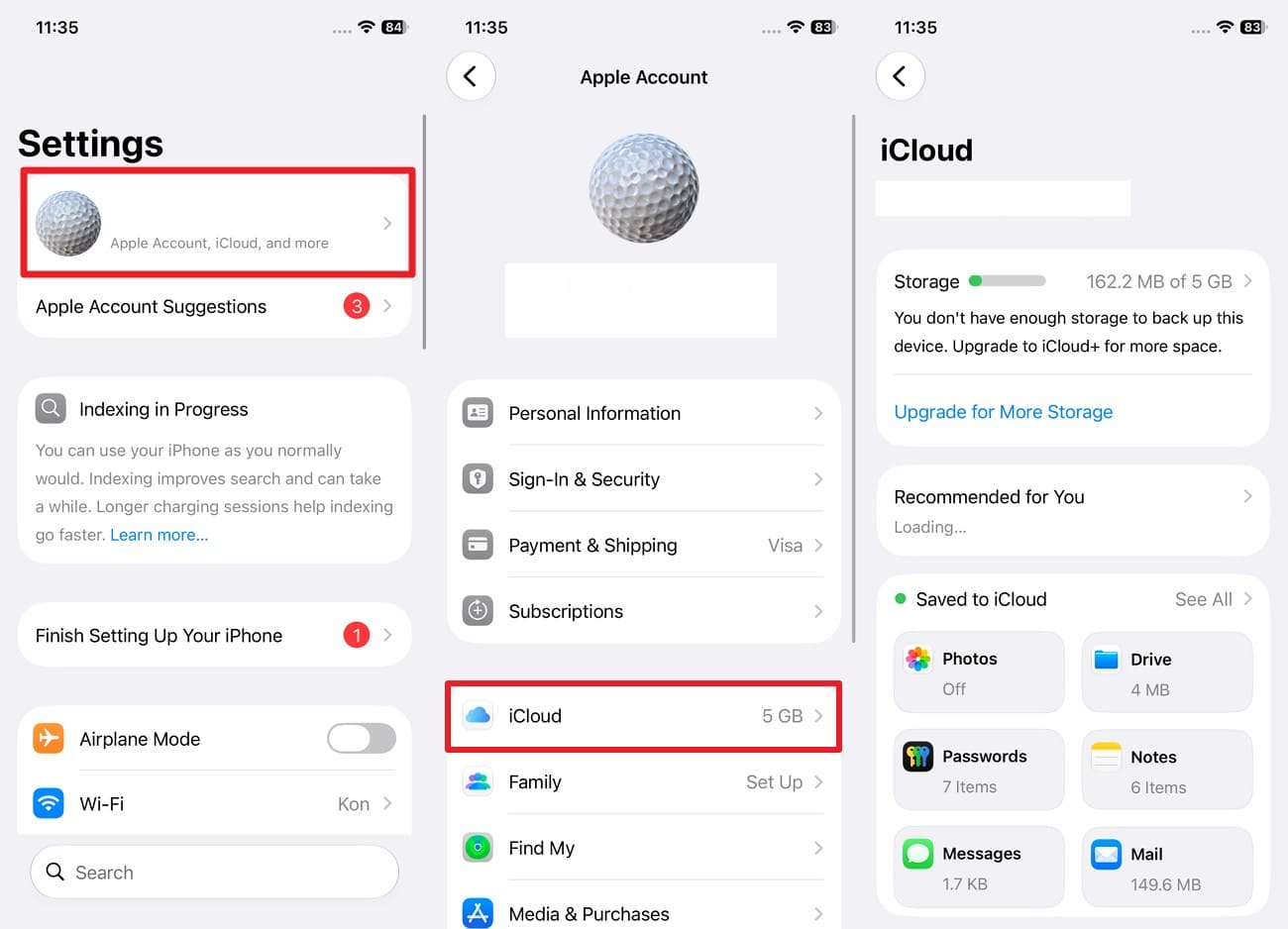
Schritt 1 Speicherübersicht prüfen
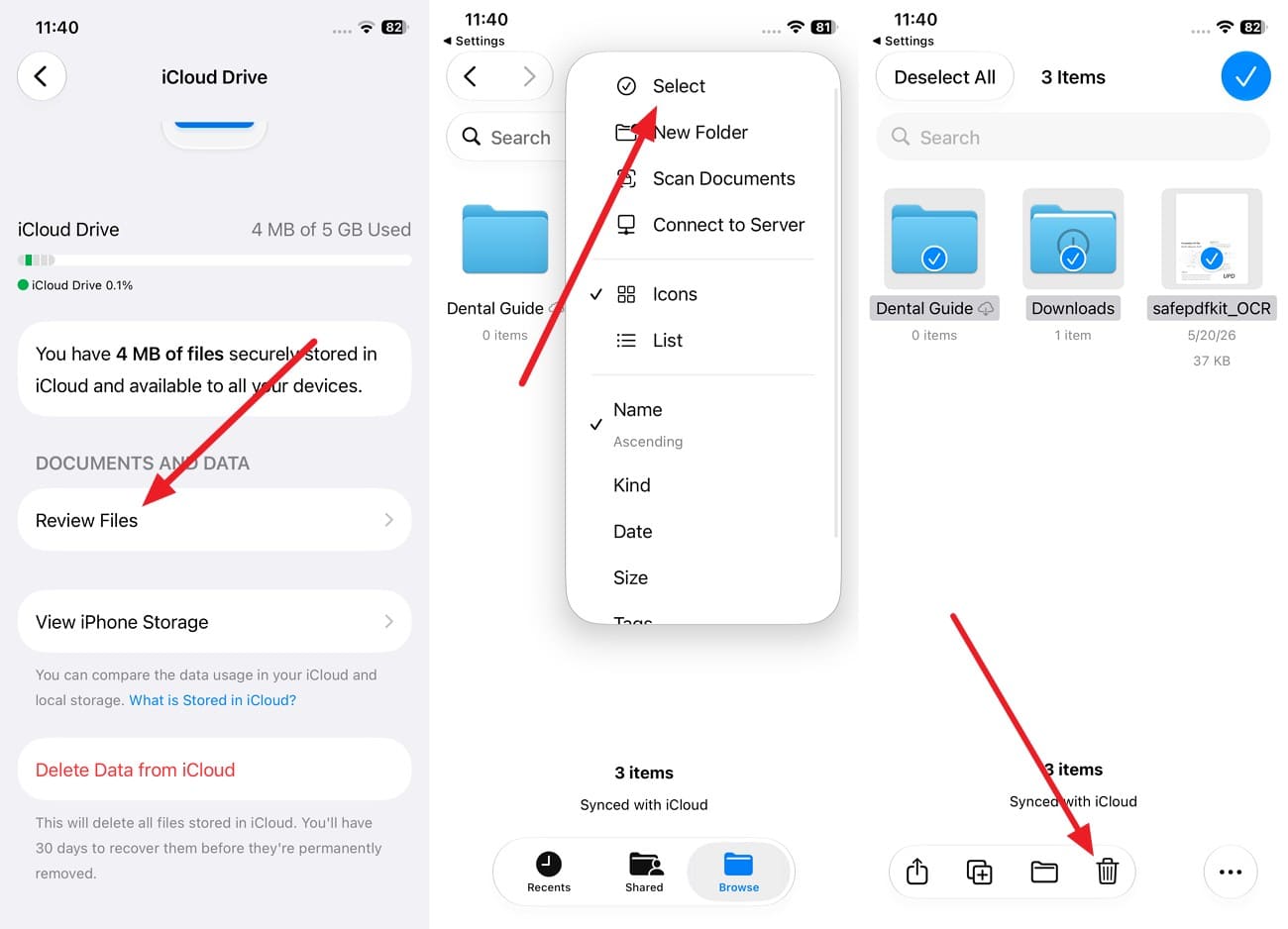
Gehen Sie zu „Einstellungen > [Ihr Name] > iCloud" und überprüfen Sie die Speicherübersicht, um zu sehen, wie viel Platz noch verfügbar ist.
-
Schritt 2 Speicher verwalten
Gehen Sie zur Oberfläche „Speicher verwalten" und wählen Sie die Daten aus, die Sie nicht mehr benötigen. Wählen Sie zum Beispiel „iCloud Drive > Dateien überprüfen > Drei Punkte > Auswählen" > Wählen Sie überflüssige Dateien > „Löschen".
Lösung 5. „Dieses iPhone synchronisieren" aktivieren und das Apple-Konto überprüfen
Wenn nichts die Meldung iPhone-Fotos werden nicht synchronisiert behebt, überprüfen Sie, ob die Funktion tatsächlich aktiviert ist und ob alle Geräte dasselbe Apple-Konto verwenden. Apple bestätigt, dass ein Gerät, bei dem iCloud-Fotos deaktiviert ist oder das mit einem anderen Apple-Konto angemeldet ist, nicht auf dieselbe synchronisierte Fotomediathek zugreifen kann. Um diese Option zu aktivieren, finden Sie hier die detaillierten Anweisungen:
-
Schritt 1 „Dieses iPhone synchronisieren" aktivieren
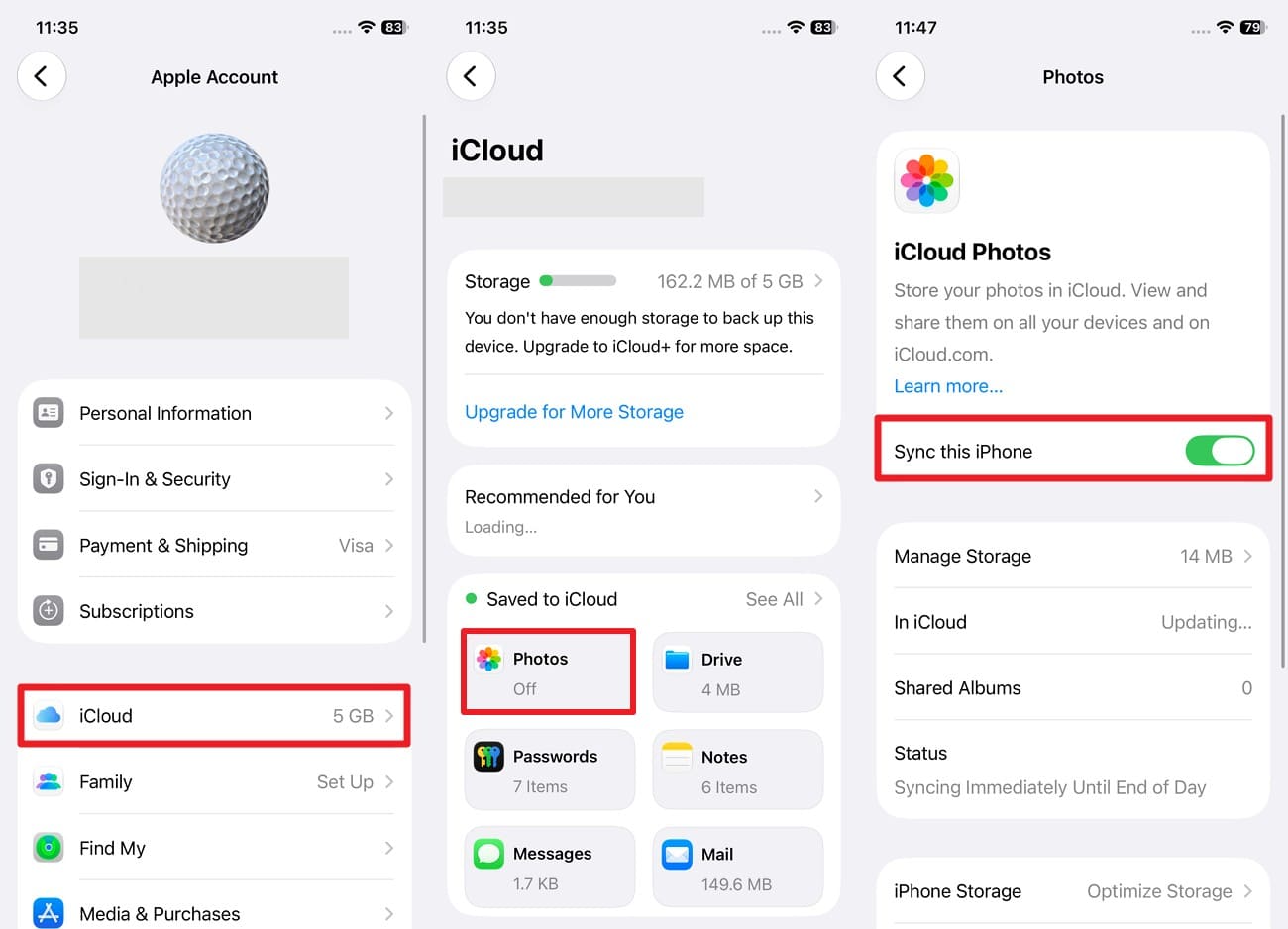
Öffnen Sie die iPhone-Einstellungen, tippen Sie auf Ihren Namen, wählen Sie die Option „iCloud > Fotos" und aktivieren Sie „Dieses iPhone synchronisieren".
-
Schritt 2 Apple-Konto überprüfen
Öffnen Sie als Nächstes den Bereich „Apple-Konto" auf Ihren anderen Geräten und vergleichen Sie die Anmeldedaten, um sicherzustellen, dass alle dasselbe Konto für iCloud verwenden.
Lösung 6. Einstellungen der geteilten iCloud-Fotomediathek überprüfen
Nachdem Sie das Problem iCloud-Fotos werden nicht synchronisiert behoben haben, scheinen einige Bilder möglicherweise immer noch zu fehlen, was an den Einstellungen Ihrer geteilten iCloud-Fotomediathek liegen kann. Fotos, die in die geteilte Mediathek verschoben wurden, werden möglicherweise nicht angezeigt, wenn Sie nur Ihre persönliche Mediathek anzeigen. Wechseln Sie zwischen den verfügbaren Mediathek-Ansichten, um sie zu finden. Befolgen Sie diese Schritte, um zu überprüfen, wo Ihre fehlenden Fotos gespeichert sind:
-
Schritt 1 Mediathek-Ansichten wechseln
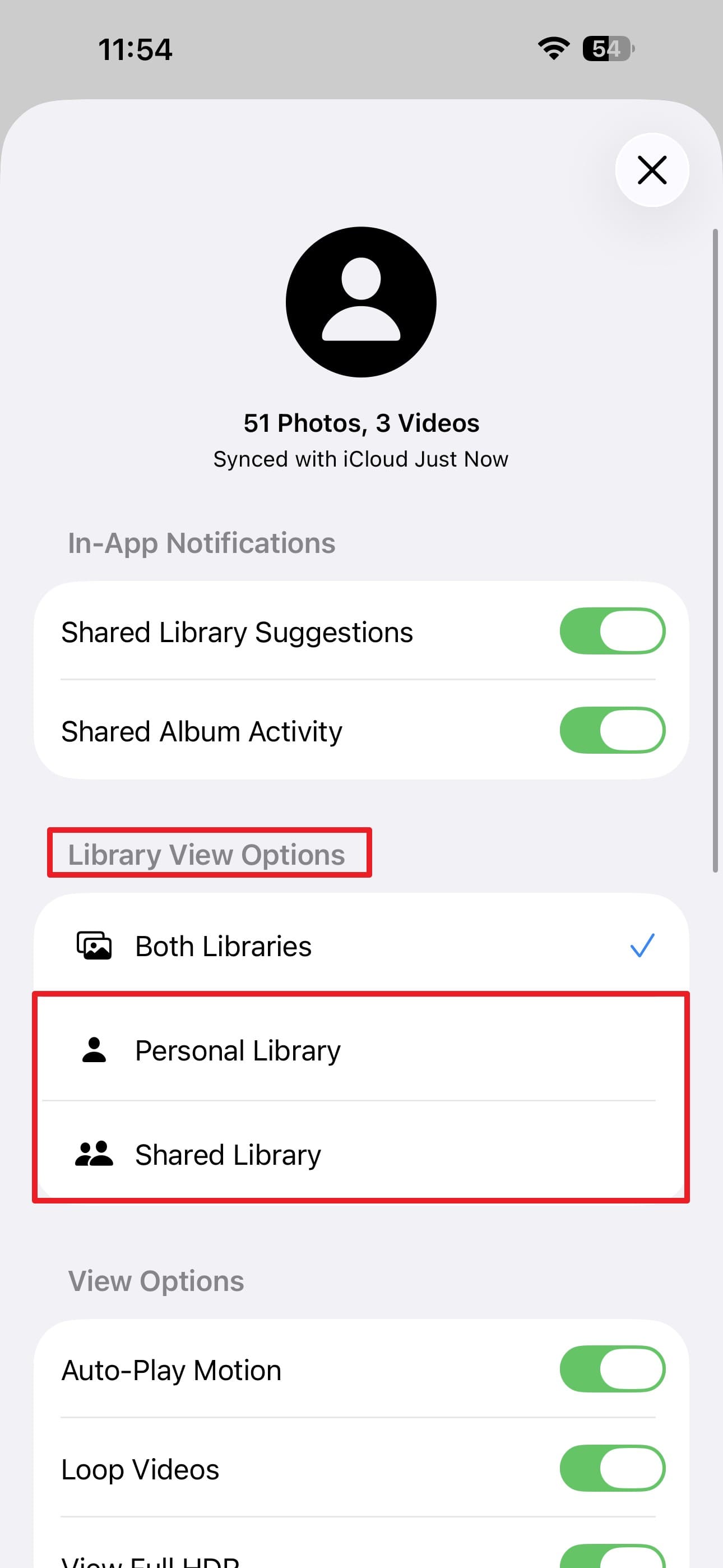
Öffnen Sie Fotos, tippen Sie in „Sammlungen" auf „Profil" und suchen Sie „Ansichtsoptionen der Mediathek." Wechseln Sie zwischen „Persönliche Mediathek" und „Geteilte Mediathek", um zu prüfen, wo die fehlenden Fotos gespeichert sind.
-
Schritt 2 Beide Mediatheken auswählen
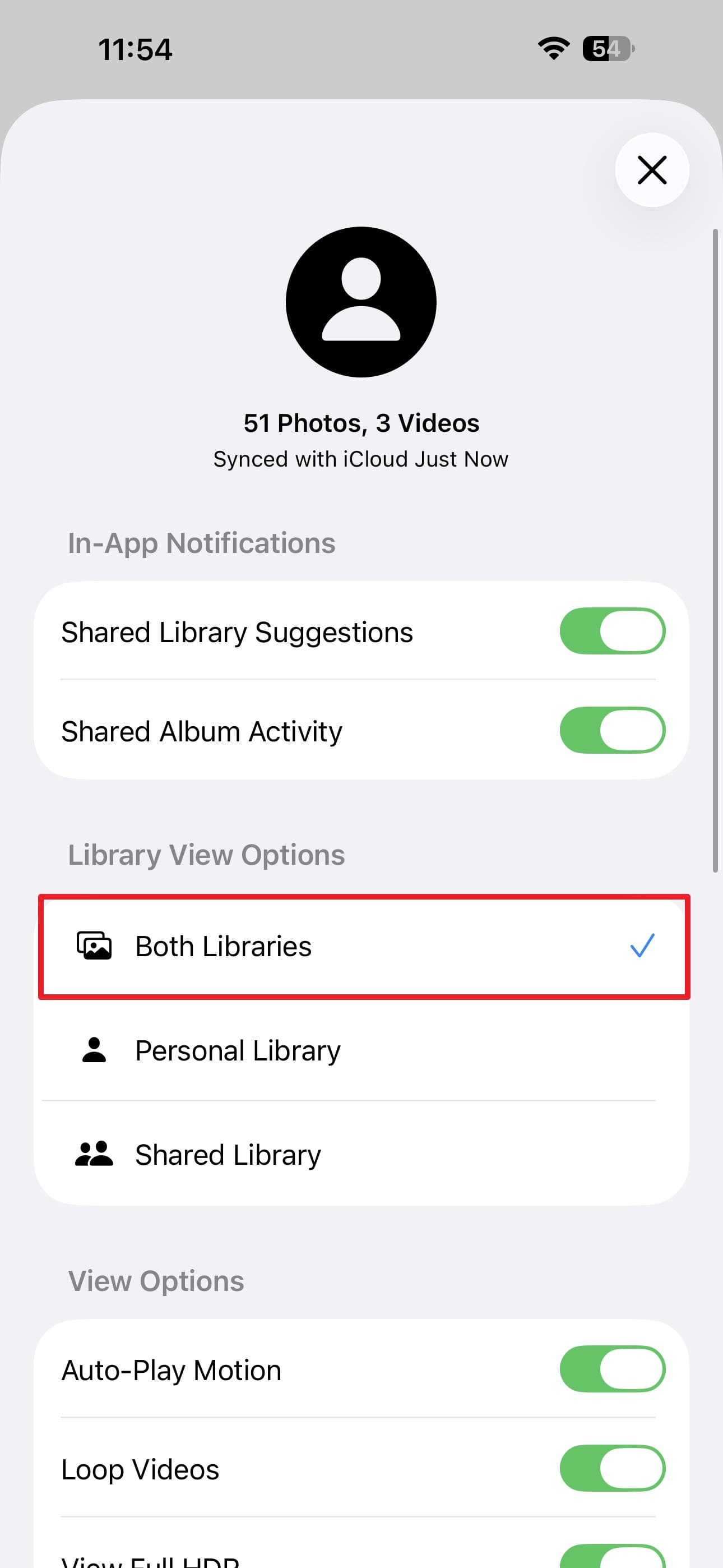
Wählen Sie „Beide Mediatheken", um Inhalte aus Ihrer persönlichen und geteilten Mediathek gemeinsam anzuzeigen.
Lösung 7. iOS aktualisieren und Apple-Systemstatus prüfen
Wenn Ihre iCloud-Fotos-Einstellungen korrekt aussehen, kann das Problem iCloud-Fotos werden nicht synchronisiert auf veraltete iOS-Software oder ein allgemeines iCloud-Dienstproblem zurückzuführen sein. Wenn Synchronisierungsprobleme auch andere iCloud-Dienste betreffen, überprüfen Sie Apples Systemstatus-Seite auf gemeldete Störungen. Die Installation verfügbarer iOS-Updates kann außerdem wichtige Fehlerbehebungen und Stabilitätsverbesserungen bieten. Befolgen Sie diese 2 Schritte, um beide möglichen Ursachen zu überprüfen.
-
Schritt 1 iOS aktualisieren
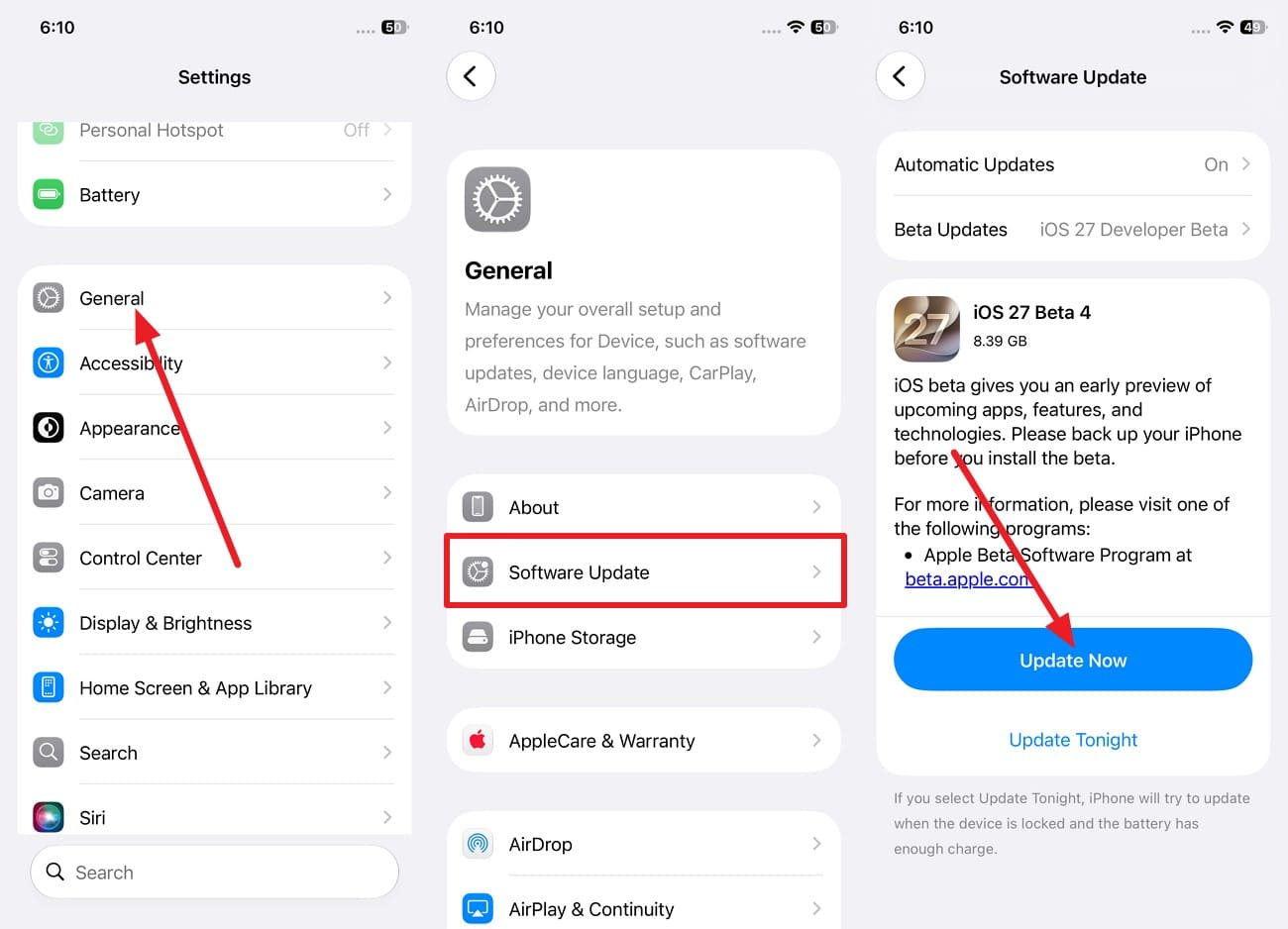
Gehen Sie zu „Einstellungen > Allgemein > Softwareupdate." Wenn ein iOS-Update verfügbar ist, tippen Sie auf „Jetzt aktualisieren" und folgen Sie den Anweisungen auf dem Bildschirm.
-
Schritt 2 Systemstatus prüfen
Testen Sie andere iCloud-Apps wie Mail, Kontakte oder Nachrichten. Überprüfen Sie die WLAN-Verbindung und die Apple-Systemstatus-Seite, wenn mehrere iCloud-Dienste ausfallen.
Lösung 8. Fotos im Album „Hochladen nicht möglich" beheben
Wenn nur wenige Fotos oder Videos nicht mit iCloud synchronisiert werden, überprüfen Sie das Album Hochladen nicht möglich in Fotos. Laut Apple erscheint dieses Album, wenn bestimmte Elemente nicht synchronisiert werden können, und zeigt möglicherweise die Meldung „Synchronisierung fehlgeschlagen" an. Apple empfiehlt, diese betroffenen Elemente zu exportieren und erneut zu importieren. Wenn iCloud nicht synchronisiert bei diesen Elementen weiterhin besteht, befolgen Sie diese Schritte, um die Dateien erneut zu importieren:
-
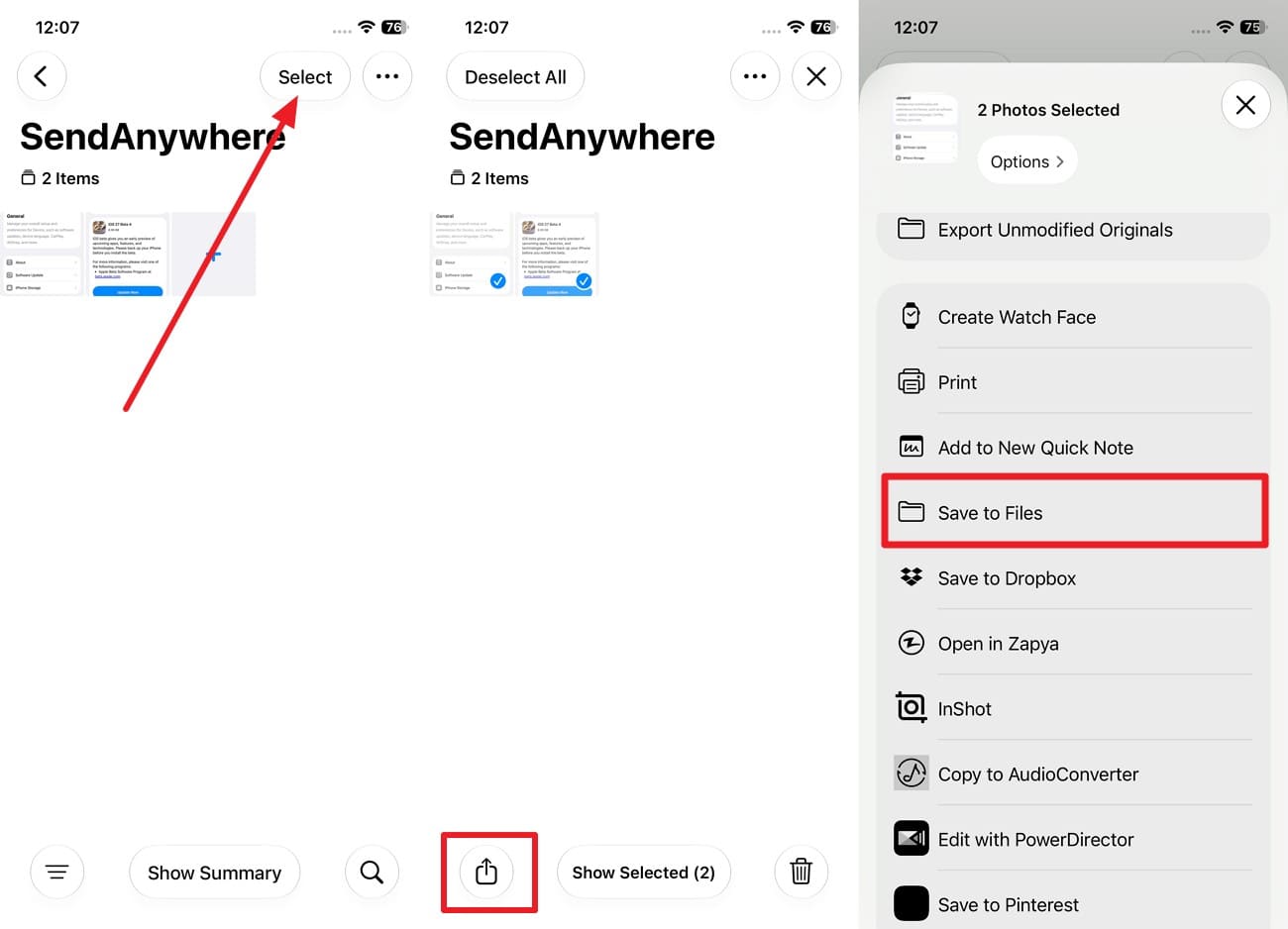
Schritt 1 In Dateien sichern
Wählen Sie in Fotos das Album „Hochladen nicht möglich". Tippen Sie auf „Auswählen > Alle auswählen > Teilen > In Dateien sichern" > Wählen Sie einen Ordner auf Ihrem Gerät > Drücken Sie „Sichern."
-
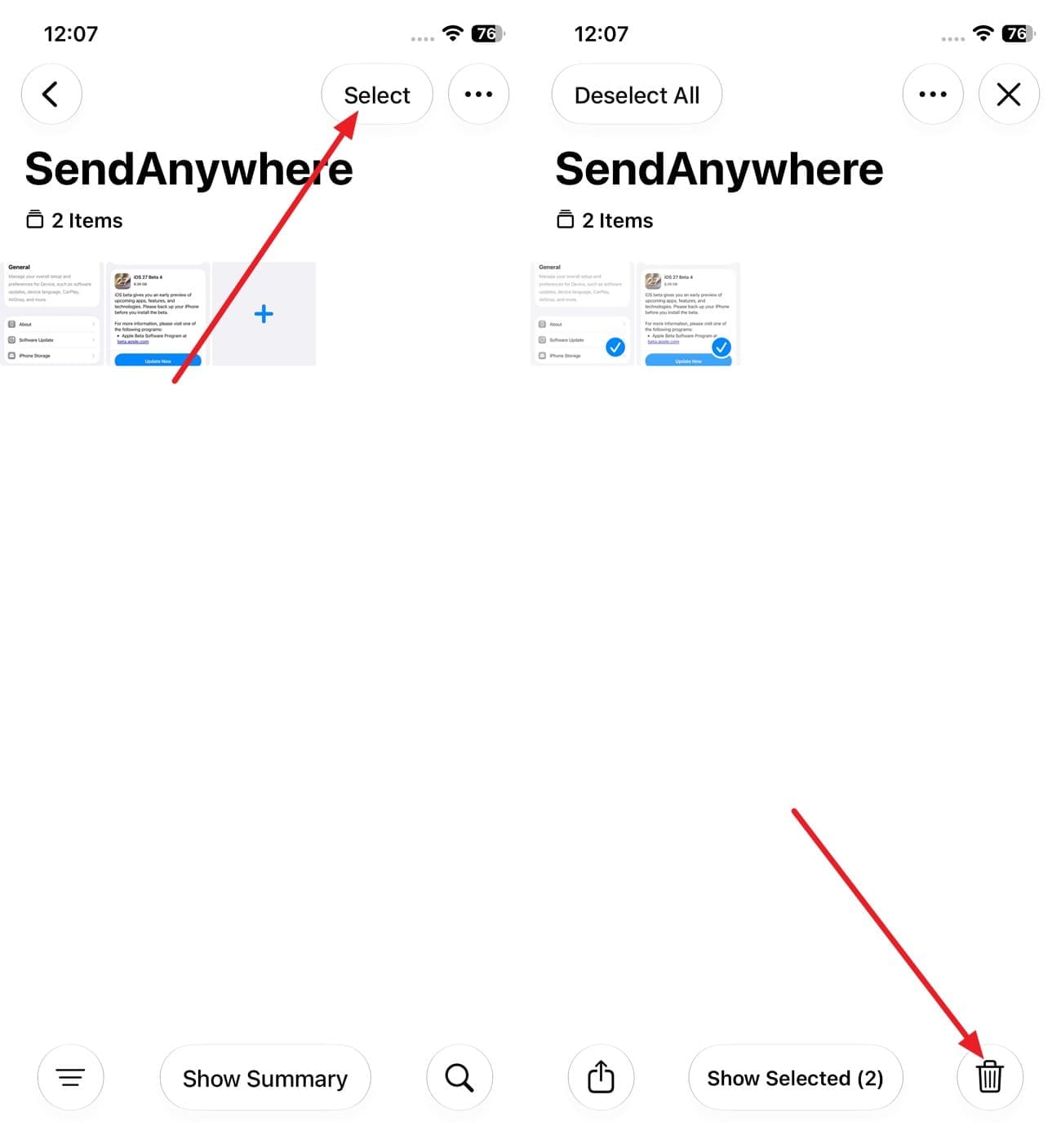
Schritt 2 Aus Album löschen
Gehen Sie zurück zum Album „Hochladen nicht möglich" > „Auswählen > Alle auswählen" und tippen Sie auf „Löschen." Entfernen Sie sie auch aus „Zuletzt gelöscht".
-
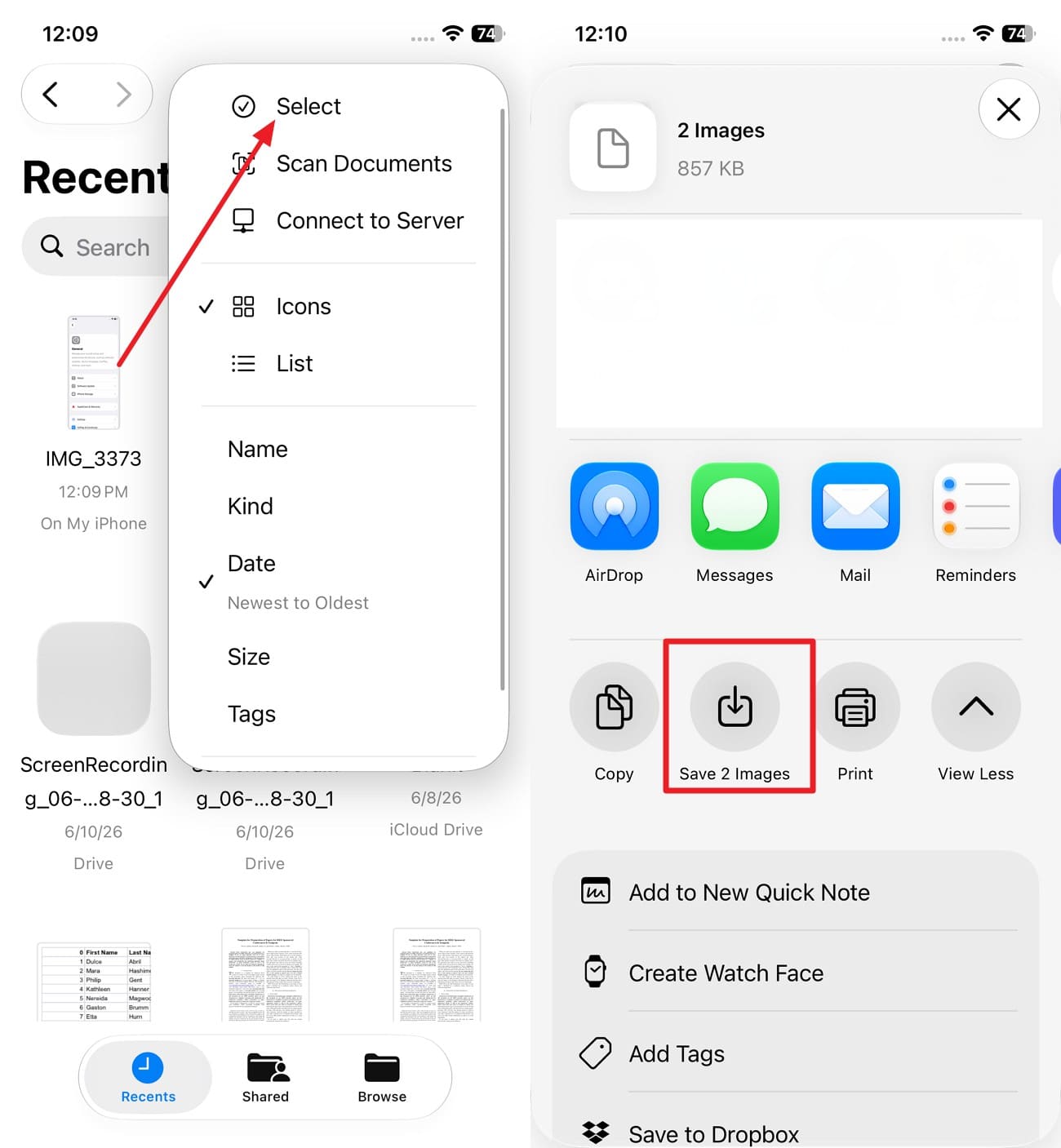
Schritt 3 Zurück in die Mediathek sichern
Wählen Sie den Tab „Zuletzt" in der Dateien-App > Drücken Sie „Drei Punkte > Auswählen." Tippen Sie auf „Teilen" und die Option „(-) Bilder sichern", um sie zurück in Ihre Mediathek zu speichern.

Teil 3. Fotos fehlen nach iCloud Sync-Korrekturen immer noch? Überprüfen Sie diese Orte
Wenn Fotos nach der Behebung des Problems iPhone-Fotos werden nicht synchronisiert weiterhin fehlen, verwenden Sie diese Prüfungen, um festzustellen, wo die Bilder möglicherweise noch vorhanden sind:
- „Zuletzt gelöscht" und „Ausgeblendet" überprüfen: Schauen Sie in „Zuletzt gelöscht" nach Fotos, die innerhalb der letzten 30 Tage entfernt wurden. Überprüfen Sie „Ausgeblendet" auf Bilder, die versehentlich aus der Hauptansicht der Mediathek entfernt wurden.
- Zwischen persönlicher und geteilter Mediathek wechseln: Zeigen Sie die persönliche Mediathek, die geteilte Mediathek und beide Mediatheken separat an. Ein fehlendes Foto kann in einer anderen Mediatheksansicht vorhanden sein, ohne in der aktuellen angezeigt zu werden.
- Fotos auf iCloud.com überprüfen: Melden Sie sich bei iCloud.com an und öffnen Sie Fotos. Wenn Sie das Bild dort finden, bestätigt dies, dass es weiterhin in iCloud gespeichert ist, auch wenn es auf Ihrem iPhone fehlt.
- Bestätigen Sie, dass iCloud-Fotos auf allen Geräten aktiviert ist: Überprüfen Sie das Gerät, auf dem das Foto ursprünglich aufgenommen oder gespeichert wurde. Wenn iCloud-Fotos dort deaktiviert war, wurde das Bild möglicherweise nie in iCloud hochgeladen.
- Überprüfen Sie, ob dasselbe Apple-Konto auf allen Geräten verwendet wird: Ermitteln Sie, welches Apple-Konto die fehlende Fotomediathek enthält. Fotos, die unter einem anderen Konto gespeichert sind, werden nicht in der aktuell angezeigten iCloud-Mediathek angezeigt.
Teil 4. Fotos fehlen immer noch? Stellen Sie sie mit Dr.Fone – Datenwiederherstellung (iOS) wieder her
 Stellt Daten nach Löschung, Abstürzen oder Geräteschäden wieder her.
- Unterstützt Fotos, Nachrichten, Kontakte, WhatsApp und mehr.
- Unterstützt alle gängigen iPhone-, iPad- und iPod-Modelle.
- Vorschau anzeigen und nur das wiederherstellen, was Sie benötigen.

Wenn iCloud.com nichts anzeigt und „Zuletzt gelöscht" die 30-Tage-Frist überschritten hat, hat Apple die Fotos entfernt. Was möglicherweise noch vorhanden ist, befindet sich auf dem iPhone selbst, in einem Speicher, den iOS nicht mehr anzeigt. Dr.Fone - Datenwiederherstellung (iOS) liest diesen Speicher von einem Computer aus und deckt Fotos, Videos, Nachrichten und App-Daten in mehr als 35 Kategorien ab. Es unterstützt die Wiederherstellung aus 4 Quellen: dem verbundenen iPhone, iCloud-Backups, iCloud-synchronisierten Daten und Drive sowie iTunes- oder Finder-Backups.
Sie können kostenlose Backup-Paketinformationen abrufen und das gewünschte Backup zum Herunterladen auswählen. Das Tool bietet einen kostenlosen schreibgeschützten Scan, mit dem Sie genaue Elemente in der Vorschau anzeigen und nur das wiederherstellen können, was Sie benötigen. Es kann auch verlorene Chatverläufe und Medienanhänge von WhatsApp, LINE, Viber und Kik wiederherstellen. Darüber hinaus bietet das Tool kostenlose wöchentliche Updates zur Unterstützung kommender iOS-Versionen.
Anleitung zum Scannen eines iPhones nach gelöschten Fotos mit Dr.Fone
Wenn die Bilder nach der Behebung des Problems iCloud synchronisiert nicht weiterhin fehlen, folgen Sie dieser Wiederherstellungsanleitung:
-
Schritt 1 Datenwiederherstellung öffnen und iOS auswählen
Öffnen Sie das Datenwiederherstellung-Tool, wählen Sie „iOS" und dann „Daten vom iOS-Gerät wiederherstellen." Verbinden Sie anschließend Ihr iPhone mit dem Computer, wenn Sie dazu aufgefordert werden.

-
Schritt 2 Den Scan auf Fotos eingrenzen
Wählen Sie nur die Kategorie „Fotos" aus, um den Wiederherstellungsscan auf fehlende Bilder zu konzentrieren. Klicken Sie dann auf die Schaltfläche „Scan starten", um fortzufahren.

-
Schritt 3 Wiederhergestellte Fotos in der Vorschau anzeigen und exportieren
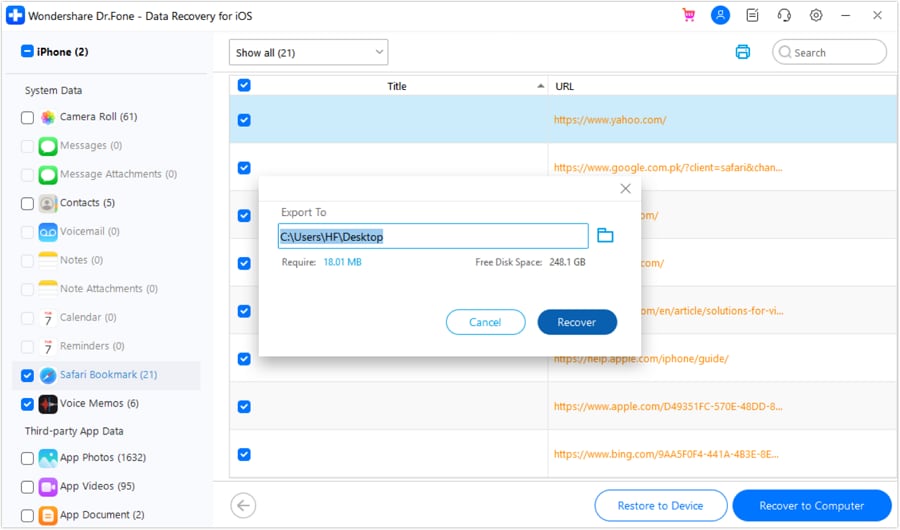
Sobald der Scan abgeschlossen ist, filtern Sie die Ergebnisse nach gelöschten Elementen und zeigen Sie die benötigten Fotos in der Vorschau an. Wählen Sie die gewünschten Bilder aus, wählen Sie „Auf Gerät wiederherstellen" oder „Auf Computer wiederherstellen" und schließen Sie die Wiederherstellung ab.




Teil 5. Zukünftige iCloud-Fotosynchronisierungsprobleme vermeiden
Um zu verhindern, dass das Problem iPhone-Fotos werden nicht synchronisiert erneut auftritt, befolgen Sie diese 6 praktischen Tipps, damit Ihre iCloud-Fotos-Mediathek reibungslos synchronisiert wird:
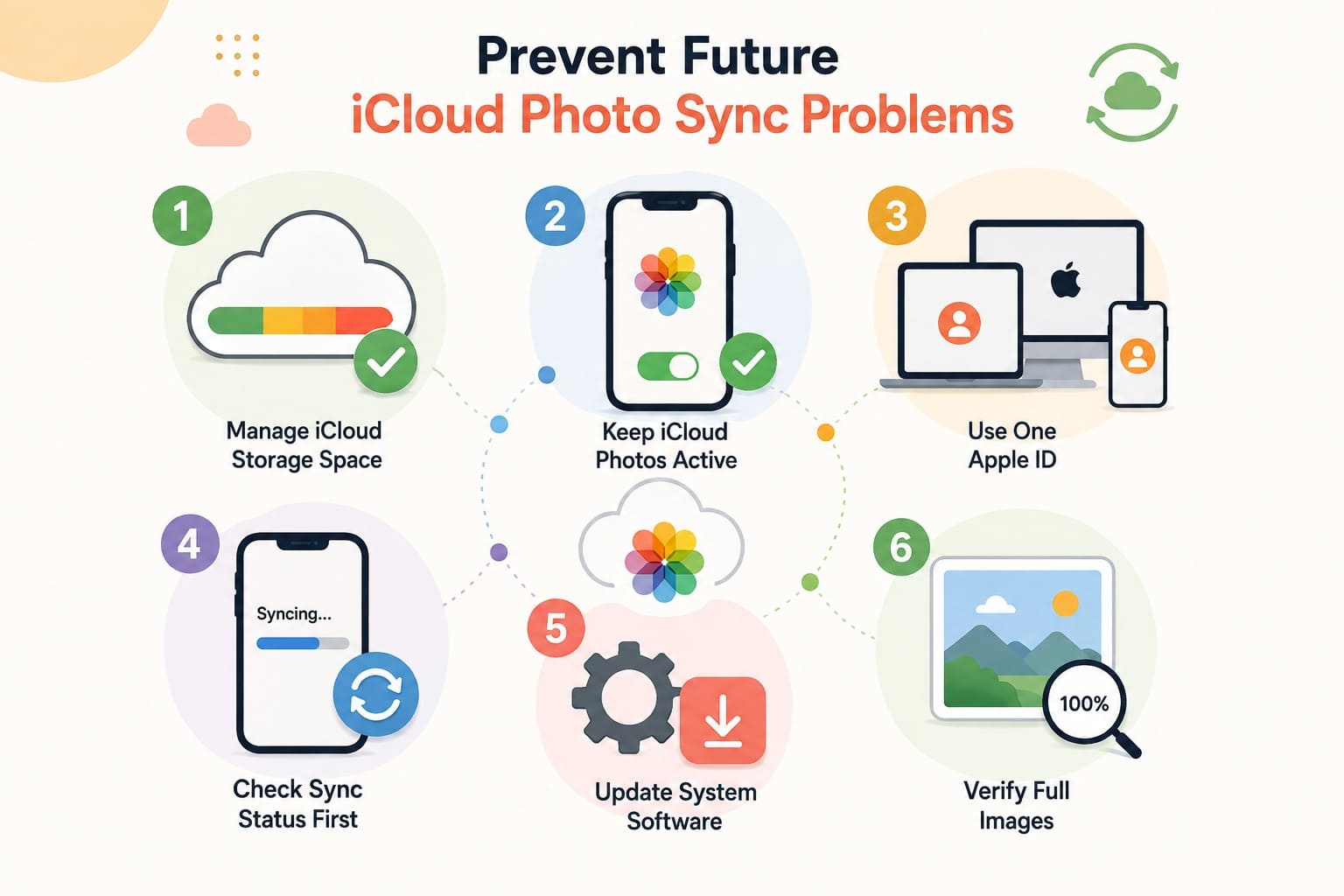
- iCloud-Speicherplatz verwalten: Überprüfen Sie Ihren Cloud-Speicher regelmäßig, um unerwartete Synchronisierungsunterbrechungen zu vermeiden. Geben Sie Speicherplatz frei, bevor Ihr Konto die volle Kapazität erreicht.
- iCloud-Fotos aktiviert lassen: Lassen Sie die Fotosynchronisierungsoption während der Fehlerbehebung aktiviert. Das Deaktivieren kann die Synchronisierung unterbrechen und die Speicherung von Fotos beeinträchtigen.
- Eine Apple-ID verwenden: Melden Sie sich auf allen verbundenen Geräten mit denselben Kontodaten an. Unterschiedliche Kontoanmeldungen erstellen separate Fotomediatheken, die nicht zusammengeführt werden.
- Synchronisierungsstatus zuerst prüfen: Bestätigen Sie, dass Ihre Fotomediathek vollständig synchronisiert ist, bevor Sie Ihr iPhone zurücksetzen. Elemente, die noch auf den Upload warten, können nach dem Löschen des Geräts verloren gehen.
- Systemsoftware aktualisieren: Installieren Sie die neuesten iOS-Updates, um Fehler bei der Fotosynchronisierung zu beheben. Auf dem neuesten Stand zu bleiben bietet auch Korrekturen für bekannte Systemleistungsprobleme.
- Vollständige Bilder überprüfen: Öffnen Sie Fotos in voller Größe, anstatt sich nur auf Miniaturvorschauen zu verlassen. Bestätigen Sie, dass wichtige Dateien vollständig hochgeladen wurden, bevor Sie sie von Geräten löschen.
Fazit
Beheben Sie das Problem iCloud-Fotos werden
FAQ
-
1. Kann iCloud Fotos über mobile Daten statt über WLAN synchronisieren?
Ja. iCloud Fotos kann über mobile Daten synchronisieren, wenn dies in den Einstellungen aktiviert ist. Große Foto- und Videobibliotheken können jedoch erhebliche mobile Daten verbrauchen, daher sollten Sie Ihr Datenvolumen im Auge behalten. -
2. Warum werden nur einige iPhone-Fotos nicht mit iCloud synchronisiert?
Einige Fotos werden möglicherweise aufgrund nicht unterstützter Formate oder Dateiprobleme nicht synchronisiert. iCloud Fotos unterstützt gängige Formate, während betroffene Elemente im Album „Nicht hochladbar" erscheinen können. -
3. Verhindert „iPhone-Speicher optimieren" die Synchronisierung von Fotos?
Nein. „iPhone-Speicher optimieren" speichert die Originale in voller Auflösung in iCloud und bewahrt bei Bedarf kleinere Versionen auf Ihrem iPhone. Die Funktion verhindert nicht, dass iCloud Fotos normal geräteübergreifend synchronisiert wird.
 Fügen Sie Wondershare Dr.Fone als bevorzugte Quelle bei Google hinzu.



