 Fotos, Nachrichten, WhatsApp-Chats und mehr wiederherstellen – kein Backup erforderlich.

 100 % Sicherheit geprüft | Kein Abonnement erforderlich | Keine Schadsoftware

 :
: 
 ChatGPT
 Perplexity
 Gemini
 Claude
 Grok
Grok
App-Daten verschwinden auf 3 verschiedene Arten, und viele behandeln alle als ein Problem. Eine App wird entfernt, eine Konversation löscht sich selbst, oder eine Datei verschwindet aus einer App, die ansonsten einwandfrei funktioniert. iPhone-App-Datenwiederherstellung bedeutet in jedem Fall etwas anderes. Jeder Fall hat eine andere Lösung, und nur einer benötigt tatsächlich Software.
Entscheidend ist, wo die App Ihre Daten gespeichert hat. Manche halten eine Kopie auf ihren eigenen Servern, und manche speichern alles auf dem Gerät. Manchmal hat iOS die App einfach ausgelagert, ohne etwas zu verändern. Erfahren Sie, wie Sie App-Daten wiederherstellen und wann Sie Dr.Fone - Datenwiederherstellung (iOS) als ultimative Lösung verwenden sollten.
In diesem Artikel
- Teil 1. Können Sie gelöschte App-Daten auf dem iPhone ohne Backup wiederherstellen?
- Teil 2. So stellen Sie Snapchat- und Gmail-App-Daten ohne Backup wieder her
- Teil 3. Bevor Sie versuchen, gelöschte App-Daten wiederherzustellen
- Teil 4. Weitere Methoden zur Wiederherstellung gelöschter App-Daten auf dem iPhone ohne Backup
- Teil 5. Welche Methode zur App-Datenwiederherstellung sollten Sie verwenden?
- Teil 6. Tipps, um den Verlust von App-Daten in Zukunft zu vermeiden
Teil 1. Können Sie gelöschte App-Daten auf dem iPhone ohne Backup wiederherstellen?
Oft bedeutet ein fehlendes iPhone-Backup nicht, dass Ihre App-Daten für immer verschwunden sind. Viele Apps speichern Informationen in Online-Konten, synchronisieren unabhängig über iCloud oder halten lokale Dateien direkt auf dem Gerät. Apple bestätigt, dass kompatible Apps Cloud-Daten separat von Standard-Geräte-Backups synchronisieren. Kontobasierte Elemente erscheinen oft wieder, sobald Sie sich erneut anmelden oder die Synchronisierungseinstellungen reaktivieren.
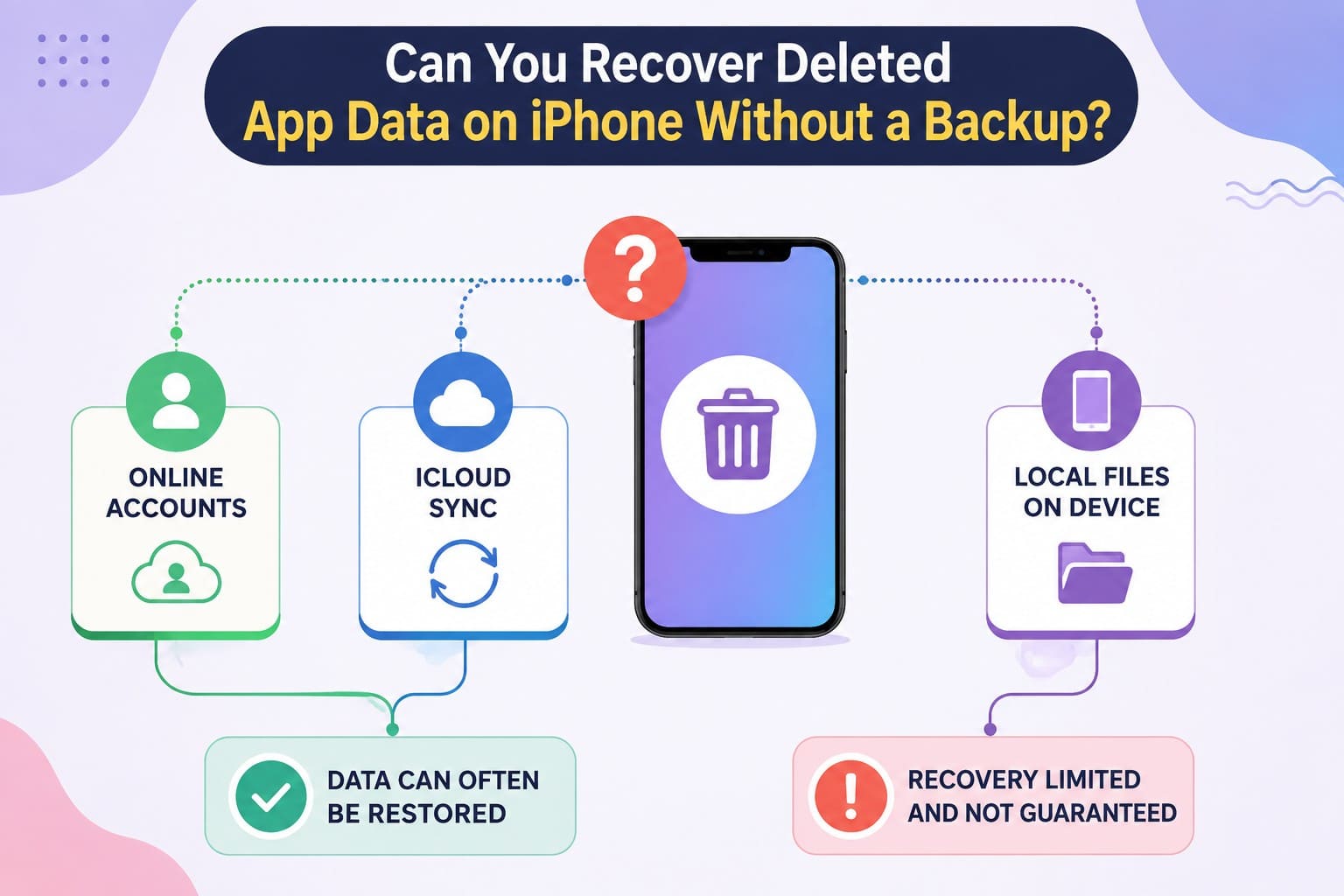
Ihr gesamter Pfad zur iPhone-App-Datenwiederherstellung hängt vom Dateispeicherort ab und nicht vom einfachen Backup-Status. Rein lokale Daten stellen eine größere Herausforderung dar: Einmal ohne synchronisiertes Duplikat oder Zweitkopie gelöscht, bleibt eine erfolgreiche Wiederherstellung auf einem modernen iPhone begrenzt und nicht garantiert. Identifizieren Sie immer, wo die App Dateien speichert, bevor Sie von einem Totalverlust ausgehen.
Teil 2. So stellen Sie Snapchat- und Gmail-App-Daten ohne Backup wieder her
Snapchat und Gmail befinden sich an entgegengesetzten Enden des Spektrums, was sie zu einem nützlichen Paar macht, um zu zeigen, wie iPhone-Datenwiederherstellung ohne Backup funktioniert. Gmail speichert fast alles serverseitig, während Snapchat darauf ausgelegt ist, zu löschen. Beginnen Sie mit dem Gerätescan, wenn die Daten lokal waren, und nutzen Sie dann die unten aufgeführten Konto-Optionen.
Ein-Klick-Lösung zur Wiederherstellung von Snapchat-, Gmail- und anderen App-Daten ohne Backup
Beginnen Sie hier, wenn die Daten das Telefon nie verlassen haben. Konto-Optionen rufen nur Daten ab, die auf Unternehmensservern gespeichert sind. Daten, die ausschließlich im lokalen App-Speicher gehalten werden, erfordern einen Desktop-Computer zur Analyse. Sie können also Dr.Fone - Datenwiederherstellung (iOS) verwenden, um Daten wiederherzustellen, da es insgesamt 8 Wiederherstellungsmodi bietet. Unter seinen über 35 unterstützten Kategorien werden Snapchat-Chats & -Anhänge sowie Gmail-Chats & -Anhänge unterstützt.
App-Medien und Dokumenttypen befinden sich daneben, und ein kostenloser schreibgeschützter Scan hilft bei der Wiederherstellung in 3 Schritten. Es ist kein vorheriges Backup erforderlich, da direkt von einem verbundenen iPhone gescannt wird. Sie können erkannte Ergebnisse vor der Wiederherstellung in der Vorschau anzeigen, während kostenlose Updates und detaillierte Wiederherstellungsanleitungen den Prozess für neue Benutzer erleichtern.
 Stellt Daten nach Löschung, Abstürzen oder Geräteschäden wieder her.
- Unterstützt Fotos, Nachrichten, Kontakte, WhatsApp und mehr.
- Unterstützt alle gängigen iPhone-, iPad- und iPod-Modelle.
- Vorschau anzeigen und nur das wiederherstellen, was Sie brauchen.

So stellen Sie App-Daten mit einem direkten iPhone-Scan wieder her
Wenn Sie sich fragen, wie Sie gelöschte App-Daten auf dem iPhone wiederherstellen können, sehen Sie sich die folgenden Schritte im Detail an:
-
Schritt 1 Das Datenwiederherstellung-Tool öffnen und verbinden
Öffnen Sie die Dr.Fone-Toolbox, um das Datenwiederherstellung-Tool für „iOS" und den Modus „Daten vom iOS-Gerät wiederherstellen" auszuwählen.

-
Schritt 2 Die App-Kategorien auswählen
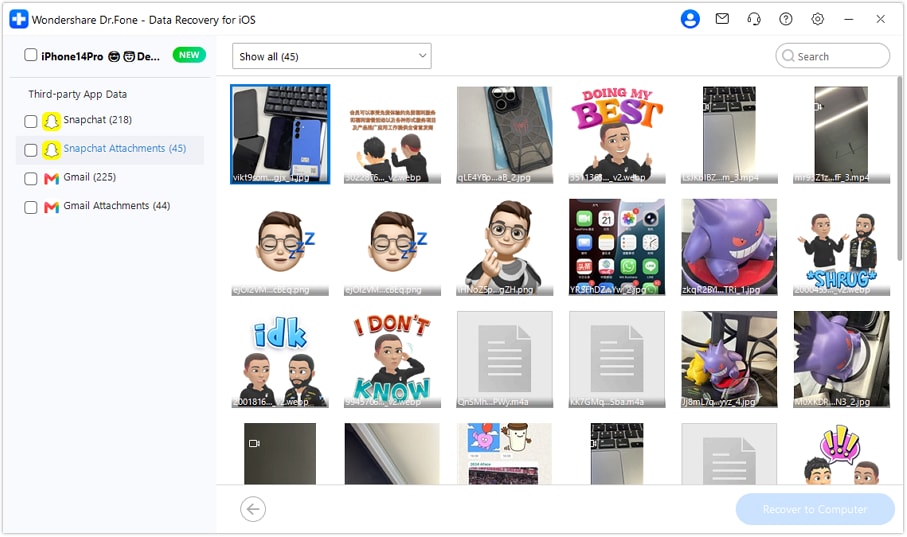
Verbinden Sie das iPhone, wählen Sie die Datentypen „Snapchat" und „Gmail" aus über 35 Optionen und klicken Sie auf „Scan starten."

-
Schritt 3 Gmail-/Snapchat-Daten in der Vorschau anzeigen und exportieren
Sobald der Scan abgeschlossen ist, filtern Sie die Ergebnisse, um gelöschte Daten anzuzeigen, und sehen Sie sich die relevanten Gmail- oder Snapchat-Elemente in der Vorschau an. Wählen Sie aus, was Sie benötigen, und klicken Sie dann auf „Auf Computer wiederherstellen", um die wiederhergestellten Daten zu speichern.




Snapchat-Daten ohne iPhone-Backup wiederherstellen
Snapchat löscht konstruktionsbedingt, daher erreichen die hier aufgeführten Konto-Optionen weit weniger als die von Gmail. Snapchat gibt an, dass ein Snap nach dem Öffnen oder Ablaufen von niemandem mehr von seinen Servern wiederhergestellt werden kann. 3 Prüfungen decken ab, was übrig bleibt, und werden unten für die Snapchat-iPhone-App-Datenwiederherstellung aufgeführt:
Methode 1. Gespeicherte Chats und Snapchat Memories überprüfen
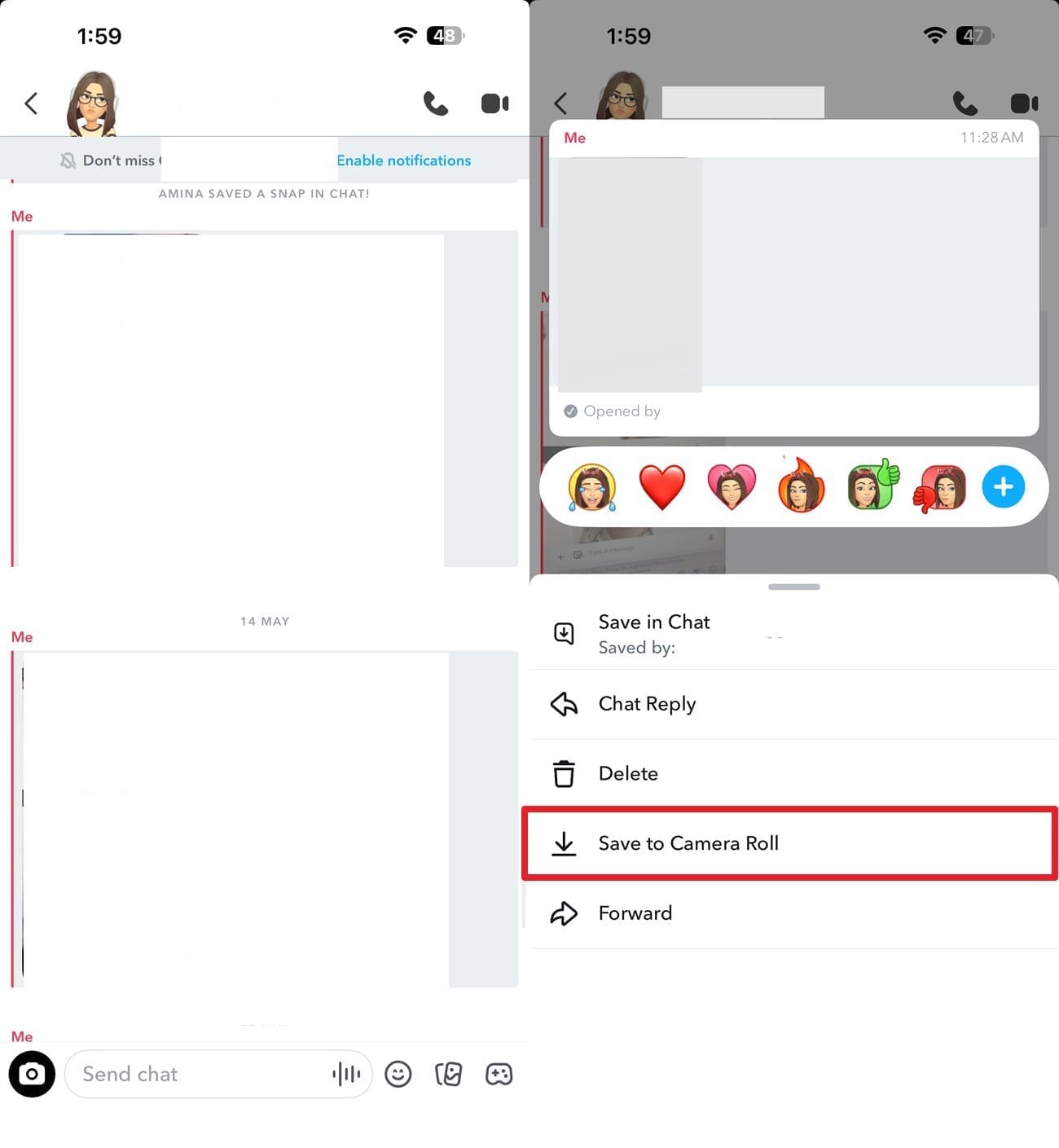
Das Speichern ist es, was Inhalte aus Snapchats Lösch-Timer herauszieht, und gespeicherte Elemente überleben unabhängig von Ihrem Gerät. Der graue Hintergrund gilt für beide Personen in einer Konversation, sodass beide Seiten bestätigen können, ob etwas gespeichert wurde. Zwei Stellen sind es wert, überprüft zu werden:
Gespeicherte Nachrichten im Chat überprüfen
Anleitung. Öffnen Sie den Chat und suchen Sie nach dem „Grauen Hintergrund." > Sie können sie speichern, wenn Sie möchten. Drücken Sie auf den Chat > Wählen Sie „In Aufnahmen speichern."
Snapchat Memories überprüfen
Kehren Sie zum Kamerabildschirm zurück und wischen Sie nach „Oben", um Memories zu öffnen > Durchsuchen Sie Ihre gespeicherten Snaps und Stories.
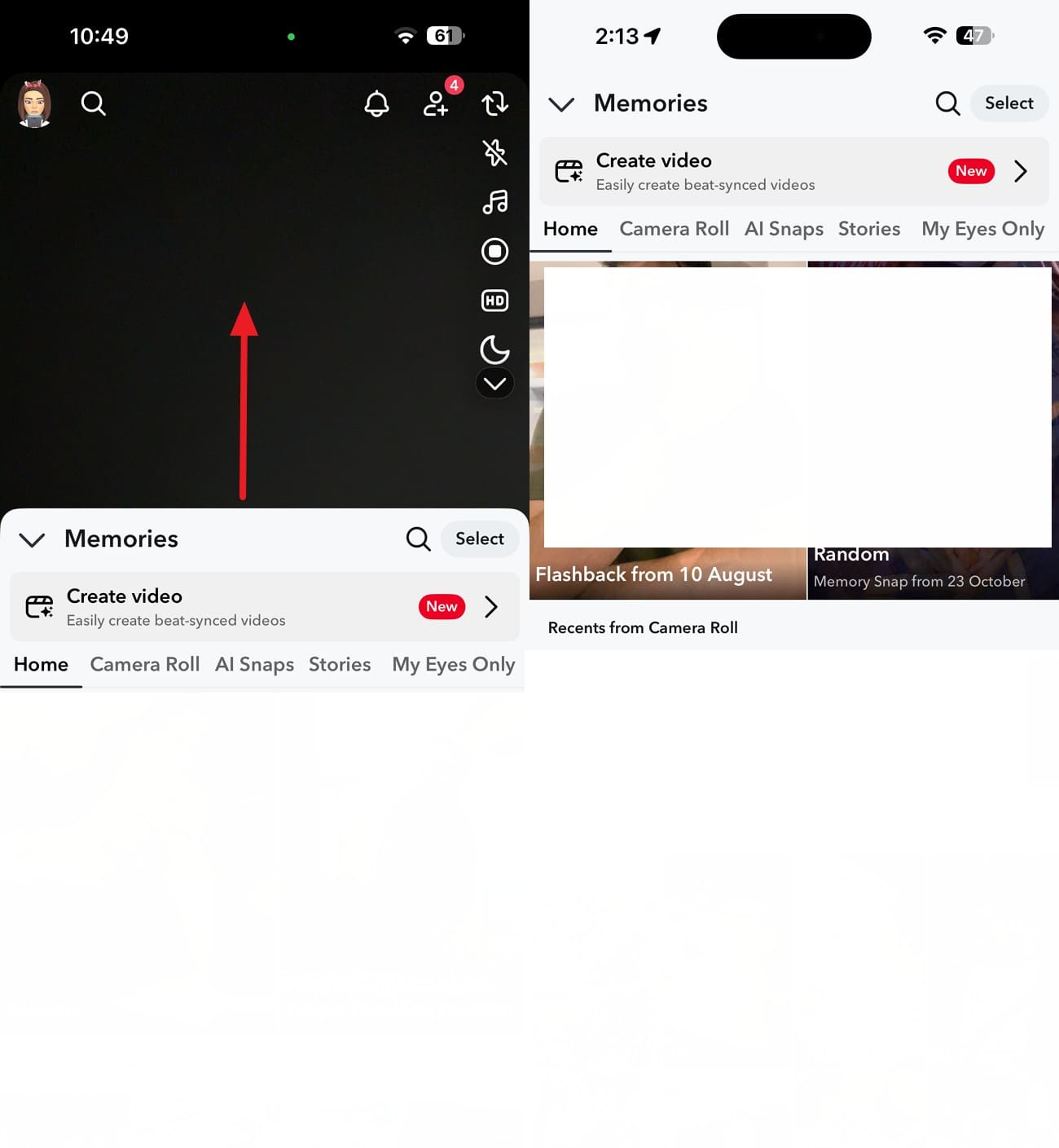
Methode 2. Ihr Snapchat-„Meine Daten"-Archiv herunterladen
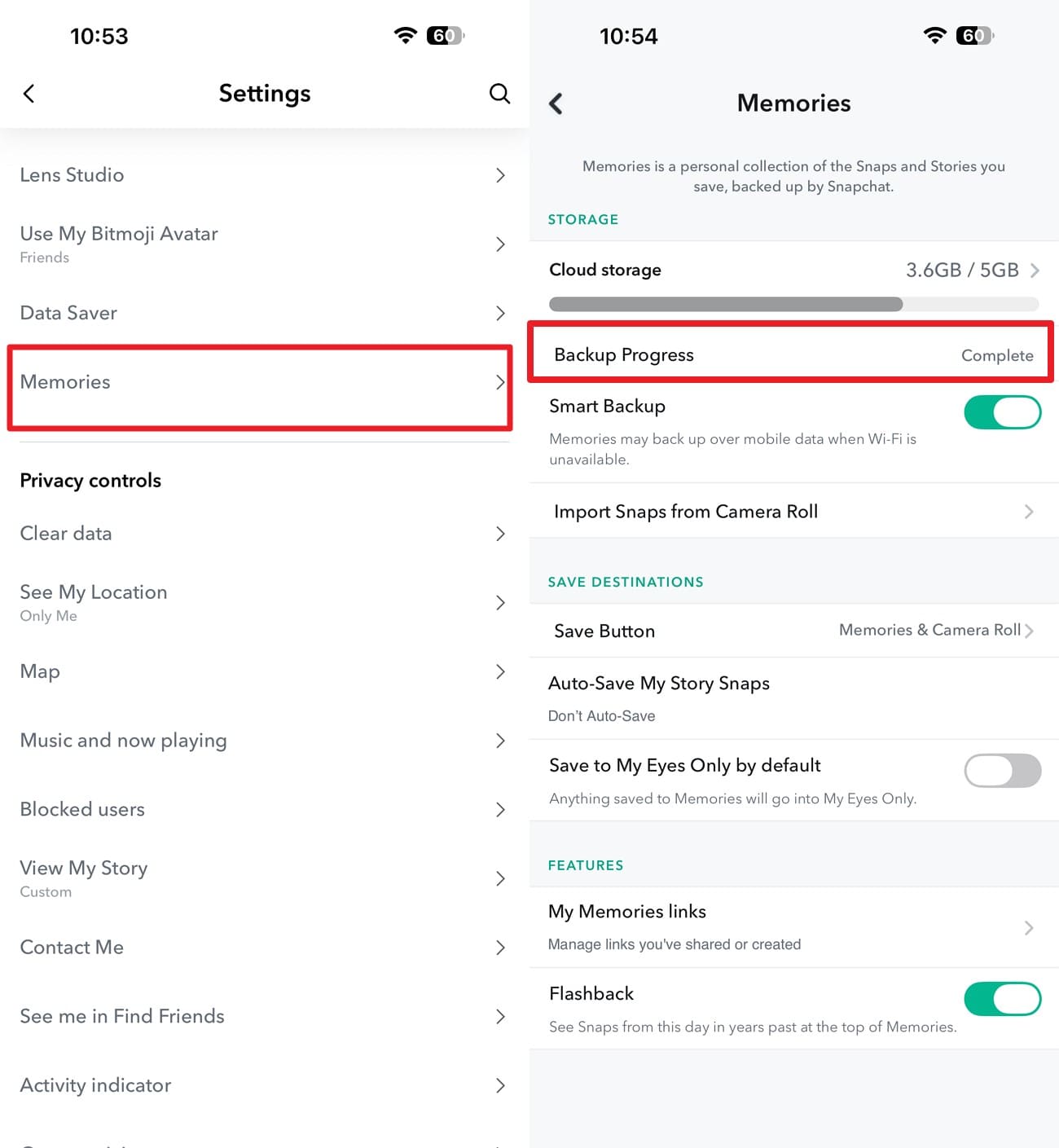
Wenn die App selbst nichts anzeigt, gibt dieses Archiv Snapchats eigene Serverkopie zurück, sodass es auch auf einem Ersatzgerät funktioniert. Nicht gespeicherte Konversationen gelangen nie ins Archiv, und Ihre Memories erscheinen als Links zurück zu Snapchat statt als tatsächliche Dateien. Um also App-Daten ohne Backup wiederherzustellen, befolgen Sie diese Schritte.
-
Schritt 1
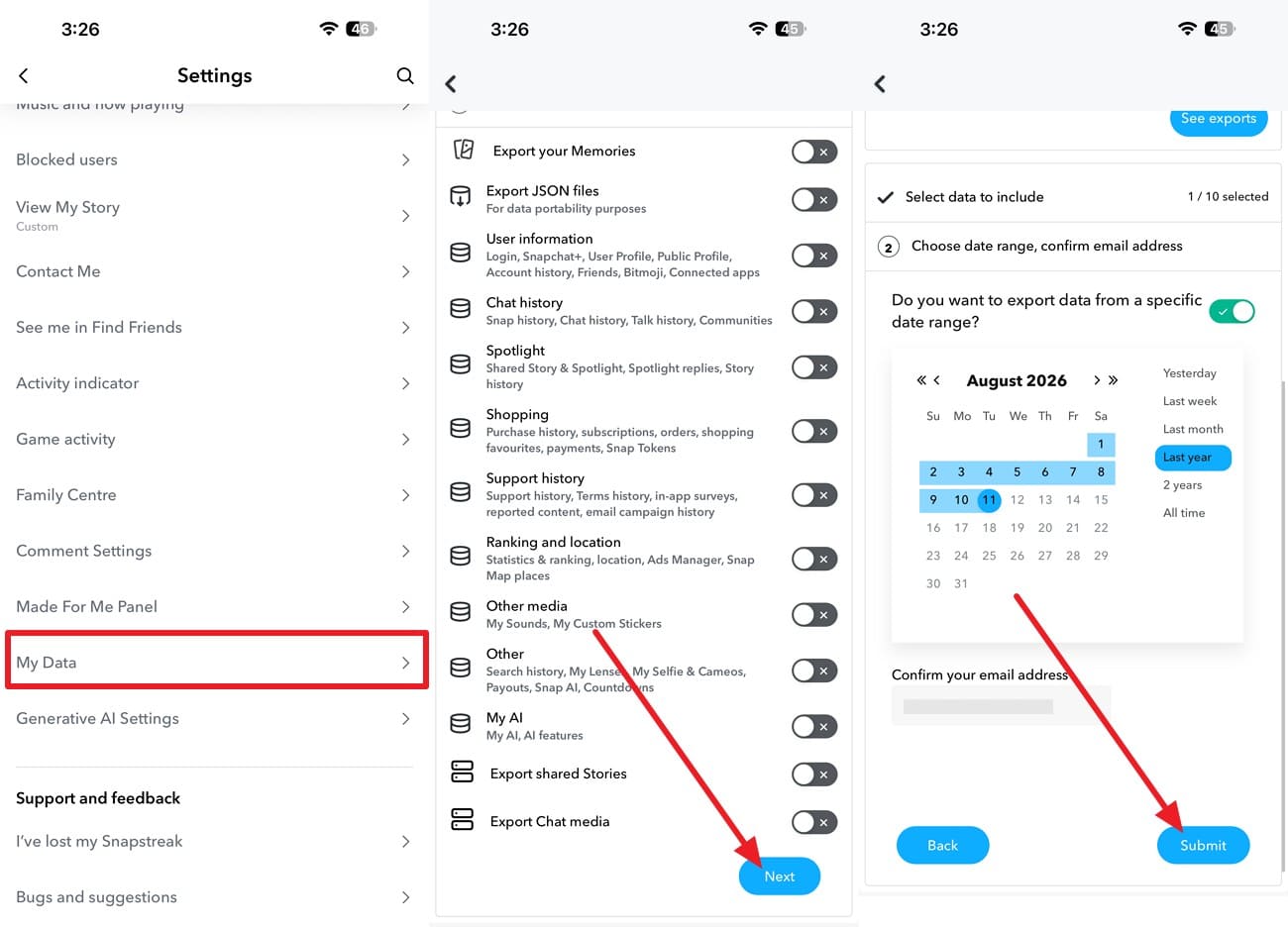
Gehen Sie zu Einstellungen > „Meine Daten" > Wählen Sie, was exportiert werden soll > Wählen Sie den Zeitraum > E-Mail bestätigen > Drücken Sie „Absenden."
-
Schritt 2
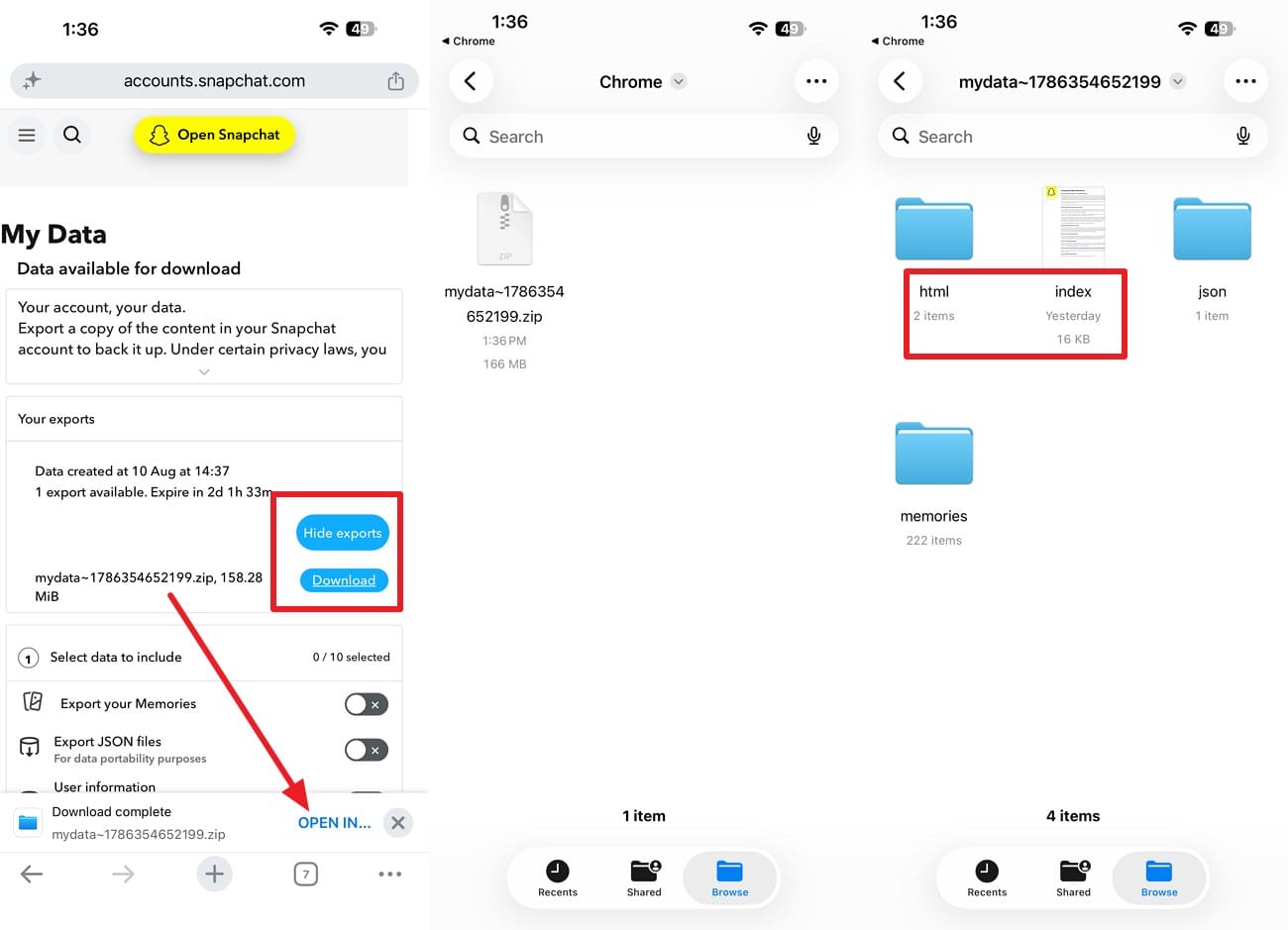
Öffnen Sie die E-Mail, tippen Sie auf „Export anzeigen > Herunterladen > Öffnen in …" > Gehen Sie zu Dateien > Drücken Sie zum Entpacken > Greifen Sie auf „html"- oder „index"-Dateien zu.
Methode 3. Die iPhone-Fotos-App auf gespeicherte Snaps überprüfen
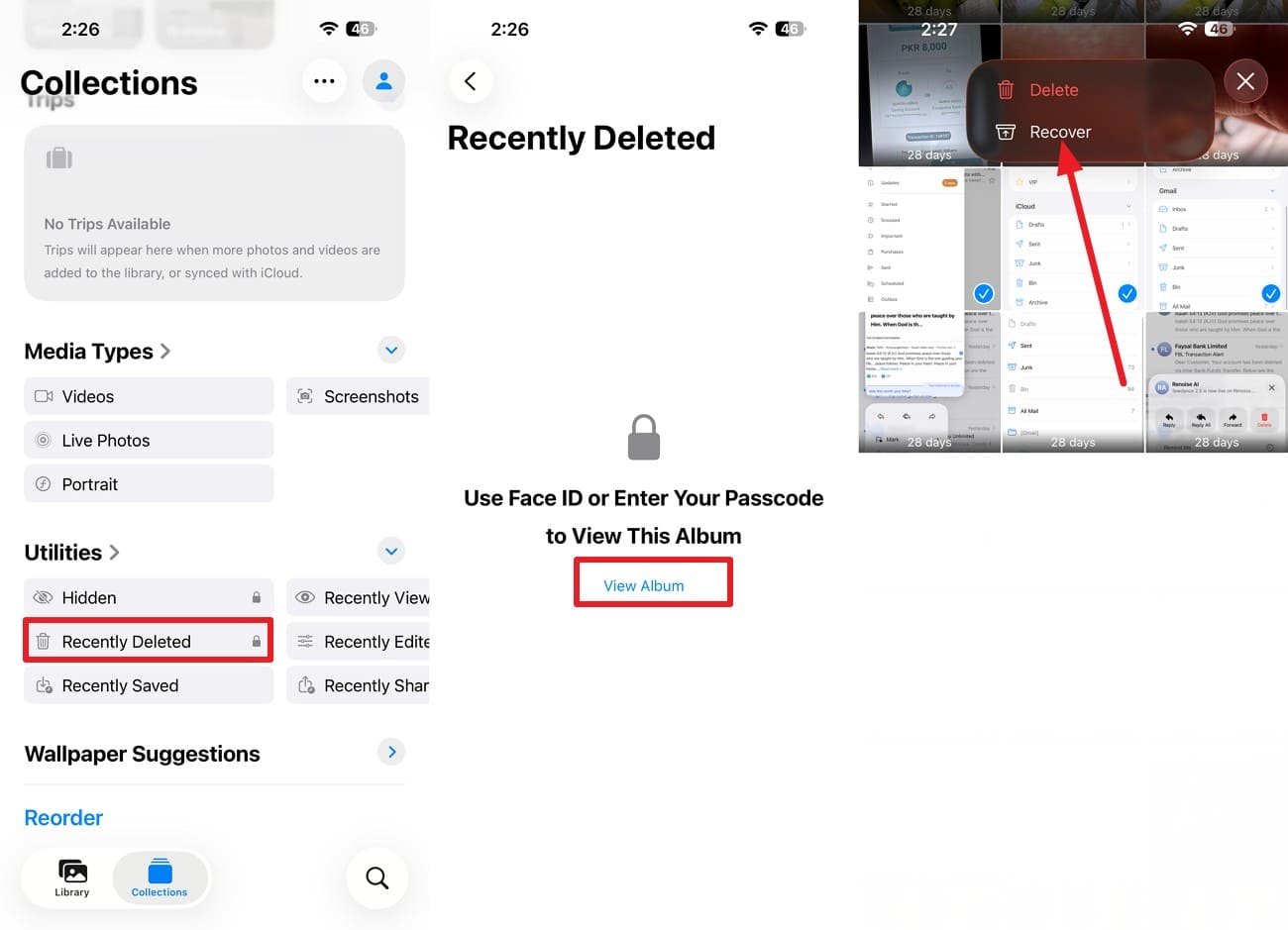
Ein Snap, den Sie exportiert haben, unterlag nicht mehr Snapchats Regeln, sobald er in Ihrer Bibliothek gelandet war. Diese Kategorie bietet den einfachsten Wiederherstellungspfad, da iOS gelöschte Elemente 30 Tage lang aufbewahrt, bevor sie endgültig gelöscht werden. Um diese Methode für die Snapchat-iPhone-App-Datenwiederherstellung zu verwenden, sehen Sie sich diese Schritte an.
Anleitung. Gehen Sie in der Fotos-App zu „Sammlungen > Dienstprogramme > Zuletzt gelöscht > Album anzeigen > Face ID oder Code verwenden." W
Gmail-Daten ohne iPhone-Backup wiederherstellen
Gmail speichert Kontodaten auf Google-Servern, nicht auf Ihrem iPhone. Diese 4 einfachen Wege kontaktieren Google direkt für den Zugriff. Gelöschte E-Mails warten 30 Tage, bevor die Server sie endgültig löschen – das ist das Zeitfenster, das am meisten zählt.
Methode 1. E-Mails aus dem Gmail-Papierkorb wiederherstellen
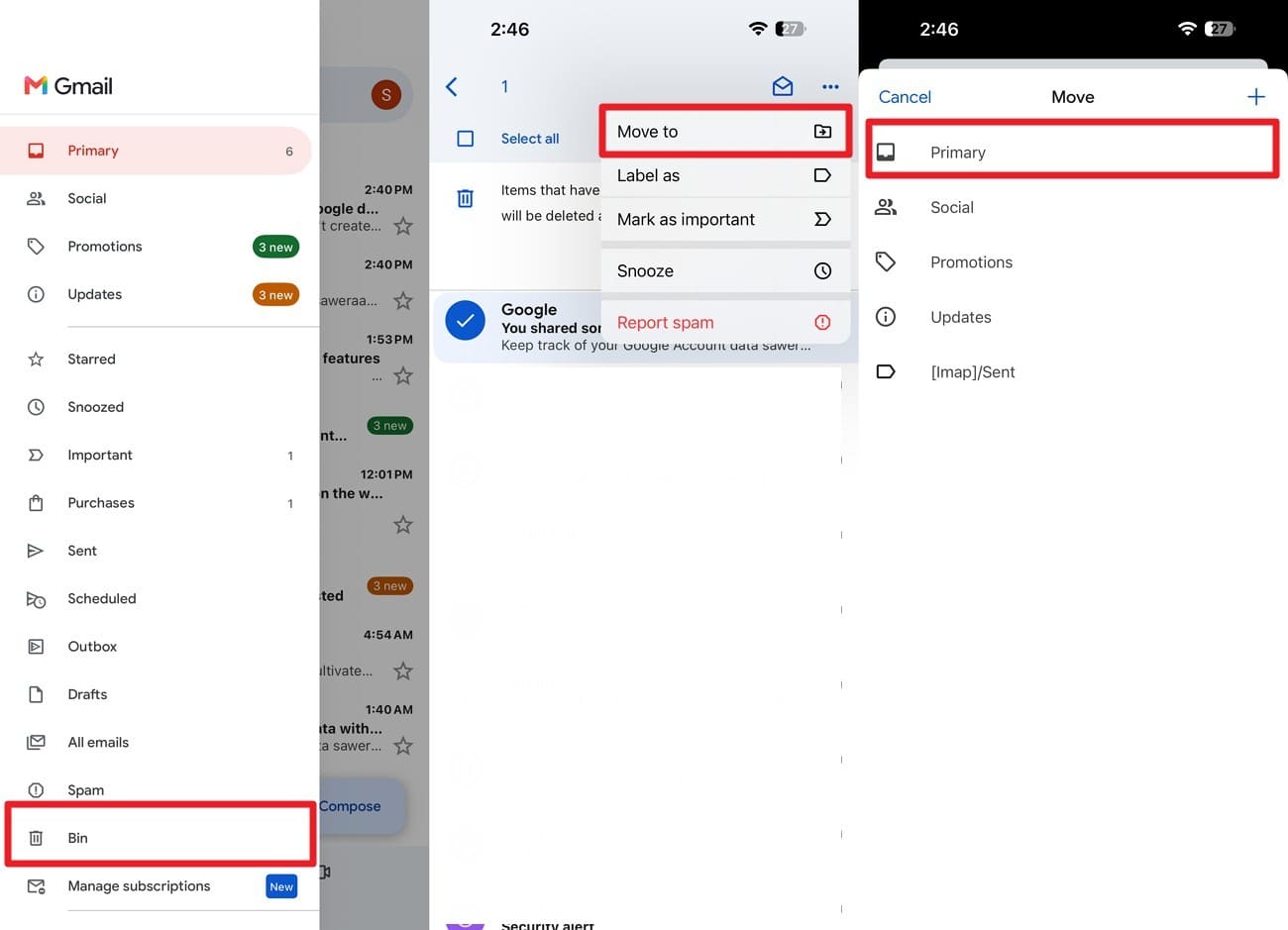
Dieses 30-Tage-Fenster ist die einfachste Datenwiederherstellung, und die meisten Leute schauen nie nach. Erfahren Sie also, wie Sie gelöschte App-Daten auf dem iPhone in der Gmail-App über die genannten Anweisungen wiederherstellen können:
Anleitung. Drücken Sie das „Hamburger"-Symbol > Gehen Sie zu „Papierkorb" > Wählen Sie die E-Mail aus > Drücken Sie „Drei Punkte" > „Verschieben nach" > „Primär."
Methode 2. Alle E-Mails, Spam und archivierte Nachrichten überprüfen
Wenn der Papierkorb leer ist, wurde die Nachricht möglicherweise nie gelöscht. Archivierte E-Mails verlassen den Posteingang, bleiben aber in Ihrem Konto, was viele Fehlalarme erklärt. Geben Sie „in:anywhere" plus ein Schlüsselwort in die Suche ein, um alle Ordner gleichzeitig zu durchsuchen. Falls das nicht hilft, öffnen Sie „Alle E-Mails" im Menü und arbeiten Sie es nach Absender durch.
Methode 3. Googles Gmail-Nachrichtenwiederherstellungstool verwenden
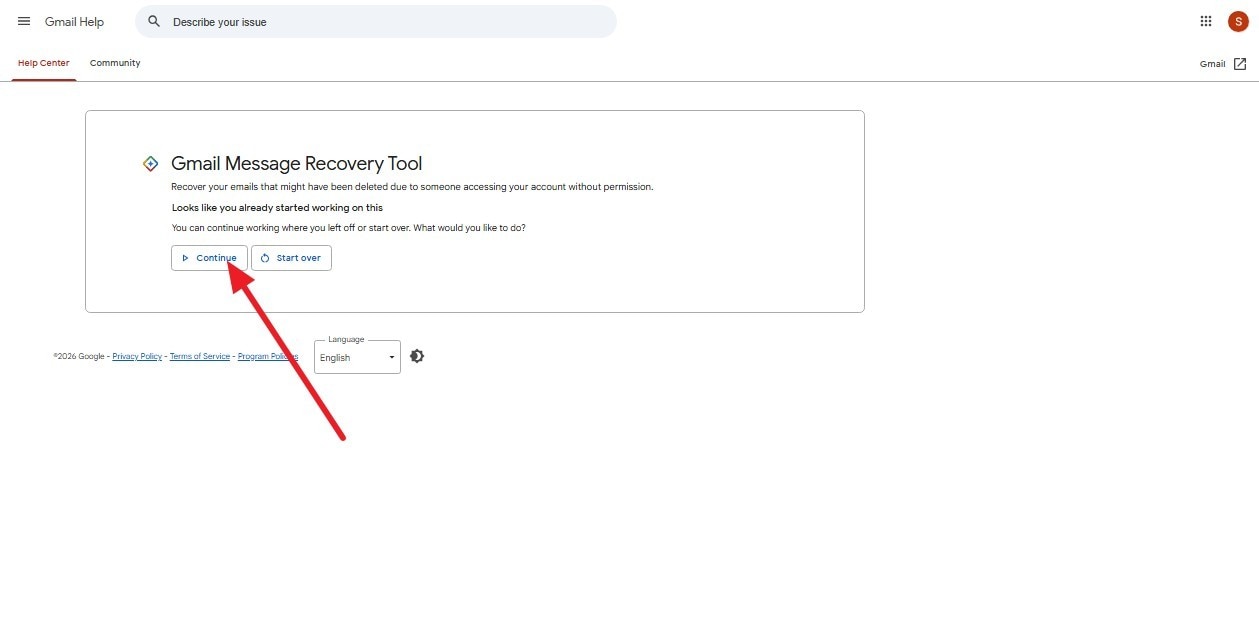
Wenn E-Mails verschwunden sind, nachdem jemand ohne Erlaubnis auf Ihr Gmail-Konto zugegriffen hat, versuchen Sie Googles offizielles Gmail-Nachrichtenwiederherstellungstool. Hier wird nichts garantiert, und nachfolgend finden Sie die Schritte, um App-Daten ohne Backup wiederherzustellen:
-
Schritt 1
Öffnen Sie Googles Gmail-Nachrichtenwiederherstellungstool, melden Sie sich an und tippen Sie auf „Weiter".
-
Schritt 2
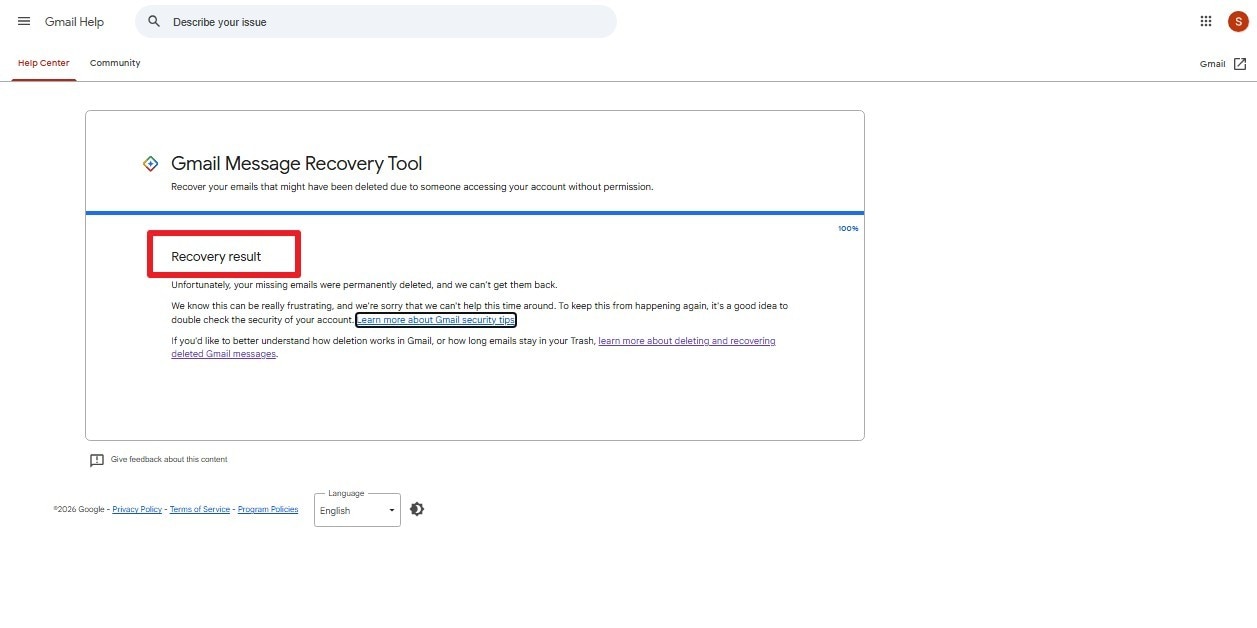
Schließen Sie die Wiederherstellungsprüfung ab und überprüfen Sie das von Google bereitgestellte Ergebnis, um zu sehen, ob fehlende Nachrichten wiederhergestellt werden konnten.
Methode 4. Vorhandene Gmail-Daten mit Google Takeout exportieren
Takeout kopiert, was Ihr Konto derzeit enthält, sodass bereits gelöschte Inhalte im Archiv fehlen. Für die Gmail iPhone-Datenwiederherstellung ohne Backup über diesen Schritt wird der einfache Prozess im Folgenden beschrieben:
-
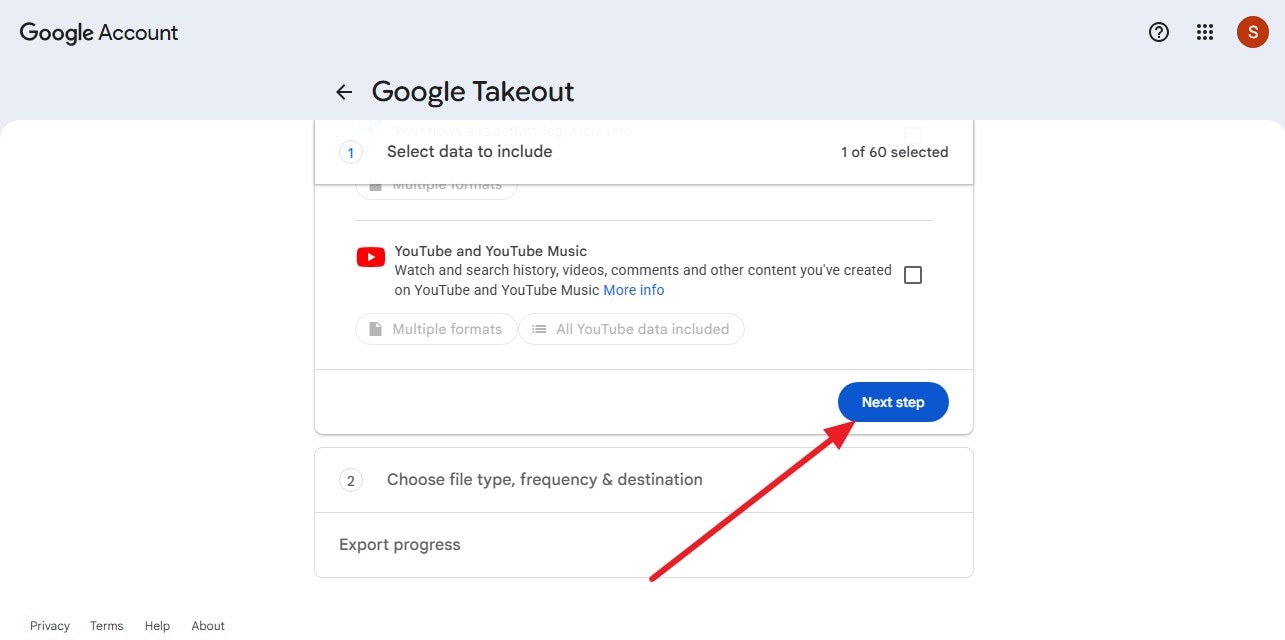
Schritt 1
Besuchen Sie takeout.google.com > Alle abwählen > „Mail" auswählen und auf „Nächster Schritt" klicken.
-
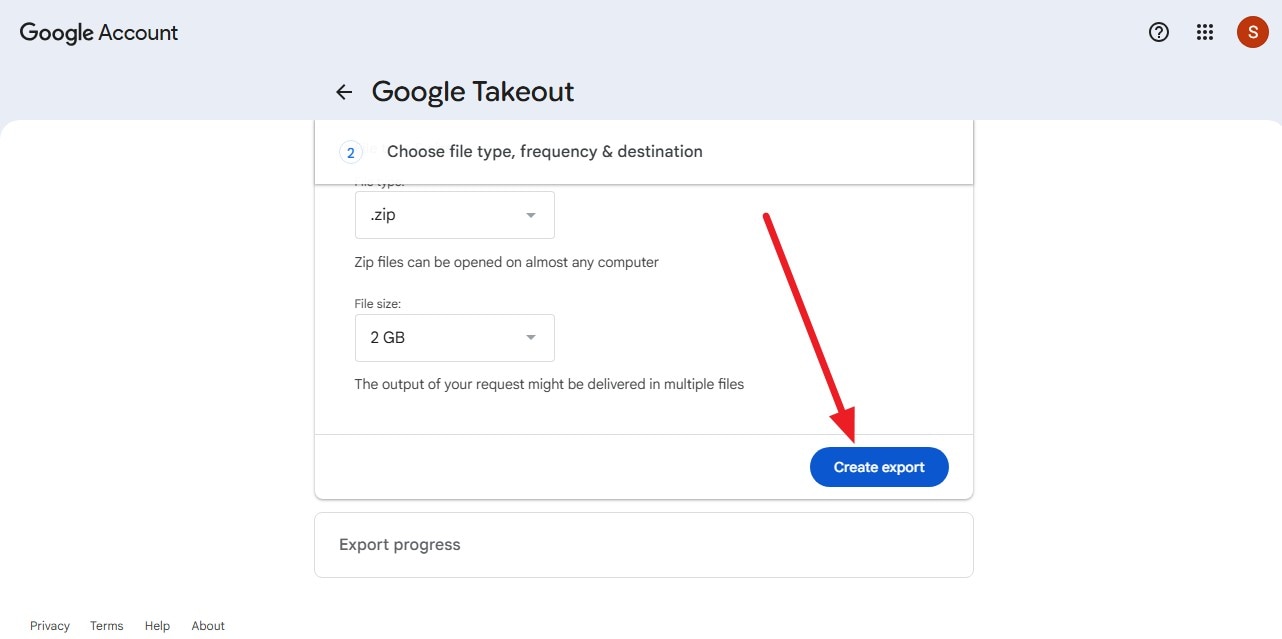
Schritt 2
Wählen Sie die Option „Übertragen an" zusammen mit anderen Einstellungen und tippen Sie auf „Export erstellen".
Teil 3. Bevor Sie versuchen, gelöschte App-Daten wiederherzustellen
Während Sie lernen, wie Sie gelöschte App-Daten auf dem iPhone wiederherstellen können – sei es für Gmail oder die Snapchat-App – führen Sie zunächst diese Aktionen durch:
| Prüfung | Was zu tun ist | Warum es wichtig ist |
|---|---|---|
| iPhone-Nutzung einschränken | Vermeiden Sie unnötige Downloads, Updates oder App-Installationen. | Reduziert Änderungen am Gerätespeicher, während Sie lokal gespeicherte Daten untersuchen. |
| Gelöschte vs. ausgelagerte App | Überprüfen Sie Einstellungen > Allgemein > iPhone Speicher. | Beim Auslagern wird die App entfernt, aber ihre Dokumente und Daten bleiben erhalten. Beim Löschen werden die App und die zugehörigen Daten entfernt. |
| Richtiges App-Konto | Melden Sie sich mit der ursprünglich verwendeten E-Mail-Adresse oder dem Konto an. | Kontobasierte oder in der Cloud gespeicherte Inhalte können ohne Gerätewiederherstellung wieder erscheinen. |
| Cloud-Synchronisierung | Überprüfen Sie die Konto- oder Cloud-Sync-Einstellungen der App. | Synchronisierte Daten können auch ohne Geräte-Backup außerhalb des iPhones noch vorhanden sein. |
| Zuletzt gelöscht / Papierkorb | Überprüfen Sie die Wiederherstellungsordner der App, bevor Sie etwas anderes tun. | Fotos, Notizen, Dateien und Gmail können bestimmte gelöschte Elemente vorübergehend aufbewahren. Die Aufbewahrungsfristen variieren je nach App. |
| Unnötige Wiederherstellungs-Apps vermeiden | Installieren Sie keine zufälligen Wiederherstellungsprogramme auf dem betroffenen iPhone. | Die Wiederherstellungsmöglichkeiten variieren je nach App und Datentyp. Vermeiden Sie unnötige Änderungen am Gerätespeicher. |
Teil 4. Weitere Methoden zur Wiederherstellung gelöschter App-Daten auf dem iPhone ohne Backup
Diese Prüfungen weisen in der Regel auf einen bestimmten Wiederherstellungspfad hin. Die folgenden vier decken Fälle ab, in denen die Daten möglicherweise noch vorhanden sind, aber nicht mehr von Ihrem Gerät aus zugänglich sind, und bieten praktische Optionen für die iPhone-Datenwiederherstellung ohne Backup.
Methode 1. App neu installieren und sich wieder in Ihr Konto einloggen
Auf Servern gespeicherte Inhalte werden automatisch wiederhergestellt, sobald Sie sich wieder bei sozialen Apps anmelden. Das Löschen einer App löscht jedoch lokale Dateien dauerhaft, es sei denn, eine Cloud-Kopie existiert. Installieren Sie die App aus dem App Store neu, öffnen Sie sie und melden Sie sich mit den ursprünglichen Anmeldedaten an. Sobald Sie angemeldet sind, geben Sie ihr ein paar Minuten Zeit, um Ihre Inhalte herunterzuladen, bevor Sie entscheiden, dass etwas fehlt.
Methode 2. Daten über die Cloud-Synchronisierung der App wiederherstellen
Einige Apps synchronisieren sich mit iCloud statt mit ihren eigenen Servern, und dieser Schalter kann ausgeschaltet sein. Für die iPhone-App-Datenwiederherstellung erfahren Sie hier, wie Sie Daten über die genannten Richtlinien wiederherstellen:
-
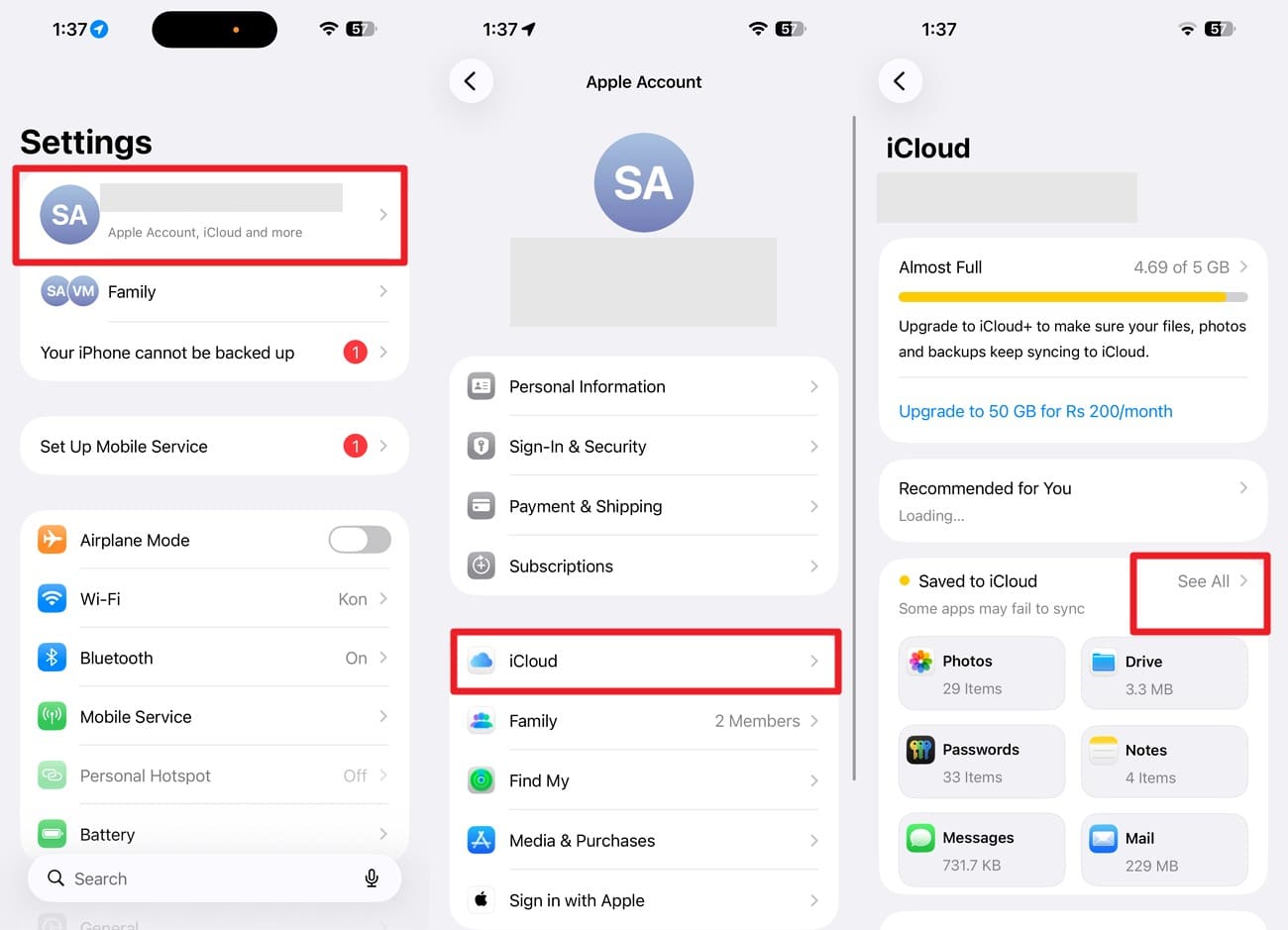
Schritt 1
Öffnen Sie die Einstellungen, tippen Sie auf Ihren Namen, dann auf „iCloud" und wählen Sie „Alle anzeigen" unter den gespeicherten Apps.
-
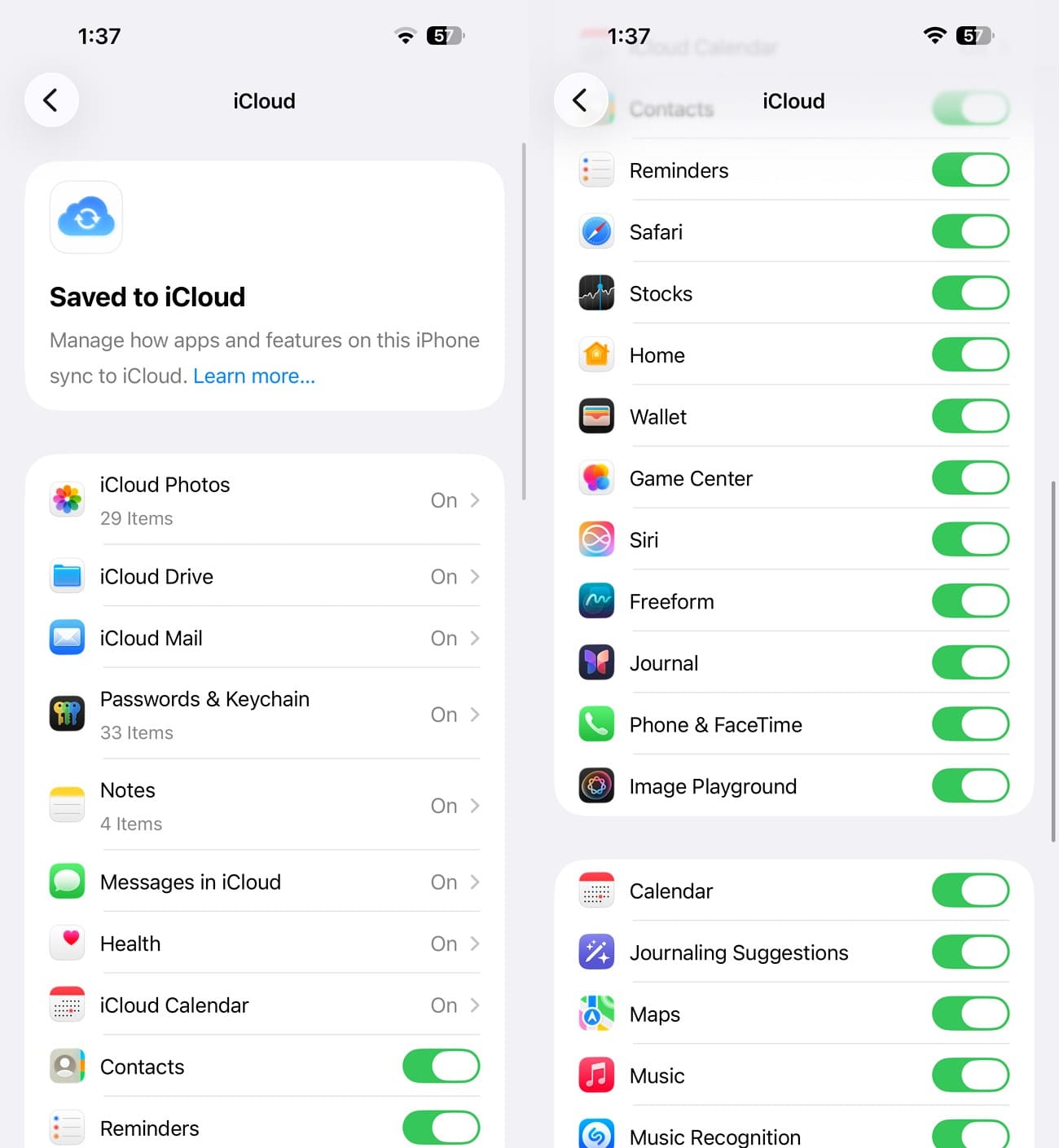
Schritt 2
Bestätigen Sie in dieser Liste, dass der Schalter der App aktiviert ist, öffnen Sie sie dann erneut und warten Sie, bis die Synchronisierung abgeschlossen ist.
Methode 3. Den Papierkorb oder den Ordner „Zuletzt gelöscht" der App überprüfen
Bevor Sie annehmen, dass etwas verloren ist, prüfen Sie, ob die App es aufbewahrt hat. Öffnen Sie die App und suchen Sie im Menü nach einem Papierkorb-, Archiv- oder „Zuletzt gelöscht"-Bereich. Stellen Sie den Inhalt umgehend wieder her, da die meisten dieser Ordner sich nach 30 Tagen automatisch leeren.
Methode 4. Die Datendownload- oder Exportfunktion der App verwenden
Wenn die App-Bildschirme selbst nichts anzeigen, könnte der Export helfen. Viele Dienste bieten ein eigenes Archiv an, das auf das Konto statt auf das Telefon zugreift. Wie Takeout erfasst es den aktuellen Stand und nicht die gelöschte Vergangenheit, was es zu einer Aufzeichnung für die Zukunft macht.
Teil 5. Welche App-Datenwiederherstellungsmethode sollten Sie verwenden?
Von allen Methoden, um App-Daten ohne Backup wiederherzustellen, ist es wichtig zu wissen, wann welche anzuwenden ist. Überprüfen Sie die folgende Tabelle und sehen Sie die empfohlene Antwort und Ergebnisse für jeden Ansatz unten:
| Wiederherstellungssituation | Empfohlene Methode | Erwartetes Ergebnis |
|---|---|---|
| Daten sind noch im App-Konto vorhanden | Neu installieren und anmelden | Verfügbare Kontodaten können zurückkehren |
| Daten befinden sich in einem Papierkorb-Ordner | Aus der App heraus wiederherstellen | Vollständige Rückkehr, wenn noch innerhalb des Wiederherstellungszeitraums |
| Die App unterstützt Cloud-Synchronisierung | Synchronisierung aktivieren und warten | Synchronisierte Inhalte können wieder erscheinen |
| Ein früheres Geräte-Backup existiert | Dr.Fone verwenden, um das verfügbare Backup zu scannen | Wiederherstellbare Daten hängen davon ab, was das Backup erfasst hat |
| Daten wurden lokal auf dem iPhone gespeichert | Das iPhone mit Dr.Fone scannen | Unterstützte Daten wiederherstellen, die noch zugänglich sind |
| Das iPhone ist beschädigt oder wird nicht erkannt | Dr.Fone verwenden, um ein verfügbares Backup zu scannen | Die Wiederherstellung ist auf im Backup gespeicherte Daten beschränkt |
| Die App verwendet verschlüsselten Speicher | Das Support-Team der App kontaktieren | Die Wiederherstellung kann durch App-seitige Verschlüsselung eingeschränkt sein |
Teil 6. Tipps, um den Verlust von App-Daten zu vermeiden
Sobald Sie wissen, wie Sie gelöschte App-Daten auf dem iPhone wiederherstellen, befolgen Sie diese Tipps, um Datenverlust in Zukunft zu vermeiden:
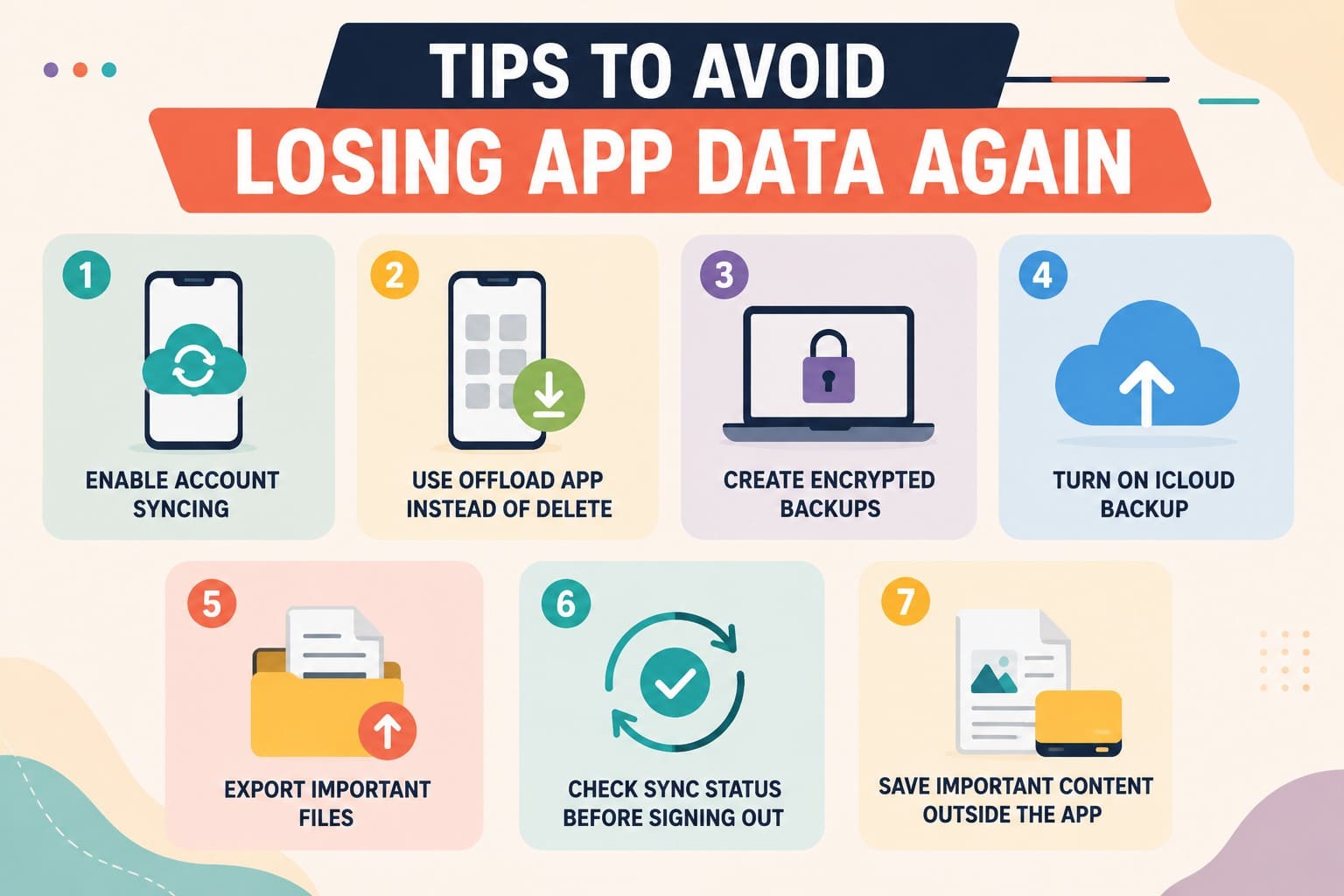
- Kontosynchronisierung in wichtigen Apps aktivieren: Halten Sie unterstützte Apps mit ihren Cloud-Diensten synchronisiert. Die Anmeldung auf einem anderen Gerät kann bereits in Ihrem Konto gespeicherte Daten wiederherstellen.
- App auslagern statt App löschen verwenden: Beim Auslagern wird die App entfernt, während ihre Dokumente und Daten erhalten bleiben. Eine Neuinstallation kann die App mit diesen beibehaltenen Informationen wieder verbinden.
- Verschlüsselte Computer-Backups erstellen: Verschlüsselte Finder-, Apple-Geräte- oder iTunes-Backups enthalten zusätzliche Informationen wie gespeicherte Passwörter, Gesundheitsdaten und WLAN-Einstellungen.
- iCloud-Backup aktivieren: Automatische Backups erfolgen, wenn das iPhone gesperrt, mit Strom verbunden und mit WLAN verbunden ist. Unterstützte Mobilfunknetze können auch Backups über mobile Daten ermöglichen.
- Wichtige Dateien vor dem Löschen einer App exportieren: Verschieben Sie wichtige Fotos, Dokumente und andere Dateien zuerst in einen separaten Speicher. Eine unabhängige Kopie bleibt nach dem Löschen der App verfügbar.
- Synchronisierungsstatus vor dem Abmelden überprüfen: Stellen Sie sicher, dass aktuelle Änderungen die Synchronisierung abgeschlossen haben, bevor Sie sich abmelden. Dies verringert die Gefahr, Informationen zu verlieren, die nur auf dem Gerät vorhanden sind.
- Wichtige Inhalte außerhalb der Original-App speichern: Bewahren Sie langfristige Dateien an einem anderen zuverlässigen Ort auf. Dies schützt wichtige Inhalte vor App-Löschung, Kontoänderungen und dienstspezifischen Aufbewahrungsrichtlinien.
Fazit
Jede iPhone-App-Datenwiederherstellung hängt davon ab, wo die verlorenen Dateien ursprünglich gespeichert waren. Einfache Kontoanmeldungen, native App-Papierkorb-Ordner und App-Neuinstallationen bringen auf Servern gespeicherte oder ausgelagerte Elemente problemlos ohne spezielle Tools zurück.
Wenn verlorene Daten ausschließlich im lokalen iPhone-Speicher vorhanden sind, dienen direkte Hardware-
Häufig gestellte Fragen
-
1. Kann der Apple Support gelöschte Daten von Drittanbieter-Apps wiederherstellen?
Nein, Apple hat keinen Zugriff auf das, was Drittanbieter-Apps speichern, weder auf deren Servern noch in deren Sandbox-Ordnern auf Ihrem iPhone. Der Support kann bei iCloud und Apples eigenen Apps helfen, aber die Datenwiederherstellung eines anderen Unternehmens ist nicht möglich. -
2. Ist Google Takeout ein Tool zur Wiederherstellung gelöschter E-Mails?
Nein, und das überrascht viele. Takeout exportiert, was Ihr Konto gerade enthält, sodass bereits gelöschte Inhalte nicht im Archiv erscheinen. Es ist ein Backup-Tool zum Schutz aktueller Daten und kein Mittel, um Vergangenes wiederherzustellen. -
3. Bewahrt das Auslagern einer iPhone-App deren Daten?
Ja, und genau das ist der Sinn dieser Funktion. Beim Auslagern wird die App entfernt, während ihre Dokumente und Einstellungen auf dem Gerät verbleiben, sodass eine Neuinstallation alles wiederherstellt. Das Löschen der App entfernt beides zusammen.
 Fügen Sie Wondershare Dr.Fone als bevorzugte Quelle bei Google hinzu.



