 Fotos, Nachrichten, WhatsApp-Chats und mehr wiederherstellen – kein Backup erforderlich.

 100 % Sicherheit geprüft | Kein Abonnement erforderlich | Keine Schadsoftware

 :
: 
 ChatGPT
 Perplexity
 Gemini
 Claude
 Grok
Grok
Ein schneller Wisch in der Gmail-App dauert eine halbe Sekunde. Das Bedauern kommt 10 Minuten später, genau nachdem eine wichtige Quittung, ein Vertrag oder eine Bestätigung aus Ihrem Posteingang verschwunden ist. Glücklicherweise zerstört ein Wisch selten sofort Daten. Ihre Chancen hängen davon ab, wo sich die Nachricht befindet und wann sie verschwunden ist.
Diese Anleitung beschreibt, wie Sie gelöschte Gmail-E-Mails wiederherstellen können – über 5 direkte Wege. Erfahren Sie unter diesen Optionen, warum Dr.Fone - Datenwiederherstellung (iOS) im Jahr 2025 die effektivste Wahl ist.
In diesem Artikel
- Teil 1. Können gelöschte Gmail-E-Mails auf einem iPhone wiederhergestellt werden?
- Teil 2. Überprüfen Sie, ob die Gmail-Daten tatsächlich gelöscht sind
- Teil 3. So stellen Sie gelöschte Gmail-Daten auf dem iPhone wieder her
- Methode 1. Kürzlich gelöschte E-Mails aus dem Gmail-Papierkorb wiederherstellen
- Methode 2. Gmail-Chats und Anhänge mit Dr.Fone - Datenwiederherstellung (iOS) wiederherstellen
- Methode 3. Gmail-E-Mails über Apple Mail wiederherstellen
- Methode 4. Das Gmail-Nachrichtenwiederherstellungstool verwenden
- Methode 5. Google Workspace-E-Mails wiederherstellen
- Teil 4. Warum die Gmail-Datenwiederherstellung möglicherweise nicht funktioniert
- Teil 5. So verhindern Sie Gmail-Datenverlust
Teil 1. Können gelöschte Gmail-E-Mails auf einem iPhone wiederhergestellt werden?
Ja, vorausgesetzt, Sie handeln schnell bei der Gmail-E-Mail-Wiederherstellung. Auf iPhone/iPad gibt Google an, dass gelöschte Gmail-Nachrichten bis zu 30 Tage im Papierkorb verbleiben. Während dieses Zeitraums können Benutzer sie aus dem Papierkorb verschieben. Nach 30 Tagen oder wenn der Papierkorb manuell geleert wird, werden die Nachrichten dauerhaft aus dem Gmail-Konto des Benutzers gelöscht. Die Wiederherstellung nach dauerhafter Löschung hängt vom Konto ab.
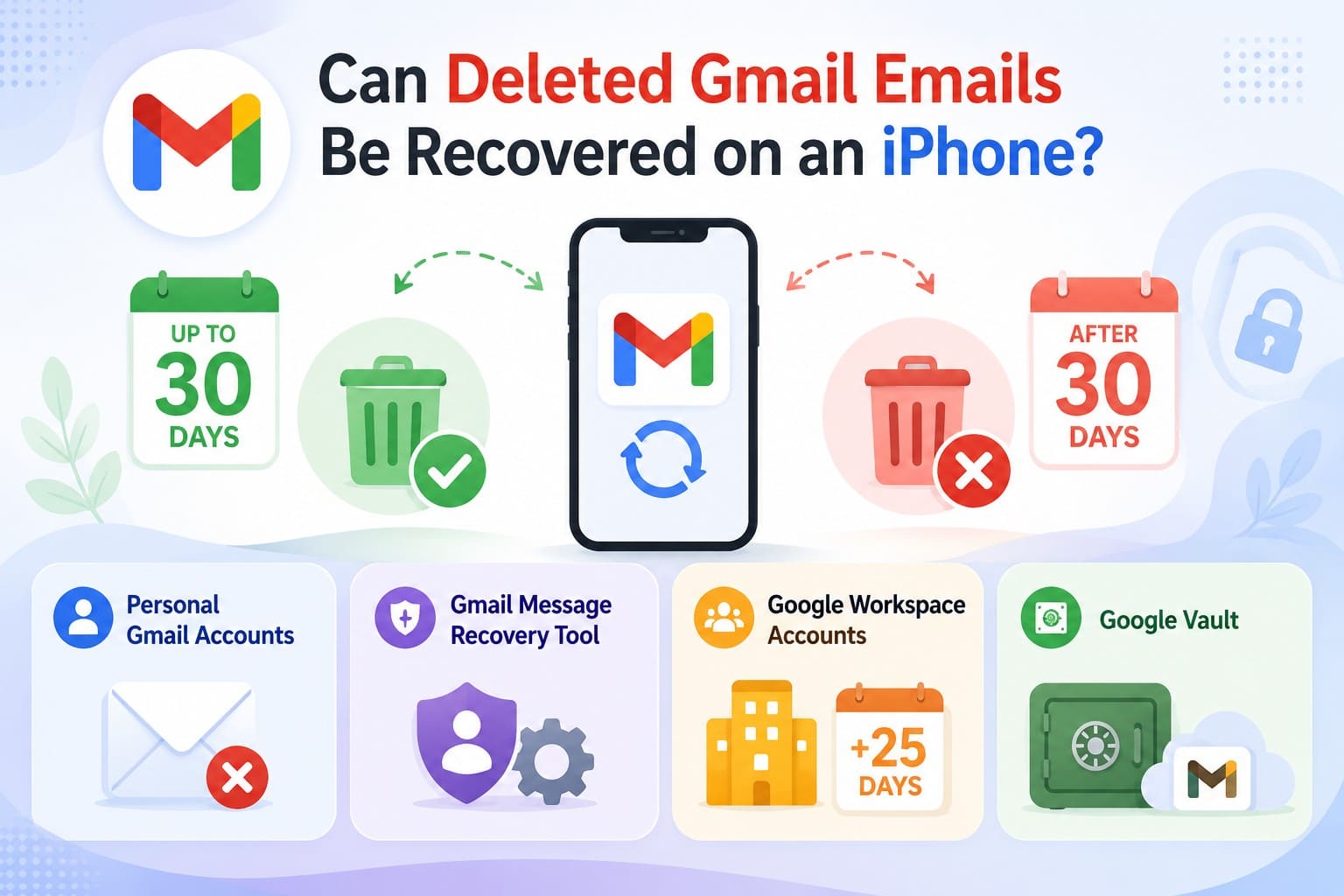
Bei persönlichen Gmail-Konten können dauerhaft gelöschte Nachrichten in der Regel nicht über den normalen Gmail-Wiederherstellungsprozess wiederhergestellt werden. Das Gmail-Nachrichtenwiederherstellungstool von Google ist hauptsächlich für Nachrichten gedacht, die möglicherweise verschwunden sind, weil jemand ohne Erlaubnis auf Ihr Konto zugegriffen hat. Google Workspace-Administratoren haben möglicherweise ein zusätzliches 25-Tage-Fenster, um dauerhaft gelöschte Gmail-Daten wiederherzustellen. Organisationen, die Google Vault verwenden, haben möglicherweise auch Kopien gemäß geltenden Aufbewahrungsregeln oder Holds aufbewahrt.
Gmail-E-Mails vs. lokal gespeicherte Gmail-App-Daten
Da Gmail in erster Linie ein cloudbasierter E-Mail-Dienst ist, sollten dauerhaft gelöschte Gmail-Nachrichten nicht wie lokal gelöschte iPhone-Fotos oder -Dateien behandelt werden. Lokal gespeicherte Anhänge sind anders: Wenn Sie zuvor einen Anhang in Dateien oder Fotos heruntergeladen haben, hat diese lokale Kopie möglicherweise eigene Wiederherstellungsoptionen.
Um gelöschte Gmail-E-Mails auf dem iPhone wiederherzustellen, hängt Ihr Wiederherstellungsweg davon ab, was Sie gelöscht haben und wo sich die Daten befinden. Die folgende Tabelle schlüsselt in der Cloud gespeicherte Gmail-Inhalte im Vergleich zu lokalen iPhone-Dateien auf, um die beste Lösung für jeden Fall zu zeigen:
| Was Sie verloren haben | Wo es sich tatsächlich befindet | Weg, der es erreichen kann |
|---|---|---|
| Gmail-Nachrichten | Googles Server, plus zwischengespeicherte Kopien auf dem Telefon | Papierkorb, Wiederherstellungstool und Admin-Wiederherstellung. |
| Heruntergeladene Anhänge | iPhone-Speicher, in Dateien oder Fotos | iPhone-Datenwiederherstellung oder ein Geräte-Backup. |
| Apple Mail-Kopien | iPhone-Speicher, wenn Gmail in Apple Mail läuft | Der Apple Mail-Papierkorb oder ein Backup. |
| Verworfene Entwürfe | Googles Server | Nichts, da Google sie sofort verwirft. |
Teil 2. Überprüfen Sie, ob die Gmail-Daten tatsächlich gelöscht sind
Viele „gelöschte" Nachrichten sind einfach archiviert, herausgefiltert oder in einem anderen Konto gefangen. Bevor Sie versuchen, dauerhaft gelöschte E-Mails aus Gmail wiederherzustellen, führen Sie diese 6 Überprüfungen durch:
| Überprüfung | Was zu tun ist | Was es Ihnen sagt |
|---|---|---|
| Richtiges Gmail-Konto | Tippen Sie auf Ihr Profilbild und durchsuchen Sie jedes angemeldete Google-Konto. | Die E-Mail befindet sich möglicherweise in einem anderen Gmail-Konto und ist nicht gelöscht. |
| Überall suchen | Suchen Sie nach Absender, Betreff, Datum oder Stichwort. Fügen Sie „in:anywhere" hinzu, um mehr Gmail-Speicherorte zu durchsuchen. | Findet Nachrichten, die im Posteingang nicht sichtbar sind. |
| Alle E-Mails prüfen | Öffnen Sie Menü > Alle E-Mails und suchen Sie nach der fehlenden E-Mail. | Archivierte Gmail-E-Mails verbleiben in „Alle E-Mails" und sind nicht gelöscht. |
| Papierkorb & andere Ordner prüfen | Überprüfen Sie Papierkorb, Spam, Werbung und Soziale Netzwerke auf die fehlende Nachricht. | Filter oder Gmail-Kategorien haben die E-Mail möglicherweise verschoben. |
| Gmail im Web prüfen | Öffnen Sie Gmail in einem Browser und suchen Sie dort nach der Nachricht. | Wenn sie online erscheint, aber nicht auf dem iPhone, liegt das Problem wahrscheinlich an der Synchronisierung und nicht an der Löschung. |
| Filter & Weiterleitung überprüfen | Überprüfen Sie in den Gmail-Webeinstellungen die Filter, blockierten Adressen und Weiterleitungseinstellungen. | Eine Regel löscht, archiviert oder leitet eingehende Nachrichten möglicherweise automatisch weiter. |
Teil 3. So stellen Sie gelöschte Gmail-Daten auf dem iPhone wieder her
Wenn diese Überprüfungen nichts ergeben haben, wurde die Nachricht tatsächlich gelöscht. Erfahren Sie, wie Sie gelöschte Gmail-E-Mails nach 30 Tagen wiederherstellen können oder innerhalb dieses Zeitraums über die genannten 5 Methoden:
Methode 1. Kürzlich gelöschte E-Mails aus dem Gmail-Papierkorb wiederherstellen
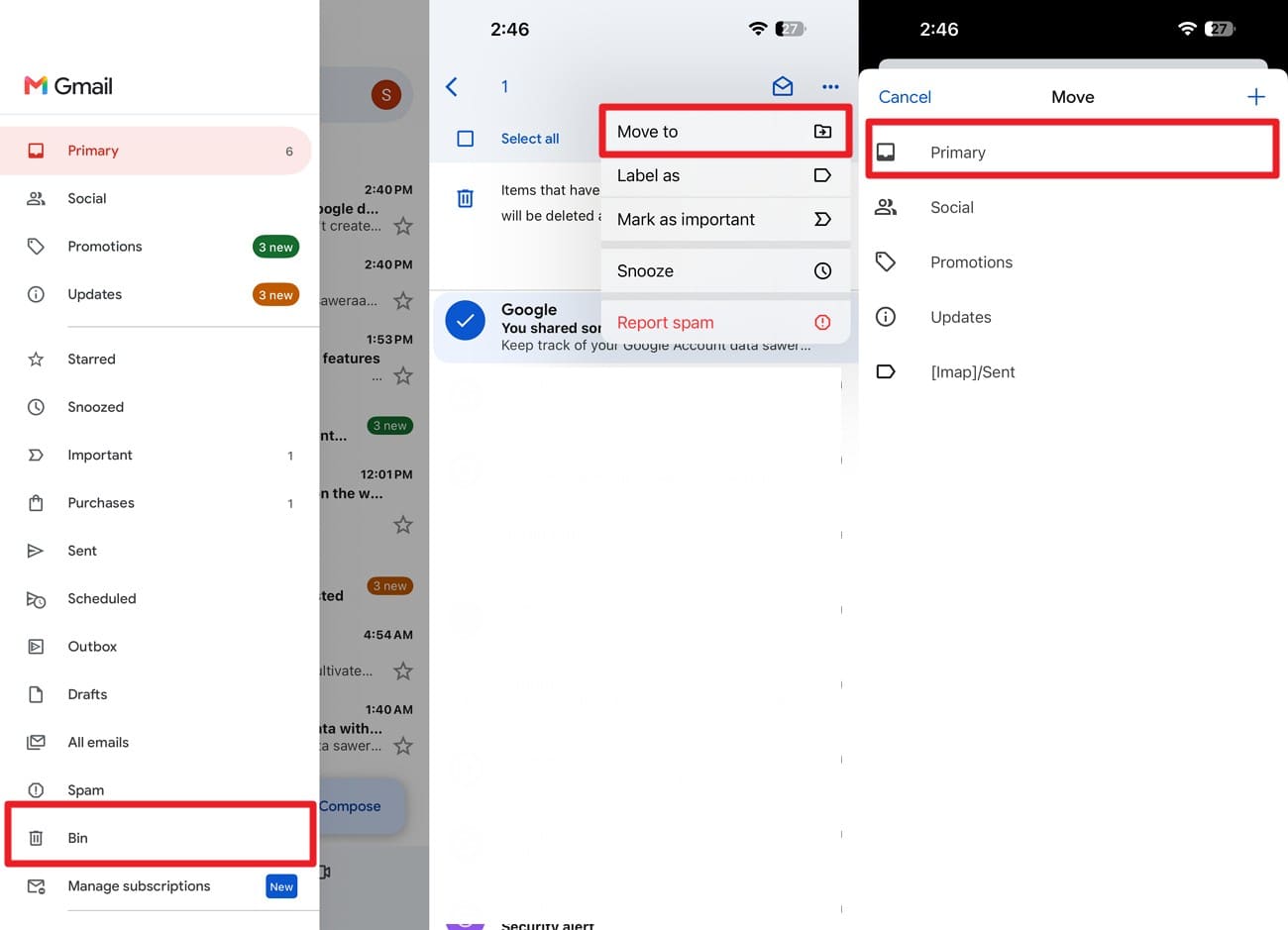
Alles, was in den letzten 30 Tagen gelöscht wurde, befindet sich noch im Papierkorb, unabhängig davon, wie der Posteingang aussieht. Google dokumentiert diesen Weg für die iPhone-App. Eine wiederhergestellte Nachricht kehrt zu ihrem ursprünglichen Label zurück, nicht immer zum Posteingang, und die folgenden Schritte zeigen, wie es geht:
Anleitung. Tippen Sie in der Gmail-App auf das „Hamburger"-Symbol, wählen Sie die Option „Papierkorb" und wählen Sie die E-Mail aus, die Sie zurückholen möchten. Drücken Sie auf das „Drei-Punkte"-Symbol, wählen Sie „Verschieben nach" und wählen Sie „Primär" oder andere Optionen.

Methode 2. Gmail-Chats und Anhänge mit Dr.Fone - Datenwiederherstellung (iOS) wiederherstellen
Serverseitige Wege enden beim Postfach, und Gmail hinterlässt mehr auf dem Telefon, als die meisten Menschen erwarten. Zwischengespeicherte Nachrichteninhalte, gespeicherte Anhänge und die eigenen Datenbankdateien der App befinden sich alle im iPhone-Speicher. Sobald das Papierkorb-Fenster geschlossen ist, ist dieser Rückstand oft die einzige Kopie, die noch erreichbar ist. Dr.Fone - Datenwiederherstellung (iOS) scannt ein kompatibles iPhone, um gelöschte Gmail-E-Mails auf dem iPhone wiederherzustellen.
Wo genügend lokale Daten überleben, kann es gelöschte E-Mail-Inhalte aus zwischengespeicherten oder verbleibenden Gmail-Daten identifizieren oder rekonstruieren, die noch auf dem iPhone vorhanden sind. Der Scan ist schreibgeschützt, was garantiert, dass vorhandene Daten nicht überschrieben werden. Benutzer erhalten eine kostenlose Vorschau, eine 100%ige Miniaturvorschau und 2 Exportoptionen, um Daten auf dem Telefon oder PC zu speichern. Die Gmail-Wiederherstellungsfunktion ist auf iPhone 16 und ältere Modelle beschränkt.
 Stellt Daten nach Löschung, Abstürzen oder Geräteschäden wieder her.
- Unterstützt Fotos, Nachrichten, Kontakte, WhatsApp und mehr.
- Unterstützt alle wichtigen iPhone-, iPad- und iPod-Modelle.
- Vorschau anzeigen und nur das wiederherstellen, was Sie brauchen.

Anleitung zum Scannen eines iPhones nach wiederherstellbaren Gmail-Daten
Hören Sie auf, das iPhone zu benutzen, sobald Sie den Verlust bemerken, und folgen Sie der folgenden Anleitung, um gelöschte Gmail-E-Mails aus dem iPhone-Speicher wiederherzustellen:
-
Schritt 1 Datenwiederherstellung öffnen und iOS wählen
Gehen Sie

-
Schritt 2 Dateitypen auswählen und scannen
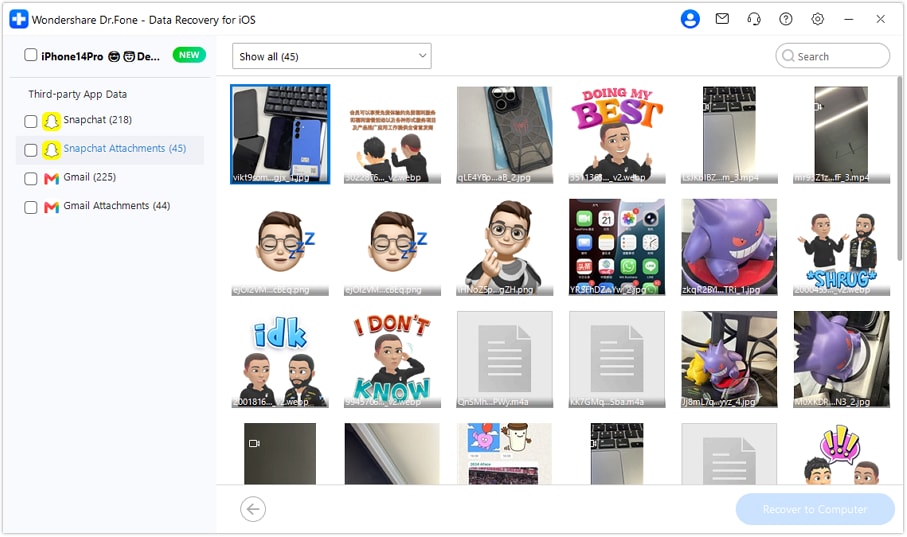
Wählen Sie „Gmail" aus den verfügbaren Datentypen aus und klicken Sie dann auf „Scan starten", um das iPhone nach wiederherstellbaren Gmail-Daten zu durchsuchen.

-
Schritt 3 Nach Gelöschtem filtern und speichern
Verwenden Sie den Filter oben, um nur gelöschte Gmail-Elemente anzuzeigen, sehen Sie sich die Ergebnisse in der Vorschau an und klicken Sie dann auf „Auf Computer wiederherstellen", um sie an einem sicheren Ort zu speichern.




Methode 3. Gmail-E-Mails über Apple Mail wiederherstellen
Zurück auf der Postfachseite existiert möglicherweise eine weitere Kopie, ohne dass Sie es bemerken. Wenn Gmail auch in Apple Mail eingerichtet war, verfügt diese App über einen eigenen Papierkorb-Ordner, der gelegentlich eine Nachricht enthält, die Gmail bereits gelöscht hat. Dies ist hauptsächlich eine weitere Möglichkeit, auf Nachrichten zuzugreifen, die Gmail noch aufbewahrt. Um zu erfahren, wie diese Methode bei der Gmail-E-Mail-Wiederherstellung hilft, folgen Sie diesen Anweisungen:
-
Schritt 1
Öffnen Sie Apple Mail, tippen Sie auf „Postfächer" und wählen Sie den „Papierkorb" des Gmail-Kontos aus.
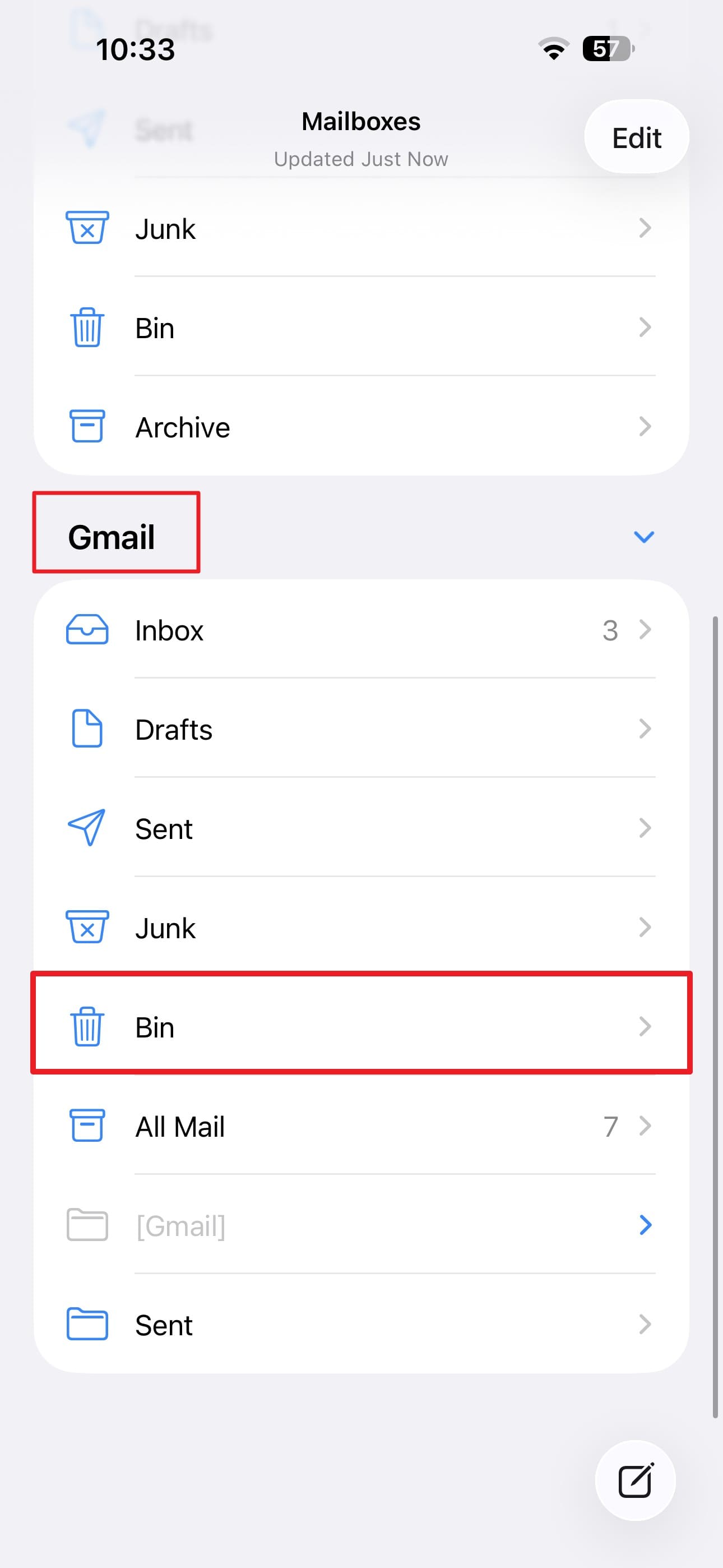
-
Schritt 2
Wischen Sie über die E-Mail, die Sie wiederherstellen möchten, wählen Sie „Bewegen > Nachrichten bewegen" und wählen Sie „Posteingang" oder andere Optionen.
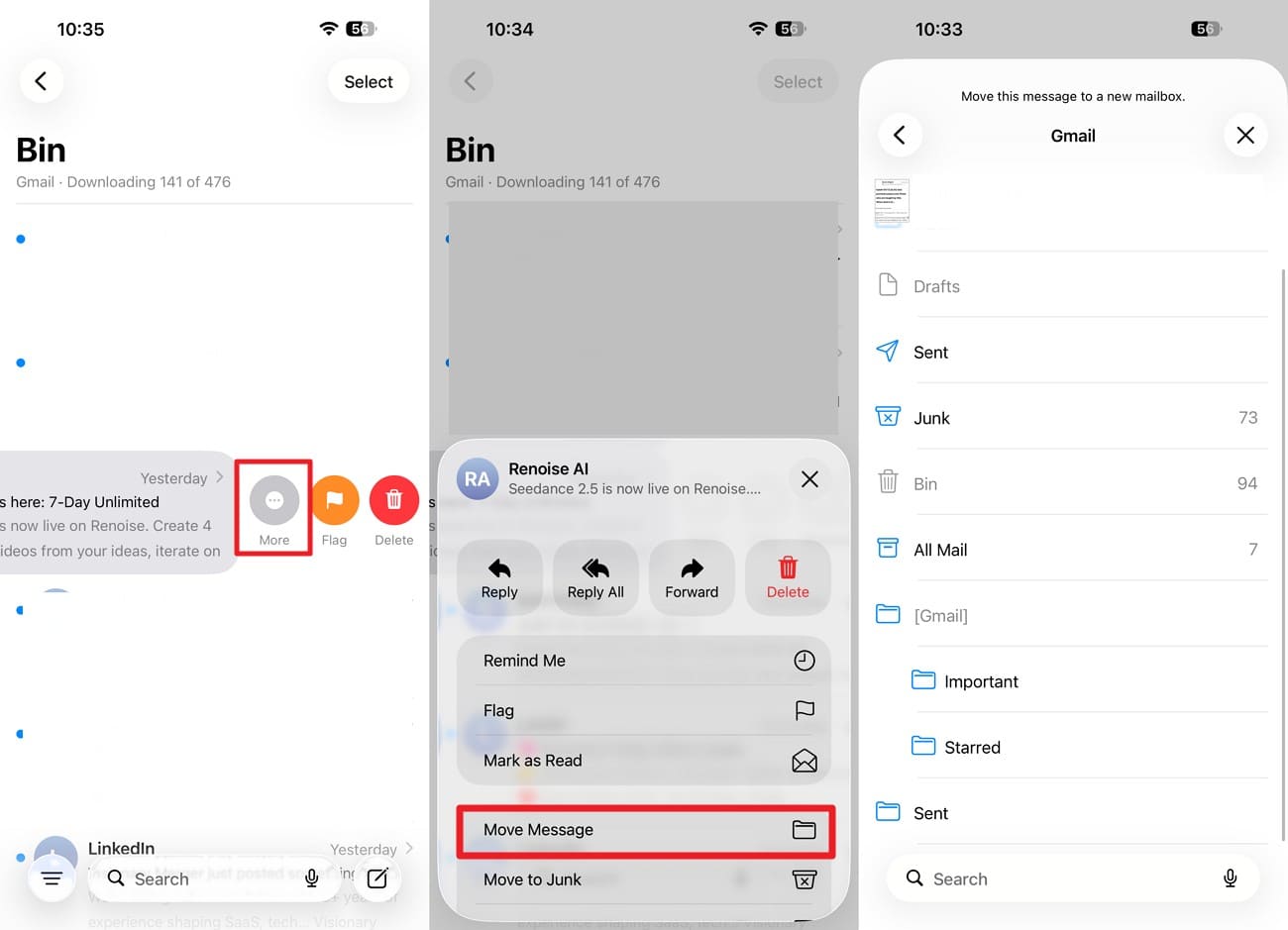
Methode 4. Das Gmail-Nachrichtenwiederherstellungstool verwenden
Google bietet ein Antragsformular für persönliche Konten an, um Gmail-E-Mails auf dem iPhone wiederherzustellen. Google hat dieses Tool für gehackte Konten entwickelt, aber es stellt manchmal auch kürzlich versehentlich gelöschte E-Mails wieder her. Es wird nichts versprochen und es gibt keine Statusseite – senden Sie den Antrag einmal ab und warten Sie, nachdem Sie die folgenden Schritte befolgt haben:
-
Schritt 1
Öffnen Sie Googles Gmail-Nachrichtenwiederherstellungstool in einem Browser auf Ihrem iPhone oder Computer, während Sie in Ihrem Konto angemeldet sind, und klicken Sie auf „Weiter".
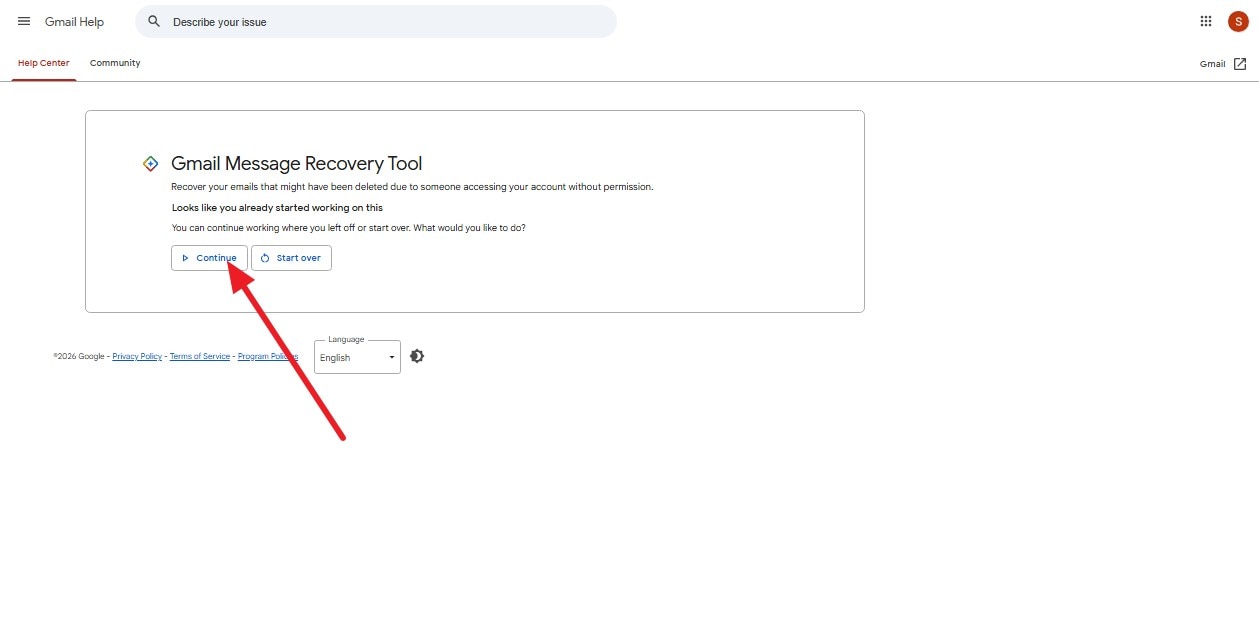
-
Schritt 2
Warten Sie auf Googles Antwort und betrachten Sie jedes Ergebnis als Bonus und nicht als Erwartung.
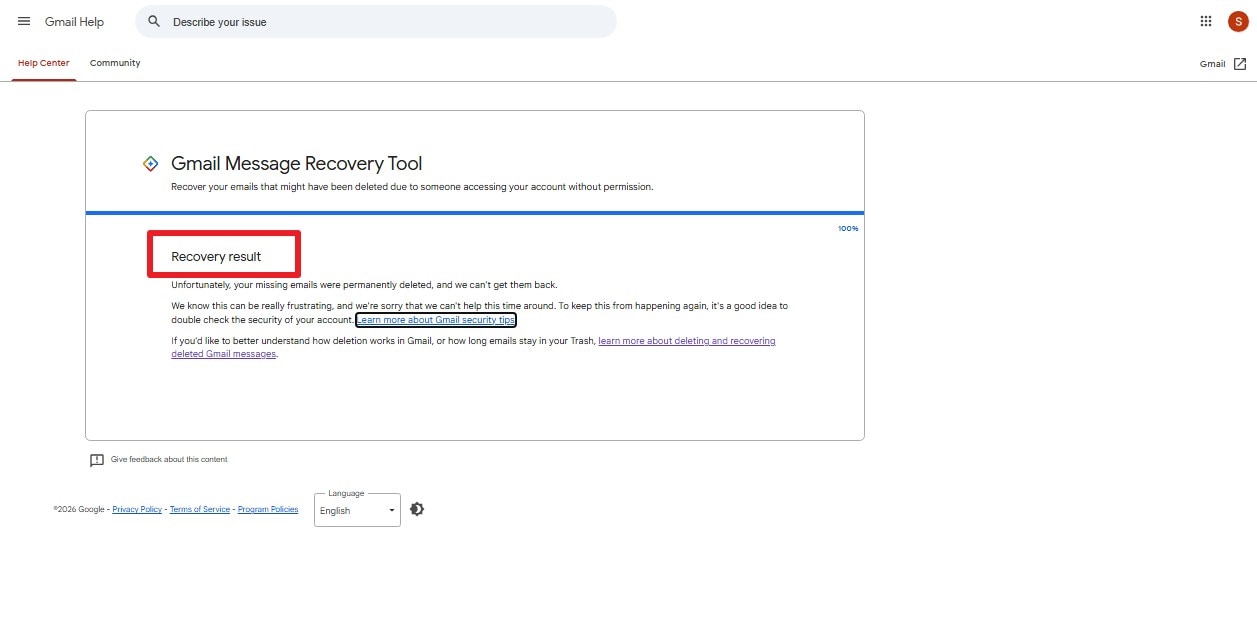
Methode 5. Google Workspace-E-Mails wiederherstellen
Arbeits- und Schulkonten ermöglichen möglicherweise eine Wiederherstellung durch den Administrator nach dauerhafter Löschung. Google gibt Administratoren 25 zusätzliche Tage nach Ablauf der 30-tägigen Papierkorb-Frist, also etwa 55 Tage ab der ursprünglichen Löschung. Handeln Sie frühzeitig, um gelöschte Gmail-E-Mails nach 30 Tagen wiederherzustellen, sobald Sie diese Schritte durchgeführt haben:
-
Schritt 1
Bitten Sie Ihren Administrator, sich bei admin.google.com anzumelden und „Verzeichnis > Nutzer" zu öffnen.
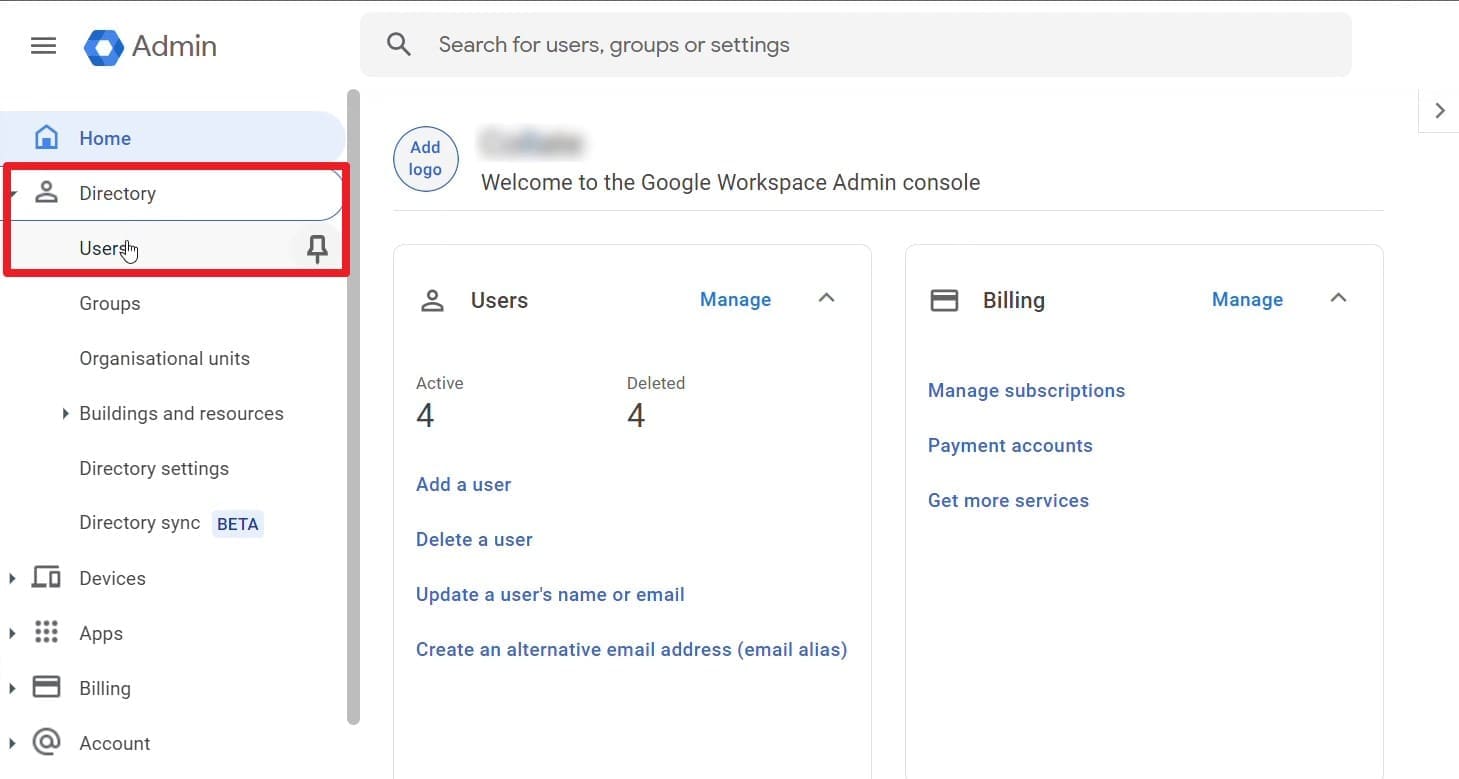
-
Schritt 2
Lassen Sie den Administrator den betroffenen Nutzer auswählen, im Abschnitt „Organisationseinheit" nach unten scrollen und „Daten wiederherstellen" wählen.
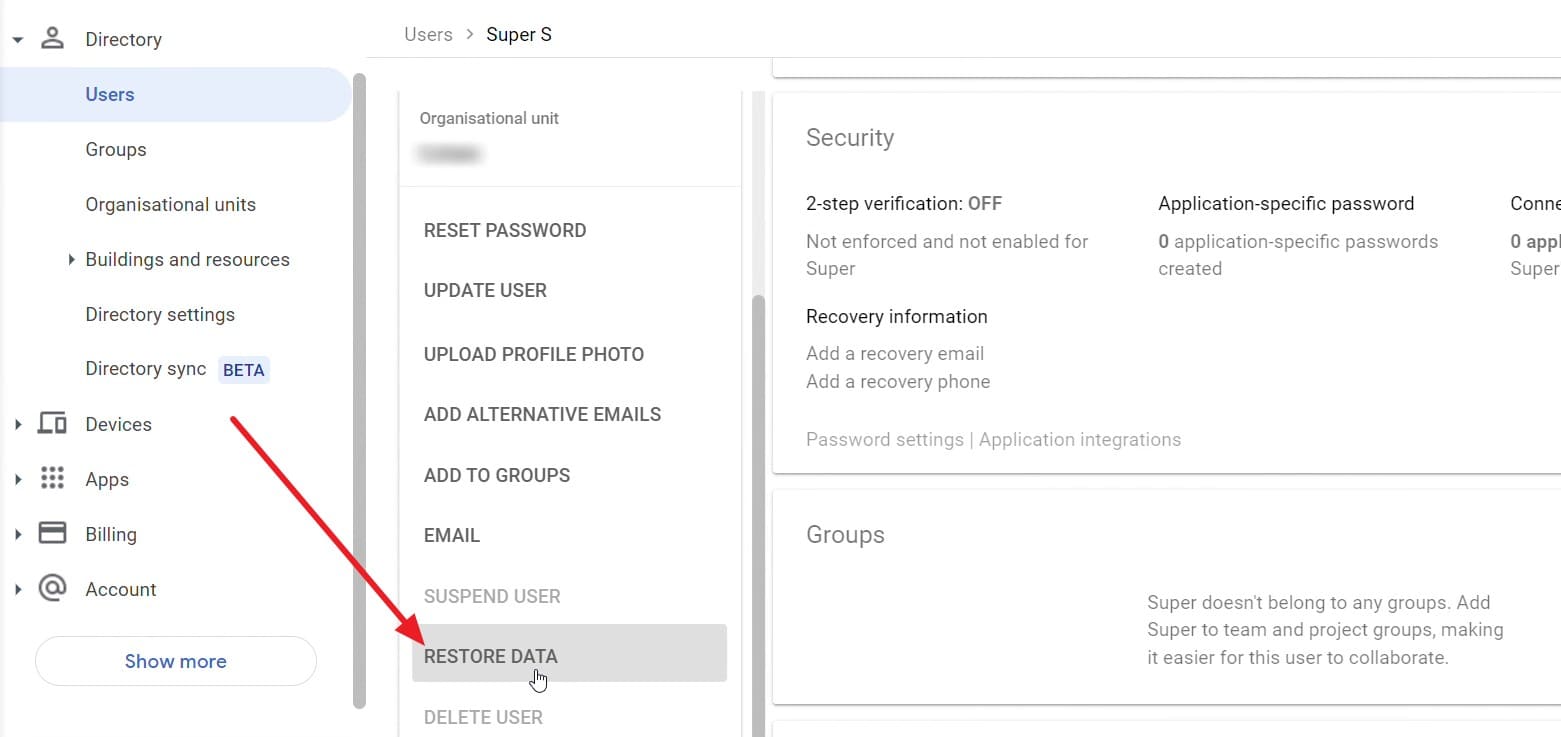
-
Schritt 3
Legen Sie einen „Datumsbereich" fest und wählen Sie „Gmail" als „Anwendung", bevor Sie auf die Schaltfläche „Wiederherstellen" klicken.
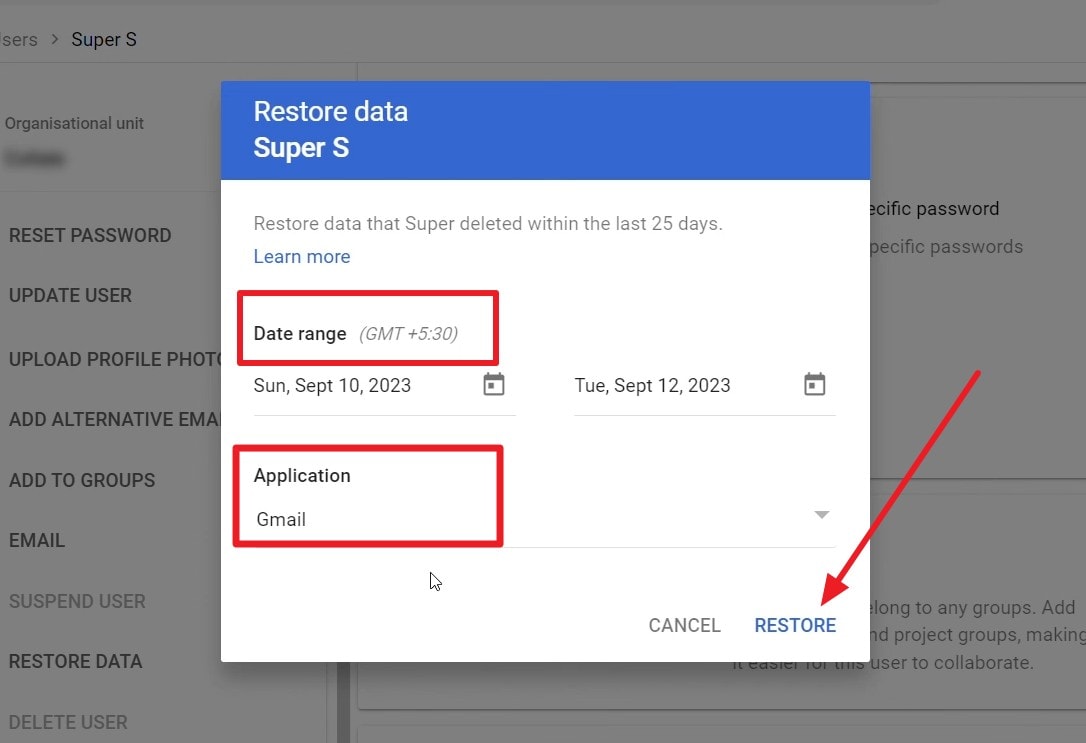
Teil 4. Warum die Gmail-Datenwiederherstellung möglicherweise nicht funktioniert
Lesen Sie diesen Abschnitt und erfahren Sie, warum Sie Gmail-E-Mails auf dem iPhone nicht wiederherstellen können und was Sie stattdessen tun können:
| Grund | Was es bedeutet | Was Sie stattdessen versuchen können |
|---|---|---|
| Dauerhaft von Googles Servern gelöscht | Persönliches Gmail erlaubt bis zu 30 Tage im Papierkorb; Workspace kann insgesamt etwa 55 Tage ermöglichen, wenn beide Wiederherstellungsfenster vollständig gelten. | Fragen Sie andere Empfänger nach einer Kopie oder kontaktieren Sie Ihren Workspace-Administrator. |
| Lokaler Gmail-Cache wurde überschrieben | Die fortgesetzte iPhone-Nutzung kann zwischengespeicherte Gmail-Daten oder verbleibende App-Dateien überschreiben, die einige Wiederherstellungstools zu scannen versuchen. | Vermeiden Sie unnötige Telefonnutzung und scannen Sie umgehend nach wiederherstellbaren lokalen Gmail-Spuren. |
| Kein wiederherstellbarer Gmail-Cache vorhanden | Die Nachricht ist von Googles Servern verschwunden und es verbleiben keine nutzbaren lokalen Gmail-Spuren auf dem iPhone. | Überprüfen Sie andere Geräte, Empfänger, weitergeleitete Kopien oder zuvor heruntergeladene Anhänge. |
| Gmail-Synchronisierung hat die wiederhergestellten Daten entfernt | Serverseitige Löschung kann sich über alle Geräte synchronisieren, die mit demselben Gmail-Konto verbunden sind. | Exportieren Sie lokal wiederhergestellte Inhalte, anstatt sich darauf zu verlassen, dass Gmail sie wiederherstellt. |
| Das falsche Google-Konto wurde überprüft | Ein zweites Konto auf demselben iPhone könnte die fehlende E-Mail noch enthalten. | Wiederholen Sie die Suche unter jeder angemeldeten Gmail-Adresse. |
| Der Anhang wurde nie heruntergeladen | Er existierte nur zusammen mit der ursprünglichen Nachricht auf Googles Servern. | Durchsuchen Sie Gmail nach der ursprünglichen Nachricht oder bitten Sie den Absender um eine weitere Kopie. |
Alle Optionen folgen einer Regel: Die Wiederherstellung gelingt, wenn eine Kopie anderswo existiert, schlägt aber fehl, wenn keine Spur mehr vorhanden ist. Fehler wie eine falsche Kontoüberprüfung oder ein überschriebenes Backup lassen sich mit einem zweiten sorgfältigen Versuch leicht beheben.
Teil 5. Wie kann man Gmail-Datenverlust verhindern?
Nachdem Sie dauerhaft gelöschte E-Mails aus Gmail wiederhergestellt haben, befolgen Sie diese praktischen Tipps, um Gmail-Datenverlust zu verhindern:
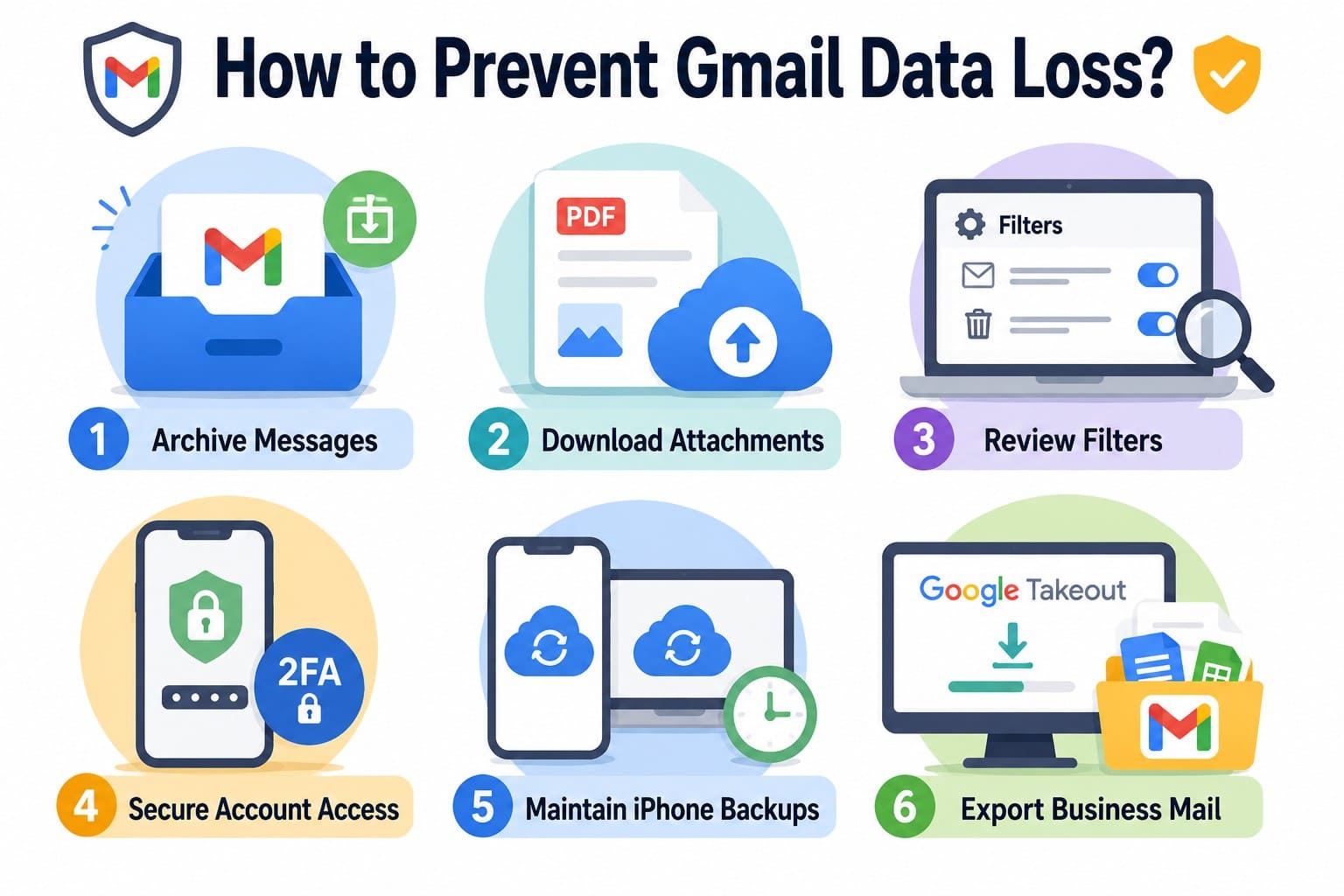
- Nachrichten archivieren: Archivierungsaktionen leeren den Posteingang, während Nachrichten in „Alle Nachrichten" ohne das 30-tägige Löschfenster des Papierkorbs erhalten bleiben. Passen Sie die Gmail-Wischaktionen an, um Nachrichten zu archivieren statt zu löschen.
- Wichtige Anhänge separat speichern: Laden Sie wichtige Verträge, Quittungen und Dokumente aus Gmail in die Dateien-App oder an einen anderen sicheren Speicherort herunter. Dies erstellt eine unabhängige Kopie, die nicht davon abhängt, dass die ursprüngliche E-Mail verfügbar bleibt.
- Filter überprüfen: Überprüfen Sie regelmäßig „Filter und blockierte Adressen" auf automatisierte Regeln, die eingehende E-Mails löschen oder archivieren. Regelmäßige Kontrollen können helfen, unerwarteten Nachrichtenverlust durch ungewollte Filterregeln zu verhindern.
- Kontozugang sichern: Richten Sie die Bestätigung in zwei Schritten ein und halten Sie Ihre Wiederherstellungsinformationen aktuell, um unbefugten Kontozugriff zu reduzieren. Überprüfen Sie außerdem regelmäßig unbekannte Geräte und aktuelle Sicherheitsaktivitäten.
- Heruntergeladene Dateien sichern: Schließen Sie wichtige lokal gespeicherte Anhänge in Ihre regelmäßige iPhone-Backup-Routine ein. Berechtigte heruntergeladene Dateien können durch iCloud- oder Computer-Backups für eine spätere Gerätewiederherstellung geschützt werden.
- Wichtige E-Mails exportieren: Verwenden Sie Google Takeout, um Gmail-Postfachdaten in Dateien unter Ihrer Kontrolle zu exportieren. Eine unabhängige Kopie bietet eine zusätzliche Absicherung für wichtige Nachrichten und langfristige Aufzeichnungen.
Fazit
Um gelöschte Gmail-E-Mails wiederherzustellen – aus dem Papierkorb oder nach dauerhafter Löschung – liefert schnelles Handeln die besten Ergebnisse. Wenn Googles serverseitige Wege scheitern, hebt sich Dr.Fone - Datenwiederherstellung (iOS) als das effektivste Tool hervor, um den iPhone-Speicher nach zwischengespeicherten Daten und Anhängen zu durchsuchen. Überprüfen Sie zuerst Ihr Postfach und führen Sie dann einen Gerätescan durch, bevor neue Dateien verlorene Daten überschreiben.
Häufig gestellte Fragen
-
1. Kann Dr.Fone Gmail-Daten wiederherstellen, nachdem der Papierkorb geleert wurde?
Ja, sofern wiederherstellbare Daten noch auf dem Gerät vorhanden sind. Der Scan sucht nach zwischengespeicherten Gmail-Inhalten, Anhängen und App-Dateien, die die Löschung überdauert haben. Er kann E-Mail-Inhalte rekonstruieren, wenn genügend dieser Rückstände vorhanden sind. Es gibt keine Garantie, da alles, was bereits durch neuere Daten überschrieben wurde, nicht mehr erreichbar ist. -
2. Können wiederhergestellte Gmail-Anhänge direkt auf einem iPhone wiederhergestellt werden?
Ja, wenn Dr.Fone wiederherstellbare Gmail-Anhänge in lokalen iPhone-Daten oder im Cache findet. Unterstützte Dateien können, sofern verfügbar, auf dem Gerät wiederhergestellt werden, während der Export auf einen Computer eine weitere praktische Wiederherstellungsoption bietet. -
3. Beeinflusst die Wiederherstellung von Gmail-Daten aktuelle E-Mails?
Nein, die Wiederherstellung aus dem Papierkorb verschiebt eine Nachricht zurück in den Posteingang, ohne andere Inhalte zu berühren. Ein Gerätescan ist hingegen schreibgeschützt, sodass vorhandene E-Mails und Dateien genau so bleiben, wie sie waren. Eine Workspace-Admin-Wiederherstellung ist die einzige erwähnenswerte Ausnahme, da ein großer Auftrag Stunden dauern kann und nach dem Start nicht gestoppt werden kann. -
4. Kann ein gelöschter Gmail-Entwurf von einem iPhone wiederhergestellt werden?
Möglicherweise, aber eine Wiederherstellung ist nicht garantiert. Gmail bietet keine Standardmethode zur Wiederherstellung eines verworfenen Entwurfs. Wenn jedoch zwischengespeicherte oder verbleibende Entwurfsdaten noch lokal auf dem iPhone vorhanden sind, kann ein Wiederherstellungstool wie Dr.Fone möglicherweise wiederherstellbare Spuren finden, bevor sie überschrieben werden.
 Fügen Sie Wondershare Dr.Fone als bevorzugte Quelle bei Google hinzu.



