 Fotos, Nachrichten, WhatsApp-Chats und mehr wiederherstellen – kein Backup erforderlich.

 100 % Sicherheit geprüft | Kein Abonnement erforderlich | Keine Schadsoftware

 :
: 
 ChatGPT
 Perplexity
 Gemini
 Claude
 Grok
Grok
Google Messages verschwunden oder gelöscht? So stellen Sie fehlende Nachrichten wieder her
Ein plötzliches Verschwinden von Nachrichten kann Panik auslösen, aber verlorene Chats bedeuten nicht immer einen dauerhaften Verlust. Erfahren Sie, wie Sie gelöschte Google Messages wiederherstellen können, indem Sie versehentliches Löschen von Anzeigefehlern unterscheiden. Android speichert SMS und MMS über den System-Messaging-Anbieter, während RCS-Daten anders verarbeitet werden. Gelöschte Unterhaltungen können im Papierkorb landen, während Schnittstellenprobleme vorhandene Daten verbergen können.
Diagnosetests und geeignete Lösungen können helfen, beide Szenarien schnell zu identifizieren. Wenn integrierte Wiederherstellungs- und Backup-Optionen versagen, können Desktop-Tools wie Dr.Fone - Datenwiederherstellung (Android) unterstützte Geräte nach wiederherstellbaren verlorenen Nachrichten durchsuchen.
In diesem Artikel
- Teil 1. Gelöscht vs. verschwunden: Was ist mit Ihren Google Messages passiert?
- Teil 2. Die besten Methoden zur Wiederherstellung gelöschter Google Messages
- Teil 3. Google Messages reparieren, die plötzlich verschwunden sind
- Teil 4. Wenn Google Messages wirklich gelöscht wurden und kein nutzbares Backup vorhanden ist
- Teil 5. So verhindern Sie, dass Google Messages erneut verschwinden
Teil 1. Gelöscht vs. verschwunden: Was ist mit Ihren Google Messages passiert?
Bevor Sie mit der Google Messages-Wiederherstellung beginnen, prüfen Sie, ob der Chat gelöscht oder nur aus der Hauptliste ausgeblendet wurde. Die richtige Lösung hängt davon ab, ob die Nachricht in den Papierkorb verschoben, archiviert, im Google-Backup gespeichert oder vollständig verschwunden ist.
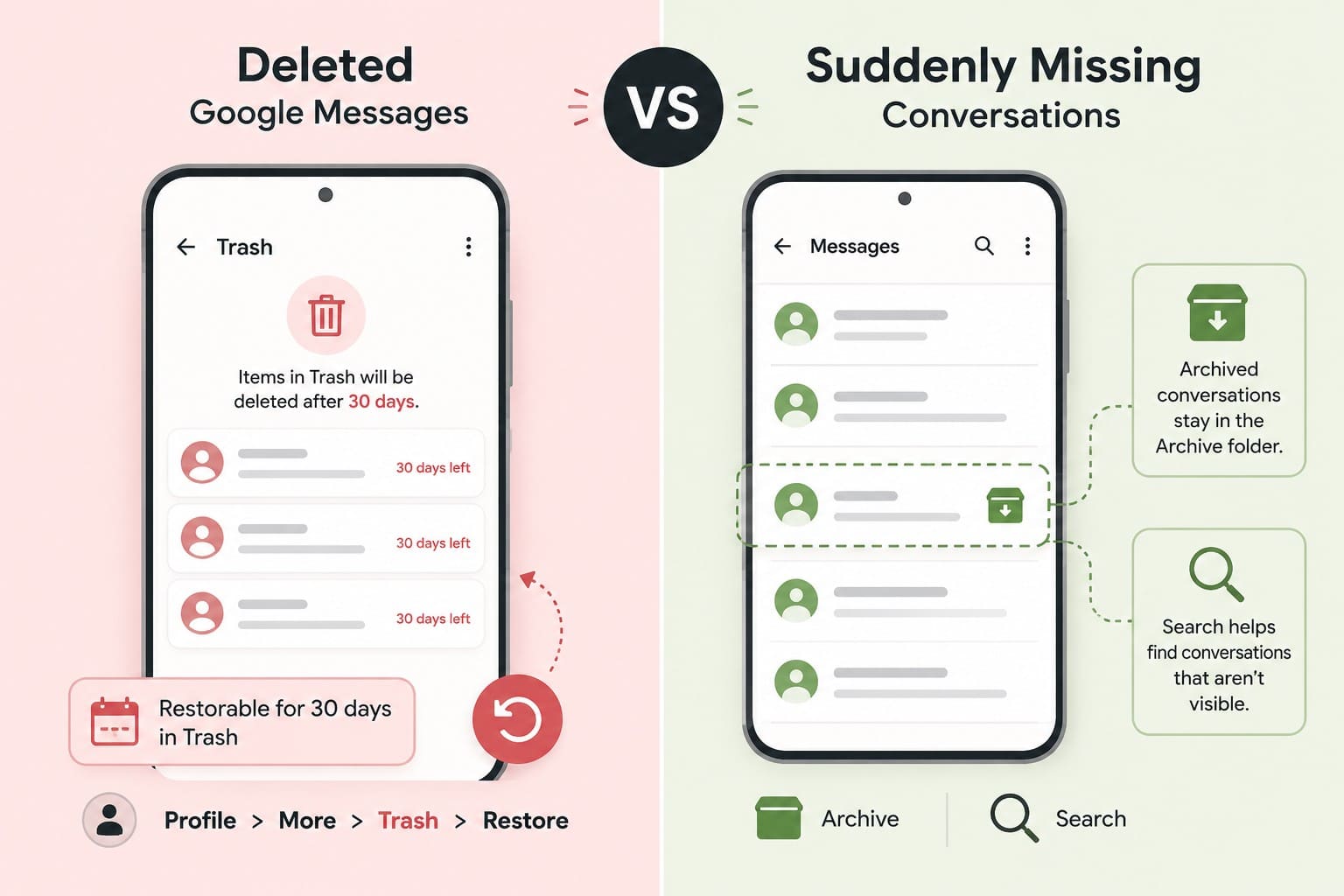
Gelöschte Google Messages vs. plötzlich fehlende Unterhaltungen
Gelöschte Chats sind Unterhaltungen, die Sie absichtlich entfernt haben. Aktuelle Versionen bewahren gelöschte Chats 30 Tage lang in einem Papierkorb-Ordner auf, bevor sie endgültig gelöscht werden. Benutzer können diese Elemente wiederherstellen, indem sie innerhalb dieses Zeitfensters auf Profil > Mehr > Papierkorb > Wiederherstellen tippen. Ausgeblendete Unterhaltungen haben oft andere Ursachen. Archivierte Unterhaltungen verlassen den Hauptbildschirm, bleiben aber im Archiv-Ordner erhalten. Darüber hinaus hilft die integrierte Suchfunktion, Chats zu finden, die nicht in der Hauptliste angezeigt werden.
| Was Sie sehen | Mögliche Erklärung | Erste Überprüfung |
|---|---|---|
| Sie haben die Unterhaltung gelöscht | Sie befindet sich möglicherweise im Papierkorb | Papierkorb überprüfen |
| Unterhaltung von der Startseite verschwunden | Sie wurde möglicherweise archiviert | Archiv überprüfen |
| Suche findet die Unterhaltung | Die Unterhaltung ist noch zugänglich | Über die Suche öffnen |
| Nachrichten nach einem Zurücksetzen verschwunden | Ein Backup- oder Geräteübertragungsproblem könnte vorliegen | Überprüfen Sie Ihr Google-Backup |
| Unterhaltung ist nirgendwo zu finden | Daten wurden möglicherweise gelöscht oder nicht wiederhergestellt | Papierkorb, Backup und altes Gerät überprüfen |
Häufige Gründe, warum Google Messages verschwinden
Nachdem Sie die Grundlagen von Google Messages verstanden haben, gehen Sie die folgenden Ursachen durch und erfahren Sie, warum Google Messages verschwunden sind oder gelöscht wurden:
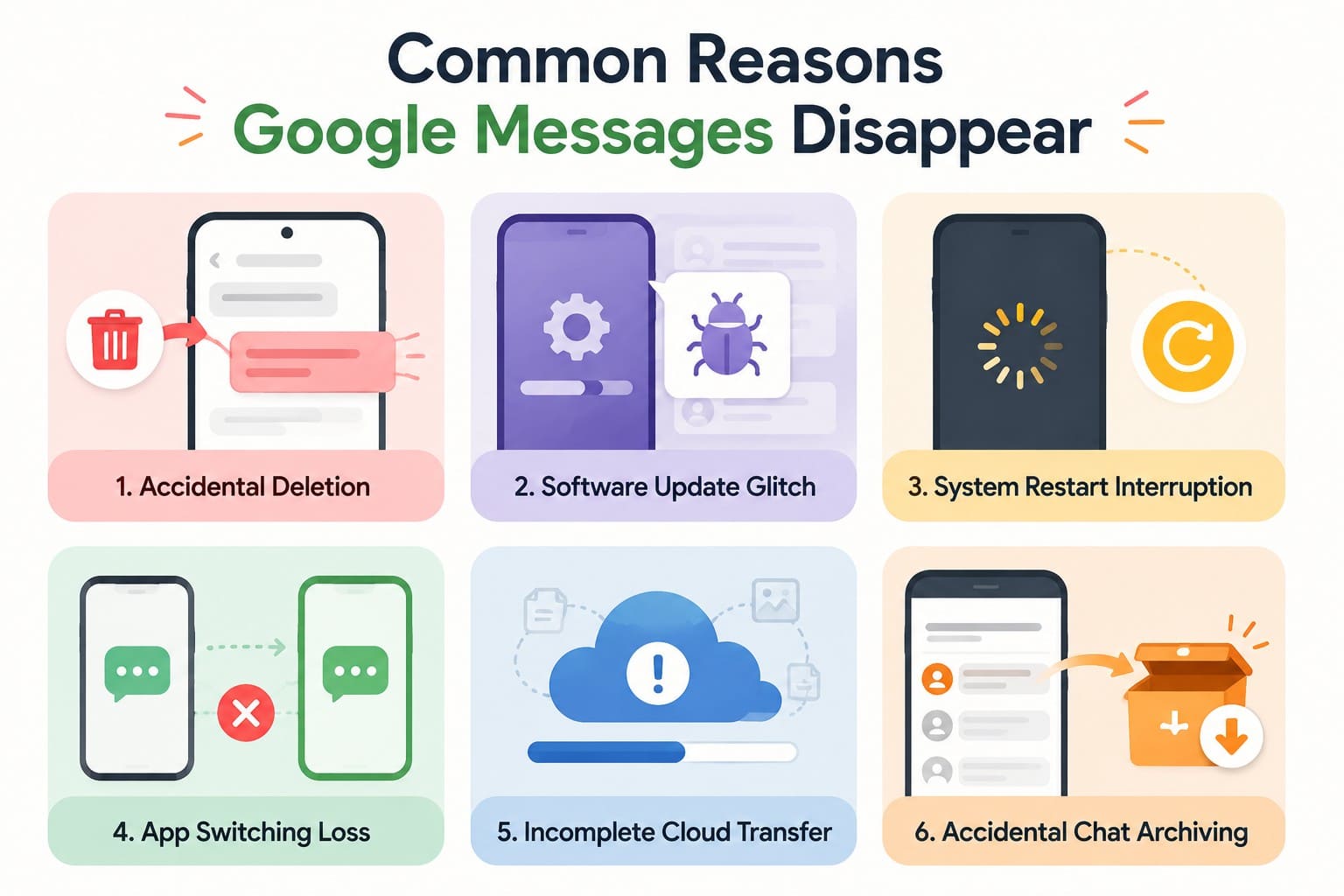
- Versehentliches Löschen: Eine Wischgeste oder ein Bestätigungstippen kann eine Unterhaltung beim Aufräumen des Posteingangs löschen. Gelöschte Unterhaltungen werden in den Papierkorb verschoben, wo sie vorübergehend wiederherstellbar bleiben.
- Software-Update-Fehler: Ein App- oder System-Update kann gelegentlich dazu führen, dass Google Messages Unterhaltungen fehlerhaft anzeigt. Vorhandene Threads können als fehlend erscheinen, obwohl sie nicht tatsächlich gelöscht wurden.
- Vorübergehender App-Fehler: Google Messages kann gelegentlich nach einem App- oder Geräteneustart Unterhaltungen nicht korrekt laden oder anzeigen. Das erneute Öffnen von Messages oder ein Neustart des Telefons kann die Sichtbarkeit wiederherstellen.
- Wechsel der Messaging-App: SMS und MMS nutzen den System-Messaging-Anbieter von Android, während RCS anders funktioniert. Das Ändern der Standard-Messaging-App kann daher beeinflussen, wie Unterhaltungen und RCS-Funktionen angezeigt werden.
- Unvollständige Gerätewiederherstellung: Nachrichten können fehlen, wenn bei der Einrichtung eines neuen Geräts oder einer Backup-Wiederherstellung nicht alle unterstützten Nachrichtendaten wiederhergestellt werden. Diese Lücken können einer tatsächlichen Löschung von Nachrichten ähneln.
- Versehentliches Archivieren von Chats: Das Wischen über eine Unterhaltung kann diese archivieren, wenn die Wischgeste entsprechend konfiguriert ist. Archivierte Unterhaltungen verschwinden aus der Hauptliste, bleiben aber unter „Archiviert" zugänglich.
Teil 2. Die besten Methoden zur Wiederherstellung gelöschter Google Messages
Wenn Ihre Google Messages gelöscht wurden, probieren Sie diese 3 Wiederherstellungsmethoden aus, um zu sehen, ob Ihre Unterhaltungen noch wiederhergestellt werden können:
Methode 1. Nachrichten aus dem Google Messages-Papierkorb wiederherstellen
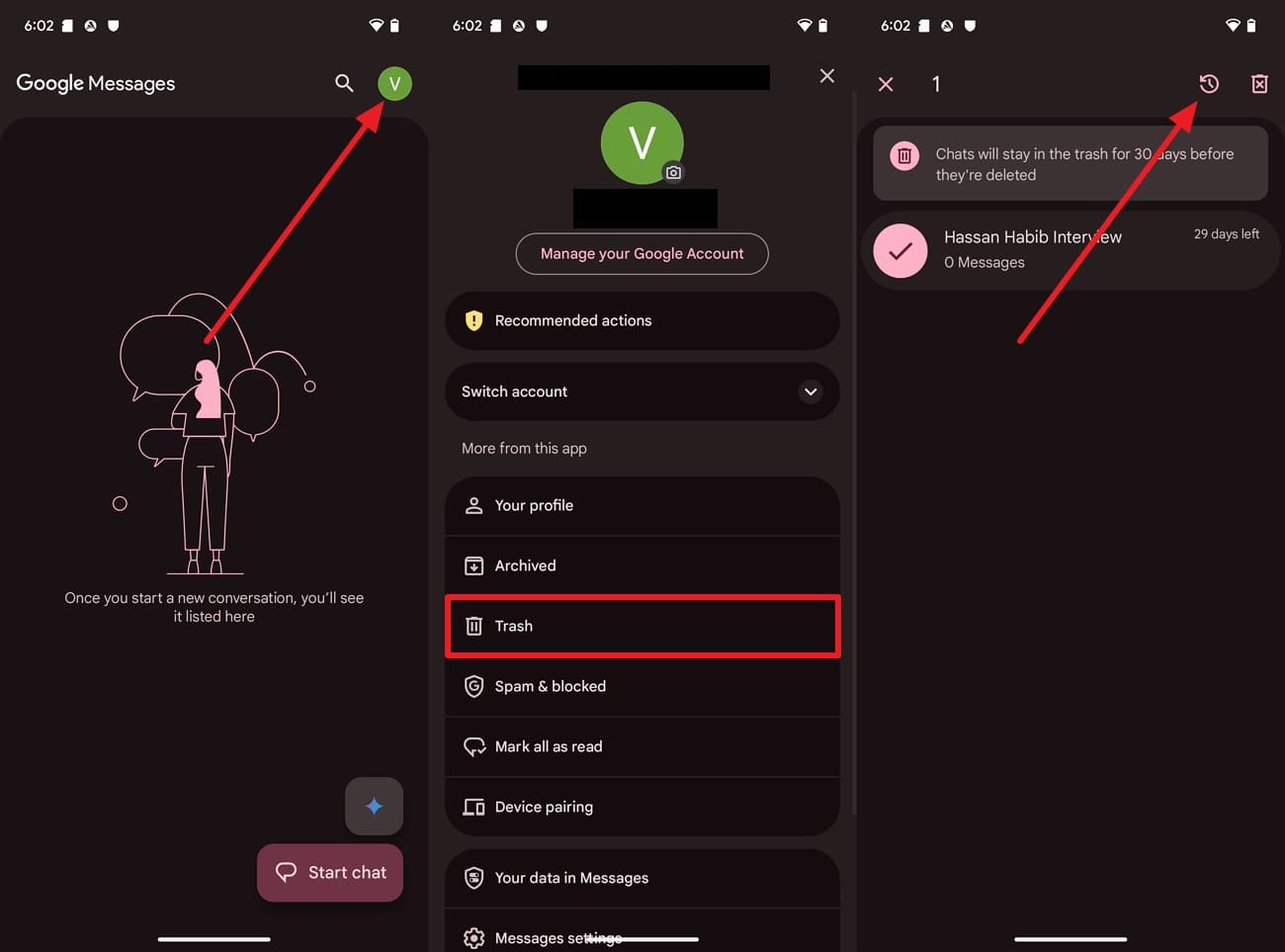
Der Papierkorb bewahrt gelöschte Unterhaltungen 30 Tage lang auf, bei Android Go-Geräten 7 Tage. Beachten Sie jedoch, dass das manuelle Leeren des Papierkorbs dieses Zeitfenster sofort beendet. Vor diesem Hintergrund können Sie die gelöschten Nachrichten mit wenigen Fingertipps aus dem Papierkorb wiederherstellen:
Anleitung. Tippen Sie in Google Messages auf das „Profil"-Symbol und wählen Sie die Option „Papierkorb". Halten Sie die Nachricht, die Sie wiederherstellen möchten, lange gedrückt und tippen Sie dann auf das Symbol „Wiederherstellen".
Methode 2. Nachrichten aus einem Android-Backup wiederherstellen
Wenn der Papierkorb leer ist, überprüfen Sie als Nächstes die Cloud-Backups Ihres Google-Kontos. Android stellt gespeicherte Nachrichten bei der Einrichtung neuer Telefone oder nach einem vollständigen Zurücksetzen auf Werkseinstellungen wieder her. Android 17 und höher unterstützt zusätzliche Datenübertragungsoptionen nach der Einrichtung. Dennoch löscht das Zurücksetzen Ihres Telefons alle aktuellen Daten. Sichern Sie wichtige Dateien zuerst an einem anderen Ort, wenn Sie ein Zurücksetzen auf Werkseinstellungen zur Wiederherstellung Ihrer Einrichtung benötigen, und befolgen Sie diese Schritte:
-
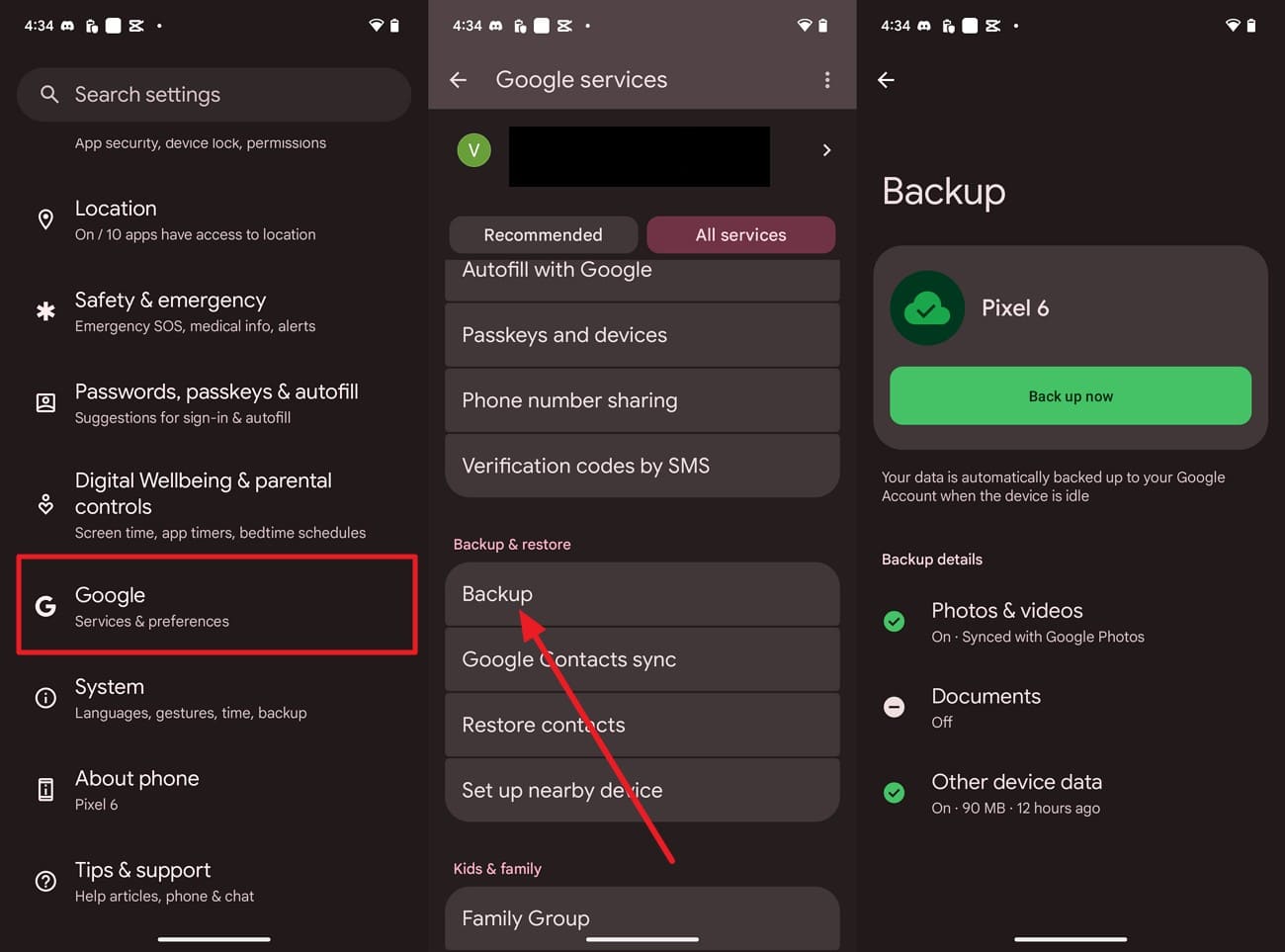
Schritt 1 Backup-Status überprüfen
Bevor Sie Google Messages wiederherstellen, gehen Sie zu „Einstellungen > Google > Alle Dienste > Backup" und prüfen Sie, ob ein Backup erstellt wurde.
-
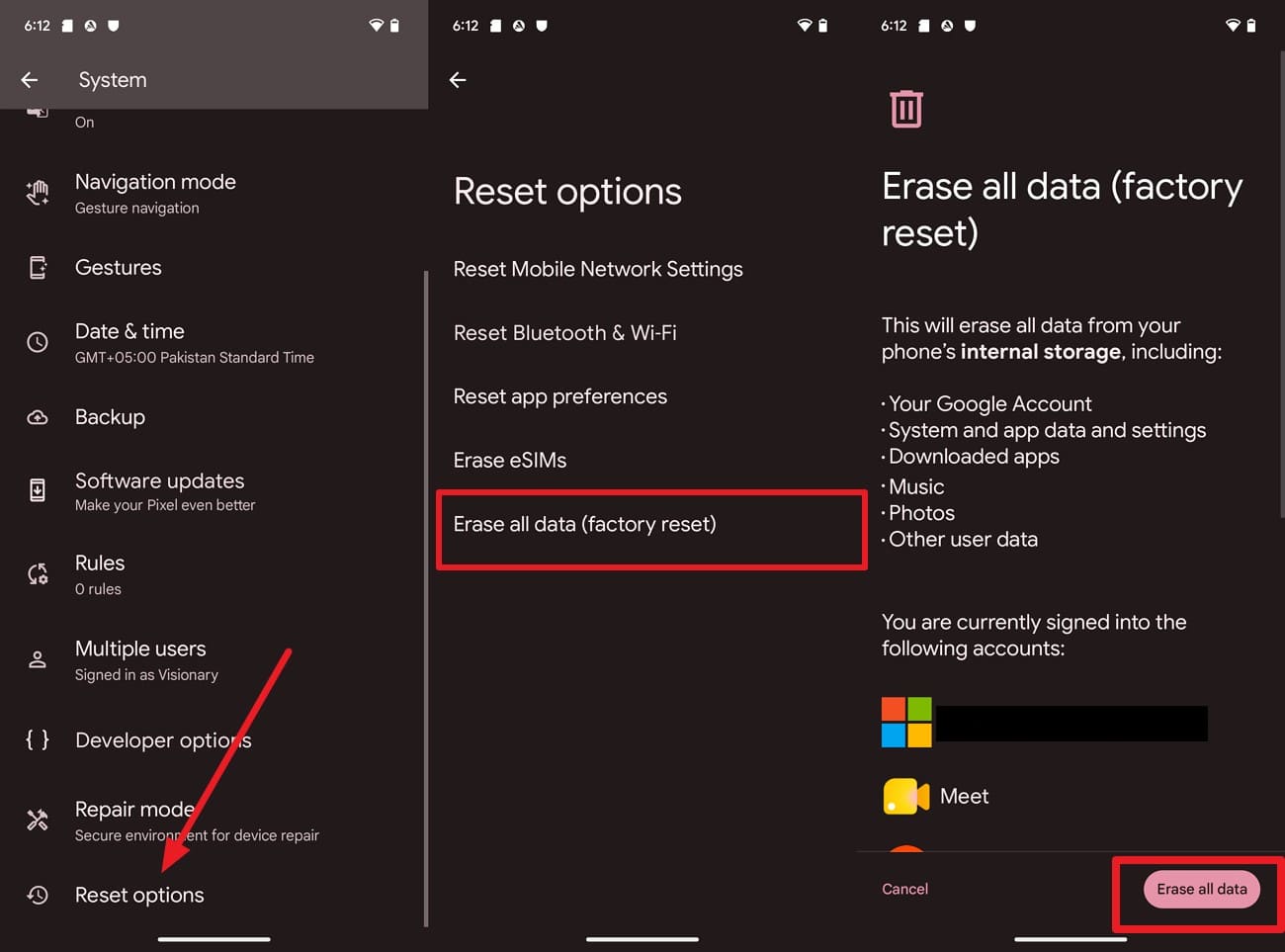
Schritt 2 Telefon auf Werkseinstellungen zurücksetzen
Setzen Sie das Telefon zurück, indem Sie zu „Einstellungen > System > Zurücksetzungsoptionen > Alle Daten löschen (Auf Werkseinstellungen zurücksetzen) > Alle Daten löschen" navigieren.
-
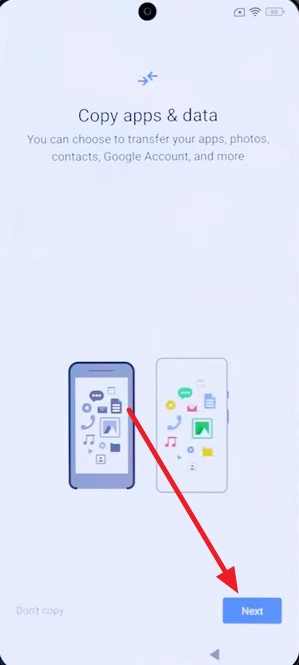
Schritt 3 Einrichten und Konto hinzufügen
Verbinden Sie das Telefon mit WLAN > Rufen Sie die Oberfläche „Apps und Daten kopieren" auf und wählen Sie „Weiter". Tippen Sie auf die Option „Altes Gerät kann nicht verwendet werden" und fügen Sie das Google-Konto hinzu, das Sie für das Backup verwendet haben.
-
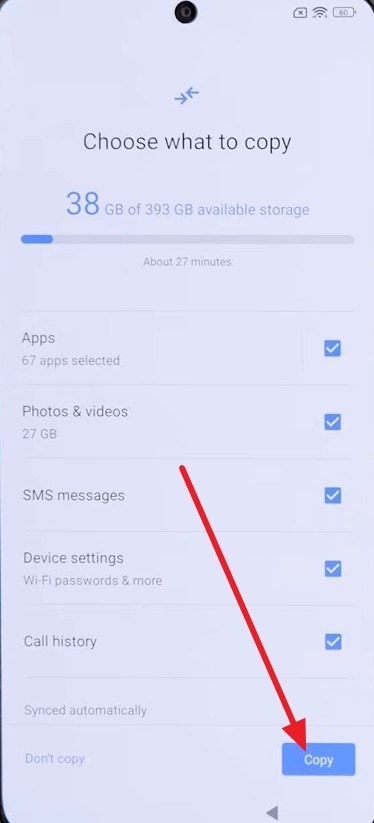
Schritt 4 Nachrichten wiederherstellen
Wählen Sie das neueste Backup > Geben Sie den Passcode ein, falls gefragt > Wählen Sie „Nachrichten" bei den Datentypen und drücken Sie „Kopieren".
Methode 3. Nachrichten auf dem vorherigen Telefon überprüfen
Überprüfen Sie Ihr vorheriges Telefon auf die fehlende Unterhaltung. Google Messages kann noch Nachrichten enthalten, die nicht auf das neue Gerät übertragen wurden. Wenn sie noch verfügbar sind, verwenden Sie die Gerät-zu-Gerät-Übertragung von Android während der Einrichtung oder eine unterstützte Übertragungsoption nach der Einrichtung. Google unterstützt die Übertragung von SMS-, MMS- und RCS-Nachrichten von einem alten Android-Gerät per Kabel oder WLAN.
Teil 3. Google Messages reparieren, die plötzlich verschwunden sind
Wenn Google Messages verschwunden sind, probieren Sie diese 5 Fehlerbehebungsmaßnahmen aus, um fehlende Unterhaltungen zu finden und ihre Sichtbarkeit wiederherzustellen:
Lösung 1. Android-Telefon neu starten
Ein Neustart kann vorübergehende App- oder Systemfehler beheben, die Google Messages daran hindern, Unterhaltungen korrekt zu laden. Wenn fehlende Threads danach wieder erscheinen, war das Problem wahrscheinlich vorübergehend und keine tatsächliche Löschung. Um diese Lösung auszuprobieren, befolgen Sie diese einfachen Schritte:
-
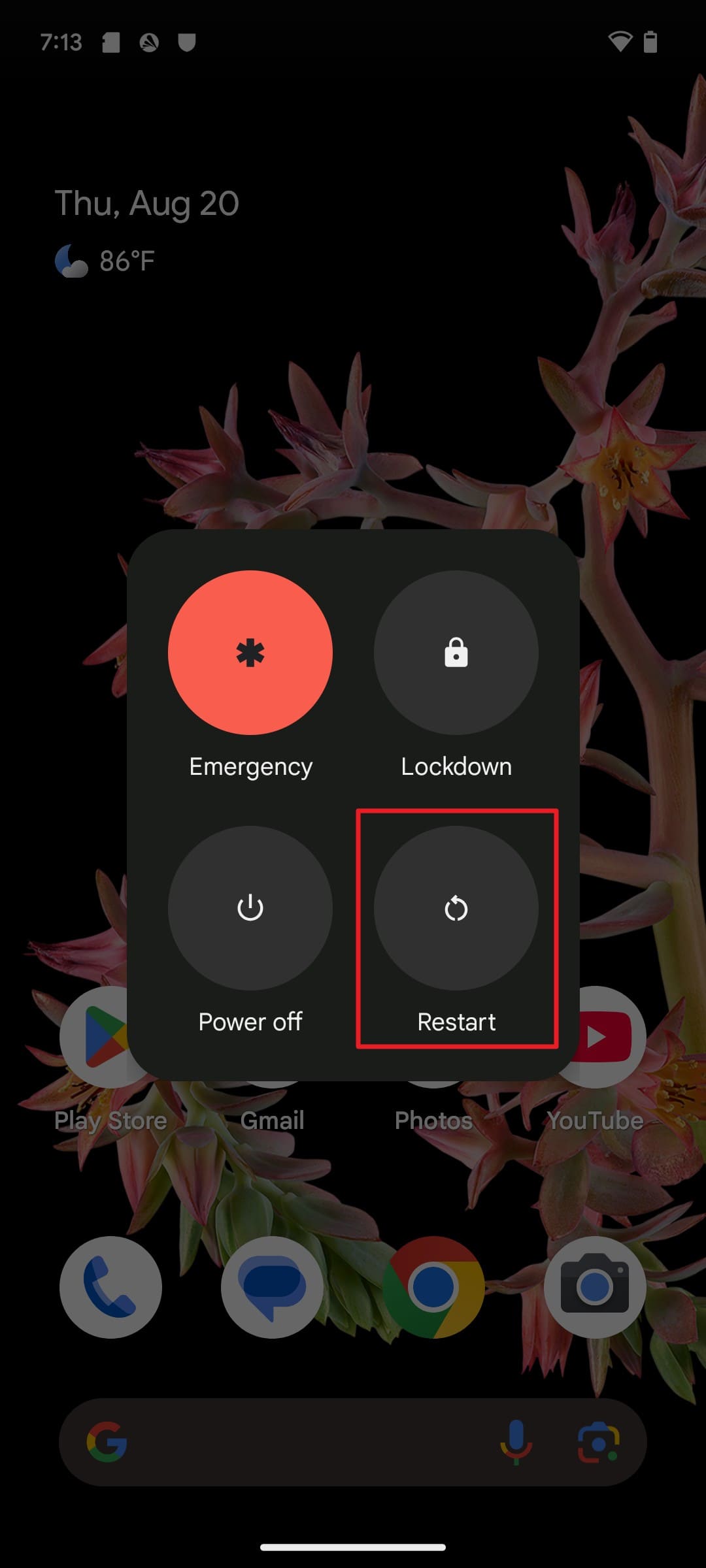
Schritt 1 Gerät neu starten
Halten Sie die Ein-/Aus-Taste gedrückt, wählen Sie „Neustart" und warten Sie, bis das Telefon vollständig gebootet hat.
-
Schritt 2 Nachrichten überprüfen
Sobald es eingeschaltet ist, öffnen Sie Messages und warten Sie, bis die App geladen ist.
Lösung 2. Google Messages auf die neueste Version aktualisieren
Ältere Google Messages-Versionen können Fehler oder Kompatibilitätsprobleme enthalten, die die Anzeige von Unterhaltungen beeinträchtigen. Durch das Aktualisieren der App werden die neuesten Korrekturen und Verbesserungen von Google installiert. Wenn der Neustart Ihres Telefons nicht geholfen hat, probieren Sie diese Google Messages-Wiederherstellungslösung mit diesen einfachen Schritten:
-
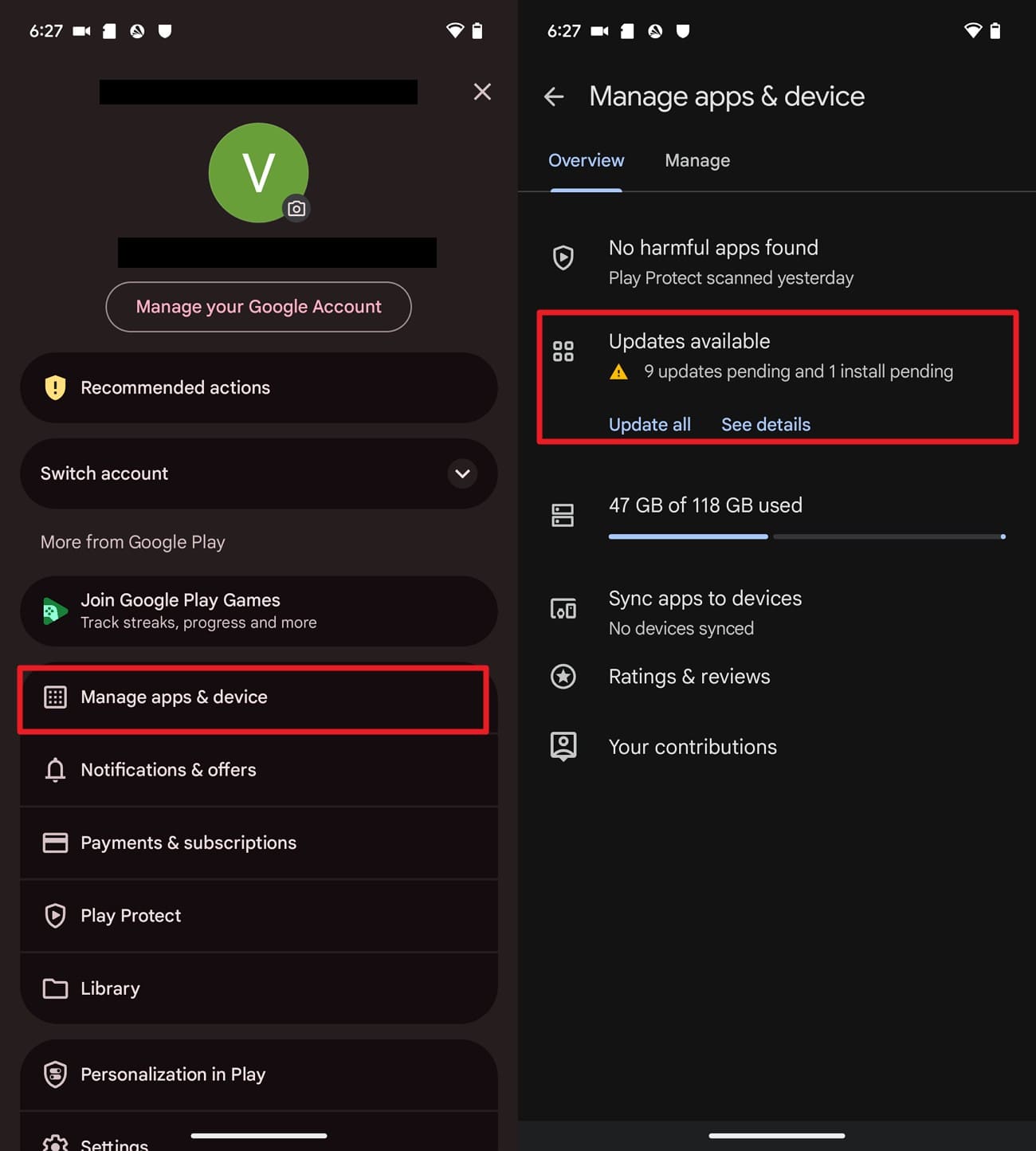
Schritt 1 Nach Updates suchen
Öffnen Sie den Play Store, tippen Sie auf Ihr „Profilbild" und gehen Sie zu „Apps & Gerät verwalten > Verfügbare Updates > Details anzeigen".
-
Schritt 2 Update installieren
Suchen Sie Messages unter den verfügbaren Updates und installieren Sie es. Öffnen Sie dann die App erneut, um die Liste zu überprüfen.
Lösung 3. Google Messages als Standard-SMS-App festlegen
Wenn eine aktualisierte Google
-
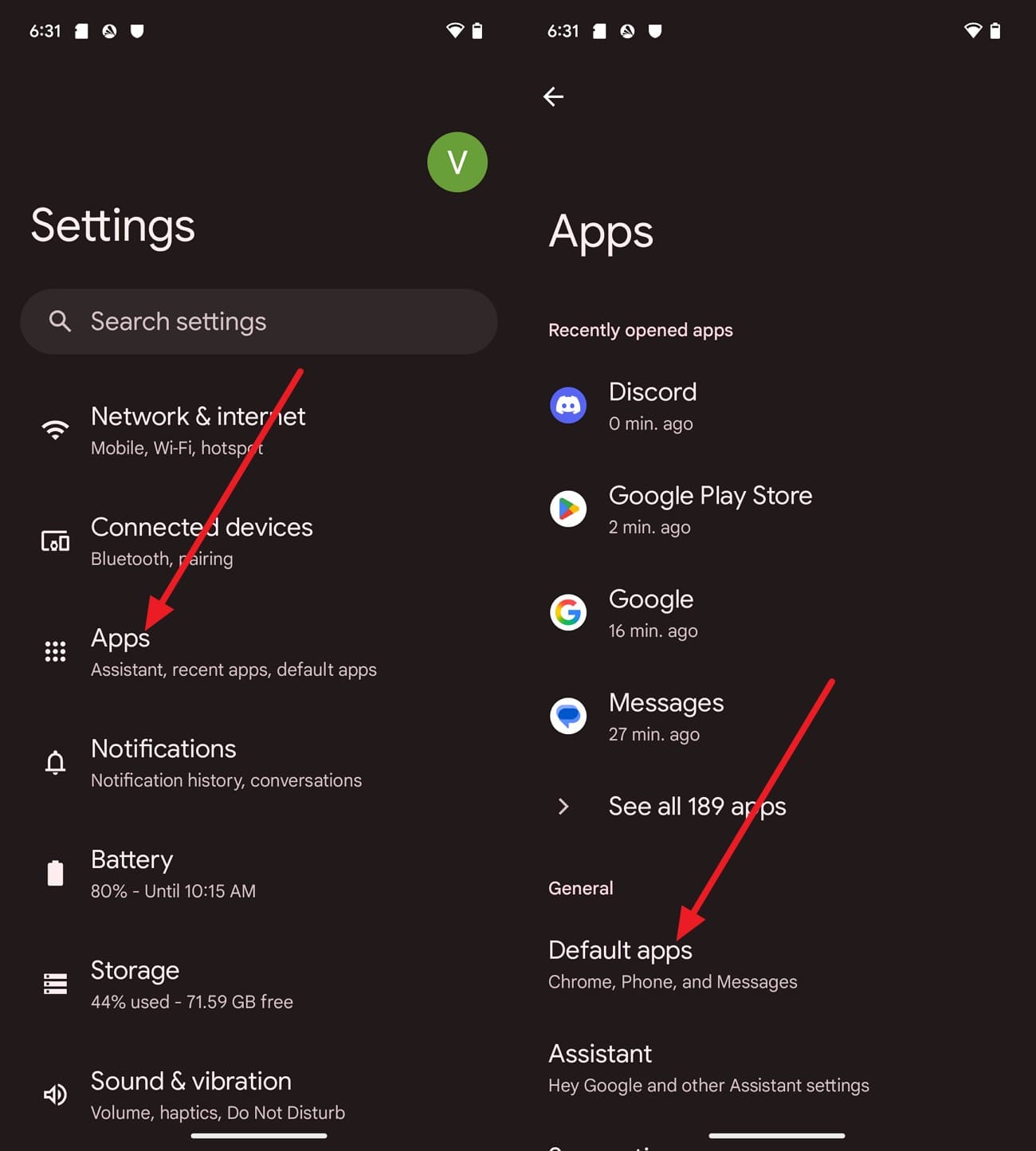
Schritt 1 Auf Standard-Apps zugreifen
Öffnen Sie die Einstellungen und gehen Sie zu „Apps" und „Standard-Apps", um Google Messages wiederherzustellen.
-
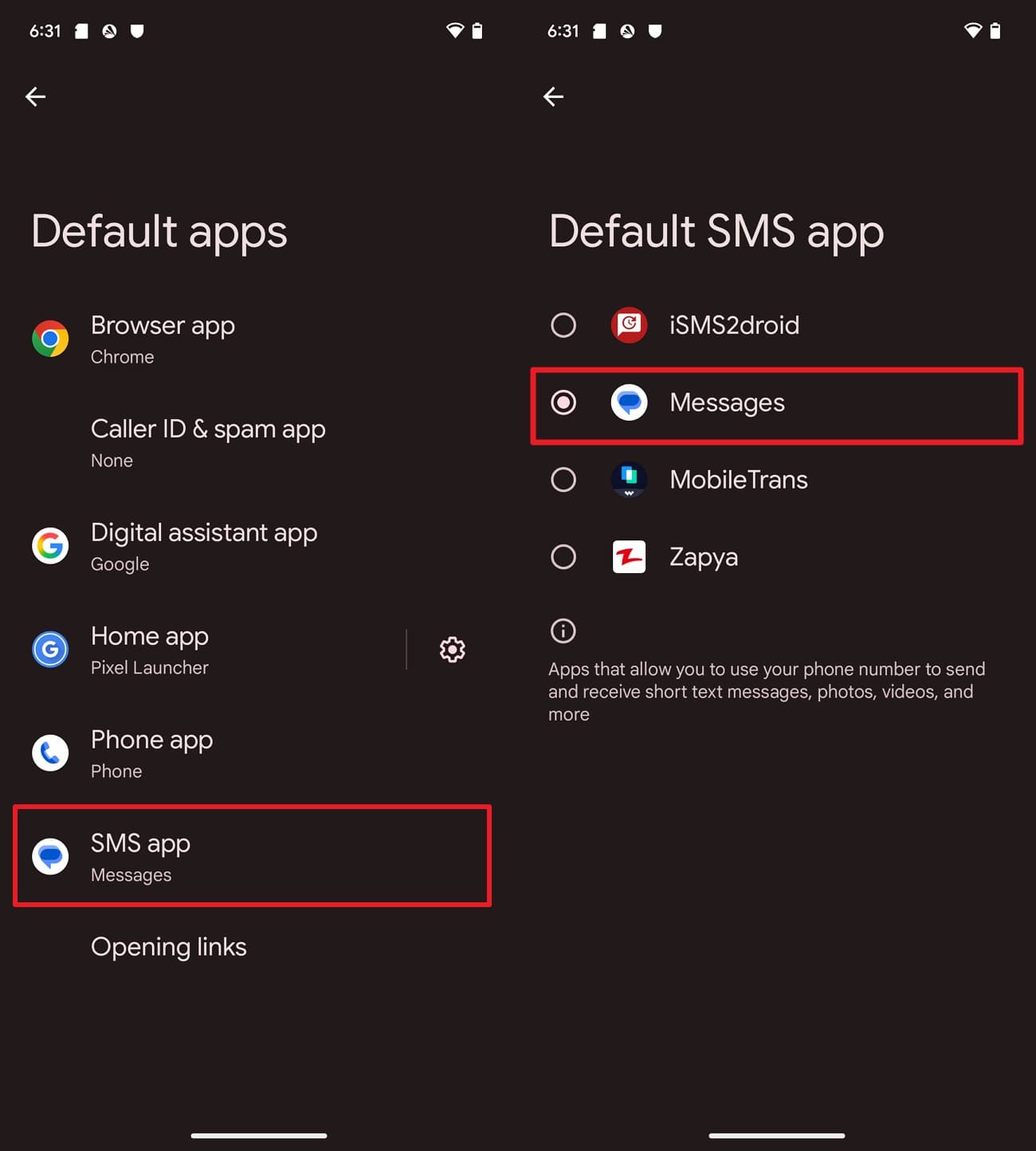
Schritt 2 Als Standard festlegen
Wählen Sie in der Liste die Option „SMS-App" und setzen Sie sie auf „Google Messages." Öffnen Sie die Google Messages-App erneut und lassen Sie die Konversationen neu laden.
Lösung 4. Google Messages-Cache leeren
Wenn Google Messages als Standard-SMS-App festgelegt ist, ist das Leeren des Caches ein weiterer nützlicher Schritt zur Fehlerbehebung. Zwischengespeicherte temporäre Dateien können manchmal beeinflussen, wie die App Konversationen lädt oder anzeigt. Das Leeren des Caches löscht keine Ihrer SMS- oder MMS-Nachrichten. Bei Problemen mit dem Verschwinden von Google Messages befolgen Sie diese einfachen Schritte:
-
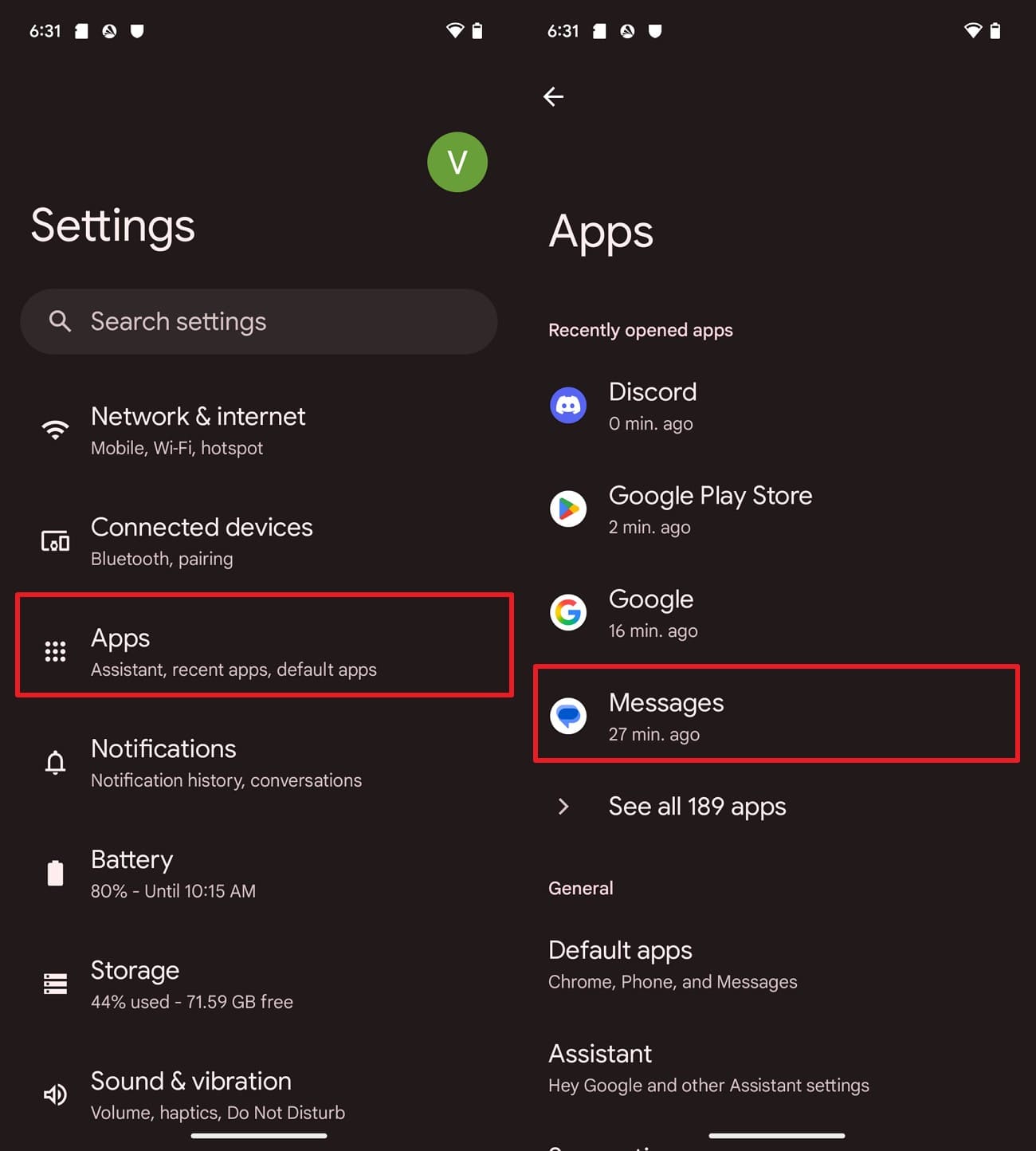
Schritt 1 App-Speicher öffnen
Gehen Sie zu „Einstellungen > Apps > Messages" und wählen Sie die Option „Speicher & Cache".
-
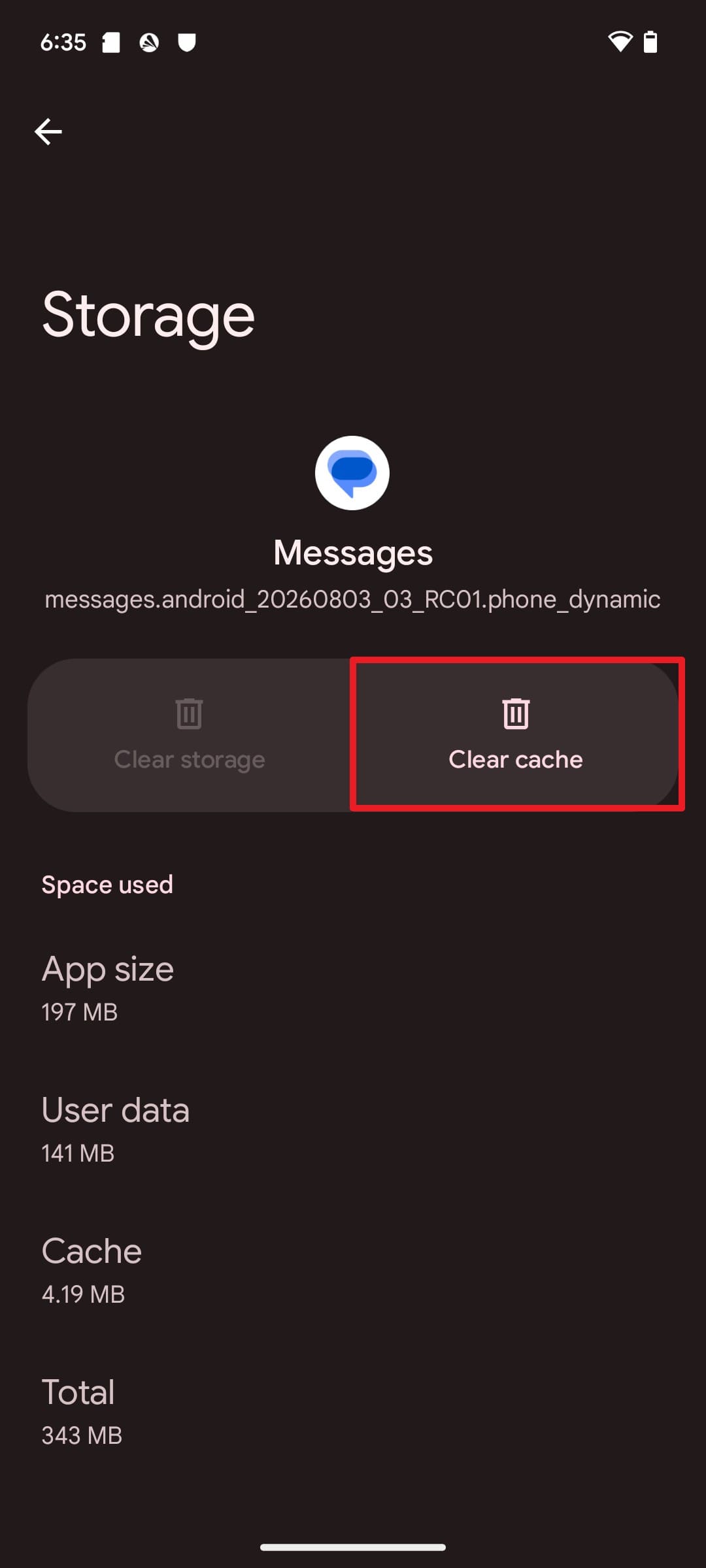
Schritt 2 Cache leeren
Tippen Sie auf „Cache leeren" für die Google Messages-App und prüfen Sie, ob das hilft.

Lösung 5. Google Messages-Updates deinstallieren und erneut aktualisieren
Wenn das Leeren des Caches nichts ändert, kann die Neuinstallation von Google Messages-Updates helfen, app-bezogene Probleme zu beheben. Auf unterstützten Telefonen wird die App durch das Deinstallieren von Updates auf die Werksversion zurückgesetzt, bevor Sie sie erneut aktualisieren. SMS und MMS bleiben über den System-Messaging-Anbieter von Android gespeichert. Um diesen Fix zum Wiederherstellen von Google Messages zu verwenden, befolgen Sie diese Anweisungen:
-
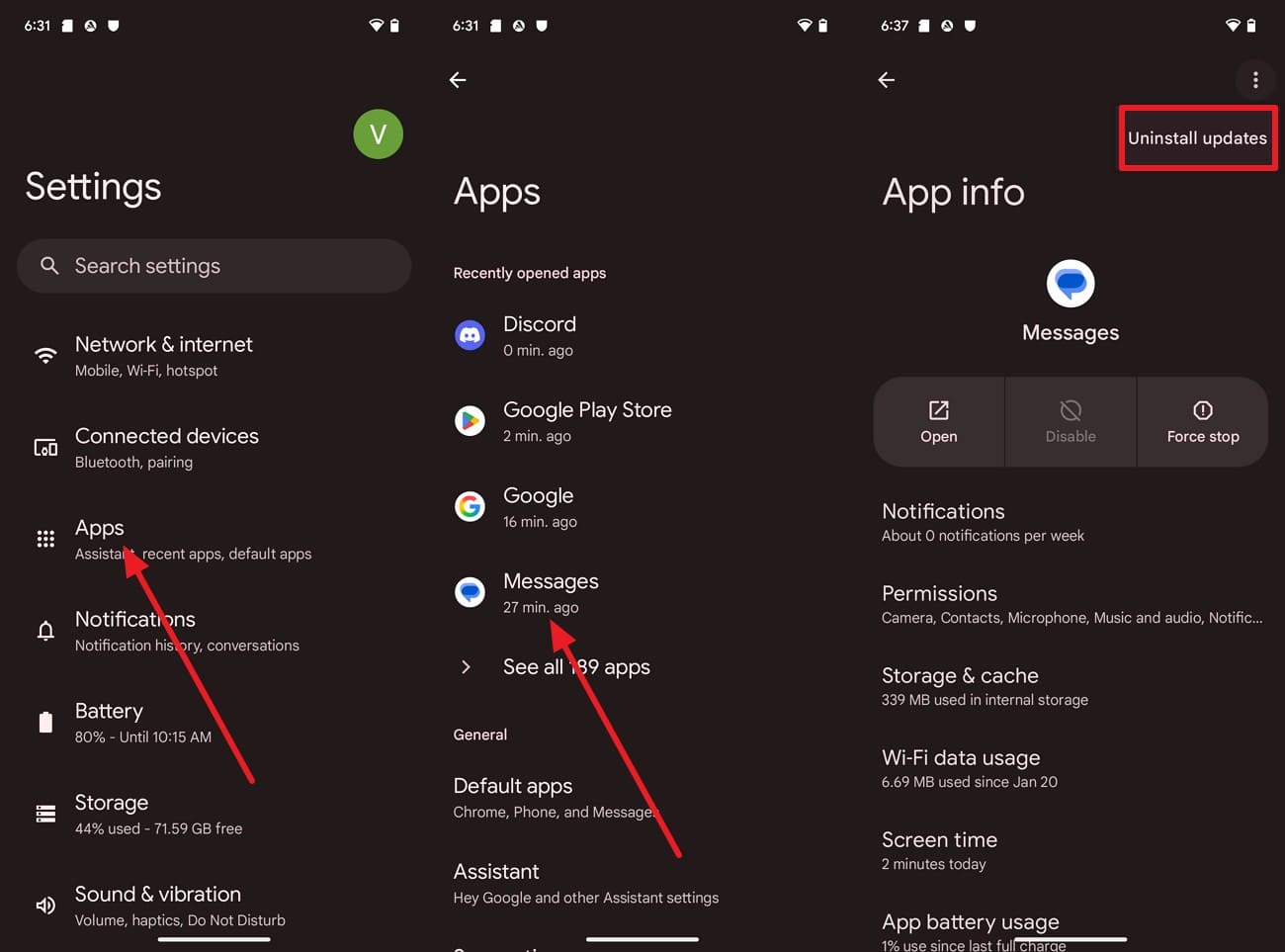
Schritt 1 Updates deinstallieren
Öffnen Sie „Einstellungen > Apps > Messages", tippen Sie auf das Menü „Drei Punkte" und wählen Sie „Updates deinstallieren".
-
Schritt 2 Updates neu installieren
Kehren Sie zum Play Store zurück, aktualisieren Sie Google Messages auf die neueste Version und legen Sie es bei Bedarf erneut als Standard-SMS-App fest.
Teil 4. Wenn Google Messages wirklich gelöscht wurden und kein nutzbares Backup vorhanden ist
Papierkorb-Ordner laufen ab, Cloud-Backups können nicht verfügbar sein, und Werksresets können lokale Daten entfernen. Wenn diese offiziellen Optionen versagen, ist die Wiederherstellung von Google Messages möglicherweise noch mit spezialisierter Wiederherstellungssoftware möglich. Dr.Fone - Datenwiederherstellung (Android) scannt unterstützte Android-Geräte nach wiederherstellbaren Nachrichten und hilft dabei, vorhandene Daten zu bewahren. Es unterstützt Samsung, Xiaomi, OPPO, Vivo, Motorola und andere große Marken.
Ein Filter hilft dabei, die Scan-Ergebnisse auf gelöschte Daten einzugrenzen, wodurch große Ergebnismengen leichter überprüft werden können. Wenn ein unterstütztes Google-Backup vorhanden ist, kann die Software auch auf gesicherte Daten zur Wiederherstellung zugreifen. Nach der Vorschau der verfügbaren Ergebnisse können Sie einzelne Nachrichten zur Wiederherstellung oder zum Export auswählen. Sowohl die Geräte- als auch die Google-Backup-Wiederherstellung bieten flexible Optionen, wenn integrierte Wiederherstellungsmethoden nicht ausreichen.
 Android-Telefone und -Tablets direkt scannen.
- Vorschau anzeigen und nur das wiederherstellen, was Sie möchten.
- Unterstützt WhatsApp, Fotos, Videos, Kontakte und mehr.
- Funktioniert mit über 6000 Android-Geräten.

Anleitung zum Scannen des Geräts für die Wiederherstellung von Google Messages
Der Scan dauert Minuten, aber was er findet, hängt vollständig vom Timing ab. Vermeiden Sie die Nutzung des Telefons und folgen Sie der Dr.Fone-Anleitung zum Wiederherstellen von Google Messages:
-
Schritt 1 Das Datenwiederherstellung-Toolkit starten & Android auswählen
Wählen Sie im Datenwiederherstellung-Tool für Android „Android-Daten wiederherstellen" und verbinden Sie das Gerät, wenn Sie dazu aufgefordert werden.

-
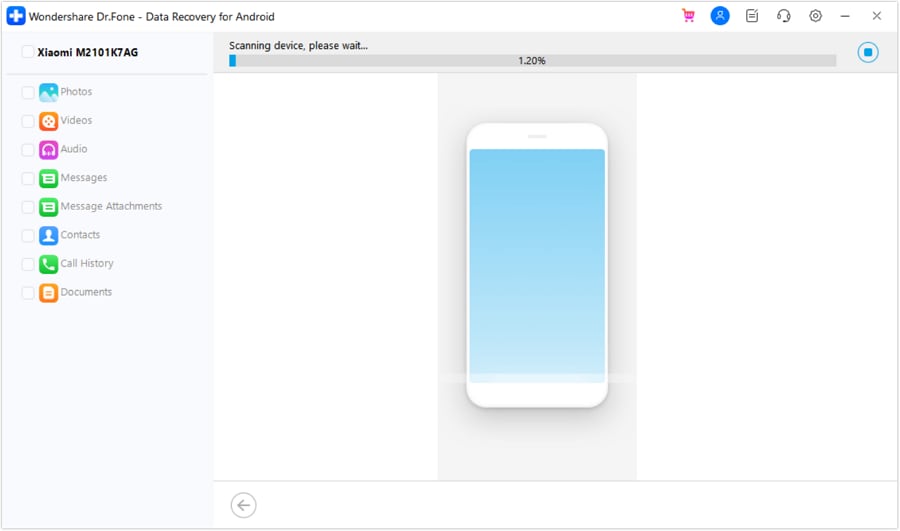
Schritt 2 Die Option „Nachrichten" auswählen
Wählen Sie „Nachrichten" aus den 7 unterstützten Datentypen, klicken Sie auf „Scan starten" und warten Sie, bis der Scanvorgang abgeschlossen ist.
-
Schritt 3 Ergebnisse überprüfen und speichern
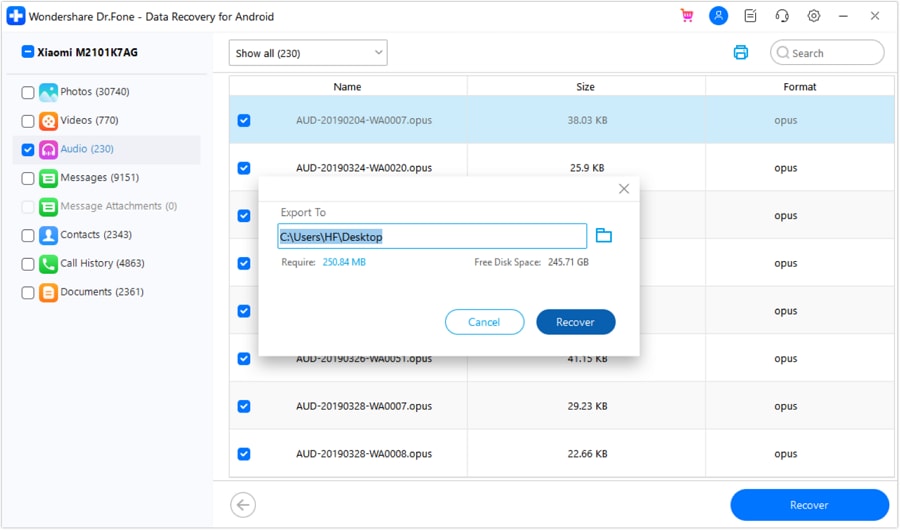
Filtern Sie die Nachrichten, die Sie abrufen möchten, und klicken Sie auf die Schaltfläche „Wiederherstellen". Wählen Sie im Pop-up den gewünschten „Exportieren nach"-Speicherort und klicken Sie dann auf „Wiederherstellen", um sie zu speichern.




Teil 5. So verhindern Sie, dass Google Messages erneut verschwinden
Sobald Sie Google Messages wiederhergestellt haben, befolgen Sie diese 7 Tipps, um Ihre Unterhaltungen zu schützen und das Risiko eines erneuten Nachrichtenverlusts zu verringern:
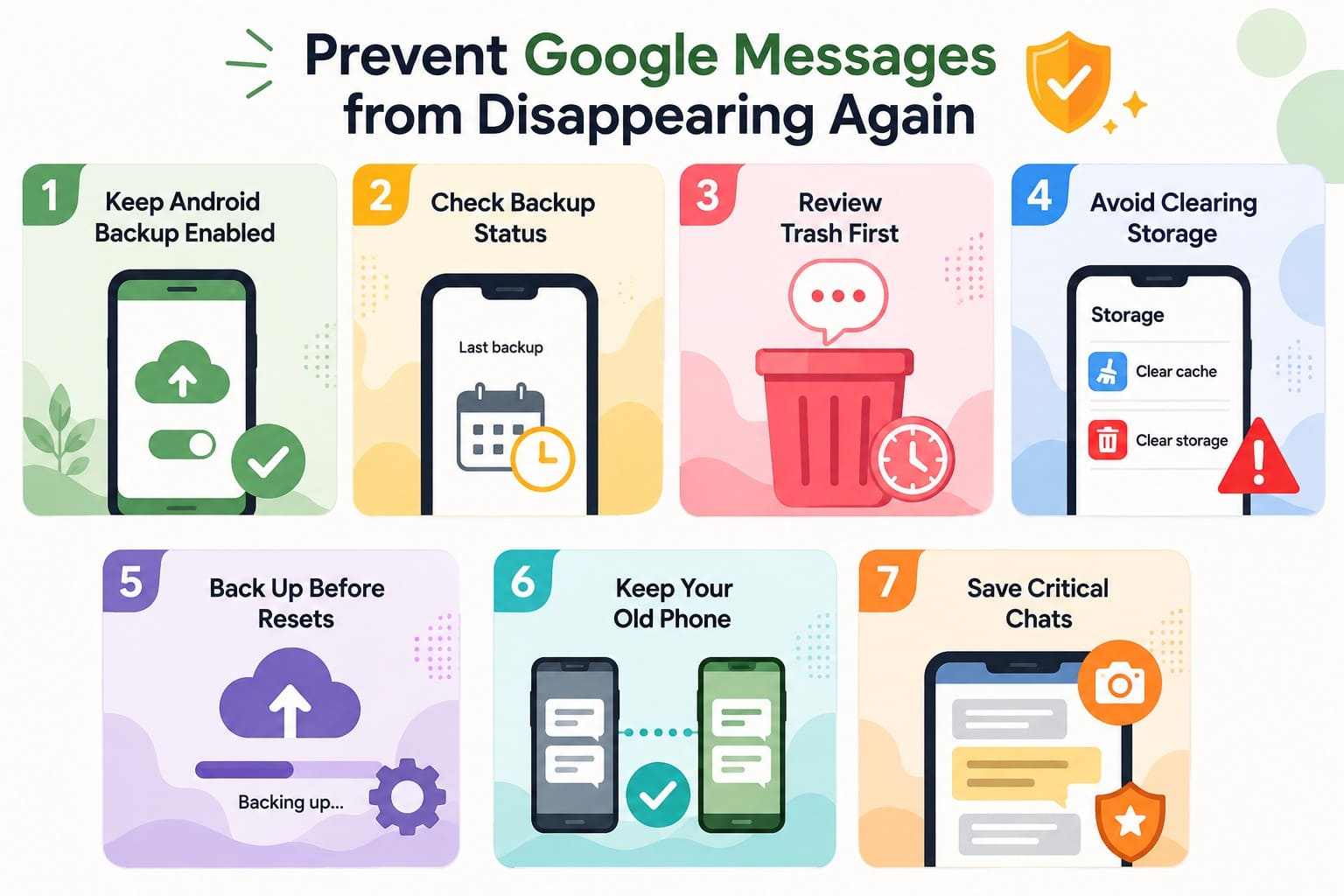
- Android-Backup aktiviert lassen: Lassen Sie das Android-Backup aktiviert, um unterstützte Nachrichten bei regelmäßigen Gerätesicherungen automatisch zu schützen. Die Aktivierung hilft, zukünftige SMS-, MMS- und RCS-Daten zu bewahren.
- Backup-Status überprüfen: Das unter Ihren System-Backup-Einstellungen aufgeführte Datum zeigt an, wann das letzte Backup abgeschlossen wurde. Nachrichten, die neuer als dieser Zeitstempel sind, erfordern möglicherweise ein weiteres Backup, um geschützt zu sein.
- Zuerst den Papierkorb überprüfen: Das manuelle Leeren des Papierkorb-Ordners entfernt Unterhaltungen, bevor das 30-tägige Aufbewahrungsfenster abläuft. Überprüfen Sie gelöschte Chats sorgfältig, anstatt sie aus Gewohnheit zu löschen.
- Speicher nicht leeren: Das Leeren des App-Caches entfernt temporäre Dateien, ohne SMS oder MMS zu löschen, aber das Leeren des Speichers setzt App-Daten zurück. Diese beiden Optionen führen deutlich unterschiedliche Aktionen aus.
- Vor dem Zurücksetzen sichern: Lösen Sie ein manuelles Backup aus und warten Sie, bis es abgeschlossen ist, bevor Sie zurücksetzen. Überprüfen Sie den letzten Backup-Status, um zu bestätigen, dass unterstützte Daten erfolgreich gesichert wurden.
- Ihr altes Telefon behalten: Scrollen Sie auf Ihrem neuen Gerät tief in ältere Unterhaltungsverläufe, bevor Sie etwas löschen. Löschen Sie Ihr vorheriges Gerät erst, wenn Sie bestätigt haben, dass jeder wichtige Chat erfolgreich übertragen wurde.
- Wichtige Chats sichern: Erstellen Sie Screenshots von wichtigen Buchungsreferenzen, Adressen oder Kontonummern. Das Speichern wichtiger Details außerhalb Ihrer Messaging-App bietet eine weitere Kopie, falls Unterhaltungen verschwinden oder dauerhaft gelöscht werden.
Fazit
Durchsuchen Sie immer Ihren Posteingang und überprüfen Sie den Papierkorb-Ordner, bevor Sie größere Fehlerbehebungsschritte unternehmen. Wenn Nachrichten wirklich verschwunden sind, arbeiten Sie sich schrittweise durch Ihre Optionen: Stellen Sie aus einem Cloud-Backup wieder her, überprüfen Sie Ihr vorheriges Gerät oder verwenden Sie Dr.Fone - Datenwiederherstellung (Android), um den Speicher zu scannen. Da die Wiederherstellung von den Speicherbedingungen und der Gerätenutzung abhängt, kann schnelles Handeln Ihre Chancen auf eine erfolgreiche Wiederherstellung gelöschter Google Messages verbessern.
Häufig gestellte Fragen
-
1. Können Mobilfunkanbieter gelöschte Google Messages wiederherstellen?
Mobilfunkanbieter speichern Abrechnungsdaten mit Nummern und Zeitstempeln, nicht den Nachrichteninhalt, und sie geben diese Protokolle nicht auf Anfrage heraus. Gespeicherte Inhalte erfordern in der Regel ein rechtliches Verfahren zur Freigabe, was außerhalb des gewöhnlichen Kundensupports liegt. -
2. Kann ich nur eine einzelne gelöschte Google Message wiederherstellen?
Der Papierkorb stellt ganze Unterhaltungen wieder her, nicht einzelne Textnachrichten, sodass eine einzelne Nachricht als Teil ihres Threads zurückkehrt. Dr.Fone - Datenwiederherstellung (Android) kann Nachrichten selektiv sowohl aus dem Android-Gerätespeicher als auch aus unterstützten Google-Backups wiederherstellen, während die native Android-Backup-Wiederherstellung keine Option pro Nachricht bietet. -
3. Werden gelöschte RCS-Chats auf die gleiche Weise wie SMS und MMS wiederhergestellt?
SMS und MMS befinden sich in der gemeinsamen Systemdatenbank von Android, die Standard-Messaging-Apps lesen können, während RCS-Unterhaltungen zu Google Messages selbst gehören. Daher überträgt ein App-Wechsel Standardnachrichten, kann aber den RCS-Verlauf zurücklassen. -
4. Speichert Google Messages eine Cloud-Kopie, die ich online einsehen kann?
Nein, Messages für Web spiegelt Unterhaltungen von Ihrem Telefon, anstatt ein separates Archiv zu speichern, sodass es keine vom Gerät gelöschten Nachrichten wiederherstellen kann. Android-Backups sind ebenfalls nicht direkt durchsuchbar, da sie für die Wiederherstellung gesicherter Daten und nicht für das Anzeigen einzelner Nachrichten konzipiert sind.
 Fügen Sie Wondershare Dr.Fone als bevorzugte Quelle bei Google hinzu.



