 Fotos, Nachrichten, WhatsApp-Chats und mehr wiederherstellen – kein Backup erforderlich.

 100 % Sicherheit geprüft | Kein Abonnement erforderlich | Keine Schadsoftware

 :
: 
 ChatGPT
 Perplexity
 Gemini
 Claude
 Grok
Grok
Snapchat löscht Inhalte mit einem automatischen Timer. Unterhaltungen werden ohne Benutzeraktion gelöscht, während die App weder einen Archivordner noch einen Papierkorb bietet. Ihre Möglichkeit, Snapchat-Nachrichten wiederherzustellen, hängt von zwei Faktoren ab: dem Speicherstatus und den aktiven Unterhaltungseinstellungen.
Klares Wissen über diese Regeln verhindert verschwendete Mühe mit ineffektiven Tools. Dieser Leitfaden erklärt praktikable Lösungen zur Wiederherstellung gelöschter Snapchat-Nachrichten. Erfahren Sie, ob iCloud/iTunes/Finder-Backups helfen können und warum Dr.Fone - Datenwiederherstellung (iOS) die praktischste Wahl ist.
In diesem Artikel
- Teil 1. Können Sie gelöschte Snapchat-Nachrichten auf dem iPhone wiederherstellen?
- Teil 2. Bevor Sie die Wiederherstellung von Snapchat-Nachrichten versuchen
- Teil 3. So stellen Sie gelöschte Snapchat-Nachrichten auf dem iPhone wieder her
- Teil 4. Können Sie gelöschte Snapchat-Nachrichten aus iCloud-, iTunes- oder Finder-Backups wiederherstellen?
- Teil 5. Warum Sie gelöschte Snapchat-Nachrichten nicht finden können
- Teil 6. So verhindern Sie, dass wichtige Snapchat-Nachrichten verschwinden
Teil 1. Können Sie gelöschte Snapchat-Nachrichten auf dem iPhone wiederherstellen?
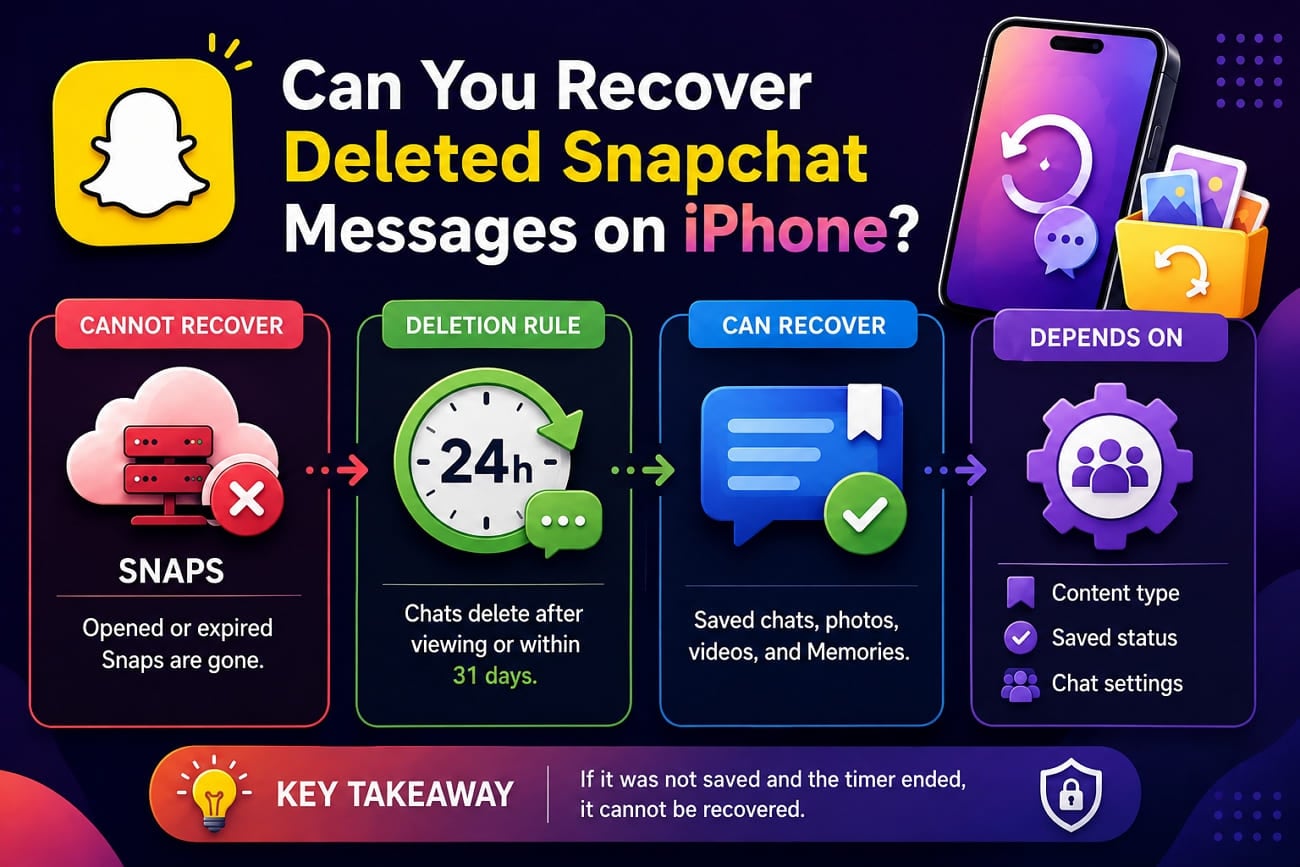
Ein iPhone kann zwischengespeicherte Snapchat-Daten noch behalten, nachdem Inhalte aus der App verschwunden sind, obwohl nicht garantiert ist, dass diese Überreste wiederherstellbar bleiben. Snapchat-Server können gelöschte Chats, Snaps oder Memories nicht wiederherstellen. Geöffnete oder abgelaufene Snaps verschwinden dauerhaft von der Unternehmensinfrastruktur.
Snapchat löscht Chats automatisch gemäß den Aufbewahrungseinstellungen der Unterhaltung. Allerdings können zwischengespeicherte Überreste im lokalen iPhone-Speicher verbleiben, bis sie entfernt oder überschrieben werden. Hier können Tools wie Dr.Fone - Datenwiederherstellung (iOS) nach verfügbaren Snapchat-Daten suchen. Eine erfolgreiche Wiederherstellung von Snapchat-Chats hängt also von den Aufbewahrungseinstellungen ab und davon, ob noch wiederherstellbare lokale Daten vorhanden sind.
Wie lange bewahrt Snapchat Nachrichten und Snaps auf?
Bevor Sie gelöschte Snapchat-Nachrichten wiederherstellen, erfahren Sie, wie lange die App Nachrichten aufbewahrt. Snapchat bestätigt diese Aufbewahrungsfristen und weist darauf hin, dass Teilnehmer bestimmte Unterhaltungseinstellungen ändern können.
| Snapchat-Inhalt | Standard-Aufbewahrung | Kann es länger aufbewahrt werden? |
|---|---|---|
| 1:1-Chat | 24 Stunden nachdem alle es gesehen haben oder 31 Tage nach dem Senden, je nachdem, was früher eintritt | Ja, abhängig von den Chat-Einstellungen |
| Gruppen-Chat | 24 Stunden nachdem alle es gesehen haben oder 7 Tage nach dem Senden, je nachdem, was früher eintritt | Ja, abhängig von den Chat-Einstellungen |
| Community-Gruppen-Chat | 7 Tage nachdem alle es gesehen haben | Abhängig von den Aufbewahrungseinstellungen |
| Angesehener Snap | Wird gelöscht, nachdem alle Empfänger ihn angesehen haben | Ja, berechtigte Snaps können im Chat gespeichert werden |
| Ungeöffneter 1:1-Snap | 31 Tage nach dem Senden | Nein, es sei denn, er wird geöffnet und gespeichert, wenn berechtigt |
| Ungeöffneter Gruppen-Snap | 7 Tage nach dem Senden | Nein, es sei denn, er wird geöffnet und gespeichert, wenn berechtigt |
| Gespeicherter Chat | Bleibt erhalten, solange gespeichert | Ja, bis er nicht mehr gespeichert oder gelöscht wird |
| Meine-Story-Snap | Normalerweise 24 Stunden | Ja, über Memories oder andere Speicheroptionen |
| Snap-/Chat-Metadaten | Die Aufbewahrung variiert je nach Metadaten-Typ | Einige Datensätze können länger erhalten bleiben |
| Themen-Chat | Bis zu 5 Jahre | Aufbewahrung öffentlicher Inhalte gilt |
Wann kann eine Snapchat-Nachricht verfügbar bleiben?
Ein Chat bleibt länger erhalten, wenn ein Benutzer ihn speichert, darauf antwortet oder darauf reagiert. Das Speichern einer Nachricht bewahrt auch alle angehängten Reaktionen. Benutzer können berechtigte Snaps während oder unmittelbar nach dem Ansehen speichern. Dadurch werden sie in Chat-Medien innerhalb des Threads umgewandelt.
Können Sie ändern, wann Snapchat Chats löscht?
Snapchat ermöglicht es Chat-Teilnehmern, Löschregeln auszuwählen, darunter Nach dem Ansehen, 24 Stunden nach dem Ansehen, 7 Tage nach dem Ansehen oder Nie. Neue Regeln gelten ausschließlich für Nachrichten, die nach der Änderung gesendet werden, während ältere Texte die zum Sendezeitpunkt festgelegten Regeln beibehalten. Das Verhalten dieses Systems macht es entscheidend, schnell zu handeln, wenn Sie gelöschte Snapchat-Nachrichten finden müssen.
Teil 2. Bevor Sie die Wiederherstellung von Snapchat-Nachrichten versuchen
Bevor Sie den Snapchat-Chatverlauf wiederherstellen, sind hier einige Voraussetzungen, die Sie beachten müssen:
| Zuerst prüfen | Warum es wichtig ist | Was zu tun ist |
|---|---|---|
| Richtiges Snapchat-Konto | Die Unterhaltung könnte zu einem anderen Konto gehören. | Überprüfen Sie Ihren Benutzernamen und andere Konten. |
| Nach der Unterhaltung suchen | Das Löschen einer Unterhaltung aus dem Chat-Feed löscht nicht deren gespeicherte Inhalte. | Suchen Sie nach dem Kontakt und öffnen Sie die Unterhaltung erneut. |
| Gespeicherte Nachrichten prüfen | Im Chat gespeicherte Nachrichten können länger verfügbar bleiben. | Öffnen Sie den Chat erneut und suchen Sie nach gespeicherten Nachrichten. |
| Löscheinstellungen überprüfen | Die Chat-Aufbewahrungseinstellungen können sich zwischen Unterhaltungen unterscheiden. | Prüfen Sie, ob Chats nach dem Ansehen, nach 24 Stunden, nach 7 Tagen oder nie gelöscht werden. |
| Prüfen, wer es gelöscht hat | Ein Teilnehmer kann zuvor gesendete Nachrichten löschen. | Überprüfen Sie den Chat und fragen Sie bei Bedarf den Absender. |
| iPhone-Aktivität einschränken | Wiederherstellbare zwischengespeicherte Daten können schließlich überschrieben oder entfernt werden. | Minimieren Sie Downloads, Updates und unnötige Nutzung, bevor Sie das iPhone scannen. |
| Ihren Snapchat-Login schützen | Nicht vertrauenswürdige Wiederherstellungsseiten können versuchen, Kontoanmeldedaten zu sammeln. | Geben Sie niemals Ihr Snapchat-Passwort auf einer Wiederherstellungswebsite ein. |
Teil 3. So stellen Sie gelöschte Snapchat-Nachrichten auf dem iPhone wieder her
Sobald Sie diese Prüfungen abgeschlossen haben, ist die Nachricht aus Ihrer Ansicht verschwunden. 2 separate Methoden durchsuchen unterschiedliche Datenquellen, um Ihnen bei der Wiederherstellung des Snapchat-Chatverlaufs zu helfen.
Methode 1. Ihr Snapchat-„Meine Daten"-Archiv anfordern
Dieser Weg fragt bei Snapchat nach, welche Daten die Server noch über Ihr Konto gespeichert haben. Gespeicherter Chat-Text wird mit Absendernamen und UTC-Zeitstempeln geliefert, zusammen mit Snap-Aufzeichnungen, Freundeslisten und Kontoverlauf. Nicht gespeicherte Nachrichten wurden lange vor der Anfrage gelöscht und erscheinen daher nie in der Datei. Um also über diese Methode gelöschte Snapchat-Nachrichten zu finden, befolgen Sie diese Schritte:
-
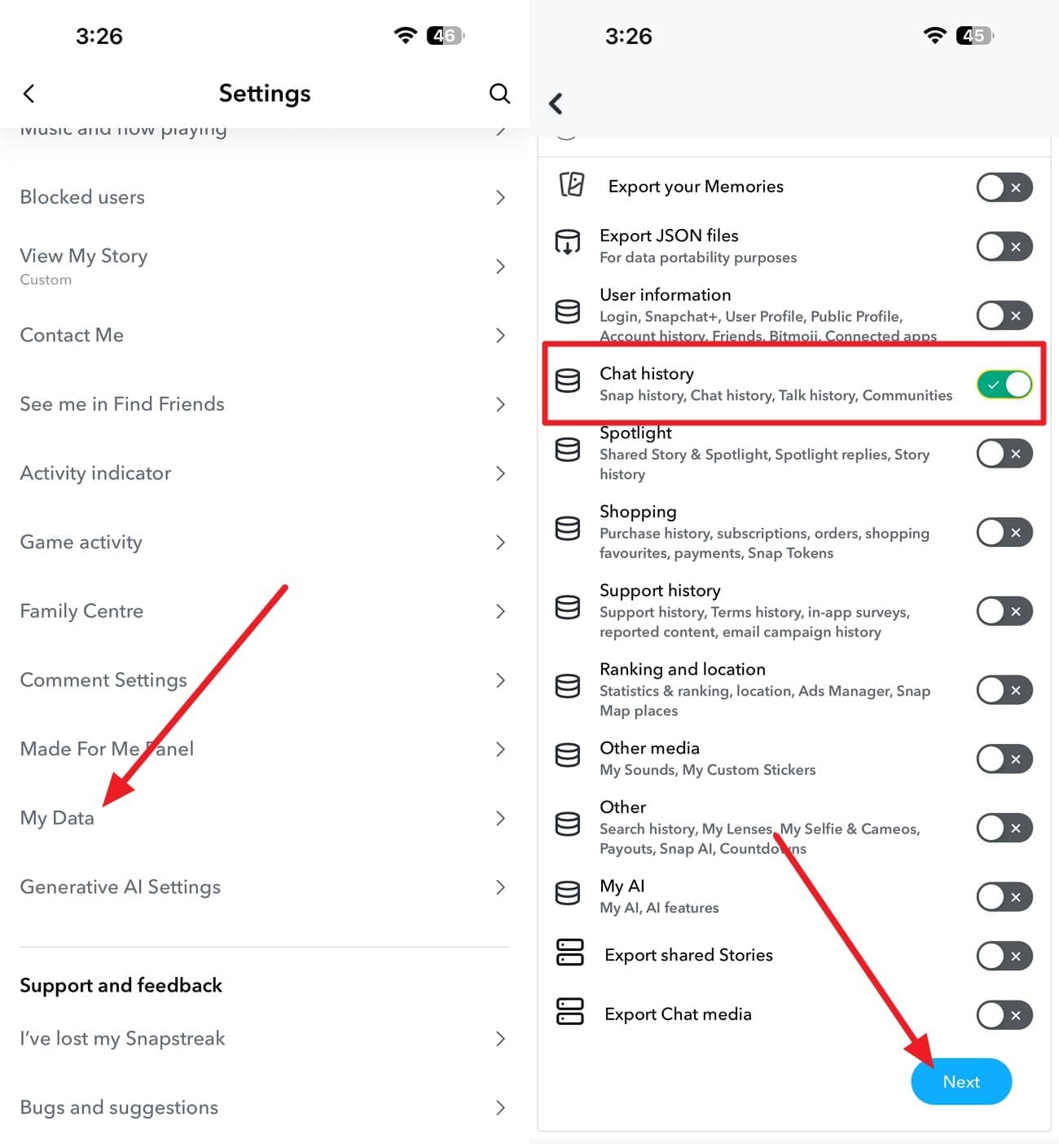
Schritt 1 Auf „Meine Daten" zugreifen
Tippen Sie auf Ihr Profilsymbol in Snapchat, um auf „Einstellungen > Meine Daten" zuzugreifen > Aktivieren Sie „Chatverlauf" und drücken Sie „Weiter."
-
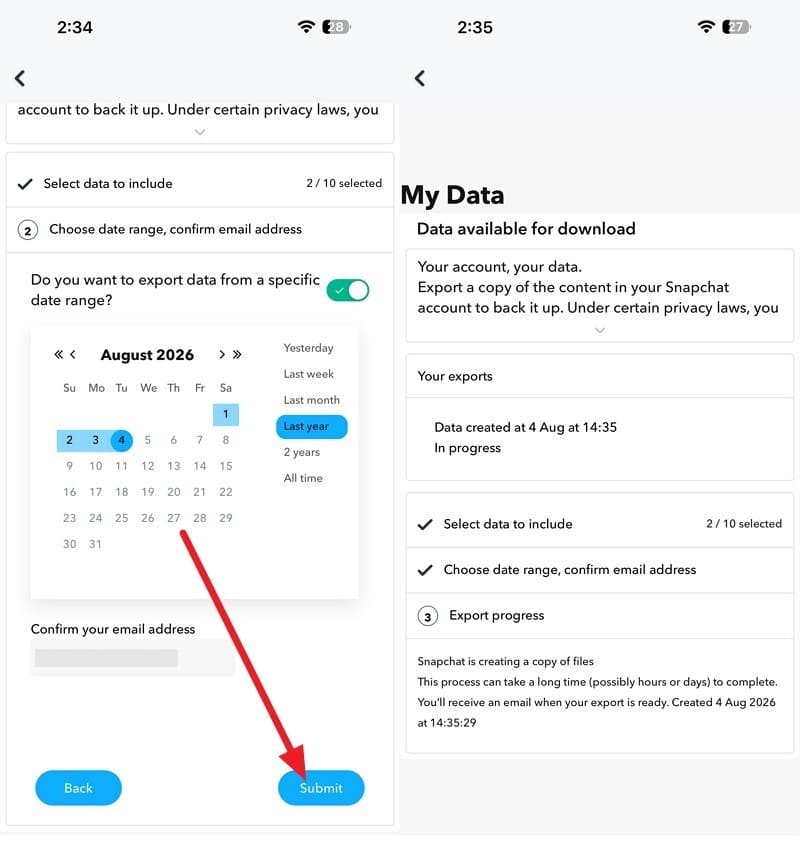
Schritt 2 Anfrage absenden
Wählen Sie die „Zeit" aus, bestätigen Sie die E-Mail und drücken Sie die Schaltfläche „Absenden", um den Export zu erstellen.
-
Schritt 3 Herunterladen und ansehen
Eine E-Mail mit einem Download-Link trifft ein, sobald das Archiv erstellt ist. Wählen Sie „Export ansehen > Herunterladen > In Dateien-App öffnen > Datei antippen zum Entpacken > „html"- oder „index"-Datei auswählen, um Nachrichten zu sehen.
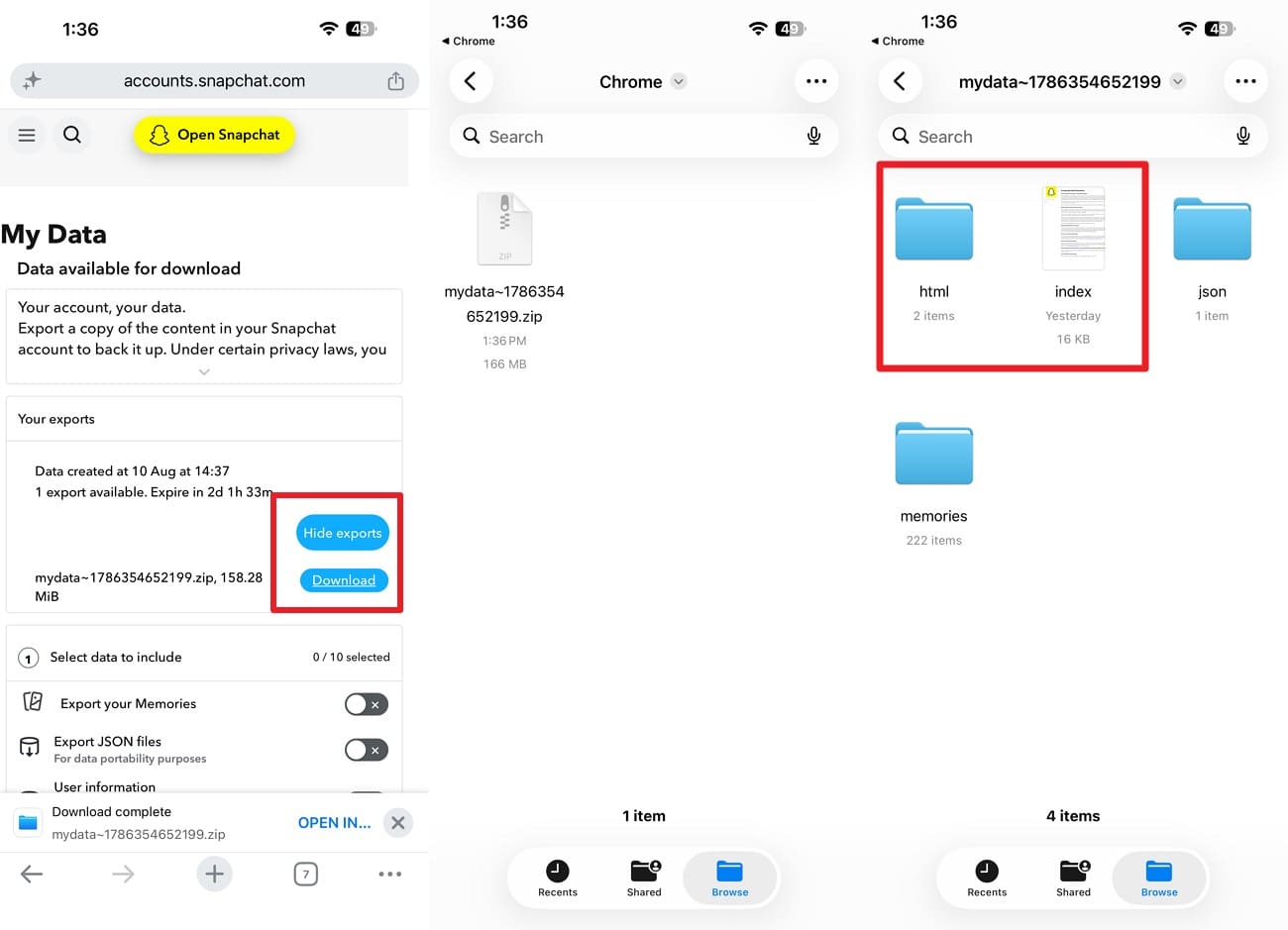

Methode 2. Verfügbare Snapchat-Daten mit Dr.Fone - Datenwiederherstellung wiederherstellen
Der lokale Speicher bewahrt gelöschte Daten auf Ihrem Telefon noch lange, nachdem Snapchat-Server sie entfernt haben. Da Apple Datenwiederherstellungs-Tools direkt auf dem Gerät blockiert, müssen Sie das Telefon mit einem Desktop-Computer verbinden, um Dateien zu scannen und gelöschte Snapchat-Nachrichten wiederherzustellen. Als zuverlässige Wahl können Sie Dr.Fone - Datenwiederherstellung (iOS) für einen schreibgeschützten Scan verwenden und die Kategorie Snapchat-Chats & Anhänge auf iPhone 16 und älter auswählen.
Der Scan ist kostenlos und überschreibt keine vorhandenen Daten
 Stellt Daten nach Löschung, Abstürzen oder Geräteschäden wieder her.
- Unterstützt Fotos, Nachrichten, Kontakte, WhatsApp und mehr.
- Unterstützt alle gängigen iPhone-, iPad- und iPod-Modelle.
- Vorschau anzeigen und nur das wiederherstellen, was Sie brauchen.

So scannen Sie ein iPhone nach dem Snapchat-Chatverlauf
Verwenden Sie das Telefon nicht mehr und laden Sie den Akku auf, damit neue Daten alte Dateien nicht überschreiben. Befolgen Sie diese drei Schritte, um gelöschte Snapchat-Nachrichten zu finden, nachdem die Server die Chat-Protokolle gelöscht haben.
-
Schritt 1 Verbinden und Datenwiederherstellung öffnen
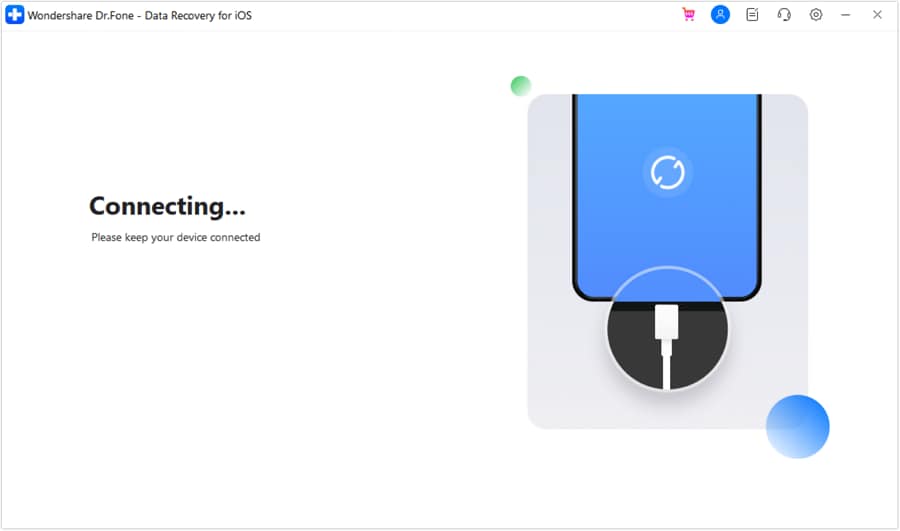
Wählen Sie den Modus „Daten vom iOS-Gerät wiederherstellen" im Datenwiederherstellung-Tool von Dr.Fone für iOS und verbinden Sie Ihr iPhone, wenn Sie dazu aufgefordert werden.
-
Schritt 2 Die Snapchat-Kategorien auswählen
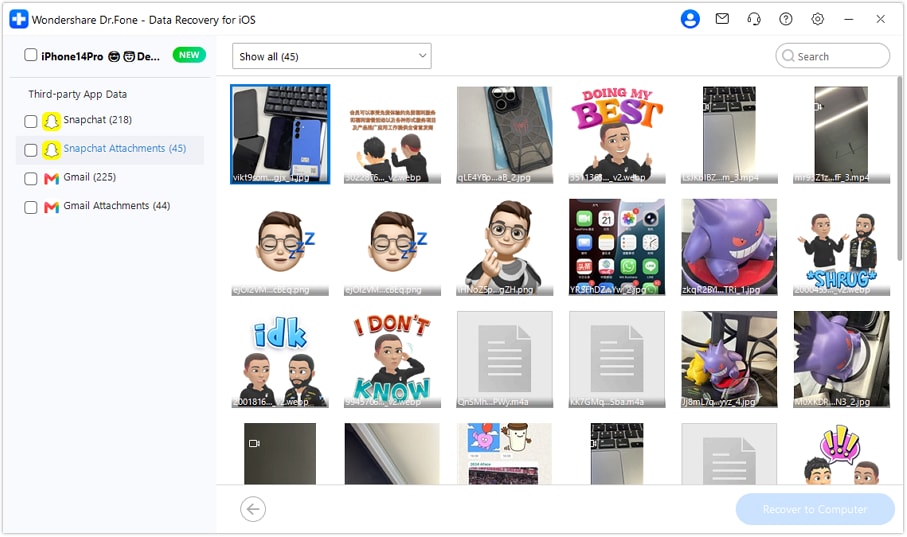
Wählen Sie bei festgelegter Quelle „Snapchat" zusammen mit den relevanten App-Medien- und Dokumentenkategorien aus und klicken Sie dann auf „Scan starten". Lassen Sie das iPhone verbunden, bis der Scan abgeschlossen ist.

-
Schritt 3 Ergebnisse bestätigen und speichern
Filtern Sie nach Abschluss des Scans die Ergebnisse, um gelöschte Daten anzuzeigen, und überprüfen Sie die verfügbaren Snapchat-Elemente. Wählen Sie aus, was Sie wiederherstellen möchten, klicken Sie auf „Auf Computer wiederherstellen", wählen Sie den gewünschten „Exportieren nach"-Speicherort und drücken Sie „Wiederherstellen", um die Dateien zu speichern.




Teil 4. Können Sie gelöschte Snapchat-Nachrichten aus iCloud-, iTunes- oder Finder-Backups wiederherstellen?
Ein Gerätescan unterscheidet sich von einer Backup-Suche. Apple kennzeichnet App-Caches als temporär und schließt sie von Backups aus, sodass nicht gespeicherte Snapchat-Unterhaltungen dort nie vorhanden sind. Gespeicherte Elemente wie Fotos, die an Ihre Hauptgalerie gesendet wurden, landen jedoch in iTunes- oder iCloud-Dateien. Tools wie Dr.Fone - Datenwiederherstellung (iOS) extrahieren diese Einträge einzeln ohne eine vollständige Systemwiederherstellung, was den Geräte-Cache schützt, den Sie benötigen, um den Snapchat-Chatverlauf wiederherzustellen.
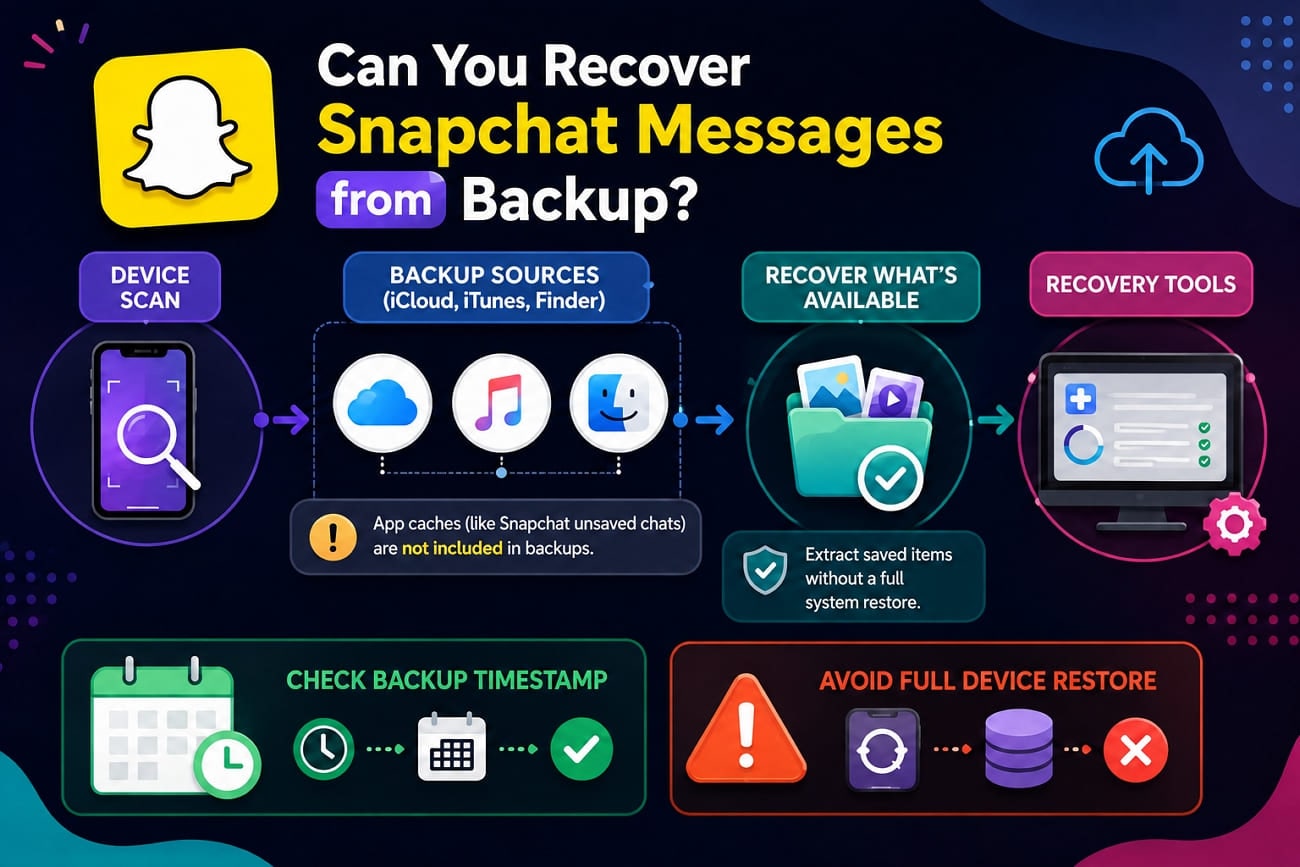
Überprüfen Sie den Backup-Zeitstempel, bevor Sie beginnen. Das Archivdatum muss vor dem Nachrichtenverlust liegen, um gültige Daten zu enthalten. Vermeiden Sie eine vollständige Gerätewiederherstellung, da diese Aktion den aktiven Gerätespeicher überschreibt und Ihre beste Chance zunichtemacht, gelöschte Snapchat-Nachrichten zu finden.
Teil 5. Warum Sie gelöschte Snapchat-Nachrichten nicht finden können
Wenn es Ihnen nicht gelingt, gelöschte Snapchat-Nachrichten wiederherzustellen, erfahren Sie die mögliche Ursache und Lösung in der folgenden Tabelle:
| Problem | Mögliche Ursache | Empfohlene Lösung |
|---|---|---|
| Unterhaltung aus dem Chat-Feed gelöscht | Das Löschen der Unterhaltung blendet sie aus, ohne gespeicherte Nachrichten zu entfernen. | Suchen Sie den Benutzernamen und öffnen Sie die Unterhaltung erneut. |
| Die Nachricht wurde nie gespeichert | Nicht gespeicherte Chats folgen den automatischen Löschregeln von Snapchat. | Versuchen Sie einen Gerätescan, da zwischengespeicherte Daten möglicherweise noch lokal vorhanden sind. |
| Meine Daten enthalten begrenzte Einträge | „Meine Daten" liefert nur Informationen, die Snapchat noch für Ihr Konto aufbewahrt. | Versuchen Sie einen lokalen Gerätescan für Daten, die im Archiv nicht verfügbar sind. |
| Ein anderer Teilnehmer hat sie gelöscht | Absender können Nachrichten löschen, die sie zuvor gesendet haben. | Fragen Sie den Absender, ob noch eine andere Kopie des Inhalts existiert. |
| Die Nachricht ist gemäß ihrer Einstellung abgelaufen | Die Aufbewahrungseinstellung der Unterhaltung hat die Nachricht automatisch entfernt. | Wählen Sie eine längere Aufbewahrungseinstellung für zukünftige Nachrichten. |
| Dr.Fone findet keine wiederherstellbaren Daten | Zwischengespeicherte Daten wurden möglicherweise entfernt, überschrieben oder nie lokal gespeichert. | Überprüfen Sie Snapchat „Meine Daten" oder ein relevantes älteres Backup für eine weitere Kopie. |
| Die gelöschten Daten wurden überschrieben | Fortgesetzte iPhone-Aktivität kann zuvor gespeicherte zwischengespeicherte Daten überschreiben. | Überprüfen Sie andere verfügbare Kopien, wenn die zwischengespeicherten Daten nicht wiederhergestellt werden können. |
Teil 6. So verhindern Sie, dass wichtige Snapchat-Nachrichten verschwinden
Befolgen Sie nach der Snapchat-Chat-Wiederherstellung diese Praktiken, um zu verhindern, dass Nachrichten in Zukunft verloren gehen:
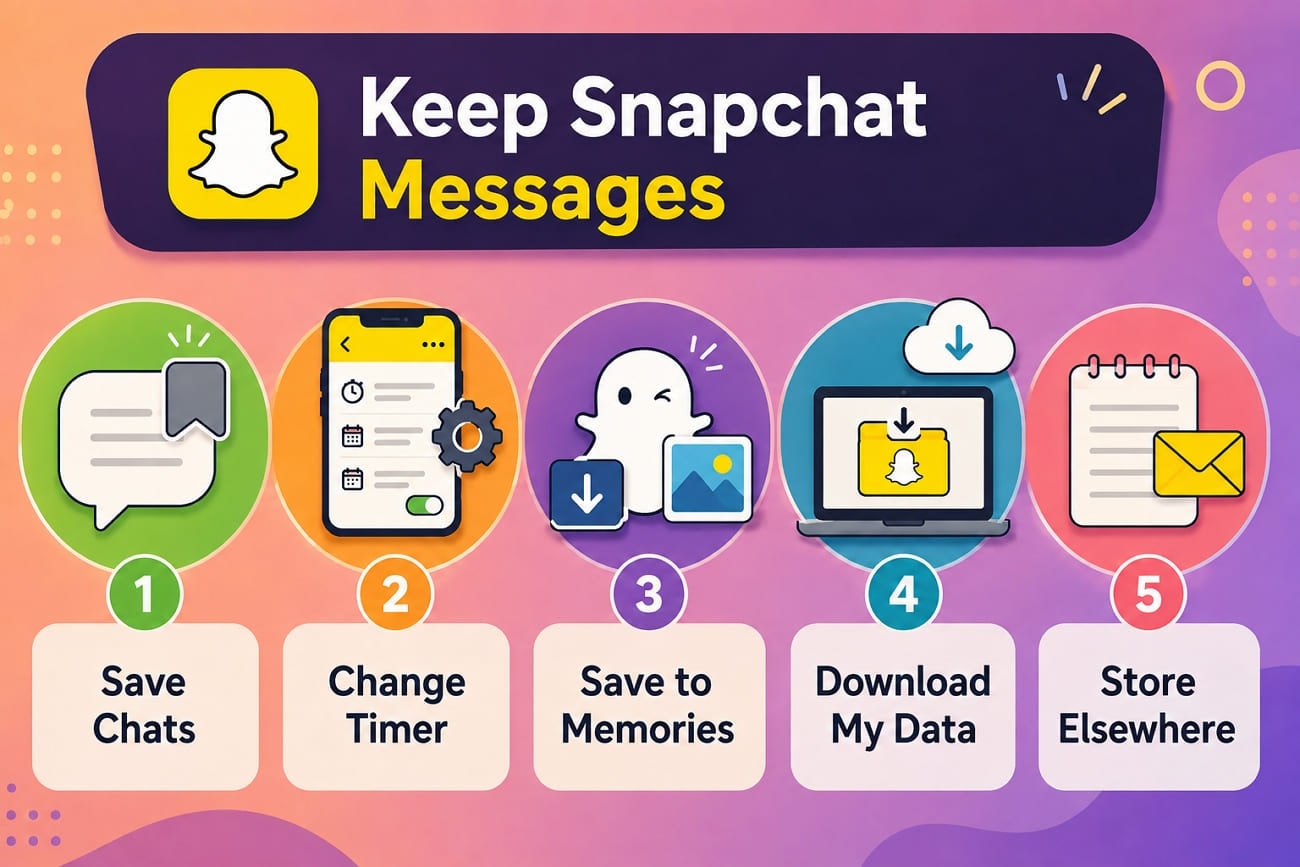
- Wichtige Nachrichten im Chat speichern: Tippen Sie auf eine Nachricht, um sie im Chat zu speichern. Sie bleibt verfügbar, bis jemand sie entsichert oder löscht, was sie nützlich für Unterhaltungen macht, die Sie behalten möchten.
- Die Einstellung zur Löschung von Unterhaltungen ändern: Halten Sie den Namen eines Freundes gedrückt, öffnen Sie „Chat- und Benachrichtigungseinstellungen > Chats löschen" und wählen Sie einen längeren Aufbewahrungszeitraum. Die gewählte Einstellung steuert, wie zukünftige Chats in dieser Unterhaltung gelöscht werden.
- Wichtige Snaps in Memories oder der Kamerarolle speichern: Speichern Sie wichtige Snaps in Memories oder Ihrer Kamerarolle, wenn die Option verfügbar ist. Dies erstellt eine gespeicherte Kopie, auf die Sie separat zugreifen können, anstatt sich nur auf den Chat zu verlassen.
- Snapchat „Meine Daten" regelmäßig herunterladen: Fordern Sie Ihr Snapchat-„Meine Daten"-Archiv an, wenn Sie eine Kopie der verfügbaren Kontoinformationen wünschen. Der Export kann gespeicherten Chatverlauf und andere Daten enthalten, die Snapchat derzeit für Ihr Konto aufbewahrt.
- Wichtige Informationen außerhalb von Snapchat aufbewahren: Kopieren Sie Adressen, Bestellnummern und andere Informationen, die Sie später benötigen könnten, in Notizen, E-Mail oder eine andere geeignete App. So vermeiden Sie die Abhängigkeit von Snapchats automatischen Chat-Löscheinstellungen.
Fazit
Der Erfolg hängt davon ab, ob eine Kopie in Ihrem Konto oder im lokalen Speicher überlebt hat. Offizielle Server-Downloads liefern gespeicherte Daten, während spezialisierte Tools wie Dr.Fone - Datenwiederherstellung (iOS) Ihren Telefonspeicher nach verbleibenden Cache-Spuren durchsuchen. Überprüfen Sie zuerst Ihr Server-Archiv, scannen Sie bei Bedarf den lokalen Speicher und aktualisieren Sie die Chat-Aufbewahrungseinstellungen, um zukünftige Nachrichten zu schützen und Snapchat-Nachrichten wiederherzustellen.
Häufig gestellte Fragen
-
1. Stellt eine Neuinstallation von Snapchat gelöschte Nachrichten wieder her?
Nein, und es verschlimmert die Situation aktiv. Eine Neuinstallation lädt nur das herunter, was die Server noch vorhalten – also die gespeicherten Nachrichten, die Sie bereits hatten. Das Entfernen der App zerstört außerdem den lokalen Cache, den ein Gerätescan hätte auslesen können, und schließt damit den einzigen Weg, der möglicherweise funktioniert hätte. -
2. Können Sie Snapchat-Nachrichten nach dem Entblocken einer Person wiederherstellen?
Das Blockieren verbirgt die Unterhaltung vollständig, sodass Sie während der Blockierung nichts darin speichern oder löschen können. Das Entblocken kann den Thread wiederherstellen, aber nur die Nachrichten, die Snapchat noch vorhält. Alles, was während der Blockierung abgelaufen ist, ist weg, und die Timer liefen die ganze Zeit weiter. -
3. Wird durch das Löschen einer Snapchat-Nachricht diese für beide Personen entfernt?
Snapchat versucht, die Nachricht von seinen Servern und den Geräten der Empfänger zu löschen. Die Löschung kann jedoch fehlschlagen, wenn jemand eine schlechte Internetverbindung oder eine veraltete Snapchat-Version hat. Empfänger können außerdem sehen, dass eine Nachricht gelöscht wurde, während Screenshots oder andere zuvor gespeicherte Kopien weiterhin verfügbar bleiben.
 Fügen Sie Wondershare Dr.Fone als bevorzugte Quelle bei Google hinzu.



