 Fotos, Nachrichten, WhatsApp-Chats und mehr wiederherstellen – kein Backup erforderlich.

 100 % Sicherheit geprüft | Kein Abonnement erforderlich | Keine Schadsoftware

 :
: 
 ChatGPT
 Perplexity
 Gemini
 Claude
 Grok
Grok
Snapchat-Daten herunterladen: Kann „Meine Daten" gelöschte Nachrichten wiederherstellen?
Reichen Sie eine Anfrage für Ihren Snapchat-Datendownload ein, und Snapchat sendet Ihnen eine E-Mail-Benachrichtigung, wenn Ihr ZIP-Datenexport zum Download bereitsteht. Die meisten Nutzer öffnen dieses Archiv in der Erwartung eines vollständigen Chatverlaufs, finden aber einen weitaus kleineren Datensatz. Der Export enthält nur das, was die Server-Infrastruktur aufbewahrt: gespeicherte Nachrichten, Snap-Zeitstempel und Links zu Memories.
Ob gelöschte Chats in dieser Datei erscheinen, hängt von Aufbewahrungsregeln des Servers ab, die lange vor Ihrer Anfrage festgelegt wurden. Dieser Leitfaden erklärt außerdem, wie Sie die Datei herunterladen und wann Sie Dr.Fone - Datenwiederherstellung (iOS) für die Snapchat-Datenwiederherstellung verwenden sollten.
In diesem Artikel
- Teil 1. Was ist Snapchat „Meine Daten"?
- Teil 2. Kann Snapchat „Meine Daten" gelöschte Nachrichten wiederherstellen?
- Teil 3. So laden Sie Snapchat „Meine Daten" auf dem iPhone herunter
- Teil 4. So öffnen und überprüfen Sie Snapchat „Meine Daten"
- Teil 5. Was tun, wenn Snapchat „Meine Daten" keine gelöschten Nachrichten enthält?
- Methode 1. Gespeicherte Nachrichten in Snapchat überprüfen
- Methode 2. Nach einer gelöschten Unterhaltung suchen
- Methode 3. Den anderen Teilnehmer um eine gespeicherte Kopie bitten
- Methode 4. Snapchat Memories und die iPhone Fotos-App überprüfen
- Methode 5. Snapchat-Daten mit Dr.Fone - Datenwiederherstellung (iOS) wiederherstellen
- Teil 6. Snapchat „Meine Daten" vs. Dr.Fone - Datenwiederherstellung (iOS)
- Teil 7. Häufige Probleme beim Snapchat „Meine Daten"-Download
- Häufig gestellte Fragen
Teil 1. Was ist Snapchat „Meine Daten"?
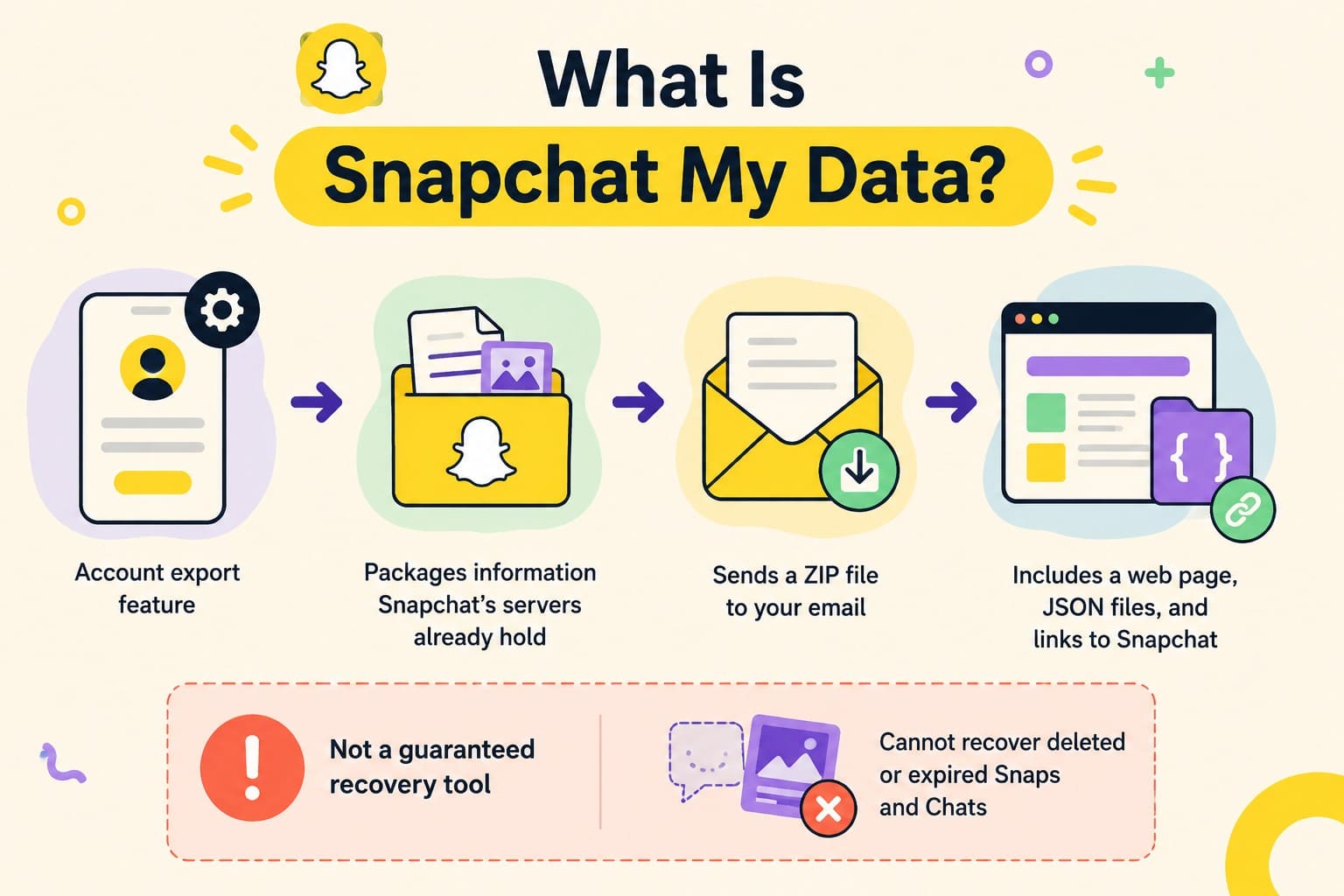
Snapchat „Meine Daten" ist eine Konto-Exportfunktion und keine Wiederherstellungsfunktion. Sie bündelt die Informationen, die Snapchats Server bereits gespeichert haben, in einer ZIP-Datei und sendet Ihnen per E-Mail einen Download-Link. Der Export spiegelt wider, was die Server aufbewahrt haben – alles, was Snapchat gemäß seinen normalen Regeln gelöscht hat, war also bereits verschwunden, bevor Sie die Anfrage gestellt haben.
Was ankommt, ist eine kleine ZIP-Datei mit einer durchsuchbaren Webseite, einem Ordner mit JSON-Dateien und Links, die zurück zu Snapchat führen. „Meine Daten" ist jedoch kein garantiertes Wiederherstellungstool für gelöschte oder abgelaufene Snaps und Chats.
Welche Informationen enthält Snapchat „Meine Daten"?
Viele Nutzer fragen sich: Zeigt Snapchat „Meine Daten" gelöschte Nachrichten an? Um dies zu erfahren, sehen Sie sich die folgende Tabelle an und prüfen Sie, welche Daten in „Meine Daten" enthalten sind:
| Kategorie „Meine Daten" | Was enthalten sein kann | Können gelöschte Inhalte wiederhergestellt werden? |
|---|---|---|
| Gespeicherter Chatverlauf | Aufbewahrte/gespeicherte Chat-Informationen | Nur Informationen, die Snapchat noch aufbewahrt |
| Snap-Verlauf | Snap-Aktivität und Metadaten | Kein Snap-Inhalt |
| Memories | Gespeicherte Memories, die Ihrem Konto zur Verfügung stehen | Memories können separat exportiert werden |
| Kontoinformationen | Konto- und Profilinformationen | Nein |
| Freunde | Freundschaftsbezogene Kontodaten | Nein |
| Anmeldeverlauf | Kontozugriffs- und gerätebezogene Informationen | Nein |
| Standort | Standortinformationen, die Snapchat aufbewahrt | Nein |
Gespeicherter Chatverlauf vs. Snap-Verlauf
Gespeicherter Chatverlauf und Snap-Verlauf enthalten unterschiedliche Arten von Informationen. Der gespeicherte Chatverlauf kann aufbewahrte Chat-Informationen enthalten, während der Snap-Verlauf hauptsächlich Aktivitäten und nicht den Inhalt eines Snaps aufzeichnet. Snapchat bestätigt, dass Snap- und Chat-Metadaten Informationen wie Datum, Uhrzeit, Absender und Empfänger enthalten können, aber Metadaten enthalten nicht den tatsächlichen Inhalt des Snaps oder Chats.
Teil 2. Kann Snapchat „Meine Daten" gelöschte Nachrichten wiederherstellen?
Snapchat „Meine Daten" kann gelöschte Nachrichten nicht zuverlässig wiederherstellen. Der Export liefert nur Informationen, die Snapchat zum Zeitpunkt der Bearbeitung Ihrer Anfrage noch aufbewahrt. Wenn ein Chat oder Snap bereits gemäß den Aufbewahrungsregeln von Snapchats Servern gelöscht wurde, sollte „Meine Daten" nicht als Möglichkeit zur Wiederherstellung des ursprünglichen Inhalts betrachtet werden.
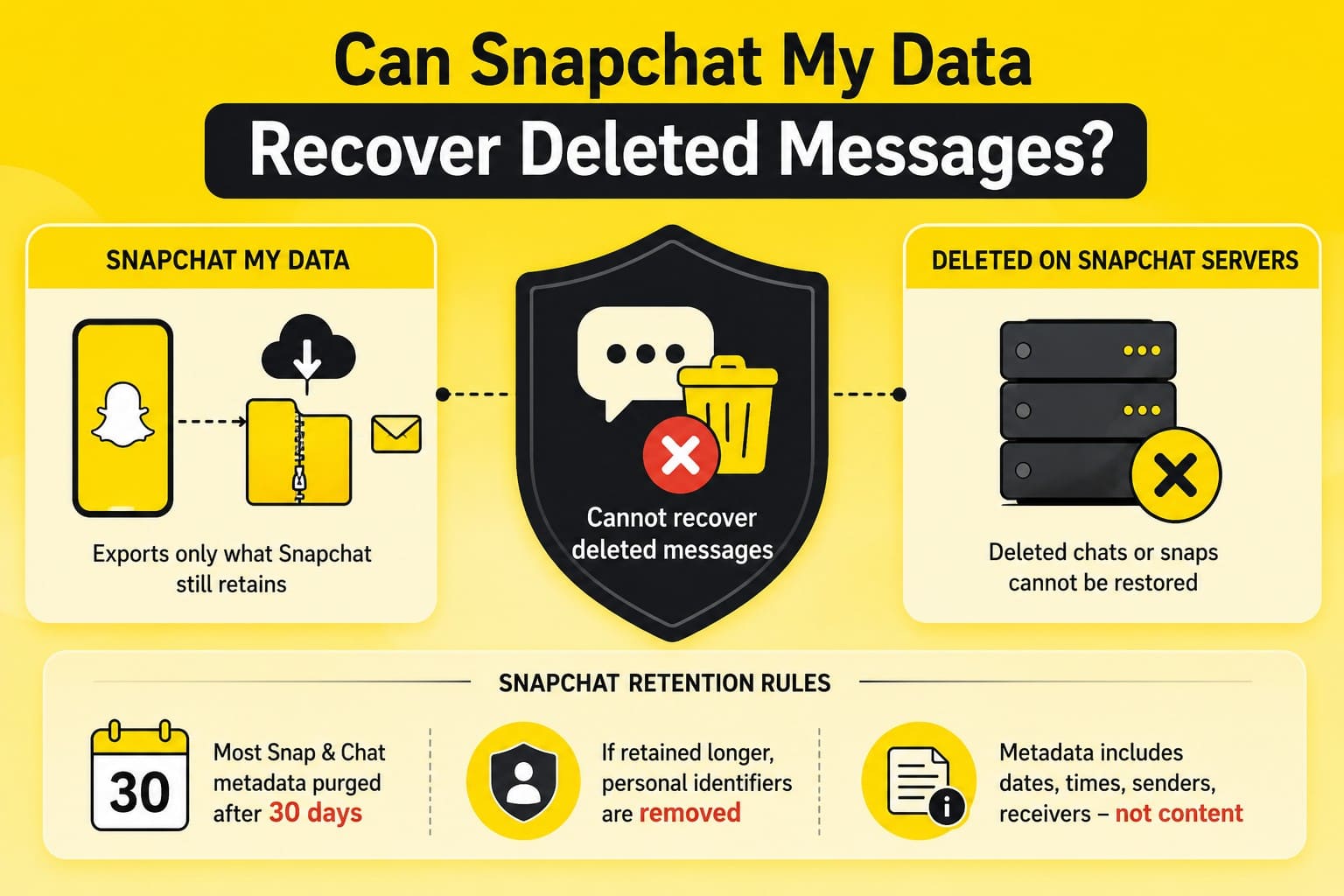
Die App löscht die meisten Snap- und Chat-Metadaten nach 30 Tagen. Wenn Analysen eine längere Datenaufbewahrung erfordern, entfernt Snapchat persönliche Identifikatoren vor der Analyse. Diese Metadaten erfassen Daten, Uhrzeiten, Absender und Empfänger, schließen aber den tatsächlichen Nachrichteninhalt aus.
Teil 3. So laden Sie Snapchat „Meine Daten" auf dem iPhone herunter
Der Vorgang zum Herunterladen der Snapchat-Daten beginnt in der App und endet im Browser, und Snapchat dokumentiert jeden Schritt. Um zu erfahren, wie jeder Schritt durchgeführt wird, lesen Sie die folgenden Schritte im Detail:
-
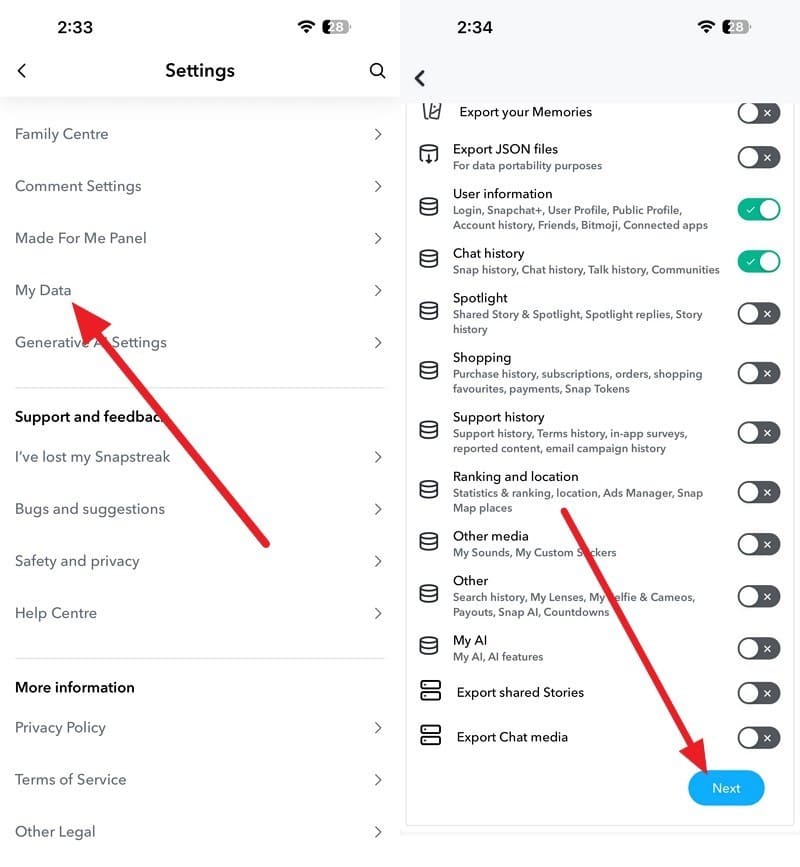
Schritt 1 Snapchat-Einstellungen öffnen
Öffnen Sie die Snapchat-Einstellungen > Gehen Sie zu „Meine Daten" > Wählen Sie aus, was exportiert werden soll > Drücken Sie „Weiter".
-
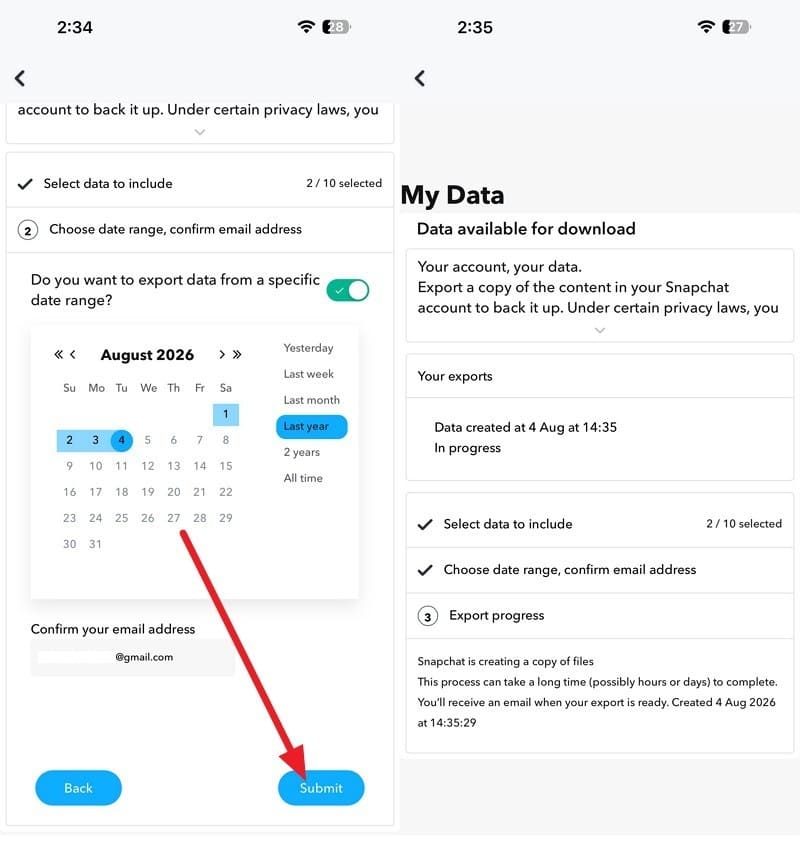
Schritt 2 Den Export einreichen
Wählen Sie den Zeitraum aus > Bestätigen Sie die E-Mail-Adresse > Wählen Sie „Absenden", um den Export zu erstellen.

Teil 4. So öffnen und überprüfen Sie Snapchat „Meine Daten"
Wenn die ZIP-Datei in Ihrer Dateien-App liegt, wird das Format zum nächsten Hindernis. Was Snapchat sendet, ist ein ZIP-Archiv mit Kontodaten und optional exportierten Memories-Dateien. Lesen Sie diesen Abschnitt und prüfen Sie, ob eine Wiederherstellung gelöschter Nachrichten über Snapchat „Meine Daten" möglich ist, nachdem Sie die E-Mail erhalten haben.
-
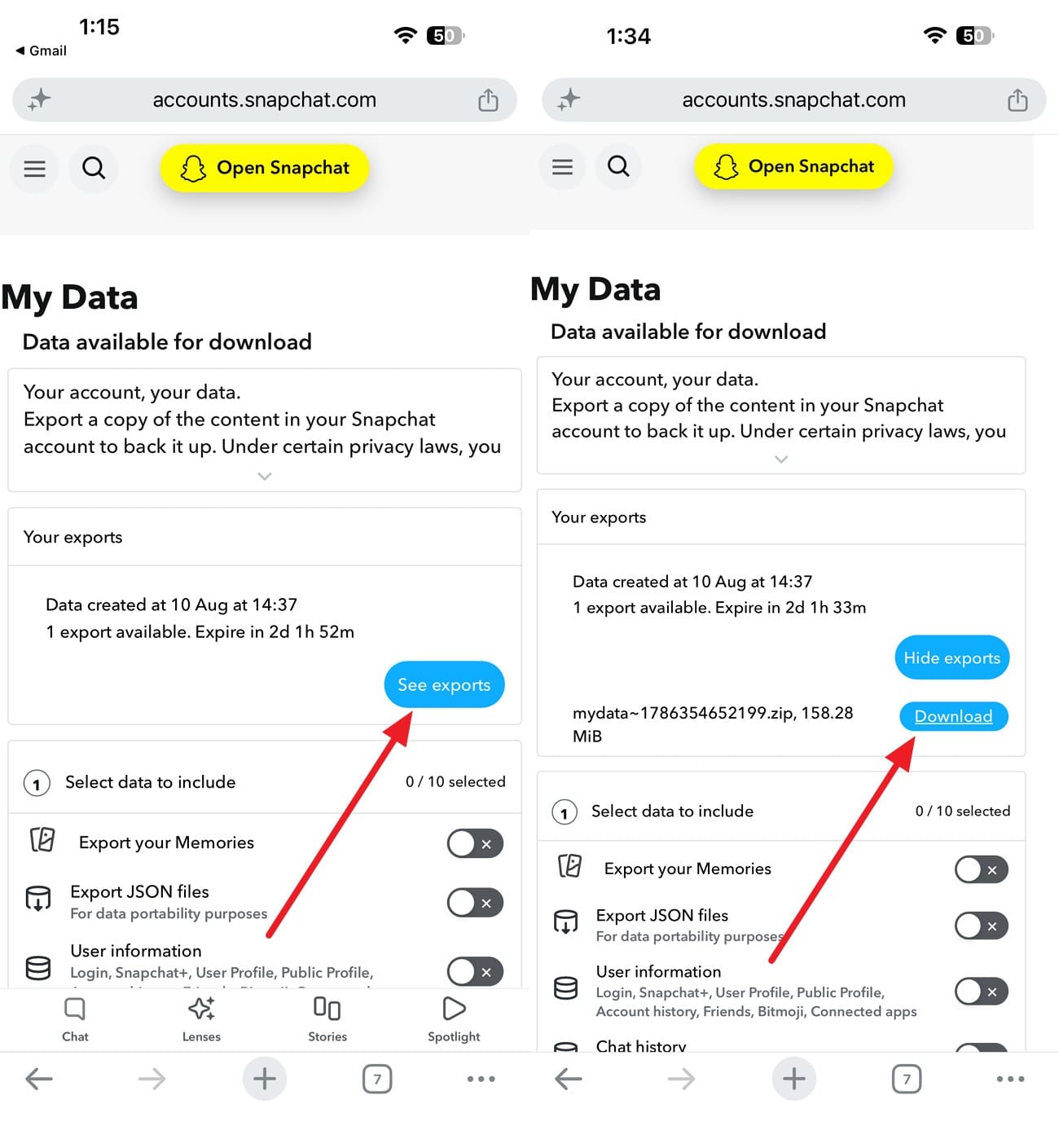
Schritt 1 Die ZIP-Datei herunterladen
Rufen Sie die E-Mail auf, wenn der Export bereit ist > Melden Sie sich an > Wählen Sie „Export anzeigen" > Wählen Sie „Herunterladen" > Speichern Sie die ZIP-Datei.
-
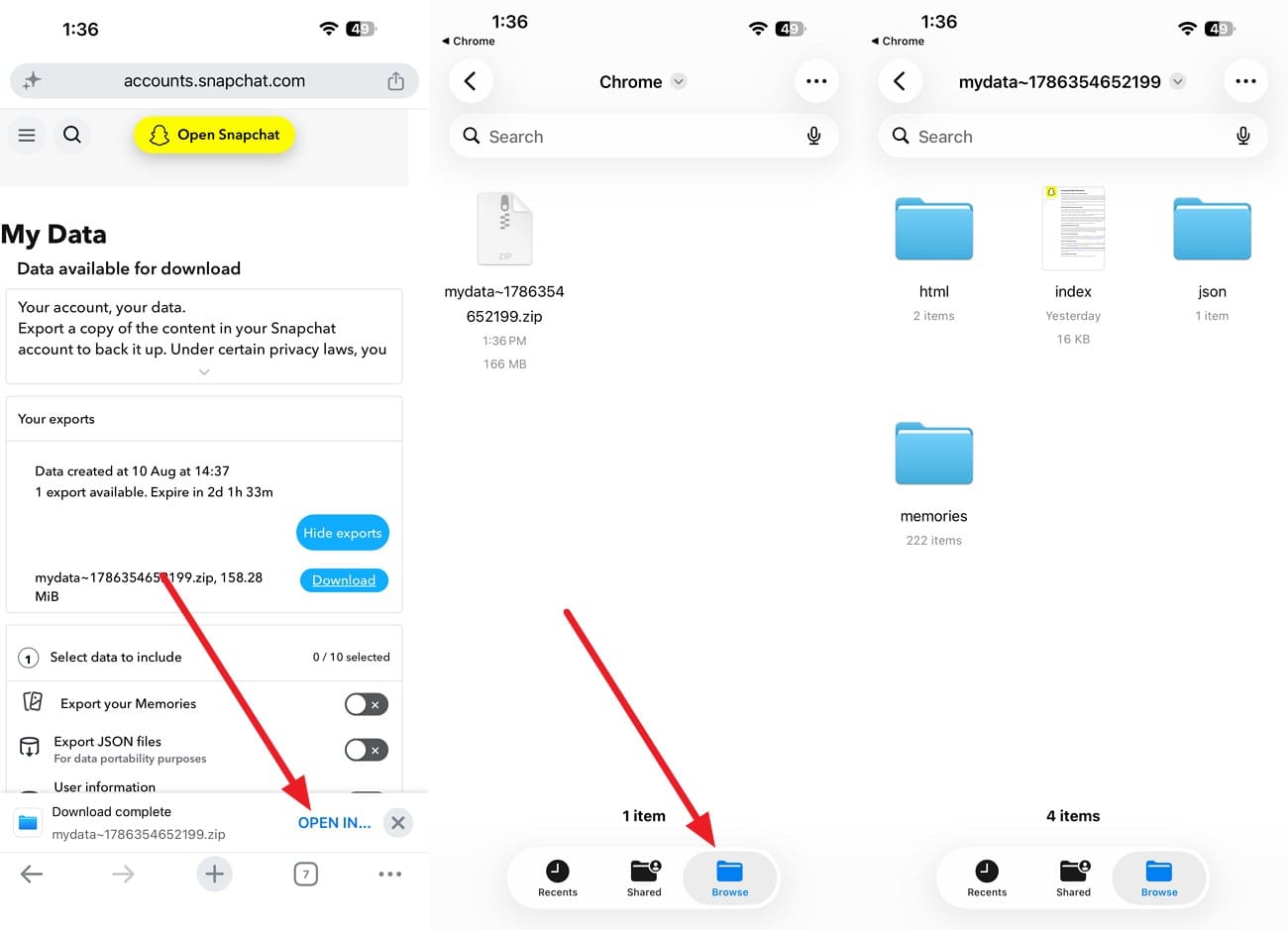
Schritt 2 Die Datei entpacken
Wenn der Dateidownload abgeschlossen ist, wählen Sie die Option „Öffnen in …" und wählen Sie die Dateien-App. Tippen Sie im Bereich „Durchsuchen" auf die Datei, um sie zu entpacken.
-
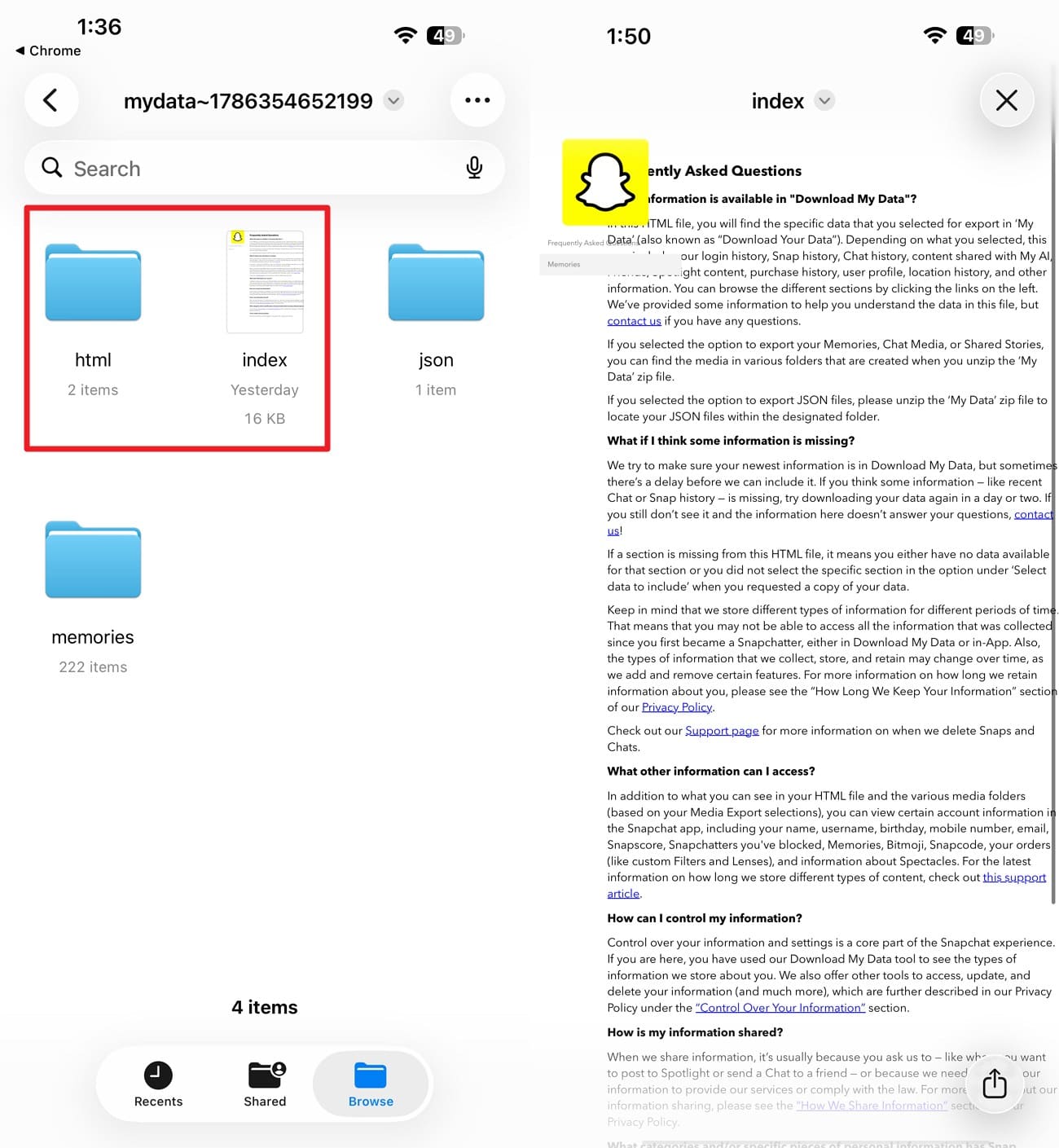
Schritt 3 „Meine Daten" öffnen
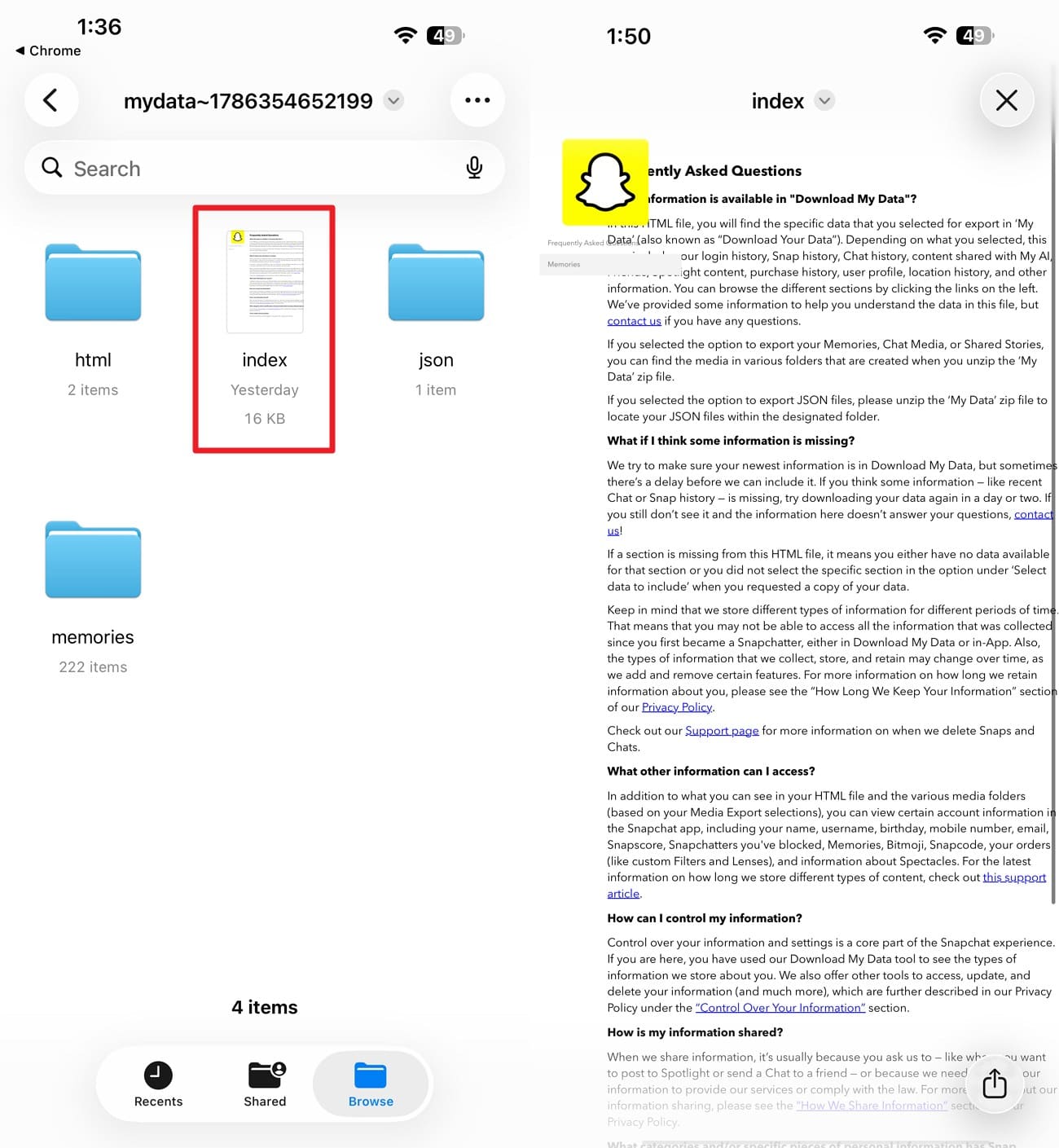
Drücken Sie auf die „html"- oder „index"-Dateien, um auf „Meine Daten" zuzugreifen. Die index.html öffnet sich in Ihrem Browser, wo jede Kategorie als lesbare Seite statt als Rohcode angezeigt wird.
Gespeicherten Chatverlauf und Snap-Verlauf finden
Die Indexseite platziert die beiden Hauptdatensätze unter unterschiedlichen Überschriften, und nur einer enthält Nachrichtentext. Sie können auf beide Datensätze über zwei separate Methoden zugreifen.
Anleitung. Öffnen Sie den Chatverlauf-Bereich über den Index, der Unterhaltungen nach Kontakt auflistet. Für die Rohdaten gehen Sie stattdessen zum Ordner „json", wo „chat_history.json" und „snap_history.json" dieselben Daten enthalten. Jeder Texteditor kann sie öffnen, obwohl ein JSON-Viewer deutlich einfacher zu lesen ist.
Memories und andere verfügbare Daten überprüfen
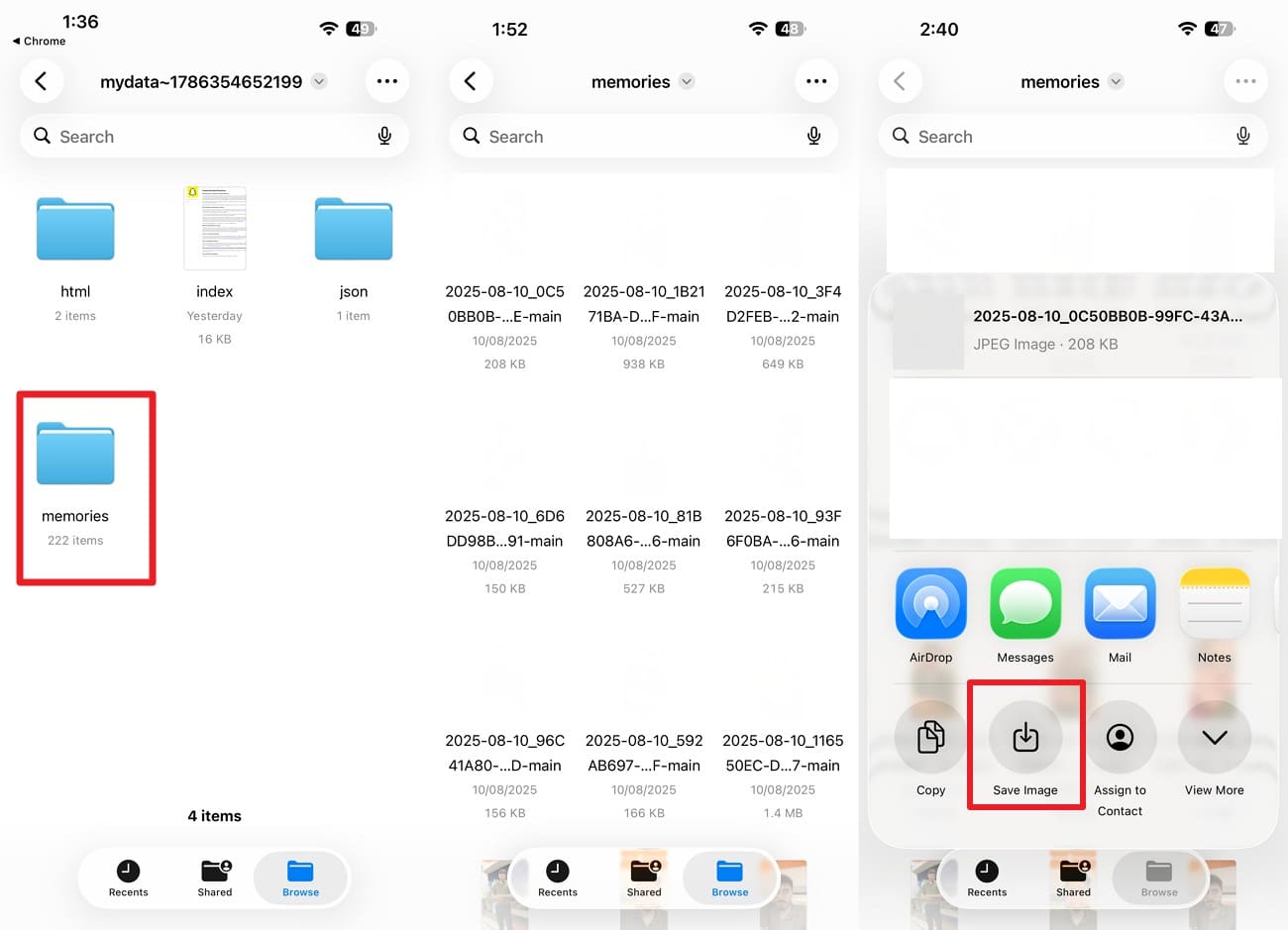
Snapchat bietet eine eigene Option zum Exportieren von Memories. Beim Anfordern von „Meine Daten" können Nutzer „Memories exportieren" aktivieren oder „Nur Memories anfordern" für einen Memories-spezifischen Export wählen. Wenn sie bereits in einem lesbaren Format vorliegen, können Sie wie folgt über Snapchat „
Anleitung. Öffnen Sie den Ordner „Memories" > Halten Sie das Bild lange gedrückt > Wählen Sie „Speichern > Bild speichern."
Teil 5. Was tun, wenn „Meine Daten" von Snapchat keine gelöschten Nachrichten enthält?
Der Export klärt die serverseitige Frage und endet dort. Diese 5 Methoden decken die Lücken ab, die nach dem Herunterladen der Snapchat-Daten bestehen bleiben.
Methode 1. Gespeicherte Nachrichten in Snapchat überprüfen
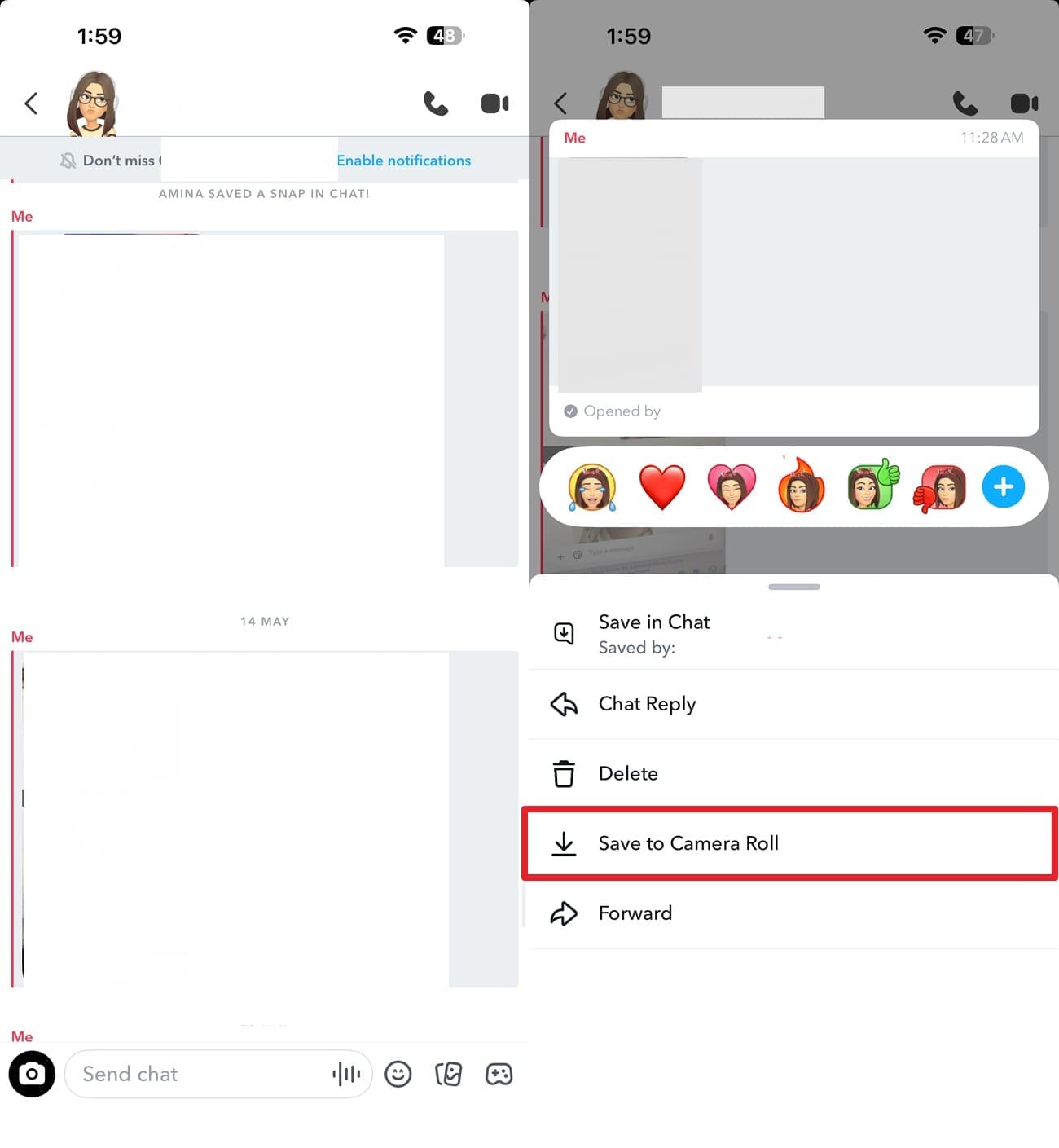
Gespeicherte Nachrichten haben einen grauen Hintergrund und bleiben bestehen, bis sie entsichert oder gelöscht werden, während andere Nachrichten den Einstellungen folgen. Für die Anleitung zu dieser Methode folgen Sie den genannten Schritten und suchen Sie die Nachrichten:
Anleitung. Öffnen Sie den Chat und suchen Sie nach Nachrichten (Bildern) mit einer „grauen Hintergrundhervorhebung." Halten Sie alles andere, das Sie behalten möchten, gedrückt und wählen Sie die Option „In Kamerarolle speichern."
Methode 2. Nach einer gelöschten Unterhaltung suchen
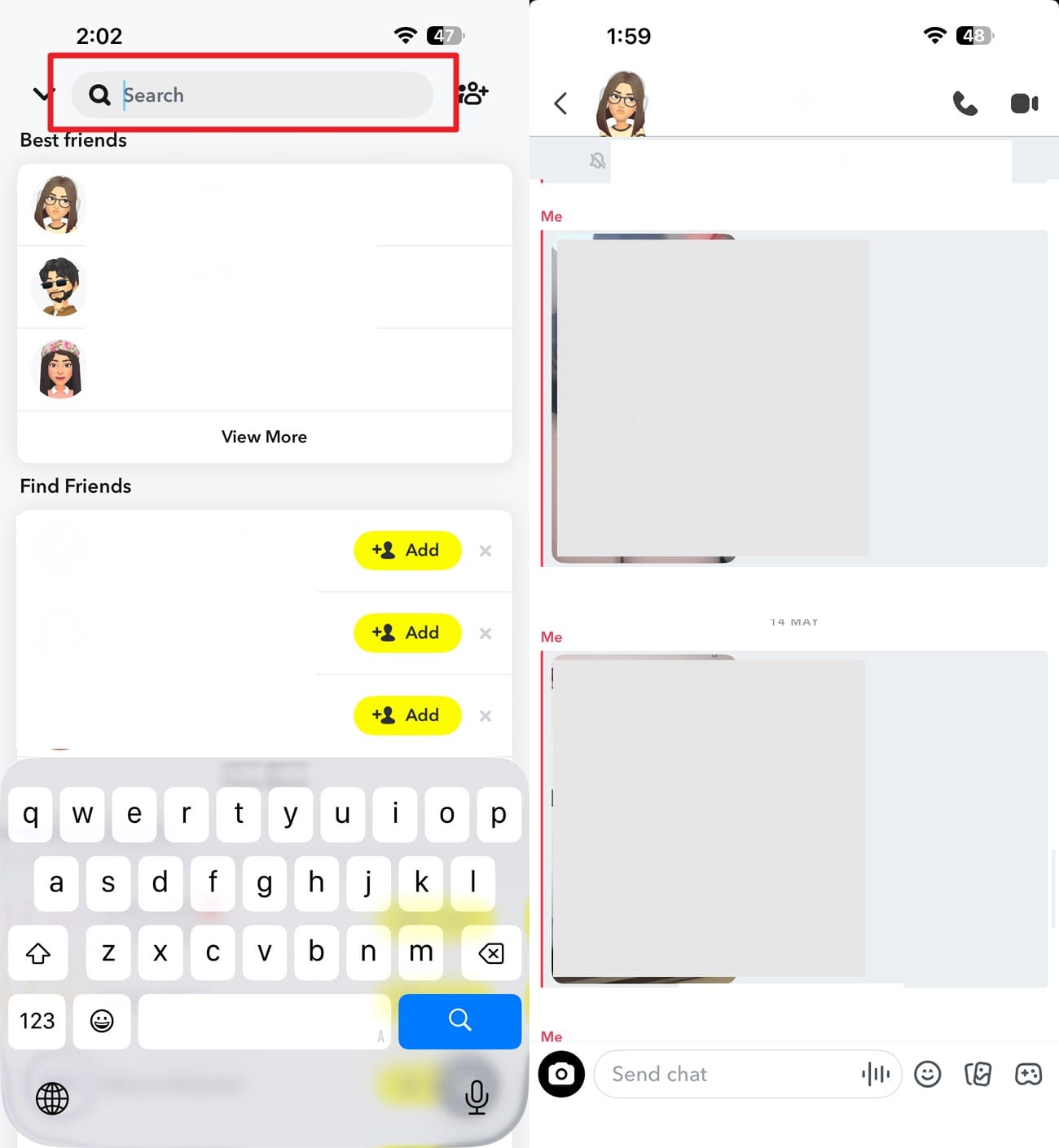
Das Löschen einer Unterhaltung aus Ihrem Snapchat-Chat-Feed löscht nicht deren gespeicherte oder gesendete Inhalte. Snapchat bestätigt, dass das Löschen die Unterhaltung nur aus dem Chat-Feed entfernt.
Anleitung. Tippen Sie auf die Suchleiste in Snapchat und geben Sie den Benutzernamen oder Anzeigenamen der Person ein. Öffnen Sie das Ergebnis, und alle gespeicherten Nachrichten erscheinen wieder im wiederhergestellten Thread.
Methode 3. Den anderen Teilnehmer um eine gespeicherte Kopie bitten
Speicheraktionen gelten für die gesamte Nachricht, sodass ein gespeichertes Element für beide Benutzer sichtbar bleibt. Wenn der Empfänger eine Nachricht gespeichert hat, die Sie nicht gespeichert haben, erscheint sie in dessen Archiv und nicht in Ihrem. Bitten Sie die Person, die Konversation zu öffnen und nach gespeicherten Nachrichten zu suchen, die auf ihrer Seite noch sichtbar sind. Wenn die Nachrichten vorhanden sind, lassen Sie sie einen Screenshot des Threads machen oder ihren eigenen Export für die vollständige Aufzeichnung durchführen.
Methode 4. Snapchat Memories und die iPhone Fotos-App überprüfen
Zusätzlich zu Snapchat My Data sollten Sie, wenn der fehlende Inhalt zuvor gespeichert wurde, Snapchat Memories und die lokale Fotobibliothek Ihres Geräts separat überprüfen. Snapchat gibt an, dass gelöschte oder verlorene Memories nicht vom Snapchat-Support wiederhergestellt werden können, aber eine weitere Kopie kann noch auf dem Gerät vorhanden sein.
Methode 5. Snapchat-Daten mit Dr.Fone - Datenwiederherstellung (iOS) wiederherstellen
Was das Archiv übersprungen hat, ist entweder weg oder noch auf dem Telefon. Snapchat schreibt eine Arbeitskopie in den lokalen Speicher, damit die App ohne Signal funktioniert. Nichts in dieser Kopie entspricht dem Export, den Sie gerade heruntergeladen haben. Desktop-Software ist der einzige Weg hinein, da Apple es Apps auf dem iPhone nicht erlaubt, gelöschte Daten zu untersuchen.
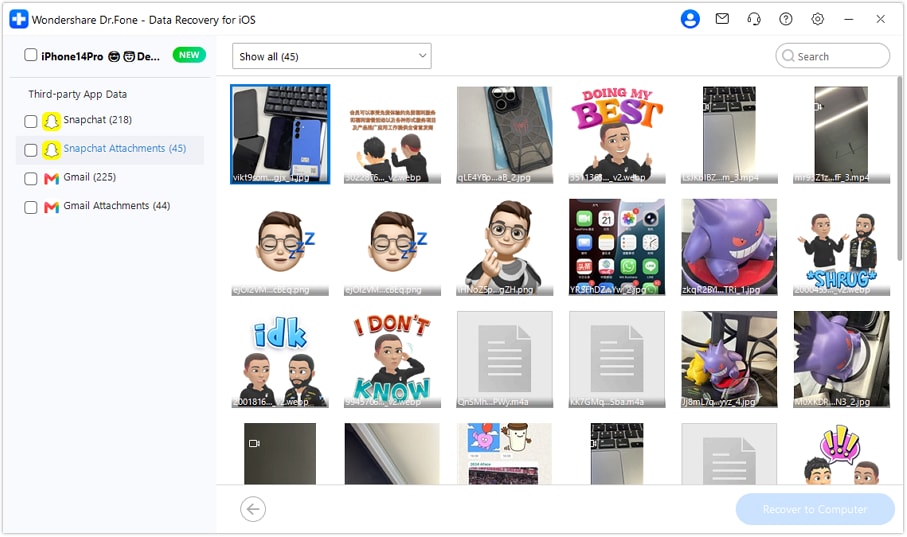
Dr.Fone - Datenwiederherstellung (iOS) unterstützt Snapchat-Chats & Anhänge als Wiederherstellungskategorien und hilft Benutzern, wiederherstellbare Snapchat-Daten auf ihrem Gerät zu finden. Sie können gescannte Ergebnisse vor der Wiederherstellung in der Vorschau anzeigen, die verfügbaren Dateien filtern und nur den Snapchat-Inhalt auswählen, den Sie exportieren möchten. Dies bietet eine gezielte Option, wenn Snapchat My Data den fehlenden Inhalt nicht enthält.
 Stellt Daten nach Löschung, Abstürzen oder Geräteschäden wieder her.
- Unterstützt Fotos, Nachrichten, Kontakte, WhatsApp und mehr.
- Unterstützt alle gängigen iPhone-, iPad- und iPod-Modelle.
- Vorschau anzeigen und nur das wiederherstellen, was Sie benötigen.

So scannen Sie nach zwischengespeicherten Snapchat-Daten
Bis hierhin kennen Sie die Antwort auf: Zeigt Snapchat My Data gelöschte Nachrichten an? Folgen Sie dieser Schritt-für-Schritt-Anleitung und erfahren Sie, wie Dr.Fone bei der Wiederherstellung von Snapchat-Daten helfen kann:
-
Schritt 1 Einen Gerätescan starten
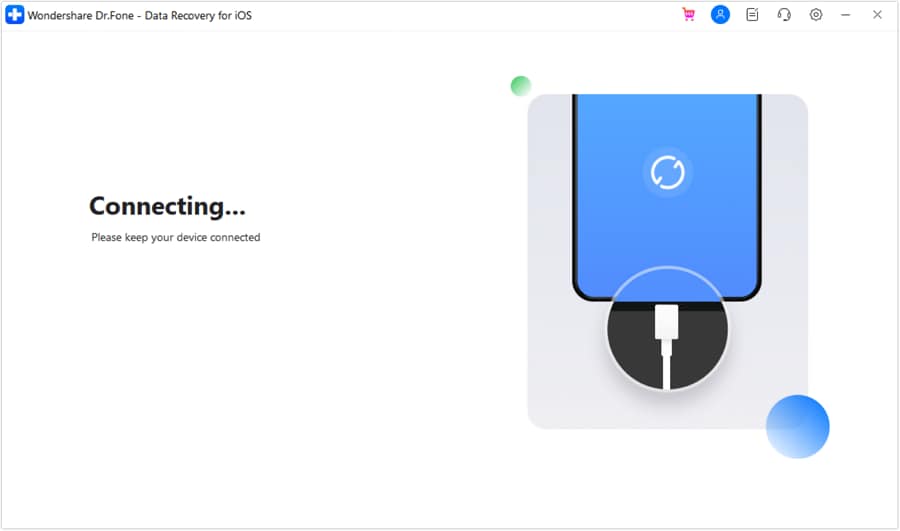
Wählen Sie im Datenwiederherstellung-Tool für iOS den Modus „Daten vom iOS-Gerät wiederherstellen" und verbinden Sie Ihr iDevice, wenn Sie dazu aufgefordert werden.
-
Schritt 2 Den Scan auf Snapchat beschränken
Wählen Sie „Snapchat" aus den aufgelisteten Datenkategorien und klicken Sie dann auf „Scan starten", um nach wiederherstellbaren Snapchat-Daten zu suchen.

-
Schritt 3 Snapchat-Daten überprüfen und exportieren
Sobald der Scan abgeschlossen ist, filtern Sie die Ergebnisse, um gelöschte Daten anzuzeigen, wählen Sie die gewünschten Snapchat-Elemente aus und klicken Sie auf „Auf Computer wiederherstellen", um sie zu speichern.




Teil 6. Snapchat My Data vs. Dr.Fone - Datenwiederherstellung (iOS)
Um Snapchat My Data mit Dr.Fone Datenwiederherstellung (iOS) für die Nachrichtenwiederherstellung zu vergleichen, sehen Sie sich die folgende Tabelle an:
| Faktor | Snapchat My Data | Dr.Fone – Datenwiederherstellung |
|---|---|---|
| Gelesene Quelle | Snapchats Server | Das iPhone sowie seine Backups |
| Gespeicherte Chats | Ja, mit vollständigem Text | Ja, sofern noch zwischengespeichert |
| Gelöschte oder nicht gespeicherte Chats | Nein | Manchmal, wenn nicht überschrieben |
| Snap-Medien | Nein, nur Metadaten | Manchmal, aus dem App-Speicher |
| Memories | Ja, als Links oder Dateien | Nur was auf dem Gerät verbleibt |
| Benötigt das iPhone | Nein | Ja |
| Kosten | Kostenlos | Kostenpflichtig, mit kostenloser Vorschau |
| Bearbeitungszeit | Stunden bis zwei Tage | Minuten bis eine Stunde |
Fazit: Führen Sie zuerst den Export durch, da er nichts kostet und alles abdeckt, was Snapchat noch gespeichert hat. Dr.Fone Datenwiederherstellung (iOS) ist die Folgemaßnahme, wenn das Archiv ohne das Gesuchte ankommt, da das iPhone die einzige verbleibende Quelle für nicht gespeicherte Inhalte ist. Die beiden überschneiden sich weit weniger, als es den Anschein hat, sodass es sinnvoll und nicht verschwenderisch ist, beide auszuführen.
Teil 7. Häufige Probleme beim Snapchat My Data-Download
Erfahren Sie, welche Probleme beim Snapchat-Daten herunterladen-Prozess auftreten können und wie Sie diese beheben:
| Problem | Mögliche Ursache | Empfohlene Lösung |
|---|---|---|
| E-Mail kommt nie an | Falsche Adresse oder ein Spam-Filter | Überprüfen Sie die Adresse auf der Anfrageseite und durchsuchen Sie den Spam-Ordner |
| Download-Link ist ungültig | Download-Link ist abgelaufen | Stellen Sie eine neue Anfrage und laden Sie umgehend herunter |
| Archiv ist viel kleiner als erwartet | Snapchat speichert nur begrenzte Chat-Daten | Normales Verhalten, da die Aufbewahrungsdauer je nach Datentyp variiert |
| Memories-Ordner fehlt | Die Memories-Exportoption war deaktiviert | Wiederholen Sie die Anfrage mit aktivierter Option „Memories exportieren" |
| ZIP lässt sich auf dem iPhone nicht öffnen | Große oder unvollständige ZIP-Datei heruntergeladen | Erneut herunterladen oder auf einem Computer entpacken |
| Chats enden ab einem bestimmten Datum | Der ausgewählte Datumsbereich begrenzt den Export | Erweitern Sie den Bereich oder fordern Sie alle verfügbaren Daten an |
Fazit
Ein Snapchat-Daten-Download gibt nur Kontodaten zurück, die die Snapchat-Server derzeit aufbewahren, wie gespeicherte Chats und Memories-Links. Wenn das Server-Archiv nicht gespeicherte oder gelöschte Inhalte nicht enthält, dienen lokale Geräte-Caches als Ihre letzte Wiederherstellungsquelle. Dr.Fone - Datenwiederherstellung (iOS) scannt diese verbleibenden lokalen Gerätedateien, um verlorene Snapchat-Threads zu extrahieren, bevor neue Daten sie überschreiben.
Häufig gestellte Fragen
-
1. Wie lange braucht Snapchat, um My Data vorzubereiten?
In der Regel einige Stunden, obwohl große Konten ein bis zwei Tage zur Verarbeitung benötigen können. Snapchat sendet einen Link per E-Mail, wenn das Archiv bereit ist, und dieser Link läuft ab – laden Sie es also umgehend herunter, anstatt es auf das Wochenende zu verschieben. -
2. Wie weit reicht Snapchat My Data zurück?
Exporte umfassen standardmäßig etwa ein Jahr Verlauf, und die meisten Chat- und Snap-Metadaten werden nur etwa 30 Tage aufbewahrt. Ältere Aufzeichnungen erfordern eine separate Anfrage mit einem früheren Datumsbereich, und selbst dann gelten diese Aufbewahrungsgrenzen weiterhin. -
3. Werden Freunde benachrichtigt, wenn man Snapchat My Data herunterlädt?
Nein, die Anfrage ist an Ihr eigenes Konto gebunden, und niemand in Ihrer Freundesliste wird darüber informiert. Das Archiv enthält außerdem nur Ihre Seite der Aufzeichnung, nicht die gespeicherten Kopien anderer Personen.
 Fügen Sie Wondershare Dr.Fone als bevorzugte Quelle bei Google hinzu.



