 Fotos, Nachrichten, WhatsApp-Chats und mehr wiederherstellen – kein Backup erforderlich.

 100 % Sicherheit geprüft | Kein Abonnement erforderlich | Keine Schadsoftware

 :
: 
 ChatGPT
 Perplexity
 Gemini
 Claude
 Grok
Grok
So übertragen Sie Google Messages auf ein neues Handy, ohne Texte zu verlieren
Handy-Upgrades können frustrierend werden, wenn Google Messages auf einem neuen Gerät leer angezeigt wird, während wichtige Unterhaltungen auf dem alten Handy verbleiben. Android bietet mehrere Übertragungs- und Backup-Optionen, aber die Wahl der richtigen Methode hilft, fehlende Texte oder Medien zu vermeiden.
Dieser Leitfaden behandelt wichtige Prüfungen und 3 bewährte Wege, um Google Messages sicher auf ein neues Handy zu übertragen. Falls danach Unterhaltungen fehlen, kann Dr.Fone - Datenwiederherstellung (Android) dabei helfen, verfügbare Nachrichtendaten vom alten Handy wiederherzustellen, bevor Sie es löschen.
In diesem Artikel
- Teil 1. Was Sie vor der Übertragung von Google Messages prüfen sollten
- Teil 2. Die besten Methoden, um Google Messages auf ein neues Handy zu übertragen
- Teil 3. Häufige Probleme bei der Google Messages-Übertragung
- Teil 4. Nachrichten fehlen nach der Übertragung? Stellen Sie sie wieder her, bevor Sie das alte Handy löschen
- Teil 5. Letzte Prüfungen vor dem Zurücksetzen des alten Handys
Teil 1. Was Sie vor der Übertragung von Google Messages prüfen sollten
Bevor Sie Google Messages auf ein neues Handy übertragen, lesen Sie zunächst diesen Abschnitt. Erfahren Sie, was Sie benötigen und was Sie anhand dieser Prüfungen bestätigen sollten, bevor Sie Google Messages verschieben:
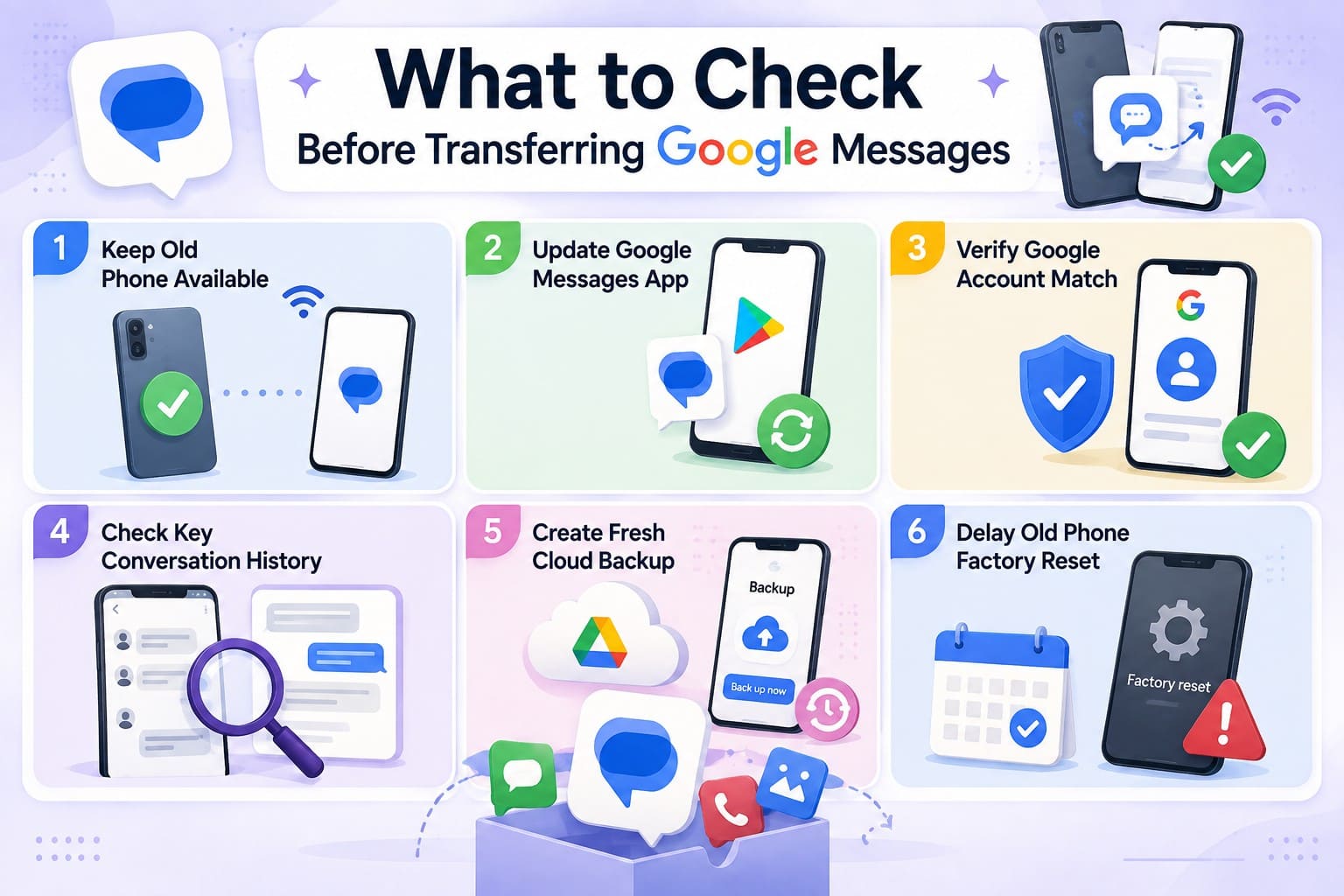
- Altes Handy bereithalten: Löschen oder tauschen Sie Ihr altes Android-Gerät nicht ein, bevor die Übertragung abgeschlossen ist. Google ermöglicht es Ihnen, Daten direkt per WLAN oder Kabel zu kopieren oder aus einem Cloud-Backup wiederherzustellen.
- Google Messages-App aktualisieren: Öffnen Sie den Google Play Store, um das neueste verfügbare Update für Google Messages zu installieren. Die App aktuell zu halten, hilft die Kompatibilität zu gewährleisten und bietet die neuesten Messaging-Funktionen.
- Google-Konto-Übereinstimmung prüfen: Bestätigen Sie das genaue Google-Konto, das mit Ihrem bestehenden Cloud-Backup verknüpft ist. Sie benötigen die korrekten Kontodaten, um gesicherte Daten auf neuer Hardware wiederherzustellen.
- Wichtigen Gesprächsverlauf prüfen: Öffnen Sie wichtige Chat-Verläufe vor der Migration und notieren Sie die ältesten Nachrichten. Diese manuelle Prüfung gibt Ihnen eine Referenz, um die erfolgreiche Nachrichtenübertragung später zu bestätigen.
- Neues Cloud-Backup erstellen: Gehen Sie zu Einstellungen > Google > Alle Dienste > Backup und tippen Sie dann auf Jetzt sichern. Google gibt an, dass das Android-Backup SMS und MMS umfasst, während RCS-Nachrichten gesichert werden, wenn Google Messages verwendet wird. Backups benötigen Zeit, daher überprüfen Sie den Abschluss, bevor Sie das Gerät wechseln.
- Werksreset des alten Handys verzögern: Lassen Sie Ihr altes Gerät intakt, bis Sie die Nachrichten auf dem neuen Gerät überprüft haben. Einige gesicherte Daten werden während der Einrichtung wiederhergestellt, während neuere Android-Optionen Übertragungen nach der Ersteinrichtung unterstützen.
Teil 2. Die besten Methoden, um Google Messages auf ein neues Handy zu übertragen
Wenn Sie bereit sind, Google Messages auf ein neues Handy zu übertragen, vergleichen Sie zunächst die verfügbaren Methoden. Wählen Sie dann die Option, die zu Ihrer Situation passt, und folgen Sie den detaillierten Schritten.
| Kriterien | Android Gerät-zu-Gerät-Übertragung | Google-Konto-Backup & Wiederherstellung | Samsung Smart Switch |
|---|---|---|---|
| Am besten geeignet für | Direktes Übertragen von einem alten Android-Handy | Nachrichten wiederherstellen, wenn das alte Handy nicht verfügbar ist | Nachrichten auf ein Samsung Galaxy übertragen |
| Wann Sie es verwenden können | Während der Einrichtung oder unterstützter Übertragung nach der Einrichtung | Hauptsächlich während der Ersteinrichtung oder nach einem Werksreset | Während der Einrichtung oder danach |
| Nachrichten, die übertragen werden können | SMS, MMS und unterstützte RCS-Nachrichtendaten | Gesicherte SMS/MMS. RCS wird gesichert, wenn Google Messages verwendet wird | Nachrichten und andere unterstützte Daten, die in Smart Switch ausgewählt wurden |
| Muss das neue Handy zurückgesetzt werden? | Nicht immer. Unterstützte Geräte ermöglichen eine Übertragung nach der Einrichtung ohne Zurücksetzen | In der Regel ja, wenn die Einrichtung abgeschlossen ist. Die Backup-Wiederherstellung erfolgt normalerweise während der Einrichtung | Nein |
Welche Methode sollten Sie verwenden?
Verwenden Sie die Gerät-zu-Gerät-Übertragung, um Google Messages auf ein neues Handy zu übertragen, wenn das alte Android-Gerät verfügbar ist. Stellen Sie ein aktuelles Google-Backup wieder her, wenn eine direkte Übertragung nicht möglich ist. Samsung Galaxy-Nutzer können unterstützte Nachrichten mit Smart Switch während oder nach der Einrichtung übertragen.
Methode 1. Google Messages während der Android-Einrichtung übertragen
Der Einrichtungsassistent kopiert direkt zwischen Android-Smartphones, anstatt aus der Cloud zu laden. Das macht ihn zur vollständigsten verfügbaren Methode. Es ist auch die einzige, die MMS-Anhänge zuverlässig zusammen mit dem zugehörigen Text überträgt. Sie können per Kabel oder WLAN übertragen, und Google gibt an, dass beide Methoden dieselben Daten unterstützen.
-
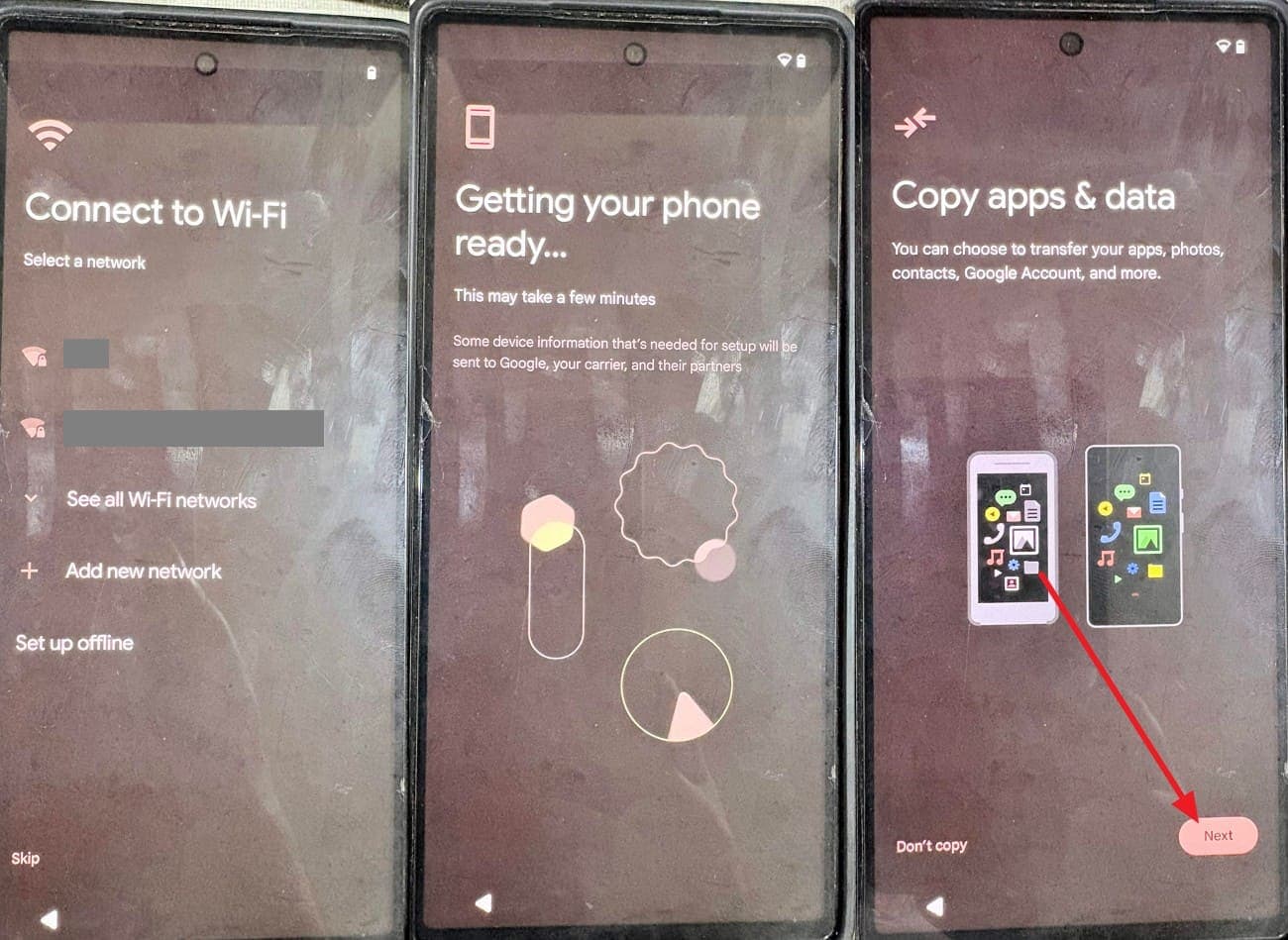
Schritt 1
Schalten Sie das neue Handy ein, verbinden Sie es mit dem WLAN und fahren Sie mit der Einrichtung fort, bis Sie den Bildschirm „Apps & Daten kopieren" erreichen.
-
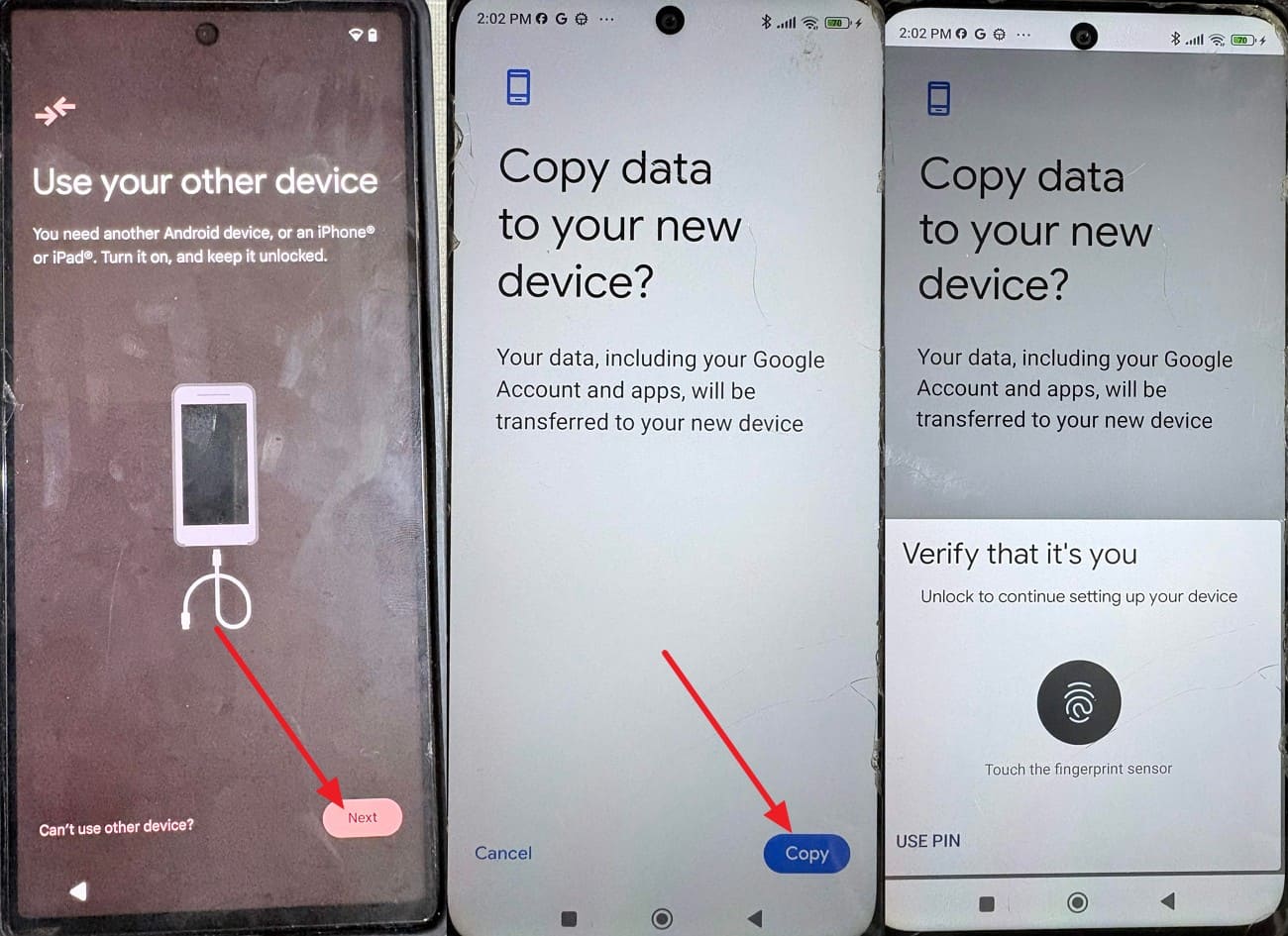
Schritt 2
Verbinden Sie auf „Anderes Gerät verwenden" beide Handys mit einem Kabel und tippen Sie auf „Weiter". Tippen Sie auf dem alten Handy auf „Kopieren" und bestätigen Sie Ihre Identität, um fortzufahren.
-
Schritt 3
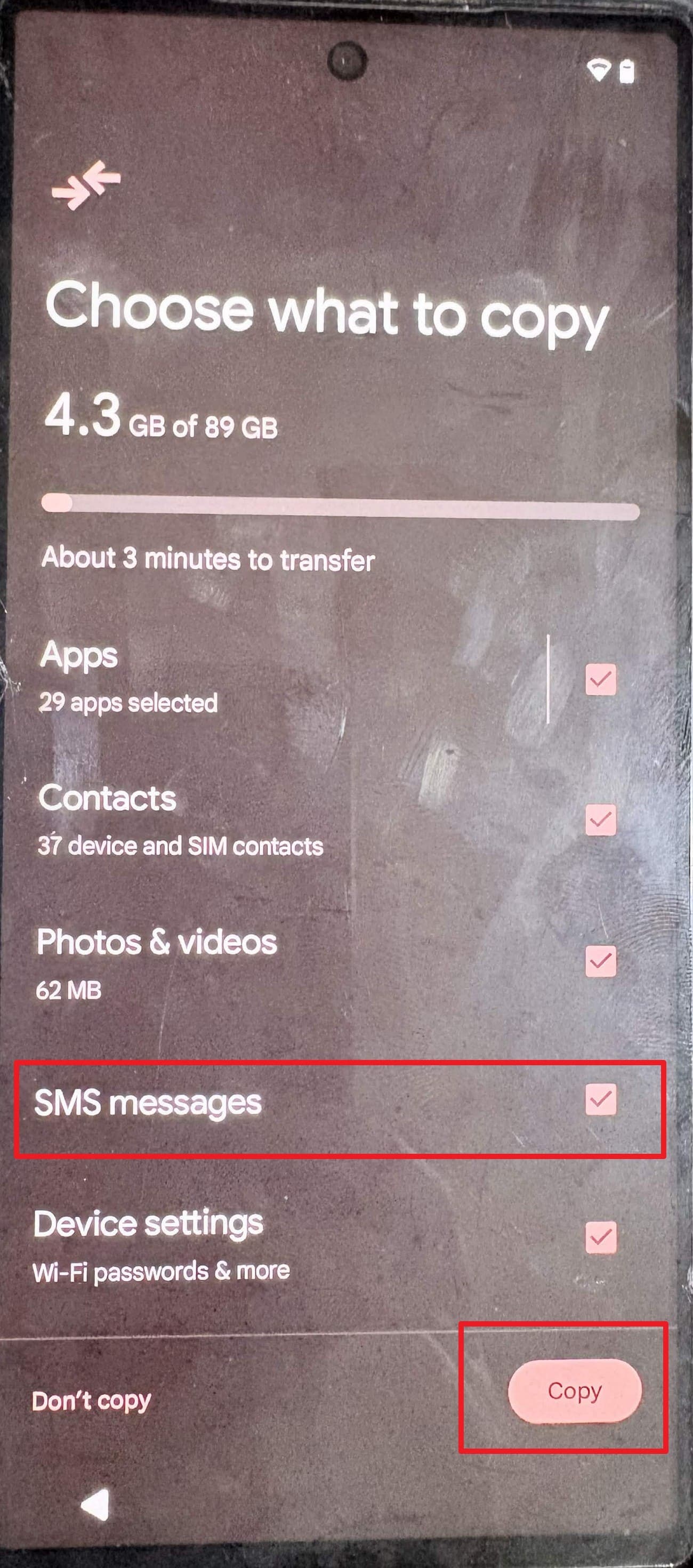
Öffnen Sie „Auswählen, was kopiert werden soll", wählen Sie „SMS-Nachrichten" und tippen Sie auf „Kopieren". Lassen Sie beide Handys verbunden, bis der Kopiervorgang abgeschlossen ist, und öffnen Sie dann Google Messages, um die übertragenen Unterhaltungen zu überprüfen.
Methode 2. Google Messages aus einem Android-Backup wiederherstellen
Eine weitere Möglichkeit, Google Messages auf ein neues Handy zu übertragen, ist die Wiederherstellung von Google Messages während der Einrichtung. Die wiederhergestellten Nachrichten hängen davon ab, was das letzte abgeschlossene Backup enthält. Backups, die mit neuerer Android-Software erstellt wurden, lassen sich nicht auf älteren Systemversionen wiederherstellen. Arbeitsprofile und unternehmenseigene Firmengeräte blockieren ebenfalls die standardmäßige Wiederherstellung von Nachrichten-Backups. Befolgen Sie diese Schritte, um Ihre gesicherten Google Messages auf dem neuen Gerät wiederherzustellen:
-
Schritt 1
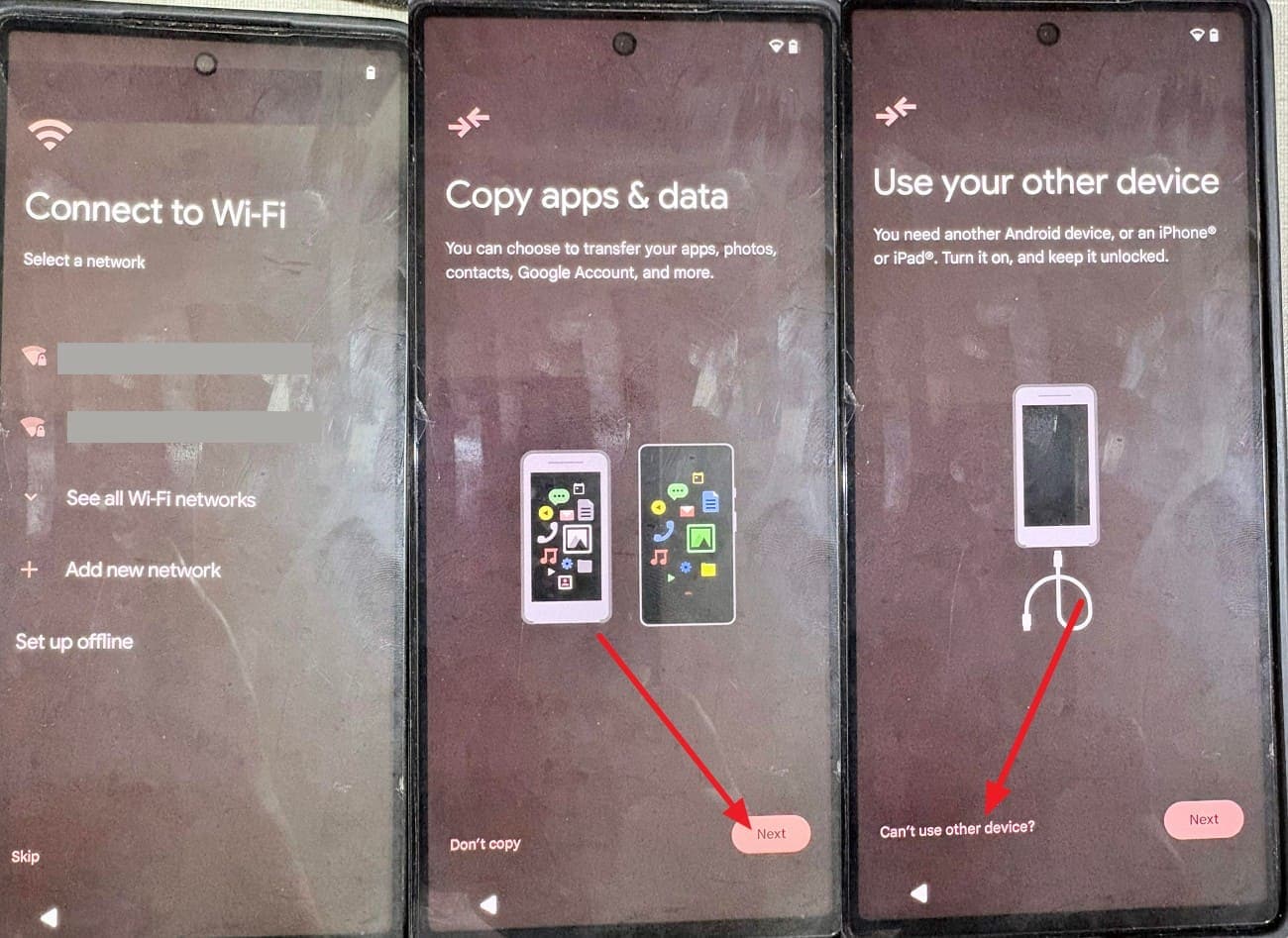
Verbinden Sie das neue Handy mit dem WLAN und tippen Sie auf dem Bildschirm „Apps & Daten kopieren" auf „Weiter". Wählen Sie die Option „Anderes Gerät kann nicht verwendet werden?" und wählen Sie im Popup „OK".
-
Schritt 2
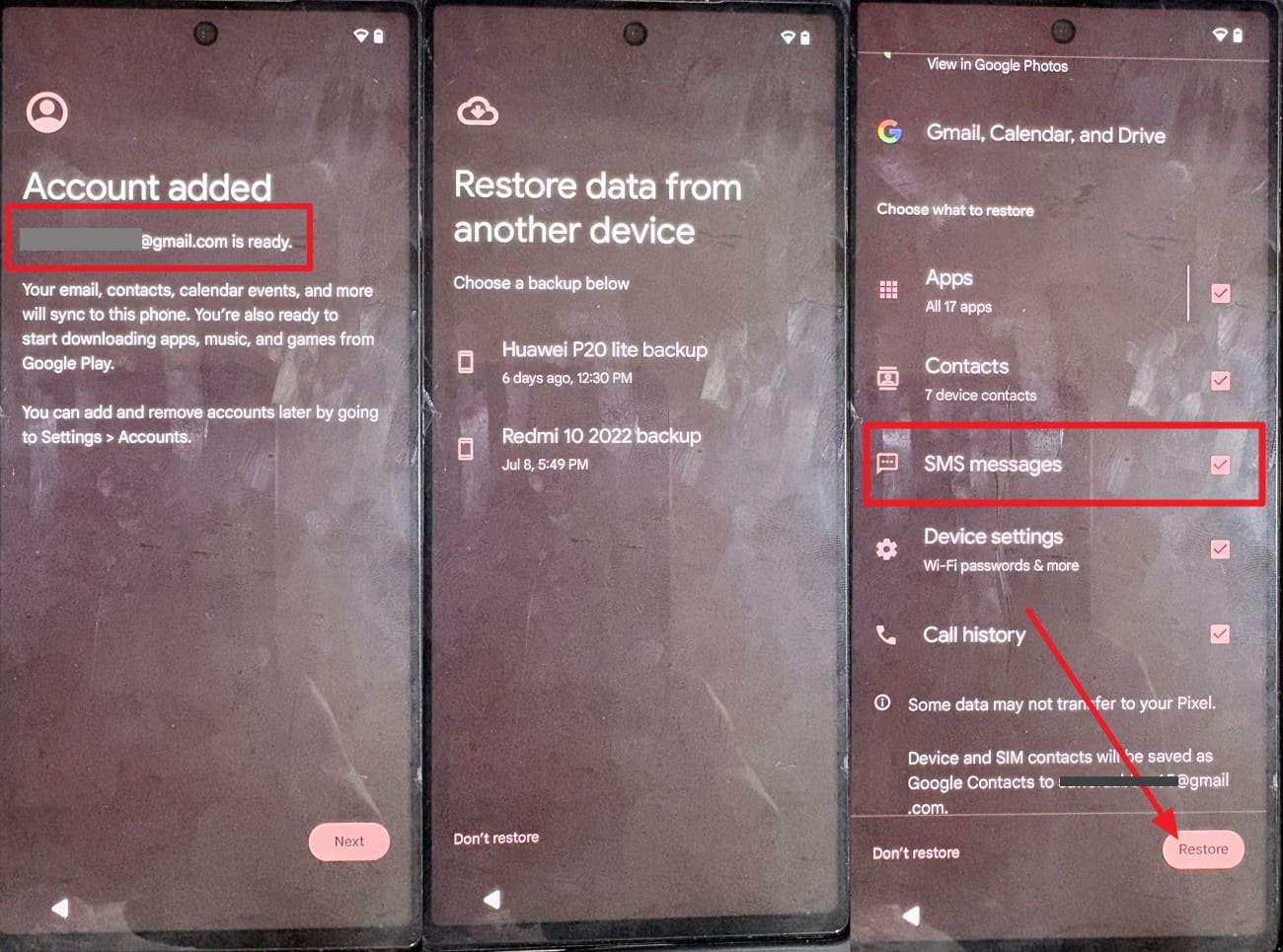
Melden Sie sich mit dem Konto an, das das Backup enthält, wählen Sie dann das Backup aus, wählen Sie „SMS-Nachrichten" und drücken Sie „Wiederherstellen". Schließen Sie die verbleibenden Einrichtungsschritte ab, um Ihre Nachrichten wiederherzustellen.
Methode 3. Google Messages mit Samsung Smart Switch übertragen
Samsung Smart Switch bietet eine weitere Möglichkeit, Google Messages auf ein neues Handy zu übertragen, auch nach der Ersteinrichtung. Es kann unterstützte Daten über WLAN, Kabel oder externen Speicher übertragen. Legen Sie Google Messages als Standard-Messaging-App auf Ihrem neuen Galaxy-Gerät fest, um auf die übertragenen Unterhaltungen zuzugreifen. Befolgen Sie diese Schritte, um Ihre Nachrichten mit Smart Switch zu übertragen:
-
Schritt 1
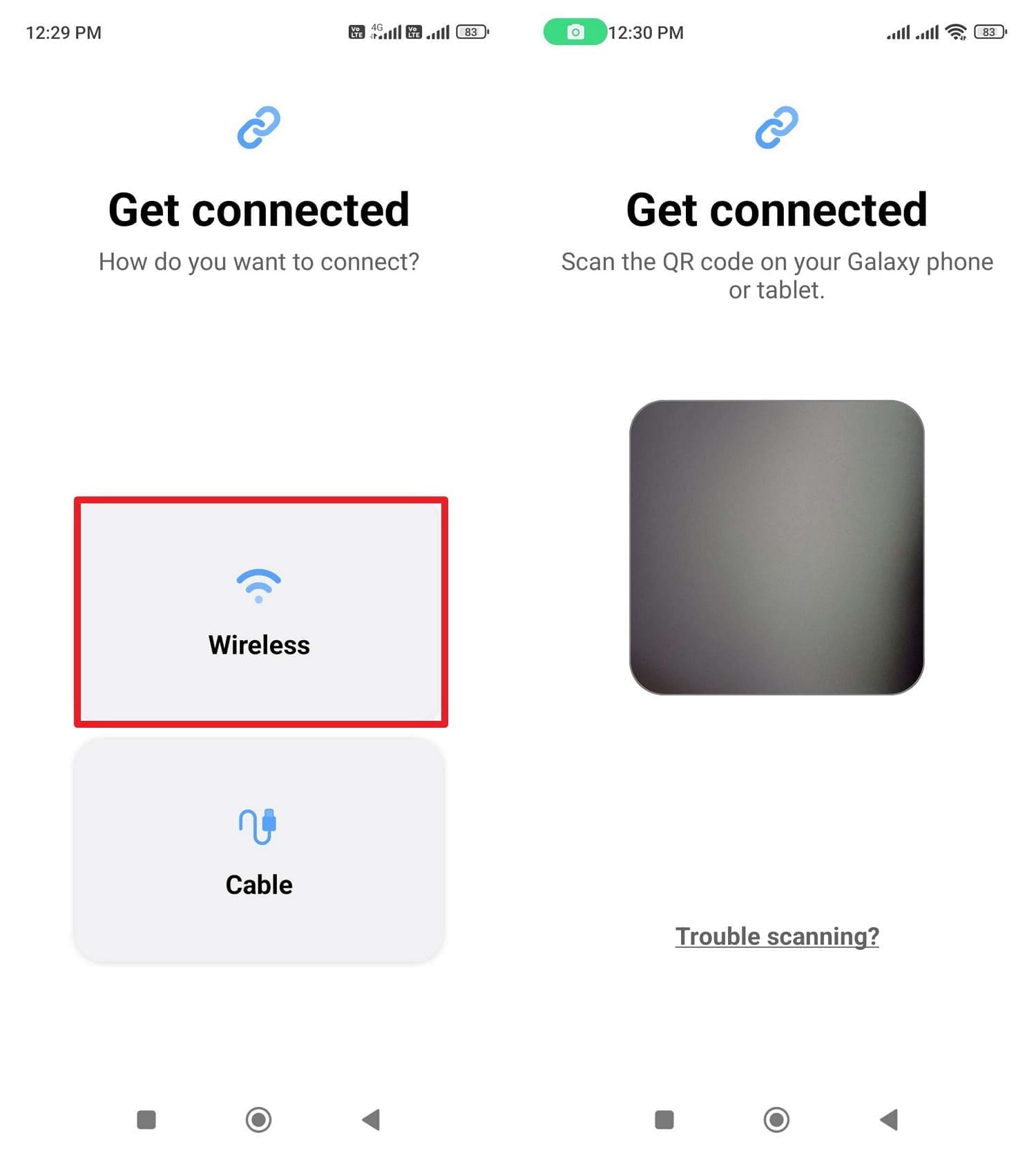
Installieren Sie Smart Switch auf beiden Smartphones > Wählen Sie die Option „Drahtlos" auf dem alten Gerät > Rufen Sie den Scanner-Bildschirm auf.
-
Schritt 2
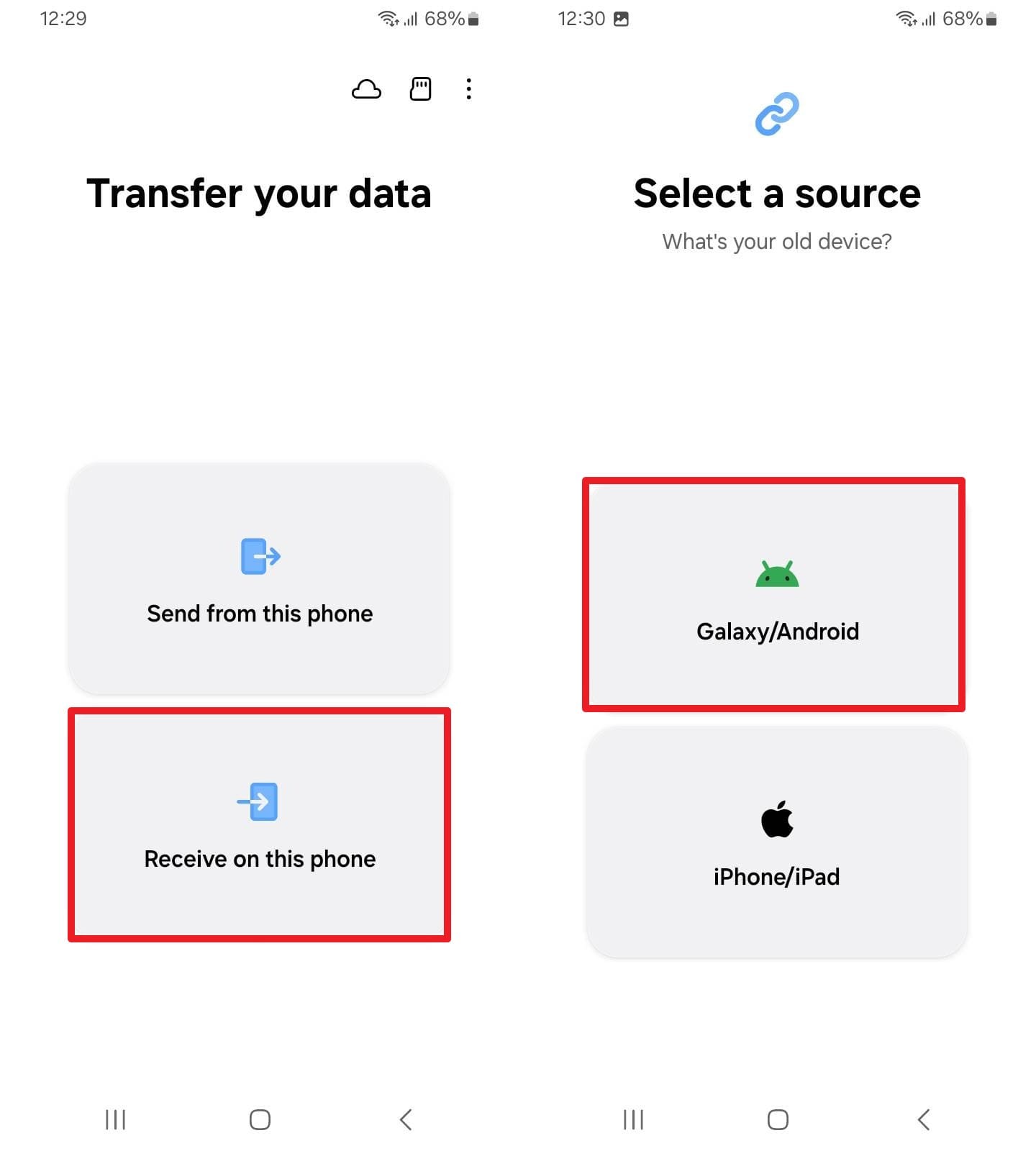
Wählen Sie auf dem neuen Handy „Auf diesem Telefon empfangen" und die Option „Galaxy/Android".
-
Schritt 3
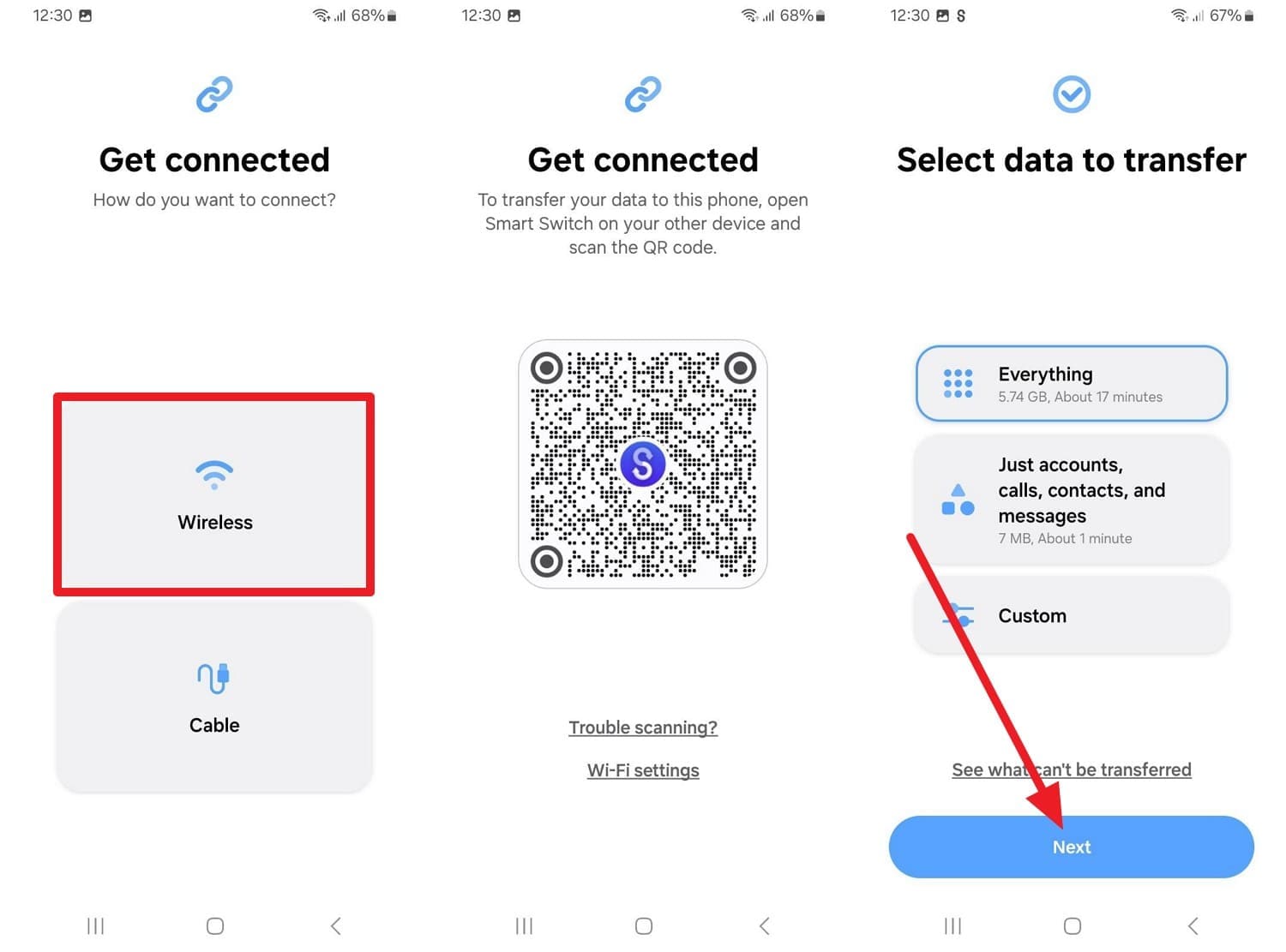
Wählen Sie „Drahtlos" und scannen Sie den QR-Code, um beide Handys zu verbinden. Wählen Sie Ihre bevorzugte Datenübertragungsoption, stellen Sie sicher, dass Nachrichten enthalten sind, und tippen Sie auf „Weiter".




Teil 3. Häufige Probleme bei der Google Messages-Übertragung
Sie kennen jetzt 3 praktische Wege, um Google Messages auf ein neues Handy zu übertragen. Dennoch können Nachrichten oder Anhänge nach der Migration fehlen. Die folgende Tabelle behandelt häufige Übertragungsprobleme und deren schnelle Lösungen:
| Problem | Mögliche Ursache | Schnelle Lösung |
|---|---|---|
| Nachrichten fehlen nach der Übertragung | Das Backup enthält möglicherweise nicht die fehlenden Nachrichten | Überprüfen Sie das Backup- |
| Nur aktuelle Nachrichten übertragen | Ältere Nachrichten sind möglicherweise nicht im Backup enthalten | Überprüfen Sie ältere Unterhaltungen auf dem alten Telefon |
| Falsches Google-Konto oder Backup verwendet | Ein anderes Google-Konto oder Backup wurde ausgewählt | Stellen Sie die Daten mit dem Konto wieder her, das das Backup enthält |
| Google Messages ist nicht die Standard-App | Eine andere Messaging-App ist als Standard festgelegt | Legen Sie Google Messages als Standard fest und öffnen Sie die App erneut |
| Smart Switch hat einige Nachrichten übersprungen | Einige Nachrichtendaten wurden nicht übertragen | Überprüfen Sie die Nachrichten auf dem alten Telefon und versuchen Sie es erneut |
| Anhänge oder ältere Unterhaltungen fehlen | Einige Nachrichten oder Anhänge wurden nicht übertragen | Überprüfen Sie die fehlenden Inhalte auf dem alten Telefon |
Teil 4. Nachrichten fehlen nach der Übertragung? Stellen Sie sie wieder her, bevor Sie das alte Telefon zurücksetzen
Öffnen Sie den betroffenen Thread auf dem alten Gerät und tippen Sie auf den fehlenden Anhang. Wenn er dort geöffnet wird, aber nicht auf dem neuen Telefon, wurde er wahrscheinlich nicht erfolgreich übertragen. Wenn Sie das alte Telefon intakt lassen, haben Sie eine weitere Möglichkeit, Inhalte abzurufen, die das neue Gerät nicht erreicht haben. Bevor Sie es löschen, kann Dr.Fone - Datenwiederherstellung (Android) verfügbare Daten sowohl von einem Android-Gerät als auch aus einem Google-Drive-Backup wiederherstellen.
Das Tool unterstützt die wichtigsten Android-Marken, darunter Samsung, Xiaomi, Motorola und Google Pixel. Es kann das verbundene Android-Telefon scannen oder auf unterstützte Daten aus einem Google-Drive-Backup zur Wiederherstellung zugreifen. Sie können verfügbare Ergebnisse in der Vorschau anzeigen, gelöschte Elemente filtern und bestimmte Nachrichten für den Export auswählen. Dies bietet eine weitere Wiederherstellungsoption, wenn Unterhaltungen nach dem Übertragen von Google Messages auf ein neues Telefon weiterhin fehlen.
 Android-Telefone und -Tablets direkt scannen.
- Vorschau anzeigen und nur das wiederherstellen, was Sie benötigen.
- Unterstützt WhatsApp, Fotos, Videos, Kontakte und mehr.
- Funktioniert mit über 6000 Android-Geräten.

Anleitung zur Wiederherstellung fehlender Nachrichten mit Dr.Fone - Datenwiederherstellung (Android)
Lesen Sie die folgende einfache Anleitung und erfahren Sie, wie dieses Tool Ihnen helfen kann, fehlende Nachrichten in 3 Schritten wiederherzustellen:
-
Schritt 1 Das Datenwiederherstellung-Tool für Android öffnen
Öffnen Sie Datenwiederherstellung und wählen Sie „Android". Wählen Sie „Android-Daten wiederherstellen" und verbinden Sie dann das alte Android-Telefon, das Ihre Google-Messages-Daten enthält.

-
Schritt 2 Nachrichten für die Google-Messages-Wiederherstellung auswählen
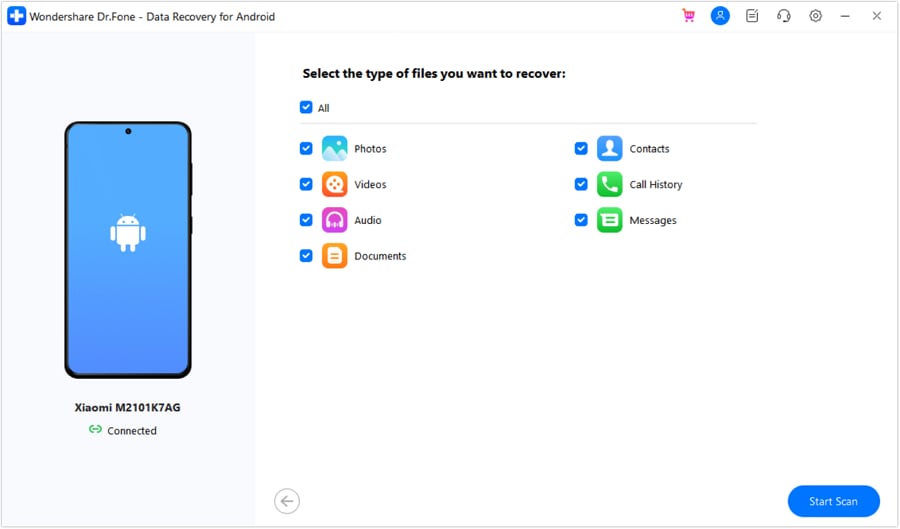
Wählen Sie „Nachrichten" aus den verfügbaren Datentypen und klicken Sie dann auf „Scan starten", um das Android-Telefon nach wiederherstellbaren Google-Messages-Unterhaltungen zu durchsuchen.
-
Schritt 3 Google Messages in der Vorschau anzeigen und wiederherstellen
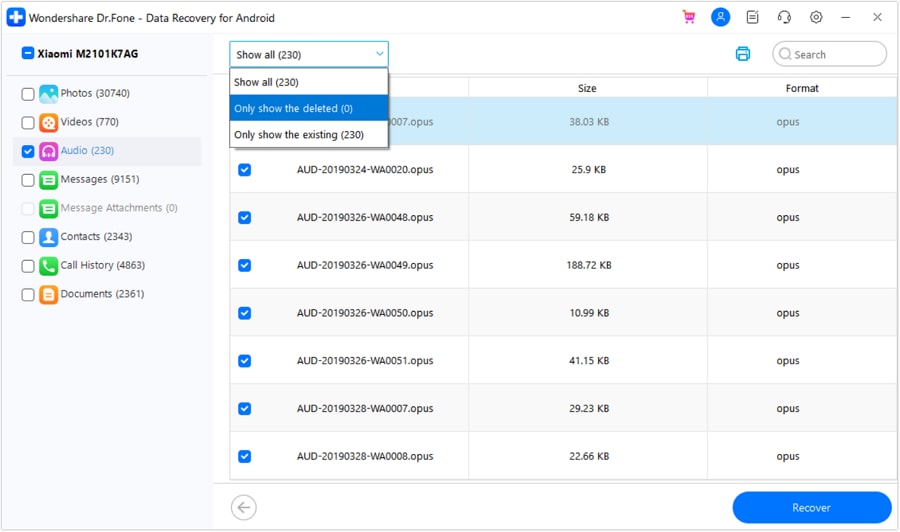
Filtern Sie die Scan-Ergebnisse nach „Gelöschte Elemente" und zeigen Sie die verfügbaren Nachrichten in der Vorschau an. Wählen Sie die benötigten Unterhaltungen aus und klicken Sie dann auf „Wiederherstellen", um sie zu exportieren.
Teil 5. Letzte Überprüfungen vor dem Zurücksetzen des alten Telefons
Ob Wiederherstellung oder nicht – alles bleibt rückgängig machbar, bis Sie das alte Telefon löschen, danach kann jedoch wenig getan werden. Führen Sie diese 5 Maßnahmen durch, nachdem Sie Google Messages auf ein neues Telefon übertragen haben:
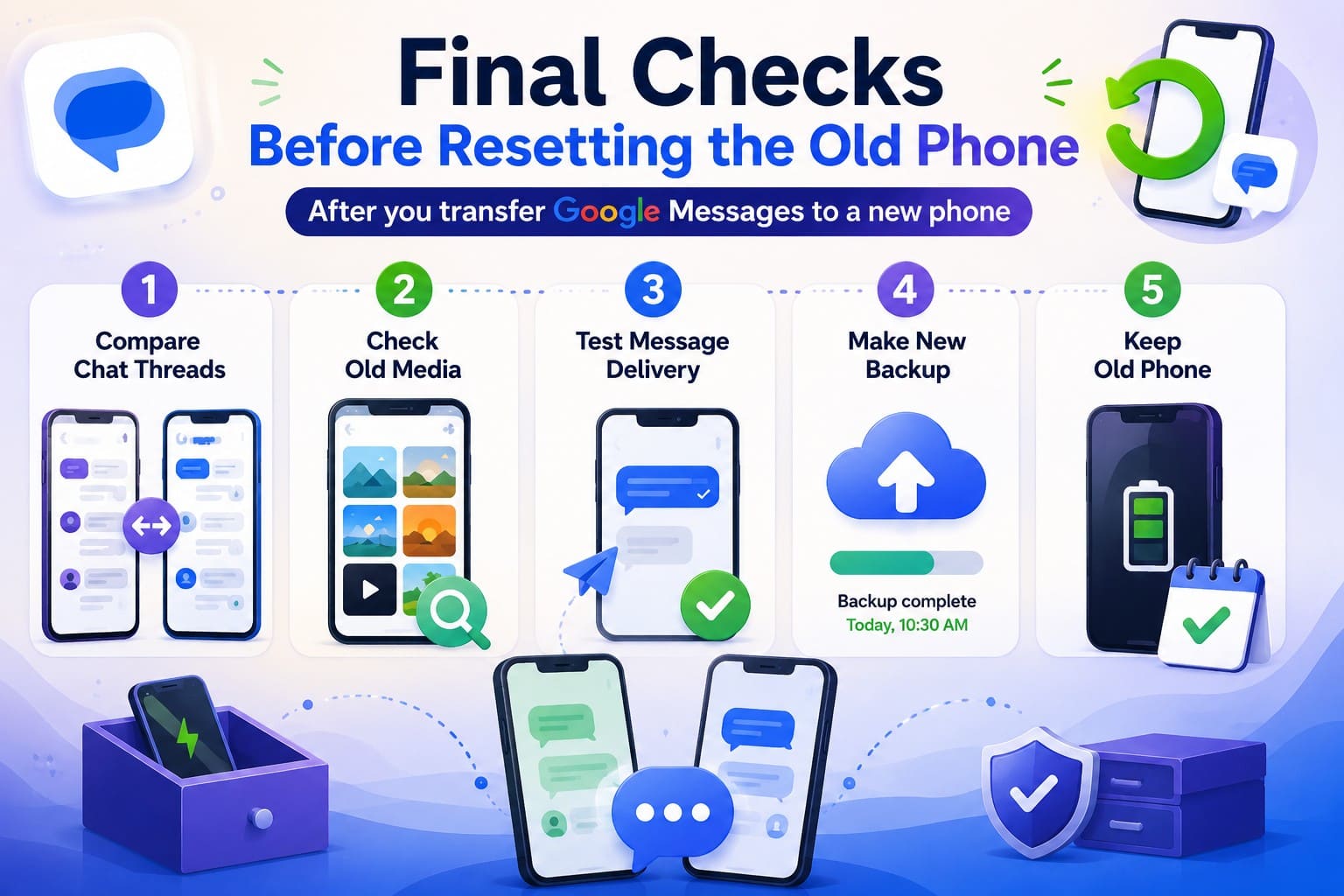
- Chat-Threads vergleichen: Öffnen Sie wichtige Chat-Threads auf beiden Telefonen und vergleichen Sie ältere Nachrichten. Überprüfen Sie mehrere Stellen in jeder Unterhaltung, um zu bestätigen, dass der Nachrichtenverlauf vollständig übertragen wurde.
- Alte Medien überprüfen: Scrollen Sie durch ältere Unterhaltungen und öffnen Sie mehrere Fotos oder MMS-Anhänge, anstatt sich auf Miniaturansichten zu verlassen. Vergleichen Sie fehlende Medien mit dem alten Telefon, bevor Sie es zurücksetzen.
- Nachrichtenzustellung testen: Senden Sie sich selbst eine Testnachricht und bestätigen Sie, dass sie in Google Messages korrekt angezeigt wird. Dies hilft zu überprüfen, ob das neue Telefon Nachrichten normal senden und empfangen kann.
- Neues Backup erstellen: Führen Sie ein manuelles Backup durch, nachdem Sie bestätigt haben, dass Ihre Nachrichten angekommen sind, und überprüfen Sie dann, ob das Backup-Datum aktualisiert wird. Dies erstellt ein aktuelles Backup des übertragenen Nachrichtenverlaufs.
- Altes Telefon aufbewahren: Laden Sie das alte Telefon auf und halten Sie es ein bis zwei Wochen verfügbar, bevor Sie es zurücksetzen. So haben Sie eine weitere Möglichkeit, alles zu überprüfen, was Sie anfangs übersehen haben.
Fazit
Schließen Sie den Vorgang zum Übertragen von Google Messages auf das neue Telefon sicher ab, indem Sie Ihren Chatverlauf und Ihre Medien überprüfen, bevor Sie das alte Gerät löschen. Überprüfen Sie wichtige Unterhaltungen, öffnen Sie ältere Anhänge und testen Sie den Nachrichtenversand auf dem neuen Gerät. Wenn Texte oder Medien weiterhin fehlen, kann Dr.Fone - Datenwiederherstellung (Android) das zugängliche alte Telefon nach wiederherstellbaren Nachrichtendaten scannen, bevor Sie es zurücksetzen.
FAQ
-
1. Kann ich Google Messages nach der Einrichtung meines neuen Telefons übertragen?
Ja. Die Wiederherstellung eines Android-Backups erfolgt in der Regel während der Einrichtung und erfordert möglicherweise anschließend ein Zurücksetzen des Geräts. Samsung Smart Switch funktioniert auf Galaxy-Telefonen auch nach der Einrichtung, während Wiederherstellungssoftware ein zugängliches altes Telefon nach fehlenden Nachrichten scannen kann. -
2. Überträgt das Einsetzen der SIM-Karte Google Messages?
Nein. Android speichert SMS und MMS in der Nachrichtendatenbank des Telefons und nicht auf der SIM-Karte. Das Einsetzen der SIM-Karte überträgt Ihre Telefonnummer und den Mobilfunkdienst, aber Ihre Google-Messages-Unterhaltungen erfordern eine separate Übertragung oder Backup-Wiederherstellung. -
3. Kann ich Google Messages ohne SIM-Karte übertragen?
Ja. Die Android-Geräte-zu-Geräte-Übertragung und Samsung Smart Switch können unterstützte Daten ohne SIM-Karte übertragen. Verbinden Sie die Telefone über die unterstützte Kabel- oder Drahtlosmethode und setzen Sie anschließend Ihre SIM-Karte ein oder aktivieren Sie sie für den Mobilfunk-Nachrichtenversand. -
4. Werden blockierte Kontakte und Nachrichteneinstellungen auf das neue Telefon übertragen?
Blockierte Nummern werden möglicherweise mit dem Android-Backup übertragen, einige Google-Messages-Einstellungen jedoch möglicherweise nicht. Überprüfen Sie Benachrichtigungseinstellungen, RCS-Funktionen und andere App-Einstellungen nach der Einrichtung manuell und stellen Sie dann sicher, dass Ihre wichtigen Unterhaltungen korrekt übertragen wurden.
 Fügen Sie Wondershare Dr.Fone als bevorzugte Quelle bei Google hinzu.



