 Fotos, Nachrichten, WhatsApp-Chats und mehr wiederherstellen – kein Backup erforderlich.

 100 % Sicherheit geprüft | Kein Abonnement erforderlich | Keine Schadsoftware

 :
: 
 ChatGPT
 Perplexity
 Gemini
 Claude
 Grok
Grok
Wenn Ihr Chat-Fortschritt bei 99 % einfriert oder auf dem Vorbereitungsbildschirm hängen bleibt, kann ein WhatsApp-Backup hängt auf dem iPhone-Problem schnell frustrierend werden. Die Ursache kann begrenzter iPhone- oder iCloud-Speicher, instabiles WLAN, falsche iCloud-Einstellungen oder vorübergehende Softwareprobleme sein. Wenn Sie die wahrscheinliche Ursache zuerst identifizieren, können Sie unnötige Änderungen vermeiden, die aktuelle Chats gefährden könnten.
Diese Anleitung erklärt, woran Ihr Backup scheitern könnte, und führt Sie durch 9 gezielte Lösungen – von schnellen Überprüfungen bis hin zu fortgeschritteneren Maßnahmen. Außerdem erfahren Sie, wie Dr.Fone - Datenwiederherstellung (iOS) Ihnen helfen kann, fehlende WhatsApp-Nachrichten wiederherzustellen, wenn Ihr Backup fehlschlägt und Chats bereits verloren gegangen sind.
In diesem Artikel
- Teil 1. WhatsApp-Backup hängt auf dem iPhone: Häufige Ursachen
- Teil 2. 9 Lösungen für ein hängendes WhatsApp-Backup auf dem iPhone
- Lösung 1. WhatsApp erzwungen schließen und erneut öffnen
- Lösung 2. Ihr iPhone neu starten
- Lösung 3. Den iCloud-Systemstatus prüfen und später erneut versuchen
- Lösung 4. Zu einer stabilen WLAN-Verbindung wechseln
- Lösung 5. iCloud Drive und WhatsApp in iCloud aktivieren
- Lösung 6. Ein manuelles WhatsApp-Backup starten
- Lösung 7. Videos ausschließen, um die Backup-Größe zu reduzieren
- Lösung 8. iPhone- und iCloud-Speicher freigeben
- Lösung 9. WhatsApp und iOS aktualisieren
- Teil 3. Was Sie tun sollten, bevor Sie WhatsApp neu installieren oder etwas löschen
- Teil 4. Was tun, wenn das Backup fehlgeschlagen ist und Ihre Chats bereits fehlen? Verwenden Sie Dr.Fone
- Teil 5. Verhindern, dass das WhatsApp-Backup erneut hängen bleibt
Teil 1. WhatsApp-Backup hängt auf dem iPhone: Häufige Ursachen
Überprüfen Sie die folgenden Punkte und erfahren Sie die häufigsten Ursachen für das Problem WhatsApp sichert nicht auf dem iPhone:
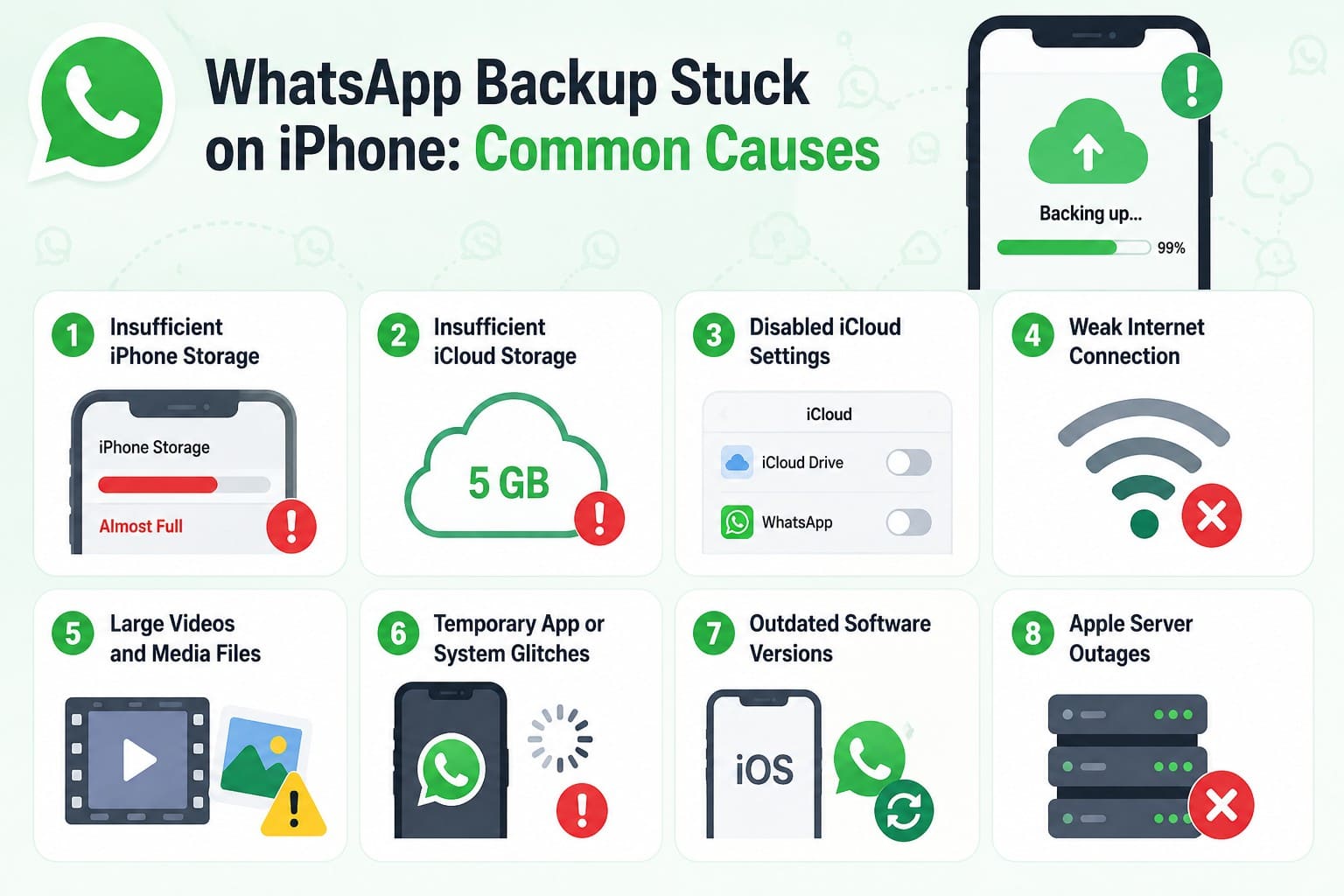
- Unzureichender iPhone-Speicher: Begrenzter freier Speicherplatz auf Ihrem iPhone kann WhatsApp daran hindern, ein Backup ordnungsgemäß vorzubereiten. WhatsApp benötigt neben dem verfügbaren iCloud-Speicher auch ausreichend lokalen Speicherplatz.
- Wenig iCloud-Speicher: Apple stellt 5 GB kostenlosen iCloud-Speicher bereit, der für Backups, Fotos, Dateien und andere iCloud-Daten gemeinsam genutzt wird. Ohne ausreichend verfügbaren Speicherplatz kann WhatsApp möglicherweise kein neues Backup abschließen.
- Deaktivierte iCloud-Einstellungen: iCloud Drive muss für WhatsApp-Backups aktiviert sein, und WhatsApp benötigt die Berechtigung zur Nutzung von iCloud. Wenn die erforderlichen Einstellungen deaktiviert sind, kann WhatsApp sein Backup nicht erfolgreich in iCloud speichern.
- Schwache Internetverbindung: WhatsApp benötigt eine stabile Internetverbindung, um den Chatverlauf und Medien in iCloud hochzuladen. Schwaches WLAN oder wiederholte Verbindungsabbrüche können den Upload unterbrechen und den Backup-Fortschritt als hängend erscheinen lassen.
- Große Videos und Mediendateien: Hochauflösende Fotos und lange Videoanhänge können die Gesamtgröße des Backups erheblich vergrößern. Ein größeres Backup benötigt mehr Zeit zum Vorbereiten und Hochladen, was die Wahrscheinlichkeit von Unterbrechungen erhöht.
- Vorübergehende App- oder Systemfehler: Vorübergehende Probleme mit WhatsApp, iOS oder Hintergrundprozessen können ein aktives Backup unerwartet unterbrechen. Solche Probleme können dazu führen, dass das Backup nicht weiter fortschreitet, bis die App oder das Gerät neu gestartet wird.
- Veraltete Softwareversionen: Eine veraltete Version von WhatsApp oder iOS kann Kompatibilitätsprobleme verursachen oder bekannte Softwarefehler unbehoben lassen. Die Aktualisierung beider kann dazu beitragen, eine zuverlässige WhatsApp- und iCloud-Funktionalität aufrechtzuerhalten.
- Apple-Serverausfälle: Vorübergehende Probleme mit Apples iCloud-Diensten können WhatsApp daran hindern, ein iCloud-Backup abzuschließen. Überprüfen Sie den Apple-Systemstatus, um festzustellen, ob ein betroffener iCloud-Dienst derzeit nicht verfügbar ist.
Teil 2. 9 Lösungen für ein hängendes WhatsApp-Backup auf dem iPhone
Sobald Sie die wahrscheinliche Ursache identifiziert haben, verwenden Sie die folgenden 9 Lösungen, um das Problem WhatsApp-Backup hängt zu beheben. Prüfen Sie zuerst die Tabelle, um die passendste Lösung für Ihre Situation zu finden.
| Was Sie sehen | Wahrscheinlichste Ursache | Beginnen Sie bei |
|---|---|---|
| Hängt bei „Vorbereiten" | Unzureichender iPhone-Speicher | Lösung 8 |
| Eingefroren bei 99 % | Instabile oder unterbrochene Verbindung | Lösung 4 |
| „Verbleibende Zeit wird geschätzt" | Große Videos erhöhen die Backup-Größe | Lösung 7 |
| Kein Fortschritt | iCloud Drive oder WhatsApp-Zugriff deaktiviert | Lösung 5 |
| Funktionierte gestern, heute nicht | Vorübergehendes iCloud-Dienstproblem | Lösung 3 |
Lösung 1. WhatsApp erzwungen schließen und erneut öffnen
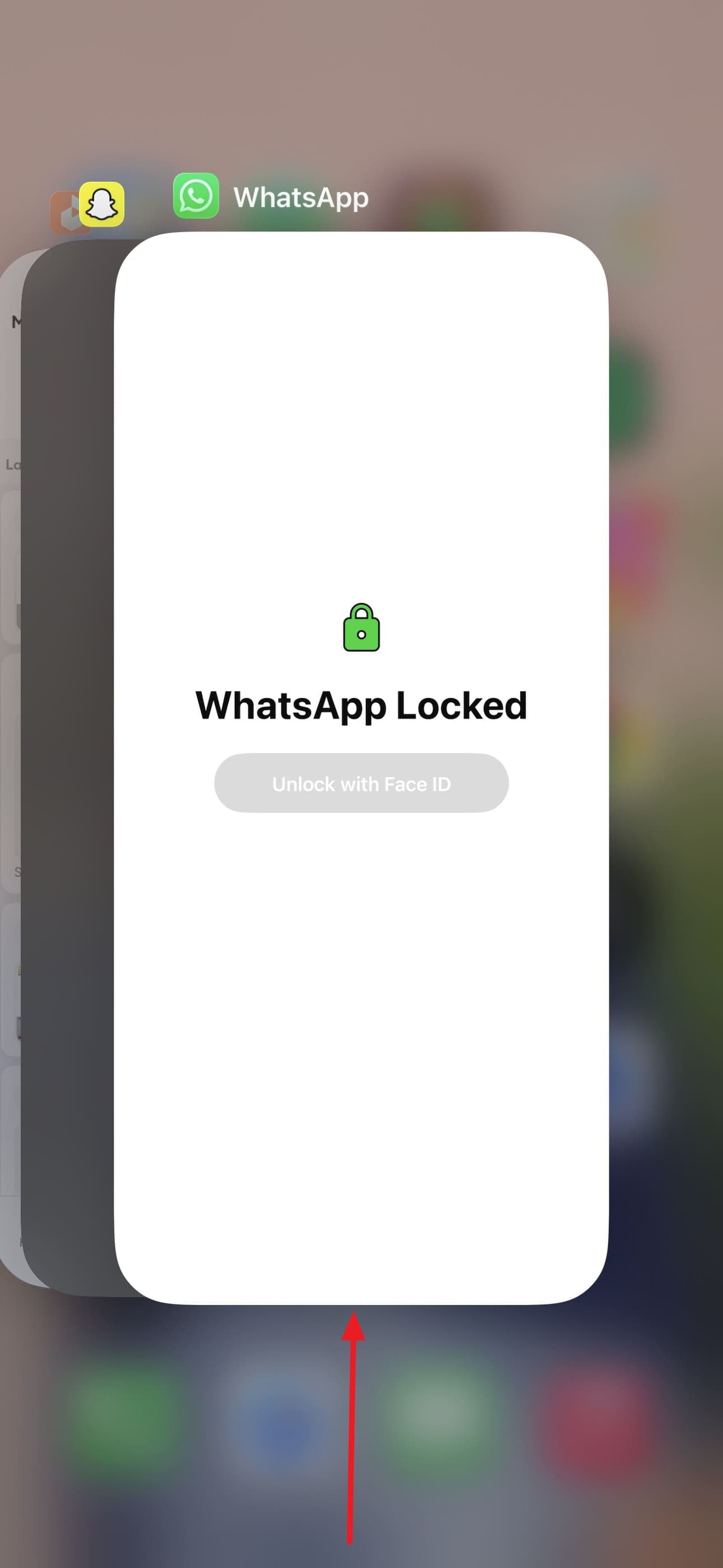
Das erzwungene Schließen von WhatsApp beendet die aktuelle App-Sitzung und kann ein vorübergehendes Hängen des Backup-Prozesses beheben. Durch das erneute Öffnen der App können Sie auch die iCloud-Verbindung erneut versuchen und prüfen, ob der Fortschritt wieder aufgenommen wird. Da dies eine der schnellsten Optionen ist, verwenden Sie sie zuerst, wenn das Problem WhatsApp-Backup funktioniert nicht auftritt.
Schritt 1. Wischen Sie vom unteren Bildschirmrand nach oben und halten Sie inne, dann wischen Sie „WhatsApp" nach oben.
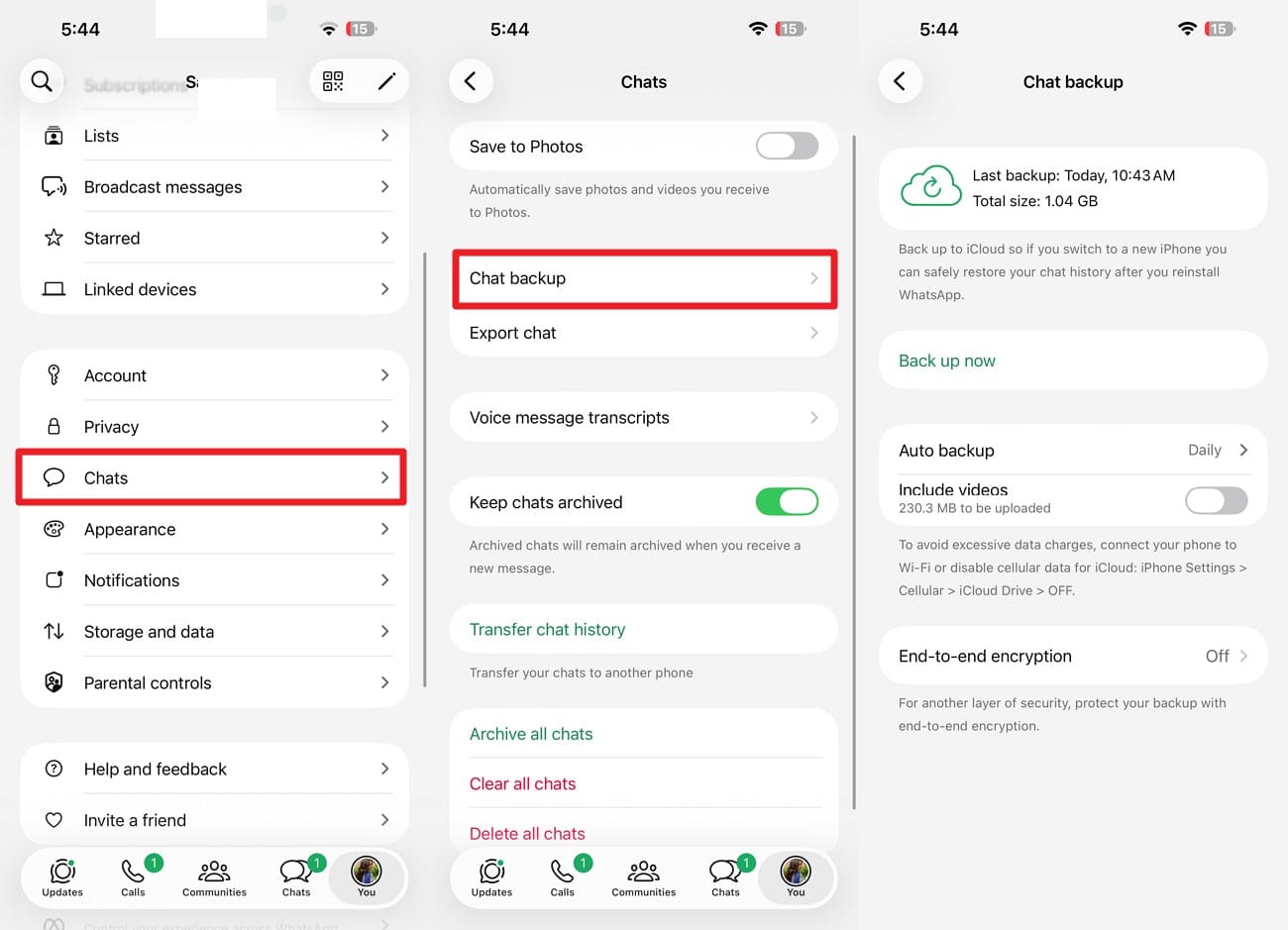
Schritt 2. Öffnen Sie WhatsApp erneut, gehen Sie zu „Einstellungen > Chats > Chat-Backup" und prüfen Sie, ob der Fortschritt vorangeschritten ist.
Lösung 2. Ihr iPhone neu starten
Wenn das erneute Öffnen von WhatsApp nicht hilft, kann ein Neustart des iPhones vorübergehende System- oder Netzwerkprozesse beheben, die das Backup beeinträchtigen. Außerdem erhält iOS einen Neuanfang, bevor Sie fortgeschrittenere Lösungen ausprobieren. Führen Sie diese Schritte aus, um zu prüfen, ob das Problem WhatsApp-Backup hängt nach einem Neustart behoben ist:
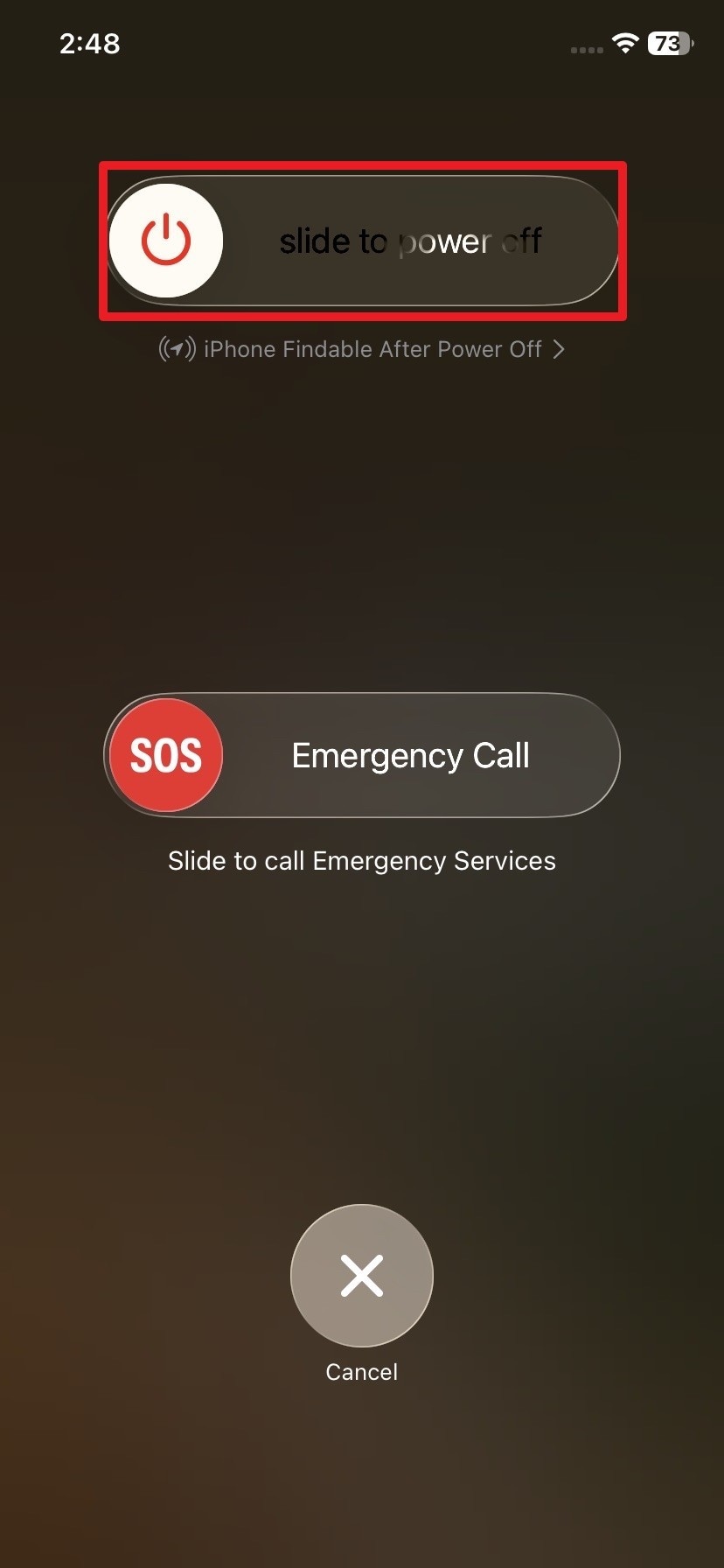
Schritt 1. Halten Sie die „Power"- und „Lauter"-Taste gedrückt und schieben Sie den Regler „Ausschalten" nach rechts.
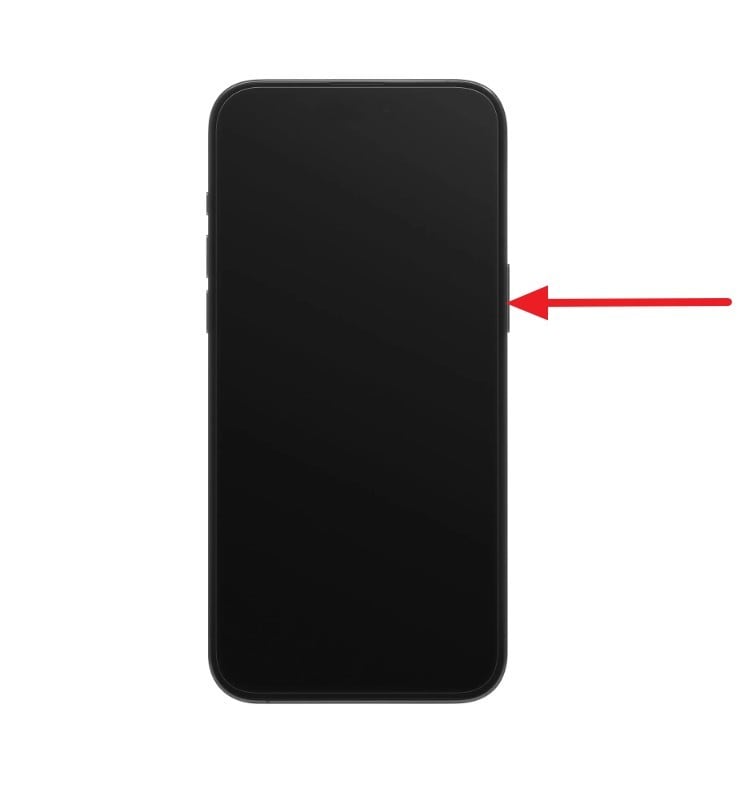
Schritt 2. Drücken Sie nach 30 Sekunden die „Power"-Taste, um das Telefon einzuschalten, und prüfen Sie, ob das Problem WhatsApp-Backup hängt auf dem iPhone weiterhin besteht.
Lösung 3. Den iCloud-Systemstatus prüfen und später erneut versuchen
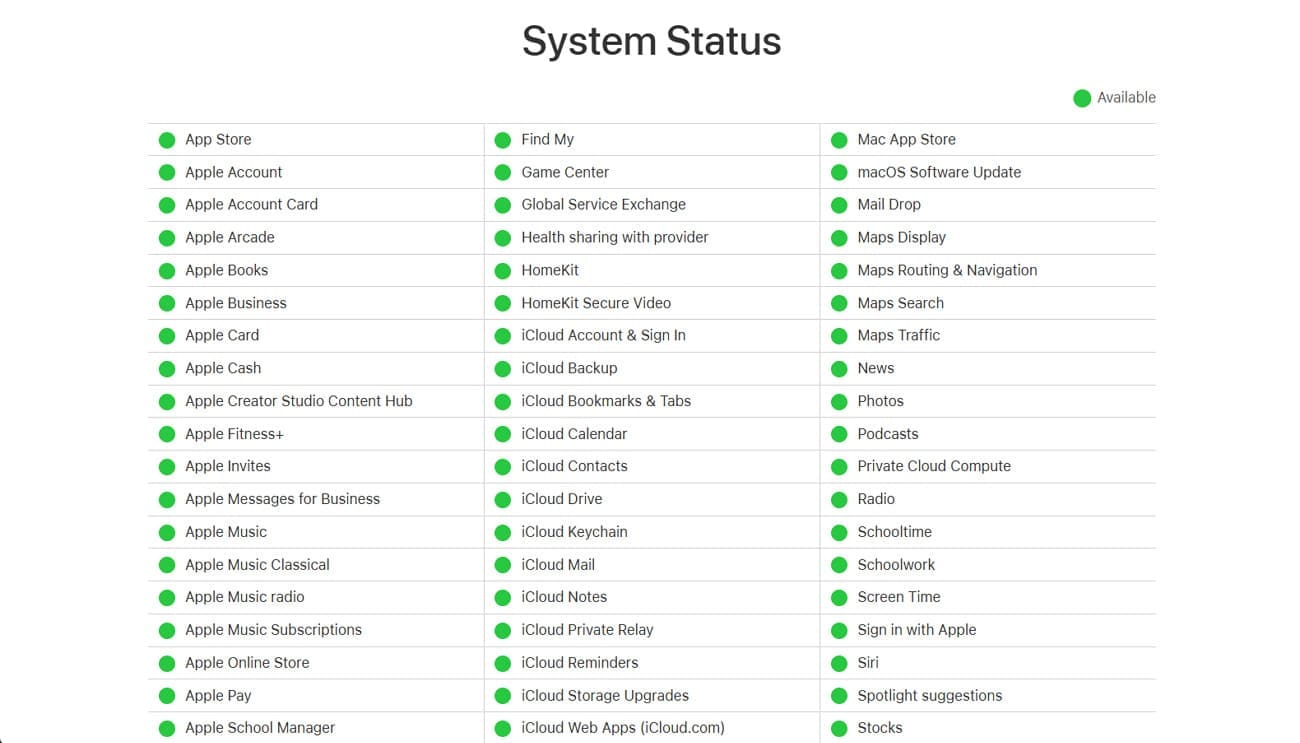
Bevor Sie Einstellungen ändern, überprüfen Sie Apples Systemstatus-Seite auf Ausfälle von iCloud Drive und iCloud-Backup. Wenn ein aktives Problem oder eine Wartung gemeldet wird, warten Sie auf die Wiederherstellung des Dienstes, bevor Sie Ihr Backup erneut versuchen. So vermeiden Sie unnötige Fehlerbehebung, wenn das Problem vorübergehend auf Apples Seite liegt.
Lösung 4. Zu einer stabilen WLAN-Verbindung wechseln
Nachdem bestätigt wurde, dass Apples Dienste funktionieren, wechseln Sie zu einer stabilen Verbindung, um das Problem WhatsApp-Backup funktioniert nicht zu beheben. Ein zuverlässiges WLAN-Netzwerk kann Unterbrechungen reduzieren, während große Chats und Medien in iCloud hochgeladen werden. Die Backup-Geschwindigkeit hängt weiterhin von Ihrer Verbindungsqualität und der gesamten Backup-Größe ab. Lassen Sie das iPhone während eines längeren Backups an die Stromversorgung angeschlossen.
Lösung 5. iCloud Drive und WhatsApp in iCloud aktivieren
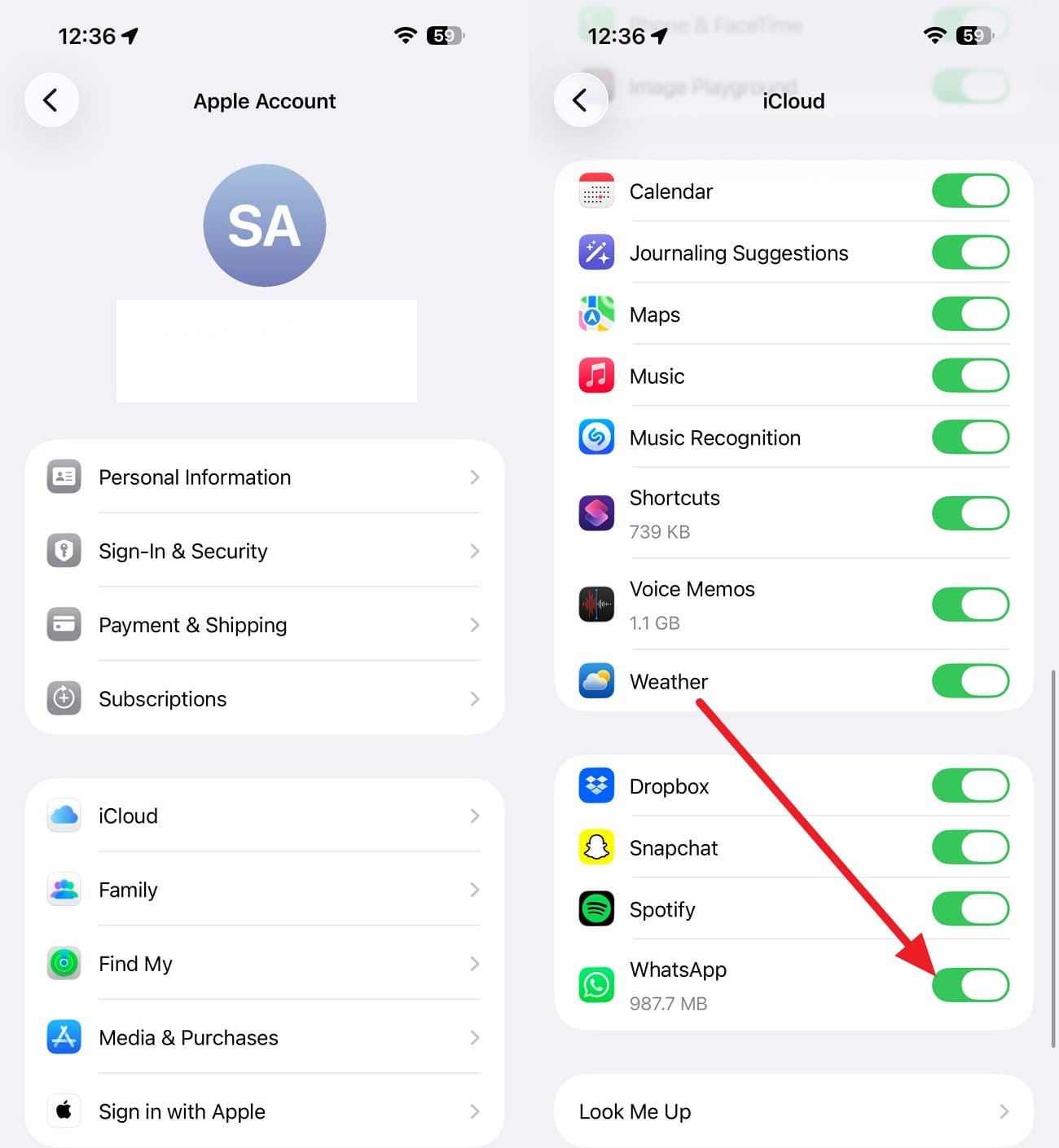
Wenn iCloud Drive oder der WhatsApp-Zugriff deaktiviert ist, können Backups fehlschlagen, bevor Daten iCloud erreichen. Überprüfen Sie beide Einstellungen unter Ihrem Apple-Konto, bevor Sie es erneut versuchen. Durch das Aktivieren der erforderlichen Optionen erhält WhatsApp Zugriff auf Ihren iCloud-Speicher. So können Chats und unterstützte Medien beim nächsten Backup korrekt hochgeladen werden. Führen Sie die folgenden Schritte aus, um beide Einstellungen zu überprüfen, bevor Sie ein weiteres Backup starten:
Schritt 1. Tippen Sie in den Einstellungen auf Ihren Namen und wählen Sie „iCloud > Alle anzeigen > iCloud Drive", um sicherzustellen, dass die Option „Dieses iPhone synchronisieren" aktiviert ist.
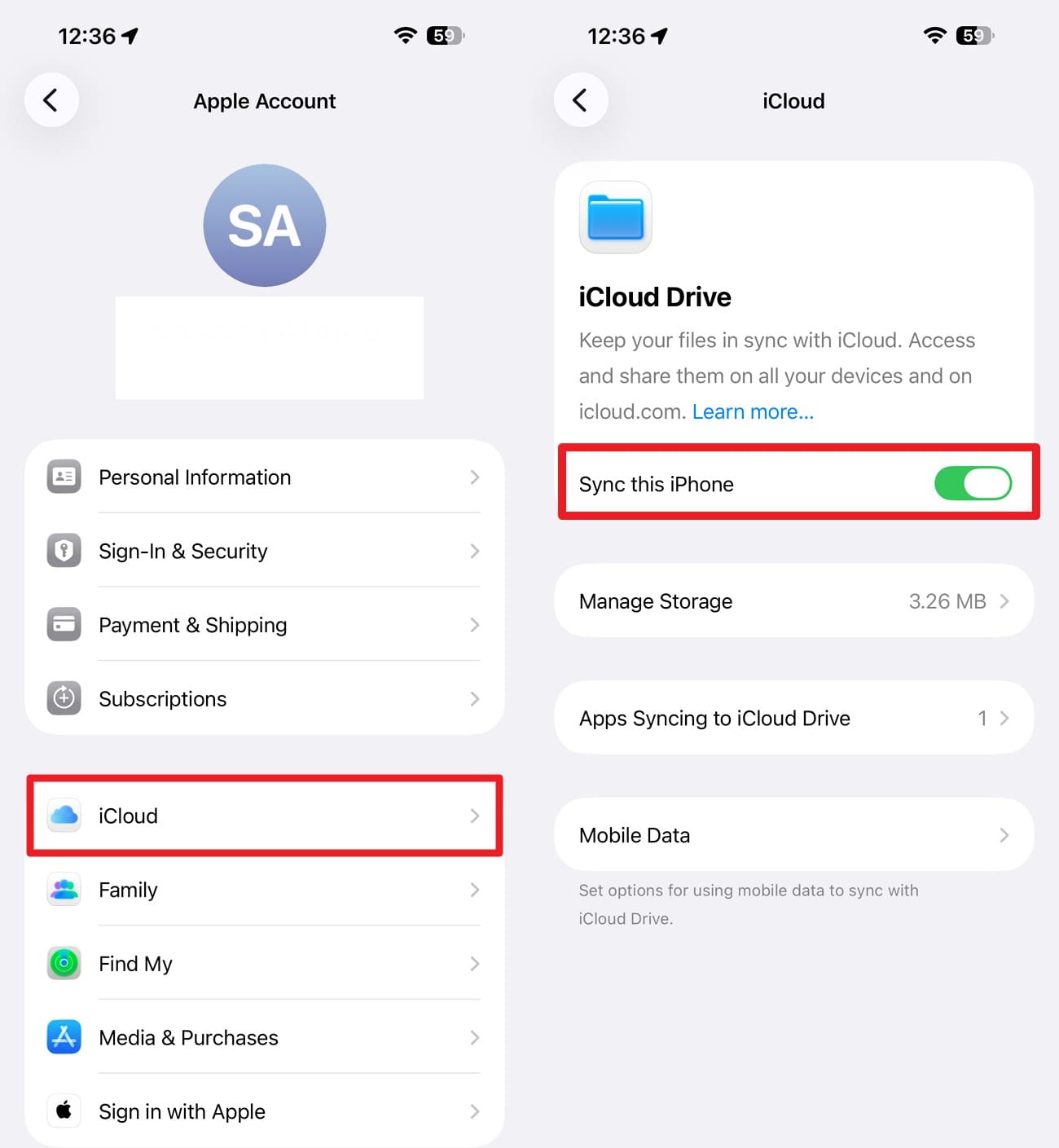
Schritt 2. Gehen Sie zurück zur iCloud-Oberfläche, scrollen Sie nach unten und aktivieren Sie die Option „WhatsApp".
Lösung 6. Ein manuelles WhatsApp-Backup starten
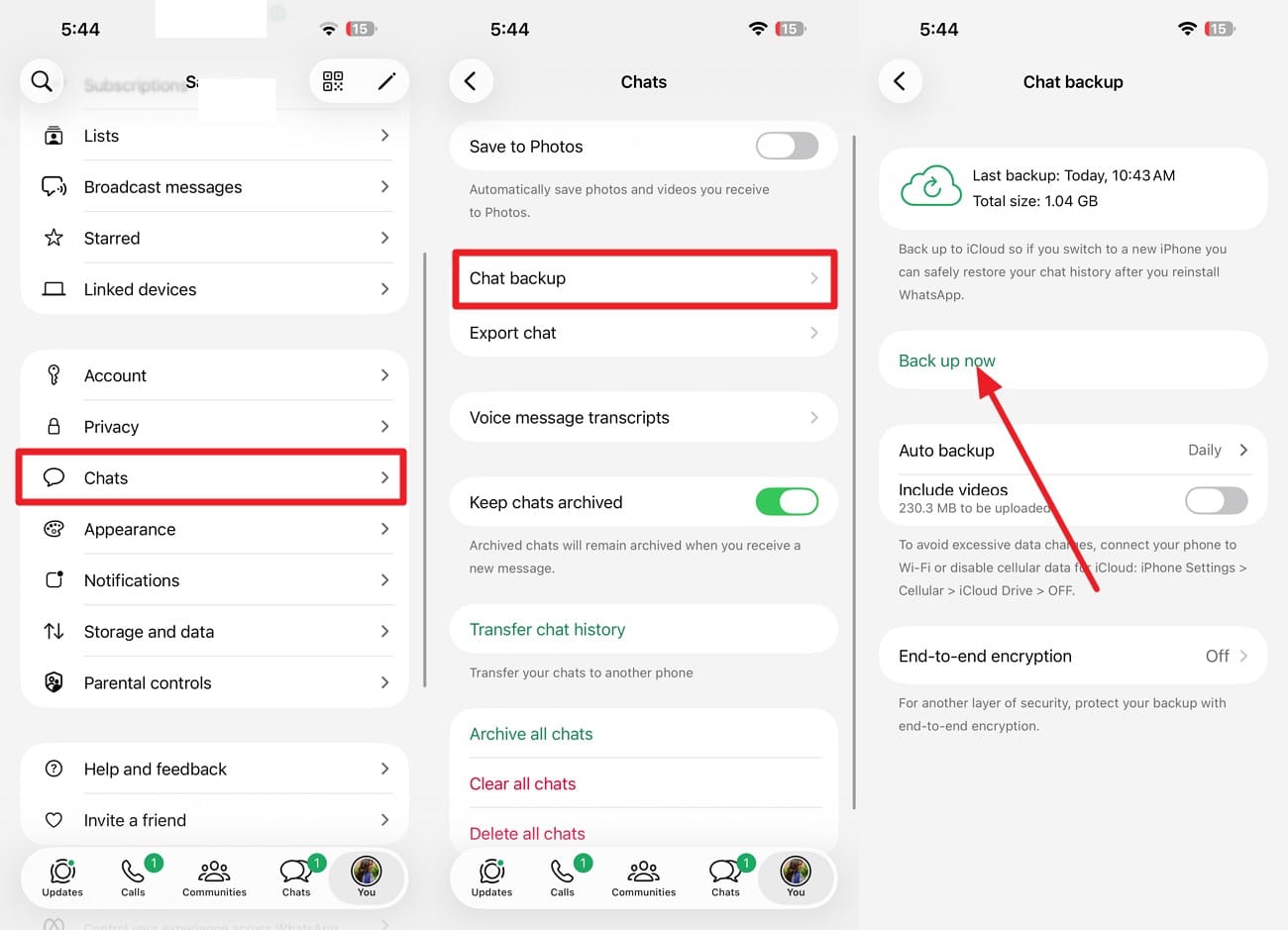
Nachdem die Einstellungen bestätigt wurden, benötigt ein ins Stocken geratenes automatisches Backup möglicherweise einfach einen neuen manuellen Versuch. Wenn Sie es selbst starten, können Sie den Fortschritt auch direkt überwachen. Ein erfolgreiches manuelles Backup bedeutet nicht
Anleitung. Gehen Sie zu den WhatsApp-Einstellungen und wählen Sie „Chats > Chats-Backup > Jetzt sichern."
Lösung 7. Videos ausschließen, um die Backup-Größe zu reduzieren
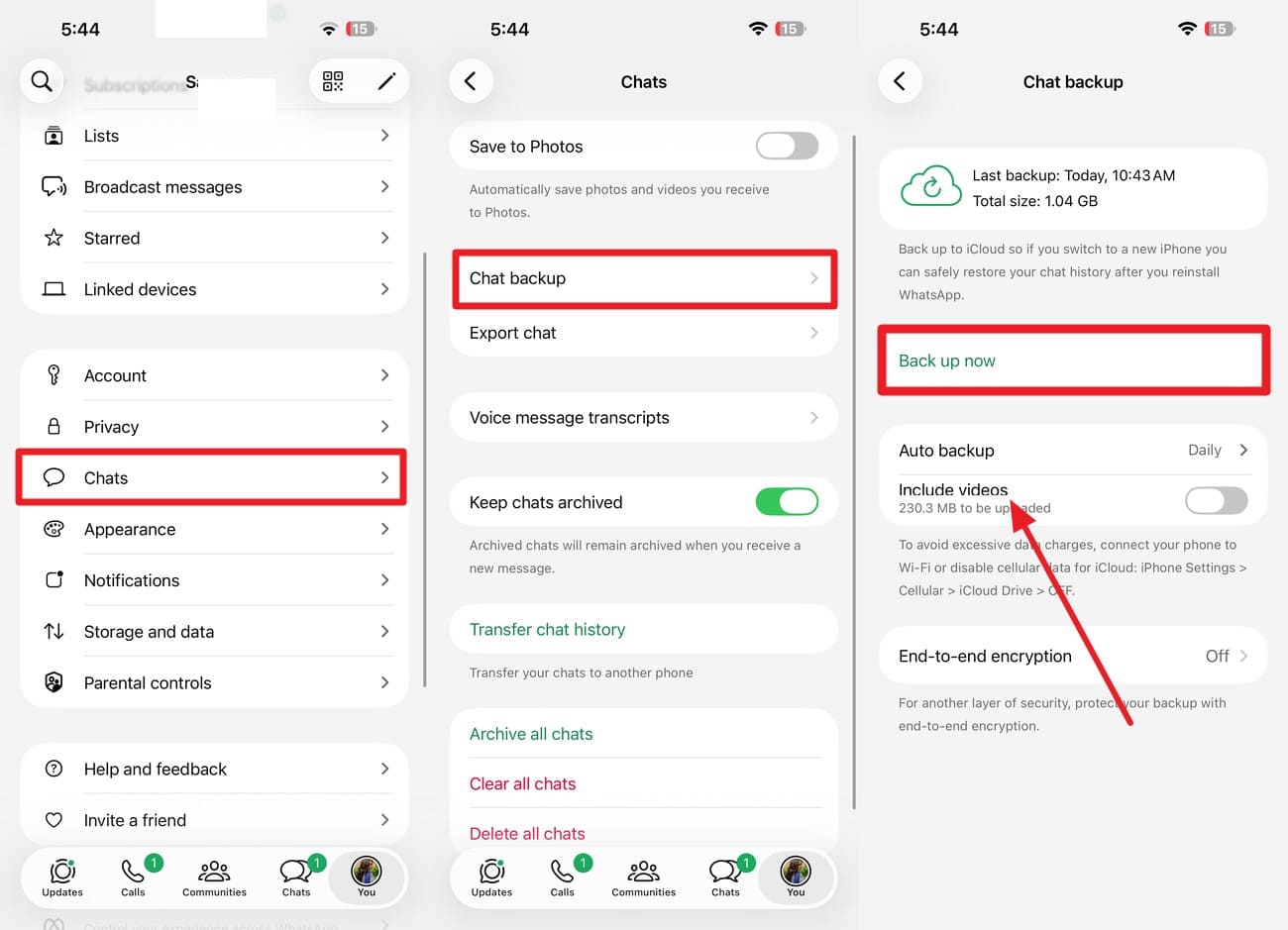
Wenn das manuelle Backup ebenfalls hängen bleibt, kann eine große Backup-Größe zum Problem beitragen. Das Entfernen von Videos kann die Datenmenge reduzieren, die WhatsApp vorbereiten und hochladen muss. Ein kleineres Backup kann auch das Risiko von Unterbrechungen verringern und weniger iCloud-Speicherplatz beanspruchen. Um das Problem WhatsApp-Backup bleibt hängen zu beheben, verwenden Sie die folgende Option, um Videos vor einem erneuten Versuch auszuschließen.
Anleitung. Wählen Sie „Chats > Chats-Backup" in den WhatsApp-Einstellungen und deaktivieren Sie die Option „Videos einschließen". Tippen Sie erneut auf „Jetzt sichern" und vergleichen Sie die angezeigte Größe mit Ihrem vorherigen Versuch.
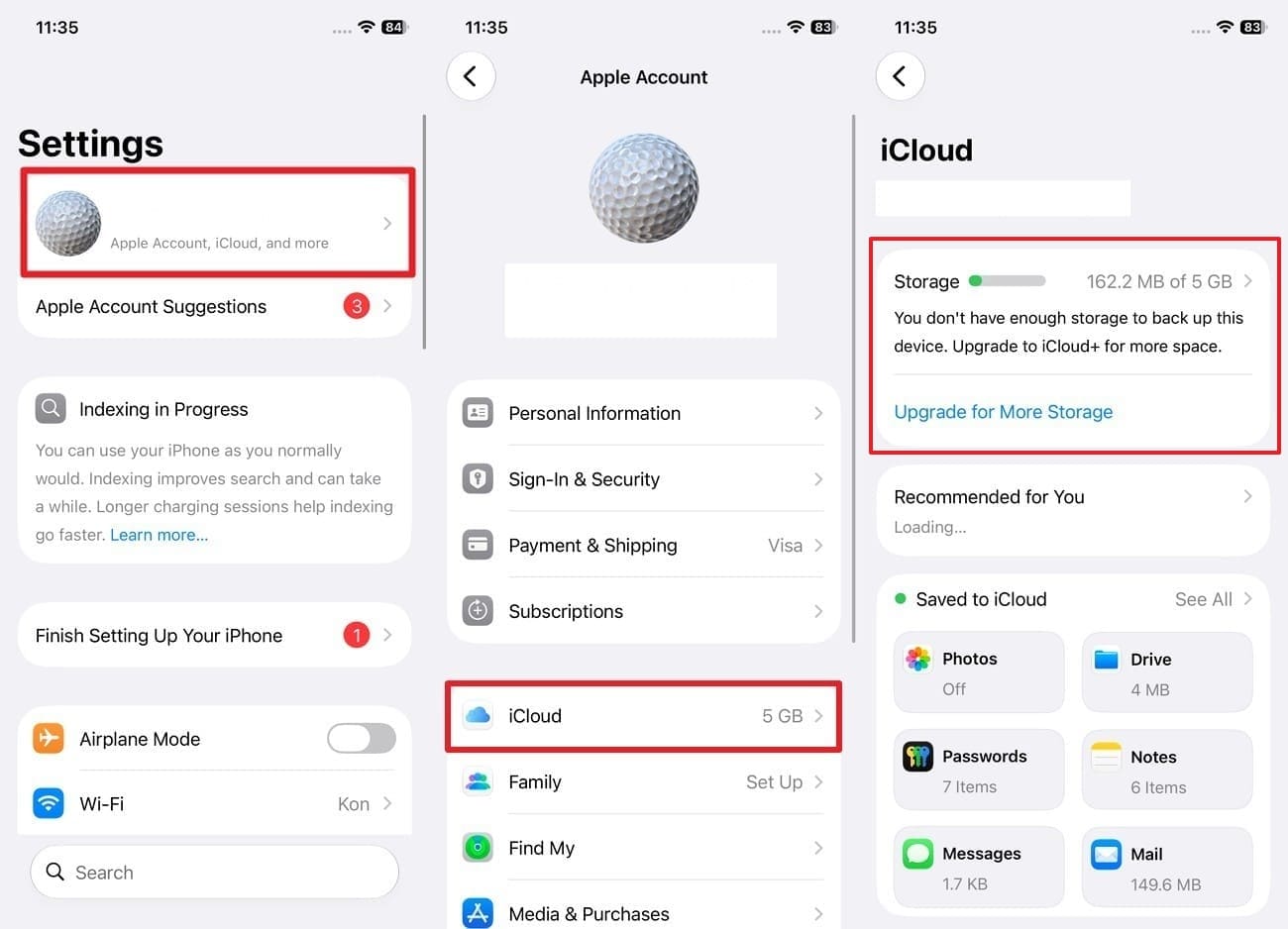
Lösung 8. iPhone- und iCloud-Speicherplatz freigeben
Apple bestätigt, dass iPhone- und iCloud-Speicher separat verwaltet werden. Ein WhatsApp-Backup kann ins Stocken geraten, wenn an einem der beiden Speicherorte nicht genügend freier Speicherplatz vorhanden ist. Das Löschen unnötiger Dateien kann WhatsApp den nötigen Platz geben, um Ihre Chat-Daten ordnungsgemäß vorzubereiten und hochzuladen. Überprüfen Sie beide Speicherorte und geben Sie bei Bedarf Speicherplatz frei, um das Problem WhatsApp-Backup hängt auf dem iPhone zu beheben.
Schritt 1. Öffnen Sie „Einstellungen > Allgemein > iPhone Speicher" und überprüfen Sie, wie viel freier Speicherplatz noch vorhanden ist. Entfernen oder lagern Sie unnötige Apps und Dateien aus, wenn der Speicherplatz knapp ist.
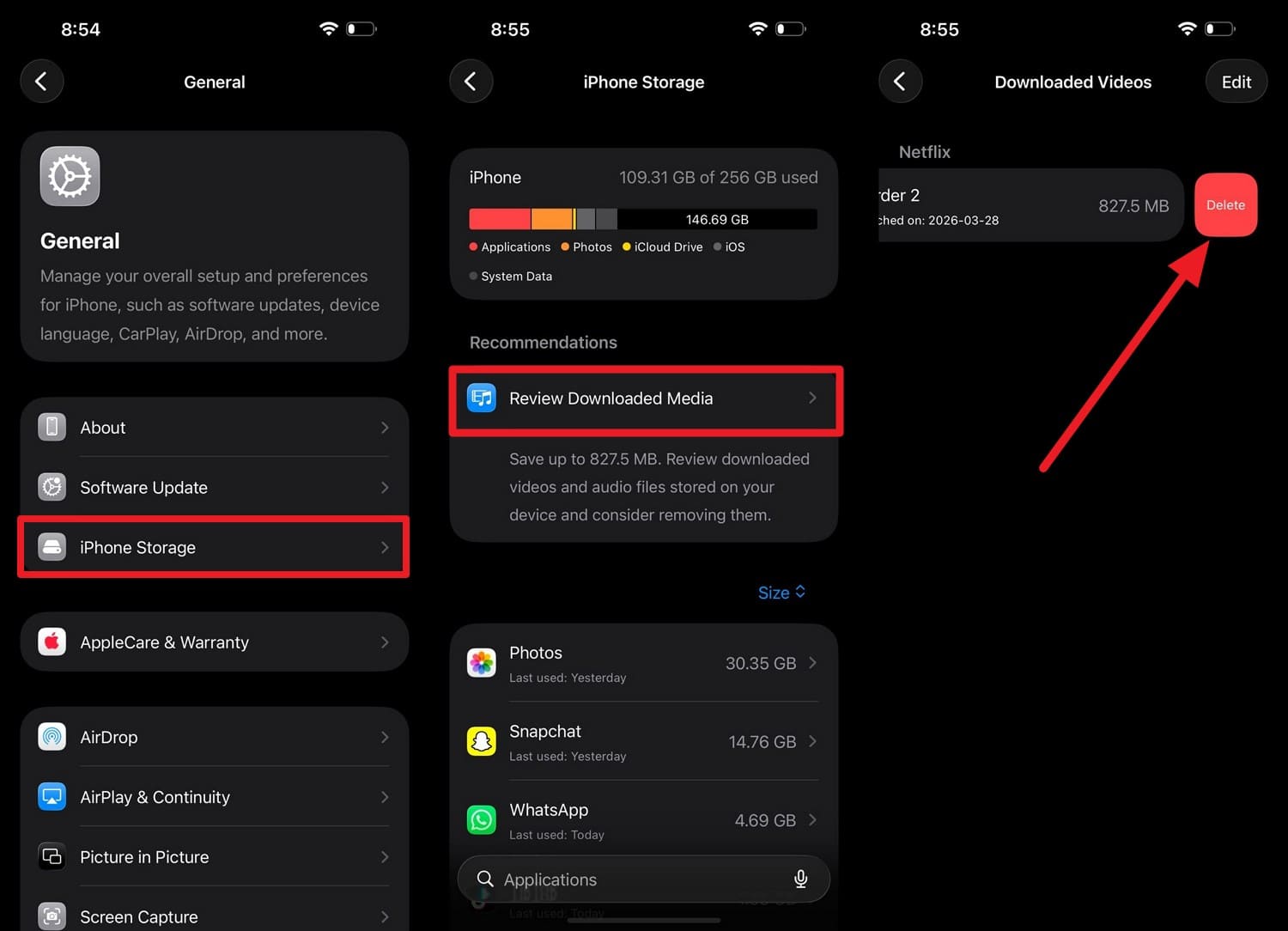
Schritt 2. Überprüfen Sie Ihre iCloud-Nutzung unter „Einstellungen > Ihr Name > iCloud > Speicher". Wenn der Speicherplatz begrenzt ist, entfernen Sie unnötige iCloud-Drive-Inhalte oder andere Daten, bevor Sie das WhatsApp-Backup erneut starten.
Lösung 9. WhatsApp und iOS aktualisieren
Neue iOS- und WhatsApp-Versionen können Fehlerbehebungen und Kompatibilitätsverbesserungen enthalten, die die Backup-Zuverlässigkeit beeinflussen. Die Aktualisierung beider kann Softwareprobleme beheben, die den Vorgang unterbrechen oder zum Stillstand bringen. Es kann auch die Zusammenarbeit von WhatsApp mit aktuellen iCloud-Diensten verbessern. Nutzen Sie die folgenden Aktualisierungsoptionen, um das Problem WhatsApp-Backup hängt zu beheben, und versuchen Sie das Backup anschließend erneut.
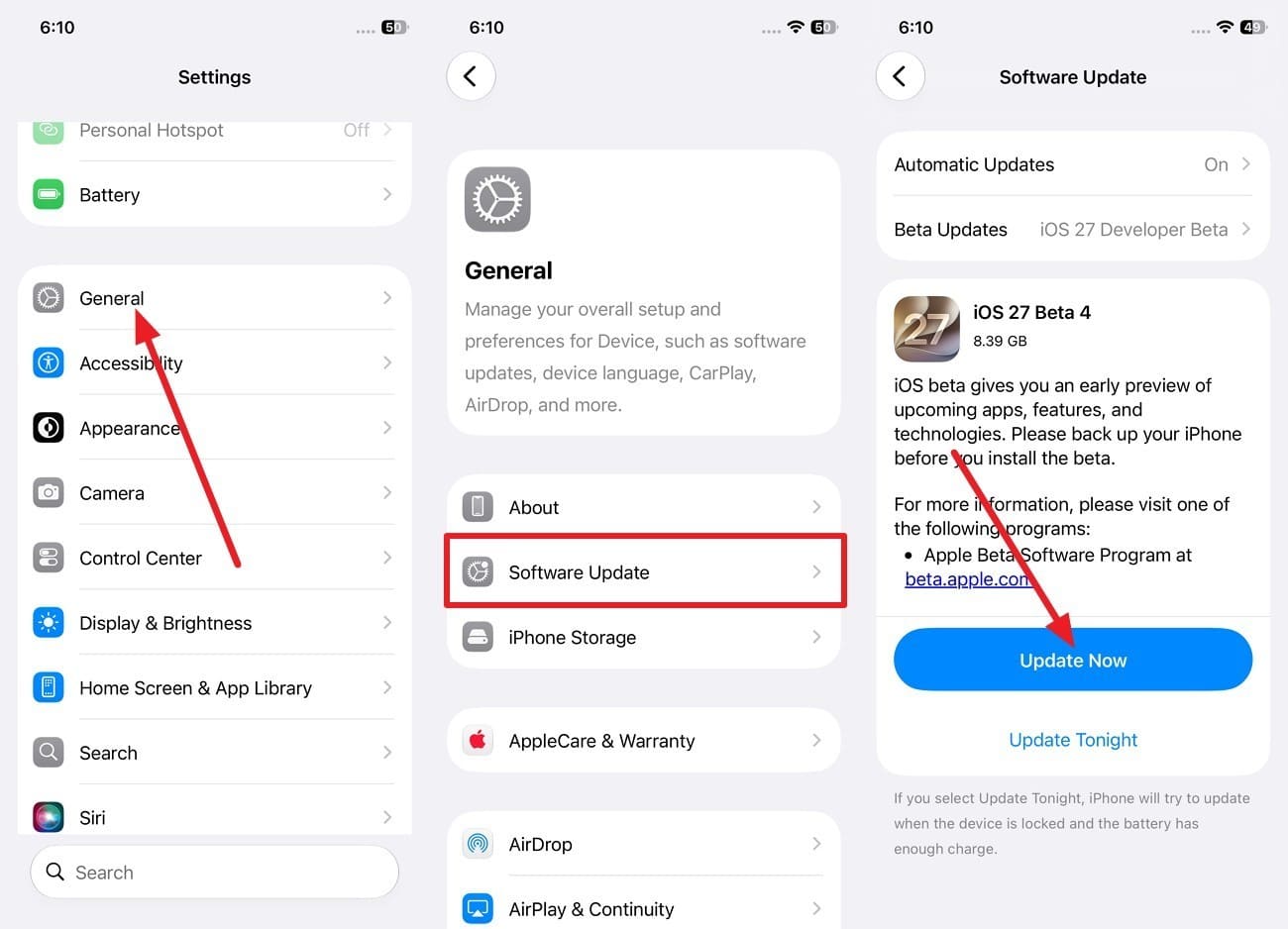
iPhone aktualisieren
Anleitung. Gehen Sie zu „Einstellungen > Allgemein > Softwareupdate > Jetzt aktualisieren" und folgen Sie den Anweisungen auf dem Bildschirm.
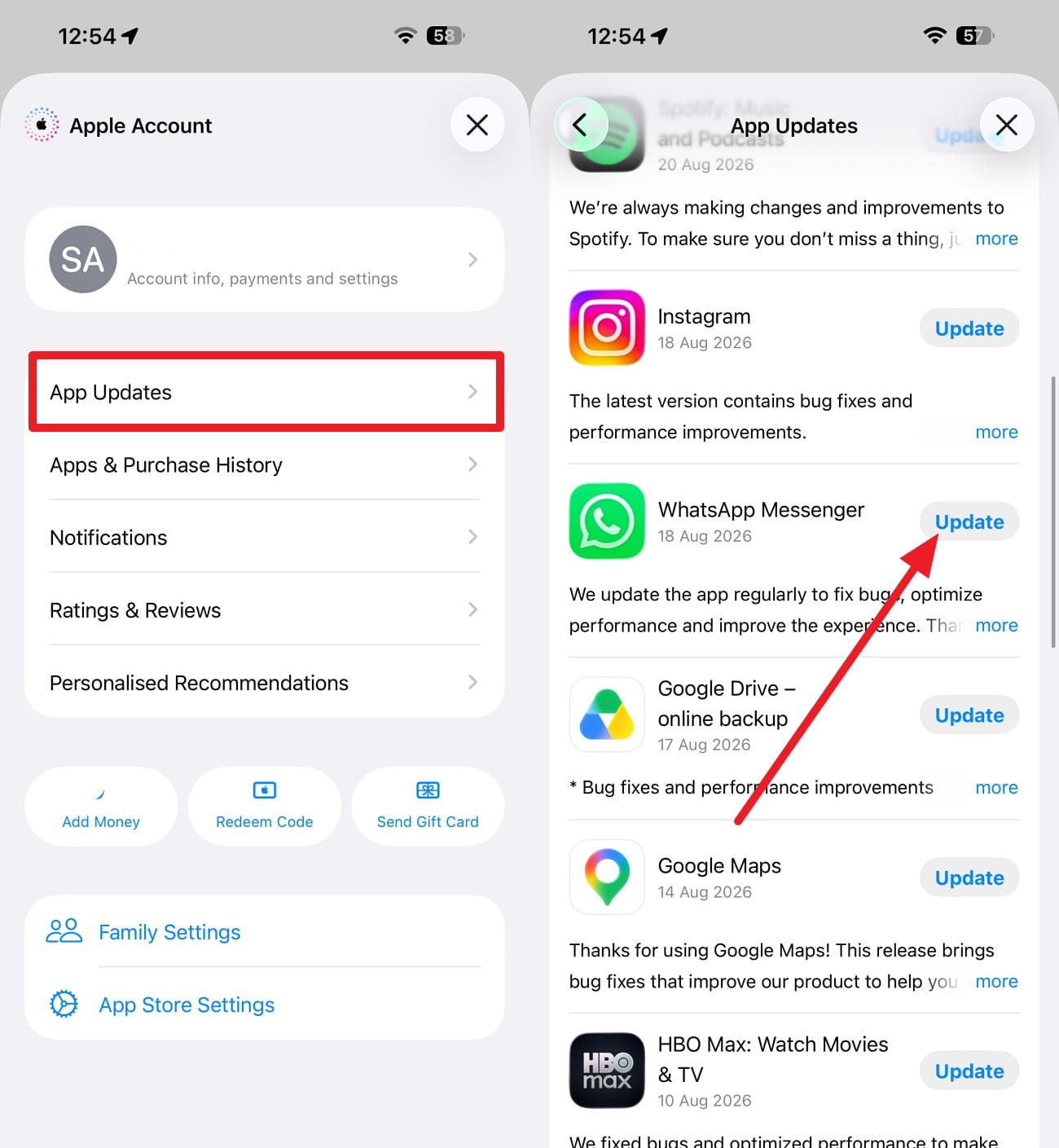
WhatsApp aktualisieren
Anleitung. Öffnen Sie im App Store „Profil > App-Updates" > Suchen Sie nach „WhatsApp" und tippen Sie auf die Schaltfläche „Aktualisieren".
Teil 3. Was Sie tun sollten, bevor Sie WhatsApp neu installieren oder Daten löschen
Wenn das Problem WhatsApp-Backup funktioniert nicht weiterhin besteht, scheint die Neuinstallation der App der nächste Schritt zu sein. Bevor Sie dies tun, befolgen Sie diese Vorsichtsmaßnahmen, um Ihre Chats zu schützen und unnötigen Datenverlust zu vermeiden:
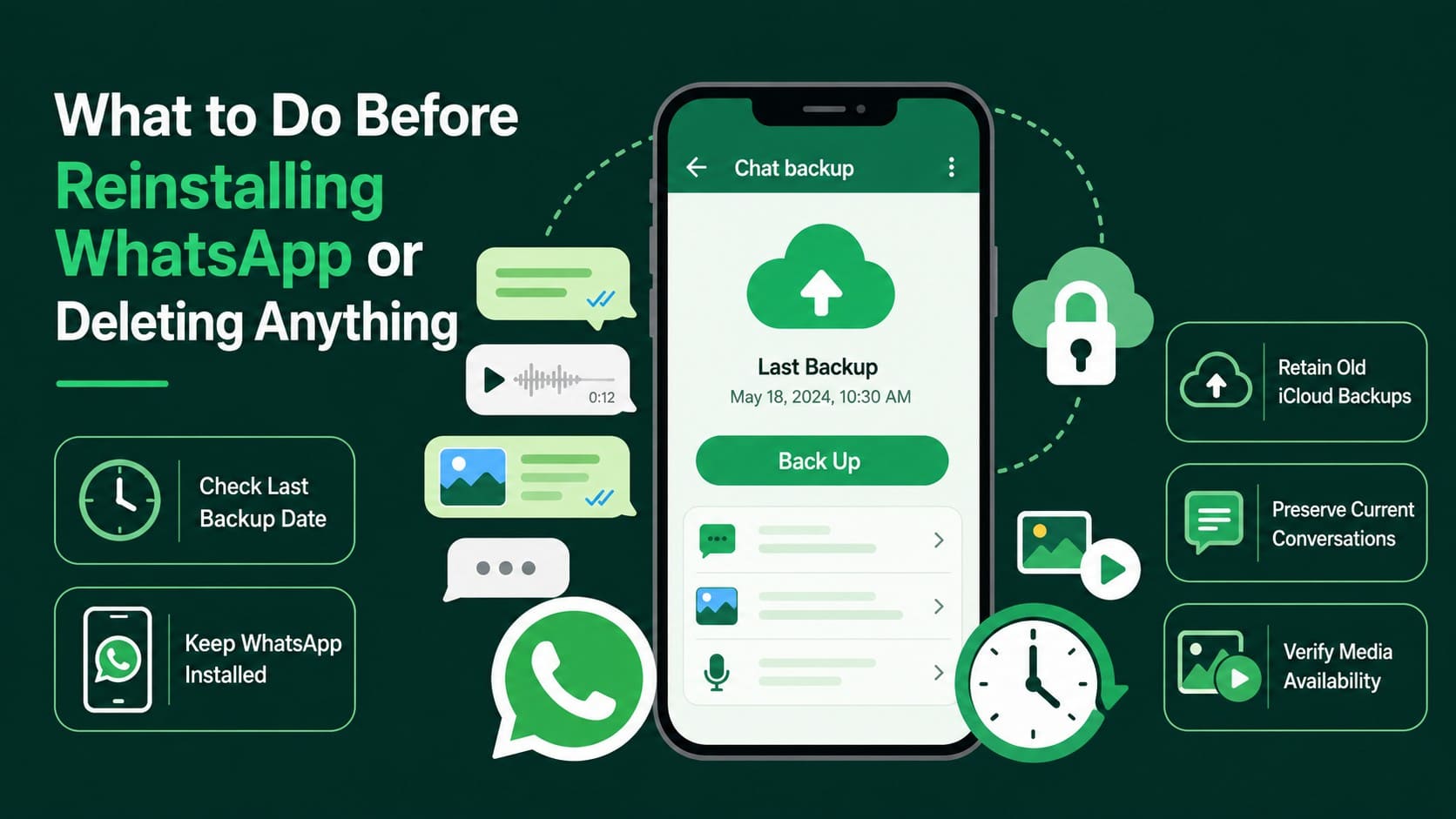
- Letztes Backup-Datum überprüfen: Überprüfen Sie den Zeitstempel auf dem Chat-Backup-Bildschirm. Wenn er vor Ihren neuesten Unterhaltungen liegt, sind diese neueren Chats nicht in diesem Backup enthalten.
- WhatsApp installiert lassen: Löschen Sie WhatsApp nicht, bevor Sie ein aktuelles Backup bestätigt haben. Das Entfernen der App kann lokal gespeicherte WhatsApp-Daten löschen, die noch nicht gesichert wurden.
- Vorhandenes iCloud-Backup beibehalten: Löschen Sie Ihr aktuelles WhatsApp-iCloud-Backup nicht nur, um Speicherplatz freizugeben. Durch das Entfernen wird ein verfügbarer Wiederherstellungspunkt eliminiert, falls ein neueres Backup fehlschlägt.
- Aktuelle Unterhaltungen bewahren: Löschen Sie keine aktiven Chats, nur um die Backup-Größe zu reduzieren. Diese Unterhaltungen sind möglicherweise nicht in Ihrem letzten Backup enthalten und könnten dauerhaft verloren gehen.
- Medienverfügbarkeit überprüfen: Öffnen Sie wichtige Chats und bestätigen Sie, dass Fotos, Videos und andere Anhänge noch korrekt geladen werden. Ein fehlendes Vorschaubild kann auf nicht verfügbare, fehlende oder unvollständig heruntergeladene Medien hinweisen.
Teil 4. Was tun, wenn das Backup fehlgeschlagen ist und Ihre Chats bereits fehlen? Verwenden Sie Dr.Fone
Wenn Ihre Chats verschwinden, während Sie ein Problem mit WhatsApp-Backup hängt beheben, bedeutet ein fehlgeschlagenes iCloud-Backup nicht immer, dass die Daten endgültig verloren sind. Dr.Fone - Datenwiederherstellung (iOS) kann ein iPhone nach wiederherstellbaren WhatsApp-Daten durchsuchen und auch mit verfügbaren iCloud- oder iTunes-Backup-Quellen arbeiten. Dies bietet Ihnen mehrere Wiederherstellungswege, wenn der übliche WhatsApp-Wiederherstellungsprozess nicht mehr verfügbar ist.
 Stellt Daten nach Löschung, Abstürzen oder Geräteschäden wieder her.
- Unterstützt Fotos, Nachrichten, Kontakte, WhatsApp und mehr.
- Unterstützt alle gängigen iPhone-, iPad- und iPod-Modelle.
- Vorschau anzeigen und nur das wiederherstellen, was Sie benötigen.

Anstatt ein gesamtes Backup wiederherzustellen, können Sie mit Dr.Fone erkannte Inhalte in der Vorschau anzeigen und die spezifischen Chats, Anhänge oder Dateien auswählen, die Sie wiederherstellen möchten. Es unterstützt mehr als 35 Datentypen, darunter WhatsApp, WhatsApp Business, Viber, LINE und Kik-Daten. Dieses Datenwiederherstellung-Tool ist außerdem für die Unterstützung der neuesten iPhone-Modelle und aktuellen iOS-Versionen konzipiert, einschließlich iOS 27.
So scannen Sie ein iPhone nach WhatsApp-Chats
Wenn das Problem WhatsApp-Backup funktioniert nicht bereits zu fehlenden Chats geführt hat, sollte die Wiederherstellung zur nächsten Priorität werden. Verwenden Sie den folgenden Prozess, um Ihr iPhone zu scannen und wiederherstellbare WhatsApp-Daten zu identifizieren:
-
Schritt 1 Öffnen Sie die Datenwiederherstellung-Toolbox für das iPhone
Wählen Sie auf der Registerkarte „Toolbox" von Dr.Fone das Datenwiederherstellung-Tool für „iOS" und wählen Sie den Modus „Daten vom iOS-Gerät wiederherstellen", um das iDevice zu verbinden.

-
Schritt 2 Scan auf WhatsApp eingrenzen
Wenn das iPhone erkannt wurde, wählen Sie die Option „WhatsApp & Anhänge" und klicken Sie auf die Schaltfläche „Scan starten".

-
Schritt 3 Ergebnisse in der Vorschau anzeigen und Ihre Chats wiederherstellen
Wählen Sie nach Abschluss des Scans „Gelöschte Elemente" aus und zeigen Sie eine Vorschau der WhatsApp-Daten an, die Sie wiederherstellen möchten. Wählen Sie dann „Auf Computer wiederherstellen" und wählen Sie einen Exportort aus.





Teil 5. So verhindern Sie, dass das WhatsApp-Backup erneut hängen bleibt
Wenn die oben genannten Lösungen das Problem WhatsApp sichert nicht behoben haben, befolgen Sie diese vorbeugenden Maßnahmen, um die Wahrscheinlichkeit zu verringern, dass Ihre Backups erneut hängen bleiben:
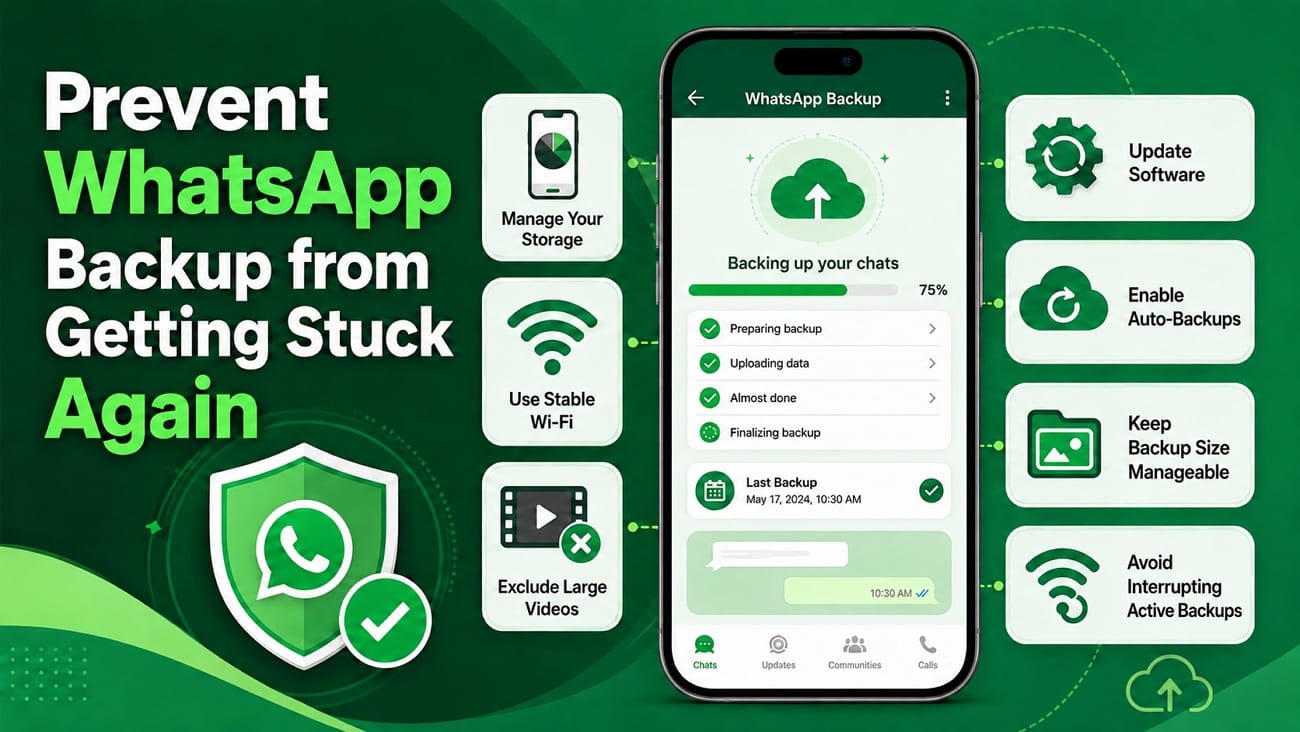
- Speicher verwalten: Überprüfen Sie regelmäßig sowohl Ihren iPhone- als auch Ihren iCloud-Speicher, bevor der Speicherplatz knapp wird. Ausreichend verfügbarer Speicherplatz verringert die Wahrscheinlichkeit, dass Backups fehlschlagen oder hängen bleiben.
- Stabiles WLAN verwenden: Verwenden Sie eine zuverlässige WLAN-Verbindung, wenn Sie große Mengen an Chat-Daten sichern. Wenn der Fortschritt ins Stocken gerät, überprüfen Sie Ihre Verbindung oder wechseln Sie zu einem stabileren Netzwerk.
- Große Videos ausschließen: Deaktivieren Sie die Option „Videos einschließen" im WhatsApp-Chat-Backup, wenn Videos nicht benötigt werden. Dies reduziert die Backup-Größe und kann die Vorbereitungs- und Upload-Zeit verkürzen.
- Software aktualisieren: Halten Sie sowohl iOS als auch WhatsApp auf dem neuesten Stand, um aktuelle Kompatibilitätsverbesserungen und Fehlerbehebungen zu erhalten. Aktualisierte Software kann Probleme reduzieren, die Backup-Vorgänge beeinträchtigen.
- Automatische Backups aktivieren: Konfigurieren Sie WhatsApp so, dass automatische Chat-Backups in regelmäßigen Abständen erstellt werden. Häufige Backups verringern die Abhängigkeit von großen manuellen Backups und helfen, Ihr Chat-Backup aktuell zu halten.
- Backup-Größe überschaubar halten: Entfernen Sie regelmäßig unnötige große Medien aus Chats, die Sie nicht mehr benötigen. Ein kleineres WhatsApp-Backup benötigt weniger Speicherplatz und ist in der Regel schneller vorbereitet und hochgeladen.
- Aktive Backups nicht unterbrechen: Lassen Sie Ihr iPhone mit einem zuverlässigen Netzwerk verbunden, während WhatsApp ein Backup erstellt. Vermeiden Sie es, das Netzwerk zu wechseln oder das Gerät neu zu starten, bis der Backup-Vorgang abgeschlossen ist.
Fazit
Ein Problem mit WhatsApp-Backup hängt auf dem iPhone kann oft durch Überprüfung von Speicher, iCloud-Einstellungen, Netzwerkstabilität und Software-Updates behoben werden. Die richtigen Vorsichtsmaßnahmen vor der Neuinstallation von WhatsApp können auch Chats schützen, die noch nicht gesichert wurden. Wenn Nachrichten bereits fehlen, kann Dr.Fone - Datenwiederherstellung (iOS) nach wiederherstellbaren WhatsApp-Daten suchen und Ihnen verfügbare Chats und Medien vor der Wiederherstellung in der Vorschau anzeigen.
FAQ
-
1. Warum benötigt WhatsApp freien iPhone-Speicher, wenn ich genügend iCloud-Speicher habe?
Weil WhatsApp lokalen Speicherplatz benötigt, um das Backup vorzubereiten, bevor es in die iCloud hochgeladen wird. WhatsApp benötigt ungefähr das 2,05-Fache der Backup-Größe als verfügbaren Speicherplatz sowohl auf Ihrem iPhone als auch in Ihrem iCloud-Konto, damit das Backup abgeschlossen werden kann. -
2. Warum hängt mein WhatsApp-Backup bei „Vorbereiten" oder 99 %?
Ein Backup, das bei „Vorbereiten" hängen bleibt, kann auf unzureichenden iPhone-Speicher oder Schwierigkeiten bei der Verarbeitung des Backups hinweisen. Ein Stillstand bei 99 % kann auf ein Upload-Problem hindeuten – überprüfen Sie daher Ihre Internetverbindung und den verfügbaren iCloud-Speicher. -
3. Wird ein Upgrade des iCloud-Speichers jedes WhatsApp-Backup-Problem beheben?
Nein. Zusätzlicher iCloud-Speicher hilft nur, wenn der Cloud-Speicherplatz nicht ausreicht. WhatsApp-Backups können dennoch hängen bleiben – aufgrund von begrenztem iPhone-Speicher, deaktiviertem iCloud Drive, Netzwerkproblemen oder Softwareproblemen. -
4. Kann ich meine WhatsApp-Chats schützen, wenn das iCloud-Backup ständig fehlschlägt?
Ja. Exportieren Sie wichtige Unterhaltungen aus einzelnen Chats, um eine separate Kopie außerhalb von WhatsApp aufzubewahren. Sie können auch ein Computer-Backup Ihres iPhones als zusätzliche Vorsichtsmaßnahme erstellen, während Sie iCloud-Backup-Probleme beheben.
 Fügen Sie Wondershare Dr.Fone als bevorzugte Quelle bei Google hinzu.



